# Mga Paglilipat (Transfers)
> Ang Paglilipat (Transfer) ay isang paraan upang pamahalaan (at i-account) ang paggalaw ng mga Stock Item sa pagitan ng mga Stock Location.
Source: https://www.purchaseplus.com/fil/docs/for-purchasers/introduction-to-inventory-transfers
Markdown: https://www.purchaseplus.com/fil/docs/for-purchasers/introduction-to-inventory-transfers.md
# Mga Paglilipat (Transfers)
Lumukso sa:
- [Panimula](#Introduction)
- [Mga Uri ng Paglilipat](#TransferTypes)
- [Mga Katayuan ng Paglilipat](#TransferStatuses)
- [Pagtingin sa mga Paglilipat](#ViewingTransfers)
- [Itago ang mga linyang Zero Quantity sa isang Bukas na Paglilipat](#HideZeroQuantity)
- [I-print ang isang Paglilipat](#PrintTransfer)
- [Maglakip ng File sa isang Paglilipat](#attachFile)
- [Paggawa at Pamamahala ng mga Paglilipat](#CreatingAndManagingTransfers)
- [Pag-import at Pag-export ng mga Paglilipat](#ImportingAndExportingTransfers)
- [Pagkumpleto ng mga Paglilipat](#CompletingTransfers)
- [Pagkansela ng mga Paglilipat](#CancellingTransfers)
- [Mga Log ng Paglilipat](#TransferLogs)
### Paglilipat (Transfer)
Ang Transfer ay isang paraan upang pamahalaan (at i-account) ang paggalaw ng mga [Stock Item](/fil/docs/for-purchasers/introduction-to-inventory-stock-items) sa pagitan ng mga [Stock Location](/fil/docs/for-purchasers/introduction-to-inventory-stock-locations).
Ang isang Transfer ay maaaring gawin nang manual anumang oras kung ang user ay may pahintulot na ‘Manage Transfers’, o maaari itong awtomatikong magawa sa panahon ng ilang partikular na pagkilos - hal. [Pagtanggap ng mga Kalakal (Receiving Goods)](/fil/docs/for-purchasers/introduction-to-receiving-notes), o sa panahon ng [paunang pag-set up ng mga Opening Balance sa isang Lokasyon](/fil/docs/for-purchasers/create-an-opening-balance-transfer-via-csv-import).
Nalilikha ang mga Transfer Note para sa bawat uri ng paglilipat, kung saan maaari mong makita ang detalyadong buod ng **Origin**, **Destination**, mga inilipat na **Stock Item** at iba pang mahalagang impormasyon ng Paglilipat.
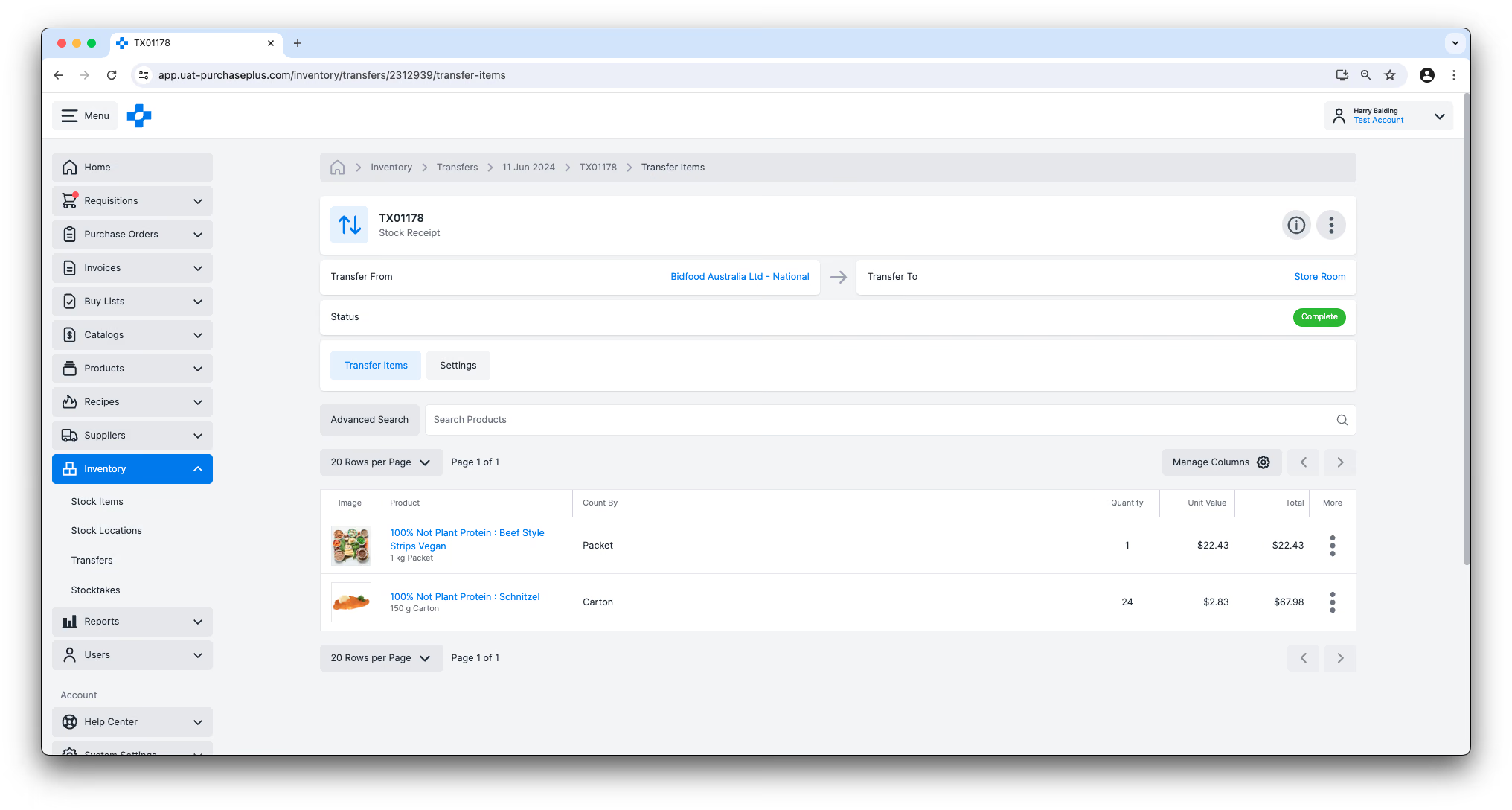
#### Mga Uri ng Paglilipat
Mayroong maraming iba't ibang uri ng Paglilipat sa module ng Imbentaryo ng PurchasePlus:
- **Stock Transfer:** ginagamit sa paglilipat ng mga Stock Item mula sa isang Lokasyon patungo sa isa pa,
- **Stock Adjustment:** ginagamit sa pagsasaayos ng dami ng isa o higit pang Stock Item sa isang Stock Location,
- **Stock Variance:** ginagamit upang ilipat ang pagkakaiba (variance) sa pagitan ng Inaasahang dami (Expected quantity) at Aktwal na dami (Actual quantity) ng mga Stock Item sa isang Stock Location. Karaniwan itong ginagawa bilang bahagi ng isang [Stocktake](/fil/docs/for-purchasers/introduction-to-inventory-stocktakes).
- **Opening Balance Transfer:** ginagamit upang punan ng mga Stock Item ang isang Lokasyon sa pinakaunang pagkakataon. Ang paunang Opening Quantity ay ililipat mula sa iyong Lokasyon ng Opening Balances. Maaari itong gawin sa pamamagitan ng pag-import ng CSV. Mangyaring tingnan ang aming artikulo sa [Pag-import ng mga Opening Balance gamit ang CSV](/fil/docs/for-purchasers/create-an-opening-balance-transfer-via-csv-import) para sa higit pang impormasyon.
- **Stock Receipt:** ginagamit upang i-account ang Paglilipat ng mga Stock Item mula sa isa sa iyong mga Supplier patungo sa iyong Stock Location. Ang Transfer na ito ay awtomatikong nalilikha kapag [Tumatanggap ng mga Kalakal (Receiving Goods)](/fil/docs/for-purchasers/introduction-to-receiving-notes) mula sa isang Purchase Order papunta sa isang Lokasyon ng Imbentaryo.
#### Mga Katayuan ng Paglilipat
Ang bawat Paglilipat ay may Katayuan (Status) na nagsasaad kung nasaan na ang Paglilipat sa lifecycle nito. Ang mga posibleng katayuan ng Paglilipat ay:
- **Open**: Ang Paglilipat ay nalikha na, ngunit hindi pa kumpleto. Sa estadong Open, maaaring i-edit ang isang Paglilipat ng mga user na may pahintulot na ‘Manage Transfers’. Maaari pa ring magdagdag ng mga Stock Item sa Paglilipat, at maaaring i-edit ang ilang Setting ng Paglilipat habang nasa estadong Open. Kapag nararapat na, ang isang Bukas na Paglilipat ay maaaring manual na markahan bilang Complete ng sinumang user na may pahintulot na 'Complete Transfers'.
- **Awaiting Approval:** Ang Paglilipat ay Naghihintay ng Pag-apruba mula sa isang kwalipikadong user sa iyong Organisasyon. Mga Approver lamang ang maaaring gumawa ng mga pagbabago sa isang Paglilipat na nasa ganitong katayuan.
- **Complete:** Ang Paglilipat ay naisapinal na, manual man ng isang User na may pahintulot na ‘Complete Transfers’, o awtomatiko bilang bahagi ng ilang partikular na pagkilos - hal. Pagtanggap ng mga Stock Item sa iyong Imbentaryo. Ang mga Stock Item sa Transfer Note ay nabawasan na mula sa Lokasyon ng Pinagmulan (Origin), at Naidagdag sa Lokasyon ng Patutunguhan (Destination). Wala nang mga bagong Stock Item na maaaring idagdag sa Paglilipat, at walang Setting na maaaring i-edit sa isang Nakumpletong Paglilipat. Kapag nasa estadong Complete na, hindi na maaaring kanselahin o bawiin ang Paglilipat, dahil ang paggalaw ng mga Stock Item at ang lahat ng mahahalagang kalkulasyon na nagresulta mula rito ay naisagawa na.
- **Cancelled:** Ang isang Bukas na Paglilipat ay maaaring ‘Kanselahin’ bago ito markahan bilang Complete, at wala nang karagdagang pagkilos ang maaaring gawin sa Paglilipat kapag ito ay nasa estadong Cancelled na.
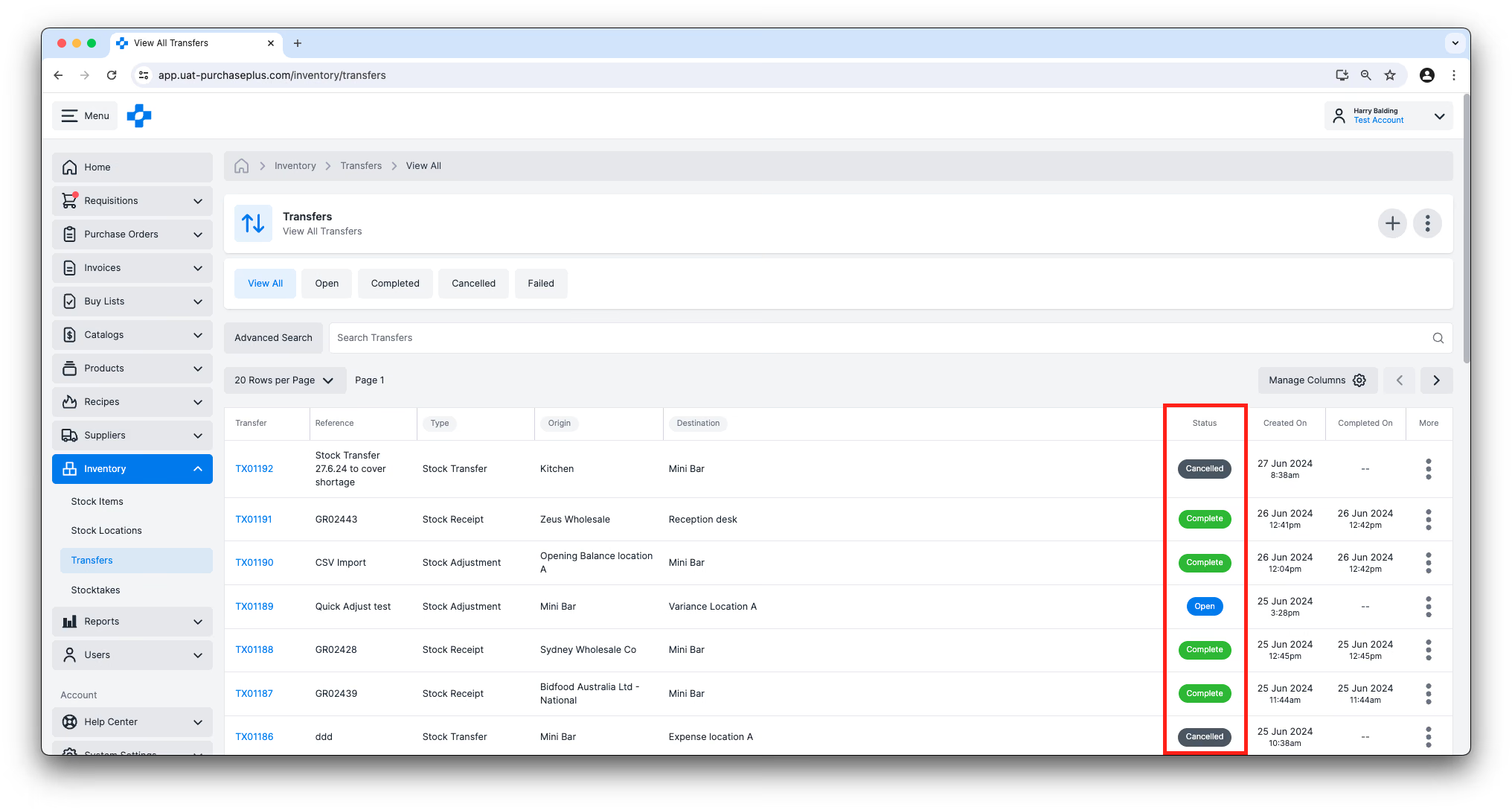
### Pagtingin sa Iyong mga Paglilipat
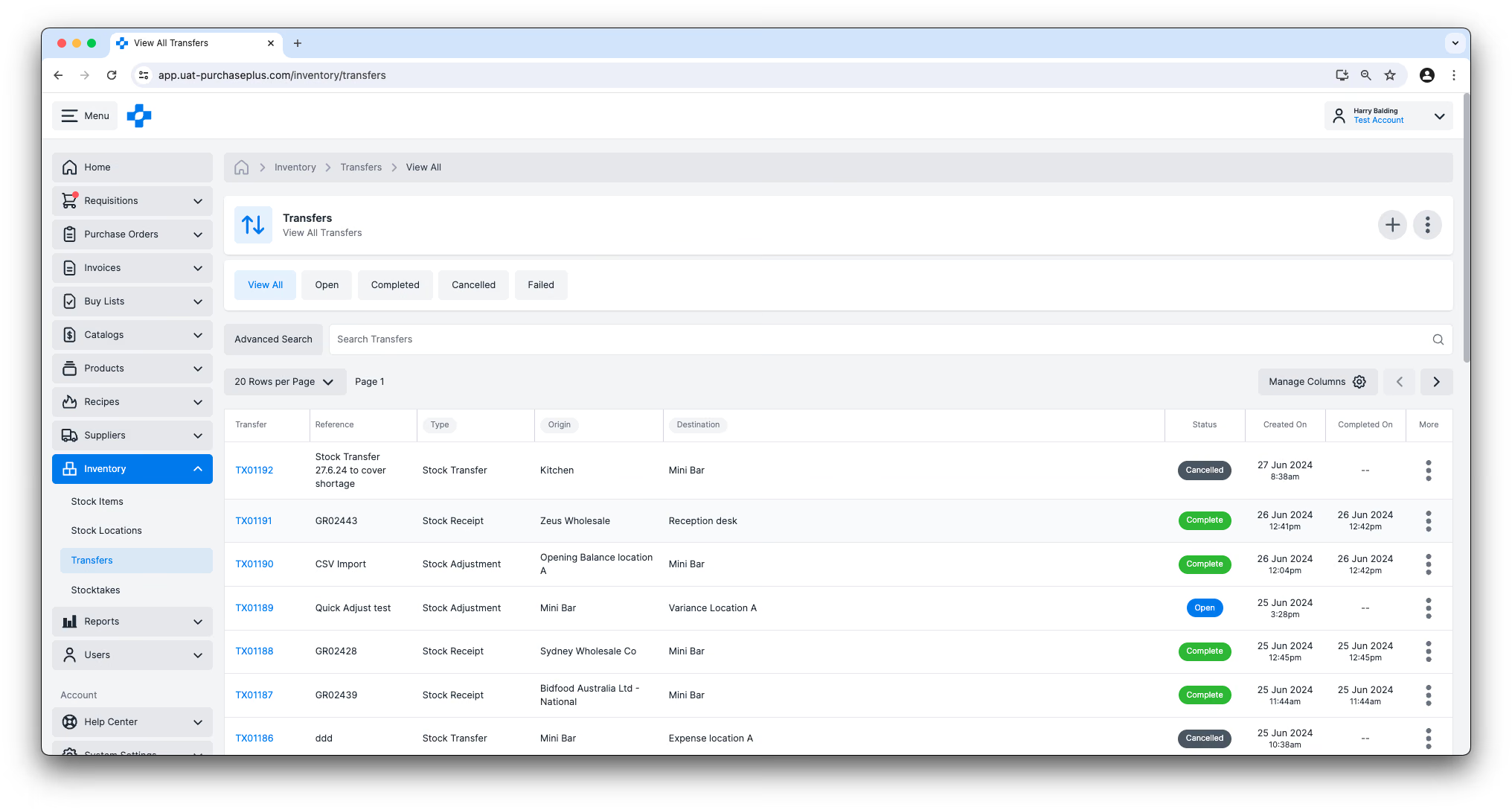
Maaaring tingnan ng mga user ang mga Paglilipat sa lahat ng kanilang mga Lokasyon sa pamamagitan ng pagpunta sa **\[Inventory\]** → **\[Transfers\]** sa side navigation bar.
Maaari mong i-click ang Paglilipat (hal. 'TX01234') upang tingnan ang Paglilipat nang mas detalyado, kabilang ang Pinagmulan (Origin), Patutunguhan (Destination), mga Stock Item at Dami na kasama sa Paglilipat:
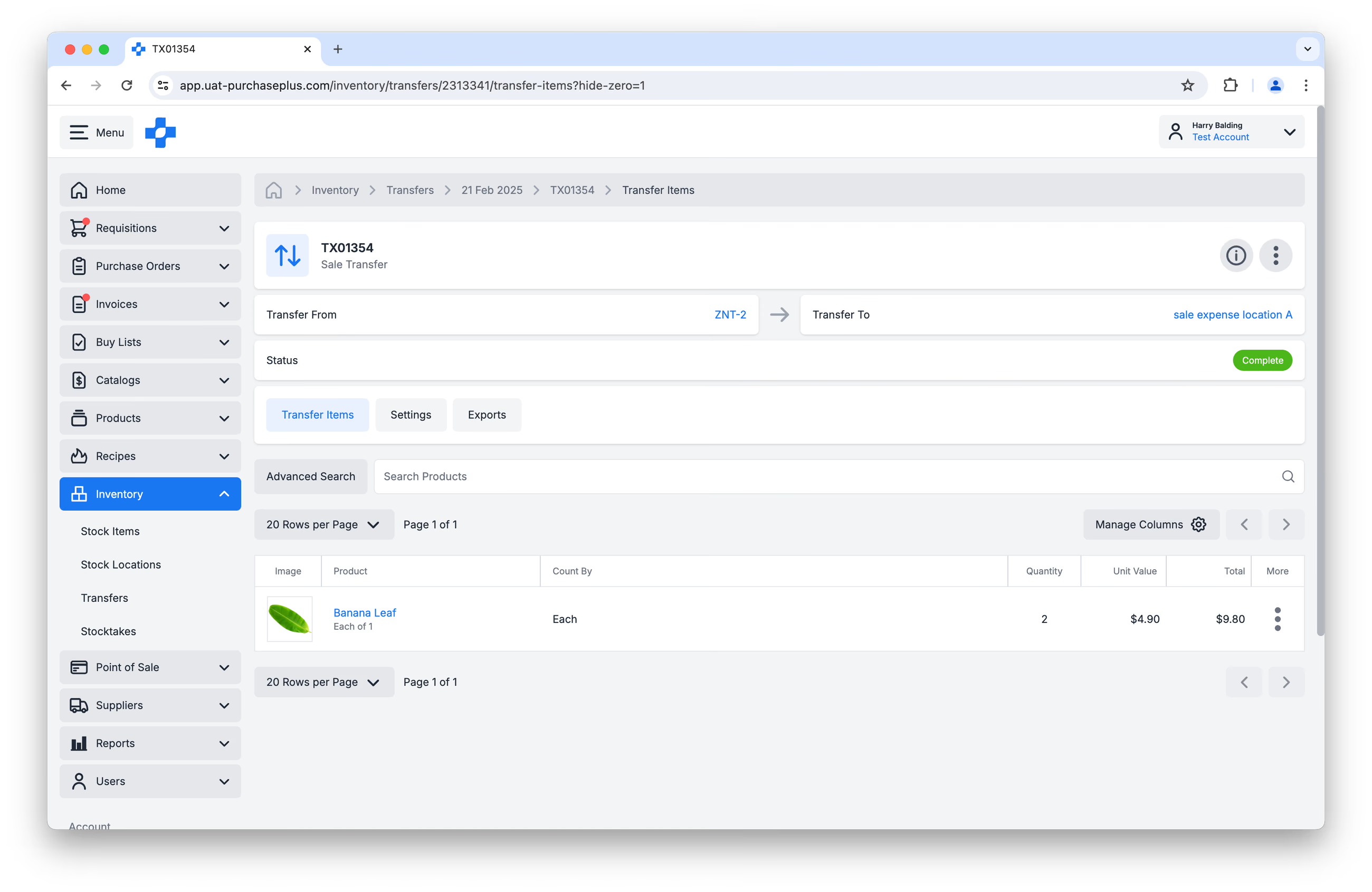
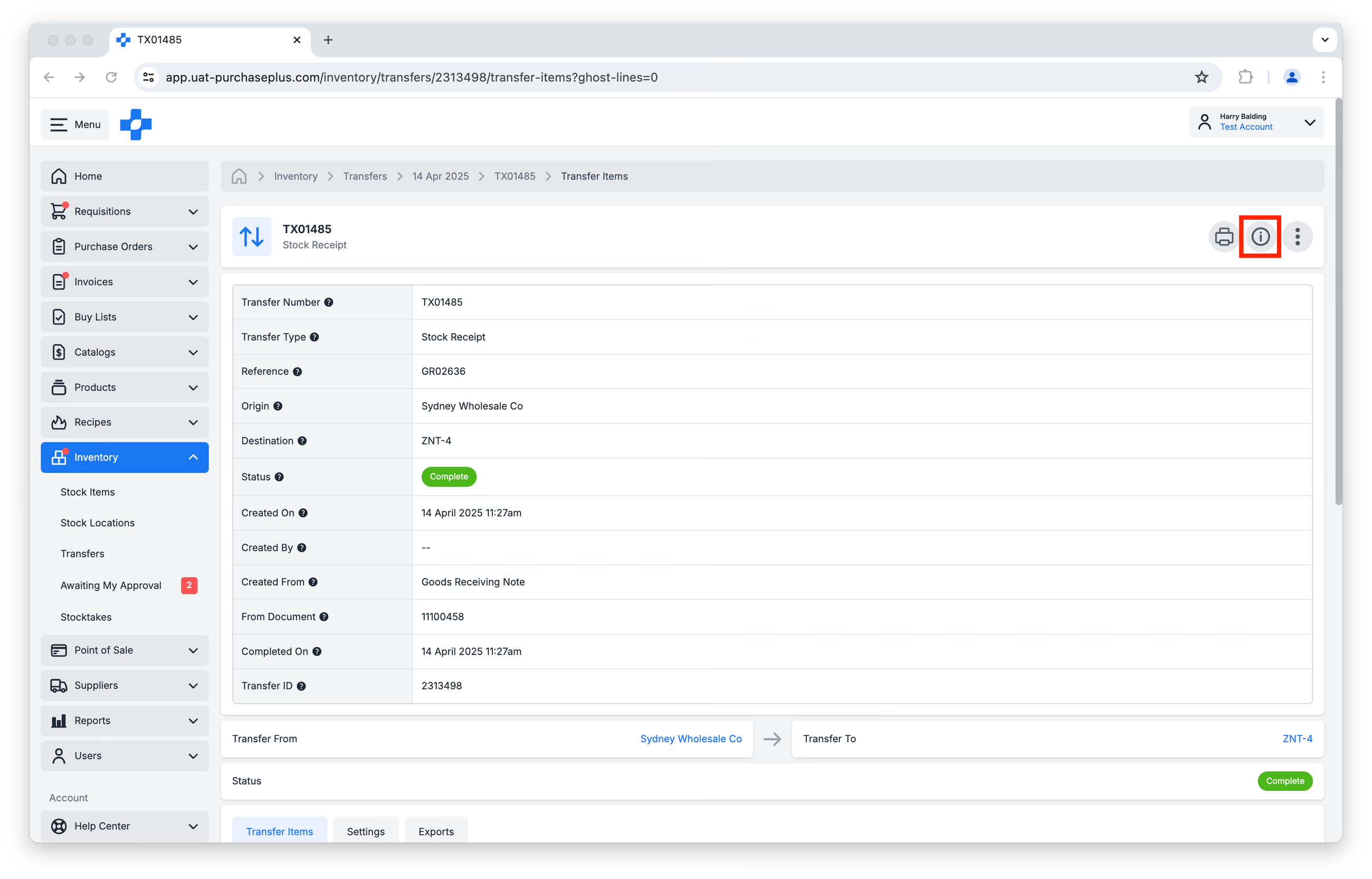
Maaari mong tingnan ang detalyadong impormasyon tungkol sa isang Paglilipat, halimbawa, ang oras at petsa kung kailan nalikha ang Paglilipat, ang user na nagpasimula ng paglilipat, o ang Dokumento kung saan awtomatikong nabuo ang Paglilipat, sa pamamagitan ng pag-click sa button na **\[Show or Hide Details\]** sa header ng Paglilipat:
#### Itago ang mga linyang Zero Quantity sa isang Bukas na Paglilipat
Kapag tinitingnan mo ang isang Paglilipat sa isang [Bukas na Estado (Open State)](#TransferStatuses) (hal. kapag paunang ginagawa ang Paglilipat, o sinusuri ang Paglilipat bago Kumpletuhin), makikita mo ang bawat Stock Item na available sa Lokasyon ng Pinagmulan, kung sakaling nais mong idagdag ito sa Paglilipat.
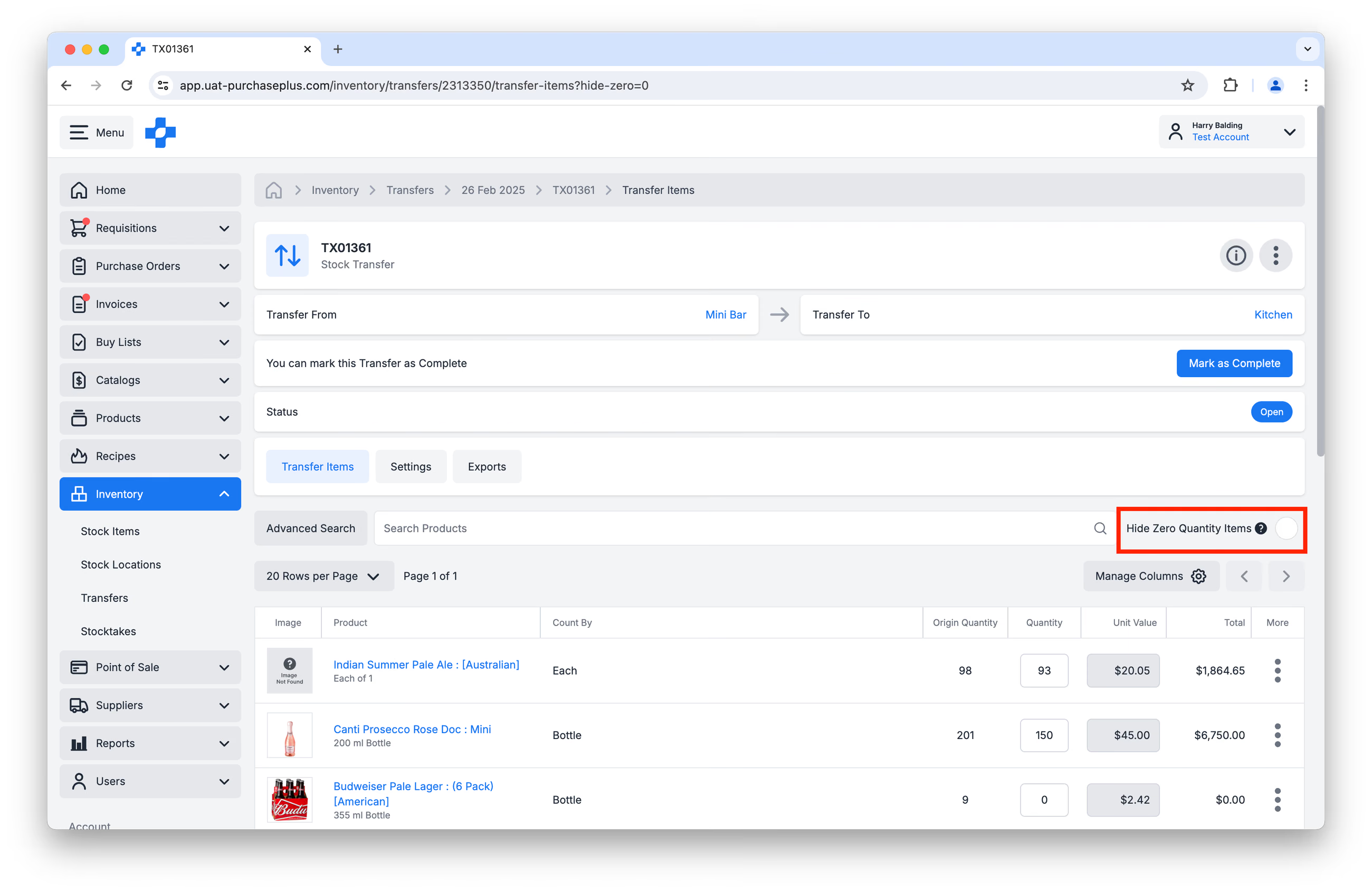
Minsan, maaaring naisin mong itago ang mga Stock Item na may Zero Quantity sa isang Paglilipat, upang tingnan lamang ang mga item na Inililipat.
Maaari mong gamitin ang checkbox na **\[Hide Zero Quantity Items\]** upang magawa ito:
#### I-print ang isang Paglilipat
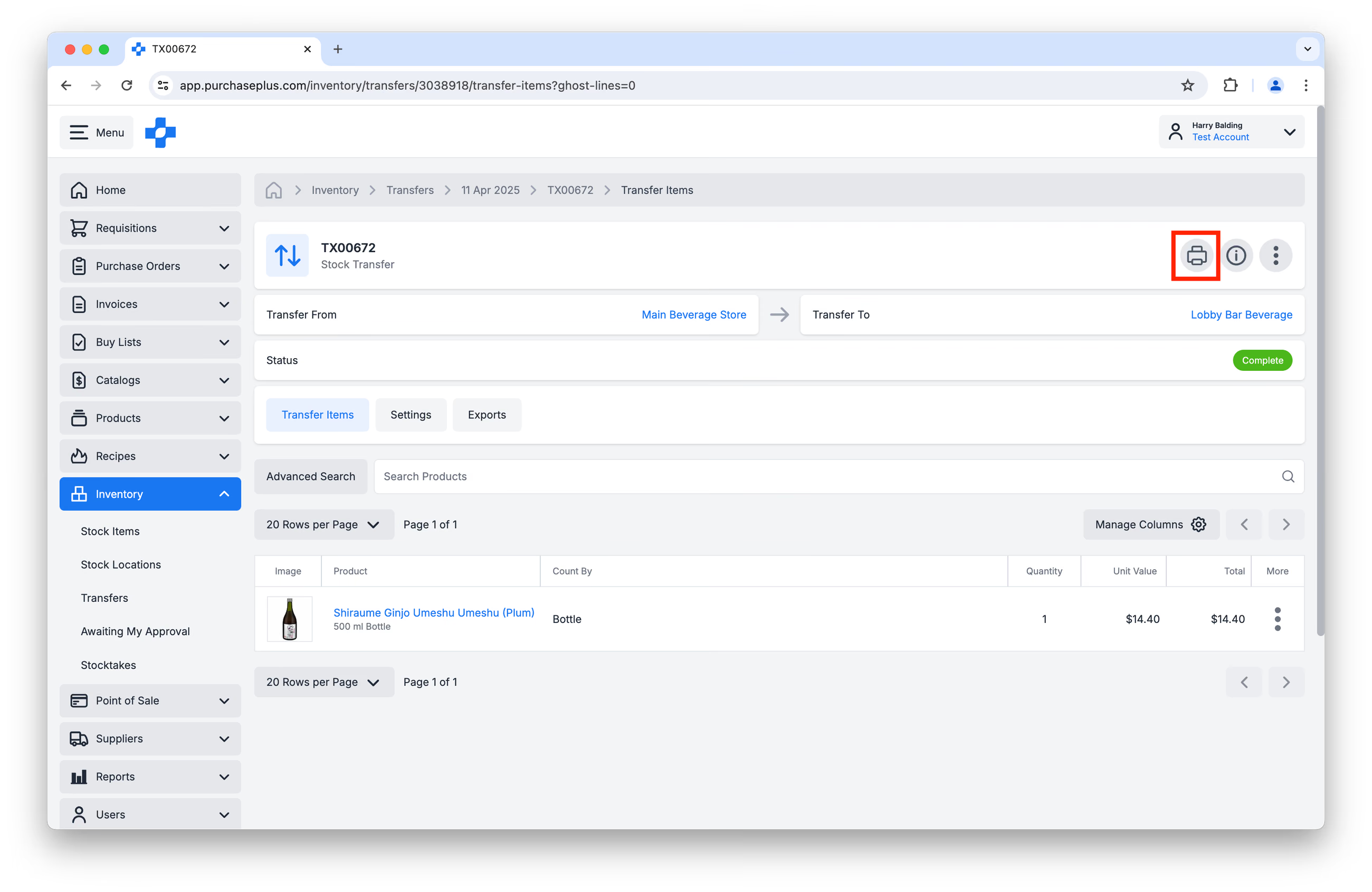
Upang makabuo ng print-friendly na bersyon ng isang Paglilipat, i-click ang **\[Print Transfer\]** sa header ng Paglilipat:
Lalabas ang isang dialog box ng browser, na mag-uudyok sa iyong piliin ang iyong printer at mga opsyon sa pag-print.
#### Maglakip ng File sa isang Paglilipat
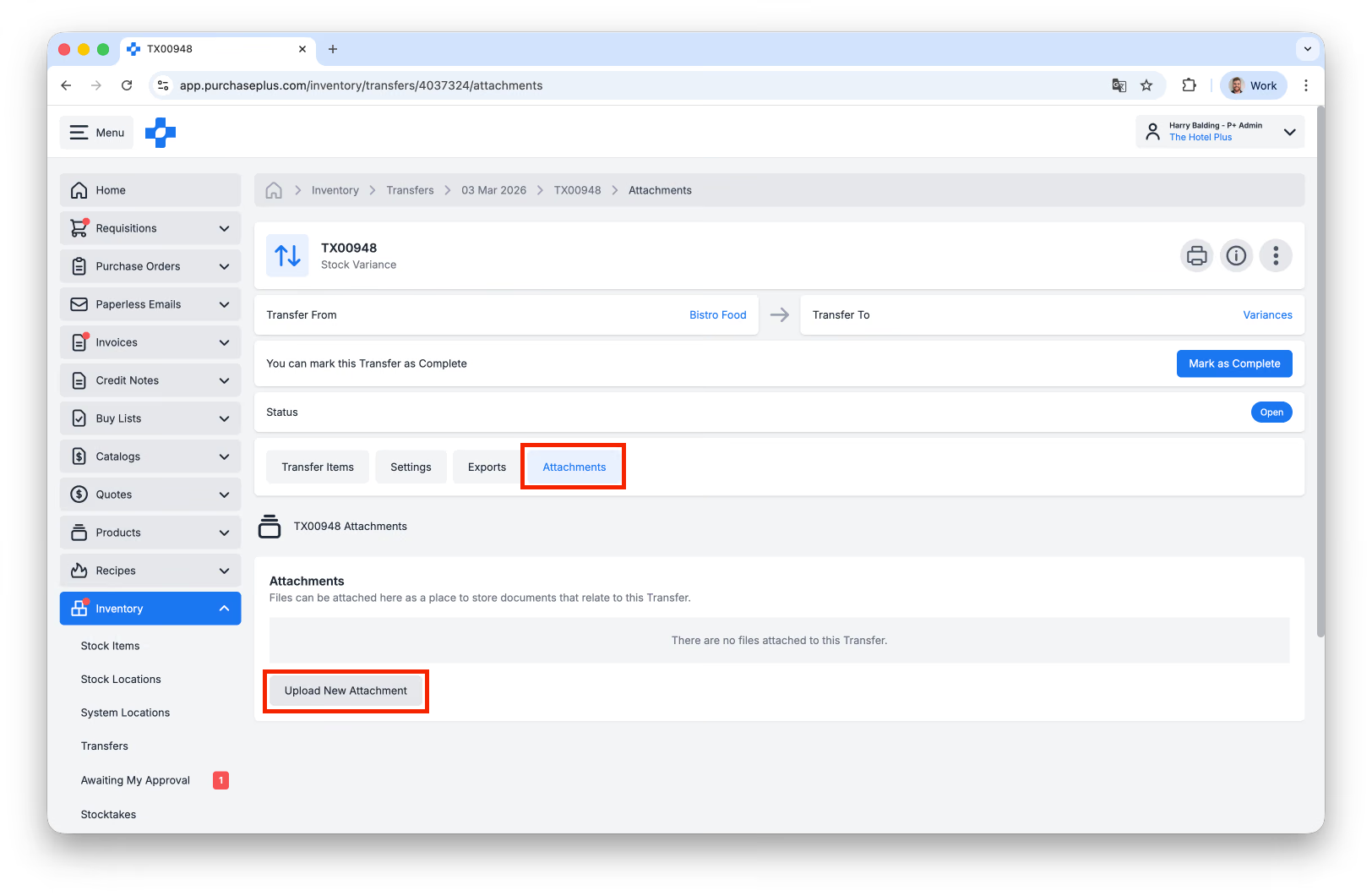
Maaaring maglakip ang mga user ng file na hanggang 5MB sa isang Paglilipat sa pamamagitan ng pag-click sa **\[Upload New Attachment\]** sa tab na **\[Attachments\]** ng Paglilipat:
### Pag-import at Pag-export ng mga Paglilipat
#### Pag-import ng mga Paglilipat
Ang mga Opening Balance Transfer (ibig sabihin, ang paunang paglalagay ng mga Stock Item sa isang Stock Location) ay maaaring gawin sa pamamagitan ng CSV Import. Mangyaring basahin ang [Gumawa ng Opening Balance Transfer sa pamamagitan ng Pag-upload ng CSV](/fil/docs/for-purchasers/create-an-opening-balance-transfer-via-csv-import) para sa mga tagubilin tungkol sa format ng CSV at mga panuntunan sa pagpapatunay (validation rules), bago i-upload ang iyong CSV.
#### Pag-export ng mga Paglilipat
Ang anumang Paglilipat ay maaaring 'i-export', ibig sabihin ay maaaring ma-download bilang CSV ang data ng paglilipat (datos ng Produkto, Dami, Mga Halaga).
Upang Mag-export ng Paglilipat, pumunta sa partikular na Paglilipat, pagkatapos ay i-click ang tab na **\[Exports\]**. Panghuli, i-click ang **\[Create New Export\]** at kumpirmahin ang pagkilos:
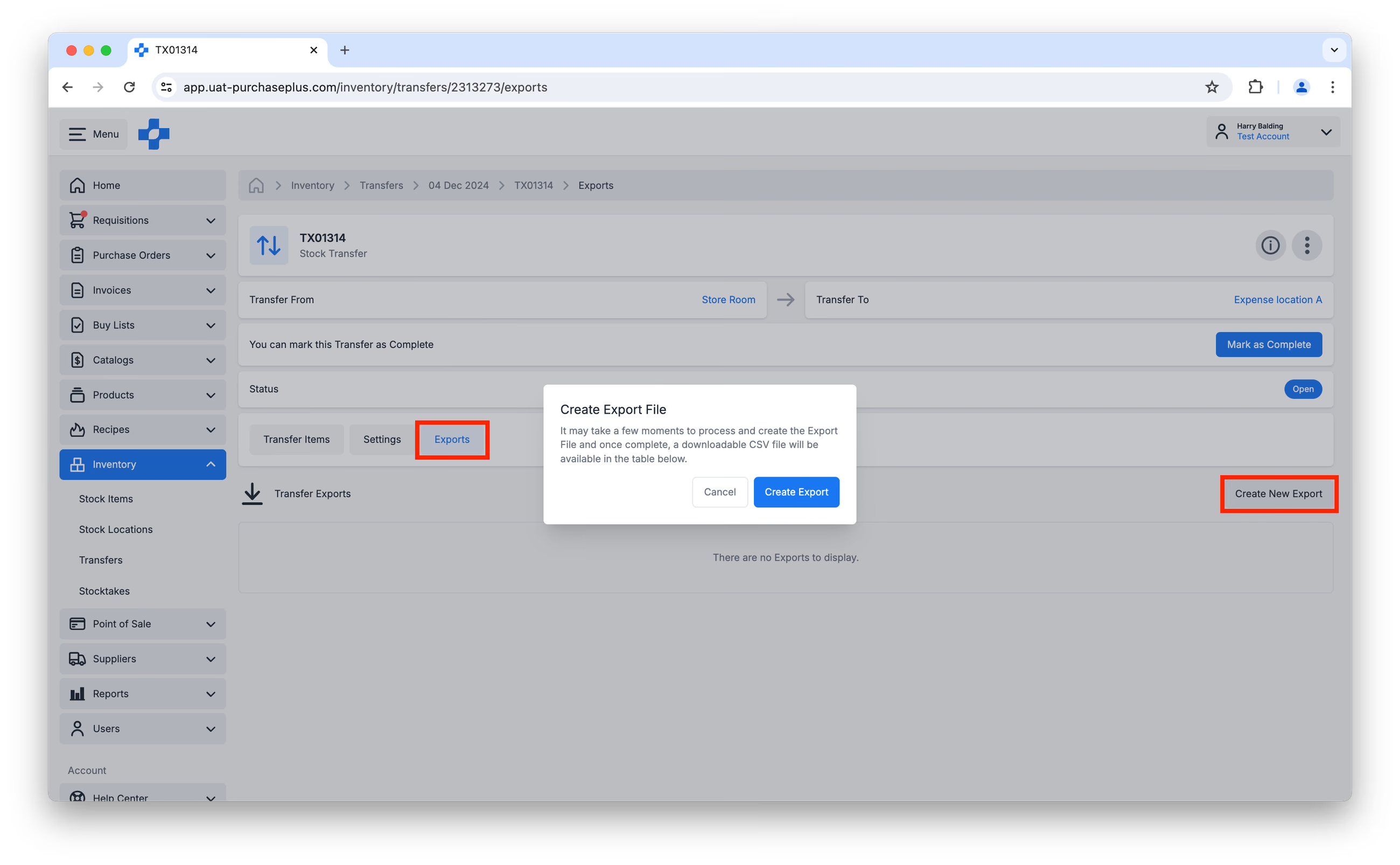
Lalabas ang Export sa talahanayan ng mga Export kapag tapos na itong iproseso at maaari nang ma-download.
### Paggawa at Pamamahala ng mga Paglilipat
Ang mga user na may pahintulot na Manage Transfers ay maaaring:
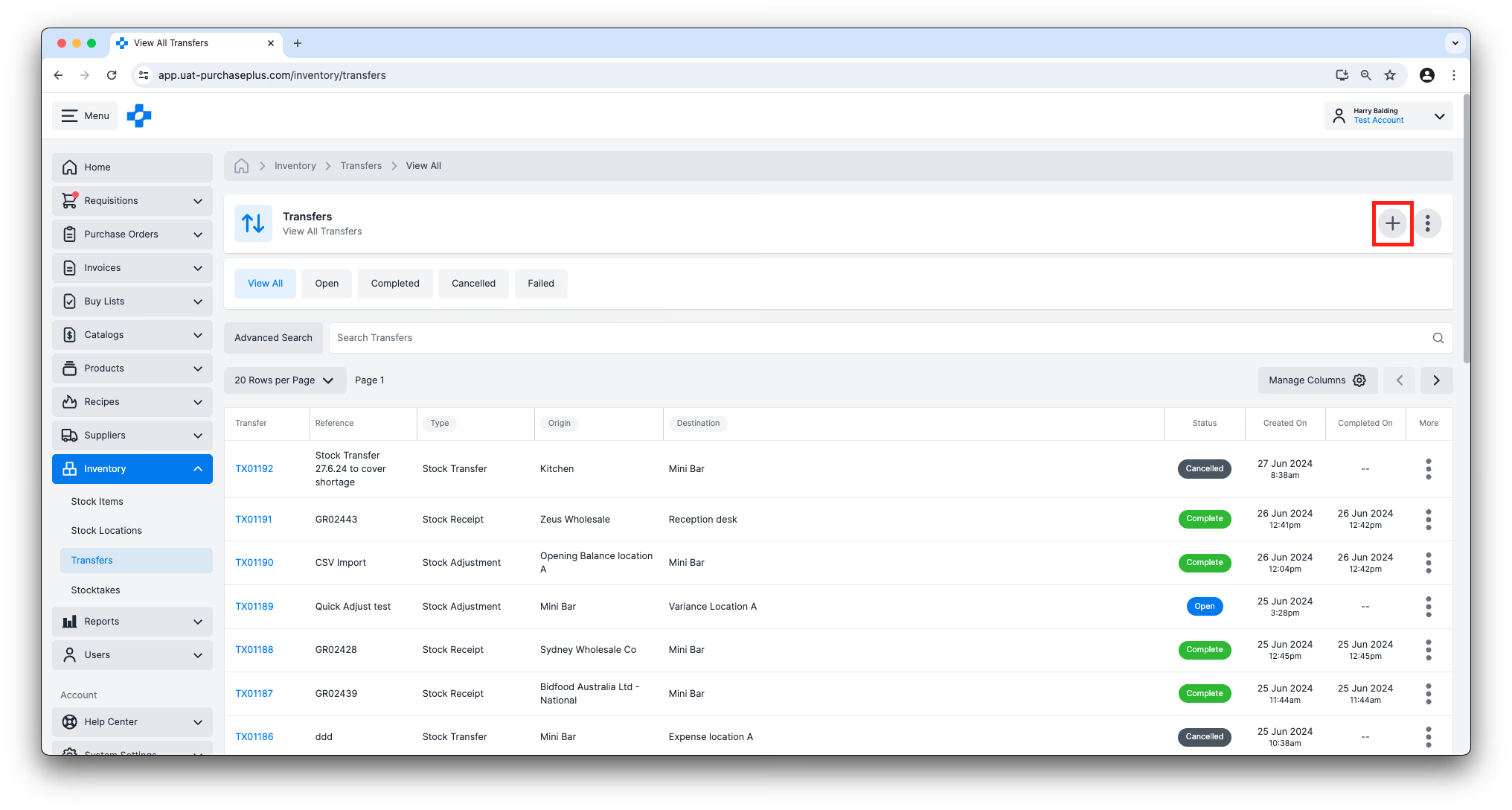
- Ang inirerekomendang paraan ng Paggawa ng Bagong Paglilipat ay sa pamamagitan ng pag-click sa button na **\[Create New Transfer\]** sa kanang itaas ng page na **\[Inventory\]** → **\[Transfers\]**. Ang bawat Paglilipat ay nangangailangan ng pagpili ng Origin at Destination, bago malikha ang Paglilipat. Ang mga Stock Item na kasama sa Paglilipat ay ililipat mula sa Pinagmulan (Origin) patungo sa Patutunguhan (Destination), kapag nakumpleto na ang Paglilipat.
****
- Ang form na **\[Create New Transfer\]** ay magreresulta sa paggawa ng isang Paglilipat sa estadong Bukas, at maaaring magdagdag ng mga Stock Item sa Paglilipat at maaaring baguhin ang ilang Setting ng Paglilipat. Para sa karamihan ng mga uri ng Paglilipat, lahat ng Stock Item na hawak sa Lokasyon ng Pinagmulan ay lalabas sa Paglilipat, na may Transfer Quantity na zero. Ang dami ng anumang Stock Item ay maaaring palitan sa higit sa zero, at ito ay magiging dahilan upang ang daming iyon ay mailipat sa Lokasyon ng Patutunguhan, kapag nakumpleto na ang Paglilipat.
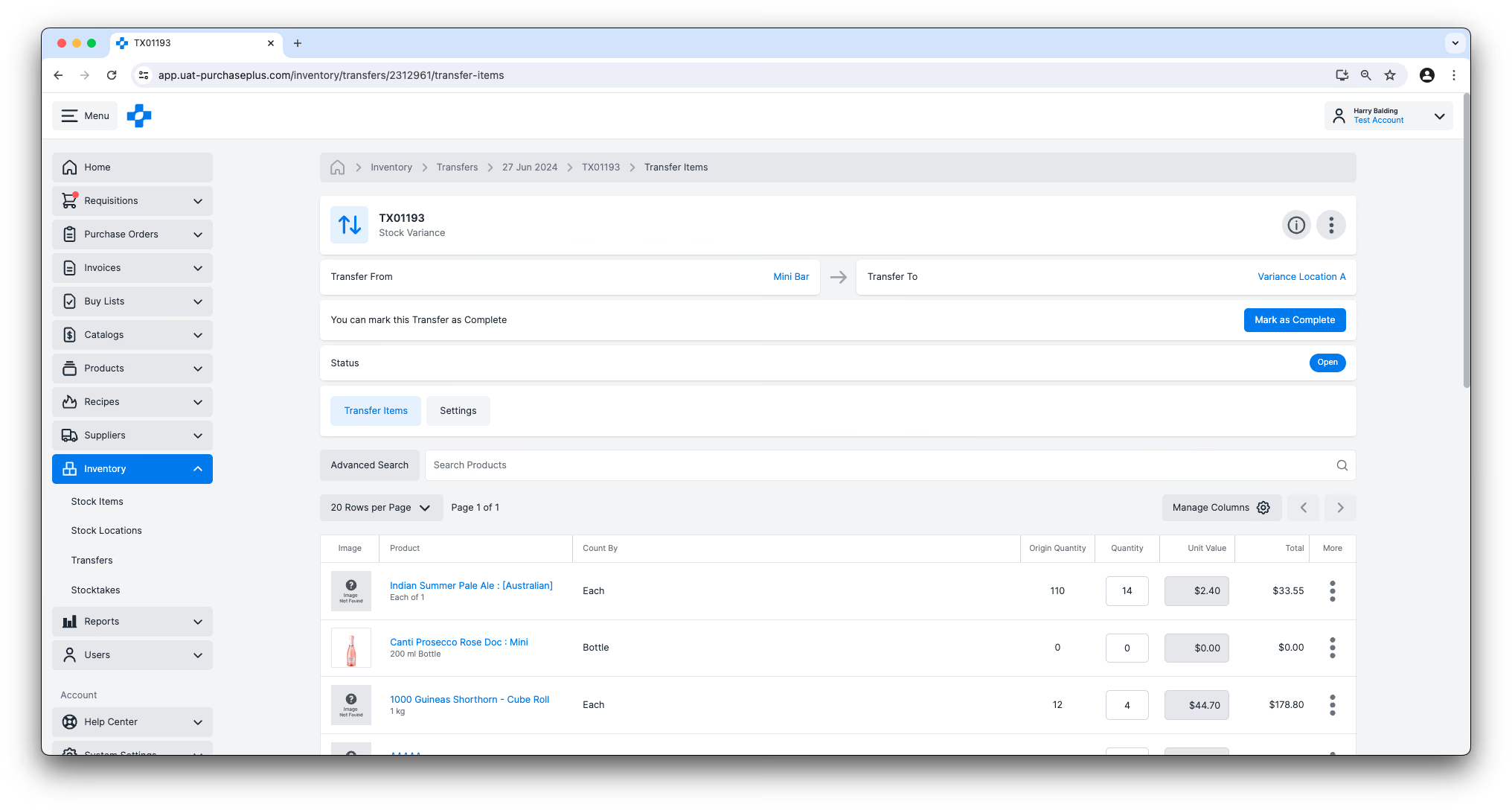
- Ang anumang Paglilipat na nasa estadong Bukas ay maaaring i-edit ng isang user na may pahintulot na Manage Transfers. Bukod pa rito, ang mga pinahihintulutang user ay maaaring mag-update ng Lokasyon ng Patutunguhan (Destination Location) ng isang Paglilipat na nasa estadong Bukas.
- Bukod pa rito, ang mga Paglilipat ay maaaring Gawin mula sa isang Stock Location. [Matuto Pa](/fil/docs/for-purchasers/introduction-to-inventory-stock-locations#CreateTransfer).
### Pagkumpleto ng mga Paglilipat
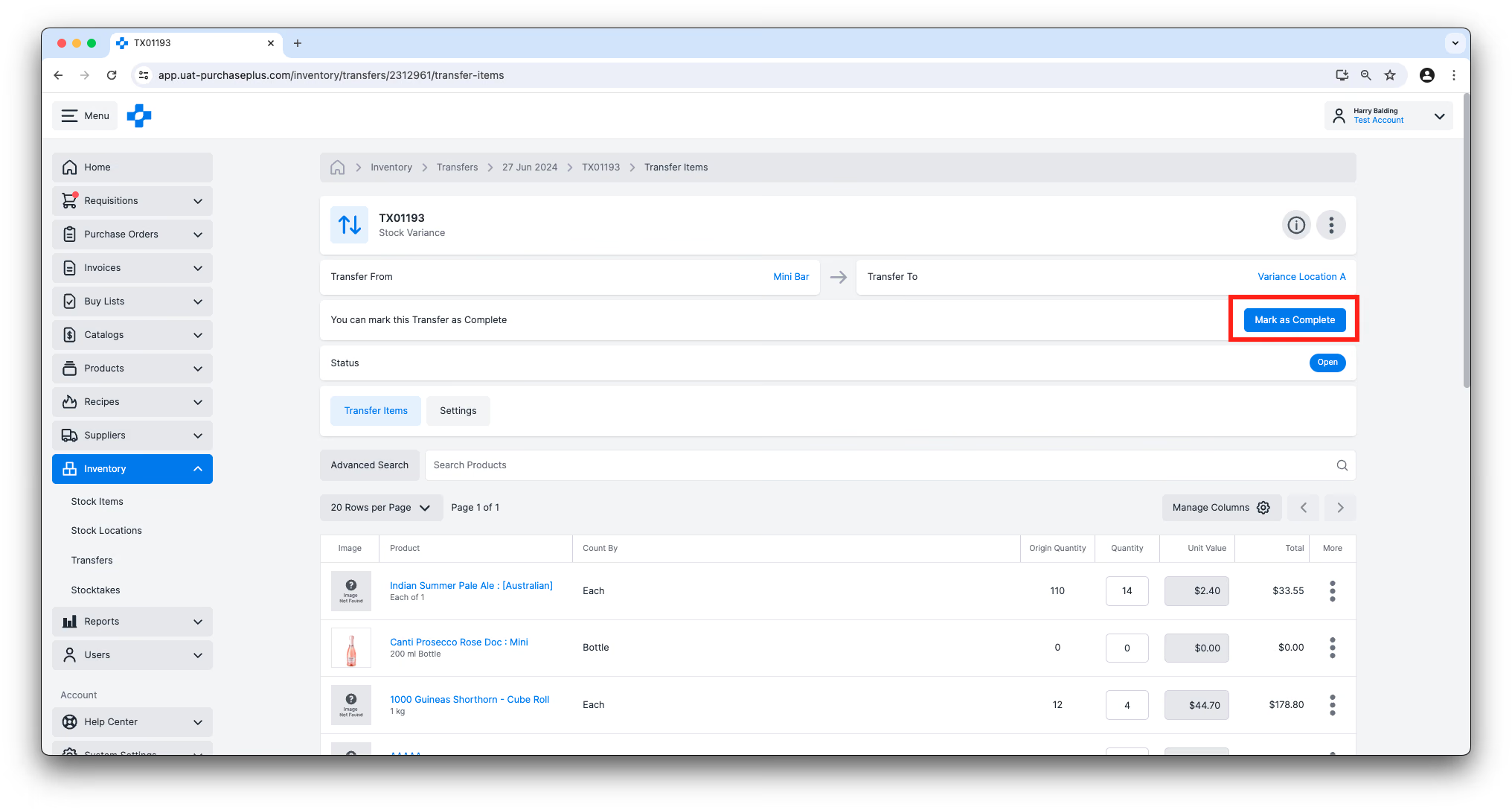
Upang markahan ang isang Paglilipat bilang Kumpleto (na magbabawas sa dami ng mga Stock Item sa Lokasyon ng Pinagmulan at magdaragdag sa mga Stock Item sa Lokasyon ng Patutunguhan), i-click ang button na **\[Mark as Complete\]** sa header ng Transfer Note. Kapag nasa estadong Complete na, hindi na maaaring kanselahin o bawiin ang Paglilipat, dahil ang paggalaw ng mga Stock Item at ang lahat ng mahahalagang kalkulasyon na nagresulta mula rito ay naisagawa na. Ang kakayahang ito ay kinokontrol ng pahintulot na ‘Complete Transfers’.
#### Pagkansela ng mga Paglilipat
Ang isang Paglilipat sa estadong Bukas ay maaaring Kanselahin mula sa page na **\[Inventory\]** → **\[Transfers\]** sa pamamagitan ng pag-click sa **\[More\]** at pagkatapos ay **\[Cancel Transfer\].** Ang pagkilos na ito ay permanente at hindi na mababawi.
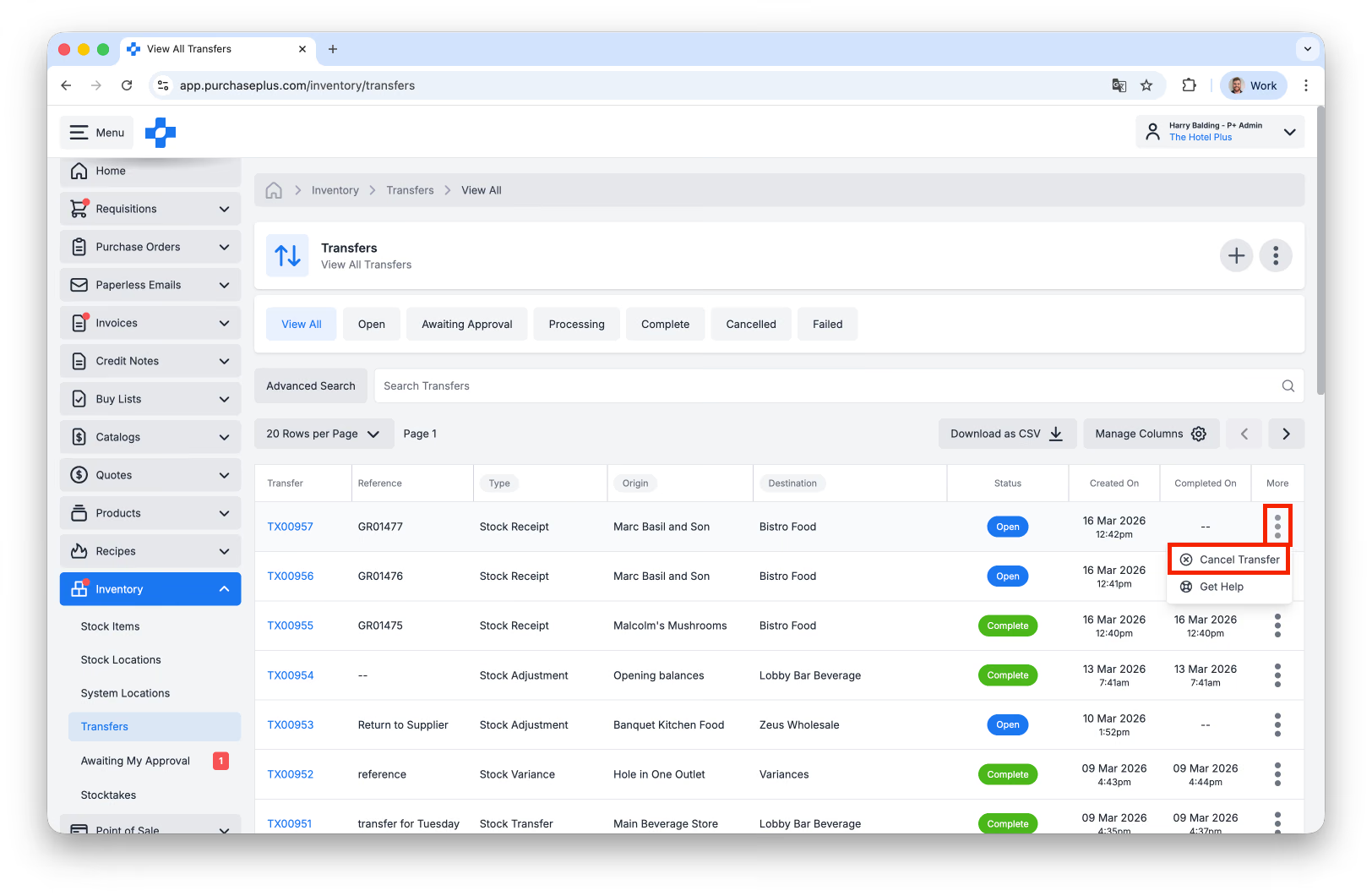
Bukod dito, kung Tatanggihan (Decline) ng isang Approver ang isang Paglilipat, ang Paglilipat ay Makakansela. Ang pagkilos na ito ay permanente at hindi na mababawi.
### Mga Log ng Paglilipat (Transfer Logs)
Kapag tinitingnan ang isang [Stock Item](/fil/docs/for-purchasers/introduction-to-inventory-stock-items) sa loob ng isang [Stock Location](/fil/docs/for-purchasers/introduction-to-inventory-stock-locations), maaari mong tingnan ang mga karagdagang detalye tungkol sa mga pagbabago sa dami at halaga na nagresulta mula sa pagpasok at paglabas ng isang Stock Item sa Stock Location. Ang mga detalyeng ito ay nasa anyo ng isang Transfer Log.
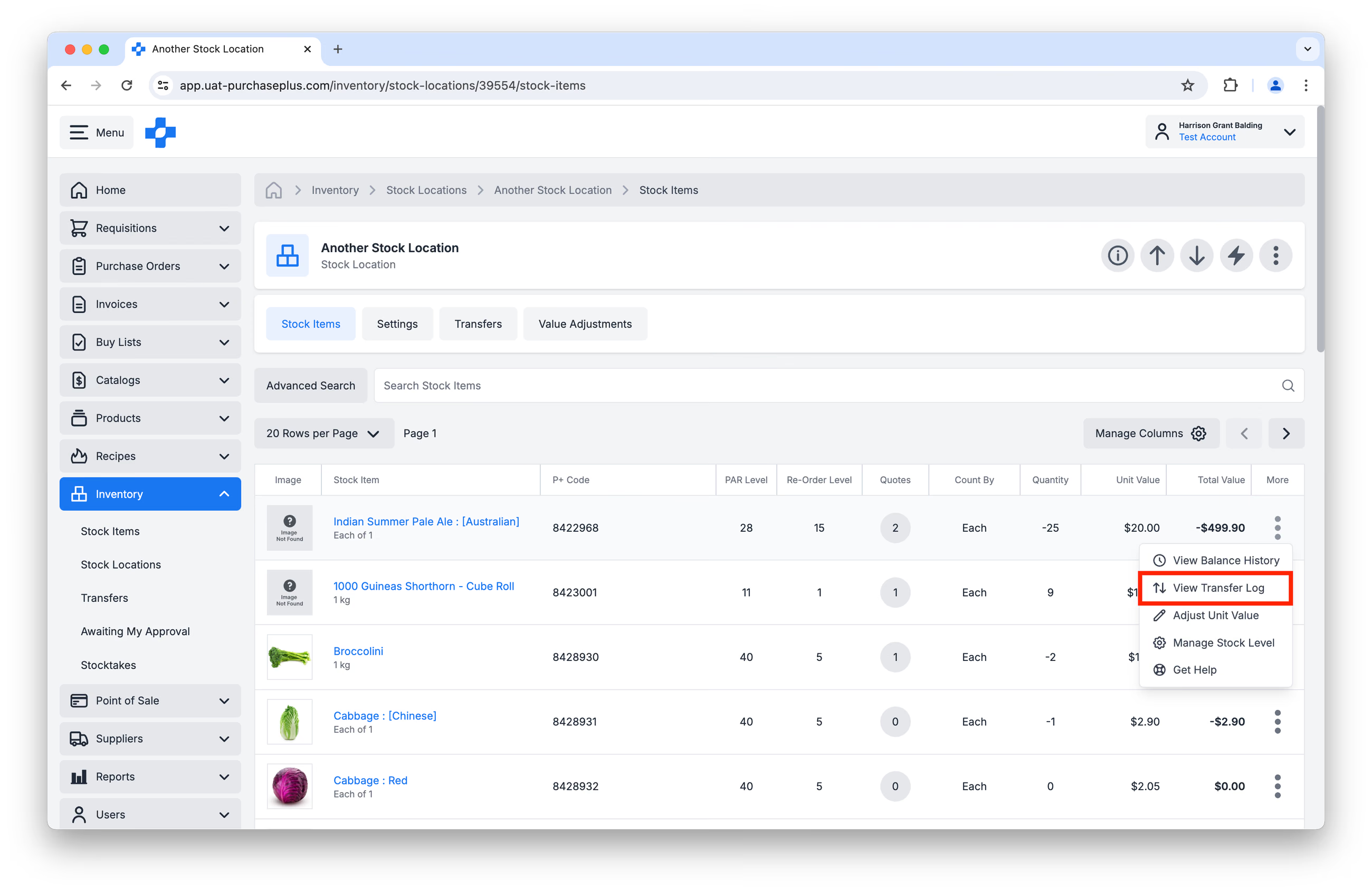
Upang tingnan ang isang Transfer Log, mag-navigate muna sa isang Stock Location, at i-click ang **\[View Transfer Log\]** sa menu na **\[More\]** katabi ng anumang Stock Item:
Ang pag-click sa **\[View Transfer Log\]** ay magpapakita ng isang window kung saan maaari mong tingnan ang mga Paglilipat na may kinalaman sa Stock Item na ito sa partikular na Stock Location na ito, ang mga Dami ng Inbound, Outbound, at Balance, ang mga Halaga ng Unit at Balance, pati na rin ang anumang mga komentong iniwan sa Paglilipat:
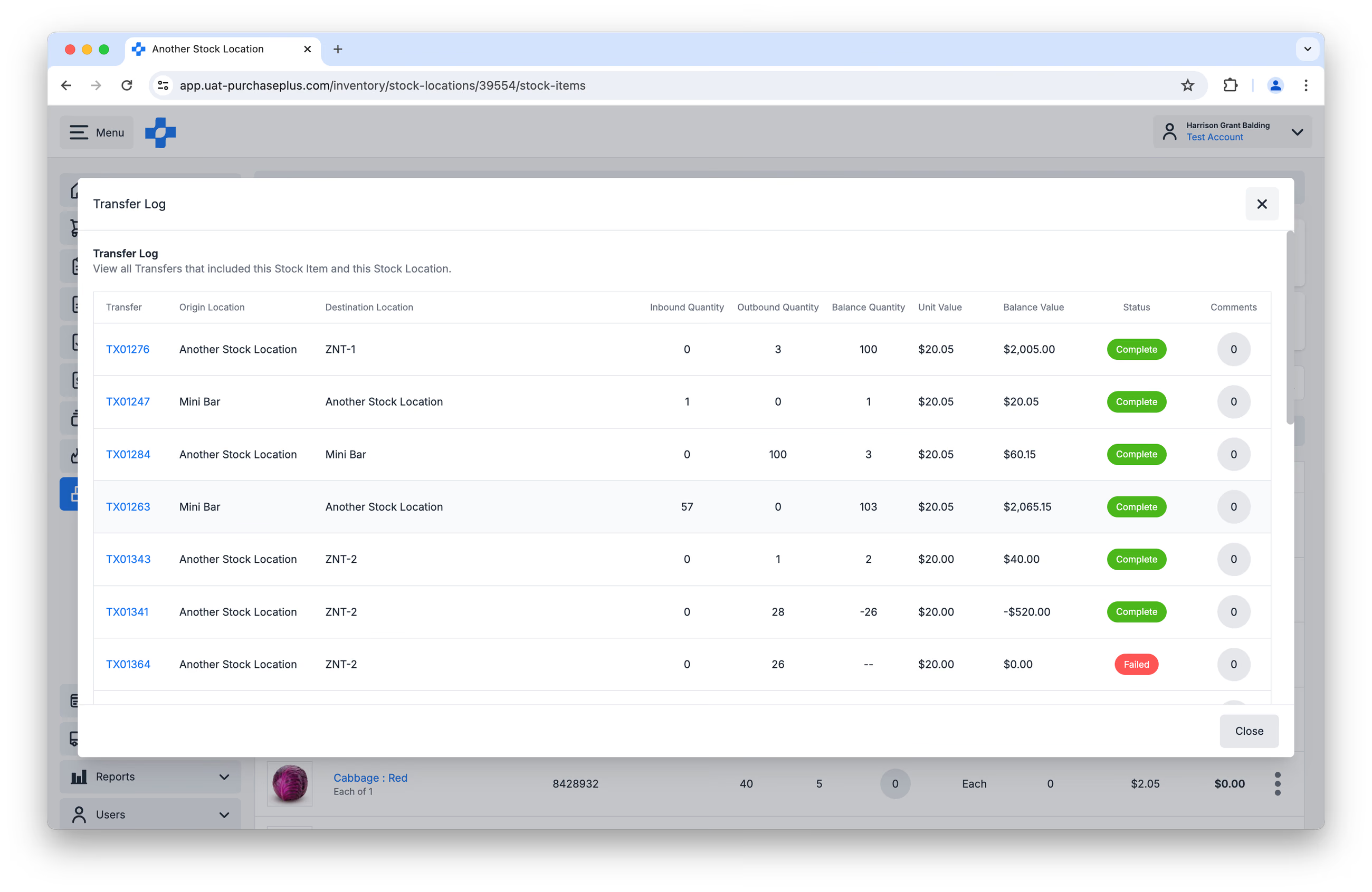
**Pakitandaan:** Ang mga Transfer Log ay partikular sa isang Stock Item _sa loob_ ng isang Stock Location - ibig sabihin, hindi mo maaaring tingnan ang isang Transfer Log para sa isang Stock Item sa lahat ng iyong mga Stock Location sa iisang view lang.
* * *
Ito ang Bahagi 4 ng aming serye ng Panimula sa Imbentaryo.
- Basahin ang [Panimula sa Imbentaryo, Bahagi 1](/fil/docs/for-purchasers/introduction-to-inventory)
- Basahin ang [Panimula sa Imbentaryo, Bahagi 2: Mga Stock Item](/fil/docs/for-purchasers/introduction-to-inventory-stock-items)
- Basahin ang [Panimula sa Imbentaryo, Bahagi 3: Mga Stock Location](/fil/docs/for-purchasers/introduction-to-inventory-stock-locations)
- Basahin ang [Panimula sa Imbentaryo, Bahagi 5: Mga Stocktake](/fil/docs/for-purchasers/introduction-to-inventory-stocktakes)
#### Paano ako magsisimulang gumamit ng Module ng Imbentaryo?
Kung nais ng iyong Organisasyon na simulan ang paggamit ng module ng Imbentaryo ng PurchasePlus, mangyaring makipag-ugnayan sa iyong Account Manager o sa [aming magiliw na Customer Success Team](/fil/docs/general/contact-purchaseplus-customer-success-team) para sa tulong sa pag-enable ng module, at upang mag-organisa ng pagsasanay para sa iyong mga user.
#### Paalala para sa mga Tagapamili (Purchasers) na gumagamit ng Legacy PurchasePlus
Ang module ng Imbentaryo sa PurchasePlus ay muling idinisenyo, at malaki ang pagkakaiba sa module ng Imbentaryo ng Legacy PurchasePlus. Ang mga organisasyong lilipat mula sa Legacy PurchasePlus patungo sa PurchasePlus ay bibigyan ng karagdagang suporta sa migrasyon.