# 创建产品
> PurchasePlus 中的产品代表您的组织从供应商处购买并在运营中使用的现实世界中的产品与服务。
Source: https://www.purchaseplus.com/zh-cn/docs/for-purchasers/create-a-new-product
Markdown: https://www.purchaseplus.com/zh-cn/docs/for-purchasers/create-a-new-product.md
# 创建产品
Products in PurchasePlus are representations of the real-world products and services that your Organization buys from your [Suppliers](/zh-cn/docs/for-purchasers/introduction-to-suppliers) and uses across your operations.
PurchasePlus 中的产品代表您的组织从[供应商](/zh-cn/docs/for-purchasers/introduction-to-suppliers)处购买并在运营中使用的现实世界中的产品与服务。
产品可以由您的供应商创建、由 PurchasePlus 创建,也可以由像您这样的采购组织的用户创建。您可能希望创建新产品,以便将其分配到自管理供应商的[目录](/zh-cn/docs/for-purchasers/introduction-to-catalogs)、添加到[采购清单](/zh-cn/docs/for-purchasers/introduction-to-buy-lists)、包含为配方成分,或监控库存物品的计数(如果您使用的是我们的[库存模块](https://www.purchaseplus.com/inventory-management))。
作为采购方,您可以通过多种方式在 PurchasePlus 中创建新产品。在我们向您逐步演示这些创建方法之前,了解产品创建基础知识(见下文)非常重要,我们还建议您阅读我们的[产品介绍](/zh-cn/docs/for-purchasers/introduction-to-products)文章。
**跳转至**:
- [产品创建基础知识](#Fundamentals)
- [命名规范](#NamingConventions)
- [分类](#Categorisation)
- [单品与销售包装信息](#UnitSellPack)
- [良好产品数据示例](#examples)
- [从“所有产品”视图创建新产品](#AllProd)
- [在请购商品时创建新产品](#ProdReq)
- [通过克隆现有产品创建新产品](#cloneProducts)
### 产品创建基础知识
#### 命名规范
- 为您创建的产品使用一致的命名规范。我们建议遵循以下做法:
- 避免缩写和冗长的描述。仅包含将该产品与类似产品区分开来所需的信息。
- 在描述中使用词首字母大写(Title Case,即非全大写或全小写,而是每个单词首字母大写)。
- 示例:
- Chicken Breast - Cooked Sliced
- Beef Rump - Grass Fed 5-Star
- Crab Meat - Cooked \[Imported\]
- Submersible Water Pump - 350W
#### 产品分类
- 选择正确的产品类别与子类别,以便您和您组织的其他用户在将来更容易再次找到该产品。
- 请阅读我们关于[产品类别与子类别](/zh-cn/docs/for-suppliers/purchaseplus-product-categories-sub-categories-list)的文章以查看可用列表。
#### 单品与销售包装信息
- 正确设置单品与销售包装信息对于采购和收货都极其重要——尤其是在使用我们的库存模块时——因为这将决定将产品接收到库存库位时如何对其进行计数(及核算成本)。
- **单品信息**描述了销售包装内包含的最小产品实体。当产品没有具体的单品信息(例如办公椅)时,可以使用下面的“1 个(Each)”示例。在办公椅示例中,您也可以将单品包装名称留空。
| **单品大小** | **计量单位** | **单品包装名称** |
| --- | --- | --- |
| 1 | Each | |
| 375 | ml | Can |
| 750 | ml | Bottle |
| 1 | kg | Bag |
- **销售包装和销售包装数量**是在请购单中每添加数量“1”时将订购的内容。当没有适用的特定销售包装(例如办公椅)时,可以使用下面的“每件 1 个(Each of 1)”示例。
| **销售包装名称** | **销售包装数量** |
| --- | --- |
| Each | 1 |
| Carton | 24 |
| Box | 1000 |
| Bag | 10 |
### 良好产品定义示例
#### 示例 1:可口可乐易拉罐
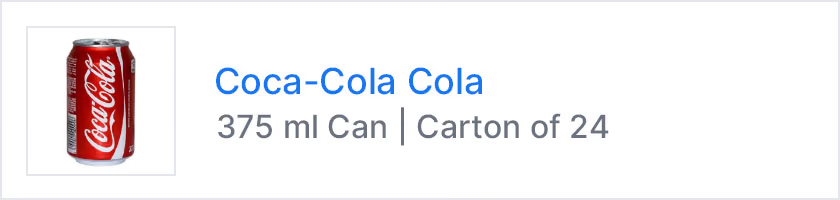
这里我们将创建一个“Carton of 24 x 375 ml Coca-Cola Cans(24罐 x 375毫升 可口可乐箱装)”产品。我们希望将该产品定义为包含 24 个单独单品的单个纸箱,因为我们希望按纸箱采购该产品,并在库存中单独接收和清点这 24 个单品。
在 PurchasePlus 中,品牌会插入到产品名称前面的产品标题中,因此我们将使用以下详细信息来创建产品:
**品牌:** Coca-Cola
**产品名称:** Cola
**单品大小:** 375
**计量单位:** ml
**单品包装名称:** Can
**销售包装名称:** Carton
**销售包装数量:** 24
创建完成后,产品将如下所示显示在 PurchasePlus 中。现在可以通过请购单从您的任何供应商处订购该产品,也可以将其添加到采购清单,或添加到自管理目录并代表供应商分配价格和税率百分比。
#### 示例 2:1000 张装纸箱
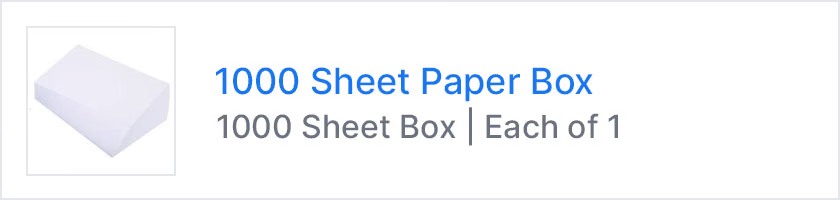
这里我们将创建一个“1000 Sheet Paper(1000张纸)”产品。我们希望将该产品定义为单箱,以便我们可以作为单箱进行采购和接收(我们不想在库存中单独接收和清点 1000 张独立的纸张)。因此,我们将创建单品大小为 1000、销售包装数量为 1 的产品,而不是销售包装数量为 1000 且单品大小为 1 的产品。
在 PurchasePlus 中,品牌会插入到产品名称前面的产品标题中,但在这种情况下我们不希望定义品牌,因此我们将该字段留空。我们将使用以下详细信息来创建产品:
**品牌:** \--(留空)
**产品名称:** 1000 Sheet Paper Box
**单品大小:** 1000
**计量单位:** Sheets
**单品包装名称:** Box
**销售包装名称:** Each
**销售包装数量:** 1
创建完成后,产品将如下所示显示在 PurchasePlus 中。现在可以通过请购单从您的任何供应商处订购该产品,也可以将其添加到采购清单,或添加到自管理目录并代表供应商分配价格和税率百分比。
#### 示例 3:按公斤计的牛排
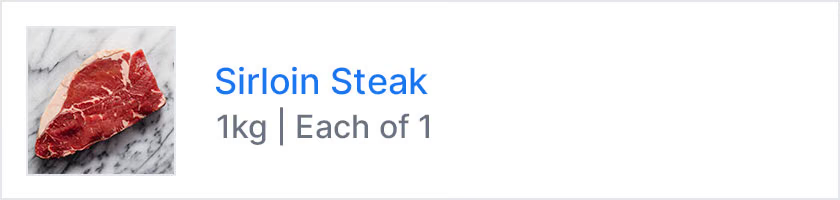
这里我们将创建一个“fresh Steak(新鲜牛排)”产品。我们希望将该产品的单品大小和计量单位定义为 1 公斤,以便我们可以按此单品大小的倍数或小数进行采购和接收。
在 PurchasePlus 中,品牌会插入到产品名称前面的产品标题中,但在这种情况下我们不希望定义品牌,因此我们将该字段留空。在这种情况下,我们也不需要定义单品包装名称,因为它不适用于此物品。我们将使用以下详细信息来创建产品:
**品牌:** \--(留空)
**产品名称:** Sirloin Steak
**单品大小:** 1
**计量单位:** kg
**单品包装名称:** --(留空)
**销售包装名称:** Each
**销售包装数量:** 1
创建完成后,产品将如下所示显示在 PurchasePlus 中。现在可以通过请购单从您的任何供应商处订购该产品,也可以将其添加到采购清单,或添加到自管理目录并代表供应商分配价格和税率百分比。将此产品添加到请购单时,可以使用小数位为该产品分配非整数数值,例如 0.375 代表 375 克,或 4.750 代表 4.75 公斤。
#### 示例 4:办公椅
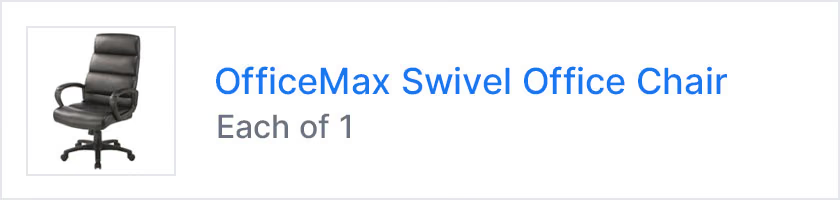
这里我们将创建一个单独的“Office Chair(办公椅)”产品。我们希望将该产品定义为单件物品,以便我们可以作为单件物品进行采购和接收。
在 PurchasePlus 中,品牌会插入到产品名称前面的产品标题中,但在这种情况下我们不希望定义品牌,因此我们将该字段留空。在这种情况下,我们也不需要定义单品包装名称,因为它不适用于此物品。我们将使用以下详细信息来创建产品:
**品牌:** Office Max
**产品名称:** Swivel Office Chair
**单品大小:** 1
**计量单位:** Each
**单品包装名称:** --(留空)
**销售包装名称:** Each
**销售包装数量:** 1
当产品是具有“1 Each”和“Each of 1”定义的简单单件物品时,PurchasePlus 会简化列表显示,创建完成后将如下所示呈现:
### 创建新产品
采购方用户可以通过多种方式在 PurchasePlus 中创建新产品。每种方法都要求用户启用了“管理产品”[权限](/zh-cn/docs/general/introduction-to-user-management)。
#### 方法 1:从[所有产品]视图创建新产品
1\. 在侧边导航栏中,依次选择**[产品]**和**[查看全部]**。在产品表格的右上方有一个“添加”按钮。您也可以选择从侧边导航栏中点击**[新产品]**。
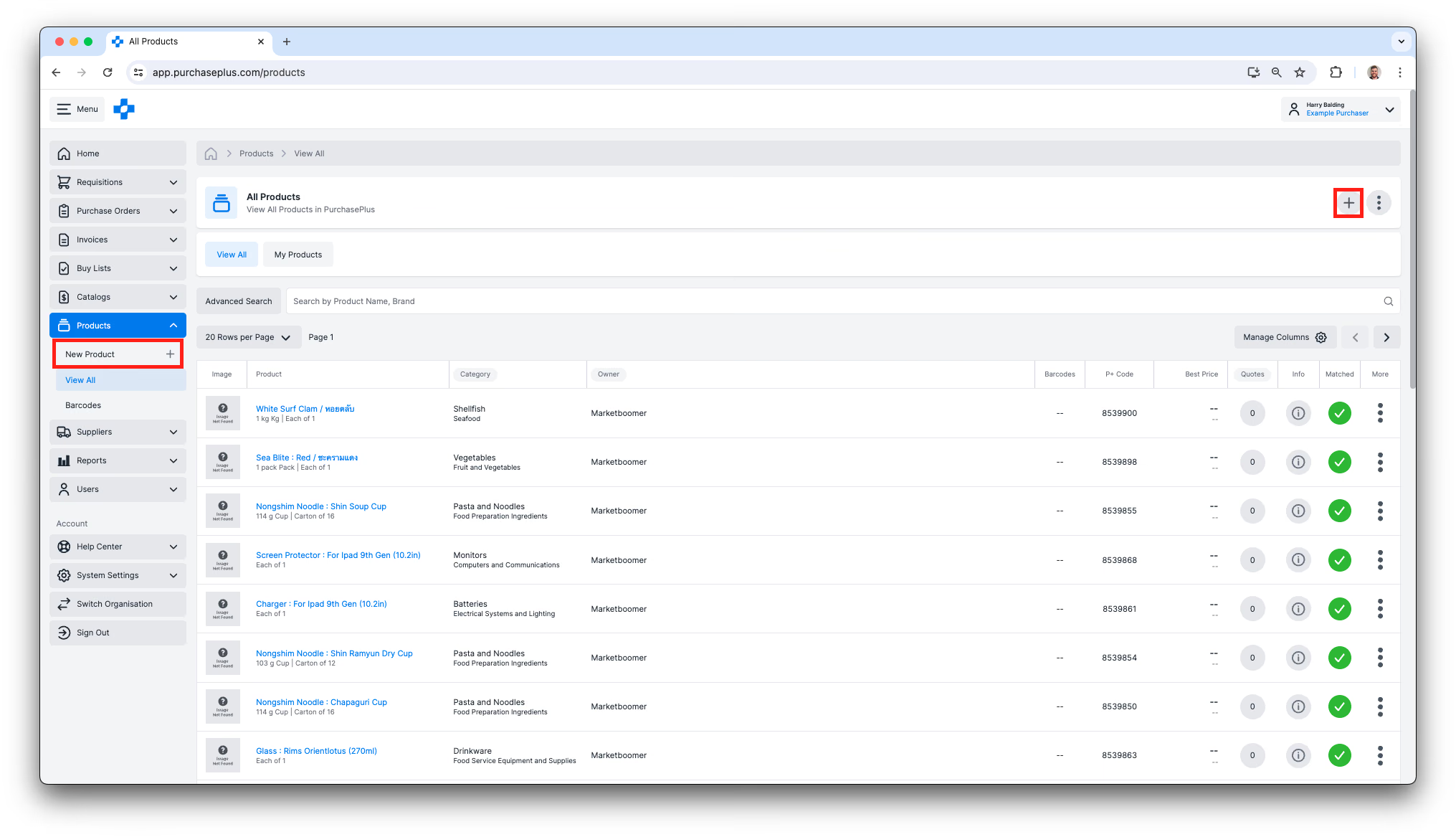
2\. 选择任一选项都将向您显示“添加产品”弹窗:
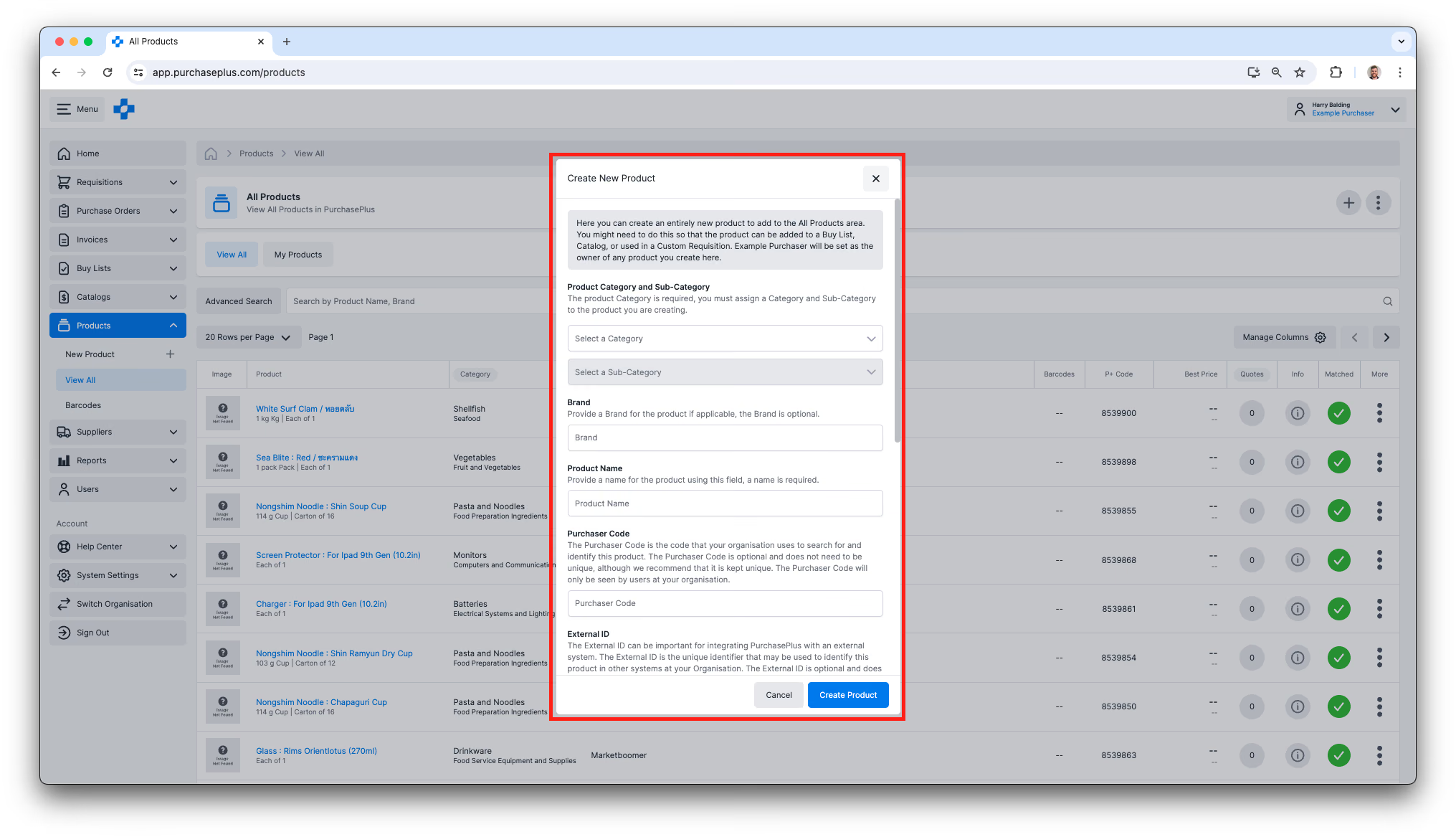
3\. 填写所有必填字段,然后点击**[创建产品]**。如果有相应数值,填写可选字段(例如品牌、采购方代码)也是一种良好的做法。
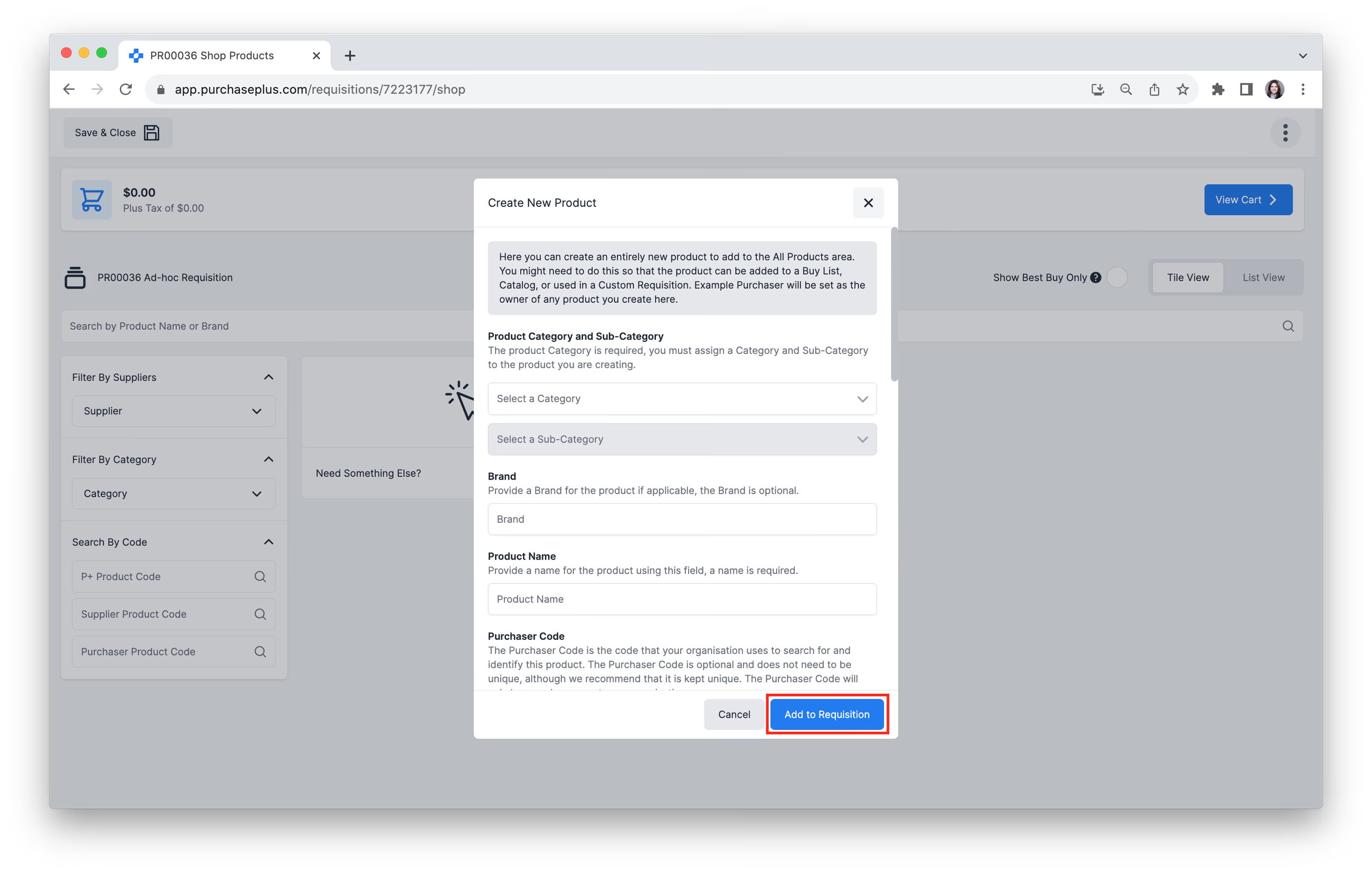
#### 方法 2:在请购商品时创建新产品
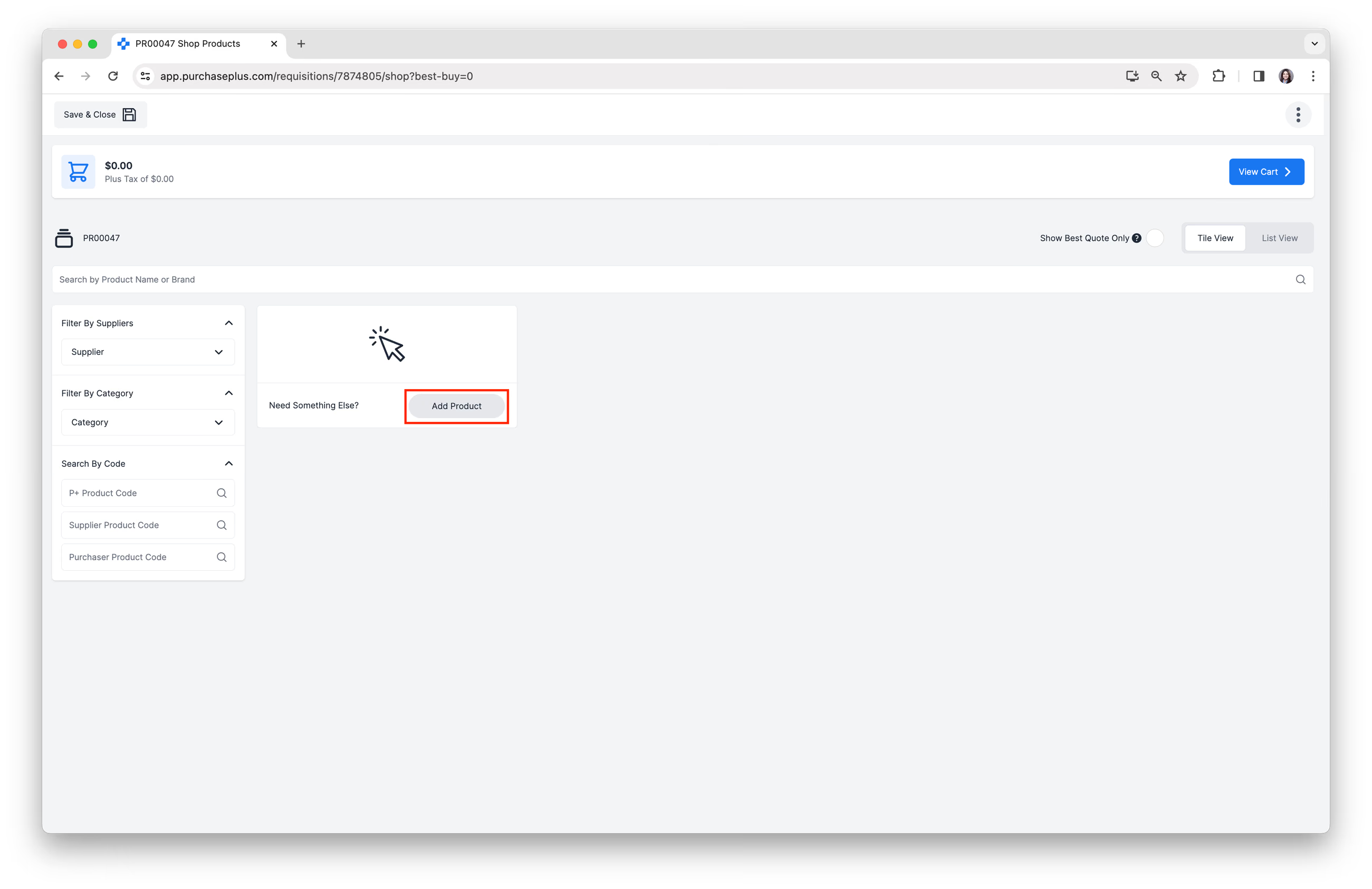
1\. 在基础选购模式下,点击“还需要其他物品吗?”卡片中的[**添加产品**]按钮。请参阅我们的[基础选购](/zh-cn/docs/for-purchasers/basic-shopping)或[高级选购](/zh-cn/docs/for-purchasers/advanced-shopping)文章以详细了解选购流程。
2\. 选择[**创建新产品**]。
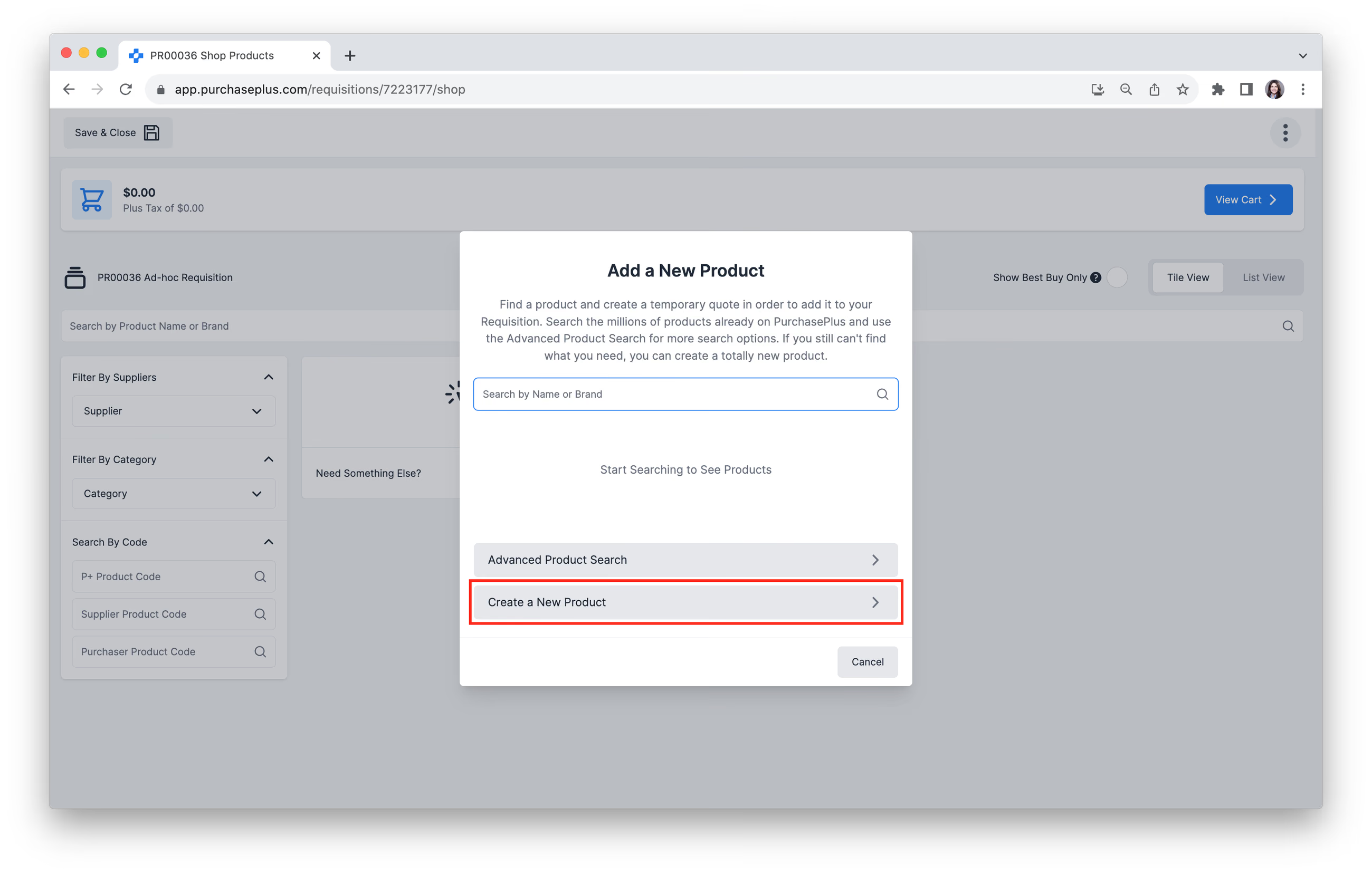
3\. 根据需要填写所有字段,然后点击[**添加到请购单**]。
#### 方法 3:克隆现有产品
作为采购方用户,您可能希望克隆由供应商(或由 PurchasePlus)拥有的产品,以便您的组织能够拥有该产品的完全副本,用作库存物品、配方成分等。有关产品所有权的更多信息,请阅读我们的[产品介绍文章](/zh-cn/docs/for-purchasers/introduction-to-products)。
若要克隆产品:
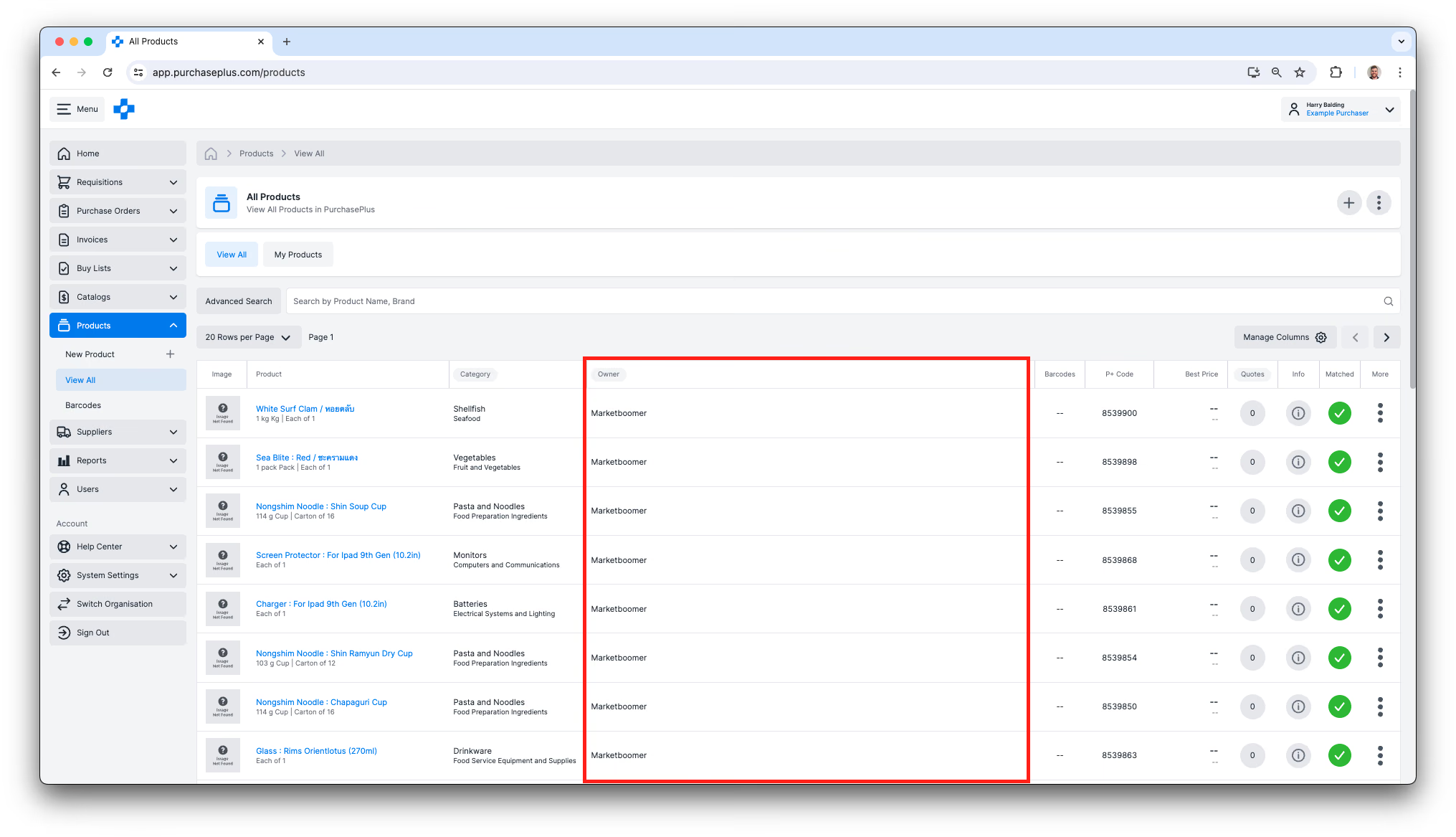
1\. 在**[产品]→[查看全部]**区域中找到**不归**您的组织所有的数百万个产品中的任何一个。您可以使用高级搜索功能来完成此操作。
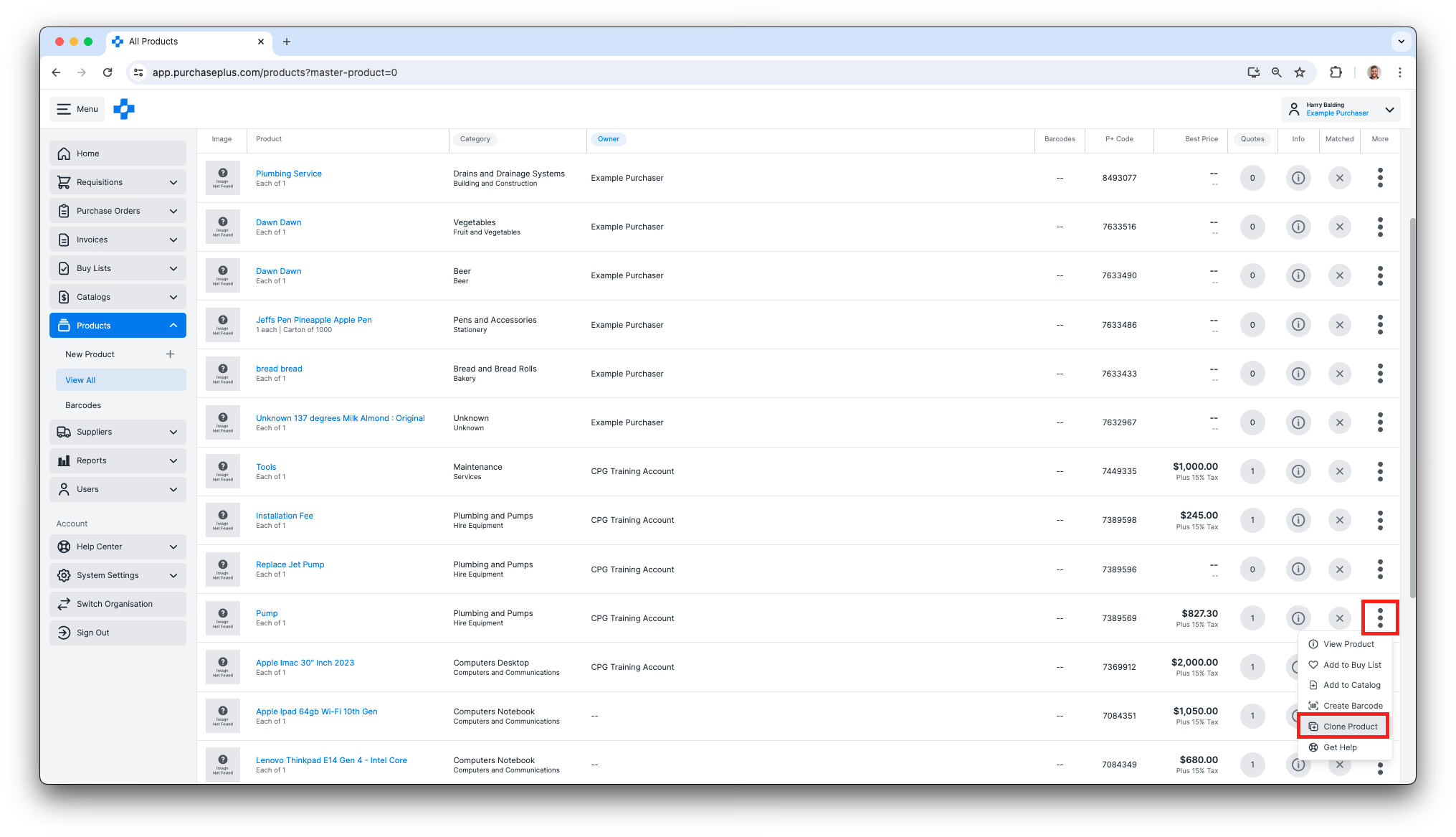
2\. 点击**[更多]**菜单,然后选择**[克隆产品]**以制作由您的组织拥有的副本。
3\. 您可以选择编辑克隆产品的若干不同字段,但某些字段将不可编辑。
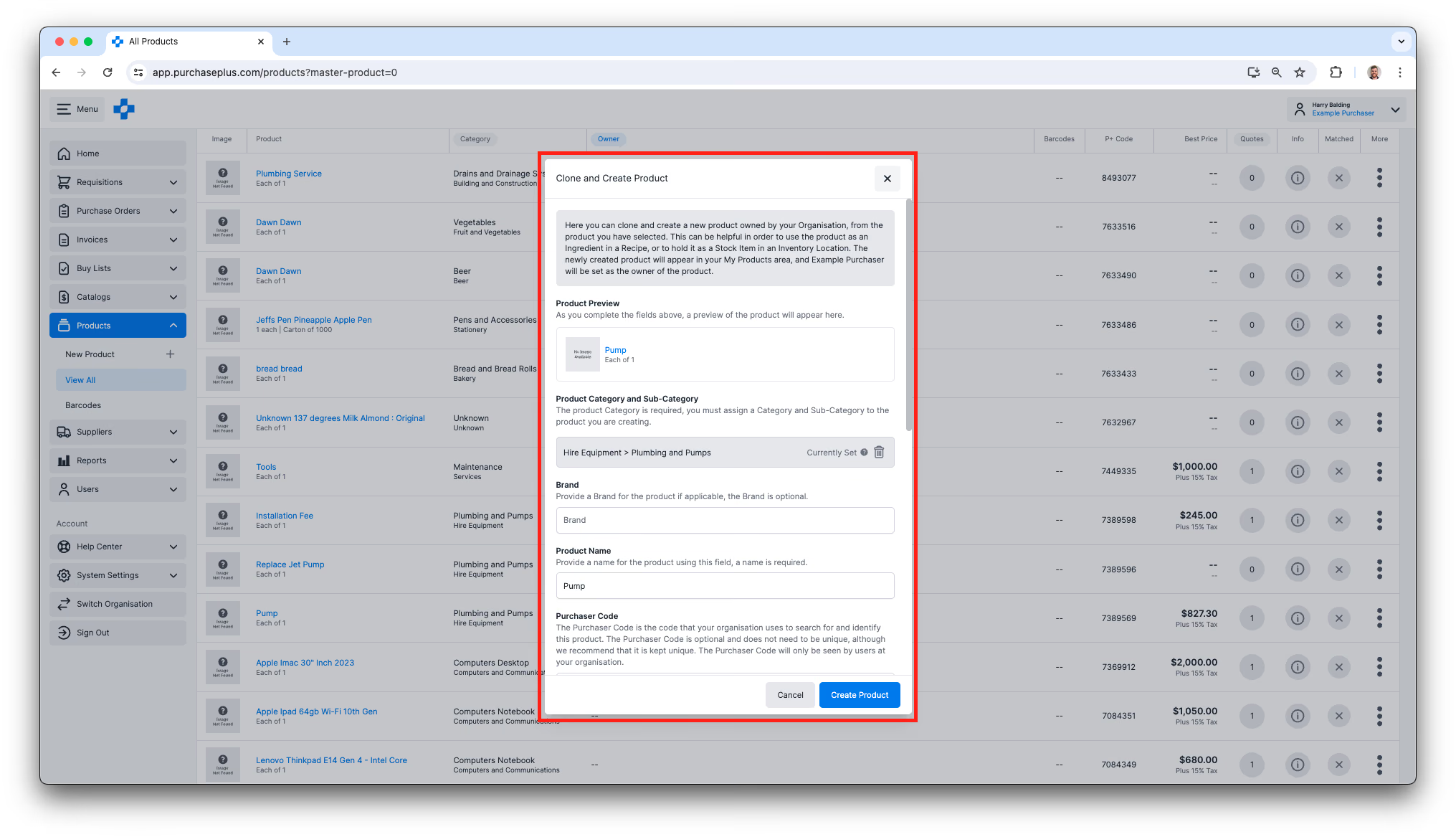
4\. 点击**[创建产品]**将新产品添加到 PurchasePlus 数据库中。新产品将归您的组织“所有”,并且完全独立于被克隆的产品存在。