

Advanced Shopping
Advanced Shopping
Advanced Shopping
Kapag namimili sa anumang uri ng Requisition, maaari mong piliing paganahin ang Paganahin ang Advanced Shopping Mode:
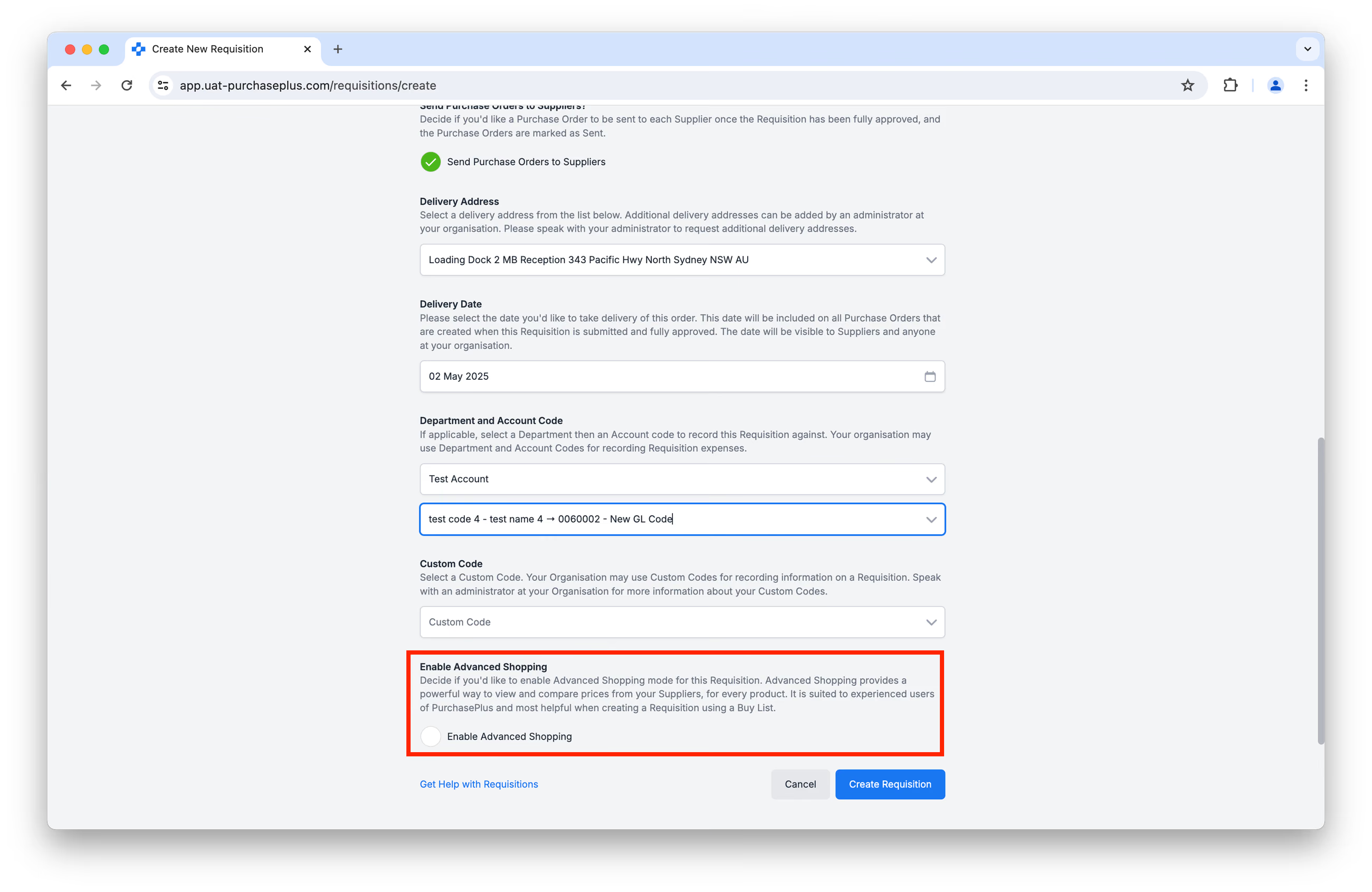
Ang pagpapagana sa Advanced Shopping Mode ay magpapakita ng compact na talahanayan upang matingnan at maikumpara ang mga presyo mula sa iyong mga Supplier, para sa bawat available na Produkto sa iisang talahanayan. Angkop ito para sa mga may karanasang user ng PurchasePlus at pinakakapaki-pakinabang kapag gumagawa ng Requisition gamit ang isang Buy List:
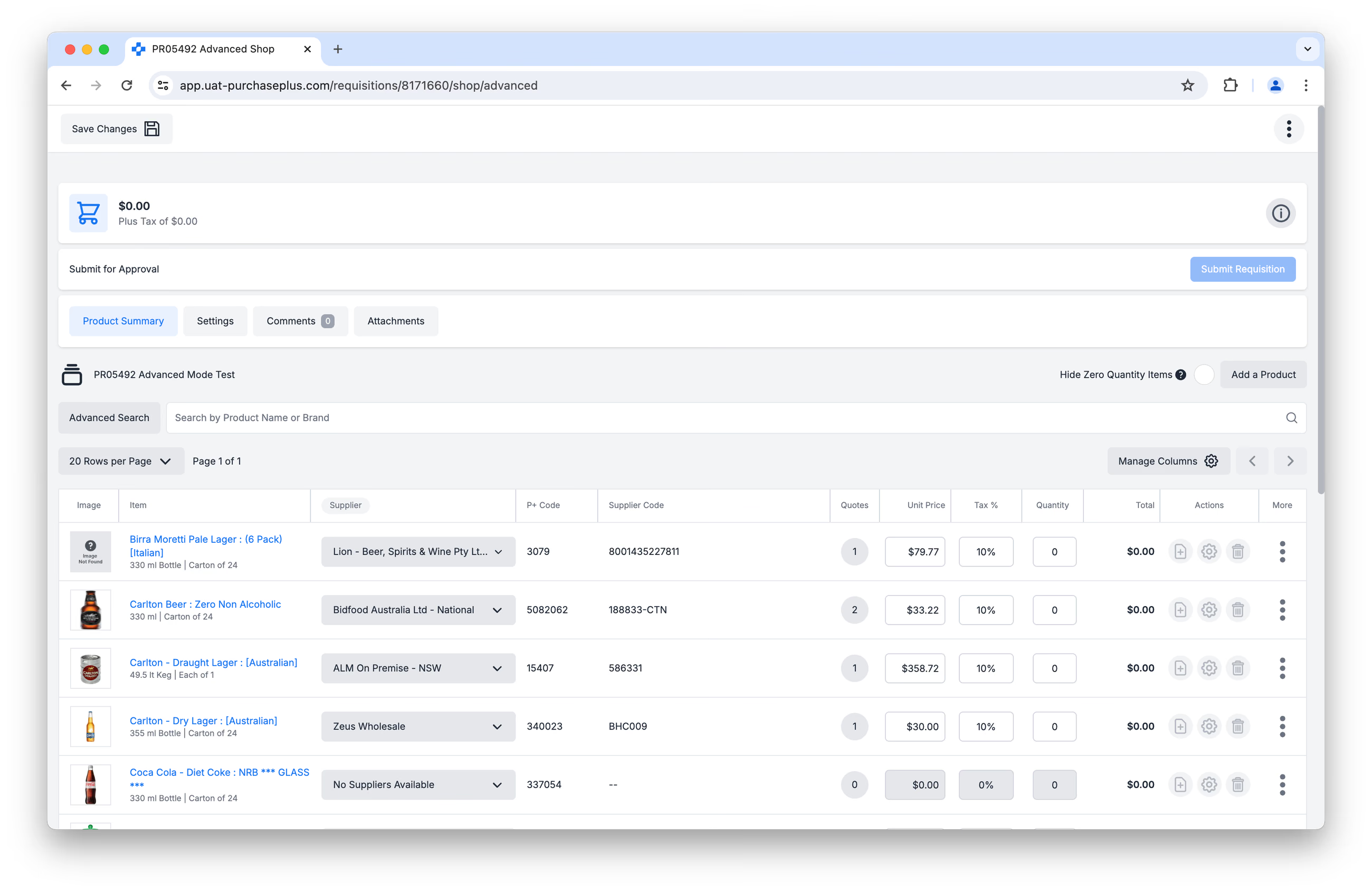 Kasama rin sa Advanced Mode ang ilang makapangyarihang feature, tulad ng in-line na pag-edit ng mga Supplier Quote para sa mga user na may pahintulot na 'Can Create Temporary Quotes While Shopping', at iba pang mga feature na idinisenyo upang suportahan ang mga pangangailangan ng aming mga power-user. Ang mga user na may pahintulot na 'Can Change Suppliers on Requisitions' ay maaari ding magbago ng isang linya patungo sa Quote ng ibang Supplier.
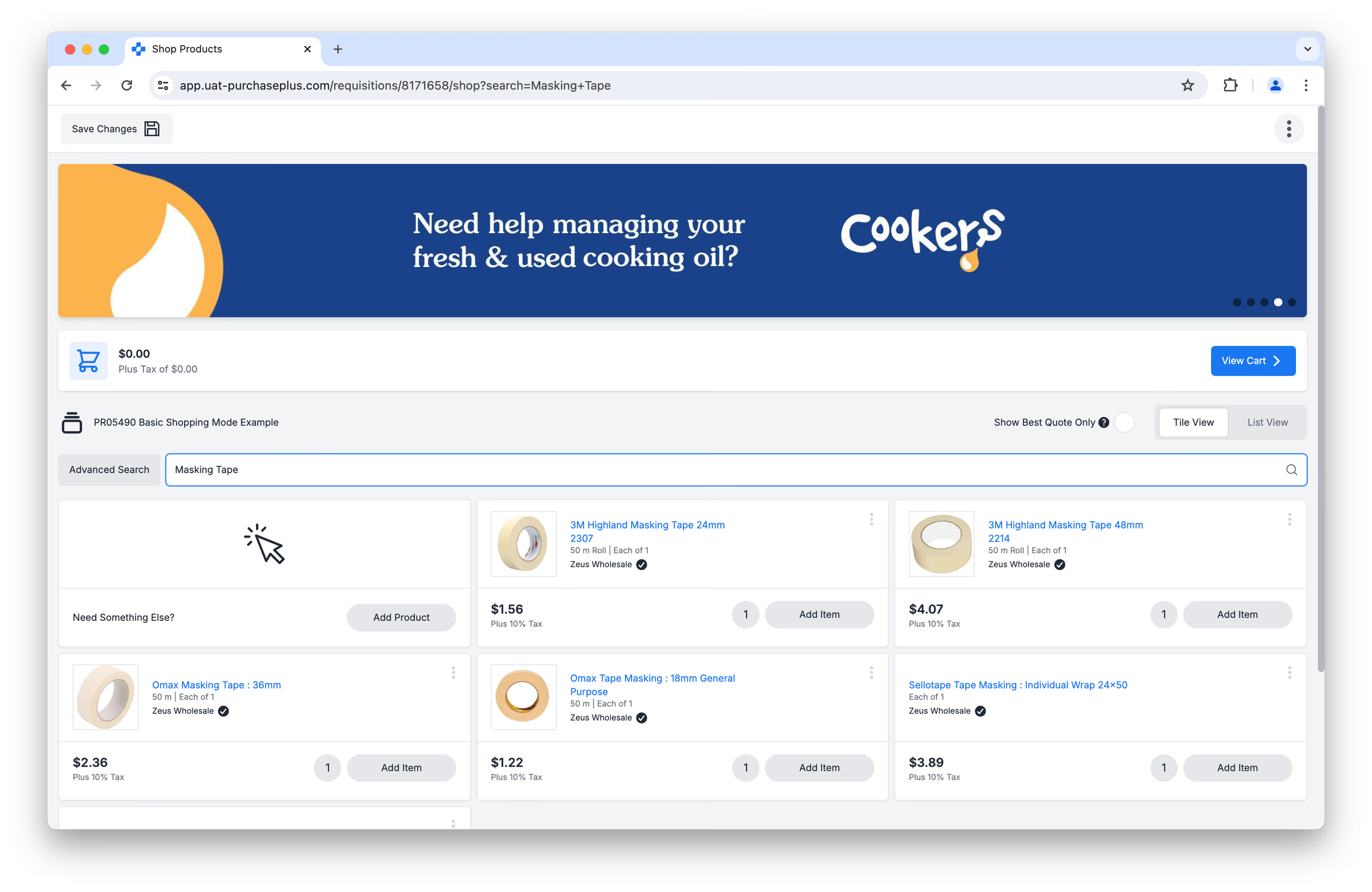
Kung hindi mo papaganahin ang Advanced Shopping, ipapakita sa iyo ang aming napaka-visual na Basic Shopping Mode, na idinisenyo para sa mga paminsan-minsan o pang-Department na user ng PurchasePlus. Makakapag-order ka ng mga Produkto mula sa iyong mga Supplier sa isang pamilyar na karanasan sa online shopping, na may Shopping Cart na maaari mong suriin bago mag-check out:
Magbasa pa upang malaman ang tungkol sa functionality na magagamit mo habang namimili sa Basic Shopping mode.
Gumawa ng requisition
Kapag nakagawa ka na ng anumang uri ng Requisition nang pinagana ang Advanced Mode, maaari mong kumpletuhin ang iyong Requisition sa ilang madaling hakbang:
- Pagtingin sa mga Produkto at Quote,
- Pagdaragdag ng mga Produkto sa Requisition,
- Pagsusuri sa Iyong Requisition,
- Pagsusumite para sa Pag-apruba.
Magbasa pa upang matutunan ang tungkol sa bawat hakbang sa proseso.
1. Pagtingin sa mga Produkto at Quote
- I-click ang [Pamahalaan ang mga Column] upang itakda ang mga kagustuhan sa pag-uuri at magpasya kung aling mga column ang nais mong ipakita o itago:
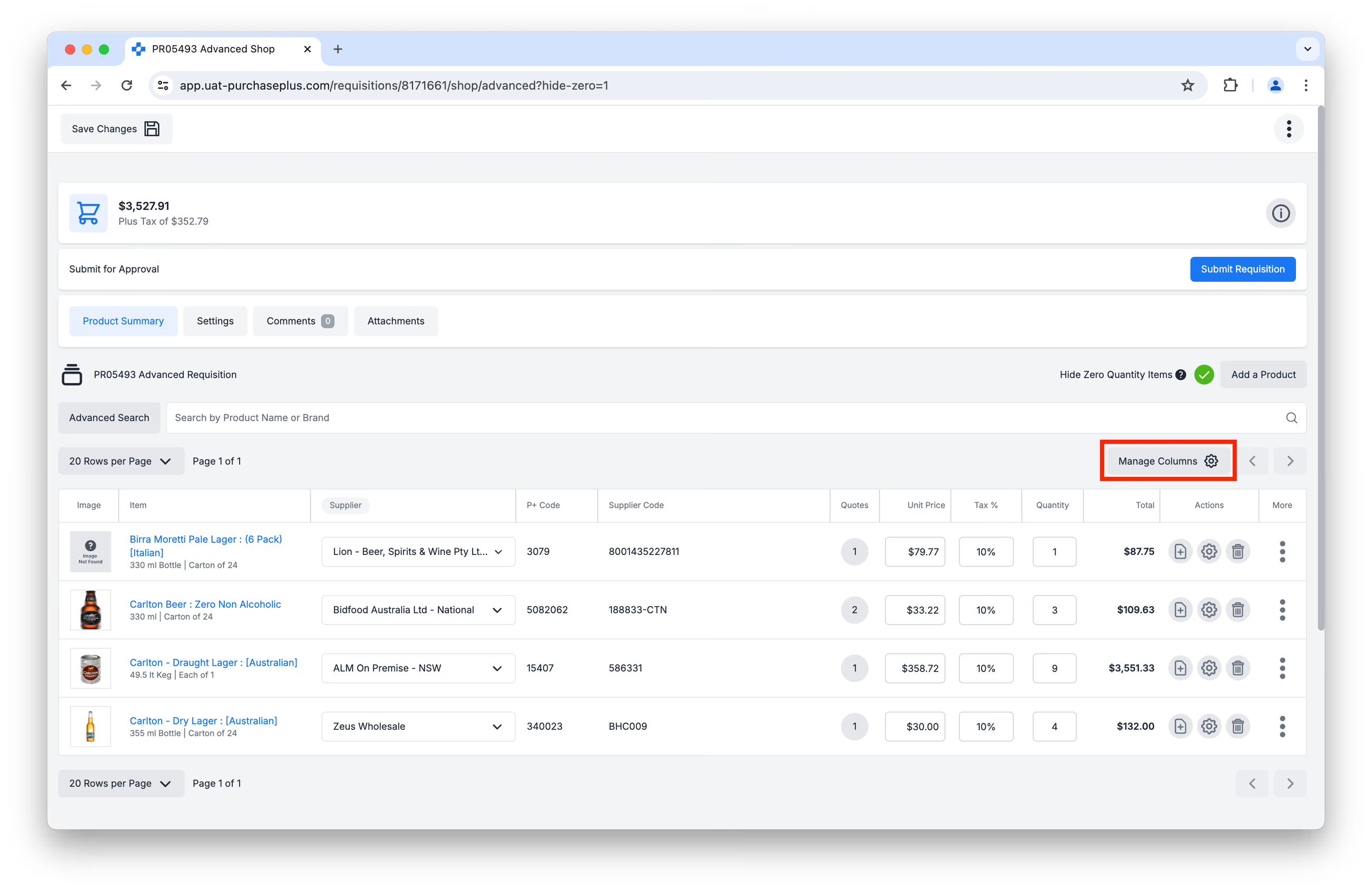 Ang mga kagustuhang ito ay mase-save sa iyong account, at ilalapat ang mga ito sa view na ito sa tuwing bibisitahin mo ito. Tingnan ang aming artikulong Pamahalaan ang mga Column ng Talahanayan upang matuto nang higit pa tungkol sa Mga Kagustuhan sa Column ng Talahanayan at Pag-uuri.
 - Sa talahanayan, i-click ang [Paglalarawan ng Produkto] o [Larawan ng Produkto] upang tingnan ang:
- [Mga Detalye ng Produkto].
- [Mga Detalye ng Supplier].
- [Mga Bayad sa Paghahatid].
- [Mga Barcode].
- I-click ang [Pamahalaan ang Produkto] upang ma-access ang Pangkalahatang Detalye at Mga Setting ng Barcode ng Produkto.
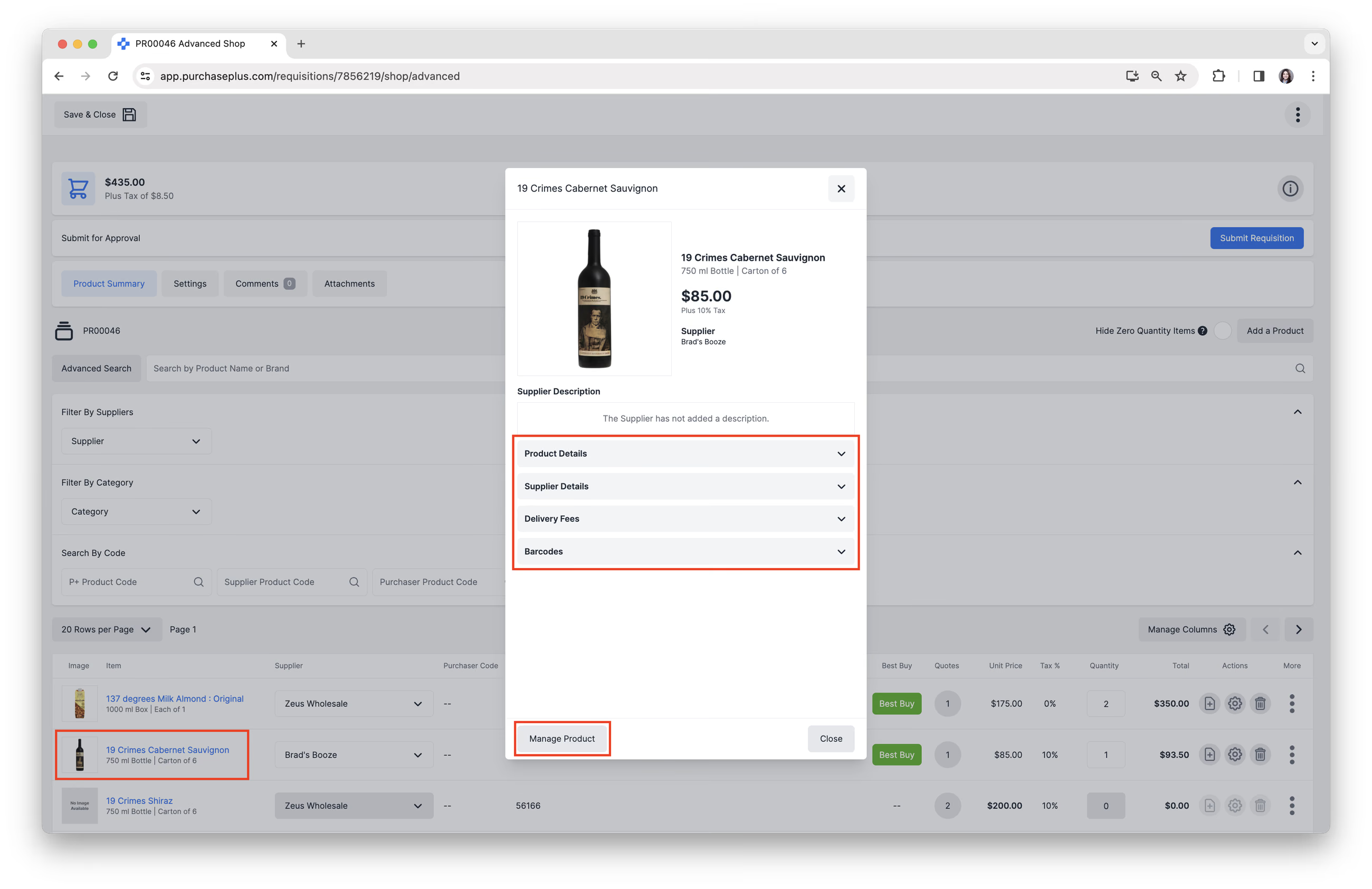
Nagsusumikap kaming tipunin ang lahat ng larawan ng produkto ng aming Supplier at panatilihing updated ang mga ito. Makipag-ugnayan sa aming friendly customer support team kung makakita ka ng mga produkto ng Supplier na walang mga larawan.
Pag-unawa sa mga Quote ng Supplier
Sa Advanced Shopping Mode, ang may pinakamababang presyong quote para sa isang Produkto ay ipapakita bilang default, at awtomatikong pipiliin maliban kung partikular na binago ng user. Kung maraming Supplier ang nag-aalok ng eksaktong parehong quote para sa isang Produkto, ang PurchasePlus ay pipili ng isa sa mga quote na ito nang random upang ipakita bilang default.
I-click ang button na [Bilang ng Quote] sa column na [Mga Quote] upang tingnan ang lahat ng available na quote mula sa iyong mga Supplier para sa isang partikular na Produkto, at upang pumili ng ibang Supplier kung kinakailangan:
Sa loob ng window ng Supplier Quotes, maaari mong kumpletuhin ang sumusunod:
- Pumili ng ibang Quote ng Supplier. Kinakailangan nito ang pahintulot na 'Can Change Suppliers on Requisitions'. Kung wala ito, maaari mo pa ring tingnan ang mga Quote at baguhin ang Dami, ngunit hindi mo maaaring ilipat ang isang linya sa Quote ng ibang Supplier.
- Gumawa ng Temporary Quote. Kinakailangan nito ang pahintulot na 'Can Create Temporary Quotes While Shopping'. Ang isang Temporary Quote ay nagbibigay-daan sa iyong magdagdag ng isang Supplier, isang Presyo, at isang Porsyento ng Buwis sa anumang Produkto bilang isang paraan ng pag-order ng produkto mula sa napiling Supplier na maaaring hindi available sa iyong napiling Uri ng Requisition. Ang Temporary Quote ay hindi nase-save sa anumang Katalogo sa PurchasePlus, at itinuturing na isang 'one off' - i.e. isang Temporary - Quote.
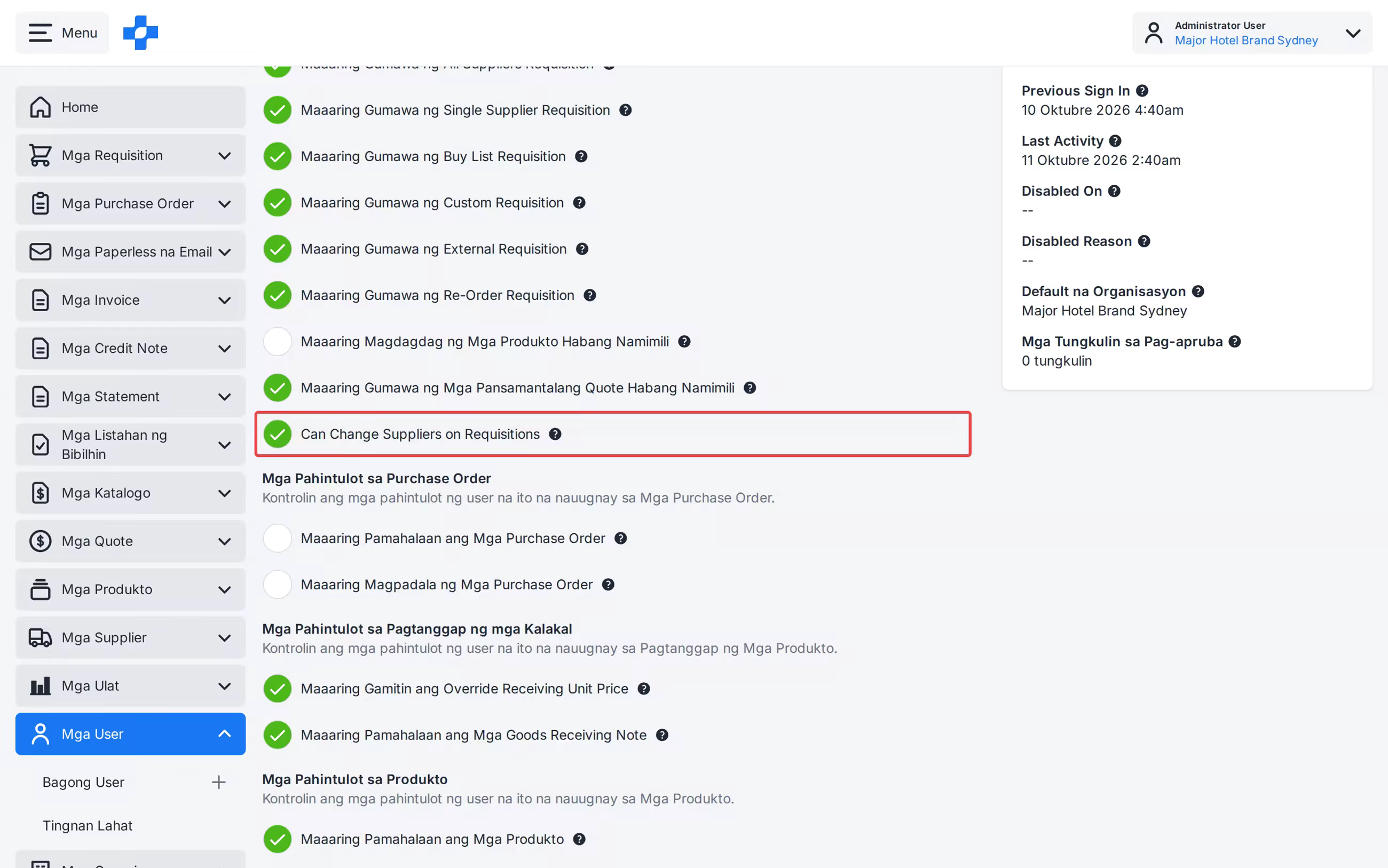
Tandaan - Kung ang isang pagbabago ay hindi pinapayagan, ang linya ay maiiwang hindi naka-save.
Paggamit ng Search para Maghanap ng mga Produkto
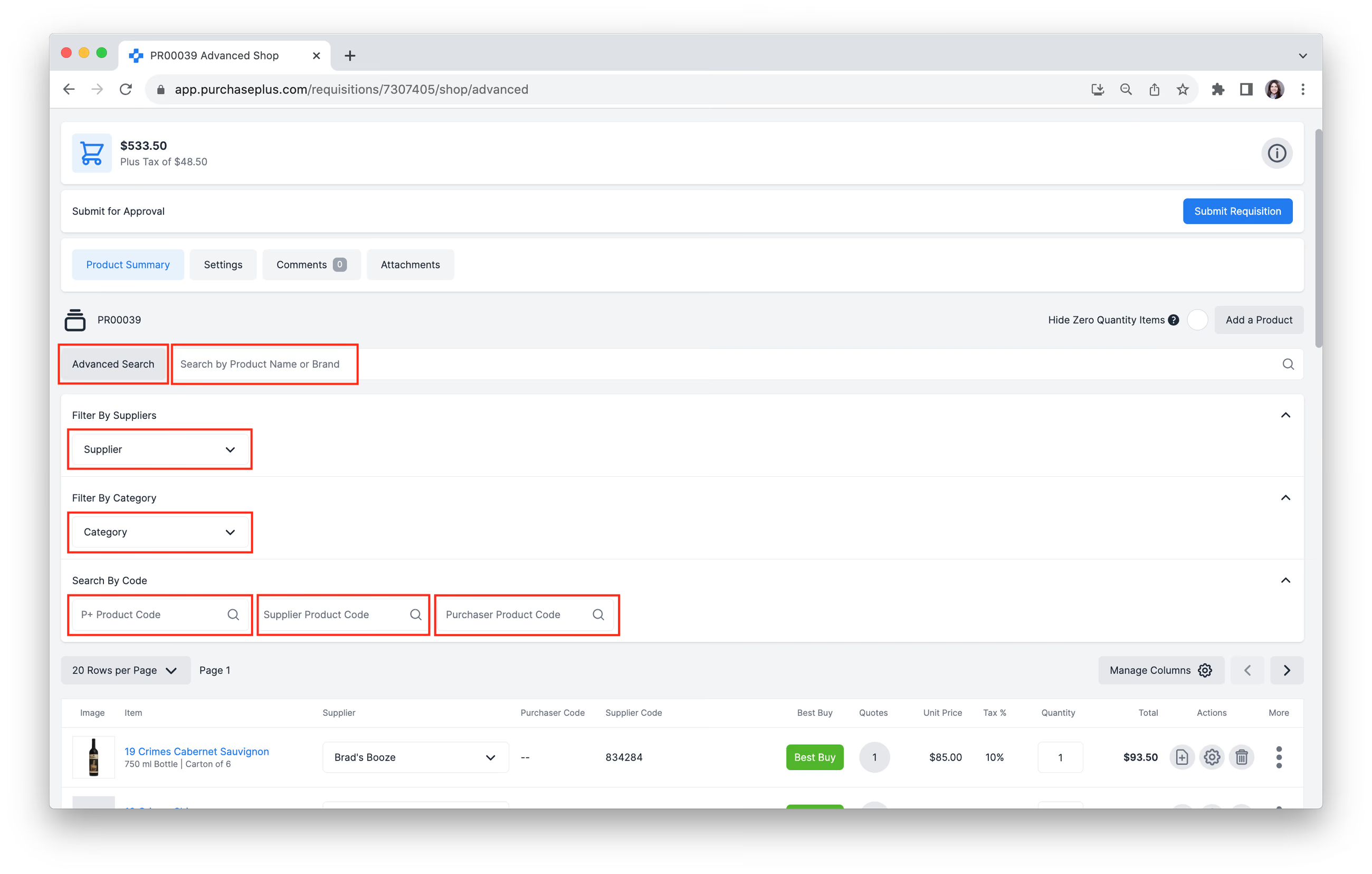
Ang mga sumusunod na opsyon sa Search ay available upang matulungan kang mahanap ang mga tamang Produkto na idaragdag sa iyong Requisition:
- Maghanap ayon sa Pangalan o Brand ng Produkto, gamit ang Search Bar.
- Salain Ayon sa mga Supplier: Maghanap at magdagdag o mag-alis ng mga Supplier sa iyong filter.
- Salain Ayon sa Kategorya: Maghanap at magdagdag o mag-alis ng mga kategorya at sub-kategorya sa iyong filter.
- Maghanap Ayon sa P+ Product Code.
- Maghanap Ayon sa Supplier Product Code.
- Maghanap Ayon sa Purchaser Product Code.

- Tingnan ang aming artikulong Advanced Product Search upang matuto nang higit pa tungkol sa paghahanap.
Pag-troubleshoot: Hindi ko mahanap ang isang Produkto o Quote na dapat ay naroroon.
Ang Uri ng Requisition ang tutukoy kung aling mga Produkto ang lalabas sa isang Requisition, na available para piliin. Halimbawa, kung ikaw ay gumagawa ng isang Buy List-type na Requisition, tanging ang mga Produktong naidagdag sa Buy List ang lalabas.
Kung kailangan mo, maaari kang magdagdag ng bagong Produkto sa Requisition na wala pa sa listahan ng Produkto. I-click ang [Magdagdag ng Produkto]:
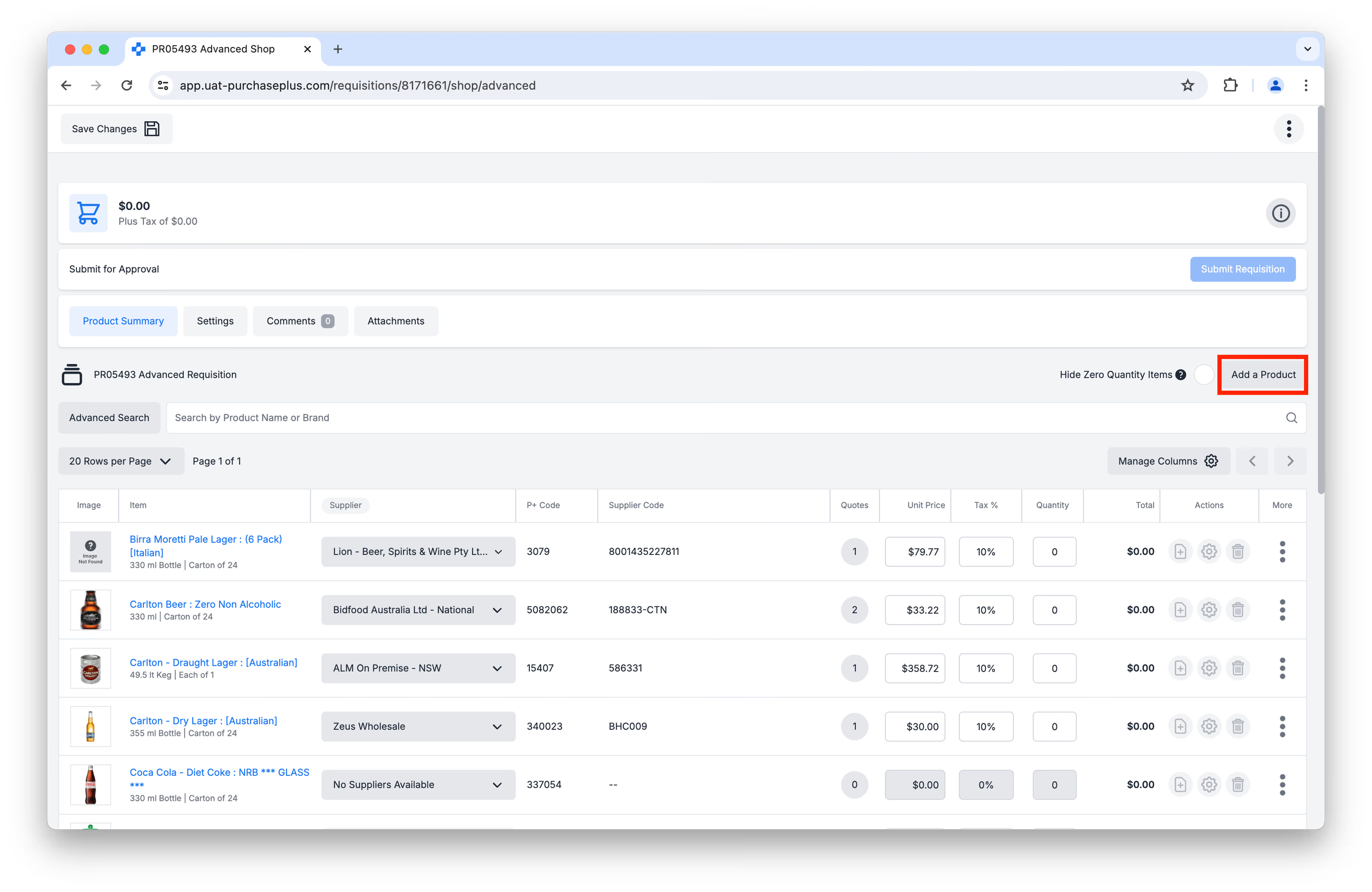 Dito, magagawa mong mag-browse ng mga kasalukuyang Produkto sa database ng PurchasePlus, o magdagdag ng ganap na bagong Produkto. Kapag napili o nagawa na ang isang Produkto, kakailanganin mong pumili ng Supplier, ilagay ang Dami, Presyo bawat Yunit at Porsyento ng Buwis para sa Produkto, at idaragdag ito sa iyong Requisition. Tingnan ang aming artikulong Gumawa ng Bagong Produkto upang matuto nang higit pa tungkol sa paggawa ng Bagong Produkto sa PurchasePlus
Bilang karagdagan, tanging ang mga Quote mula sa mga Supplier na nasa isang Katalogo at:
- nakatalaga sa iyong Organisasyon ng isang Rehistradong Supplier, o
- kasama sa isang Katalogo na Pinamamahalaan ng Sarili
Ang maaaring lumitaw kailanman bilang mga Quote sa iyong Requisition bilang mga 'opisyal' na quote.
Magdagdag ng mga produkto
1. Ilagay ang [Dami] ng Produkto na nais mong i-order sa pamamagitan ng pag-click sa field ng Dami at paglalagay ng kinakailangang dami.
2. Magdagdag ng Mga Tagubilin sa Order para sa partikular na Produkto, kung kinakailangan.
3. Magdagdag ng Departamento at Account Code para sa partikular na Produkto, kung kinakailangang maging iba sa napiling Departamento at Account Code ng Requisition.
4. Alisin ang Produkto sa Requisition sa pamamagitan ng pagtatakda ng Dami sa zero, o sa pamamagitan ng pag-click sa Delete icon.
5. I-click ang [Higit pang mga Opsyon] para sa isang partikular na Produkto, pagkatapos ay i-click ang [Idagdag sa Buy List], kung kinakailangan.
Pagsusuri sa Iyong Requisition
Itago ang mga Zero Quantity Item
I-click ang [Itago ang mga Zero Quantity Item] kung nais mong tingnan lamang ang mga Produkto kung saan ka nagdagdag ng Dami:
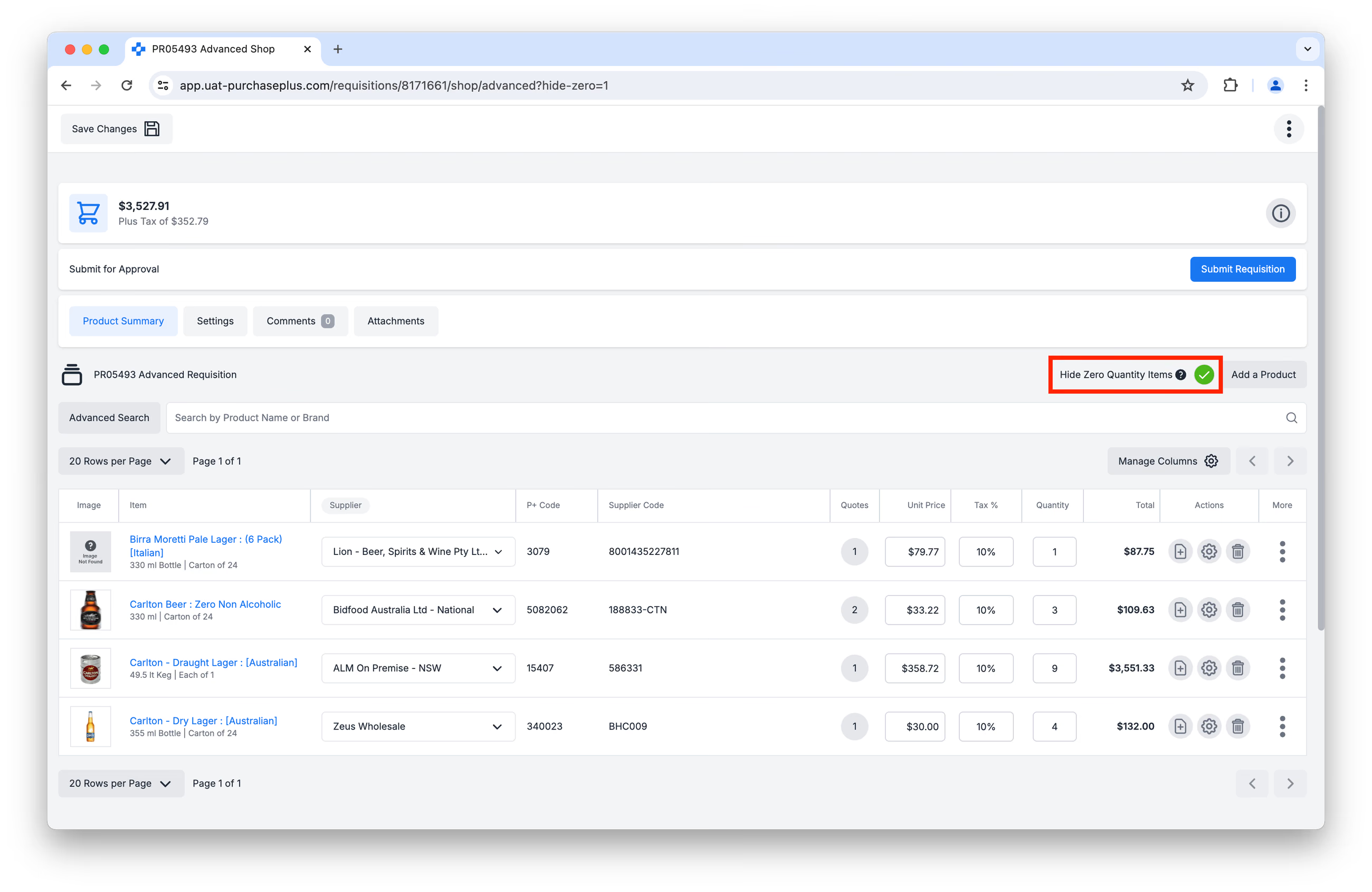 Ito ay isang mabilis na paraan ng pagsuri kung anong mga Produkto ang iyong isinama sa iyong Requisition.
Ipakita o Itago ang mga Detalye
I-click ang [Ipakita o Itago ang mga Detalye] upang tingnan ang detalyadong impormasyon tungkol sa Requisition, halimbawa, Departamento at Account Code, Petsa ng Paghahatid, at higit pang impormasyong karaniwang ibinibigay habang gumagawa ng isang Requisition.
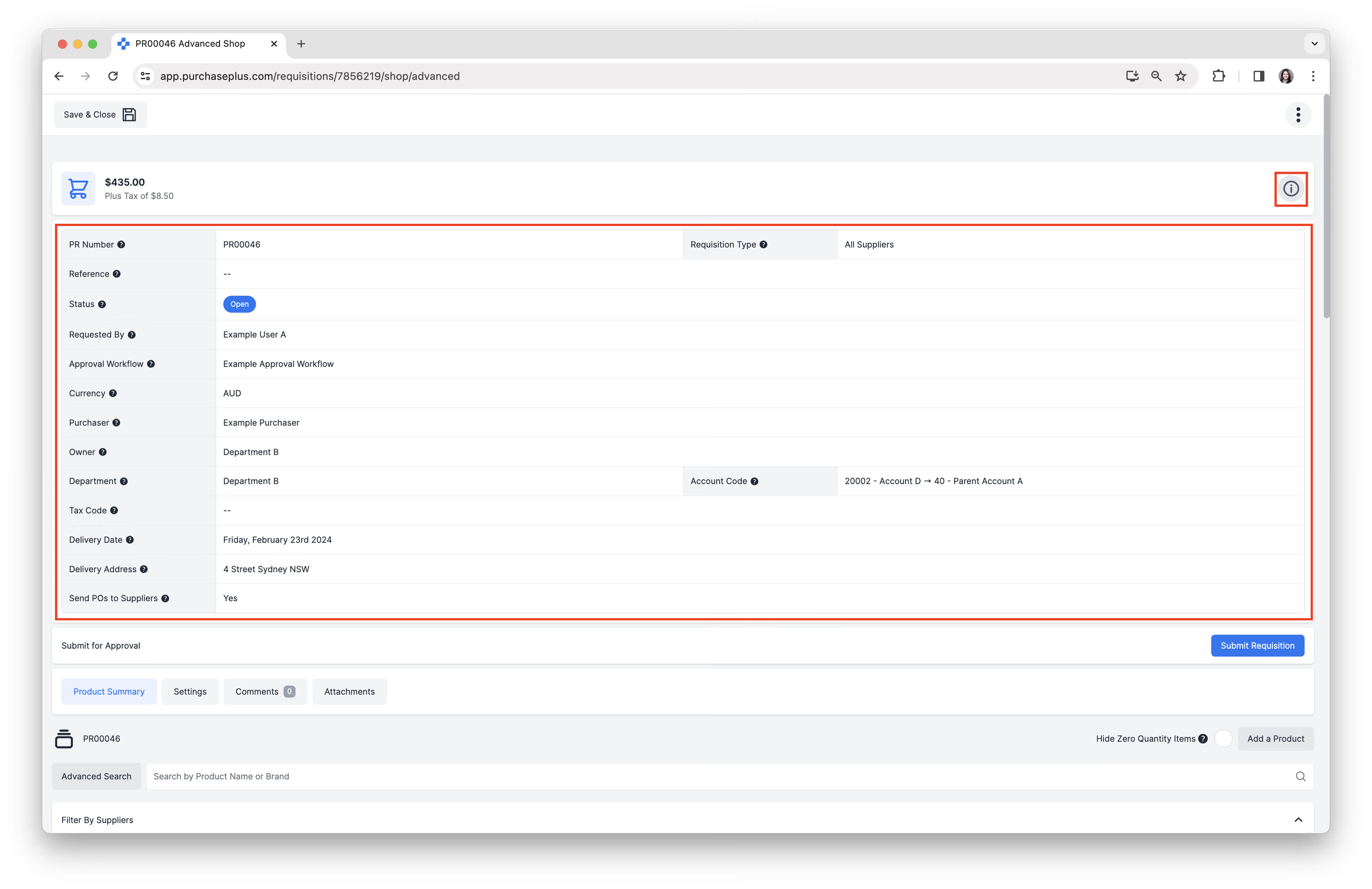
Kung kailangan mong gumawa ng pagbabago sa alinman sa mga field sa Information Panel, maaari mong i-click ang tab na [Mga Setting].
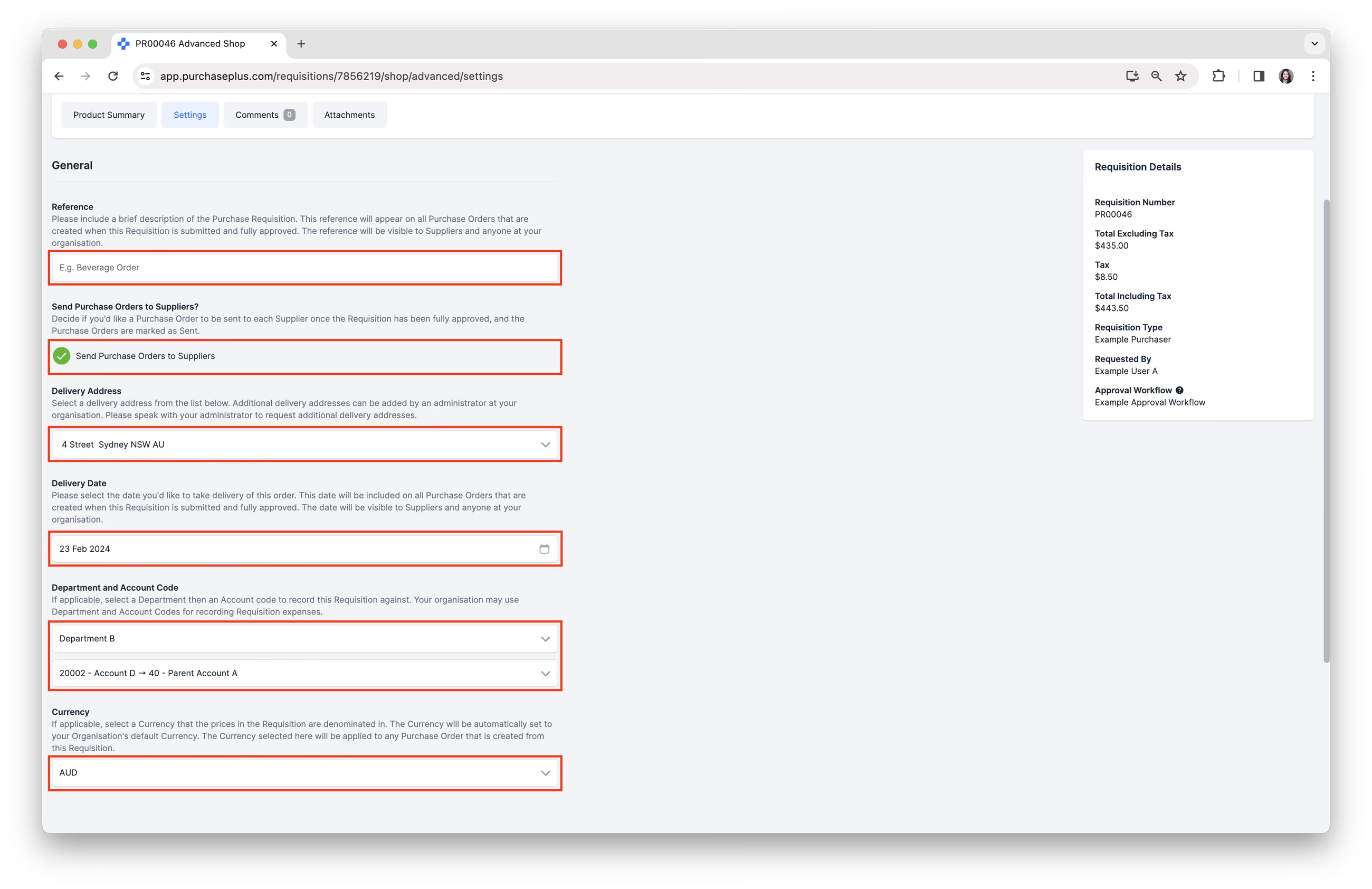
Tingnan at I-update ang mga Setting ng Requisition
1. I-click ang [Mga Setting] upang suriin o gumawa ng mga pagbabago sa:
- Sanggunian ng Requisition.
- Magpasya kung nais mong magpadala ng mga Purchase Order sa mga Supplier.
- Address ng Paghahatid.
- Petsa ng Paghahatid.
- Departamento at Account Code.
- Kung naaangkop, pumili ng Currency kung saan nakasaad ang mga presyo sa Requisition.
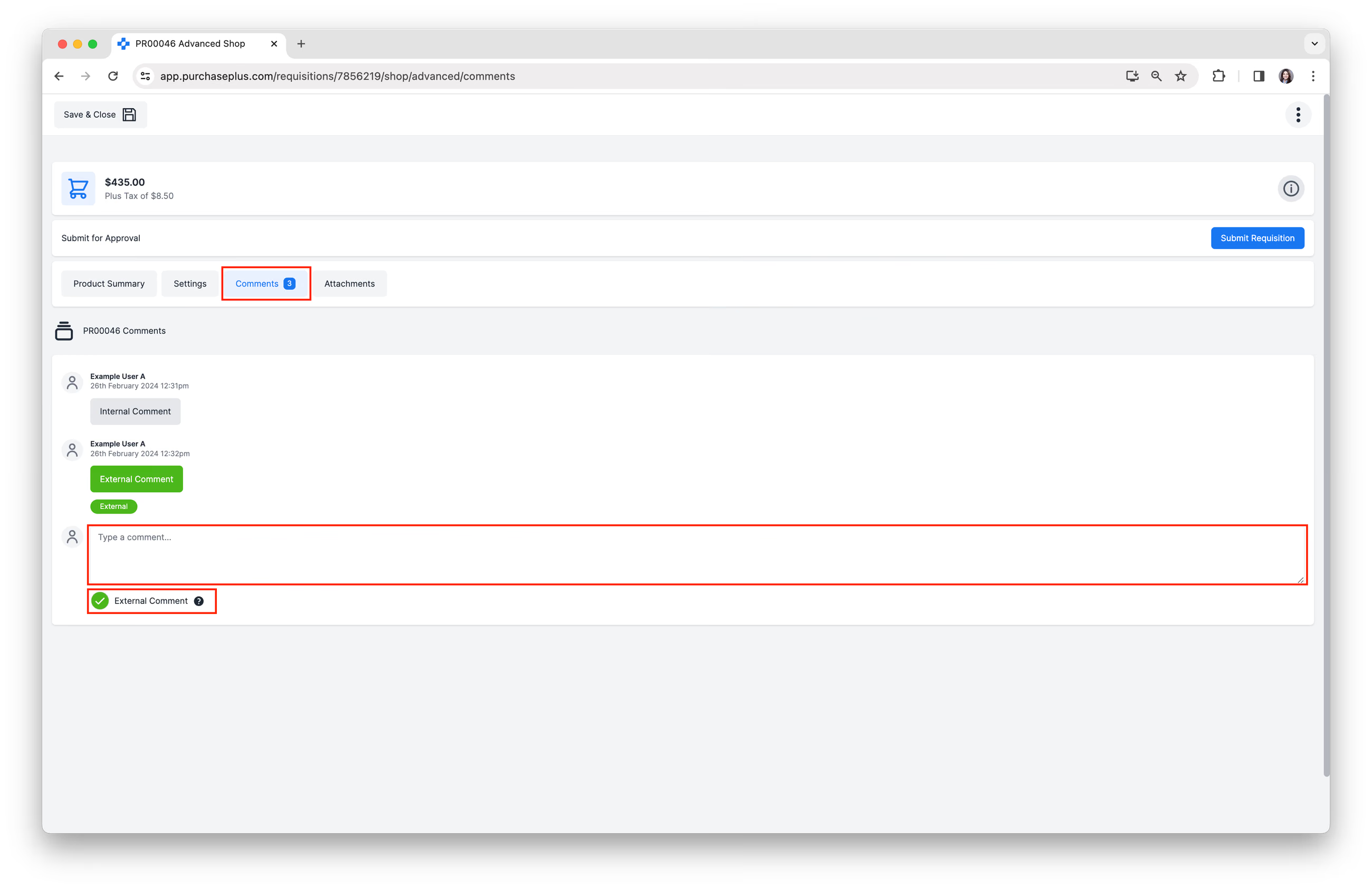
Mag-iwan ng Komento
I-click ang [Mga Komento] upang magdagdag ng panloob na komento, na makikita ng ibang mga user sa iyong Organisasyon.
Maaari mo ring lagyan ng tsek ang [Panlabas na Komento] upang magdagdag ng panlabas na komento na isasama sa mga Purchase Order na nabuo mula sa Requisition sa sandaling maaprubahan, at ipapadala sa iyong mga Supplier.
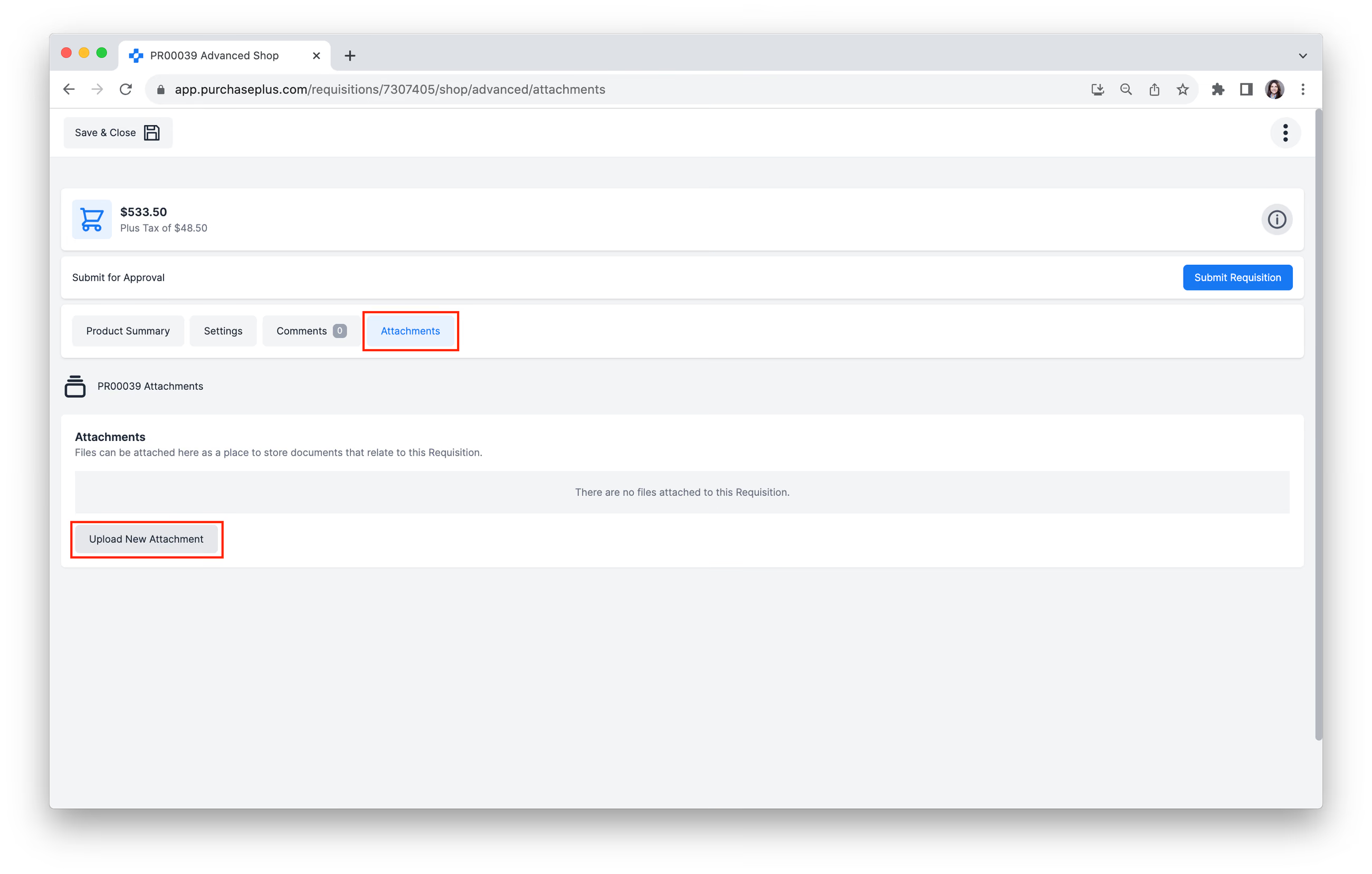
Mag-upload ng Attachment
I-click ang tab na [Mga Attachment], at pagkatapos ay i-click ang [Mag-upload ng Bagong Attachment] upang mag-attach ng mga file na nauugnay sa Requisition na ito:
Higit pang mga Opsyon
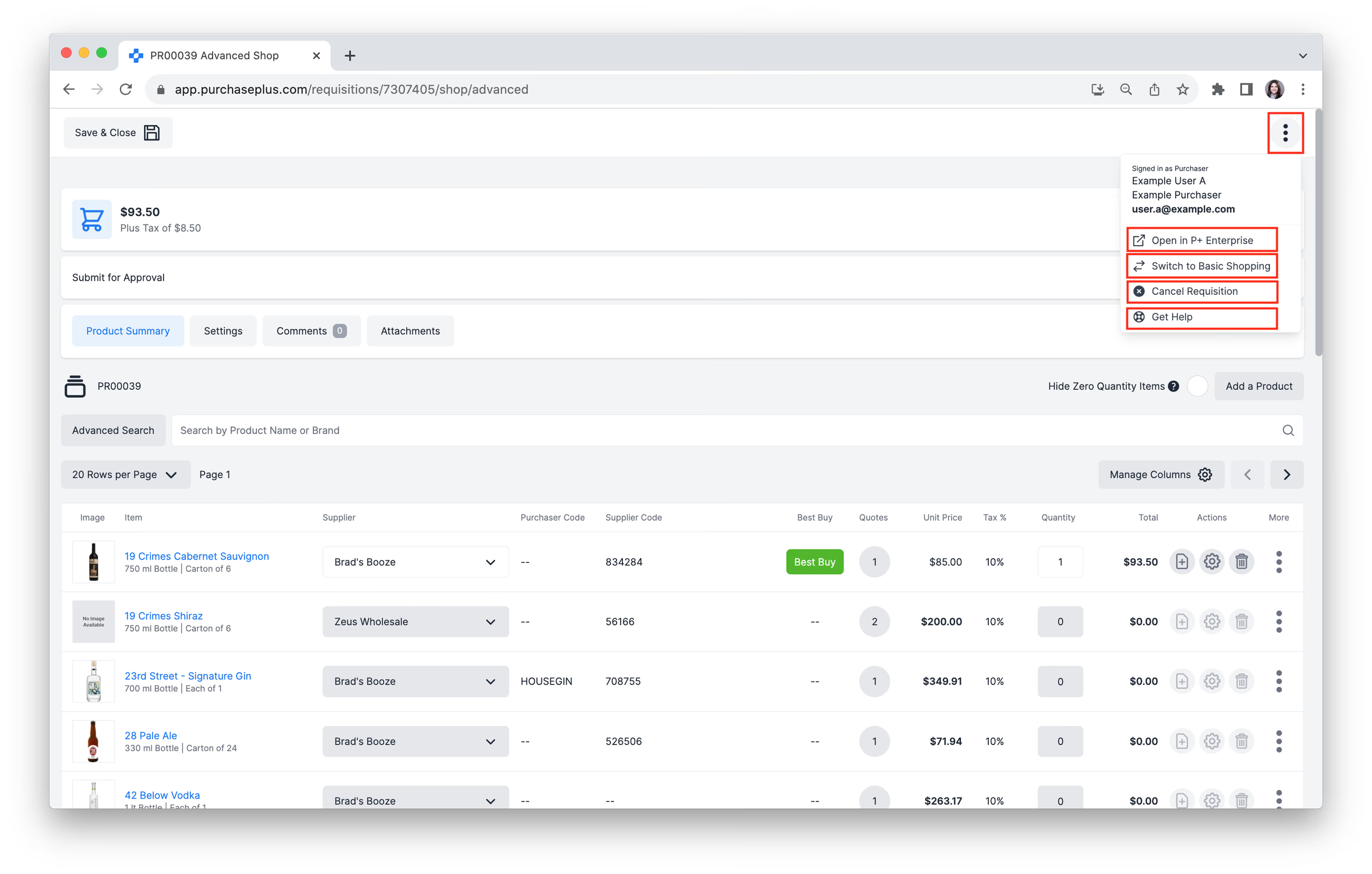
I-click ang [Higit pang Menu] sa kanang bahagi sa itaas ng iyong screen, upang kumpletuhin ang alinman sa mga sumusunod na gawain:
- [Buksan ang Requisition sa Legacy PurchasePlus].
- [Lumipat sa Basic Shopping].
- [Kanselahin ang Requisition].
- [Humingi ng Tulong] bisitahin ang Help Center.
Pagsusumite ng requisition para sa pag-apruba
I-click ang [Isumite ang Requisition] mula sa kanang bahagi sa itaas upang isumite ang Requisition para sa pag-apruba.
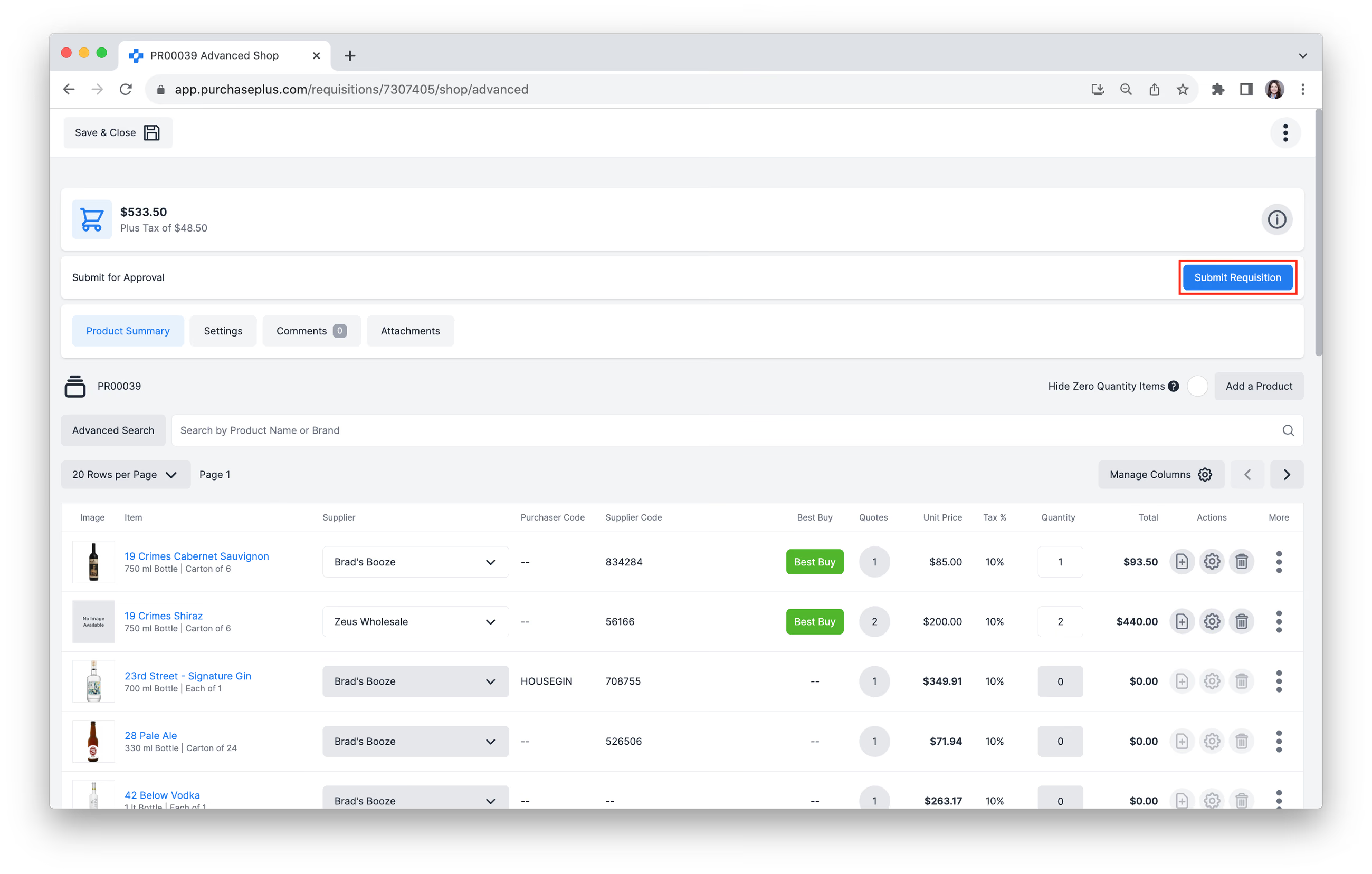
Ang Requisition ay isusulong sa katayuang 'AWAITING APPROVAL' at ilalagay sa Daloy ng Trabaho sa Pag-apruba na nalalapat sa Requisition. Ang mga nag-aapruba na user sa unang ranggo ng workflow ay makakatanggap ng abiso sa email, na nagpapaalam sa kanila na ang Requisition ay maaaring aprubahan o tanggihan.
Kapag Naaprubahan na ang Requisition, ang mga Purchase Order ay awtomatikong bubuuin at ipapadala sa mga Supplier na ang mga Produkto ay napili sa Requisition.