

Mga Purchase Order
Mga Purchase Order
Purchase Order
Ang Purchase Order ay isang dokumentong ipinapadala ng isang Purchasing Organization sa isang Organisasyon ng Supplier. Tinutukoy nito ang mga produkto o serbisyong bibilhin, sa nais na dami, at sa inaasahang presyo.
Maaari ding maglaman ang isang Purchase Order ng mahalagang impormasyon tulad ng Address ng Paghahatid, Inaasahang Petsa ng Paghahatid, at iba pang kapaki-pakinabang na impormasyon na tumutulong sa Purchaser at Supplier na makipag-ugnayan tungkol sa Purchase Order.
Pagtingin sa Iyong mga Purchase Order
Upang mahanap ang iyong mga Purchase Order, piliin ang [Purchase Orders] → [View All] mula sa navigation bar sa gilid:
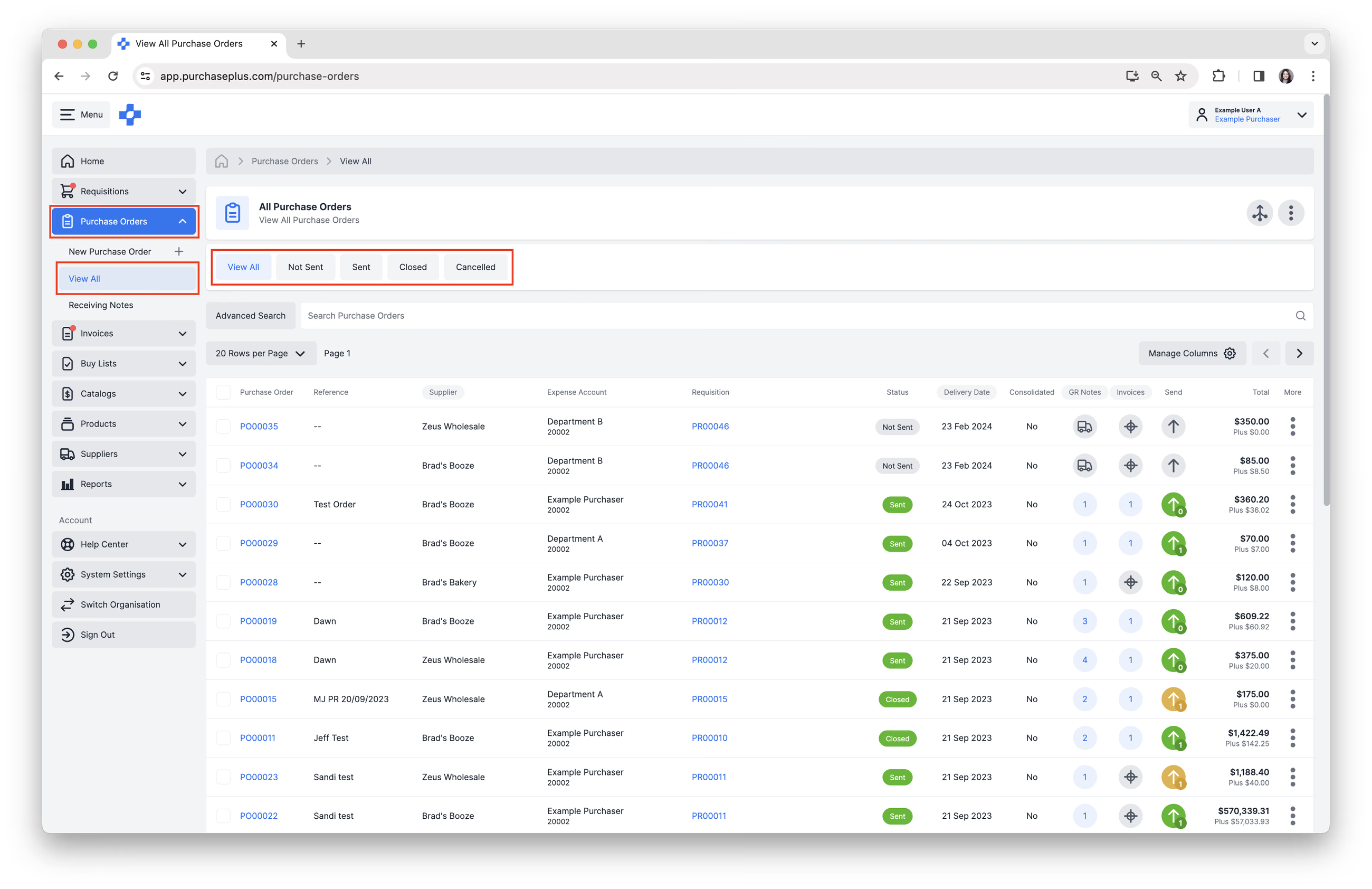 Maaari mong i-filter ang mga Purchase Order ayon sa katayuan: [Not Sent], [Sent], [Closed], [Cancelled], o Maghanap ng partikular na Purchase Order.
Pagtingin sa Isang Purchase Order
I-click ang Numero ng Purchase Order sa talahanayan ng mga Purchase Order upang suriin ang dokumento nang mas detalyado.
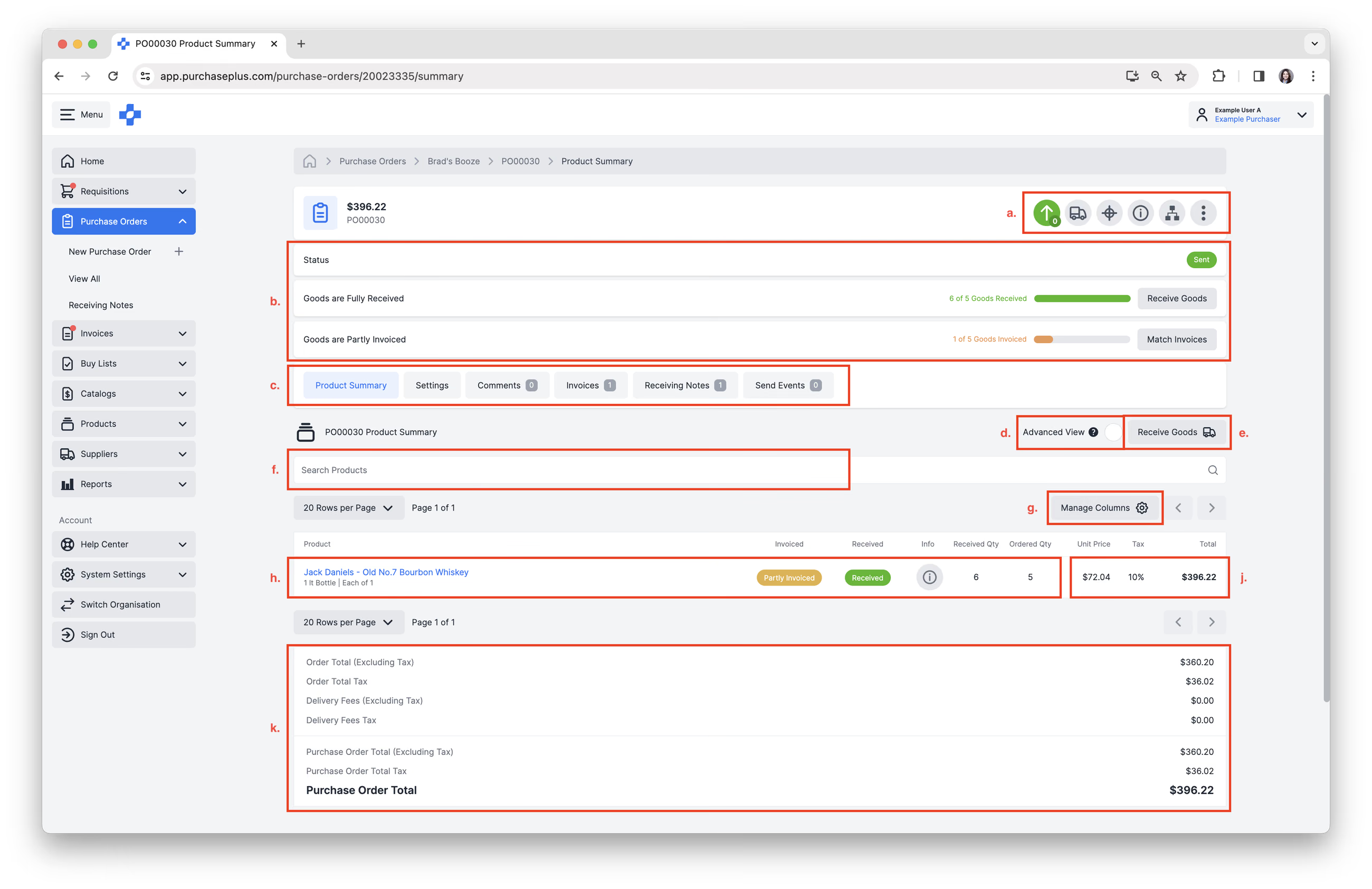
Ang mga sumusunod na aksyon ay magagamit sa bawat Purchase Order:
- May mga mabilisang aksyon sa header ng Purchase Order: [Mark Purchase Order as Sent], [Receive Goods], [Match Invoice], [Show or hide details], [View Related Documents], at isang [More Menu] → [View Audit Log] → [Print] → [Close Purchase Order] → [Cancel Purchase Order] → [Get Help]. Tingnan ang aming artikulo sa Magpadala ng Purchase Order at ang aming artikulo sa Itugma ang Purchase Order sa isang Invoice upang matuto pa.
- Tingnan ang kapaki-pakinabang na impormasyon: Katayuan, Goods Received Indicator, at ang Goods Invoiced Indicator.
- Mga Tab ng Purchase Order: [Product Summary], [Settings], [Comments], [Invoices], [Receiving Notes], [Send Events].
- [Advanced View]. I-click upang tingnan ang pinagsama-samang mga Sub-Line ng Purchase Order.
- [Receive Goods]. I-click upang gumawa ng Goods Receiving Note.
- [Search Products]. Ilagay ang mga pangalan ng produkto upang hanapin ang aytem sa Purchase Order.
- [Manage Columns]. I-click upang ipakita at itago ang mga hanay ng talahanayan.
- Mga linya ng Purchase Order. I-click ang [Info] upang mag-browse ng detalyadong impormasyon kaugnay ng linya ng Purchase Order. Maaari itong maging kapaki-pakinabang upang maunawaan ang katayuang Na-invoice at Natanggap ng bawat partikular na linya ng Purchase Order.
- Tingnan ang impormasyon sa Presyo at Buwis tungkol sa bawat linya ng Purchase Order.
- Tingnan ang Kabuuang Halaga ng Purchase Order.
Mga Quick Panel sa Malalapad na Monitor
Ang mga Advanced User na gumagamit ng PurchasePlus sa malaking monitor ay maaari ding makinabang mula sa mga Quick Panel na lumalabas sa kanang bahagi ng Purchase Order:
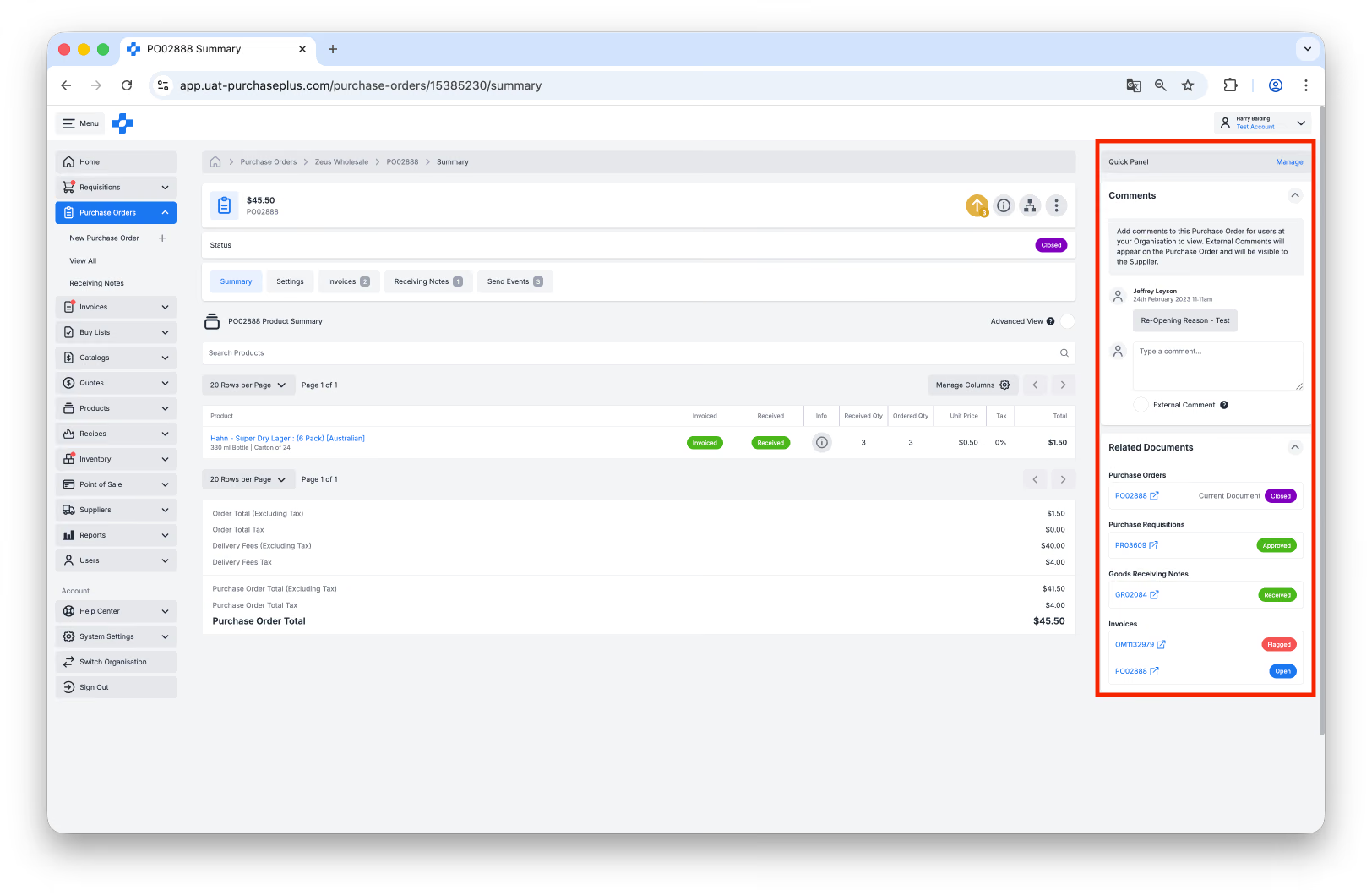
Maaaring i-configure ang Quick Panel upang ipakita ang:
- Anumang mga komentong iniwan sa Purchase Order ng isa pang user sa iyong Organisasyon, o ng mismong Supplier kung gumagamit sila ng PurchasePlus,
- Ang mga link sa Mga Kaugnay na Dokumento - hal. ang Invoice na naitugma sa Purchase Order, o anumang mga Goods Receiving Note na nauugnay sa Purchase Order na iyon,
Maaari mong gamitin ang button na [Manage] sa kanang sulok sa itaas ng Quick Panel upang i-configure kung ano ang ipapakita ng iyong mga panel.
Hindi ipapakita ang Quick Panel kung ang iyong monitor ay hindi sapat ang laki upang magkasya ang lahat ng iba pa sa screen.
Mga Katayuan ng Purchase Order
Ang isang Purchase Order ay maaaring nasa iba't ibang estado:
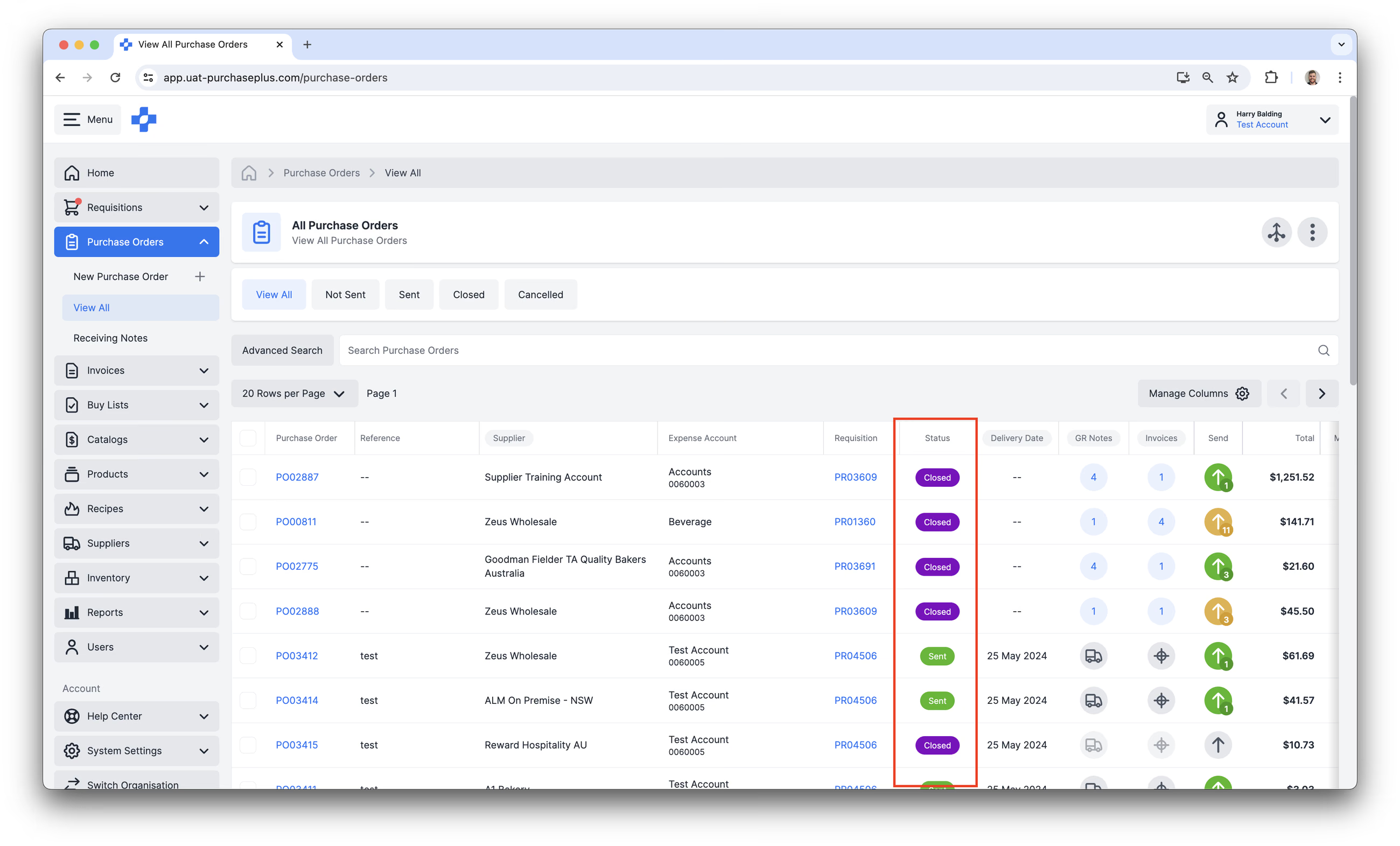
- Not Sent: Ang Not Sent na Purchase Order ay nagawa mula sa isang Naaprubahang Requisition, ngunit hindi pa ito Naipapadala sa Supplier. Bago Maipadala, ang mga aytem sa isang Purchase Order ay hindi maaaring Matanggap o Ma-invoice.
- Sent: Ang Sent na Purchase Order ay minarkahan bilang Naipadala at ang mga aytem sa Purchase Order ay maaari nang Tanggapin at I-invoice. Kapag ang lahat ng aytem sa Purchase Order ay Natanggap at Na-invoice na, ang Purchase Order ay maaari nang Isara.
- Closed: Maaaring isara ang isang Purchase Order kapag ito ay Naipadala na, at ang lahat ng aytem sa Purchase Order ay ganap nang Natanggap. Ang Closed ay ang huling estado ng isang Purchase Order at ipinapahiwatig nito na ang mga aytem sa Purchase Order ay matagumpay na natanggap at na-invoice.
- Cancelled: Maaaring kanselahin ang isang Purchase Order bago ito ganap na maproseso. Tinatapos ng aksyong ito ang order at pinapawalang-bisa ang anumang mga transaksyong nauugnay rito. Ang Cancelled ay ang katayuang nagpapahiwatig na ang Purchase Order ay hindi na magpapatuloy hanggang sa makumpleto. Mahalaga: Kung naipadala na ang PO, aabisuhan ang supplier tungkol sa pagkansela. Upang maiwasan ang paghahatid ng maling mga kalakal, mahalagang kanselahin ang PO sa lalong madaling panahon at direktang makipag-ugnayan din sa supplier upang kumpirmahin ang pagkansela. Kapag nagkakansela ng mga mas lumang PO bilang bahagi ng paglilinis, lubos naming inirerekomenda na abisuhan nang maaga ang supplier. Nakakatulong ito na magtakda ng malinaw na mga inaasahan at binabawasan ang panganib ng kalituhan o hindi sinasadyang pagpapadala ng kargamento. Matuto pa tungkol sa Pagkansela ng mga Purchase Order.
Paggawa ng mga Purchase Order
Ang mga Purchase Order (mga PO) sa PurchasePlus ay awtomatikong nabubuo kapag naaprubahan ang isang Requisition. Hindi posibleng magtaas ng PO nang hindi muna nagtataas at nag-aapruba ng Requisition. Hindi maaaring magdagdag ng mga produkto sa isang Purchase Order kapag ito ay nagawa na - sa halip, dapat gumawa ng bagong Requisition (at aprubahan, kung naka-configure).
Mana ng mga Purchase Order ang kanilang mga setting (hal. ang nakatalagang Account Code, ang Address ng Paghahatid atbp) mula sa Naaprubahang Requisition kung saan ito nagmula, at hindi na dapat kailanganing i-edit nang marami (kung mayroon man) bago ipadala sa (mga) Supplier.
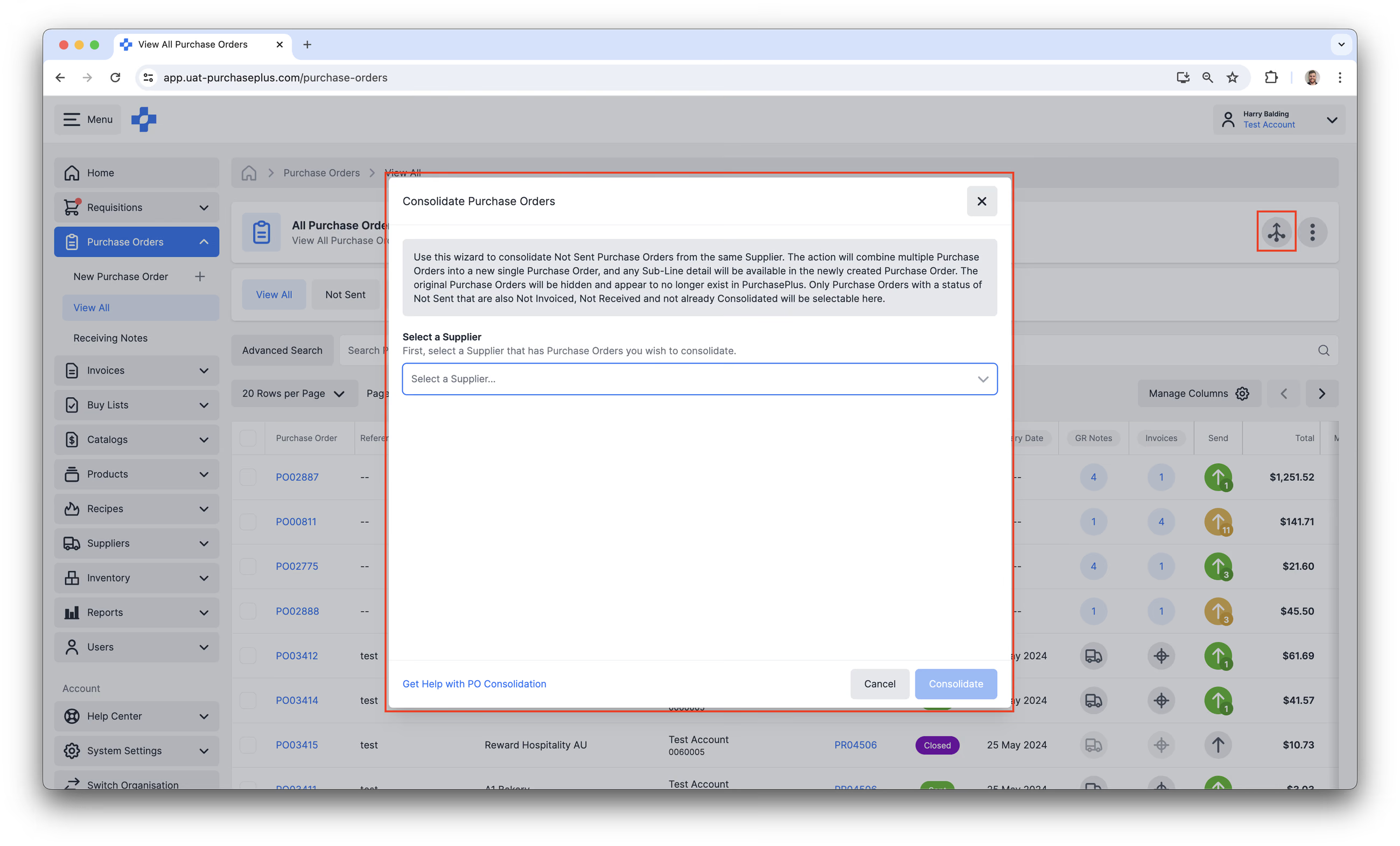
Pagsasama-sama ng mga Purchase Order
Ang pagsasama-sama ng dalawa o higit pang mga Purchase Order mula sa parehong Supplier ay lilikha ng iisang (bagong) Purchase Order, at anumang detalye ng Sub-Line ay magiging available sa bagong gawang Purchase Order. Ang mga orihinal na Purchase Order ay itatago at magmumukhang wala na sa PurchasePlus. Maaari itong maging isang mabisang tool para sa kahusayan ng mga Purchaser at ng kanilang mga Supplier ngunit nangangailangan ng pag-iingat kapag ginagamit. Matuto pa tungkol sa Pagsasama-sama ng mga Purchase Order.
Pagpapadala ng mga Purchase Order
Ang isang Purchase Order na nasa estadong Not Sent ay maaaring manu-manong ipadala sa isang Supplier sa elektronikong paraan, o maaaring inilapat sa Requisition ang setting upang awtomatikong ipadala ang mga Purchase Order sa sandaling Maaprubahan ang Requisition.
Ang Pagpapadala ng mga Purchase Order sa mga Supplier sa elektronikong paraan ay nangangailangan ng:
- Ang pahintulot na 'Send Purchase Orders' na pinagana para sa user, at
- Dapat may Electronic Destination ang Supplier (halimbawa, isang inbox ng email, o isa pang software system) na naka-configure para sa kanilang Organisasyon sa PurchasePlus.
Ang pagkilos ng Pagpapadala ng Purchase Order at ang pagkilos ng Pagmarka sa Purchase Order Bilang Naipadala ay hindi magkatulad na bagay; halimbawa, maaaring piliin ng isang user na Markahan ang Purchase Order bilang Naipadala, ngunit magpasyang huwag ipadala ang Purchase Order nang Elektroniko (halimbawa, kung itinawag nila ang order sa Supplier sa pamamagitan ng telepono).
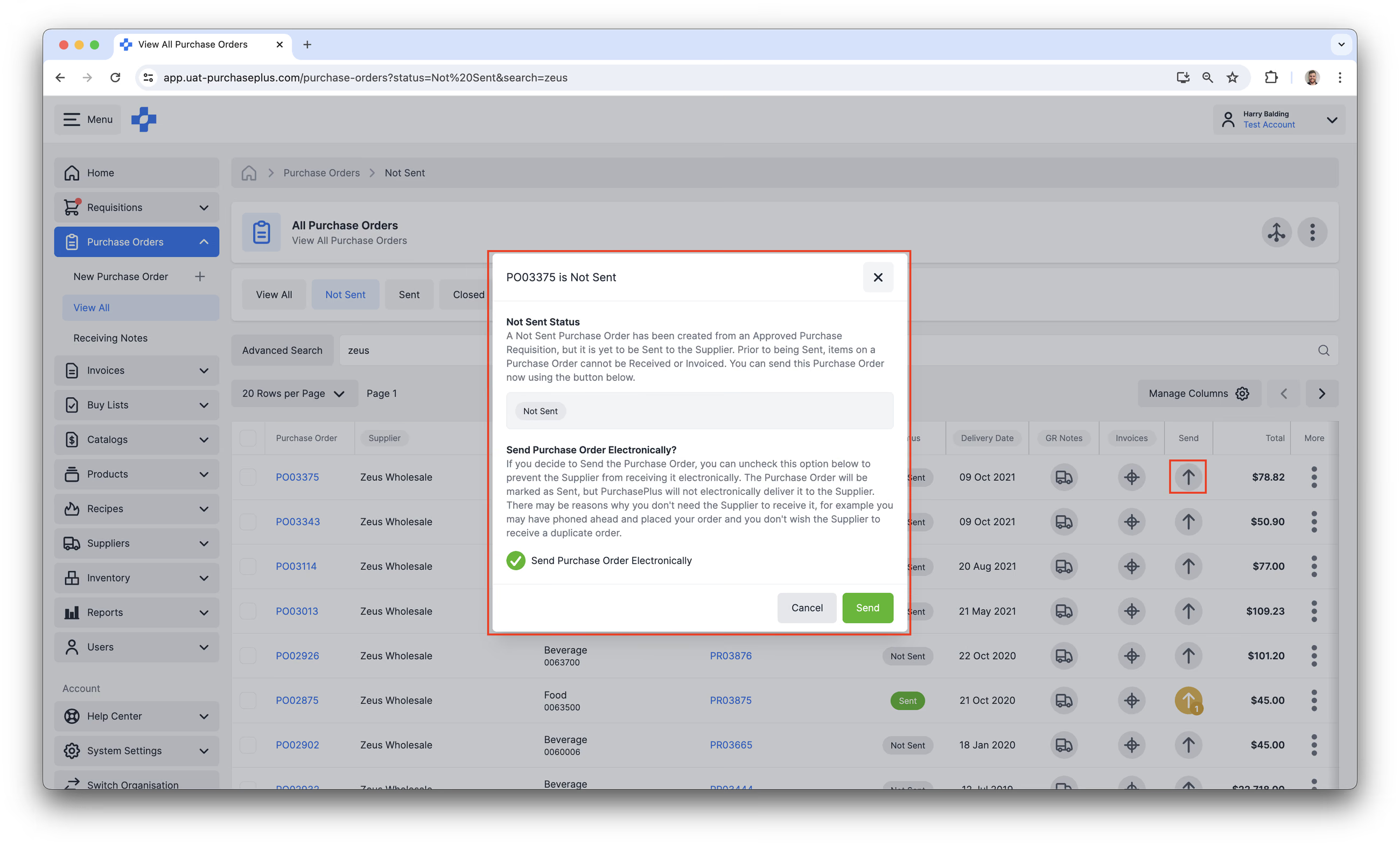
Sa wakas, ang mga Purchase Order na Namarkahan na bilang Naipadala ay maaaring muling ipadala sa pareho o ibang Electronic Destination (kung ang Supplier ay may maraming Destination na naka-configure sa kanilang Organisasyon).
Pagkansela ng mga Purchase Order
Hindi maaaring kanselahin ang mga Purchase Order kung alinman sa mga kalakal ay natanggap na (ibig sabihin, may nagawa nang goods receiving note) o Na-invoice na. Hindi pinapayagan ng PurchasePlus ang pagkansela dahil ang talaan ng mga Natanggap o Na-invoice na kalakal ay umaasa sa Purchase Order para sa katumpakan ng pag-uulat.
Upang Kanselahin ang isang Purchase Order, sundin ang mga hakbang na ito.
- Mag-navigate sa partikular na Purchase Order na nais mong kanselahin.
- I-click ang tatlong tuldok [⋮] sa kanang sulok sa itaas at piliin ang [Cancel Purchase Order] mula sa menu:
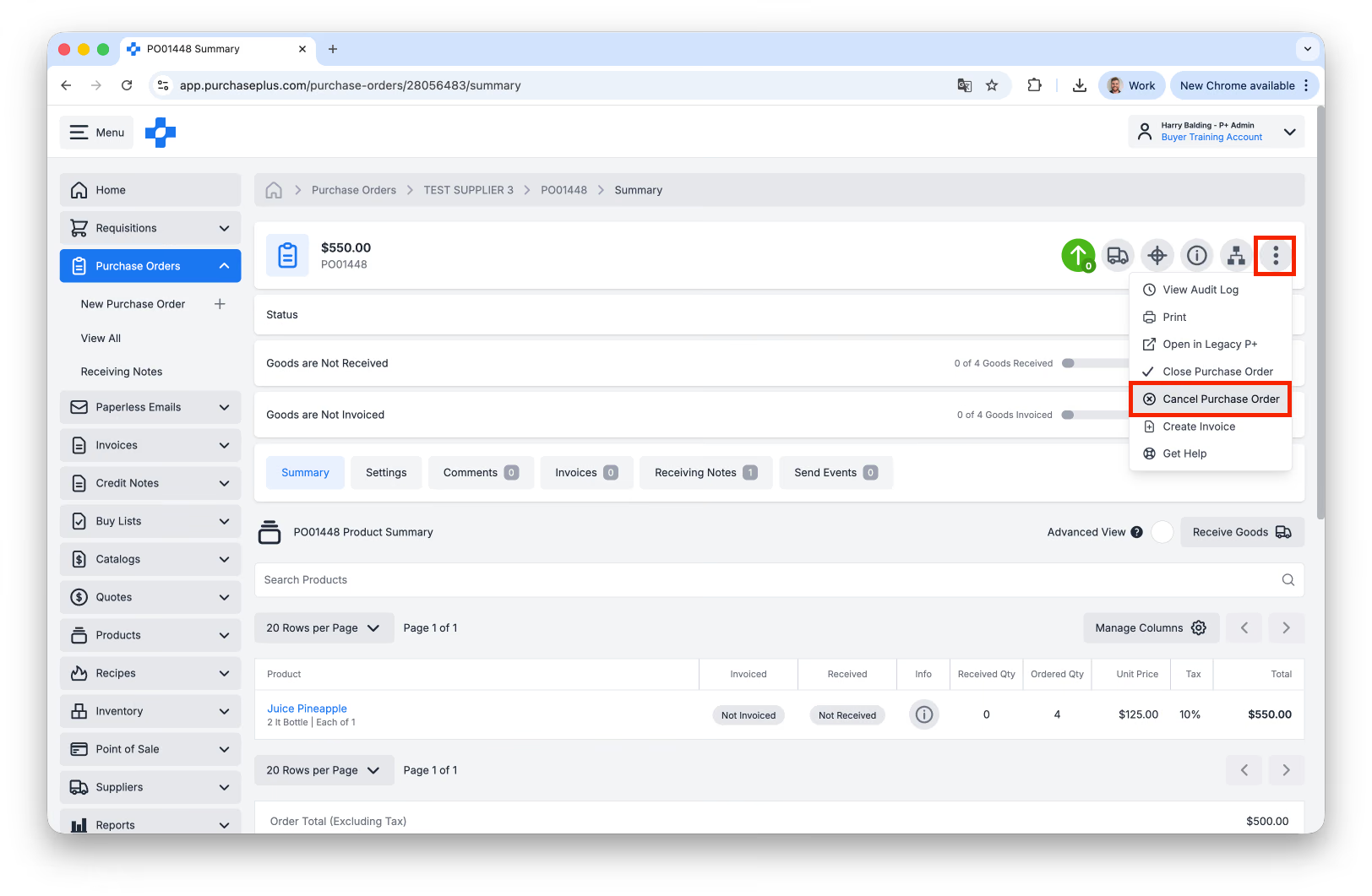
- Mag-type ng dahilan ng Pagkansela sa kahon, at i-click ang pulang button na [Confirm and Cancel]. Kapag na-click mo na ang [Confirm and Cancel], permanenteng sarado na ang PO at hindi na maaaring muling buksan.
- Abisuhan ang Iyong Supplier. Dahil maaaring malampasan ang mga alerto ng system, mag-follow up nang manu-mano upang matiyak na hindi nila ipapadala ang mga kalakal.
- Sa Pamamagitan ng Email: Magpadala ng mabilisang mensahe kalakip ang Numero ng PO at Kabuuang Halaga, na humihiling sa kanila na kumpirmahing natanggap nila ang pagkansela.
- Sa Pamamagitan ng Telepono: Tawagan ang iyong contact person. Banggitin ang Numero ng PO at hilingin sa kanila na ihinto agad ang anumang pagpapadala.
Mga Receiving Note
Kapag dumating ang delivery ng Supplier sa Address ng Paghahatid ng Purchaser, ang mga kalakal ay maaaring markahan bilang Natanggap (o anumang mga pagkakaiba ay maaaring itala) sa pamamagitan ng paggawa ng isang Receiving Note.
Kung ang mga kalakal ay dumating sa maraming magkakahiwalay na paghahatid, maaaring gumawa ng maraming Receiving Note at mananatili ang Purchase Order sa estadong Sent hanggang ang lahat ng inorder na produkto ay Matanggap (at Ma-invoice).
Mangyaring basahin ang aming artikulo tungkol sa Pagtanggap ng mga Kalakal upang matuto pa tungkol sa mga Receiving Note.
Pagsasara ng Purchase Order
Ang Closed ay ang huling estado ng isang Purchase Order at ipinapahiwatig nito na ang mga aytem sa Purchase Order ay matagumpay na natanggap.
Maaaring isara ang mga Purchase Order kapag:
Kung natutugunan ang mga pamantayang ito, maaari mong Isara ang isang Purchase Order nang manu-mano sa pamamagitan ng pag-click sa [Close Purchase Order] sa menu ng [More] sa loob ng Purchase Order:
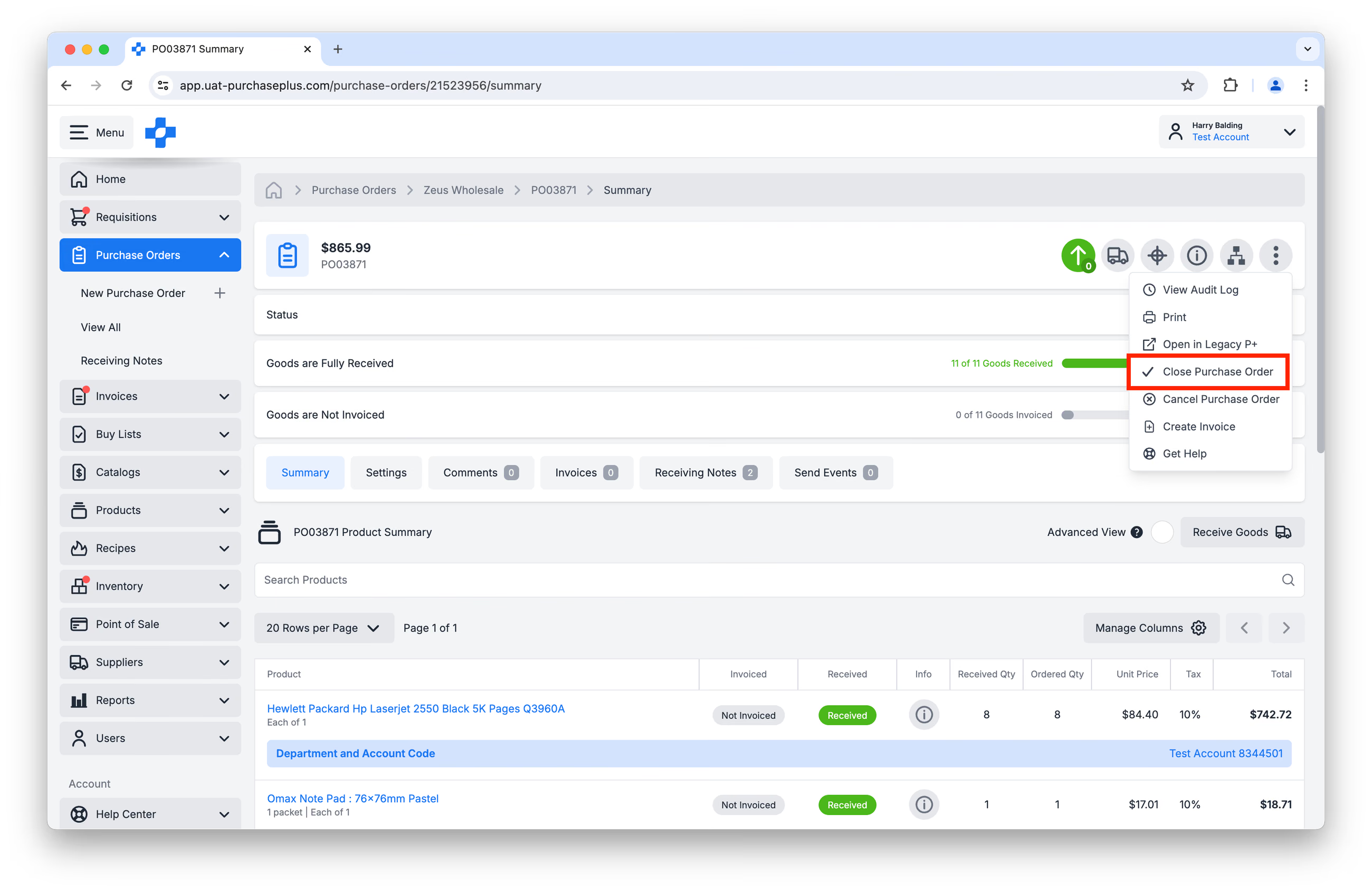
Maaari mo ring Isara ang isang PO mula sa talahanayan ng All Purchase Orders, sa pamamagitan ng pag-click sa checkbox sa tabi ng (mga) PO na tinutukoy, at pag-click sa [Close] sa listahan ng Available Actions:
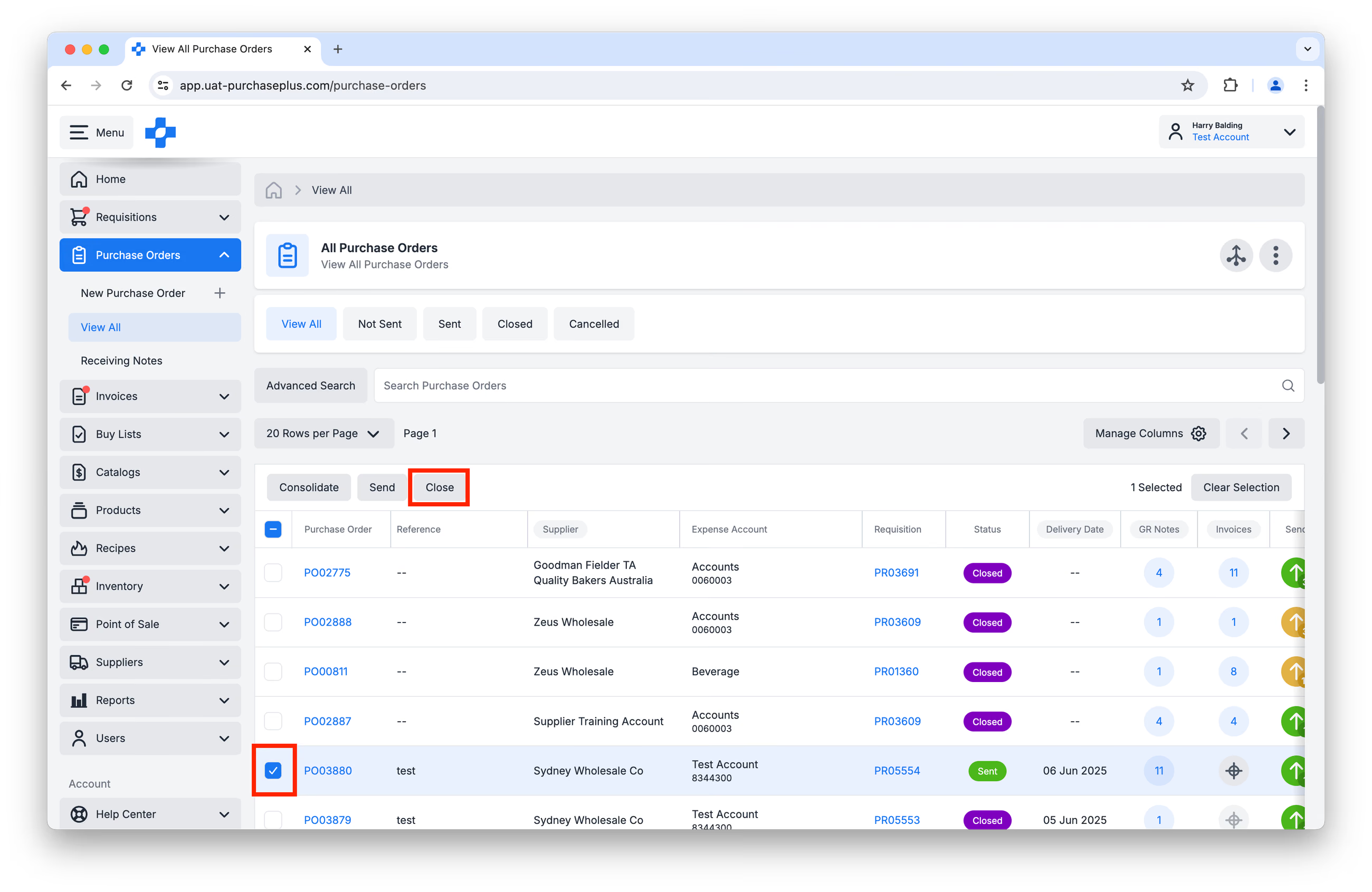 Kapag Naisara na ang isang Purchase Order, hindi na makakagawa pa ng mga Receiving Note laban dito, at hindi na manu-manong maitutugma ang mga Invoice dito. Sa kadahilanang ito, kung kailangang itugma ang Purchase Order sa isang Invoice, inirerekomenda namin na huwag muna itong Isara hanggang sa maitugma ang Invoice.
Itugma ang mga purchase order sa mga invoice
Kapag nagpadala ang Supplier sa Purchaser ng isang Invoice, mainam na gawing patakaran na tiyaking Naireconcile ang Invoice bago aprubahan ito upang bayaran.
Tinutulungan ng PurchasePlus ang aming mga Purchaser na i-reconcile ang mga Invoice sa dalawang paraan, depende sa kung paano gustong magtrabaho ng kanilang departamento ng Pananalapi:
- Sa pamamagitan ng pagtutugma ng Purchase Order sa isang Invoice, upang matiyak na ang In-invoice ng Supplier sa Purchaser ay talagang tumutugma sa Inorder ng Purchaser. Ito ay minsang tinutukoy bilang ‘2-Way AP Matching’.
- Sa pamamagitan ng pagtutugma at paghahambing ng isang Purchase Order at ng mga Receiving Note nito sa isang Invoice, upang matiyak na ang In-invoice ng Supplier sa Purchaser ay talagang tumutugma sa Inorder at Natanggap ng Purchaser. Ito ay minsang tinutukoy bilang ‘3-Way AP Matching’.
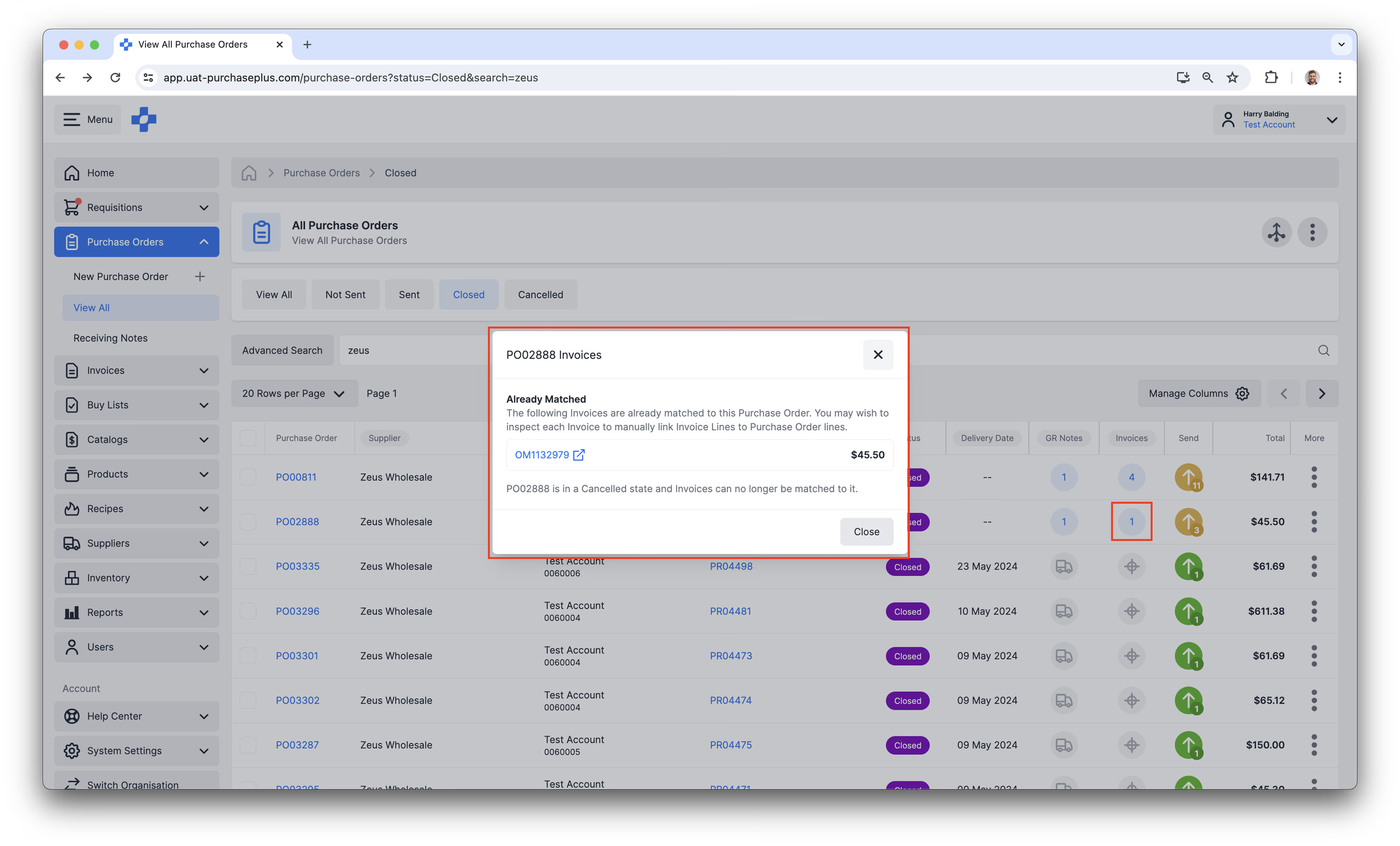
Ang mga pagkakaiba sa pagitan ng Purchase Order, mga Receiving Note at ng isang Invoice ay awtomatikong napapansin ng PurchasePlus at itinatampok sa anyo ng mga Invoice Flag, na dapat tugunan ng mga kaukulang User ng Purchaser bago sila Maaaprubahan para sa pagbabayad.
Pag-print ng mga Purchase Order
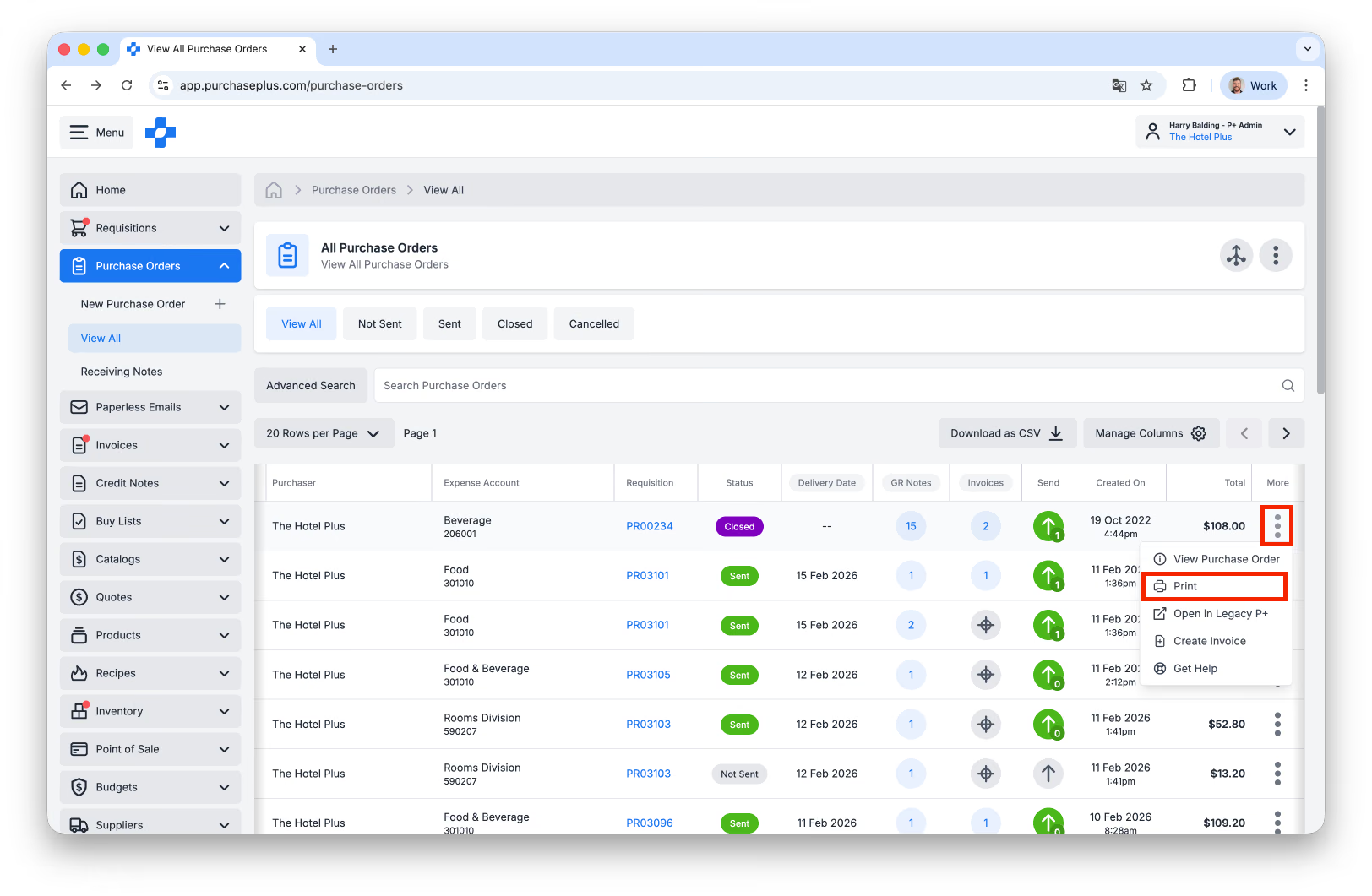
Upang mag-print ng nag-iisang Purchase Order, piliin ang [More] → [Print] sa talahanayan ng [Purchase Orders] → [View All]:
Upang mag-print ng isa o higit pang mga Purchase Order sa iisang aksyon, i-click ang checkbox sa tabi ng mga nauugnay na Purchase Order sa talahanayan, at pagkatapos ay i-click ang [Print] sa header ng talahanayan:
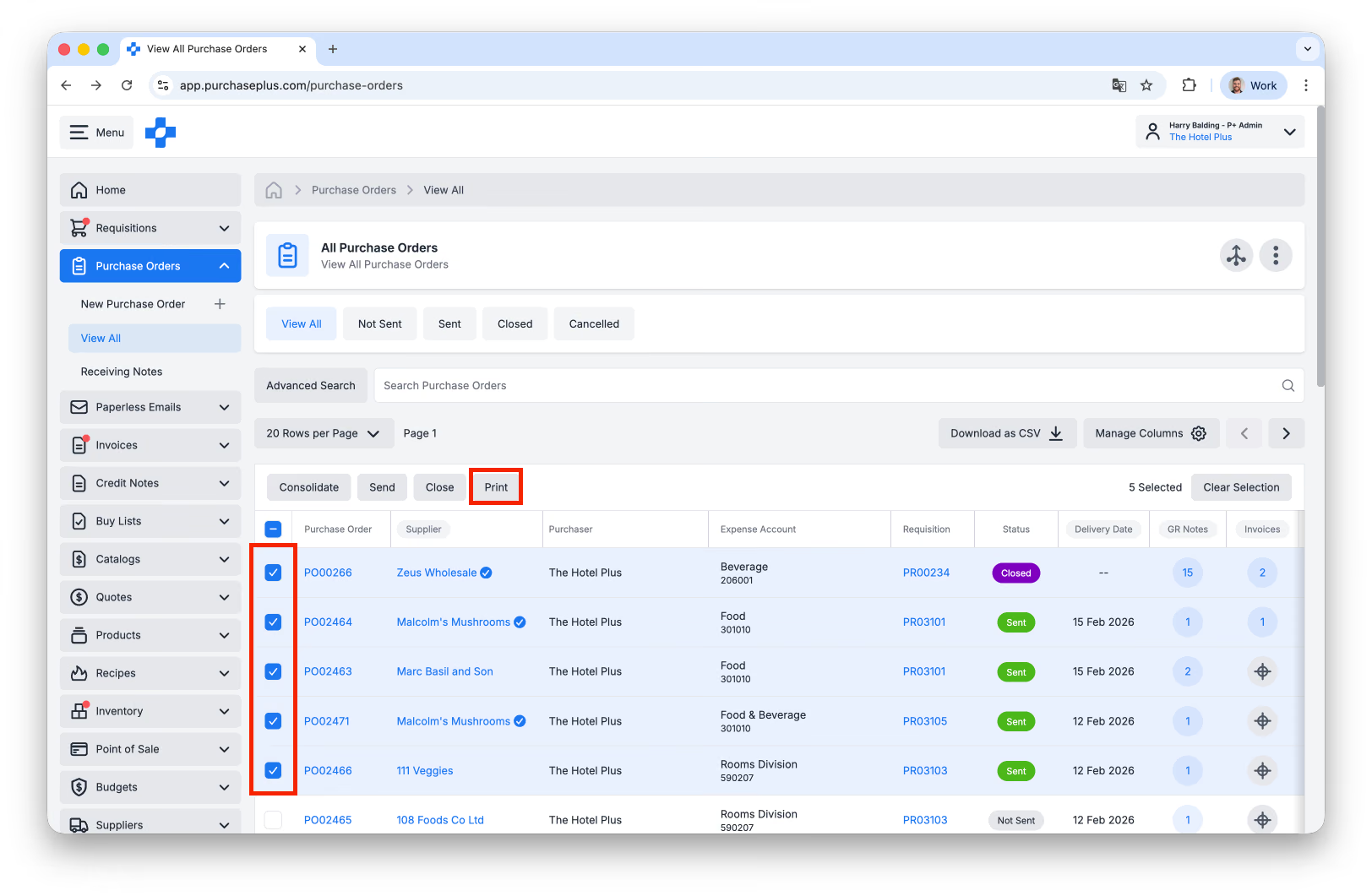
Ang mga Purchase Order ay pagsasamahin sa isang PDF file at magiging available para ma-download o mai-print.
Mga Madalas Itanong
Tanong: Maaari ko bang i-edit ang isang purchase order pagkatapos itong maaprubahan?
Sagot: Hindi, kapag nagawa na ang isang purchase order (PO) mula sa isang naaprubahang requisition, hindi na ito maaaring i-edit. Sa karamihan ng mga sitwasyon, awtomatikong ipinapadala ang mga PO sa supplier batay sa mga setting ng iyong user. Maaari mo itong suriin sa pamamagitan ng pagtingin sa Status Column. Kung ang PO ay ganap na mali, maaari mo itong kanselahin sa pamamagitan ng pagsunod sa mga hakbang na ito:
- I-click ang icon na 'More Information' (tatlong tuldok) sa kanang sulok sa itaas ng PO.
- Piliin ang 'Cancel Purchase Order'.
Mahalaga: Aabisuhan ang Supplier tungkol sa pagkansela kung ito ay nasa katayuang "Sent". Upang maiwasan ang pagpapadala ng maling mga kalakal, napakahalagang kanselahin agad ang PO. Bukod pa rito, dapat kang direktang makipag-ugnayan sa supplier upang kumpirmahin ang pagkansela at maiwasan ang pagpapadala.
Sa mga sitwasyon kung saan ang mga customer ay nagsasagawa ng paglilinis ng mga mas lumang PO, lubos din naming inirerekomenda na ipaalam sa supplier ang gawaing ito, dahil nakakatulong ito sa pagtatakda ng malinaw na mga inaasahan at binabawasan ang panganib ng anumang kalituhan o mga potensyal na isyu.
Tanong: Maaari ko bang muling buksan ang isang nakanselang purchase order (PO)?
Sagot: Hindi, kapag nakansela na ang isang purchase order (PO), hindi na ito maaaring muling buksan.
Gayunpaman, maaari kang gumawa ng bagong purchase requisition (PR) mula sa invoice. Kapag nakabuo na ang PR ng bagong PO, maaari mo nang itugma ang invoice sa bagong gawang PO.