

Mga Lokasyon ng Stock
Mga Lokasyon ng Stock
Lokasyon ng Stock
Ang isang Lokasyon ng Stock ay maaaring kumatawan sa isang pisikal na lokasyon sa iyong Organisasyon kung saan itinatabi ang mga Stock Item, tulad ng isang bodega, imbakan, o kusina.
Maaari ding gamitin ang mga Lokasyon ng Stock bilang Point of Origin o Patutunguhan para sa isang Transfer ng Stock, isang Lokasyon upang tumanggap ng mga Stock Item sa isang Goods Receiving Note, at isang Lokasyon kung saan maaaring magsagawa ng Stocktake.
Mga Lokasyon ng Stock vs. Mga Lokasyon ng Sistema
Ang ilang Lokasyon ng Stock ay hindi pisikal (ibig sabihin, hindi kumakatawan sa isang pisikal na lokasyon sa iyong Organisasyon tulad ng isang bodega, imbakan, o kusina), at ang mga ito ay kilala bilang Mga Lokasyon ng Sistema. Ginagamit lamang ang Mga Lokasyon ng Sistema para sa paglilipat ng stock Papasok o Palabas ng isang pisikal na Lokasyon ng Stock para sa mga layunin ng accounting (hal. para sa mga variance habang nagsu-Stocktake).
Pagtingin at Pamamahala ng mga Lokasyon ng Stock
Ang mga user na may pahintulot na 'Pamahalaan ang mga Lokasyon ng Stock' ay maaaring Tumingin at Mamahala ng mga Lokasyon ng Stock at Sistema ng kanilang Organisasyon sa pamamagitan ng pag-navigate sa [Inventory] → [Stock Locations] o [System Locations] sa side navigation bar:
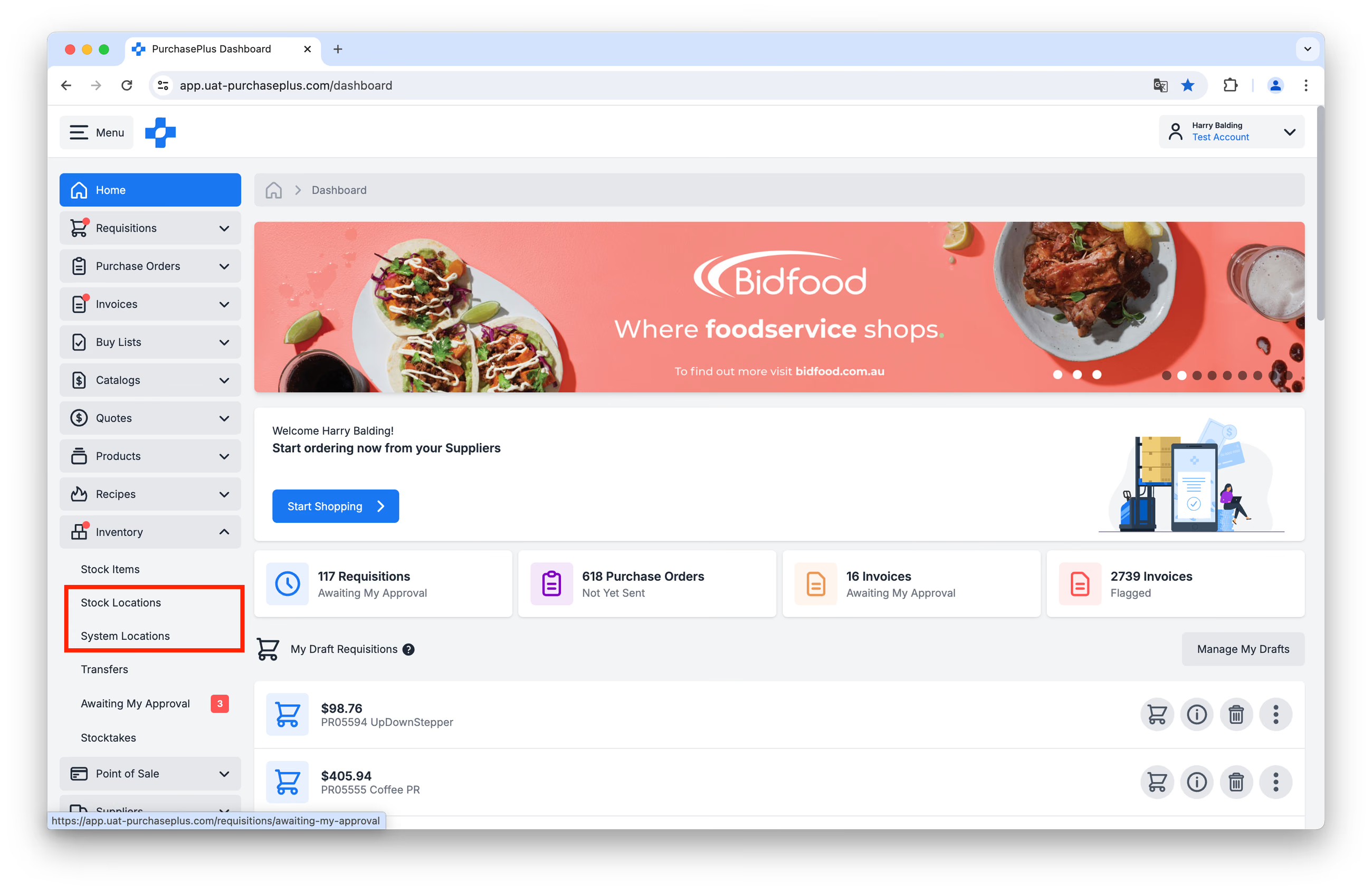
Dito makikita mo ang lahat ng iyong mga Lokasyon ng Stock o Sistema at ang mga katangian ng mga ito sa isang table view:
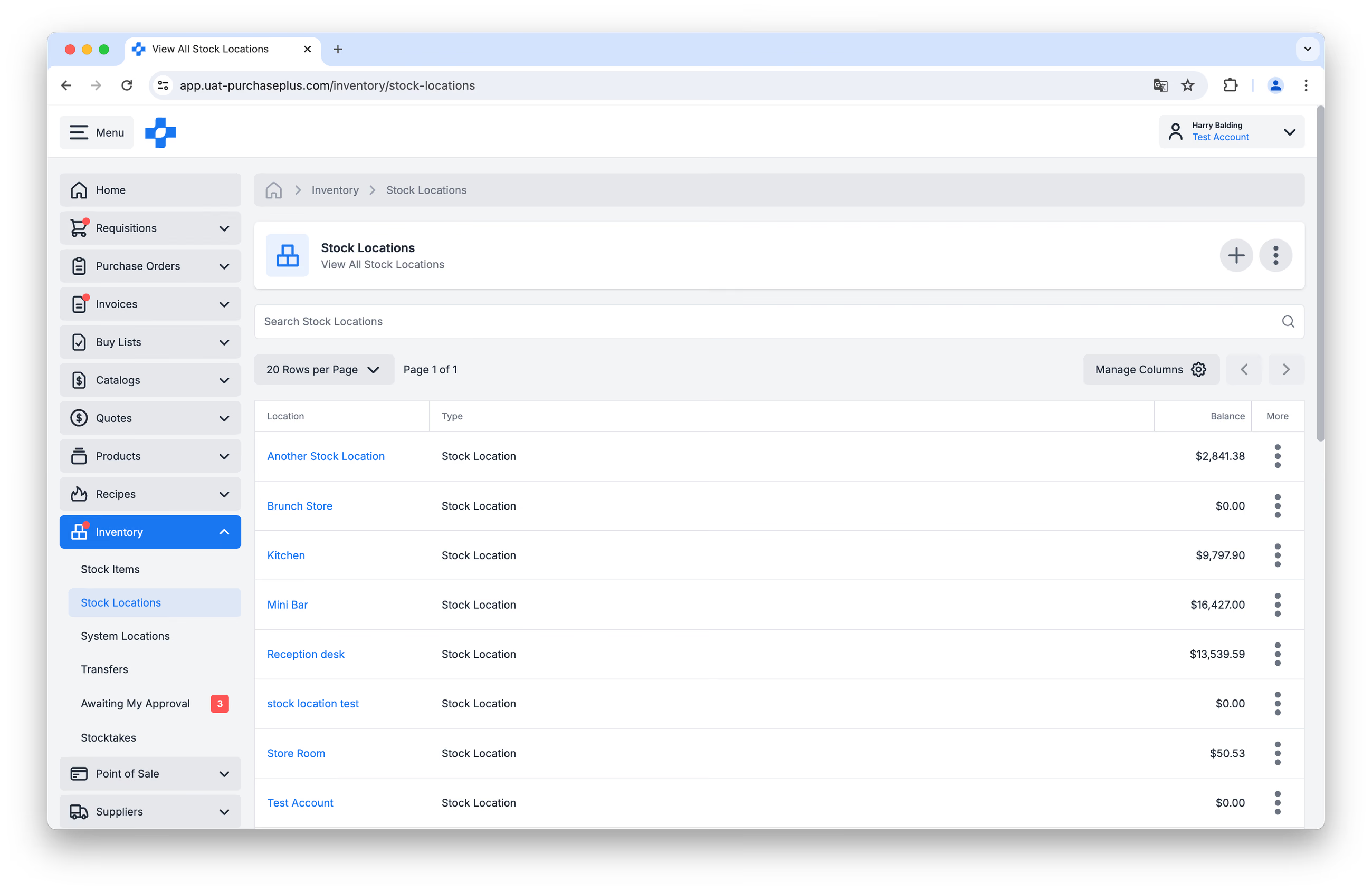
Maaari mong i-customize ang talahanayan gamit ang button na 'Pamahalaan ang mga Kolum', o i-drag ang mga border ng lapad ng kolum ayon sa iyong kagustuhan.
Isang lokasyon ng stock
Ang pag-click sa pangalan ng isang Lokasyon ng Stock o Sistema sa talahanayan ay magdadala sa iyo sa napiling Lokasyon ng Stock:
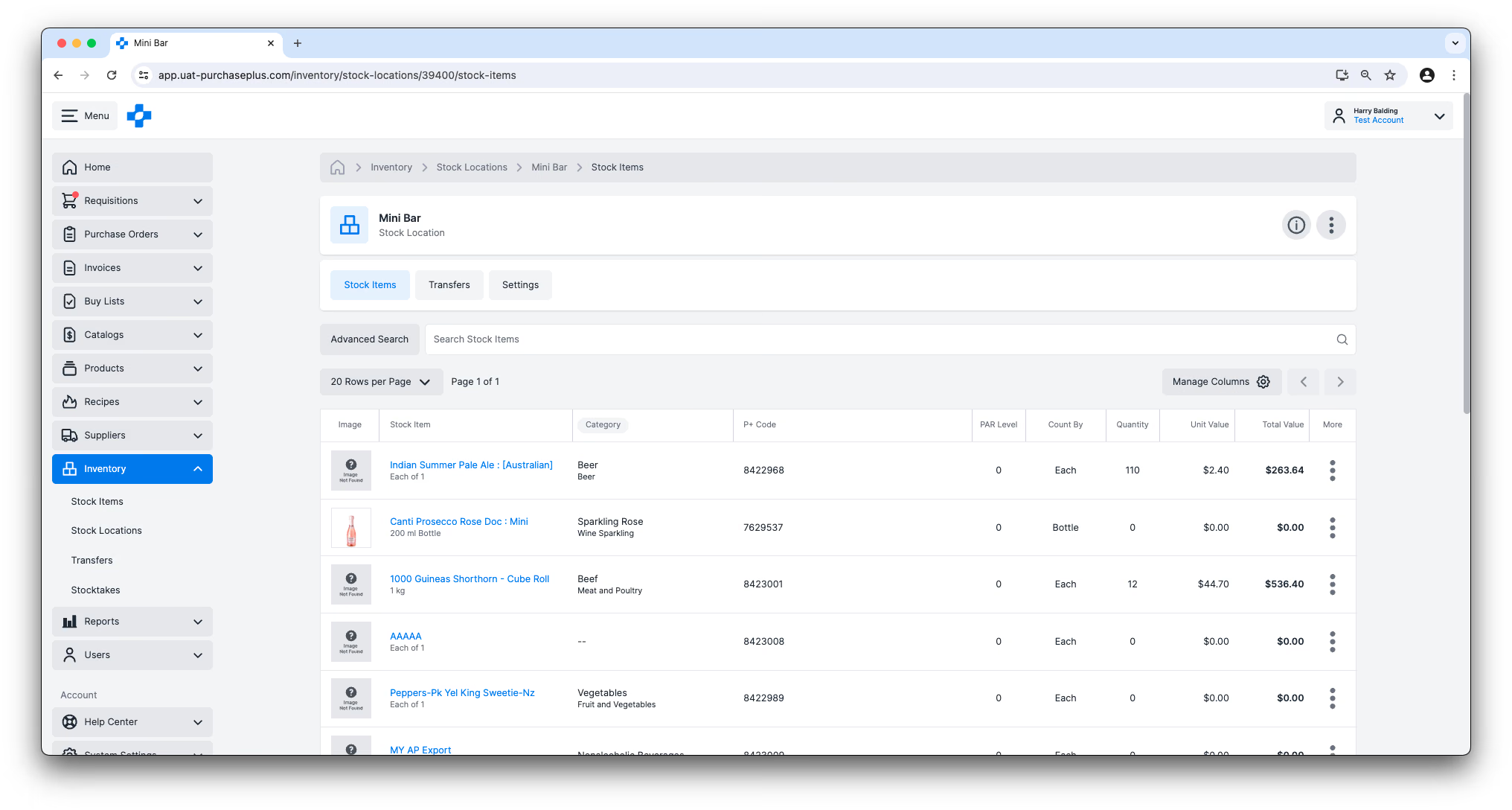 Mula sa view na ito, ang mga user na may pahintulot na 'Pamahalaan ang mga Lokasyon ng Stock' ay maaaring:
- Tingnan ang mga Stock Item na kasalukuyang hawak sa Imbentaryo sa Lokasyon ng Stock o Sistema,
- Tingnan ang higit pang mga detalye tungkol sa anumang Stock Item na hawak sa Lokasyon ng Stock o Sistema,
- Tingnan ang anumang Bukas, Nakumpleto, o Nakanselang mga Transfer kung saan naitakda ang Lokasyon bilang Pinagmulan o Patutunguhan para sa Transfer,
- I-edit ang Mga Setting ng Lokasyon.
Lumikha ng mga lokasyon
Maaari kang lumikha ng isang Lokasyon ng Stock sa pamamagitan ng pag-click sa button na [Create a Stock Location] sa page ng [Inventory] → [Stock Locations].
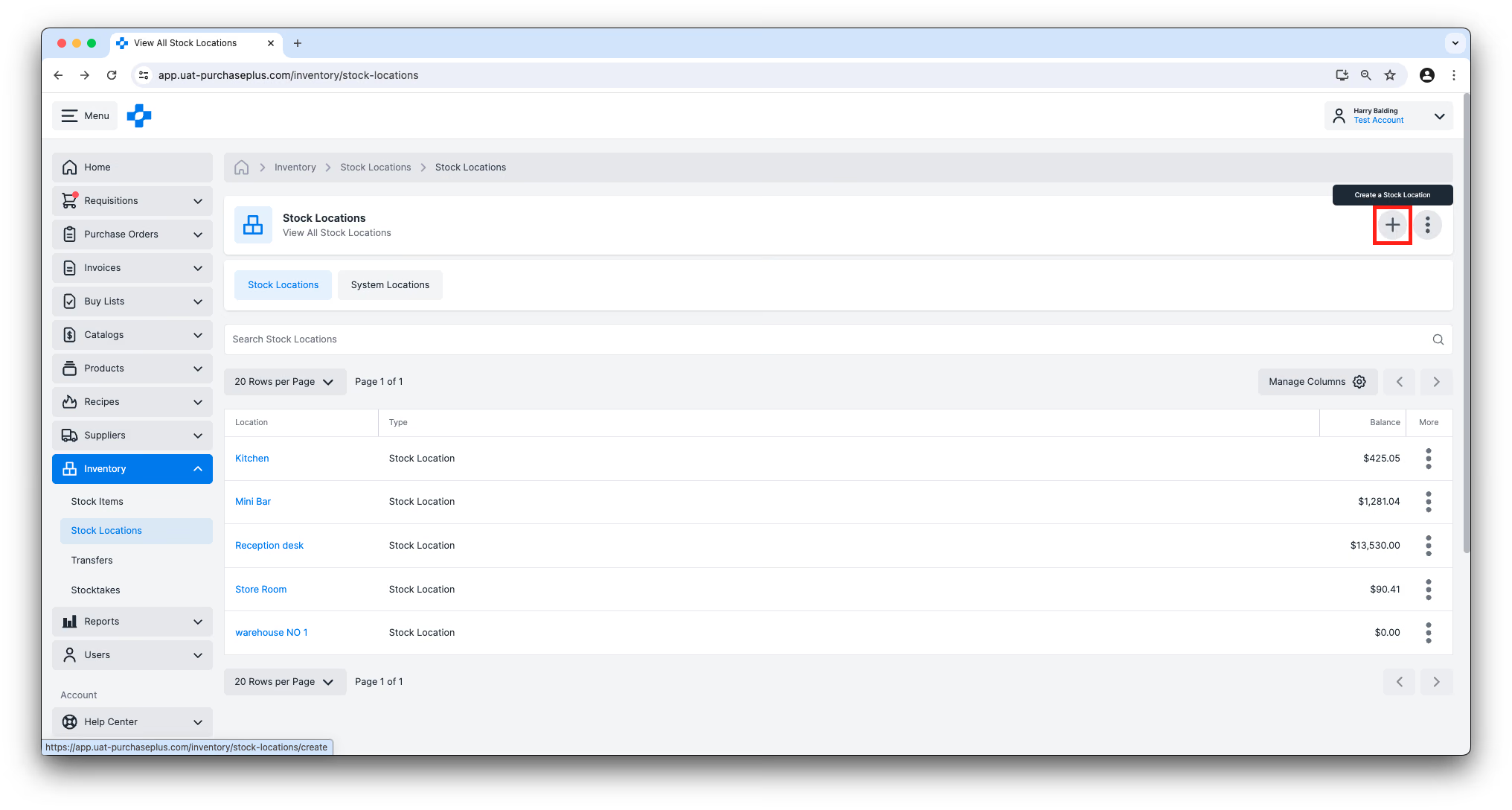
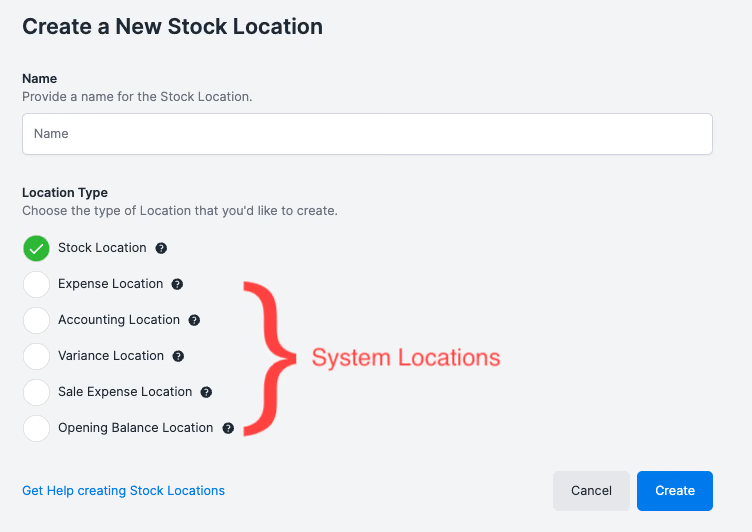
Kapag gumagawa ka ng bagong Lokasyon, may opsyon kang lumikha ng Lokasyon ng Stock, o iba't ibang uri ng Mga Lokasyon ng Sistema. Mangyaring pumili nang maingat, dahil ang Uri ng Lokasyon ang tutukoy sa mga pagkilos na maaaring gawin sa Lokasyong ito:
Mga stock item sa isang lokasyon
Ang mga Stock Item ay maaaring itabi sa Mga Lokasyon ng Stock (at Sistema).
Pagtingin sa Mga Antas ng Stock sa isang Lokasyon ng Stock
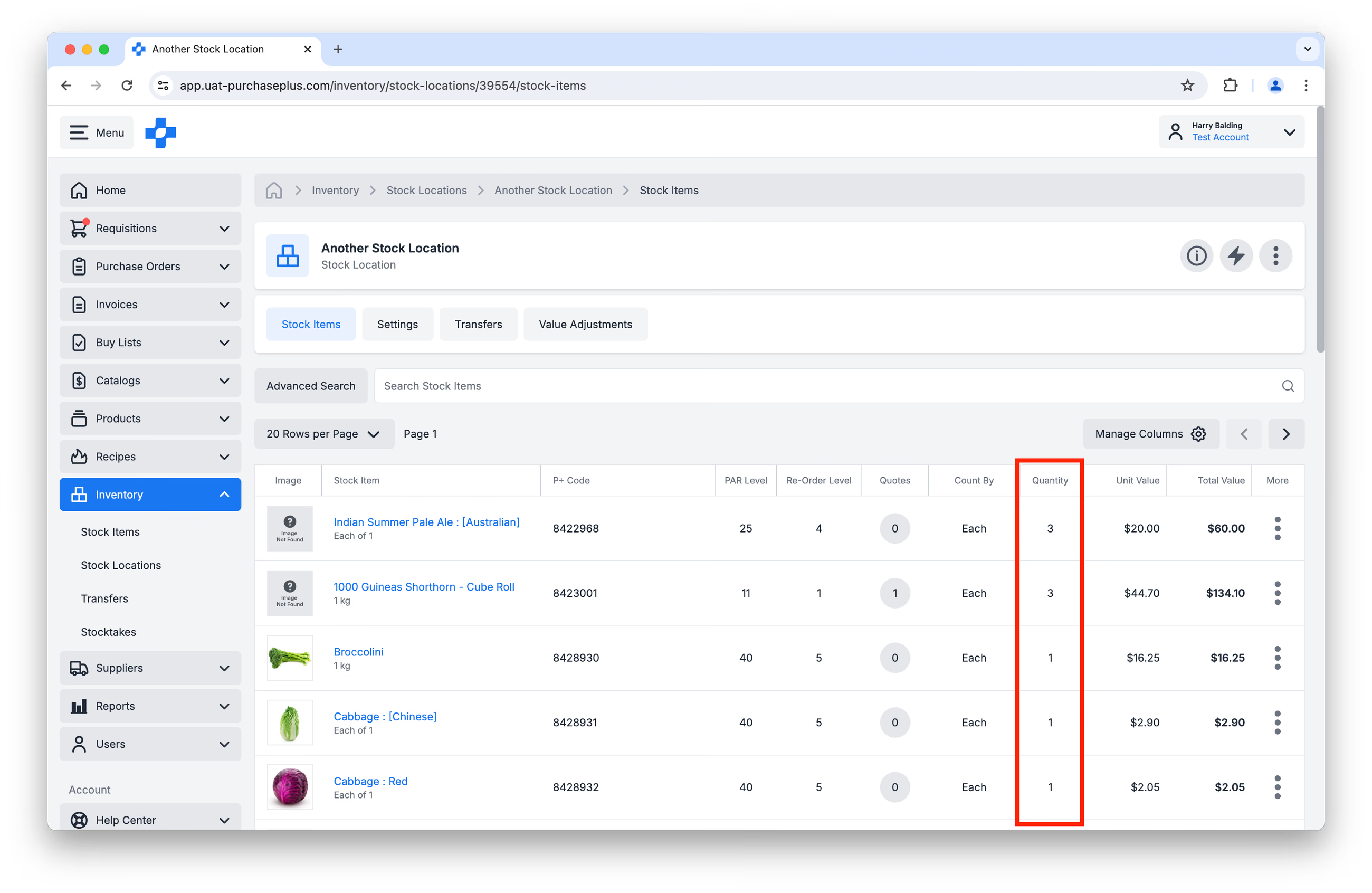
Maaari mong tingnan ang Kasalukuyang Dami ng isang Stock Item sa isang Lokasyon ng Stock sa maraming lugar sa module ng Imbentaryo. Halimbawa, ang kolum ng Dami sa tab na [Stock Items] sa isang Lokasyon ng Stock:
Pamamahala ng Mga Antas ng Stock sa isang Lokasyon ng Stock
Mayroong maraming paraan upang mapamahalaan mo ang mga antas ng mga Stock Item na hawak sa iyong Mga Lokasyon ng Stock, halimbawa:
- Paggawa ng isang Transfer upang ilipat ang mga Stock Item sa pagitan ng mga Lokasyon.
- Pagtanggap ng mga Kalakal sa Imbentaryo sa isang Goods Receiving Note, kapag nakatanggap ka ng delivery mula sa iyong Mga Supplier.
- Pagkumpleto ng isang Stocktake, at paggawa ng isang Variance Transfer upang i-account ang mga pagkakaiba sa bilang.
- Magtakda ng isang PAR Level (Periodic Automatic Replacement) na tumutukoy sa dami ng Stock Item na ito na nais panatilihin ng iyong Organisasyon sa Lokasyon ng Stock na ito. Maaari ka ring magtakda ng Re-order Level, na tumutukoy sa dami (karaniwan ay pinakamababang katanggap-tanggap na dami) kung kailan nais ng iyong organisasyon na muling punan ang mga Stock Item sa PAR level.
Maaari mong i-edit ang parehong PAR at Re-Order Level sa pamamagitan ng pag-hover sa bawat halaga sa tab na [Stock Items] habang tinitingnan ang isang Lokasyon ng Stock: 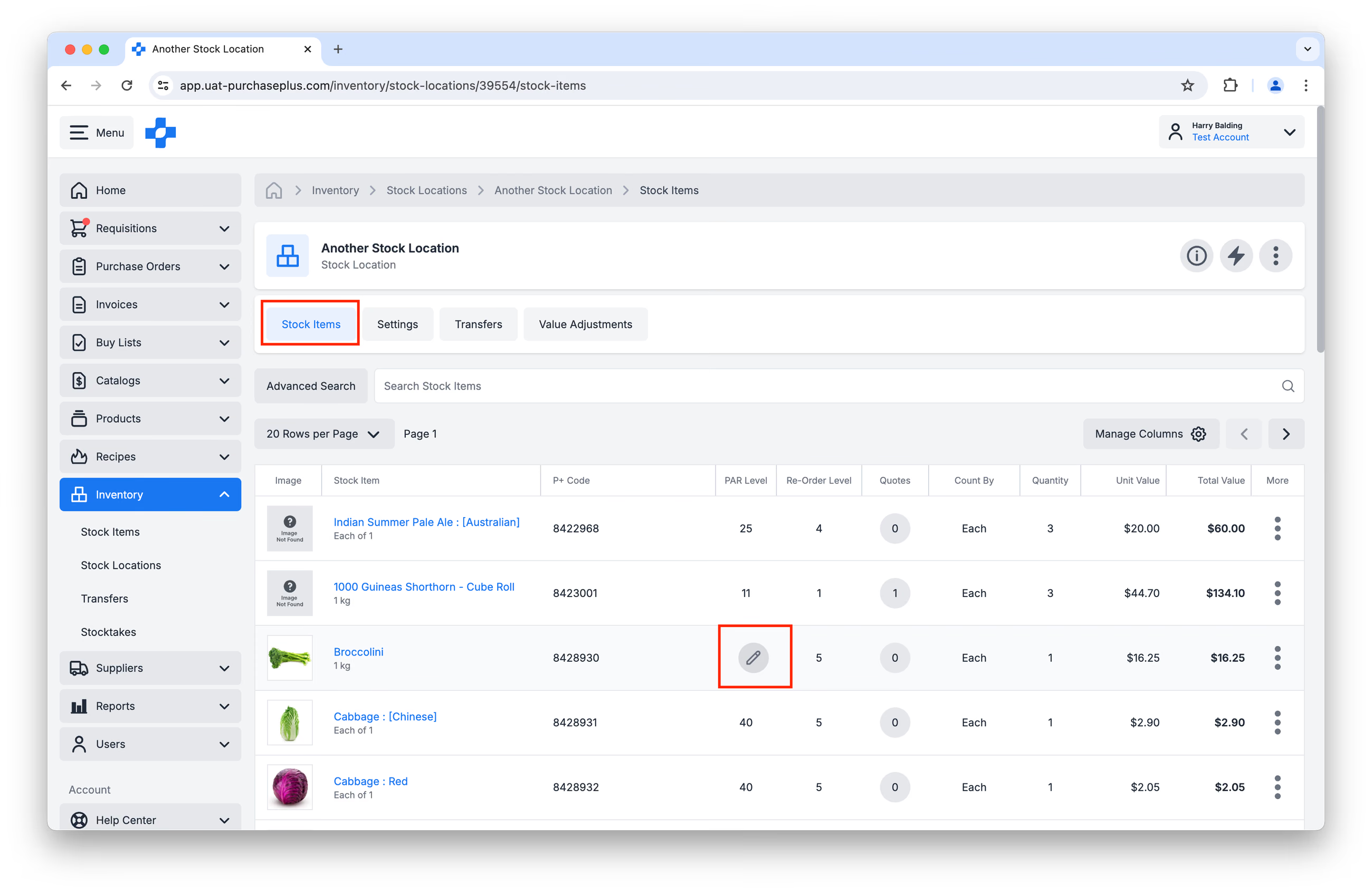
- Para sa maayos na kalinisan ng data, maaari mo ring Gamitin ang Clear All Zero Quantity Items, upang maalis ang ugnayan sa pagitan ng isang Lokasyon ng Stock at isang Stock Item (na may Dami na zero). Maaari itong maging kapaki-pakinabang kapag nais mong alisin ang mga lumang Stock Item na hindi mo na ginagamit mula sa iyong Imbentaryo. Tandaan: upang maalis ang Stock Item, hindi rin ito dapat kasalukuyang kasama sa anumang Bukas na Transfer kung saan ang Lokasyon ng Stock na ito ay alinman sa Pinagmulan o Patutunguhan.
Lumikha ng isang Requisition mula sa isang Lokasyon ng Stock
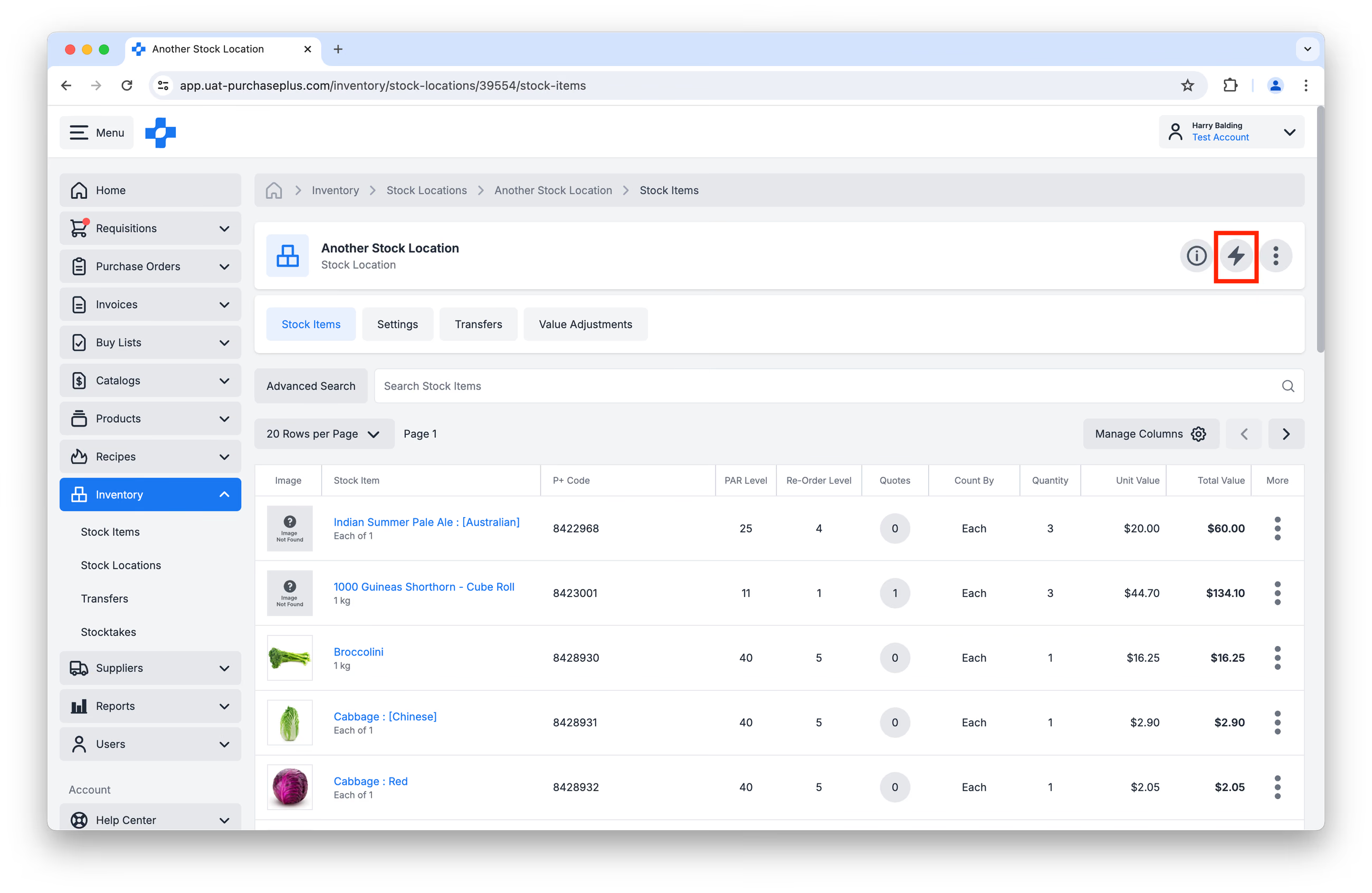
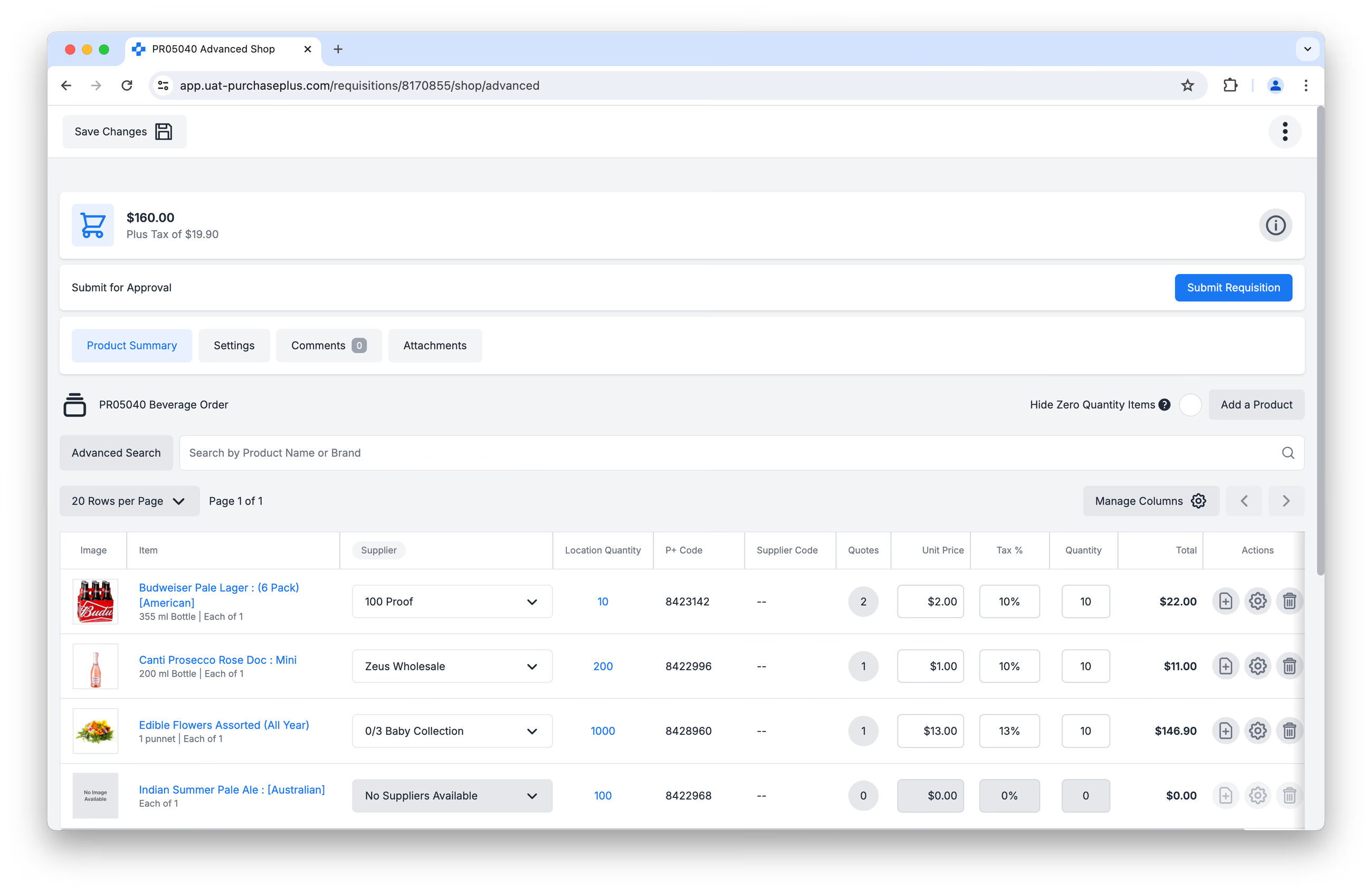
Mabilis mong mapupunan muli ang mga Stock Item na hawak sa isang Lokasyon ng Stock sa pamamagitan ng Paglikha ng isang Requisition mula sa isang Lokasyon ng Stock.
Kapag gumawa ka ng isang Requisition mula sa isang Lokasyon ng Stock, lahat ng mga Stock Item na hawak sa napiling Lokasyon ay magiging available para i-order, at makikita mo ang lahat ng available na quote mula sa iyong mga Supplier para sa mga Stock Item na iyon, kung ang mga ito ay:
- Nasa isang Self-Managed Catalog, na nakatalaga sa supplier na iyon, o
- Naitugma sa isang Master Product, na nakatugma din sa iyong Stock Item.
Tanging ang mga Stock Item na hawak sa Lokasyon ng Stock ang maaaring idagdag sa isang Requisition na uri ng Lokasyon ng Stock.
Magbasa nang higit pa tungkol sa Paglikha ng isang Requisition mula sa isang Lokasyon ng Stock.
Pagtingin at Pag-adjust ng Halaga ng mga Stock Item sa isang Lokasyon ng Stock
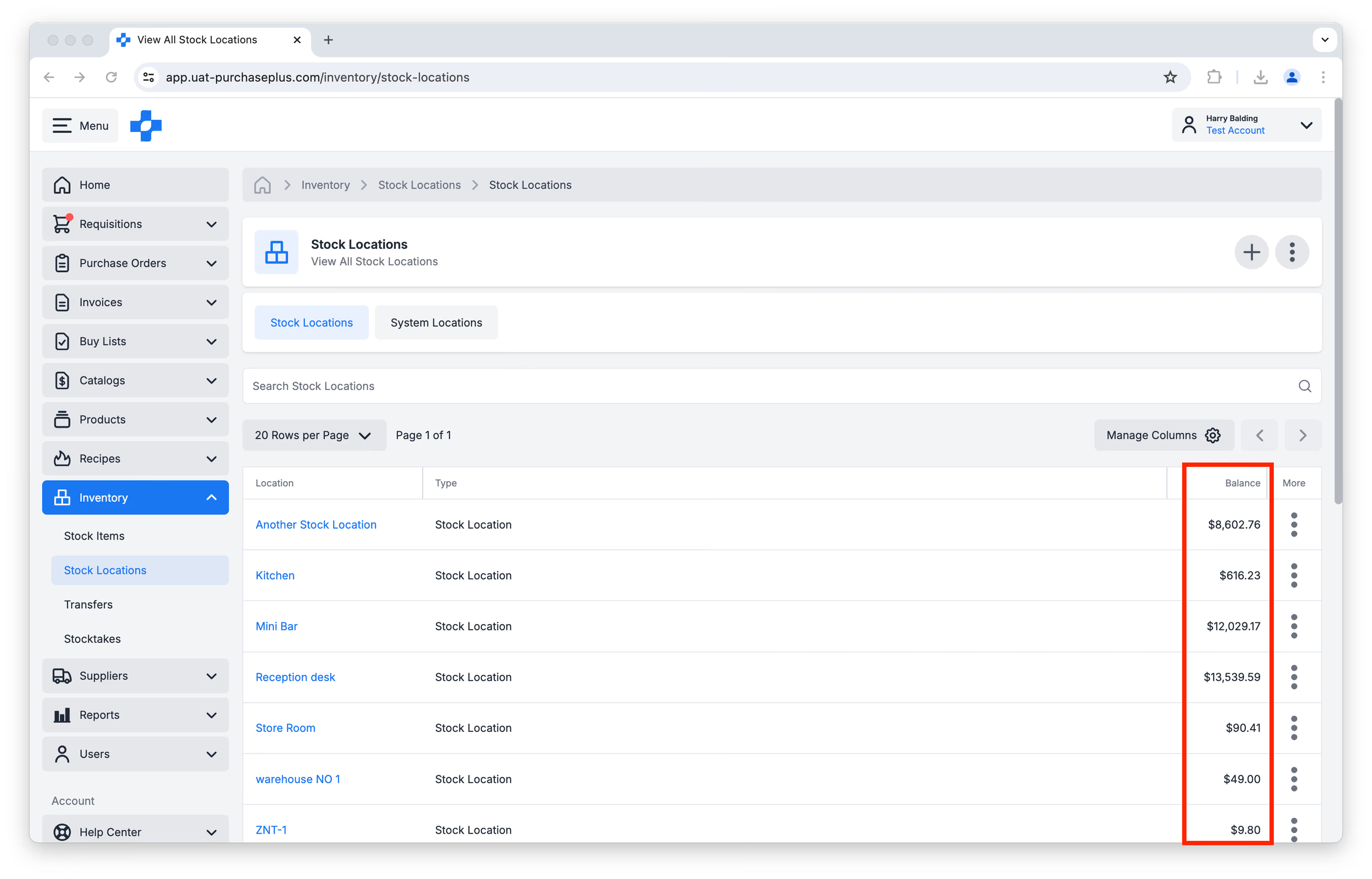
Kapag Tumatanggap ka ng mga Kalakal sa Imbentaryo, maaari mong itala ang presyo kung saan Na-order o Na-invoice ang mga kalakal, o maaari mong manu-manong i-override ang presyo sa oras na iyon. Ang halagang ito ay itinatala at ia-average sa antas ng Lokasyon ng Stock, upang magkaroon ka ng pangkalahatang pagsubaybay tungkol sa halaga ng mga Stock Item na hawak mo bilang Imbentaryo.
Maaari mong tingnan ang kasalukuyang Halaga ng lahat ng mga Stock Item sa iyong Mga Lokasyon ng Stock sa pamamagitan ng pagtingin sa kolum ng Balanse sa page ng [Inventory] → [Stock Locations]:
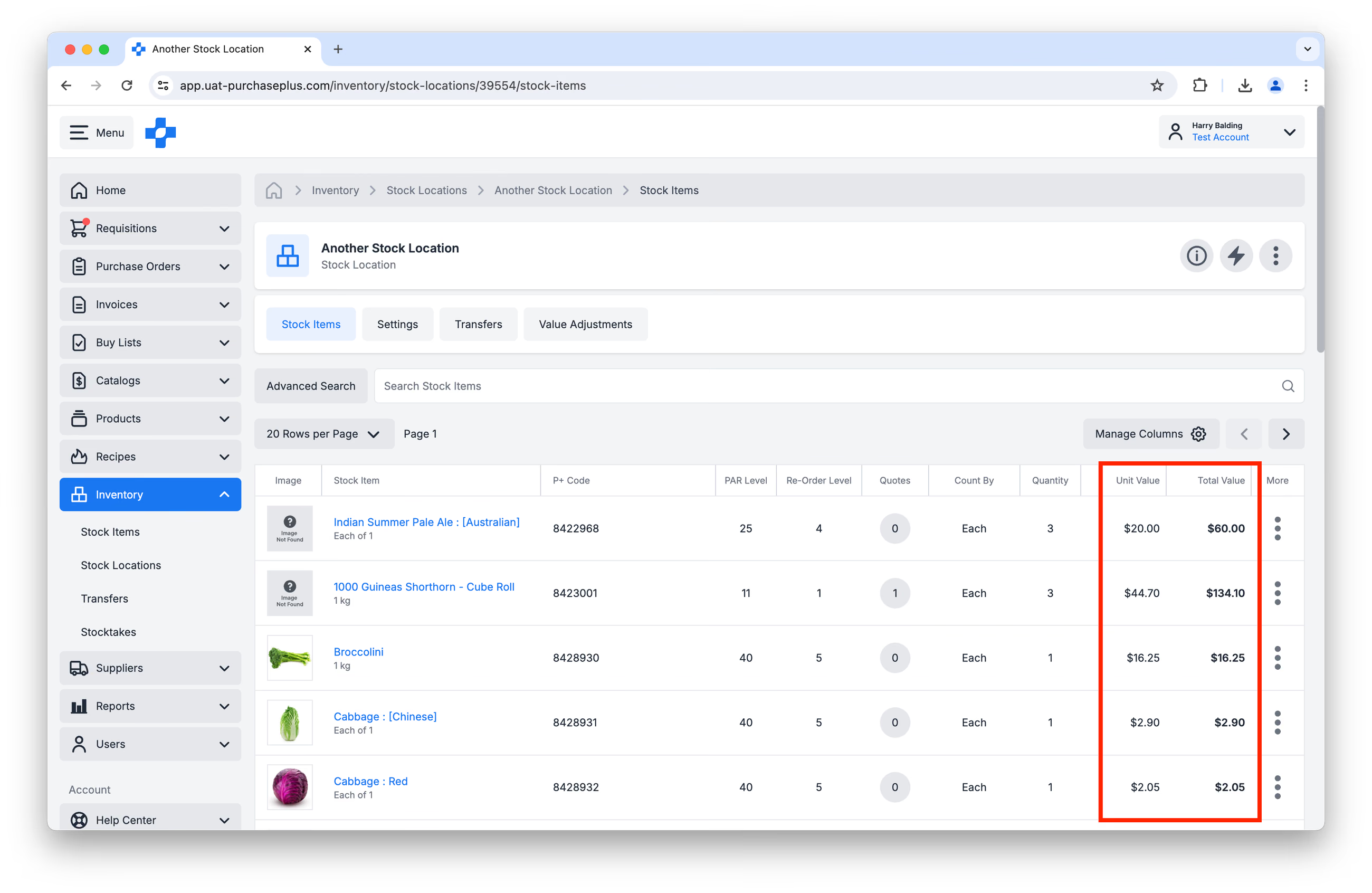
 Pagkatapos mag-click sa isa sa mga Lokasyon ng Stock, maaari mong tingnan ang parehong kasalukuyang Halaga ng Yunit at ang Kabuuang Halaga ng isang Stock Item sa Lokasyon ng Stock. Pakitandaan, ang Halaga ng Yunit ng parehong Stock Item ay maaaring magkaiba sa bawat Lokasyon ng Stock:
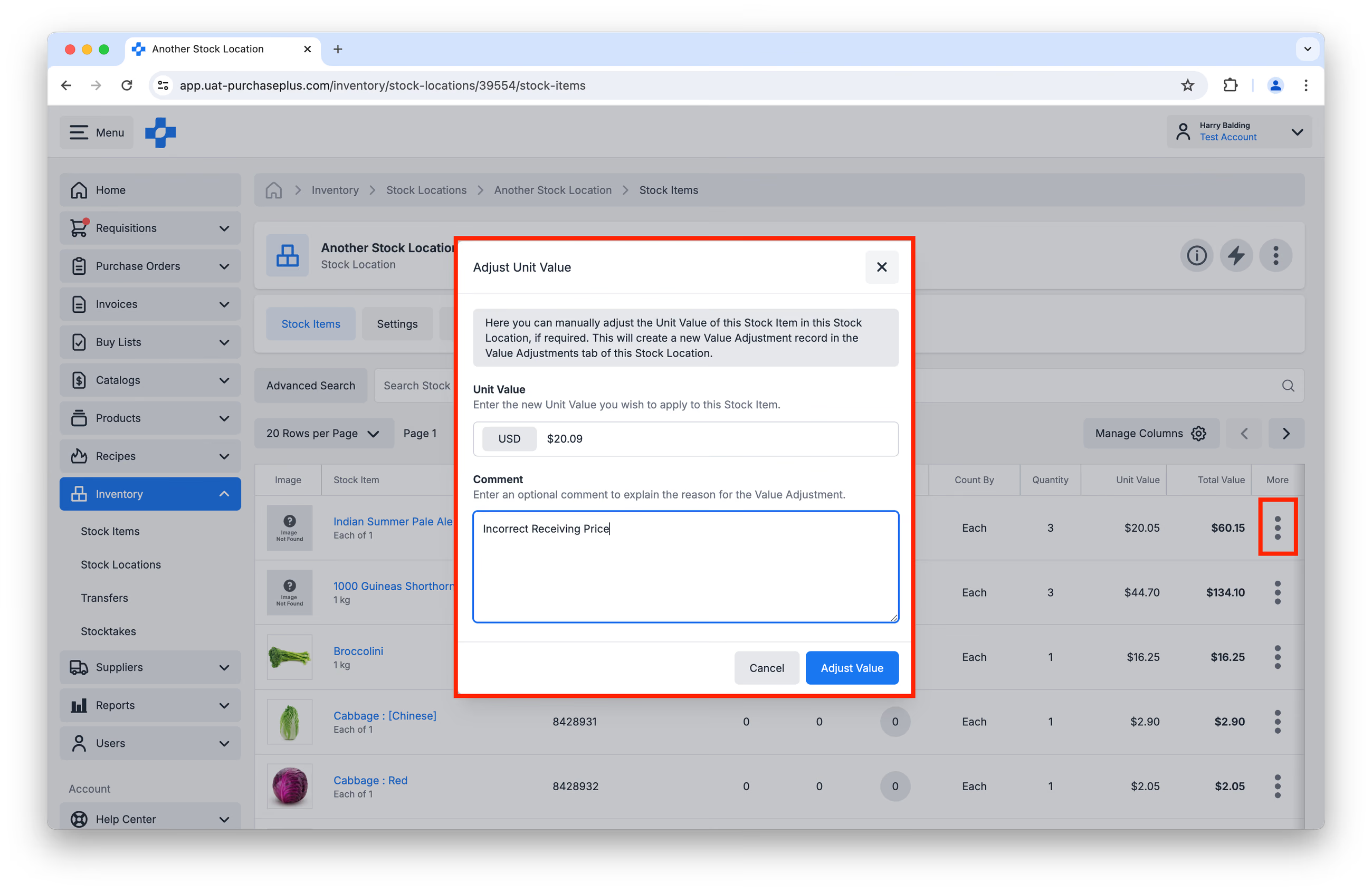
 Kung nais mong tingnan ang Kasaysayan ng Halaga, o manu-manong i-adjust ang halaga ng isang Stock Item sa isang partikular na Lokasyon ng Stock, mangyaring i-click ang menu na [More] sa tabi ng nais na Stock Item:
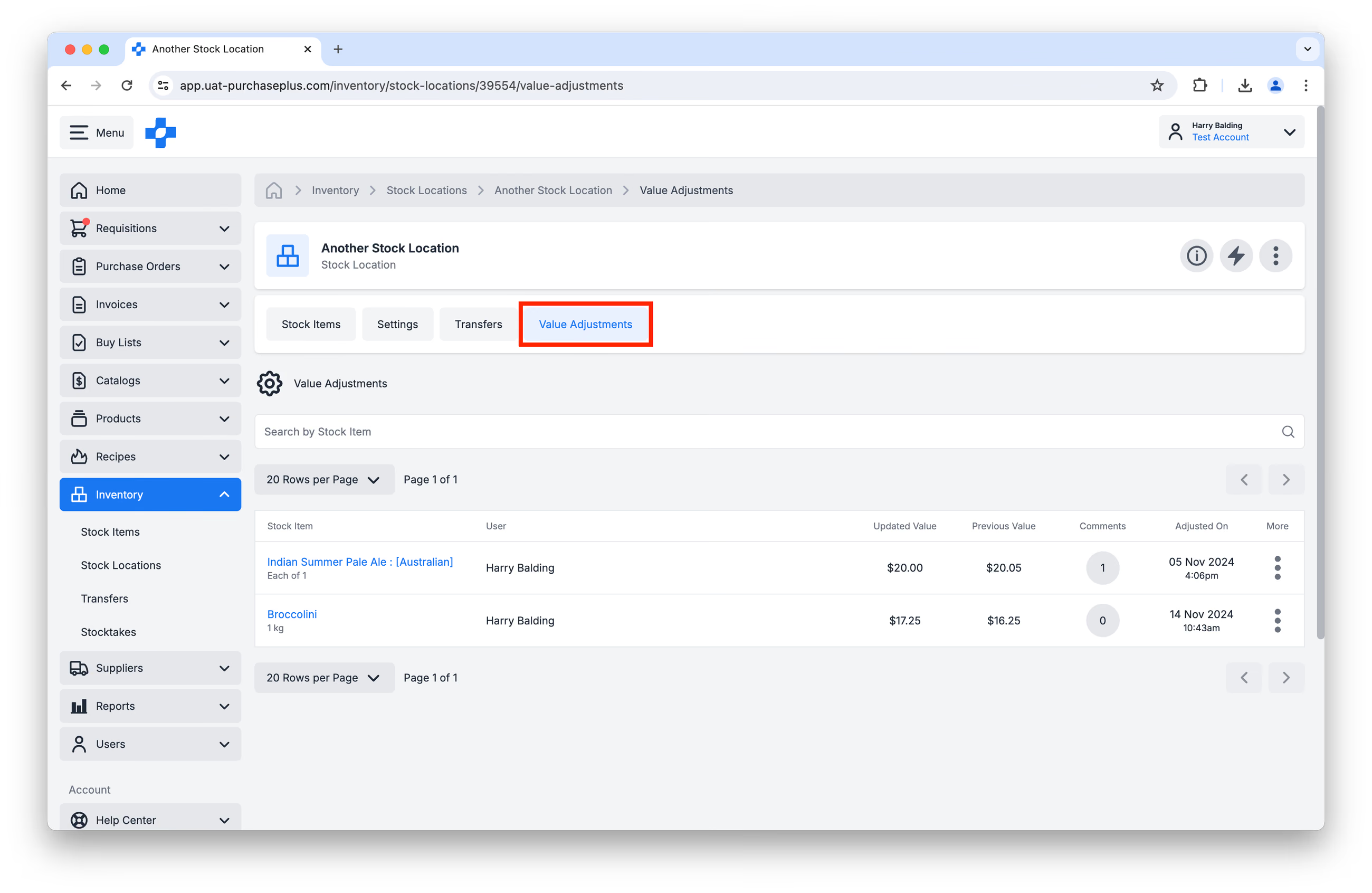
 Sa wakas, maaari mong tingnan ang isang talaan ng lahat ng Mga Pag-adjust ng Halaga na ginawa sa lahat ng mga Stock Item sa isang Lokasyon ng Stock sa pamamagitan ng pag-click sa tab na [Value Adjustments] sa loob ng isang Lokasyon ng Stock:
Lumikha ng Transfer mula sa isang Lokasyon ng Stock
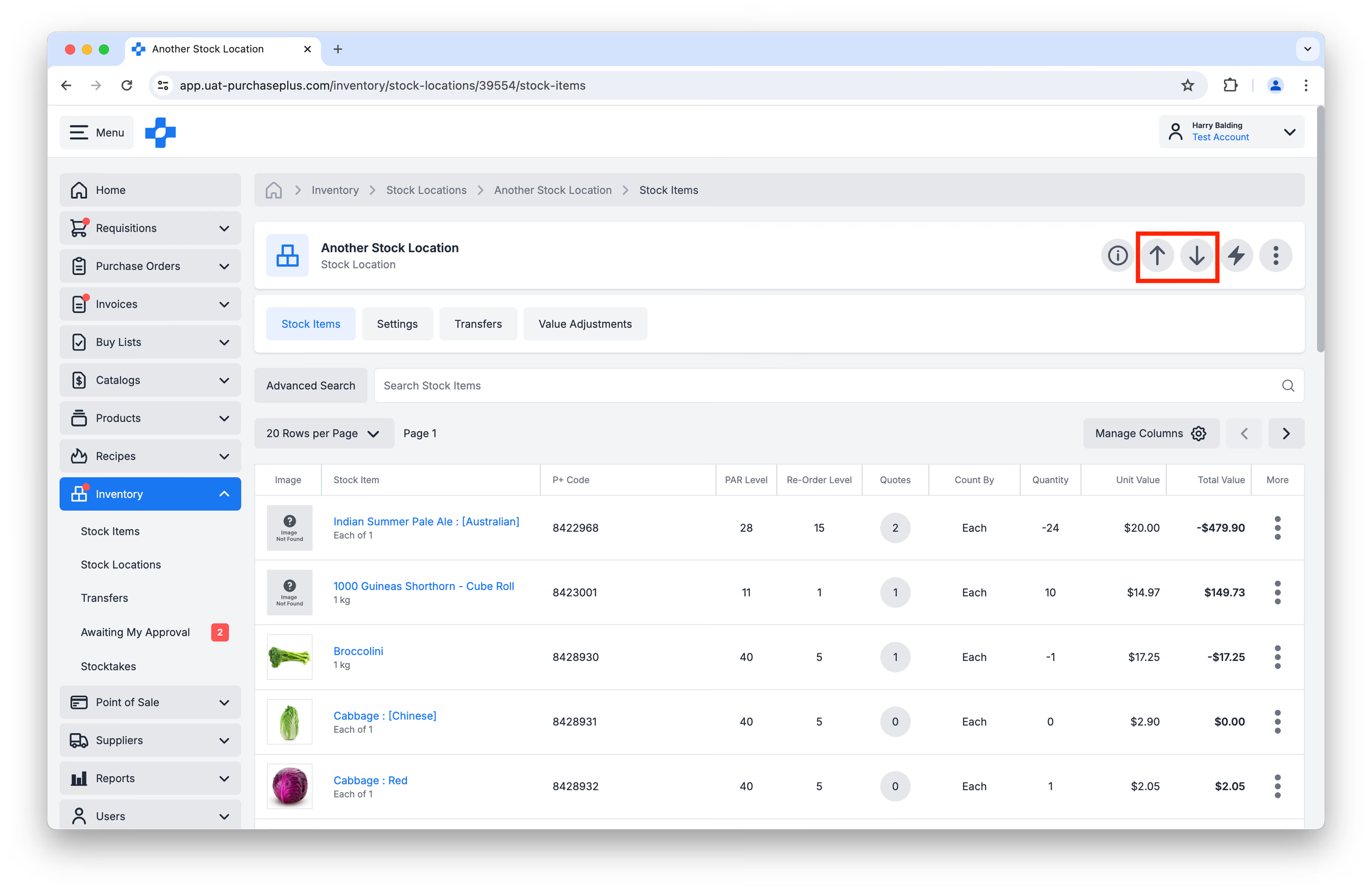
Maaari kang lumikha ng Transfer mula sa isang Lokasyon ng Stock sa pamamagitan ng pag-navigate sa Lokasyon ng Stock na pinag-uusapan, at pagkatapos ay pag-click sa [Transfer Items Out] o [Transfer Items In] sa header ng Lokasyon ng Stock:
Hihilingan kang magbigay ng Sanggunian, isang Uri ng Transfer, at alinman sa Patutunguhan o Pinagmulan (depende sa kung pinili mo ang [Transfer Items Out] o [Transfer Items In]), bago i-click ang [Create Transfer]:
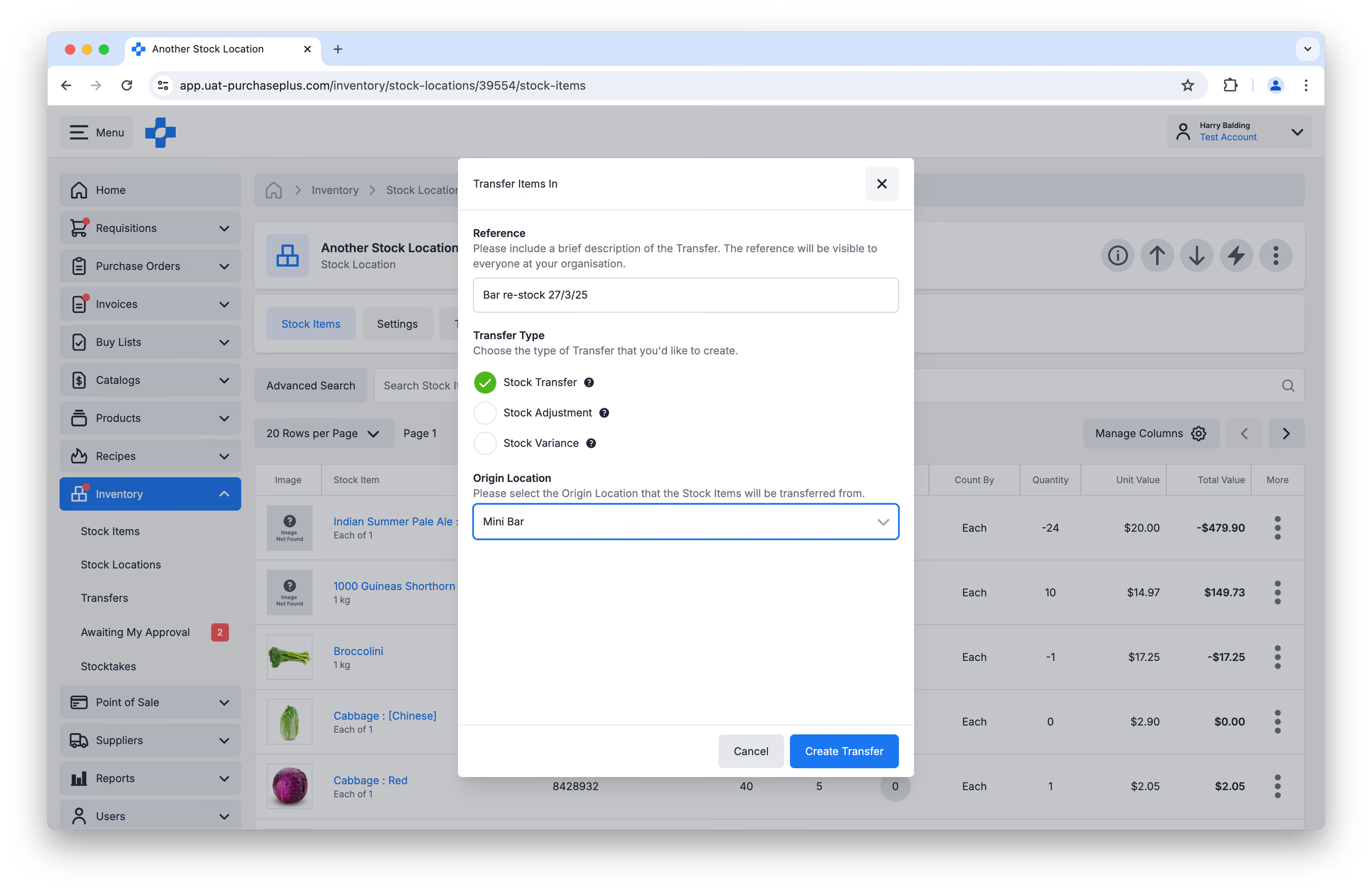
Ang pag-click sa [Create Transfer] ay magdadala sa iyo sa page ng Transfer, kung saan maaari kang magdagdag ng mga Stock Item sa Transfer.
Mag-alis ng Stock Item mula sa isang Lokasyon ng Stock
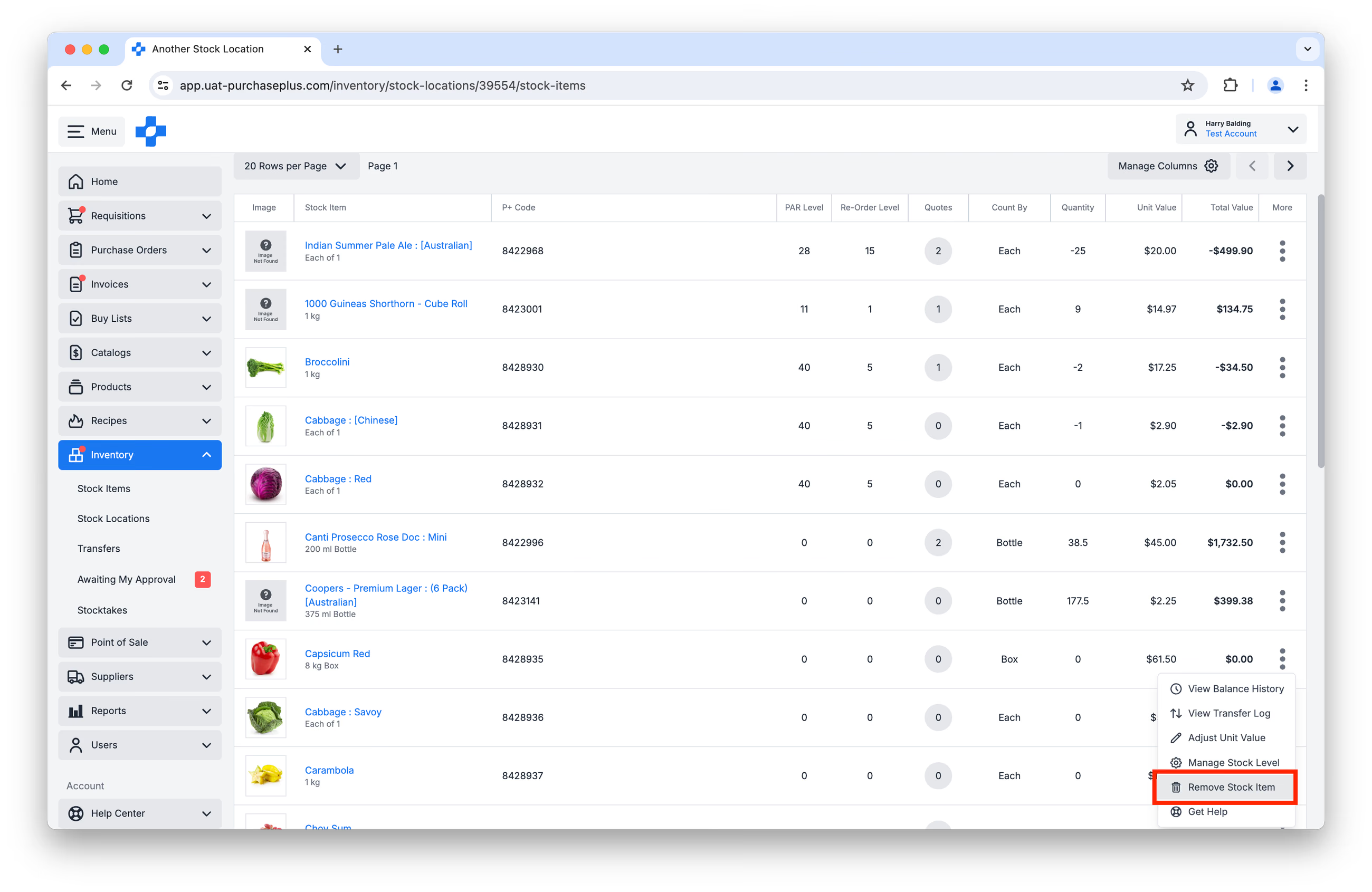
Kung nais mong alisin ang ugnayan sa pagitan ng isang Stock Item at isang Lokasyon ng Stock (kung halimbawa, ang isang Stock Item ay hindi na ginagamit sa iyong organisasyon), hanapin ang Stock Item sa Lokasyon ng Stock at piliin ang [Remove Stock Item] mula sa menu na [More]:
Ito ang Bahagi 3 ng aming serye ng Panimula sa Imbentaryo.
- Basahin ang Panimula sa Imbentaryo, Bahagi 1
- Basahin ang Panimula sa Imbentaryo, Bahagi 2: Mga Stock Item
- Basahin ang Panimula sa Imbentaryo, Bahagi 4: Mga Transfer
- Basahin ang Panimula sa Imbentaryo, Bahagi 5: Mga Stocktake
Paano ko sisimulang gamitin ang Module ng Imbentaryo?
Kung nais ng iyong Organisasyon na simulang gamitin ang module ng Imbentaryo ng PurchasePlus, mangyaring makipag-ugnayan sa iyong Account Manager o sa aming magiliw na Customer Success Team para sa tulong sa pagpapagana ng module, at upang mag-organisa ng pagsasanay para sa iyong mga user.
Paalala para sa mga Tagapamili na gumagamit ng Legacy PurchasePlus
Ang module ng Imbentaryo sa PurchasePlus ay muling idinisenyo, at malaki ang pagkakaiba sa module ng Imbentaryo ng Legacy PurchasePlus. Ang mga organisasyong lilipat mula sa Legacy PurchasePlus patungo sa PurchasePlus ay bibigyan ng karagdagang suporta sa paglipat.