

Pangkalahatang-ideya
Pangkalahatang-ideya
Pangkalahatang-ideya
Ang Mga Recipe ay isang opsyonal na inclusion sa iyong PurchasePlus system, at isa itong mahusay na paraan upang mapakinabangan pa ang halaga mula sa aming software bukod pa sa aming nangungunang alok na Procure-to-Pay.
Ang aming Recipes module ay nagbibigay-daan sa mga Purchaser na:
- Sentralisahin at i-standardize ang Intellectual Property ng iyong mga team sa Pagkain at Inumin (Food and Beverage),
- Magkaroon ng mahigpit na kontrol sa gastos ng iyong mga Recipe at Mga Sangkap, at sa huli,
- I-maximize ang kakayahang kumita (profitability) ng Recipe at Menu.
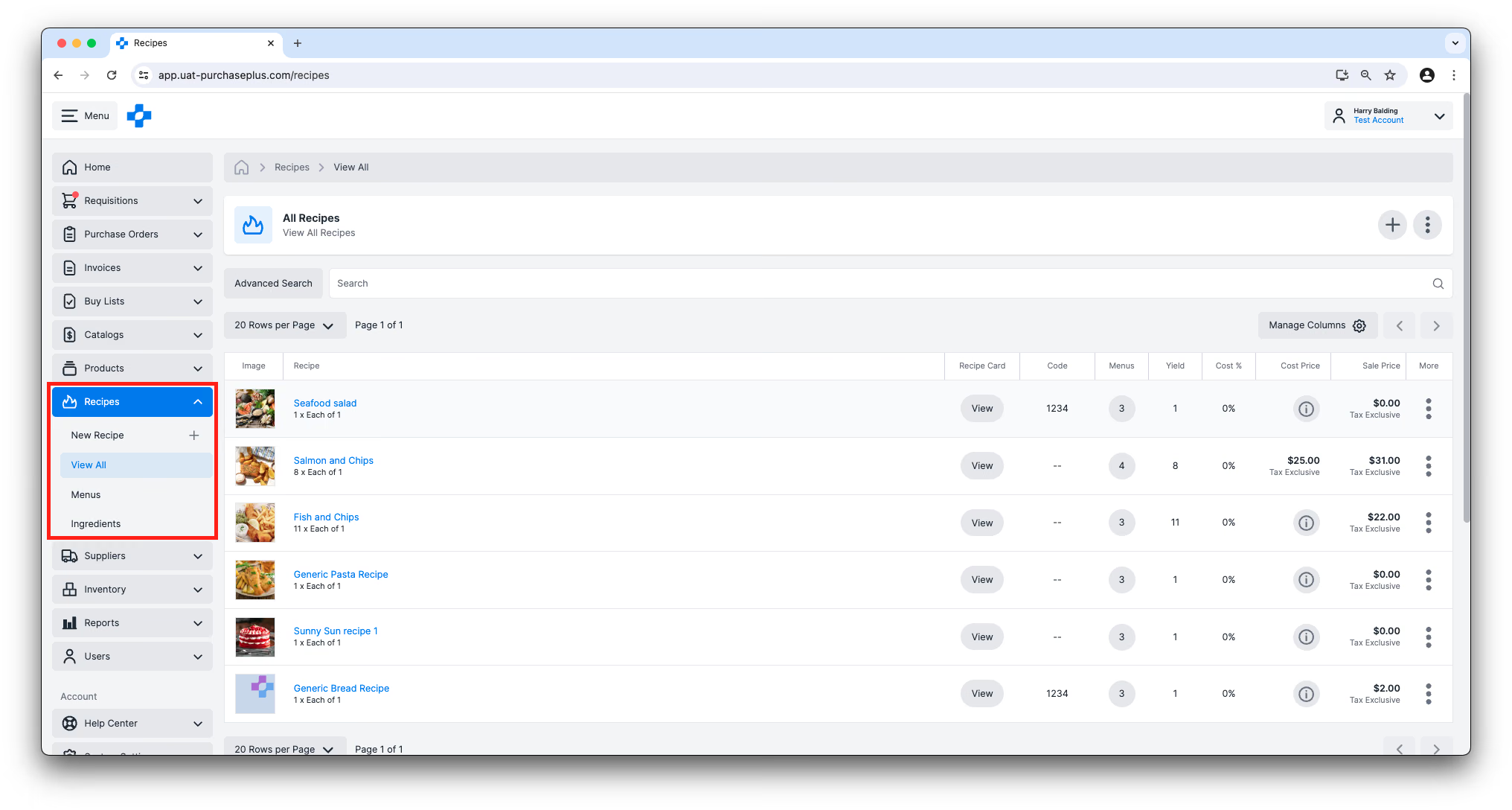
Kung pinagana ng iyong Organisasyon ang Mga Recipe, magiging available ang lugar ng [Mga Recipe] sa side navigation bar:
Ano ang isang Recipe?
Sa terminolohiya ng PurchasePlus, ang isang Recipe ay isang listahan ng mga Sangkap, sa mga partikular na Porsyon, na maaaring Ihanda at Ipresenta ng iyong mga team sa Pagkain at Inumin, alinsunod sa mga pamamaraang naka-save sa Recipe.
Ang bawat Sangkap sa isang Recipe ay naka-map sa isa o higit pang Mga Produkto na maaaring bilhin mula sa iyong Mga Supplier sa PurchasePlus. Ang isang Recipe ay maaari ding maglaman ng isa pang Recipe bilang Sangkap, at ang mga espesyal na Sangkap na ito ay tinatawag na ‘Mga Item ng Recipe’. Halimbawa, maaaring mayroon kang isang Recipe para sa paggawa ng sarili mong pasta in-house, at ang 'Item ng Recipe' na pasta ay maaaring isama bilang Sangkap sa iyong Recipe ng Spaghetti Bolognese.
Ang mga Recipe naman ay maaaring idagdag sa isa o higit pang mga Menu, na nagbibigay sa atin ng hierarchy na ganito:
- Ang iyong Organisasyon ay maaaring magkaroon ng isa o higit pang
- Mga Menu, na maaaring magkaroon ng isa o higit pang
- Mga Recipe, na maaaring magkaroon ng isa o higit pang
- Mga Sangkap, na maaaring magkaroon ng isa o higit pang
- Mga Pamalit (Substitutes),
- Mga Barcode,
- At paparating na, Mga Lokasyon ng Stock, upang subaybayan ang antas ng Imbentaryo ng isang Sangkap na itinatago bilang isang Stock Item.
- Allergens
- Mga Allergen
- Mga Sangkap, na maaaring magkaroon ng isa o higit pang
- Mga Recipe, na maaaring magkaroon ng isa o higit pang
- Mga Menu, na maaaring magkaroon ng isa o higit pang
Inventory vs. Non-Inventory na mga Recipe
Marami sa mga Purchaser na gumagamit ng aming module ng Mga Recipe ay gumagamit din ng aming module ng Imbentaryo. Kung pinagana ang module ng Imbentaryo sa iyong Organisasyon, ang anumang Recipe ay maaaring maging isang 'Inventory' Recipe.
Ang isang Inventory Recipe ay magpapahintulot lamang sa Mga Stock Item na maidagdag bilang mga Sangkap. Ang mga costing sa header ng Recipe ay mananatili sa Average Unit Value ng Stock Item. Ang Presyo ng Gastos (Cost Price) ng Sangkap sa talahanayan ng Mga Sangkap ay gumagamit ng live na pinakamababang quote sa Katalogo. Tingnan ang aming artikulong 'Mga Sangkap' upang matuto pa.
Sa kabilang banda, ang mga Non\-Inventory na Recipe ay maaaring maglaman ng anumang Produkto bilang isang Sangkap. Bilang default, ang isang Recipe ay magiging isang Non-Inventory Recipe.
Ang isang Recipe ay maaaring gawing Inventory Recipe sa oras ng unang pagkakagawa nito: 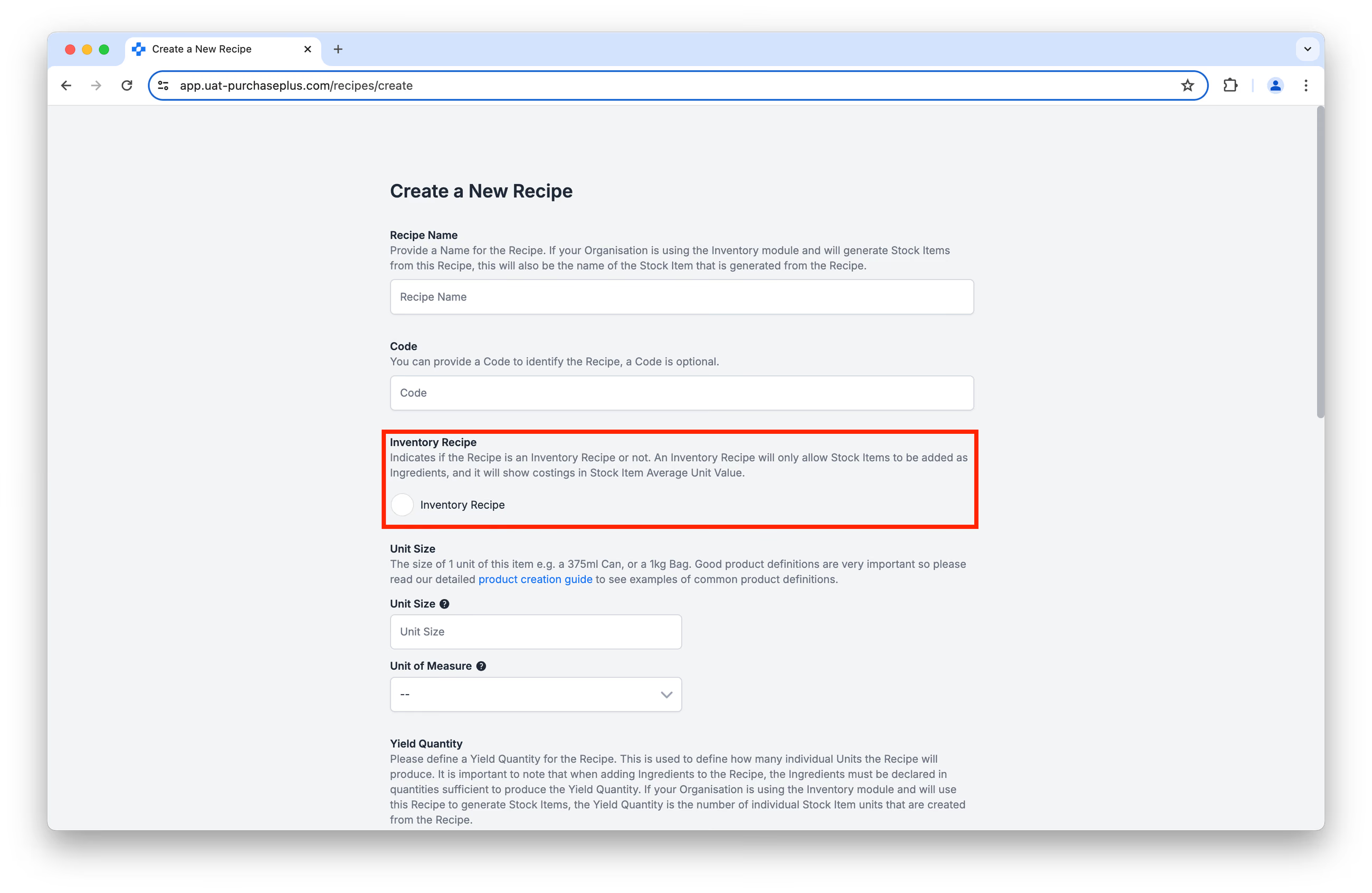
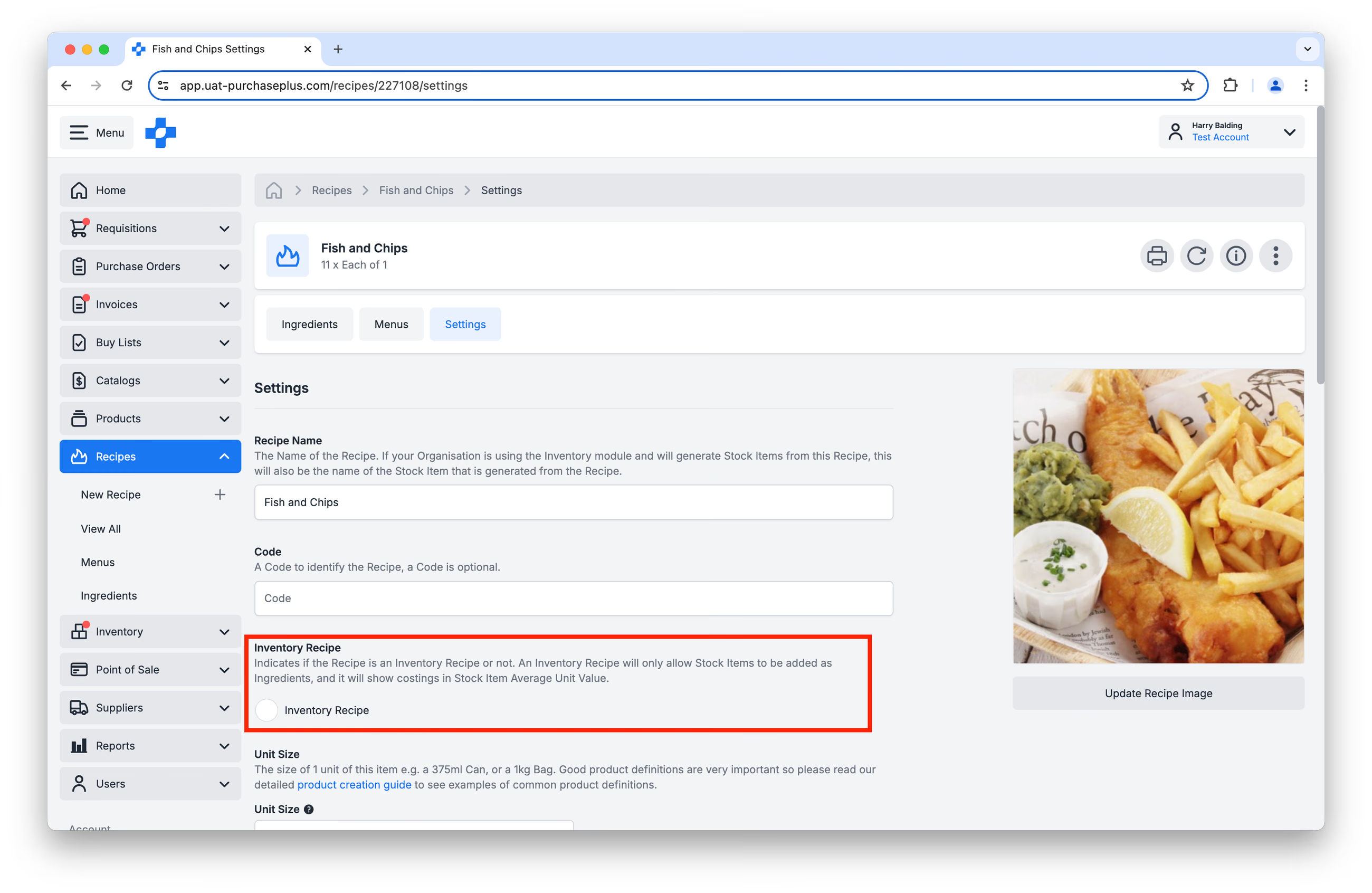
..o sa tab ng Mga Setting ng Recipe, pagkatapos itong magawa:
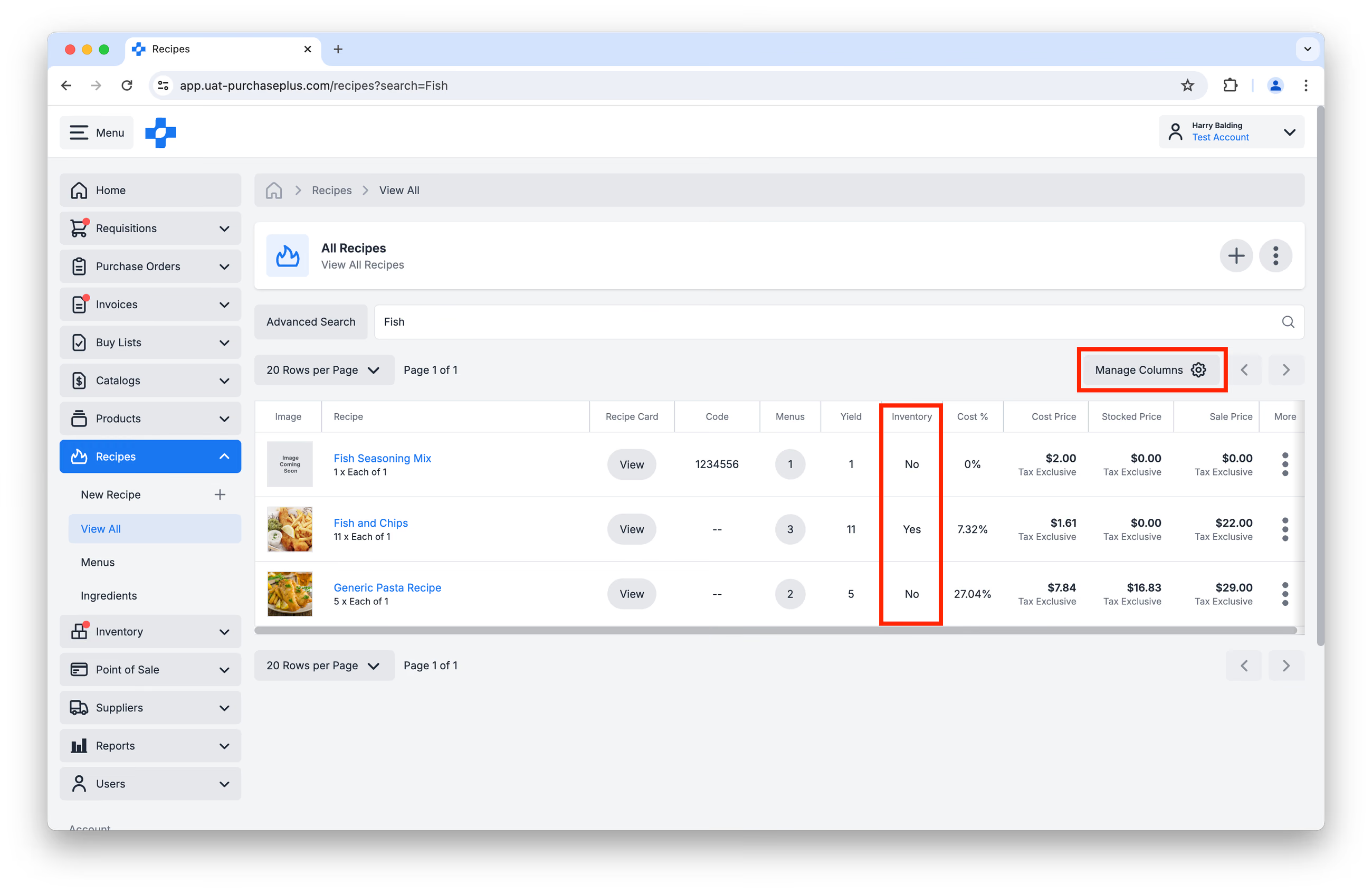
Sa pamamagitan ng pagpapagana sa column ng Imbentaryo sa window ng [Pamahalaan ang mga Column], mabilis mong makikita kung alin sa iyong mga Recipe ang mga Inventory Recipe:
Mga Pahintulot sa Recipe
Ang kakayahan ng isang user na Pamahalaan ang mga Recipe (i.e. gumawa, mag-update, magtanggal ng Recipe) ay kinokontrol ng Pahintulot: ‘Pamahalaan ang mga Recipe’ (Manage Recipes). Mangyaring makipag-ugnayan sa isang PurchasePlus administrator sa iyong Organisasyon kung nais mong i-enable ang pahintulot na ito para sa iyong user profile.
Pagtingin at Pamamahala ng Iyong mga Recipe
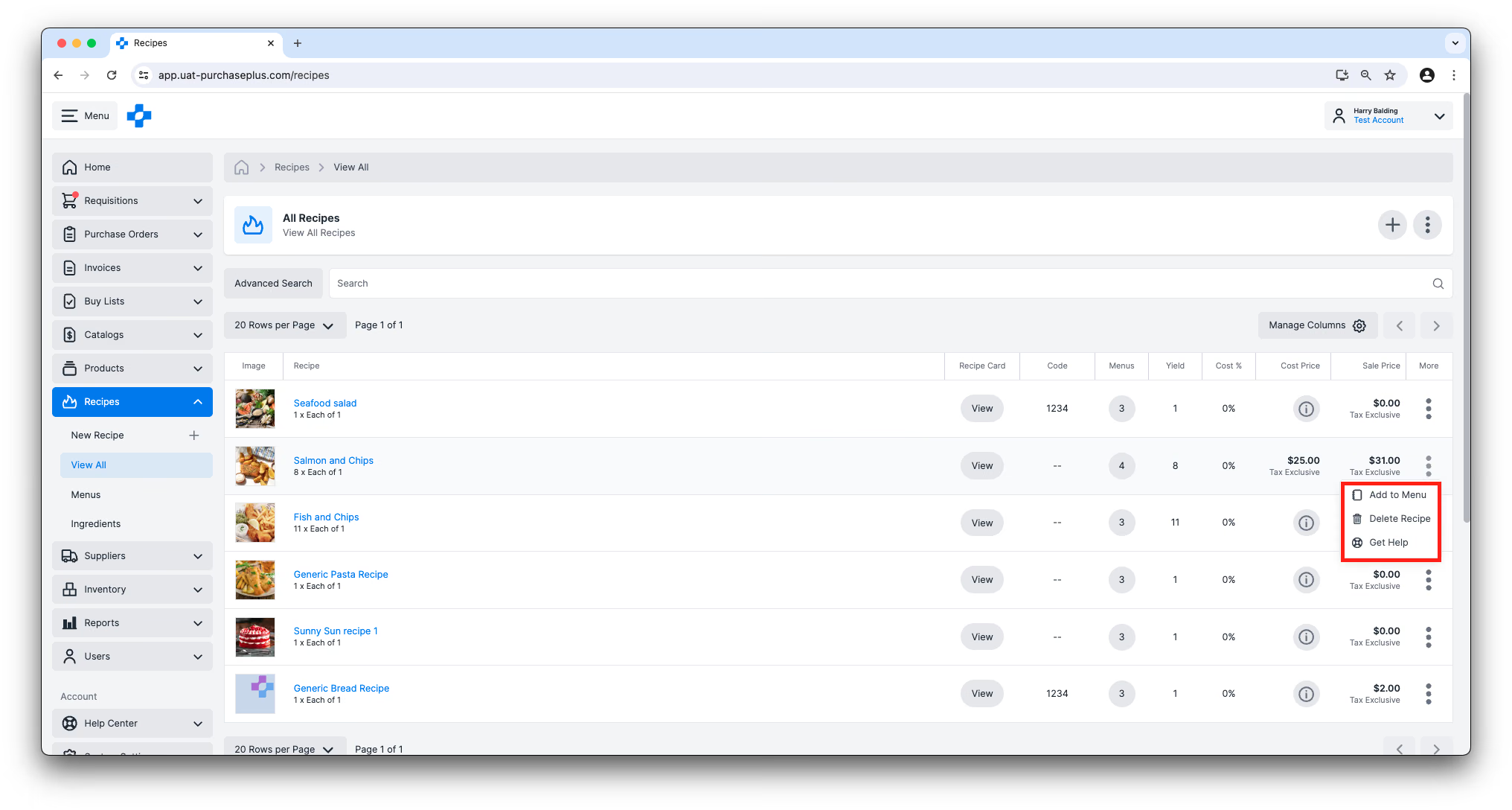
Makikita mo ang listahan ng mga Recipe na available sa iyong Organisasyon sa Side Navigation bar sa pamamagitan ng pag-click sa [Mga Recipe] → [Tingnan Lahat]. Ipinapangkat ng Lahat ng Recipe ng Purchaser ang mga Recipe ayon sa Seksyon ng Recipe, nagpapakita ng Gastos sa Pagkain (Food Cost) at iba pang sukatan, at nagbibigay-daan sa iyong mag-filter ayon sa May-ari (Owner), Mga Tag ng Produkto, Seksyon, at Allergen. Tingnan ang Lahat ng Recipe para sa buong gawi ng listahan. Maaari mong i-customize ang talahanayan gamit ang button na ‘Pamahalaan ang mga Column’, o sa pamamagitan ng pag-drag sa mga border ng lapad ng column upang umangkop sa iyong kagustuhan.
Mula sa view na ito, maaari ka ring Magdagdag ng Recipe sa isang Menu at Magtanggal ng Recipe, gamit ang menu na Higit Pa (More) sa kanang bahagi ng talahanayan.
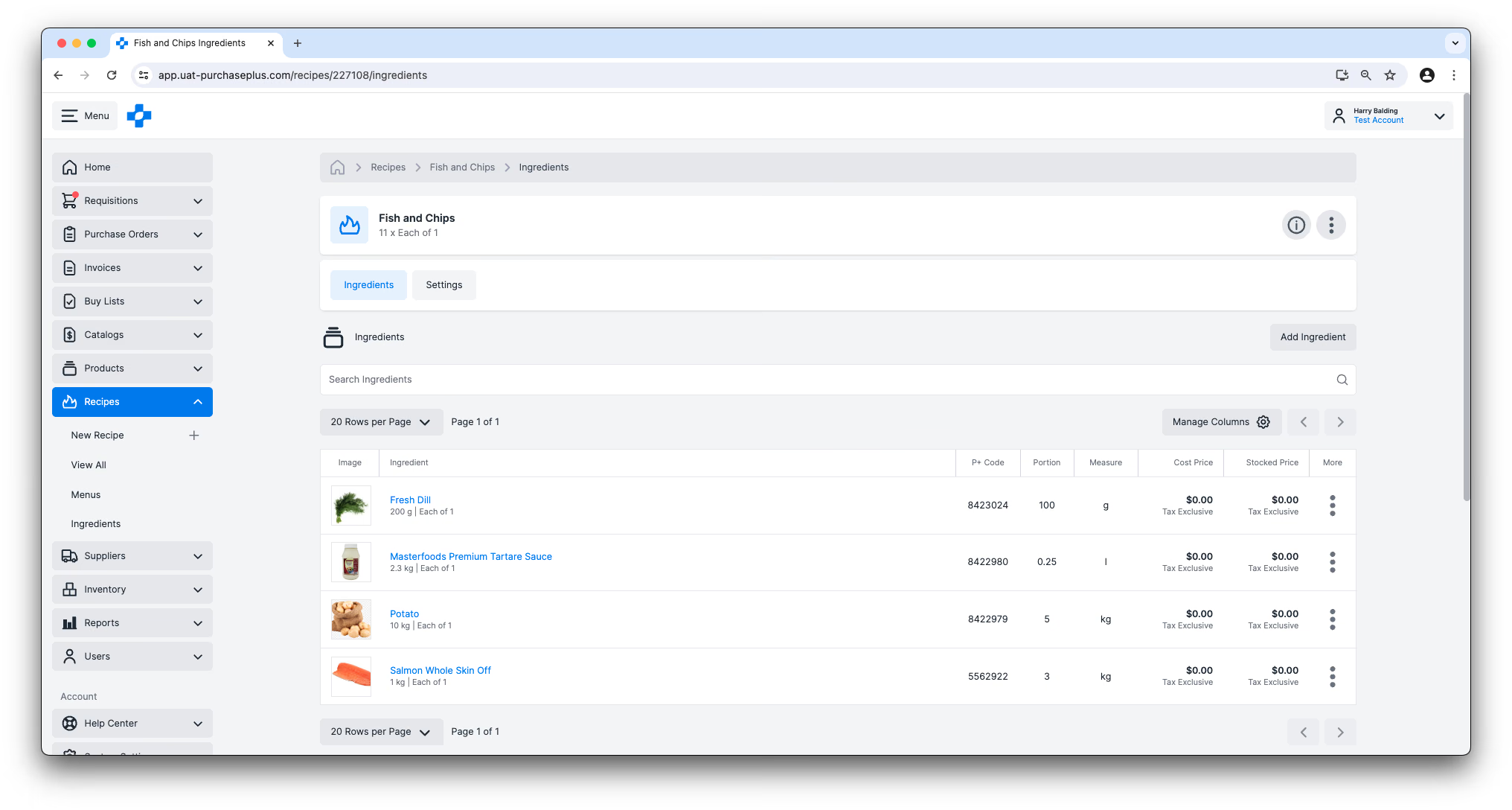
View at Mga Setting ng mga Sangkap ng Recipe
Ang pag-click sa anumang Pangalan ng Recipe mula sa table view ay magdadala sa iyo sa loob ng Recipe. Mula sa view na ito, ang mga user na may pahintulot na ‘Pamahalaan ang mga Recipe’ ay maaaring Magdagdag, Mag-edit, o Mag-alis ng mga Sangkap ng Recipe (kabilang ang mga porsyon ng mga ito), at i-update ang Mga Setting ng Recipe - halimbawa, baguhin ang pangalan ng Recipe, o baguhin ang Presyo ng Pagbenta (Sell Price) ng Recipe.
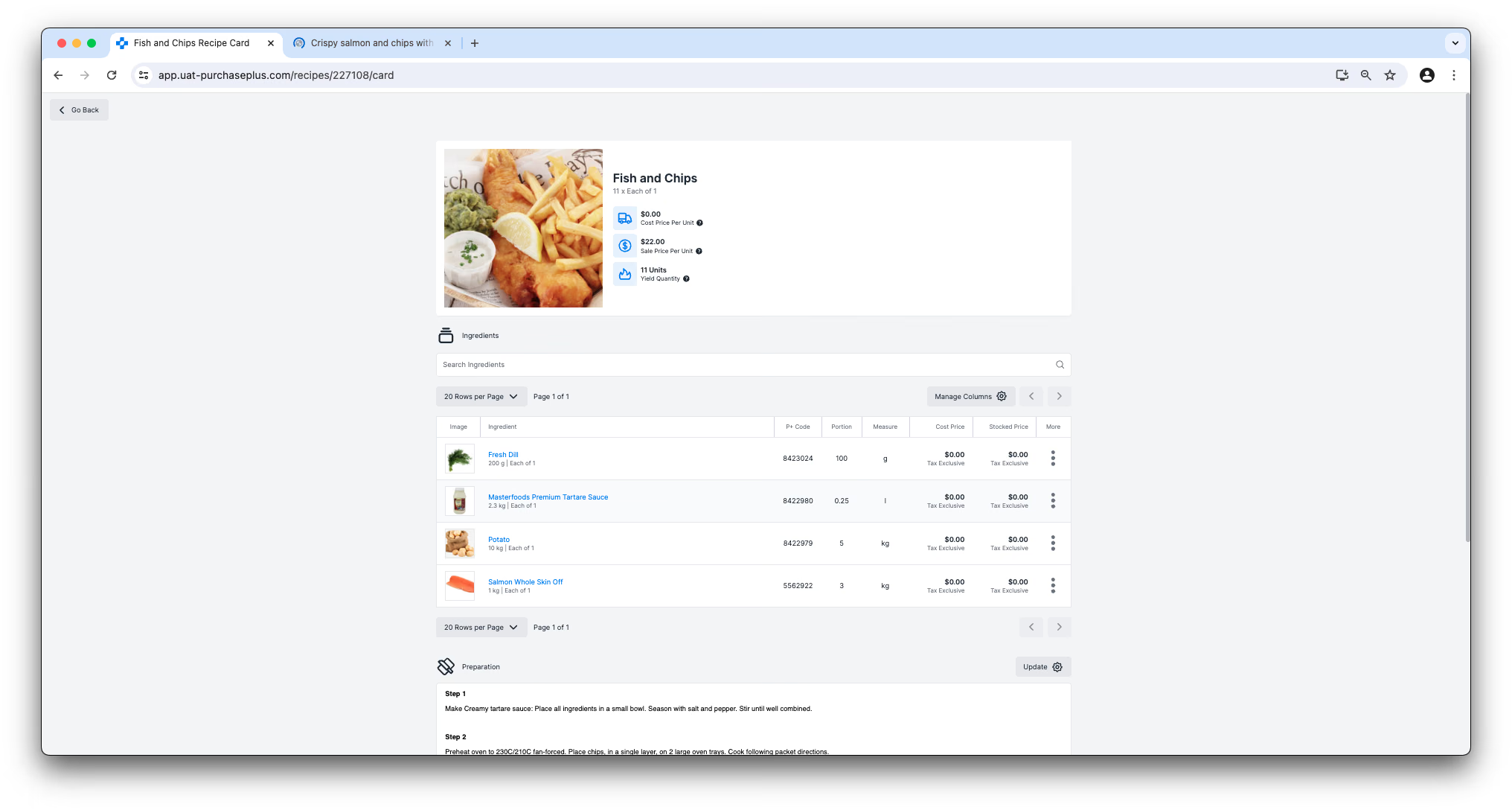
View ng Recipe Card
Ang pag-click sa button na [Tingnan] sa column ng Recipe Card ng talahanayan ay magdadala sa user sa isang full screen, mobile device at printer-friendly na bersyon ng Recipe. Hindi ka maaaring magdagdag, mag-edit, o mag-alis ng mga Sangkap mula sa Recipe sa view na ito, ngunit maaari kang magsulat at mag-save ng mga tala sa Paghahanda at Presentasyon laban sa Recipe na maaaring sangguniin ng ibang mga user sa iyong Organisasyon kapag niluluto ang Recipe na ito.
Pag-print ng Recipe
May button na [I-print] sa header ng parehong view ng Mga Sangkap ng Recipe at view ng Recipe Card:
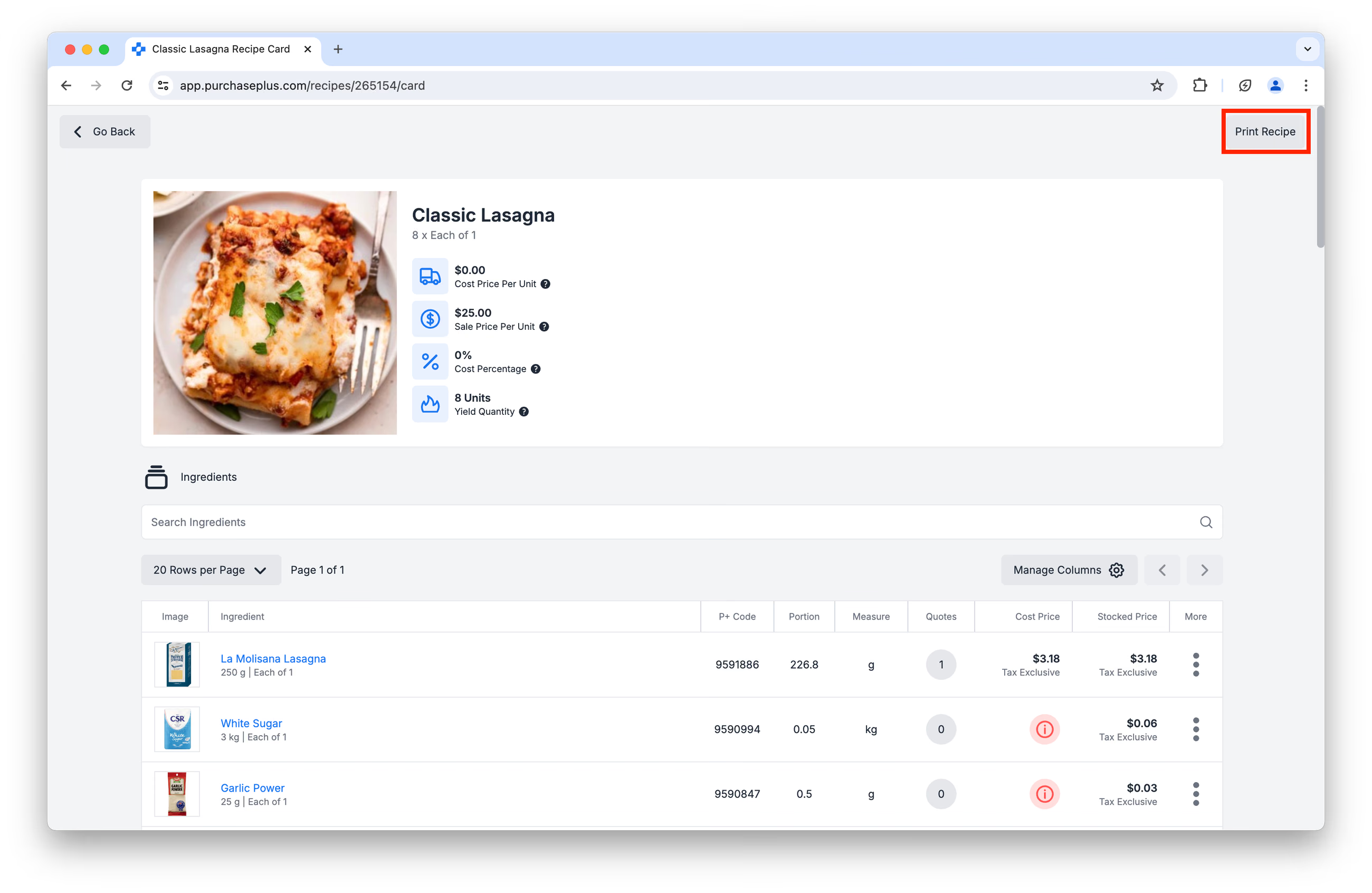
Ang pag-click sa button na I-print ang Recipe ay bubuo ng isang print-friendly na bersyon ng pahina, kabilang ang Mga Sangkap, Porsyon, mga tagubilin sa Paghahanda at Presentasyon:
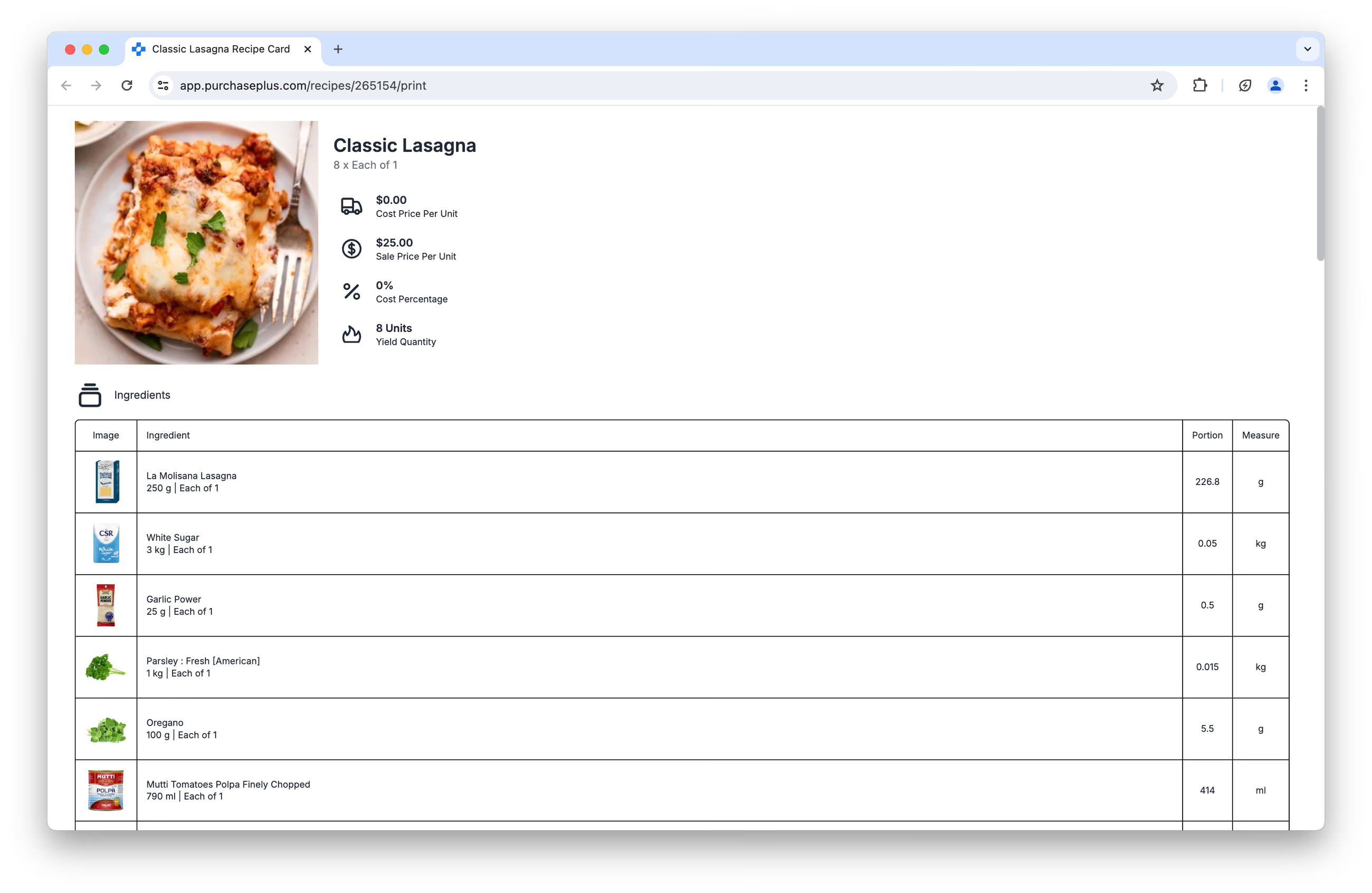
Lalabas ang isang dialog box sa pag-print at magagawa mong ipadala ang pahina sa printer.
Paggawa ng Bagong Recipe
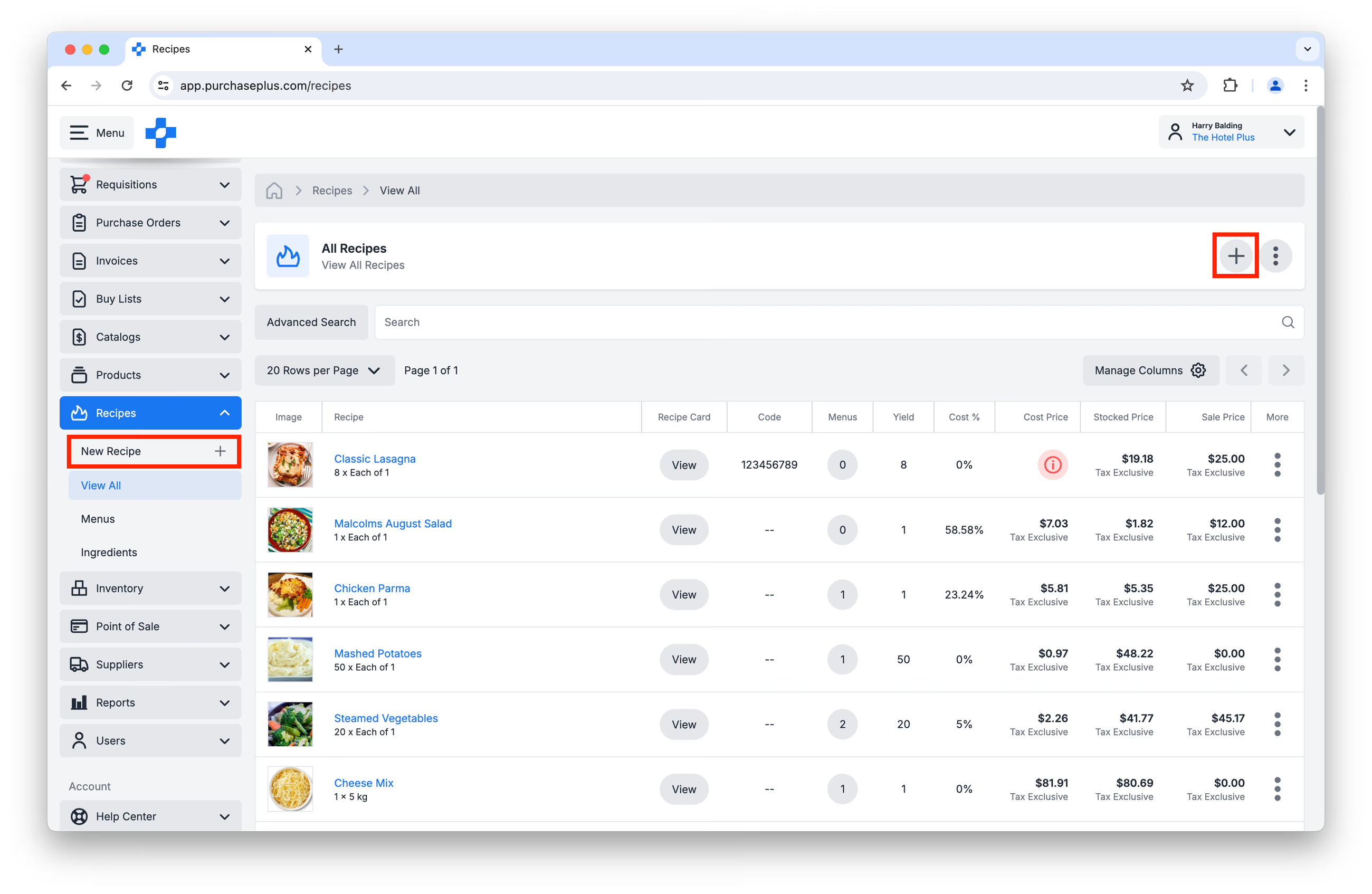
Maaari kang gumawa ng Recipe sa pamamagitan ng pag-click sa button na [Gumawa ng Bagong Recipe] sa pahina ng [Mga Recipe] → [Tingnan Lahat] o sa pamamagitan ng pag-click sa [Mga Recipe] → [Bagong Recipe].
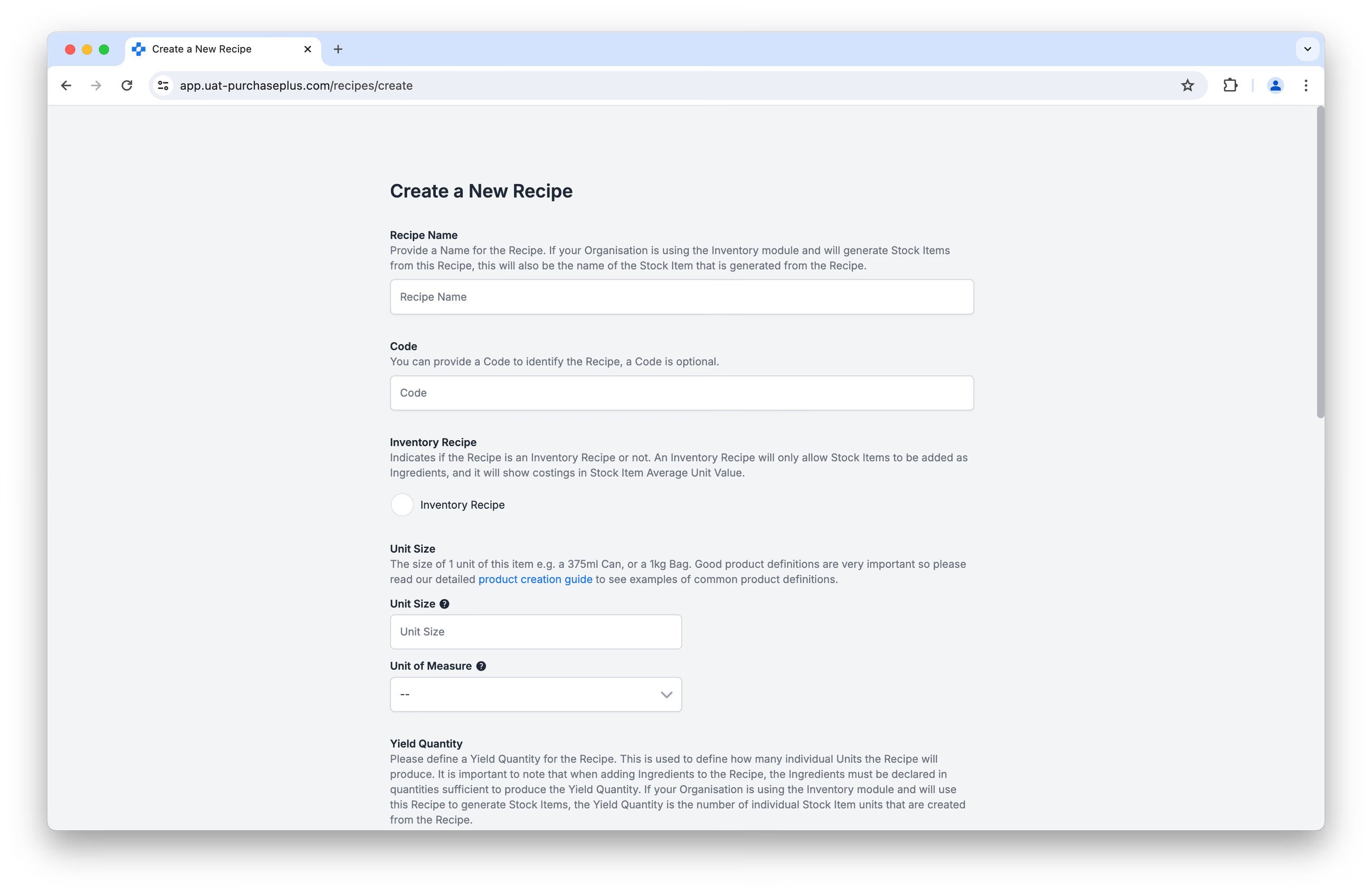
Hihilingan ka munang magbigay ng ilang impormasyon tungkol sa Recipe, bago i-click ang [Gumawa ng Recipe] sa ibaba ng pahina:
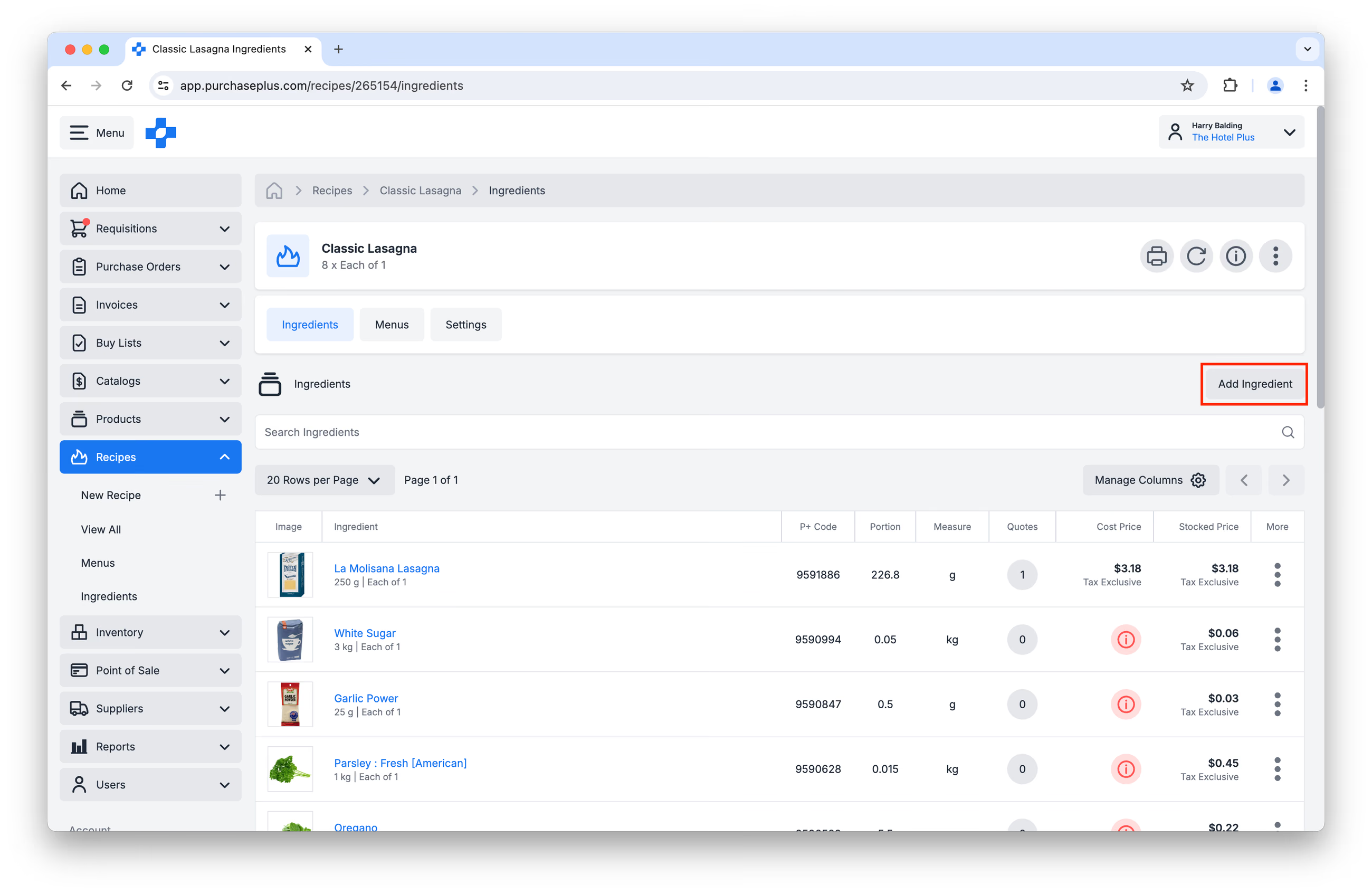
Pagkatapos i-click ang [Gumawa ng Recipe], ang susunod na screen ay ang view ng Mga Sangkap ng Recipe, kung saan maaari ka nang magsimulang magdagdag ng mga Sangkap sa Recipe.
Pagdaragdag ng mga Sangkap sa isang Recipe
Sa screen ng Mga Sangkap ng Recipe, maaari mong i-click ang [Magdagdag ng mga Sangkap]:
Magpapakita ito ng window kung saan maaari kang maghanap ng mga Sangkap na idaragdag sa Recipe. Maaari mo ring gamitin ang [Advanced na Paghahanap], kung nais mong maghanap ayon sa Code ng Produkto, Mag-filter ayon sa Kategorya, at higit pang mga opsyon. Pakitandaan, ang mga posibleng Sangkap na maaari mong idagdag sa Recipe ay ibabatay sa kung ang Recipe ay isang Inventory o Non-Inventory na Recipe.
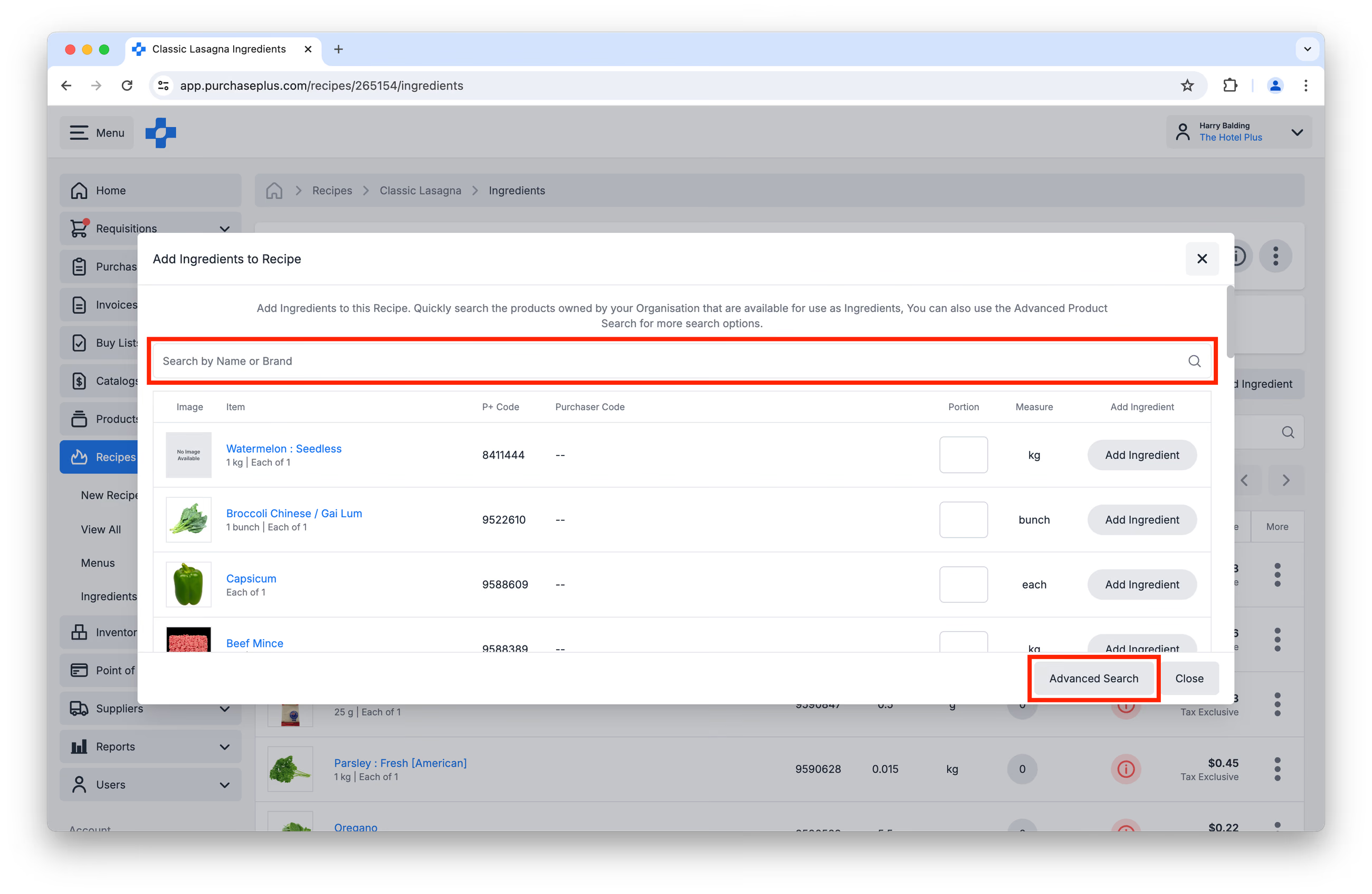
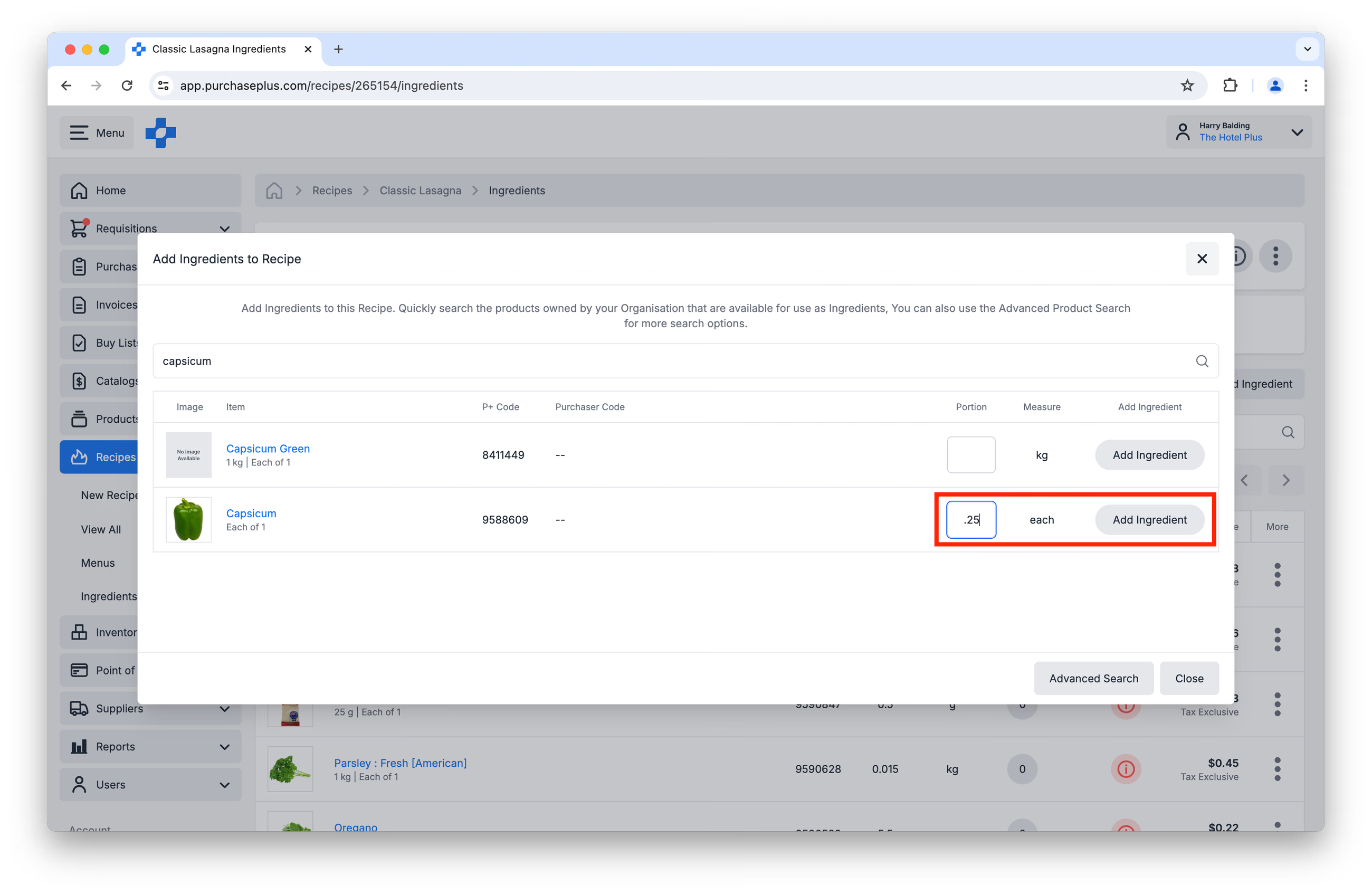
Kapag nahanap mo na ang iyong ninanais na Sangkap, maaari mong tukuyin ang Porsyon na kinakailangan para sa Recipe. Ang Unit of Measure ay direktang kinukuha mula sa Sangkap na binibili ng iyong organisasyon mula sa Mga Supplier. Ang Porsyon na ilalagay mo sa field na ito ay maaaring isang buong numero (hal. 2kg) o isang fraction (hal. 0.25 ng isang Capsicum, tulad ng sa larawan sa ibaba).
Kapag natukoy mo na ang Porsyon ng Sangkap na idaragdag sa Recipe, i-click ang [Magdagdag ng Sangkap]:
Dahil ang mga Recipe ay gumagawa ng isang produkto, ang isang Recipe ay teknikal na maaaring idagdag sa ibang Recipe bilang isang Sangkap. Hindi namin inirerekomenda na gawin ito, dahil hindi magiging available ang costing para sa Sangkap na ito (at samakatuwid ay hindi rin magiging available para sa Recipe).
Pag-update sa Porsyon o Unit of Measure ng Sangkap ng Recipe
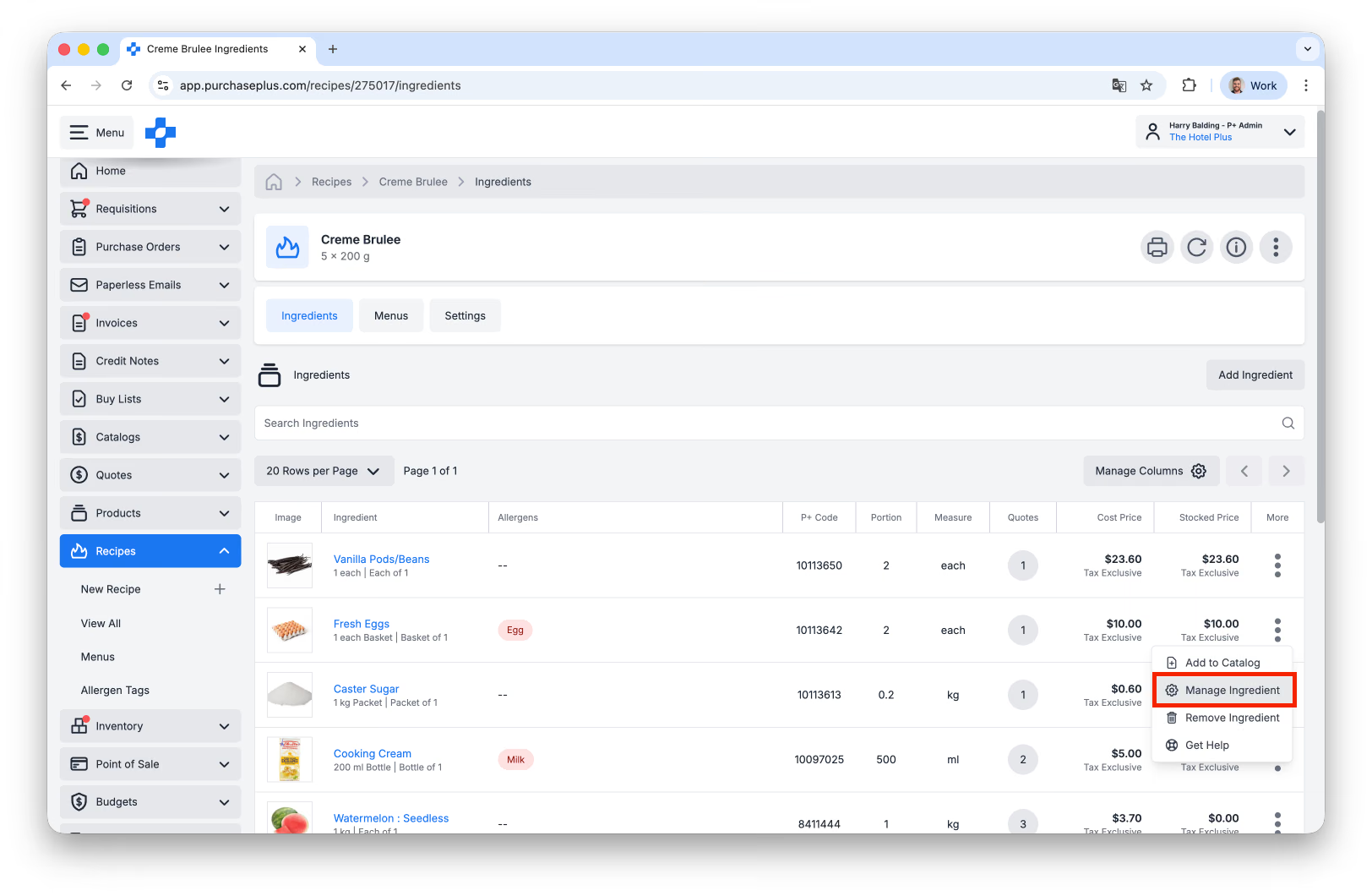
Kung kailangan mong i-update ang Unit of Measure at/o Porsyon ng isang Sangkap kapag naidagdag na ito sa Recipe, magagawa mo ito sa pamamagitan ng pag-click sa [Pamahalaan ang Sangkap] sa menu ng [Higit Pa]:
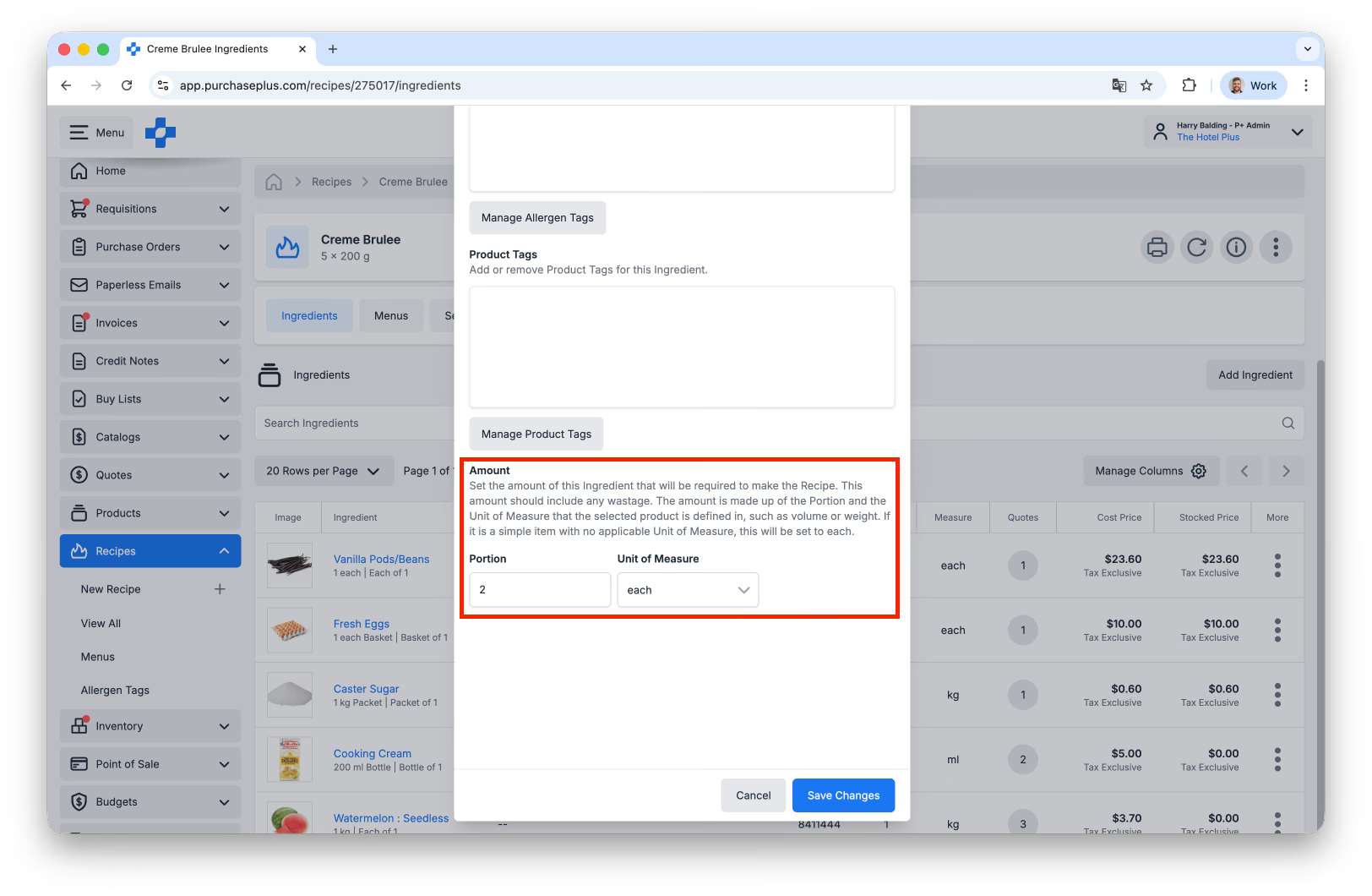
Mag-scroll sa ibaba ng lalabas na window, at gawin ang mga kinakailangang pagbabago bago i-click ang [I-save ang mga Pagbabago]:
Troubleshooting: Hindi ko mahanap ang Sangkap na hinahanap ko.
Kung ang iyong Organisasyon ay gumagamit ng Mga Inventory Recipe, maaaring kailanganin mo munang gumawa ng bagong Stock Item.
Kung ang iyong Organisasyon ay hindi gumagamit ng mga Inventory Recipe, pakitiyak na ang Produkto na sinusubukan mong idagdag sa Recipe ay kasama sa isang Katalogo ng Supplier o isang Katalogo na Pinamamahalaan sa Sarili (Self-Managed Catalog).
Troubleshooting: Walang mga halaga ng gastos (cost values) ang aking mga Sangkap.
Kung ang iyong Organisasyon ay gumagamit ng Mga Inventory Recipe, kailangan mong tiyakin na ang Stock Item na siyang Sangkap ay mayroong Halaga ng Bawat Unit (Unit Value).
Kung ang iyong Organisasyon ay hindi gumagamit ng mga Inventory Recipe (at samakatuwid ay umaasa sa Mga Quote ng Supplier para sa mga costing ng Sangkap nito), maaari mong gawin ang isa sa mga sumusunod na aksyon:
- Para sa Mga Produktong Pinamamahalaan sa Sarili (Self-Managed Products): Idagdag ang Sangkap sa isang Katalogo na Pinamamahalaan sa Sarili na nakatalaga sa isa sa iyong Mga Supplier at tiyaking may tinukoy itong Presyo ng Bawat Unit (Unit Price) at % ng Buwis (Tax %).
- Maaari mo ring hilingin sa aming Catalogs Team na itugma ang isang Self-Managed na Produkto sa isang Master Product, at pagkatapos ay kumuha ng mga quote mula sa iyong Mga Supplier sa Master Product na iyon. Makipag-ugnayan sa aming Catalogs Team.
- Para sa Mga Produktong Pinamamahalaan ng Supplier (Supplier-Managed Products), kumpirmahin na ang Produkto na sinusubukan mong idagdag sa Recipe ay kasama sa isang Katalogo ng Supplier.
Pag-costing sa isang Recipe
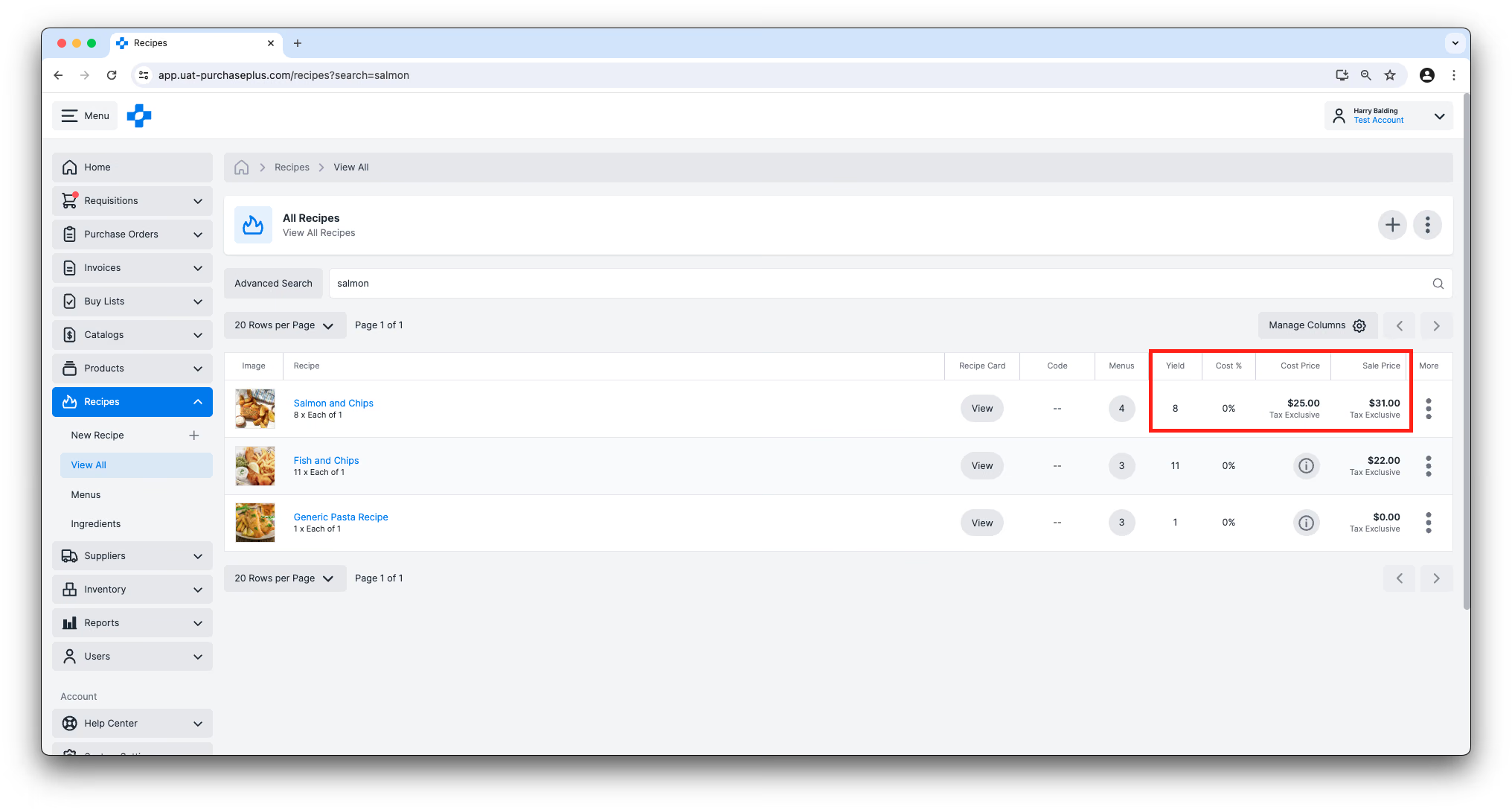
Maaari mong maunawaan ang mahahalagang detalyeng pinansyal tungkol sa iyong mga Recipe sa Table view o sa panel ng Impormasyon ng isang Recipe, tulad ng:
- Yield: Ang bilang ng mga serving (‘units’) na nagagawa ng Recipe.
- Presyo ng Gastos (Cost Price): Ang presyo ng gastos bawat unit ng Recipe, batay sa alinman sa:
- Para sa mga Inventory Recipe: Average Unit Value ng bawat Sangkap (i.e. Stock Item).
- Para sa mga Non-Inventory na Recipe: ang Pinakamagandang Presyo (Best Price) mula sa iyong Mga Supplier sa bawat Sangkap (kung available), at pinarami sa Porsyon ng bawat Sangkap. Matuto pa tungkol sa pag-costing ng Mga Sangkap.
- Naka-stock na Presyo (Stocked Price): Ang Average Unit Value ng Stock Item na pinarami sa Porsyon. Available lamang ang field na ito kung pinagana ng iyong Organisasyon ang module ng Imbentaryo, at ang Stock Item ay nalagyan ng Unit Value.
- Presyo ng Pagbenta (Sale Price): Ang presyo kung saan ibinebenta ang isang unit.
- % ng Gastos (Cost %): Ang porsyento ng Presyo ng Gastos ng Recipe, kaugnay sa Presyo ng Pagbenta.
Muling Pagkalkula ng mga Gastos sa Recipe
Ang PurchasePlus ang pinipiling platform ng maraming organisasyon na nagnanais na pamahalaan ang kanilang mga Recipe sa parehong platform gaya ng kanilang mga pangangailangan sa Pamamahala ng Pagbili (Purchasing) at Imbentaryo. Upang mapanatili ang mataas na performance ng system, hindi namin ina-update ang mga gastos sa Recipe nang real-time, dahil ang paggawa nito para sa bawat Recipe sa aming system ay makakaapekto sa performance.
Kung gumawa ka ng pagbabago sa isang Recipe at inaasahan mong:
- Magbago ang mga Gastos sa Sangkap,
- Lumalabas ang Karagdagang Mga Quote ng Supplier sa isang Sangkap,
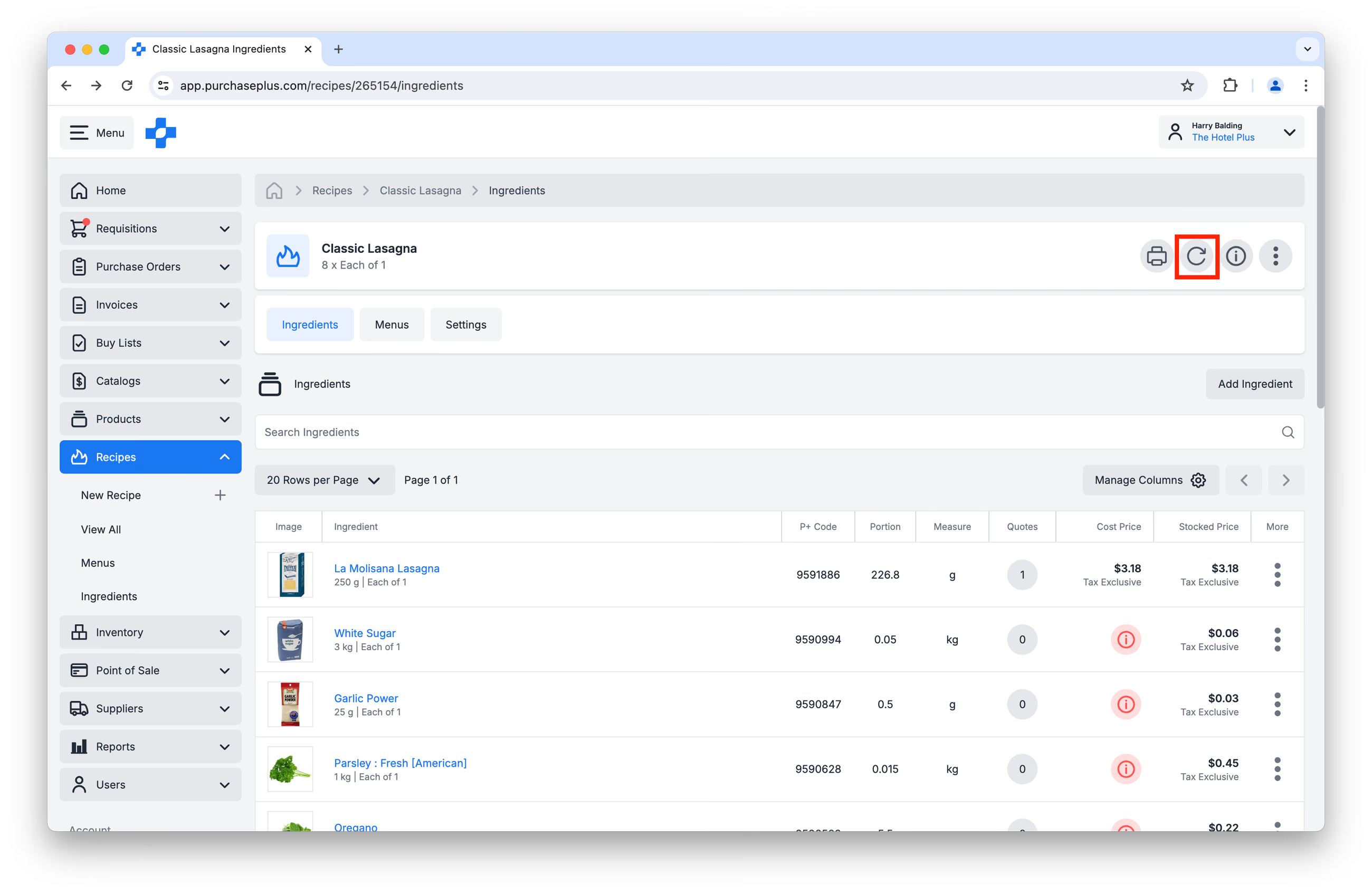
Maaari mong i-click ang [Muling Kalkulahin ang mga Gastos sa Recipe] sa Header ng Recipe upang sapilitang kumuha muli ng mga quote at muling kalkulahin ang mga gastos para sa Recipe na tinitingnan mo:
Bilang kahalili, awtomatikong muling Kinakalkula ng aming software ang mga gastos para sa bawat Recipe minsan bawat gabi (sa mga panahon ng mababang aktibidad ng system). Maaaring makatulong ito kung sakaling ang manu-manong muling pagkalkula ng gastos ng bawat Recipe ay hindi angkop para sa iyong mga pangangailangan.
Troubleshooting: Walang Gastos (Cost) ang aking Recipe.
Ang mga Gastos sa Recipe ay kinakalkula sa pamamagitan ng pagsasama-sama ng lahat ng Gastos sa Sangkap.
Samakatuwid, para magkaroon ng Gastos ang isang Recipe, dapat mayroong Gastos ang lahat ng Sangkap nito. Matuto pa tungkol sa Mga Gastos sa Sangkap.
Paano ina-update ng POS ang mga recipe
Ang Point of Sale (POS) ay isang opsyonal na module na nagbibigay-daan sa iyong magbawas ng Mga Stock Item (o mga Recipe na naglalaman ng Mga Stock Item) mula sa isang Lokasyon ng Stock kapag nagbenta ka sa iyong restaurant, bar, o cafe. Bukod pa rito, nagbibigay-daan ito sa iyo na magtago ng talaan ng Data ng Pagbebenta sa PurchasePlus, na nagbibigay-daan sa iyong mag-cross-reference ng mga paggalaw ng Stock, mga presyo ng pagbebenta, at higit pa.
Upang ipatupad ang POS Module, kailangan munang ipatupad ng iyong Organisasyon ang aming mga module ng Imbentaryo at Mga Recipe.
Matuto pa tungkol sa PurchasePlus POS Module.
Ito ang Bahagi 1 ng aming serye sa Panimula sa Mga Recipe.
- Basahin ang Panimula sa Mga Recipe, Bahagi 2: Mga Menu
- Basahin ang Panimula sa Mga Recipe, Bahagi 3: Mga Sangkap
- Basahin ang Panimula sa Mga Recipe, Bahagi 4: Mga Allergen
Paano ako magsisimulang gumamit ng Module ng Mga Recipe?
Kung nais ng iyong Organisasyon na magsimulang gumamit ng PurchasePlus Recipes module, mangyaring makipag-ugnayan sa iyong Account Manager o sa aming magiliw na Customer Success Team para sa tulong sa pagpapagana ng module, at upang mag-organisa ng pagsasanay para sa iyong mga user (kung kinakailangan).
Paalala para sa mga Purchaser na gumagamit ng Legacy PurchasePlus
Ang module ng Mga Recipe sa PurchasePlus ay muling idinisenyo at muling ininhinyero (reengineered), at ito ay malaki ang pagkakaiba sa module ng Mga Recipe ng Legacy PurchasePlus. Ang mga Purchaser na lumilipat mula sa Legacy PurchasePlus patungo sa PurchasePlus ay mangangailangan ng karagdagang suporta sa paglipat upang magsimulang gumamit ng Mga Recipe, dahil ang data ng Recipe, Menu, at Sangkap sa Legacy PurchasePlus ay hindi awtomatikong magiging available sa PurchasePlus.