Mga Larawan ng Produkto
Mga Larawan ng Produkto
Mga Larawan ng Produkto
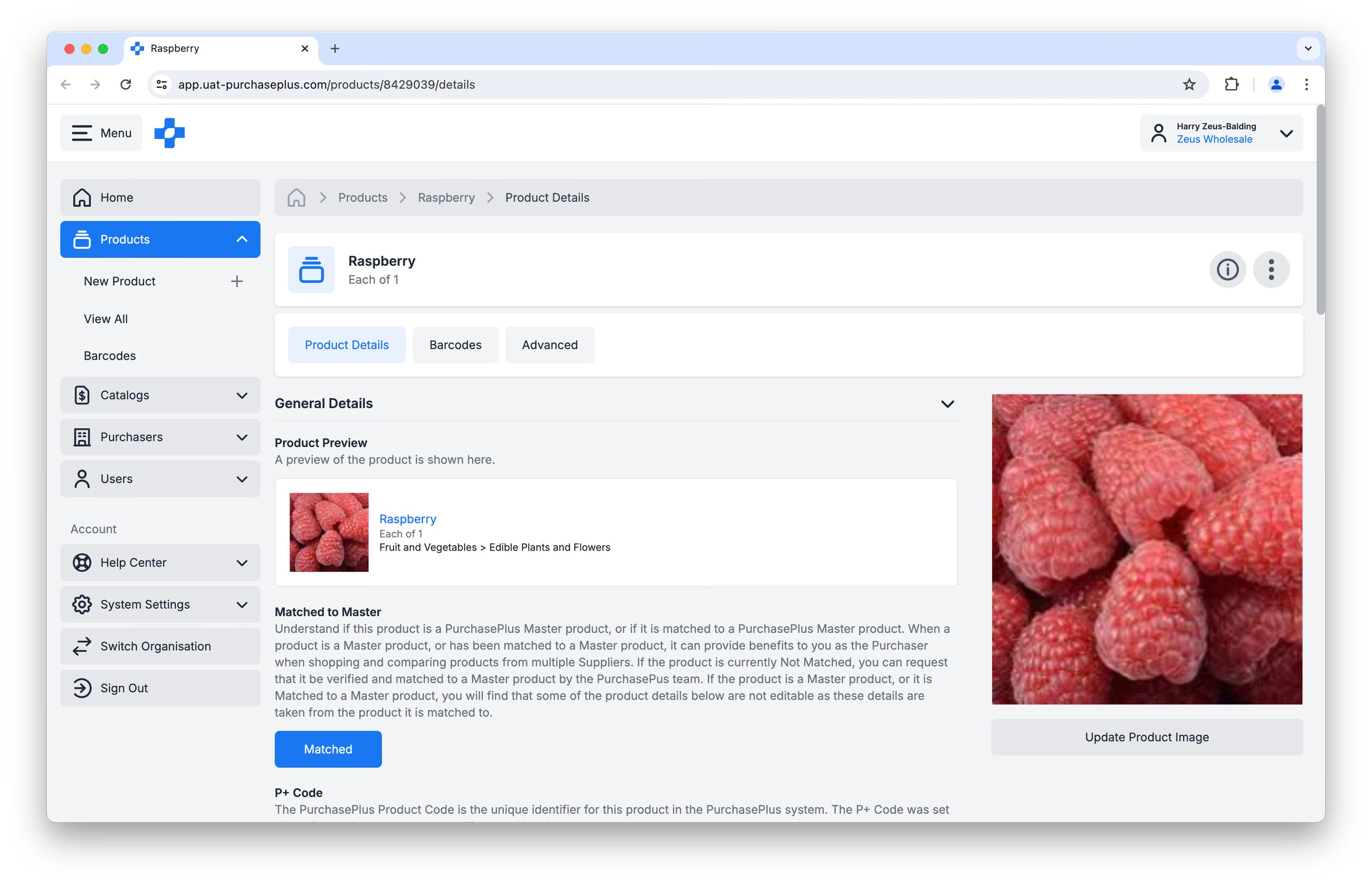
Maaaring mag-upload ang mga Supplier ng mga Larawan ng Produkto sa PurchasePlus sa pamamagitan ng kanilang Katalogo ng Produkto, upang gawing mas kaakit-akit at madaling makilala ang kanilang mga Produkto para sa mga Tagabili na gumagawa ng mga Purchase Order sa aming platform.
Mga Kinakailangan sa Format ng Larawan
- Ang mga larawan ay dapat na PNG, JPG o GIF at dapat may lapad na hindi bababa sa 800px at taas na 800px.
- Inirerekomenda namin ang isang mataas na kalidad na larawan na may puting background upang maipakita ang iyong produkto sa pinakamagandang paraan para sa lahat ng customer.
- Ang pangalan ng file ng larawan ay dapat kapareho ng Product Code na ginagamit mo sa iyong mga katalogo sa PurchasePlus. hal. '123456'.
Mag-upload ng mga larawan
Hakbang 1: Mag-sign in sa iyong account dito.
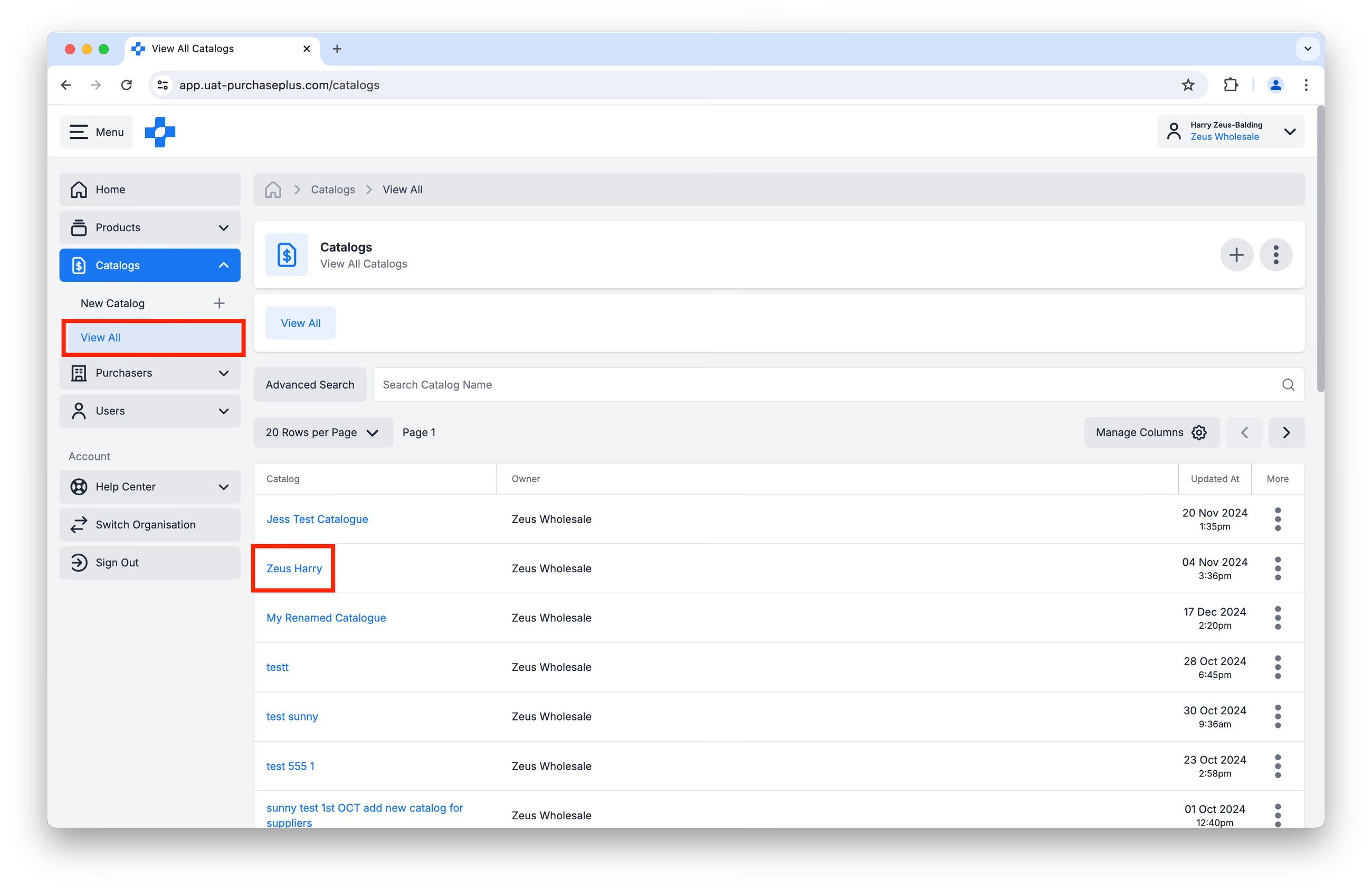
Hakbang 2: I-click ang [Catalogs] → [View All] at i-click ang pangalan ng Katalogo na naglalaman ng mga produktong nais mong lagyan ng larawan:
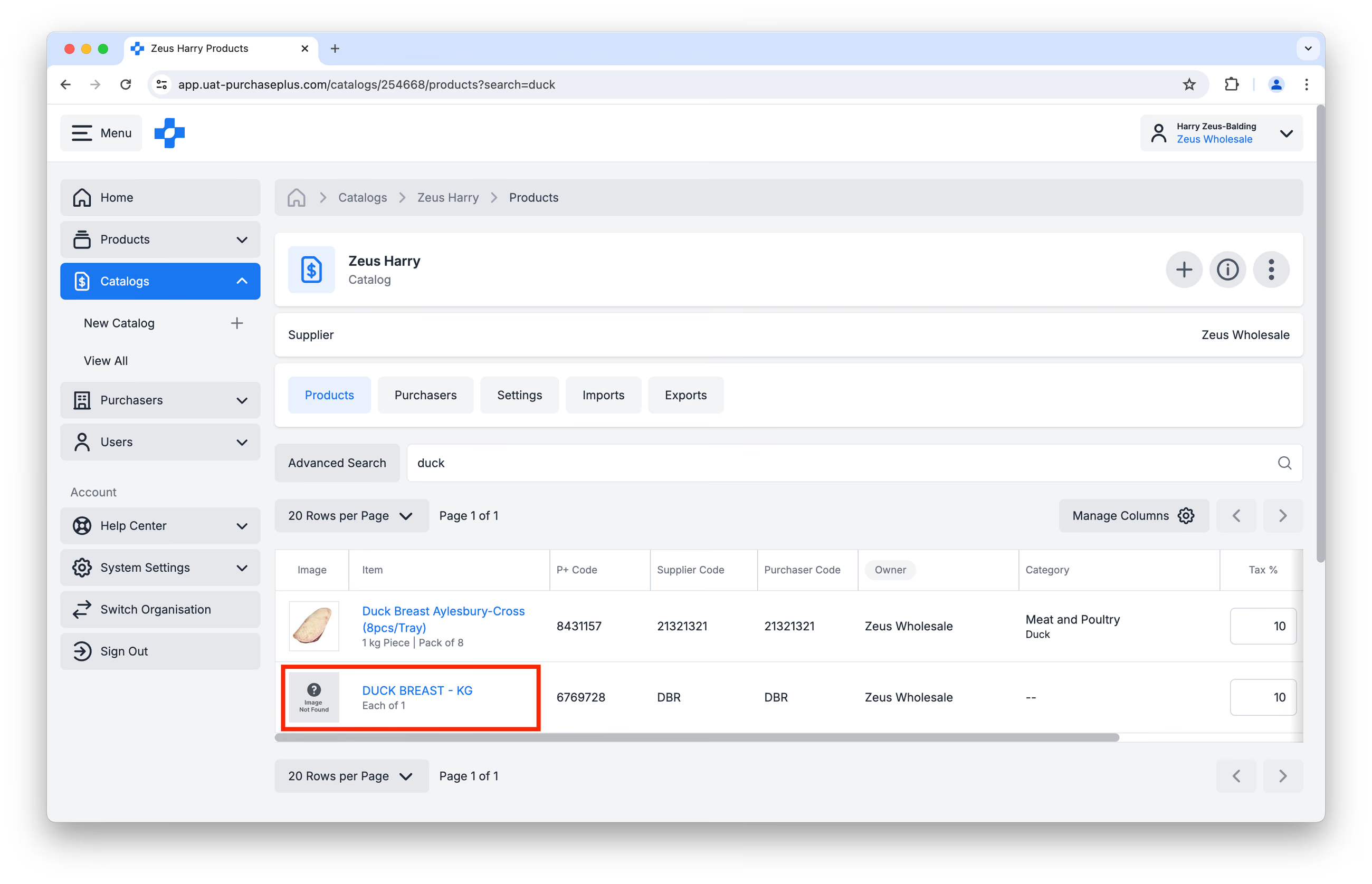
Hakbang 3: Hanapin ang produkto sa field na 'Search Products', at i-click ang pangalan na kulay asul:
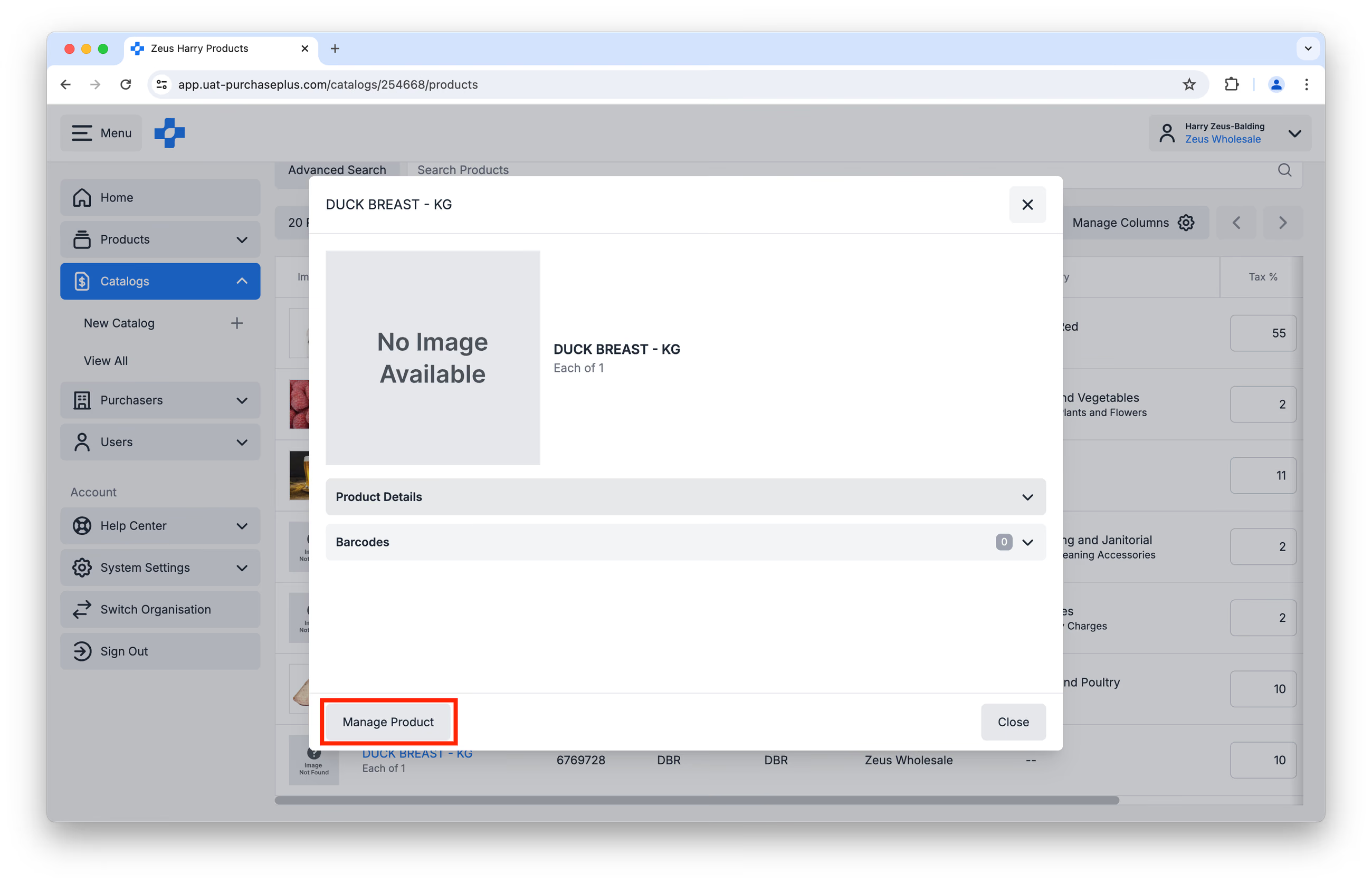
Hakbang 4: I-click ang [Manage Product] sa window ng Impormasyon ng Produkto:
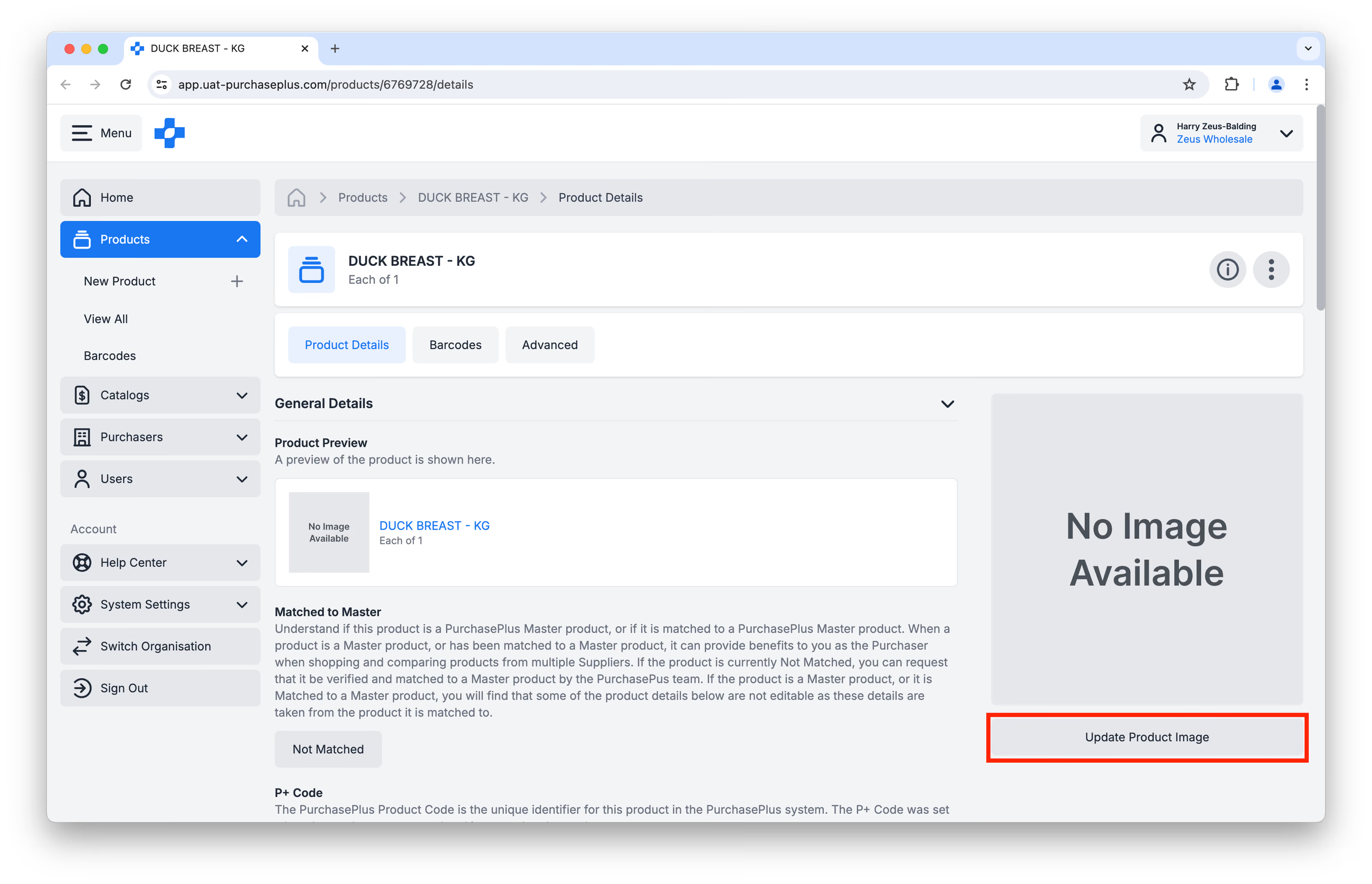
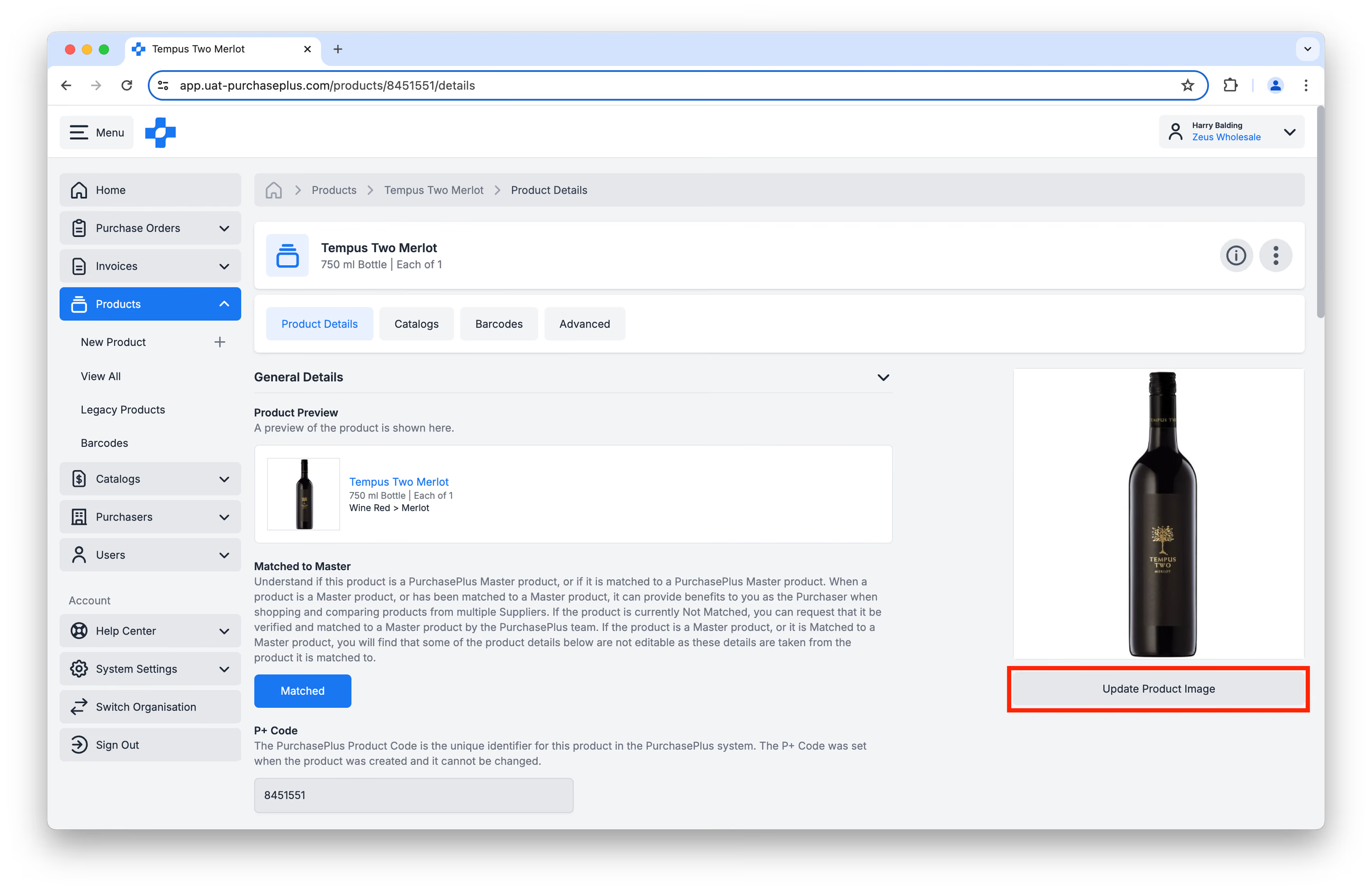
Hakbang 5: I-click ang [Update Product Image]:
Hakbang 6: I-drag at i-drop ang iyong larawan (tinitiyak na sumusunod ito sa mga kinakailangan sa format ng larawan), o i-upload ang file mula sa iyong device. Maaari mong gamitin ang naida-drag na feature na [Crop] (nakapatong sa iyong ibinigay na larawan) upang baguhin ang laki at tiyaking nakatuon ang pansin sa iyong Produkto, habang sumusunod sa aming mga kinakailangan sa pag-format. I-click ang [Save Changes] kapag handa ka na.
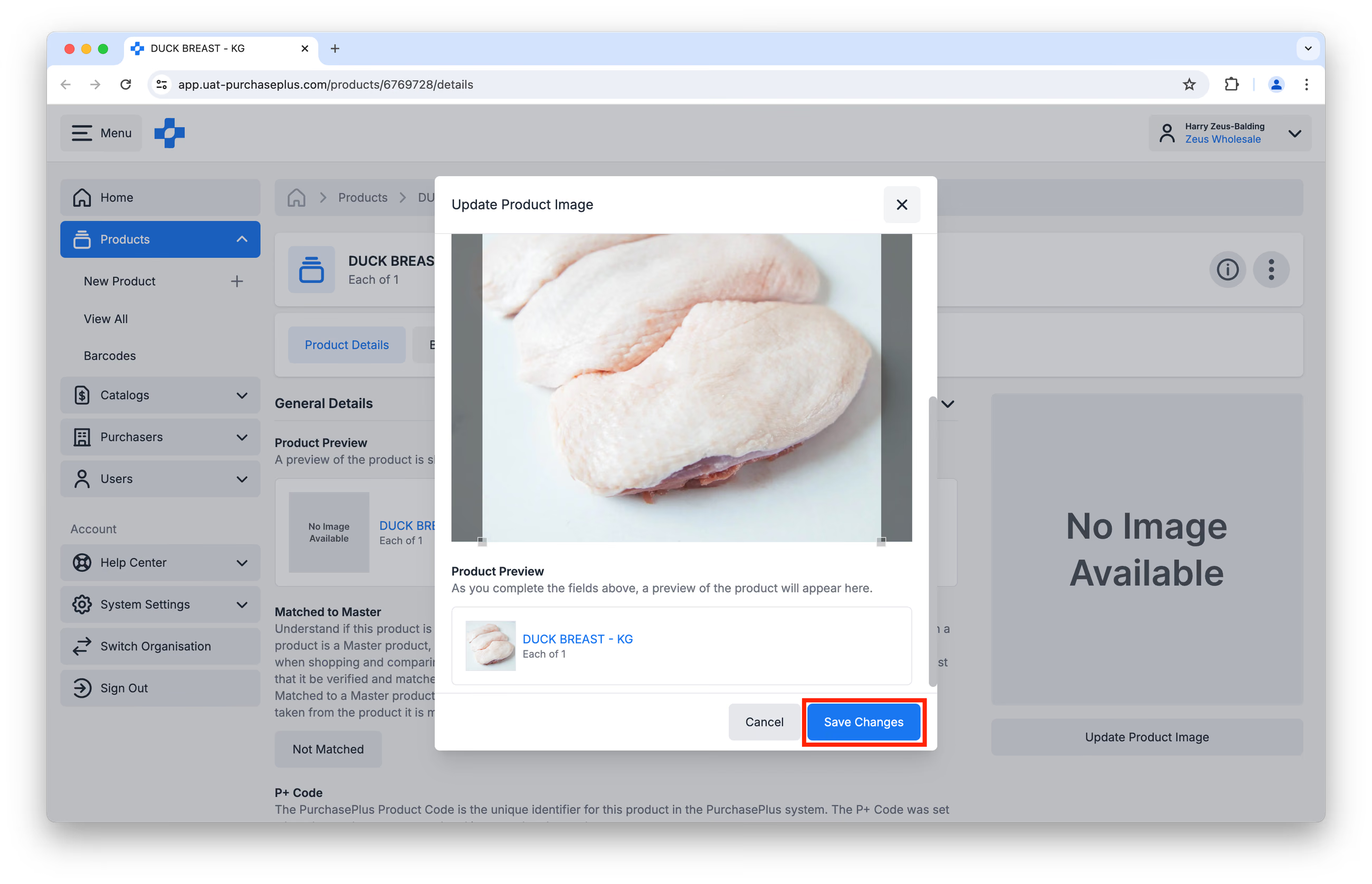
Makikita na ngayon ang iyong Larawan ng Produkto sa buong PurchasePlus platform.
Tulong para sa maramihang file
Kung nais mong mag-upload ng maramihang Larawan ng Produkto, ikalulugod ng aming Supplier Relations Team na tumulong.
Una, gumawa ng maibabahaging folder na naglalaman ng lahat ng iyong Larawan ng Produkto. Kasama sa mga karaniwang paraan ang:
- Gumawa ng .zip file na naglalaman ng mga larawan at ipadala ito sa amin,
- Pag-download ng mga image file mula sa isang repositoryo ng larawan (gaya ng GS1) o sa iyong pampublikong website,
- Ibahagi ang mga URL ng larawan sa isang spreadsheet o email,
- I-save ang mga image file sa isang Google Drive/OneDrive/Dropbox folder at ibahagi ito sa amin.
Maaaring kontakin ang aming Supplier Relationship Team sa: help.suppliers@purchaseplus.com.
Mag-upload sa pamamagitan ng API
Paalala: Available lang ang opsyong ito para sa mga Supplier na may umiiral nang integrasyon ng API sa PurchasePlus. Makipag-ugnayan sa amin kung nais mong mag-set up ng API Integration bilang isang Supplier.
Kung gumagamit ka ng mga produktong pagmamay-ari ng supplier - karaniwang ginawa sa pamamagitan ng integrasyon ng API, o manu-manong na-upload ng aming team - maaari kang magdagdag ng mga larawan ng produkto nang direkta sa pamamagitan ng aming Supplier API.
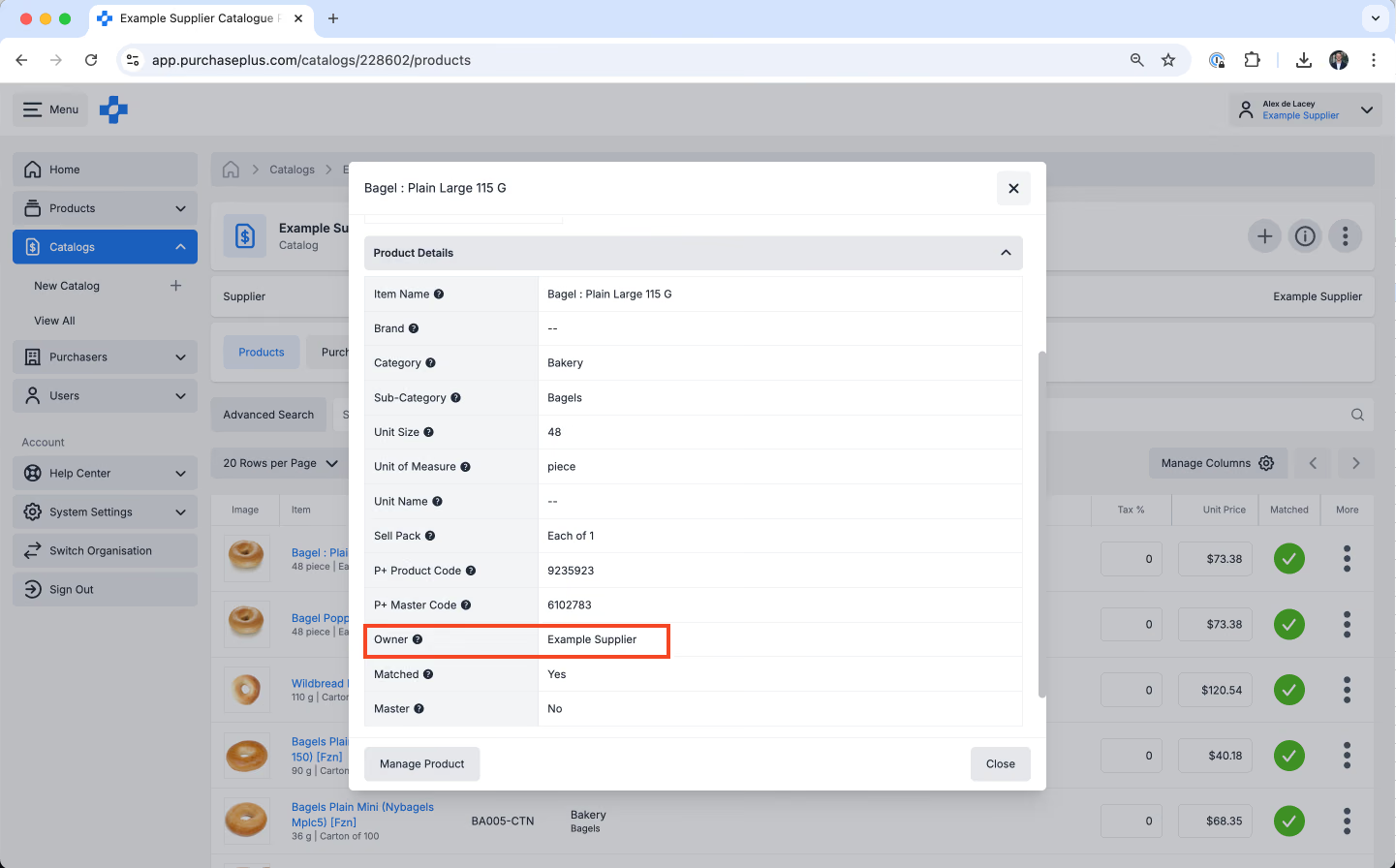
Makikita mo kung gumagamit ka ng mga produktong pagmamay-ari ng supplier sa pamamagitan ng pagtingin sa iyong mga katalogo, pag-click sa isang produkto at pagsusuri sa field na May-ari (Owner). Kung tumutugma ito sa pangalan ng iyong account, isa itong produktong pagmamay-ari ng supplier.
Pag-upload ng mga Larawan:
- Magpadala ng PATCH request sa endpoint ng mga produkto sa {base_url}/supply/api/products/{product_id}. Gumamit ng form-data request na naglalaman ng image file sa jpg o png format.
- Kapag nakumpleto na, lilitaw ang larawan sa tab na [Products] para sa kaukulang Produkto.
Mag-alis ng mga larawan
Kung ang iyong Organisasyon ang May-ari ng isang Produkto, maaari mong Alisin ang Larawan ng Produkto sa pamamagitan ng:
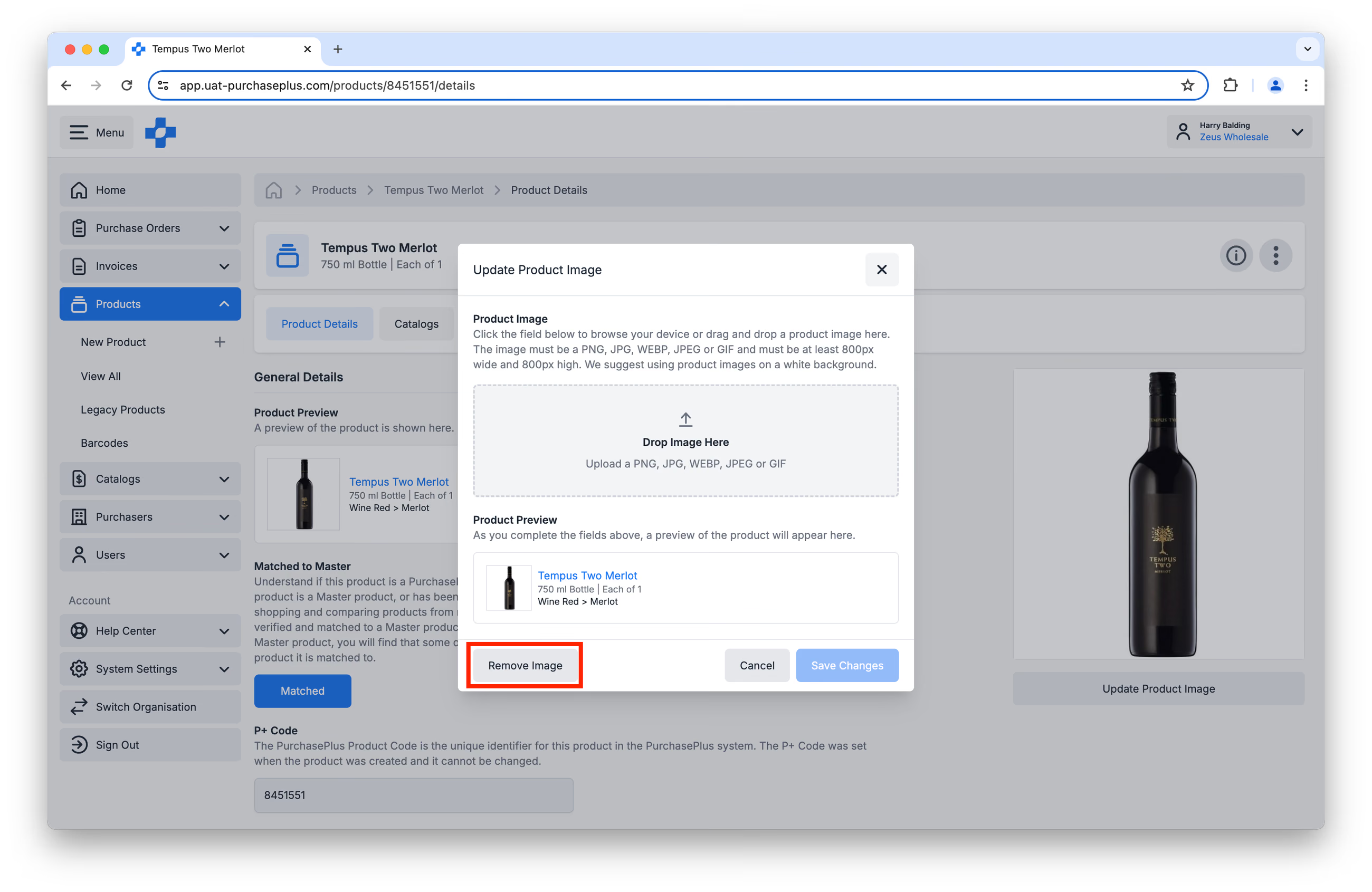
Hakbang 1: Pag-navigate sa pahina ng Mga Detalye ng Produkto, at pag-click sa [Update Image]:
Hakbang 2: Pag-click sa [Remove Image] sa lalabas na window: