

Mag-update ng mga Presyo
Mag-update ng mga Presyo
Pag-update ng mga Presyo sa pamamagitan ng CSV Import
Hakbang 1: Mag-sign in sa iyong account dito.
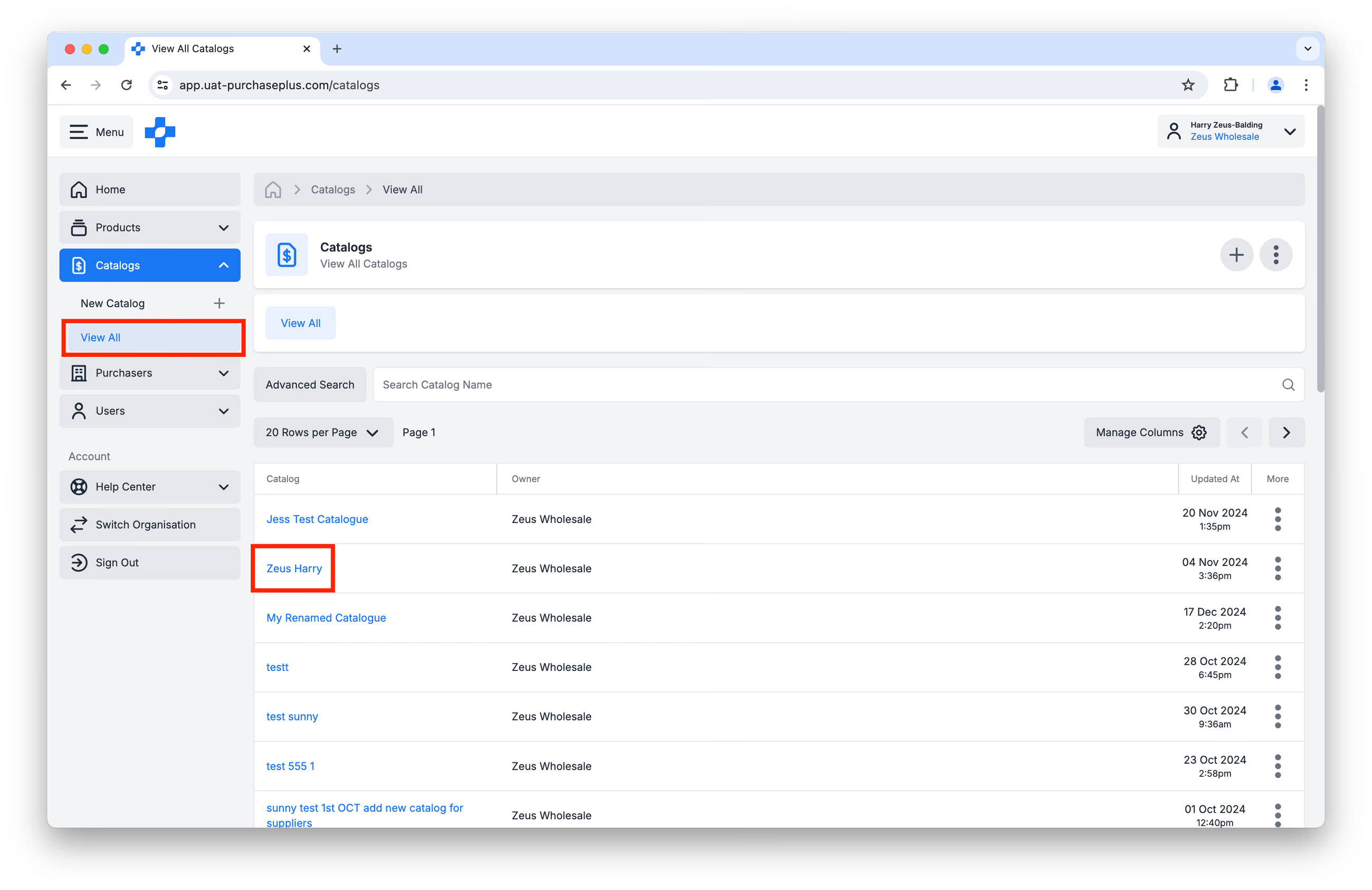
Hakbang 2: I-click ang [Mga Katalogo] → [Tingnan Lahat] at i-click ang Katalogo na nais mong i-update:
Hakbang 3: I-click ang tab na [Mga Pag-export].
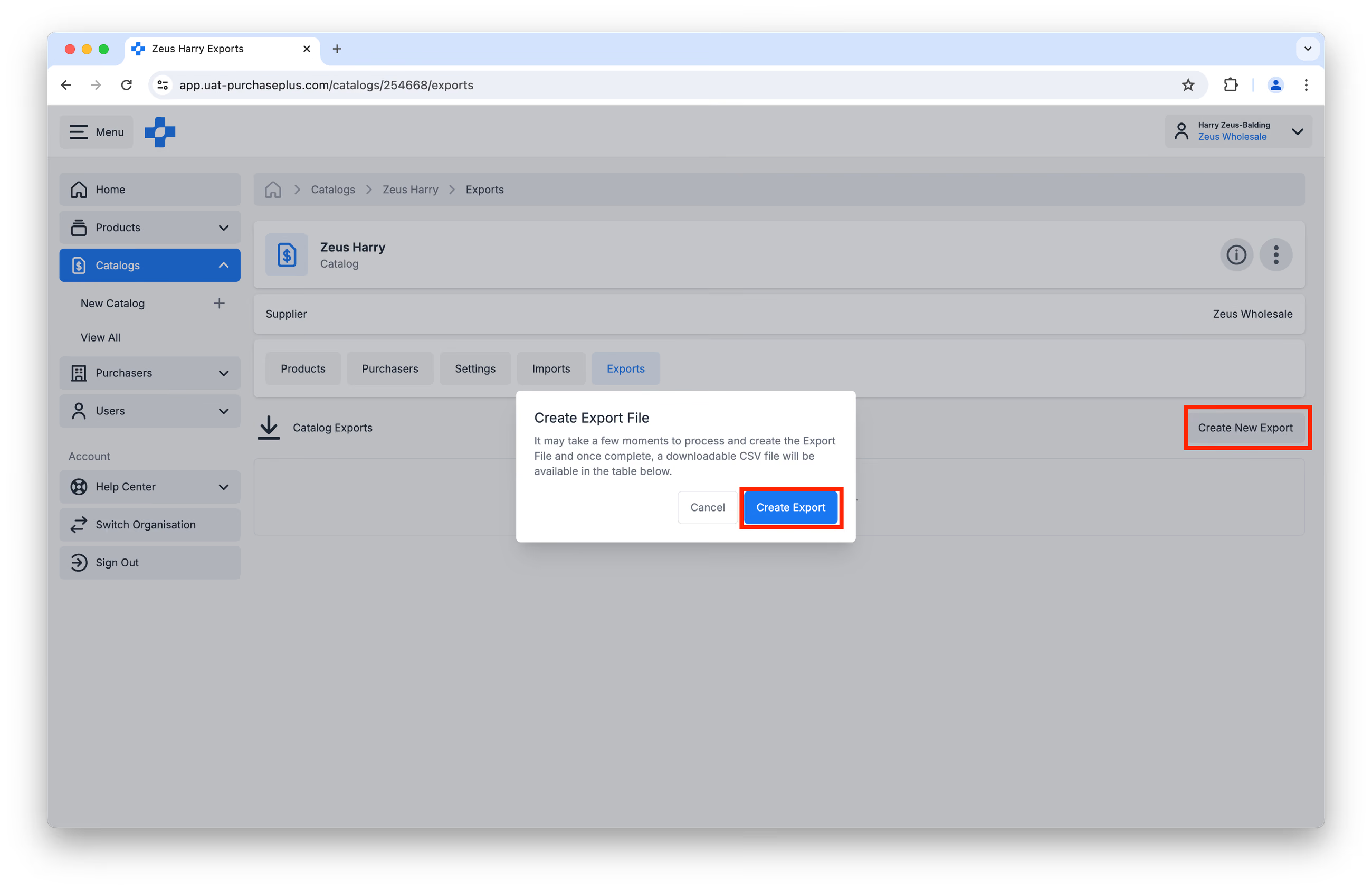
Hakbang 4: I-click ang button na [Gumawa ng Bagong Pag-export] sa kanan, at pagkatapos ay kumpirmahin ang aksyon:
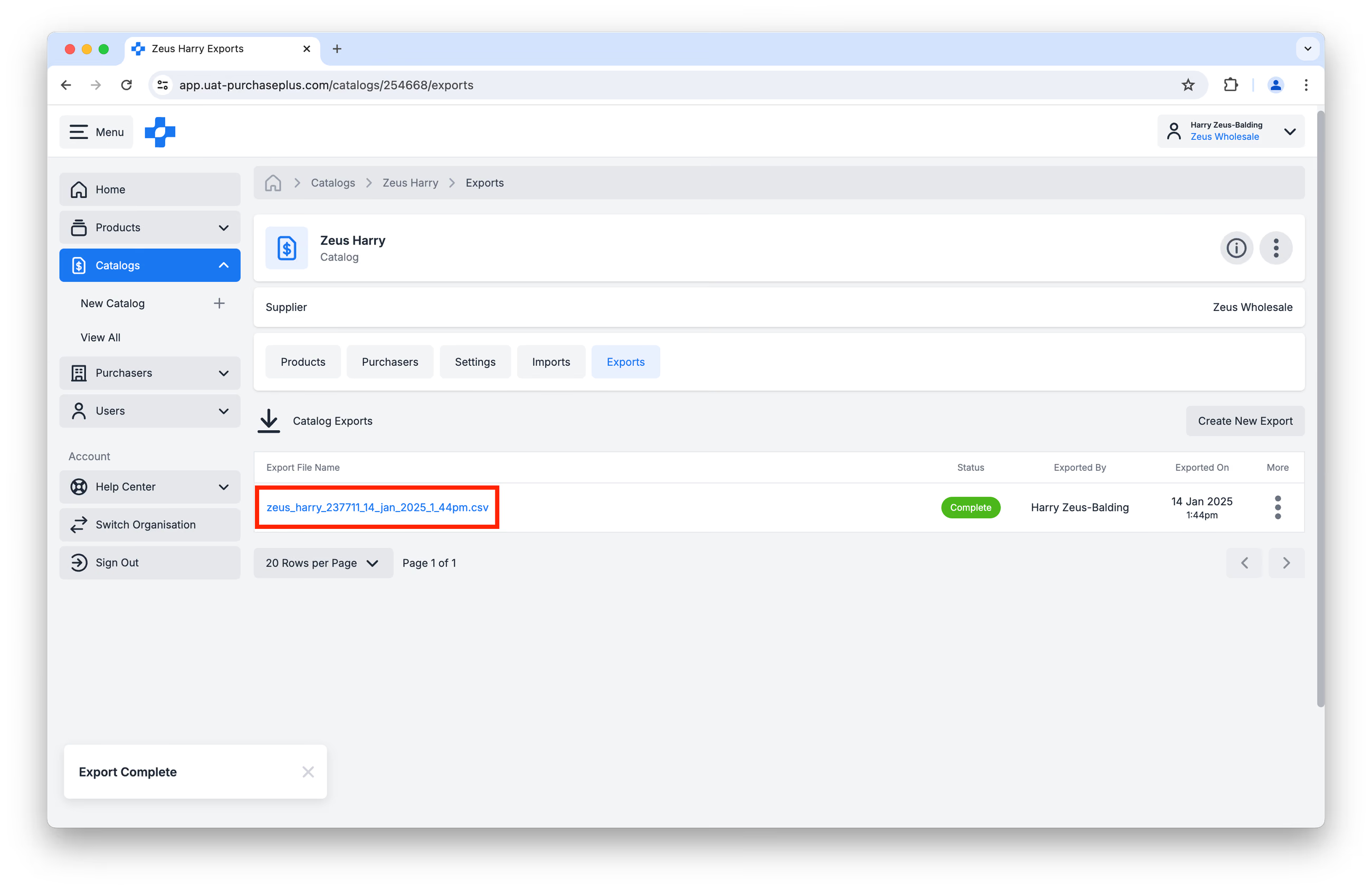
Hakbang 5: Kapag ang Katayuan ng Pag-export ay Kumpleto na, maaari mong i-click ang Pangalan ng Export File (kulay asul) at buksan ang CSV file:
 Hakbang 6: May access ka na ngayon sa tamang format ng file na kinakailangan para sa mga Pag-import.
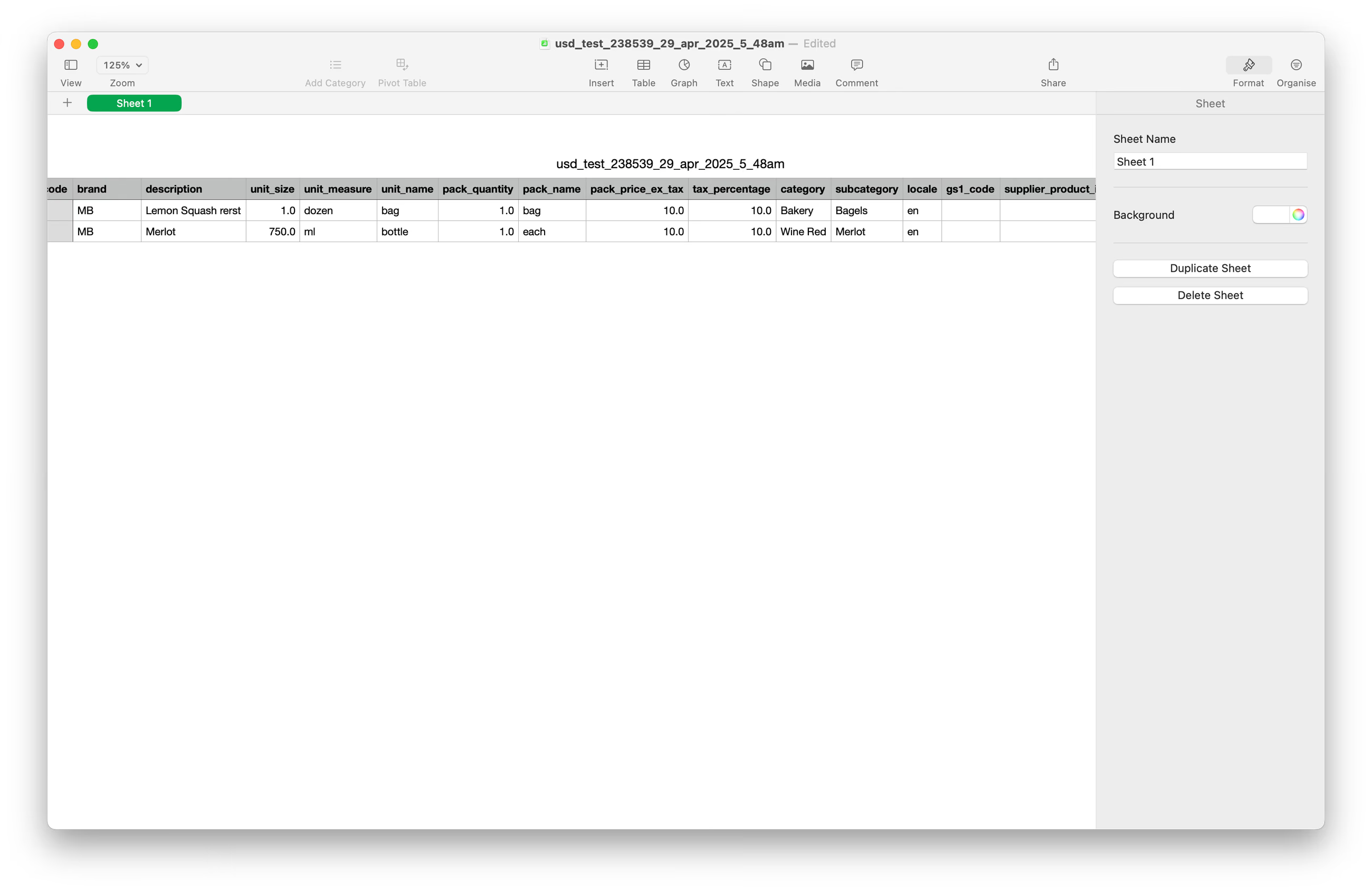
Mangyaring i-update lamang ang data sa sumusunod na 3 hanay:
- Hanay A:
product_code - Hanay I:
pack_price_ex_tax - Hanay J:
tax_percentage
Huwag i-edit o tanggalin ang Hanay P (pp_product_id). Ang natatanging pagkakakilanlan na ito ay mahalaga para sa PurchasePlus upang mai-import ang mga bagong Presyo sa iyong katalogo sa PurchasePlus. Kung ang hanay na ito ay nabago o nawawala, hindi magtatagumpay ang pag-import ng file.
Upang maiwasan ang mga error habang nag-i-import, burahin ang mga nilalaman ng Hanay M at N, habang pinapanatiling buo ang mga header.
Hakbang 7: I-save ang iyong na-update na Katalogo bilang isang CSV. Anumang ibang format ay hindi mai-import.
Hakbang 8: Bumalik sa PurchasePlus. I-click ang [Mga Pag-import] → [Gumawa ng Bagong Pag-import]:
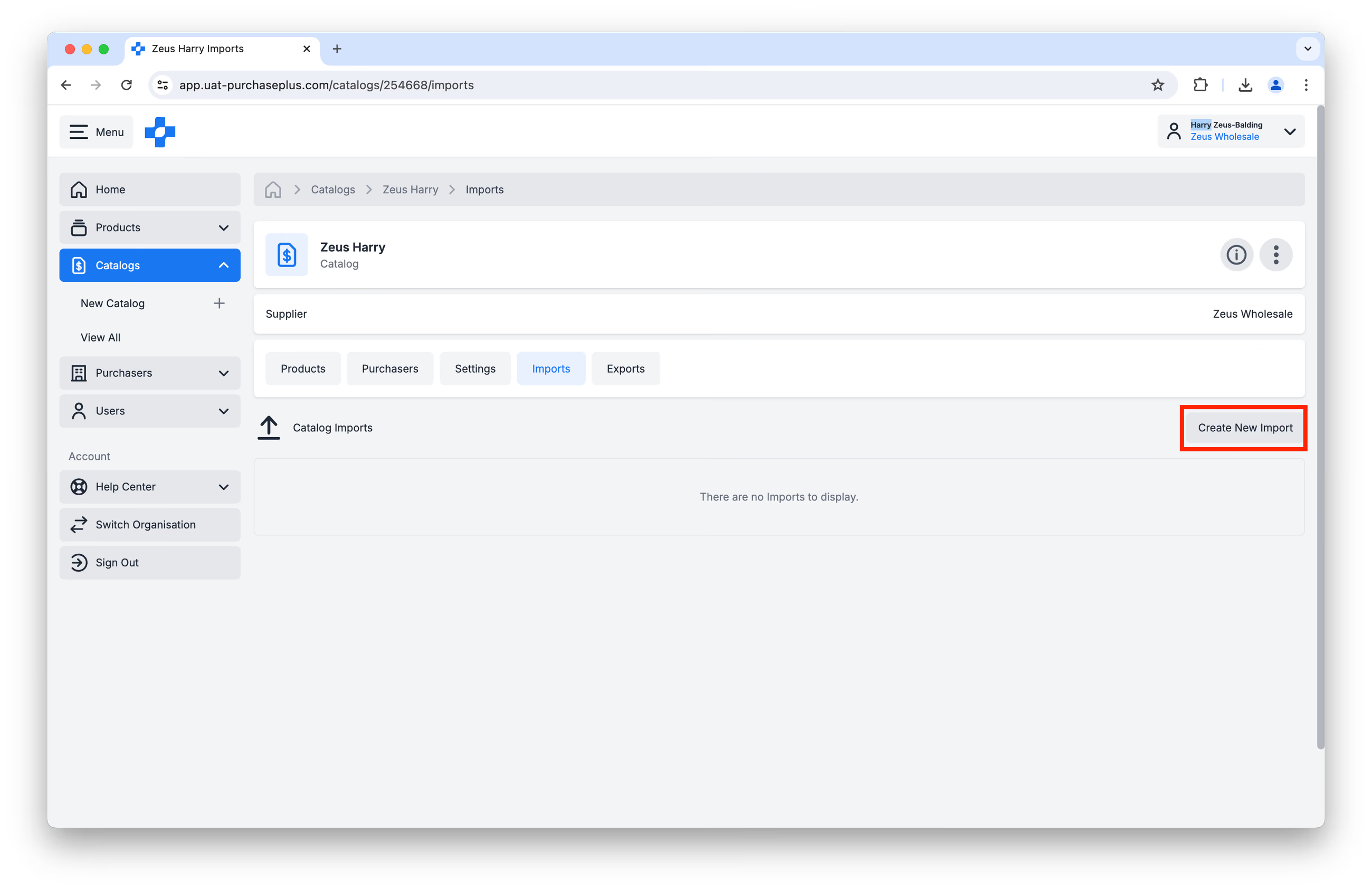
Hakbang 9: Hihilingan kang ibigay ang mga sumusunod na data at pagpipilian: 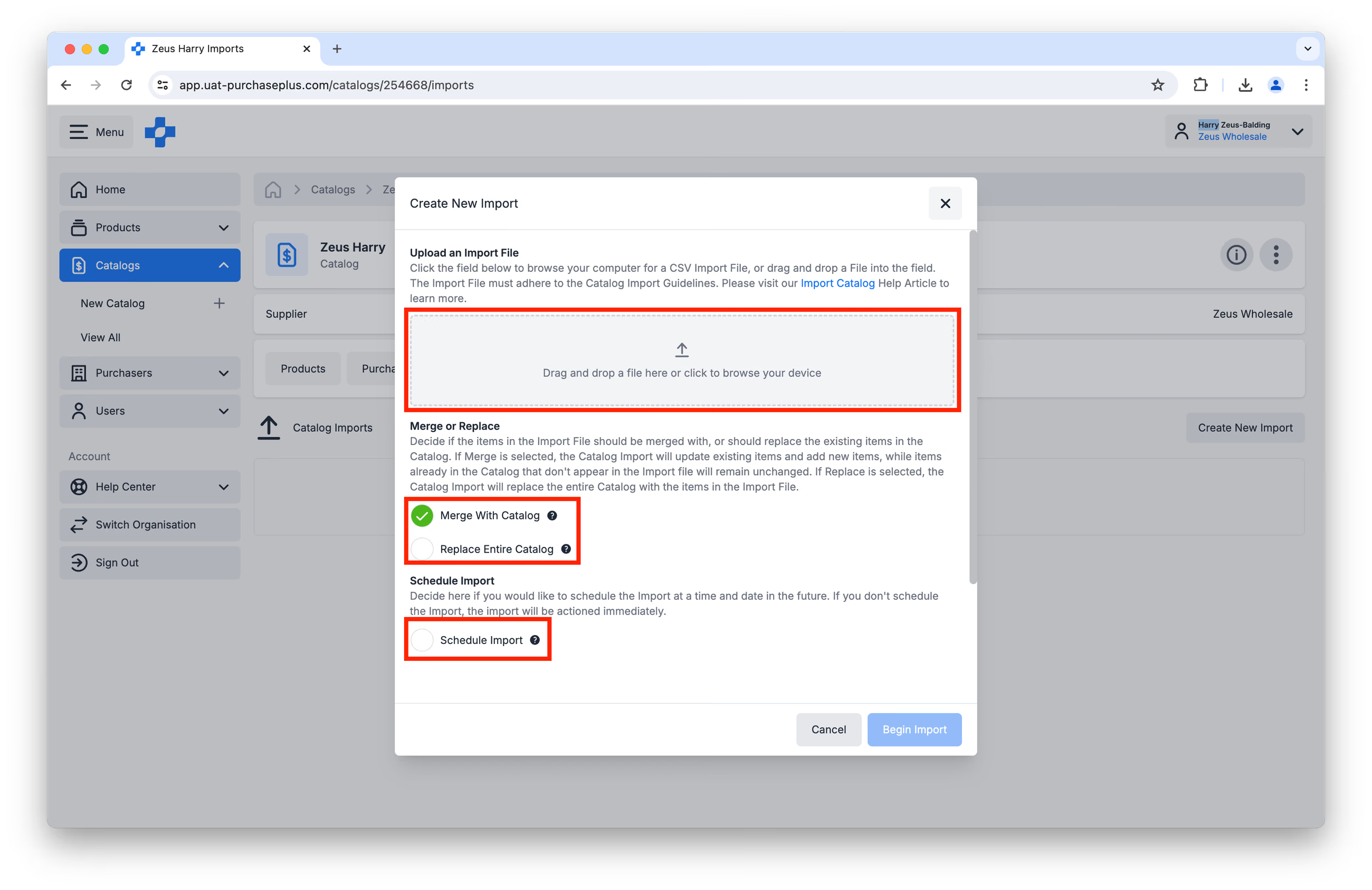
- Mag-upload ng Import File sa pamamagitan ng Pag-drag at Pag-drop, o pag-click sa kahon upang mag-browse ng mga file sa iyong device.
- Magpasya kung nais mong Pagsamahin Sa o Palitan ang buong Katalogo. Kung napili ang [Pagsamahin], ia-update ng Pag-import ng Katalogo ang mga umiiral nang item at magdaragdag ng mga bagong item, habang ang mga item na nasa Katalogo na hindi lumalabas sa Import file ay mananatiling hindi nababago. Kung napili ang [Palitan], papalitan ng Pag-import ng Katalogo ang buong Katalogo ng mga item na nasa Import File - kaya siguraduhing ipagbigay-alam sa iyong mga customer na nag-alis ka ng mga Produkto mula sa kanilang mga Katalogo, kung iyon ang sitwasyon.
- Iskedyul ang Pag-import: Magpasya rito kung nais mong iiskedyul ang Pag-import sa isang oras at petsa sa hinaharap. Kung hindi mo iiskedyul ang Pag-import, agad itong ipoproseso. Maaari kang bumalik sa Katalogo na ito sa itinakdang oras at petsa upang kumpirmahing matagumpay ang pag-upload. Napakalakas ng feature na ito para sa mga update sa CPI, mga Espesyal na Alok sa Limitadong Oras, atbp.
Hakbang 10: I-click ang [Simulan ang Pag-import]. Maaaring tumagal ito nang hanggang 30 segundo o higit pa, depende sa laki ng Katalogo.
Hakbang 11: Suriin ang katayuan ng pag-import sa tab na [Mga Pag-import] ng Katalogo. Kapag ang Katayuan nito ay na-update na sa Kumpleto, matagumpay nang Na-import ang iyong bagong update sa Katalogo. Ang mga Produkto sa Katalogo ay magiging available sa mga na-update na presyo, para sa sinumang (mga) Mamimili kung saan nakatalaga ang Katalogo.
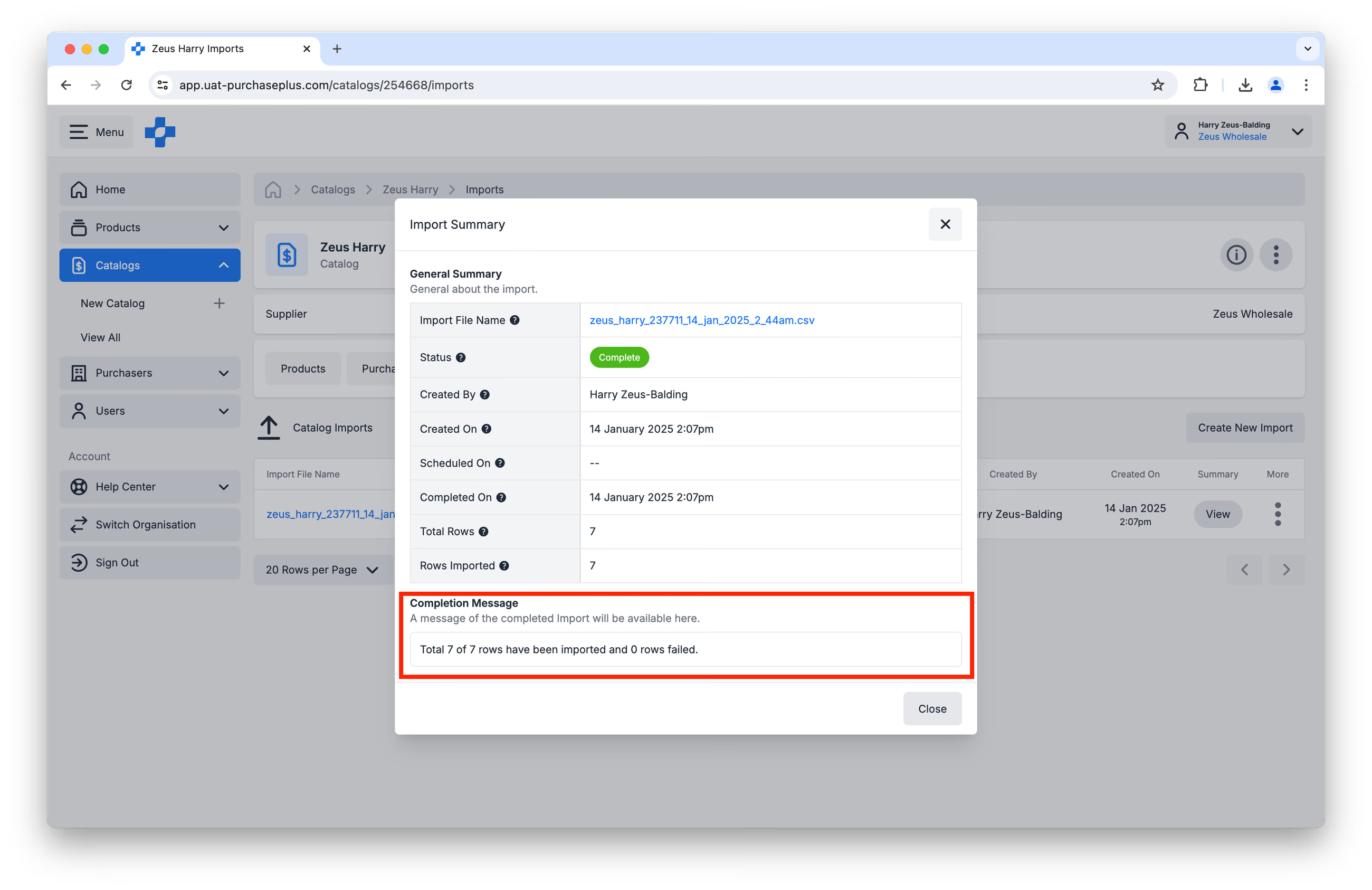
Hakbang 12 (Opsyonal): Maaari mong i-click ang [Tingnan] sa hanay ng Buod upang makakita ng higit pang detalye tungkol sa proseso ng Pag-import.
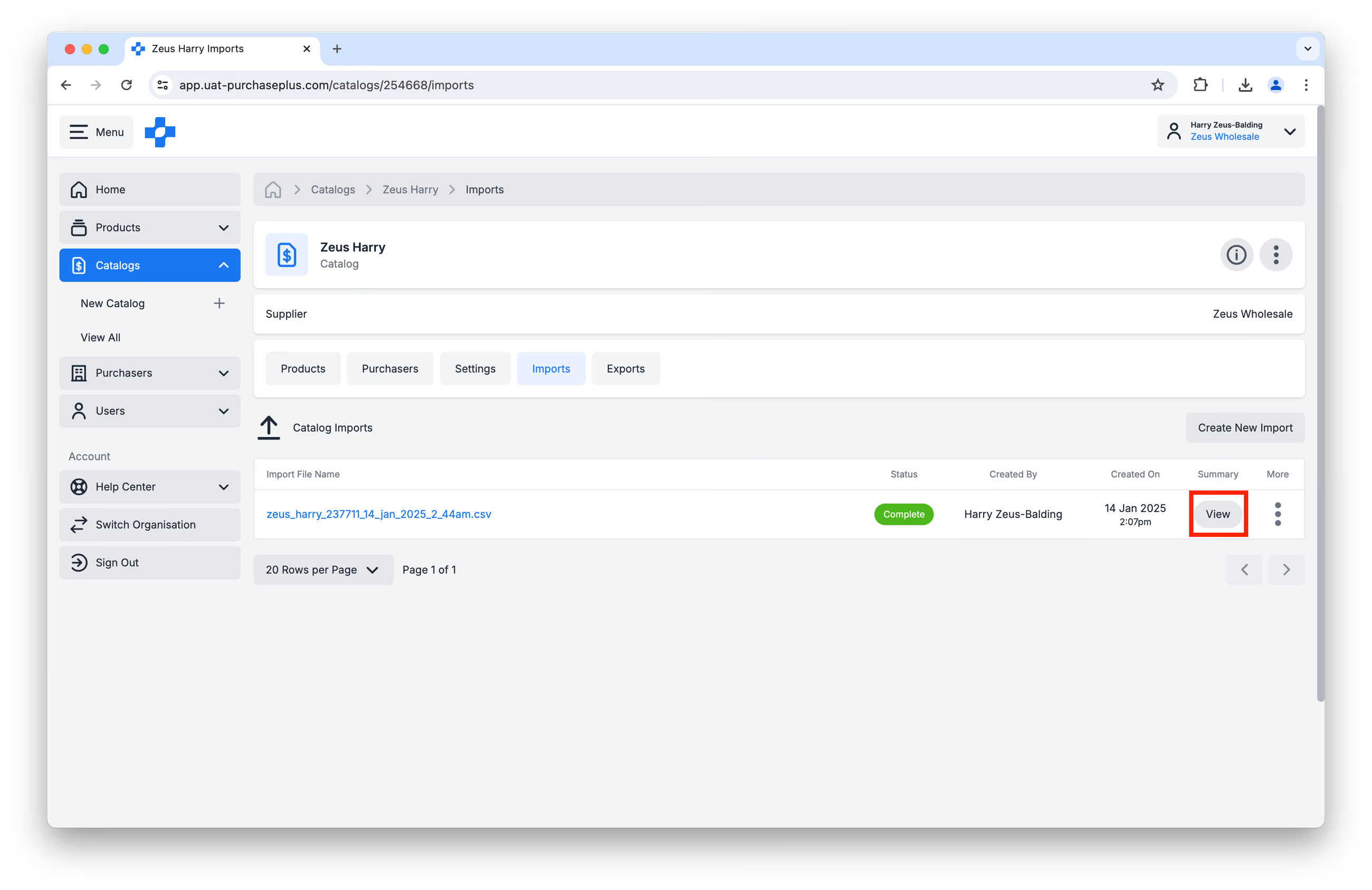 Bigyang-pansin lalo na ang Mensahe ng Pagkumpleto, upang matiyak na matagumpay na naproseso ang lahat ng linya sa Import File.
Mga Minimum na Kinakailangan sa Pag-import
Tatlong value lamang bawat hilera ang kinakailangan upang matagumpay na mai-import ang spreadsheet:
- pack_price_ex_tax
- tax_percentage
- pp_product_id
Ang mga field na ito, kung nawawala, ay magdudulot ng error sa pag-import.
Bilang karagdagan, inirerekomenda naming ibigay ang product_code, gayundin ang external_id (kung mayroon).
Walang magiging error sa pag-import kung walang laman ang iba pang mga field.
Paghahanap ng mga PPID
Kung nahihirapan kang kumpirmahin (o magbigay) ng PPID para sa pag-import ng Katalogo, mahahanap mo ang mga PPID:
- Sa orihinal na export file ng Katalogo na nagawa sa Hakbang 5 sa itaas (na maaari mong i-download muli sa tab na [Mga Pag-export] ng Katalogo kung kinakailangan), at
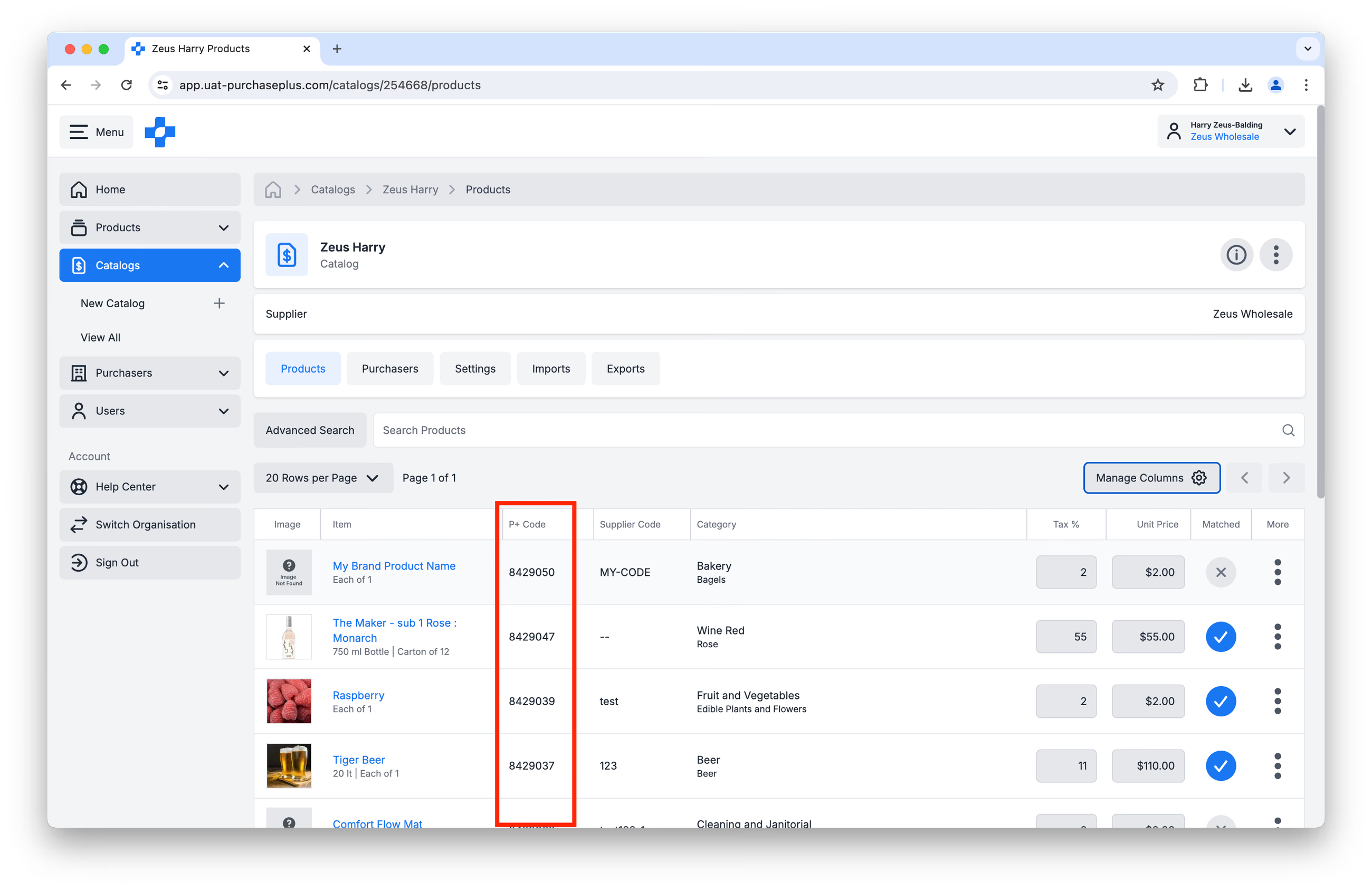
- Sa maraming lugar sa buong PurchasePlus. Halimbawa, sa tab na [Mga Produkto] ng Katalogo. Siguraduhin lamang na naka-enable ang opsyong [P+ Code] sa feature na Pamahalaan ang mga Hanay.
Mag-update sa pamamagitan ng API
Alam mo ba na nag-aalok na ngayon ang PurchasePlus ng curation ng Katalogo sa pamamagitan ng API Integration?
Ang Pagsasama ng Katalogo ay nagbibigay ng maayos at awtomatikong koneksyon sa pagitan ng iyong system at ng iyong PurchasePlus account - ibig sabihin ay wala nang manu-manong pag-update o mga spreadsheet!
Interesado? Mangyaring makipag-ugnayan sa aming Pinuno ng Relasyon sa Supplier, Sandi Tognolini sa: sandi.tognolini@purchaseplus.com
Tandaan: Dapat may mga kakayahan sa integration ng API/EDI ang iyong organisasyon upang maging karapat-dapat na gamitin ang serbisyong ito.
Karagdagang Suporta
Ang aming koponan ng Relasyon sa Supplier ay available para sa karagdagang suporta anumang oras sa help.suppliers@purchaseplus.com