

Gumawa o Mag-update ng Katalogo
Gumawa o Mag-update ng Catalog
Gumawa o Mag-update ng Catalog
Ang mga Catalog ay maaaring direktang pamahalaan ng mga rehistradong Supplier (Supplier Managed Catalogs) o panloob ng iyong Purchasing Organization (Self Managed Catalogs). Ang mga Self Managed Catalog ay nagbibigay sa iyong organisasyon ng mahigpit at direktang kontrol sa mga produkto at presyo, kung kaya't pinipili ng ilang organisasyon na pamahalaan mismo ang kanilang panloob na pagkuha (internal procurement).
Tandaan - Bagama't posible sa teknikal na paraan na gumawa ng Self Managed Catalog sa ngalan ng isang Rehistradong Supplier (basta't may umiiral na Enabled Trade Relationship), sa pangkalahatan ay hindi ito inirerekomenda. Ang paggawa nito ay maaaring makagambala sa mga umiiral na integrasyon, sumira sa mga awtomatikong daloy ng Purchase Order, at magdulot ng mga salungatan sa data. Ang pamamaraang ito ay dapat lamang gamitin bilang pansamantalang hakbang kung ang isang supplier ay abala pa sa paggawa ng partikular na catalog para sa iyong organisasyon. Makipag-ugnayan sa aming help desk kung kailangan ng catalog ng rehistradong supplier o kailangan itong i-update.
Visibility ng Catalog sa isang Hirarkiya ng Organisasyon
Ang mga Self-Managed Catalog na naka-set up sa Parent level sa isang Hirarkiya ng Organisasyon ay 'magka-cascade' - ibig sabihin ay makikita at magagamit - ng mga Organisasyon sa ilalim ng mga ito.
Gumawa ng Self Managed Catalog
- Siguraduhing naka-set up ang Supplier sa iyong seksyon ng [Suppliers] → [My Suppliers]. Maaari silang maging isang Self Managed Supplier, o isang Rehistradong Supplier na may Enabled Trade Relationship.
- Piliin ang [Catalogs] → [New Catalog] mula sa navigation bar sa gilid.
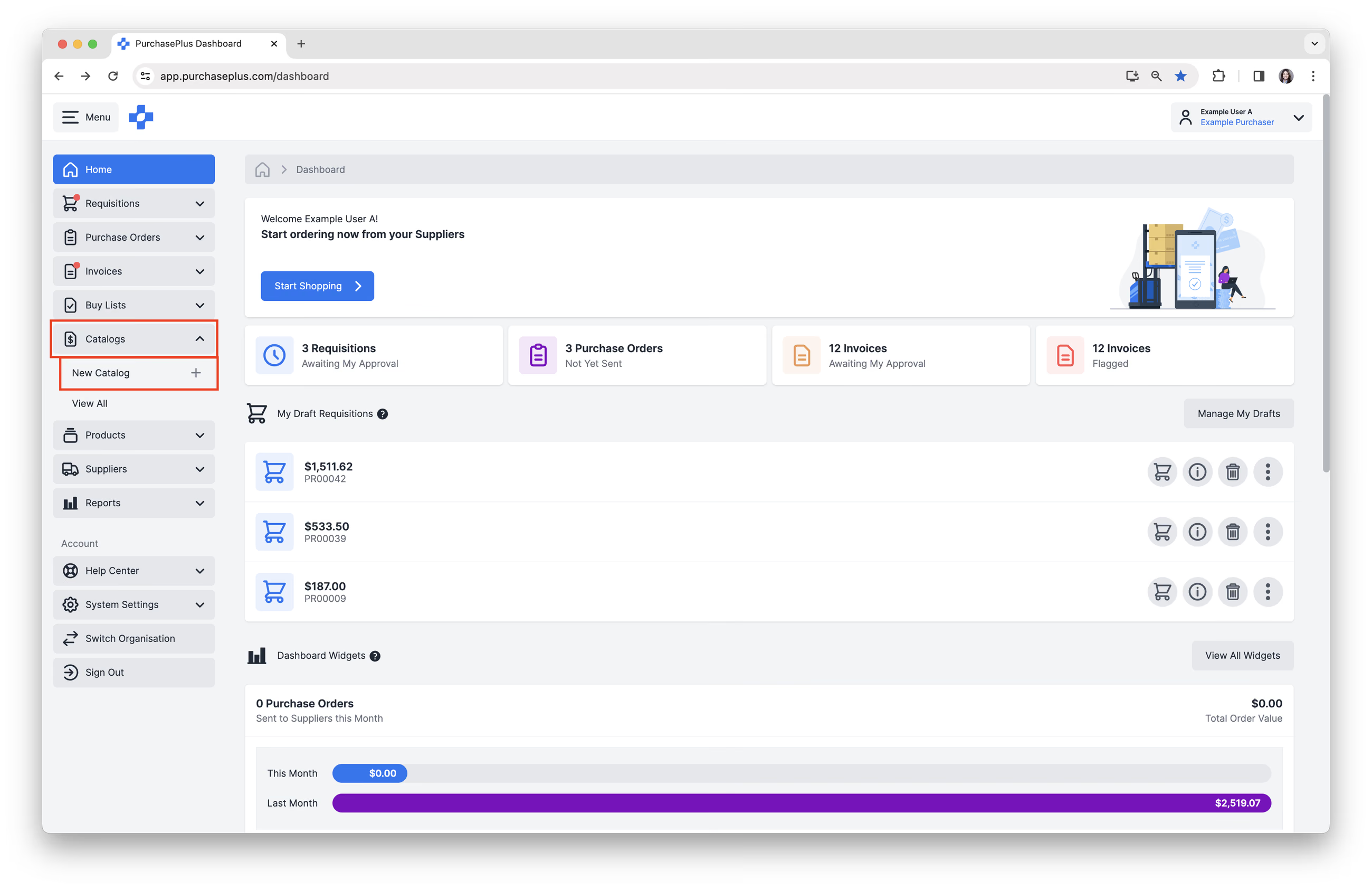
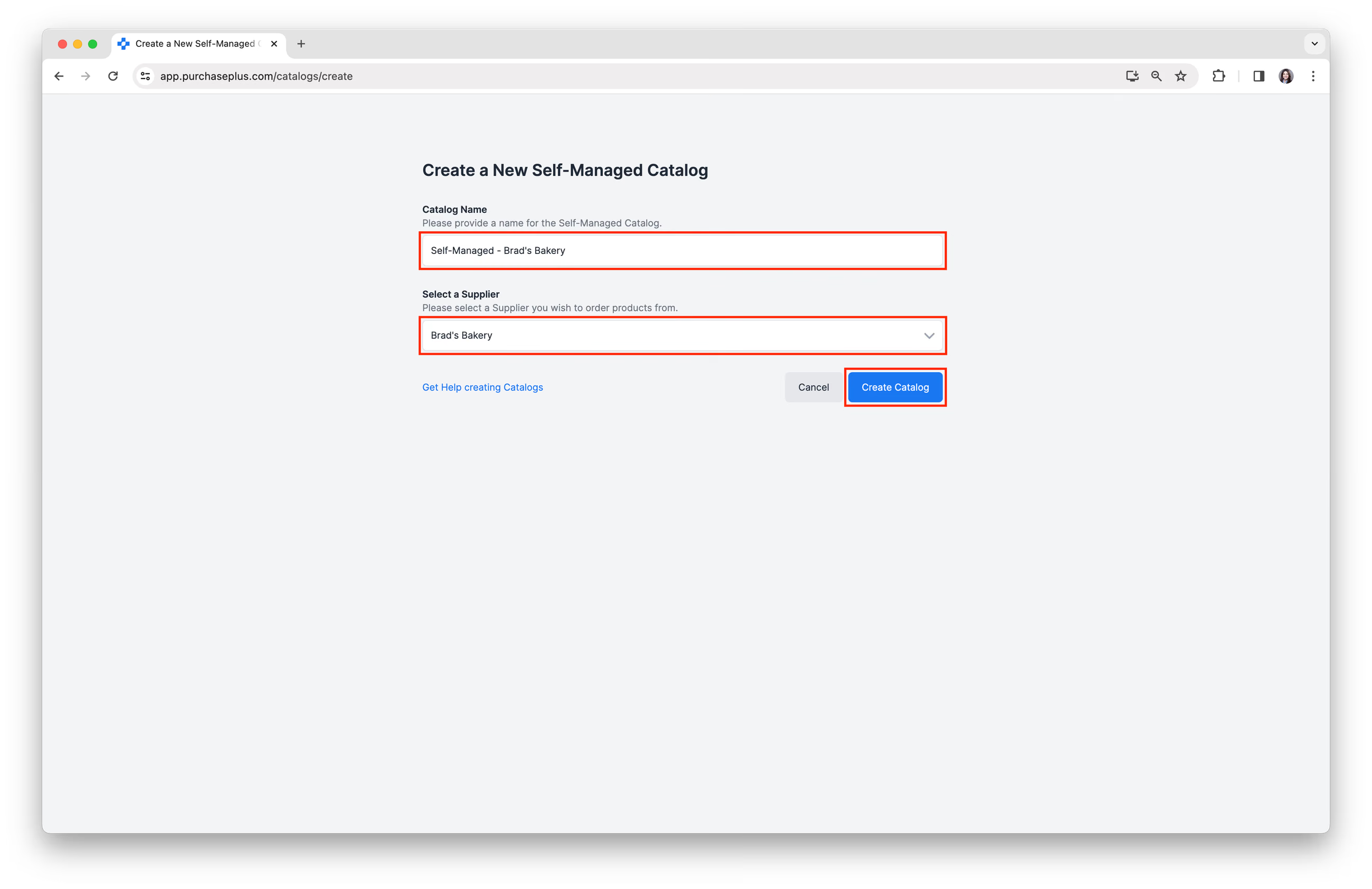
- Maglagay ng [Catalog Name]. Halimbawa: 'Self-Managed - Brad's Bakery'
- [Piliin] ang isang Supplier mula sa dropdown menu. Pagkatapos ay i-click ang [Create Catalog].
Magdagdag ng mga produkto
Maaari kang magdagdag ng mga Produkto sa isang Self Managed Catalog sa tatlong magkakaibang paraan:
- Sa pamamagitan ng Pag-import ng CSV (Inirerekomenda),
- Manu-manong pagdaragdag ng mga Produkto sa Self-Managed Catalog, at
- Sa pamamagitan ng proseso ng Import Invoice Lines.
Magbasa pa upang matuto nang higit pa tungkol sa bawat isa sa tatlong pamamaraang ito.
Pag-import o Pag-update ng mga Produkto ng isang Catalog sa pamamagitan ng CSV Upload
Gamit ang functionality ng Import, maaari mong i-update ang mga presyo ng mga umiiral nang Produkto sa Catalog, pati na rin magdagdag ng mga karagdagang produkto sa Catalog, kung mayroon kang P+ Product Code para sa karagdagang produkto na nais mong idagdag.
MAHALAGA: Hindi ka maaaring gumawa ng ganap na bagong mga Produkto sa PurchasePlus sa pamamagitan ng proseso ng pag-import na ito. Tingnan ang aming artikulo sa Gumawa ng Bagong Produkto para sa tulong sa paggawa ng bagong Produkto.
Manu-manong Pagdaragdag ng mga Produkto sa isang Self Managed Catalog
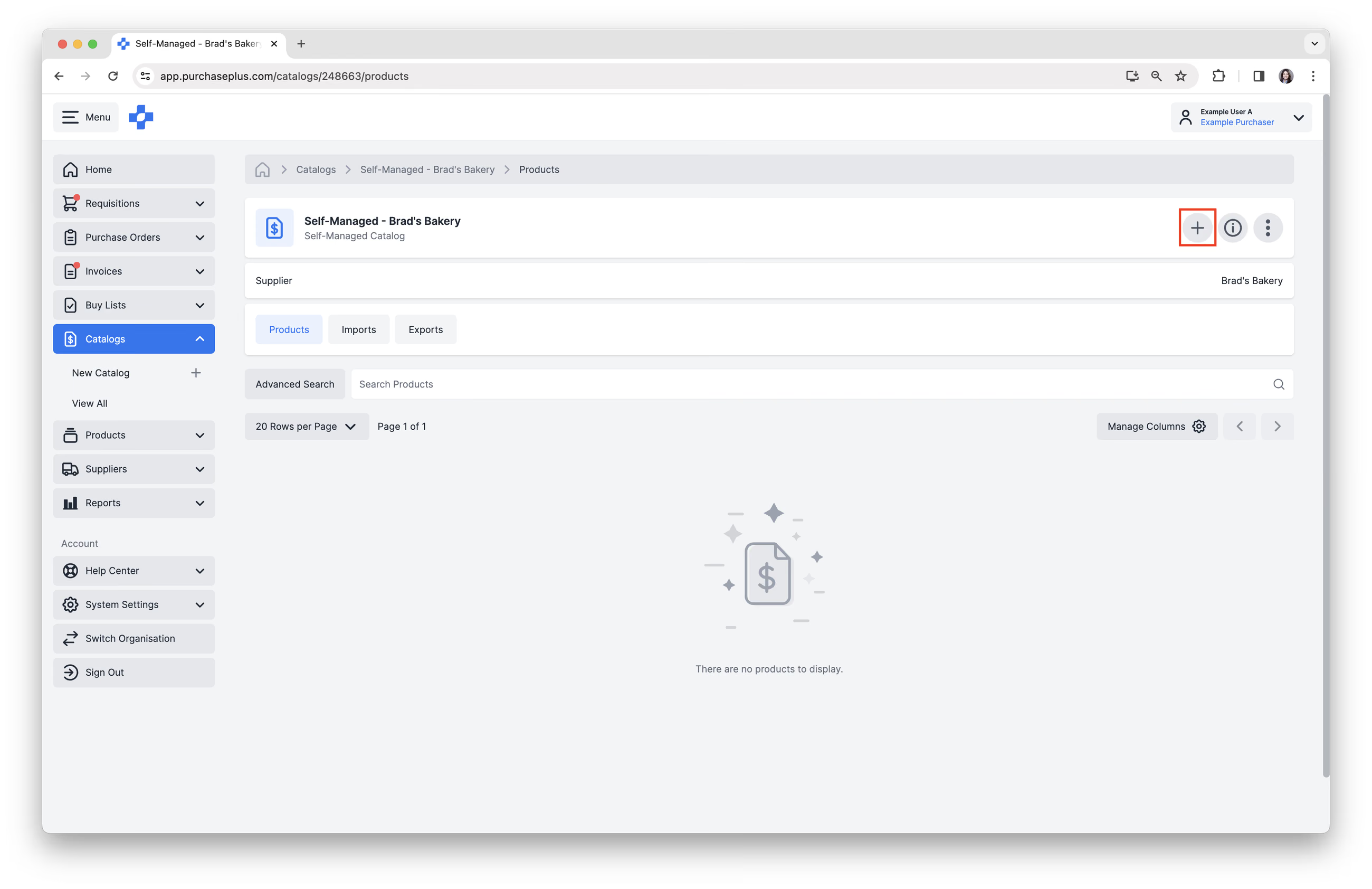
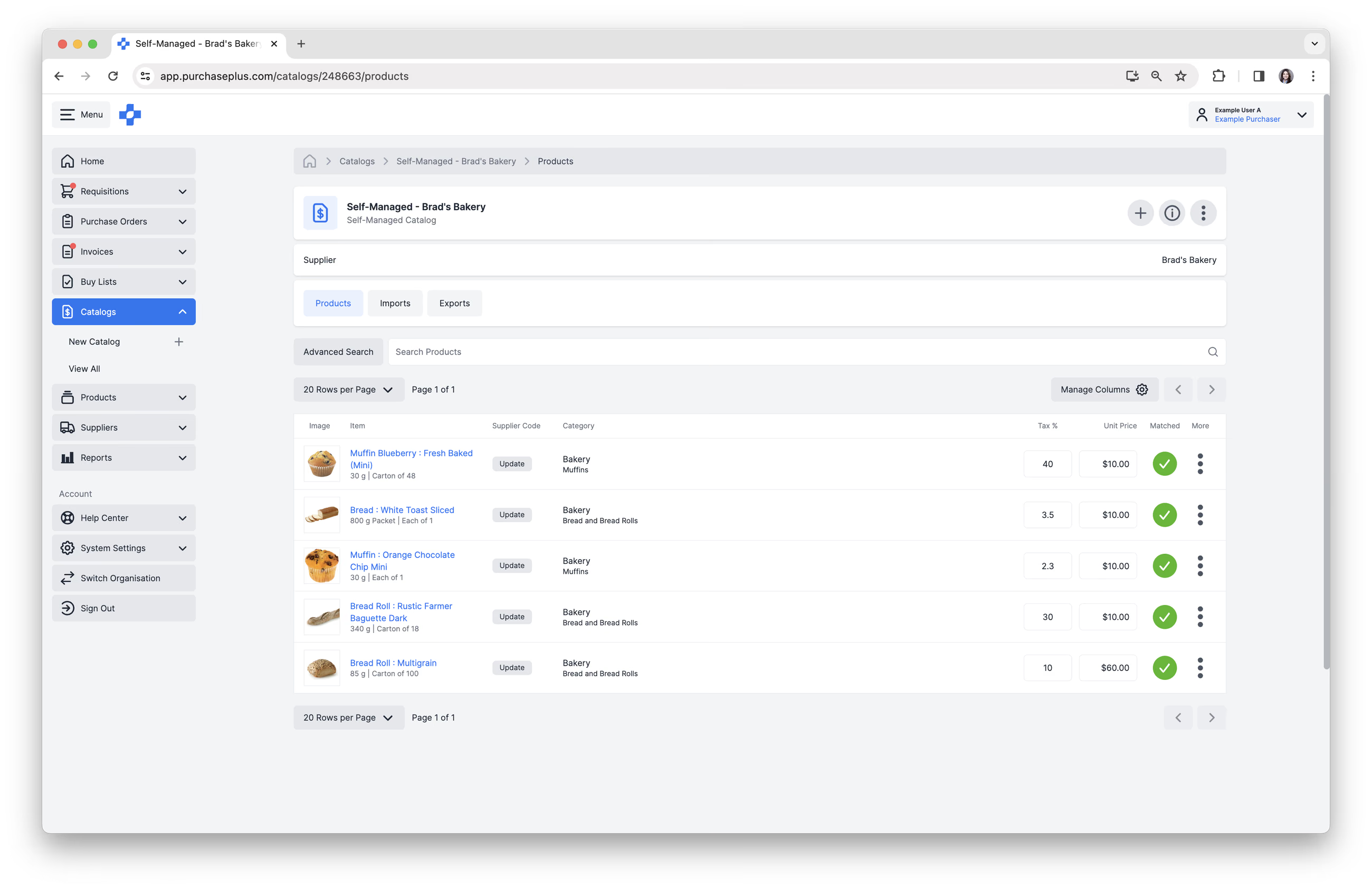
1. I-click ang [+] upang simulan ang pagdaragdag ng mga Produkto sa iyong Catalog.
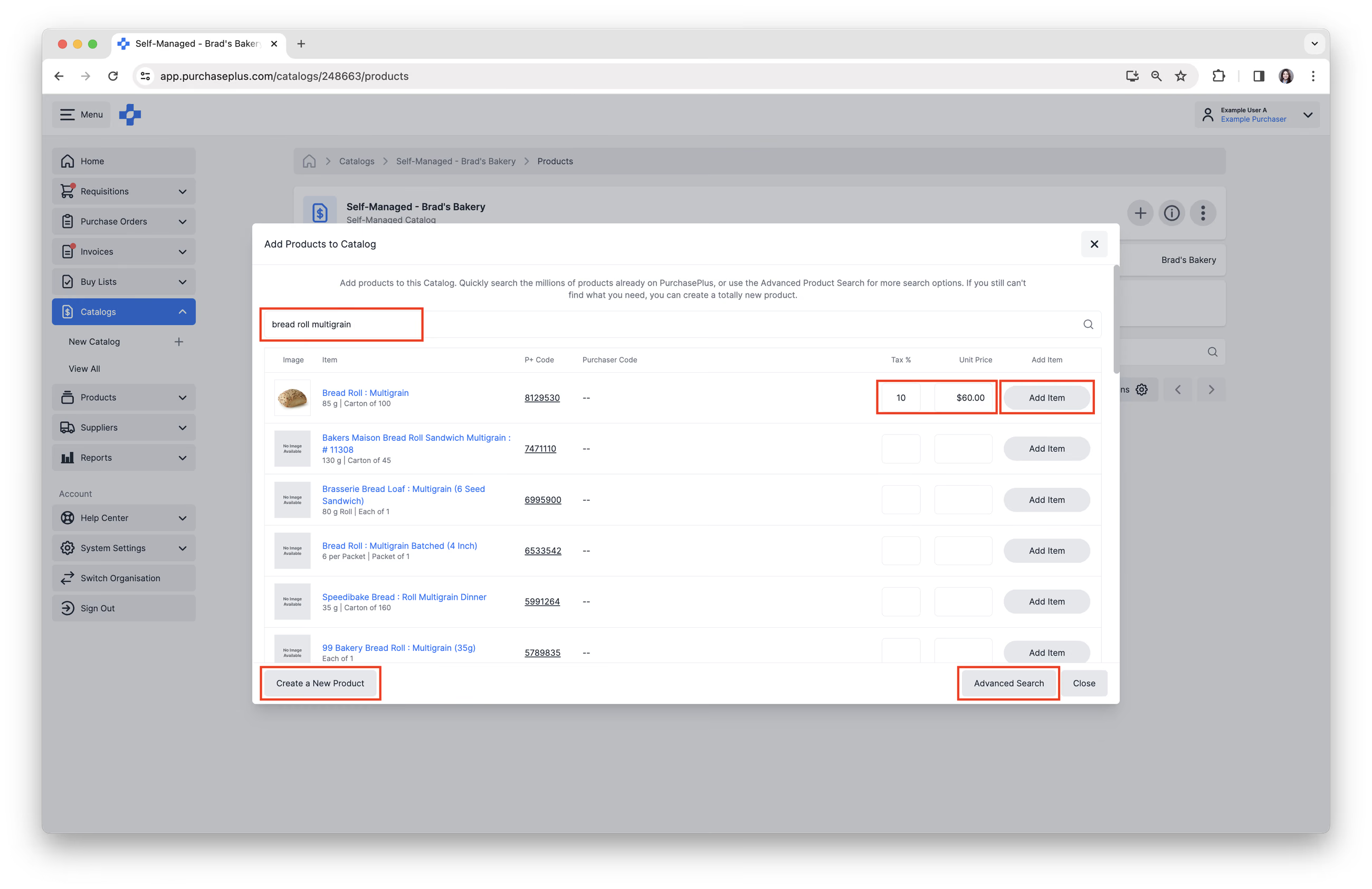
2. [Hanapin] ang Produkto na nais mong idagdag sa catalog.
3. Ilagay ang [Tax %] at [Unit Price], pagkatapos ay i-click ang [Add Item].
4. Bilang alternatibo, maaari kang [Gumawa ng Bagong Produkto] o gamitin ang [Advanced Search]. Maaari mong bisitahin ang aming mga artikulo sa Gumawa ng Bagong Produkto at Advanced Product Search para sa karagdagang tulong.
5. Nakapagdagdag ka na ngayon ng mga Produkto sa iyong Self-Managed Catalog.
Proseso ng Pag-import ng mga Linya ng Invoice
Gumagana ang opsyong ito sa pamamagitan ng pag-convert ng mga Line Item ng Invoice upang maging mga Produkto sa isang Self Managed Catalog, at partikular itong kapaki-pakinabang para sa mga Self-Managed Supplier.
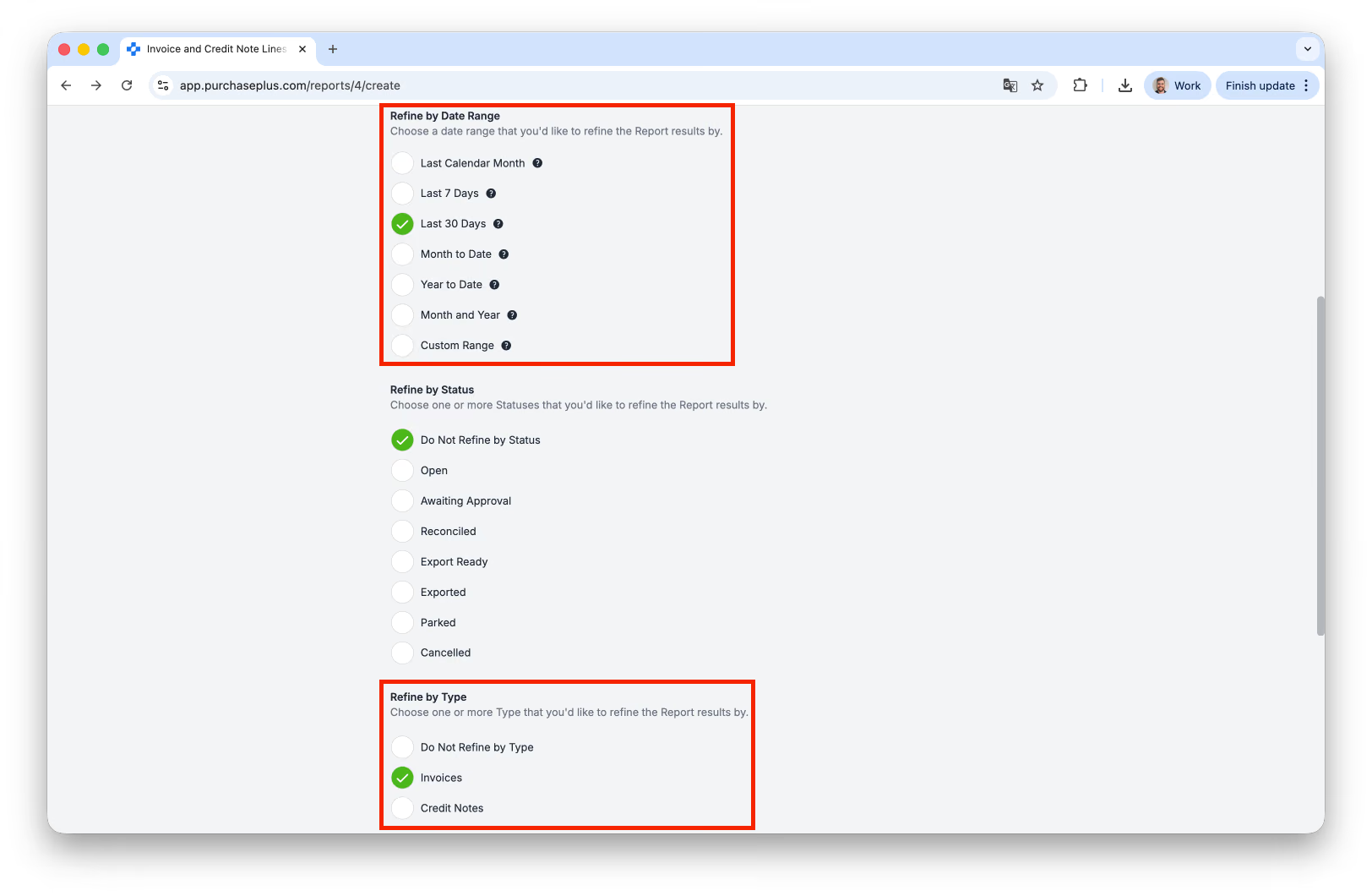
- Patakbuhin ang Invoice and Credit Note Lines Report, na binibigyang-pansin ang mga filter na 'Refine by Date Range' at 'Refine by Type':
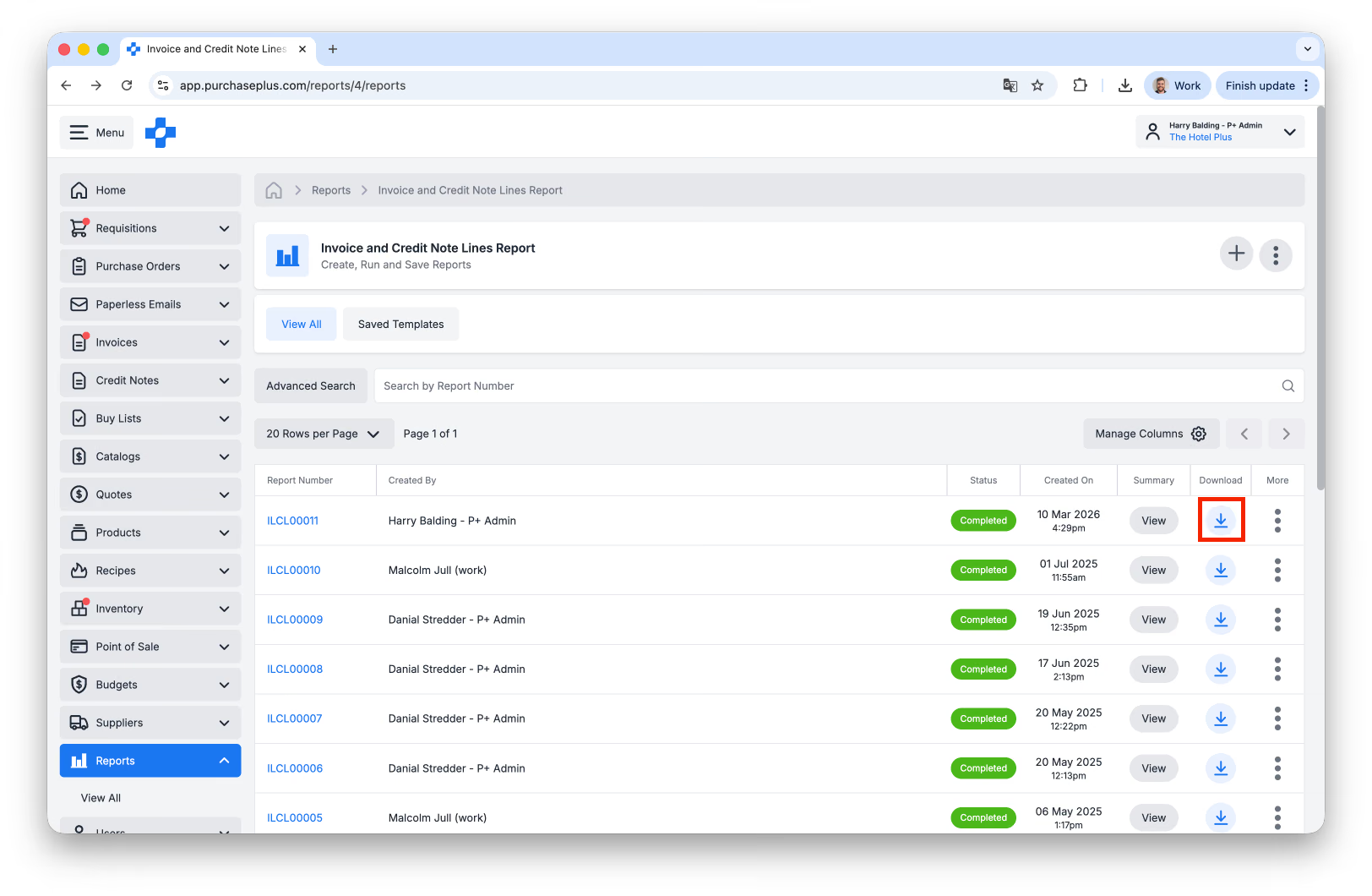
- I-download ang Report bilang CSV:
- Buksan ang na-download na CSV. Hanapin ang mga row na nauukol sa (mga) Supplier kung kanino mo ginagawa ang Self-Managed Catalog, at tanggalin ang iba pang mga row.
- I-download ang Template sa Pag-import ng Catalog. Kung hindi gumagana ang link sa pag-download na ito, maaari kang mag-export ng umiiral nang Self Managed Catalog upang makuha rin ang template.
- Kopyahin ang mga sumusunod na field mula sa mga natitirang row sa Invoice and Credit Note Lines Report papunta sa kaukulang cell sa Template sa Pag-import ng Catalog:
| Invoice and Credit Note Lines Report (ICNLR) | Template sa Pag-import ng Catalog | Mga Tala |
|---|---|---|
| product.id | ppproductid | |
| brand | brand | |
| itemDescription | description | |
| itemPack | unit_size | Ang 'itemPack' ng ICNLR ay kailangang paghiwalayin |
| itemPack | unit_measure | Ang 'itemPack' ng ICNLR ay kailangang paghiwalayin |
| itemPack | unit_name | Ang 'itemPack' ng ICNLR ay kailangang paghiwalayin |
| sellUnit | pack_quantity | Ang 'sellUnit' ng ICNLR ay kailangang paghiwalayin |
| sellUnit | pack_name | Ang 'sellUnit' ng ICNLR ay kailangang paghiwalayin |
| lineTotalExTax | packpriceex_tax | |
| tax_percentage | Ilagay ang porsyento ng buwis (kung mayroon), o 0 | |
| category.name | category | Ilagay ang 'unknown' kung wala |
| category.parent.name | subcategory | Ilagay ang 'unknown' kung wala |
6. I-update ang anumang Field na kinakailangan at alisin ang anumang Produkto (ibig sabihin, mga Linya) na hindi mo gustong i-import.
7. Siguraduhing ginagamit mo ang tama/pinakabagong presyo mula sa Catalog (madali ito kung ginagamit mo ang na-export na bersyon ng Catalog).
8. I-save ang file, at i-import ito tulad ng karaniwang gagawin mo sa isang gawain sa Pag-import ng Catalog.
Mag-update nang manu-mano
Bilang karagdagan sa functionality ng Pag-import ng CSV para sa pag-update ng mga Catalog, ang mga user na may pahintulot na 'Manage Self Managed Catalogs' ay maaaring manu-manong mag-update ng Unit Price at Tax % para sa mga Produkto sa loob ng isang Self Managed Catalog sa pamamagitan ng pagsunod sa mga hakbang na ito:
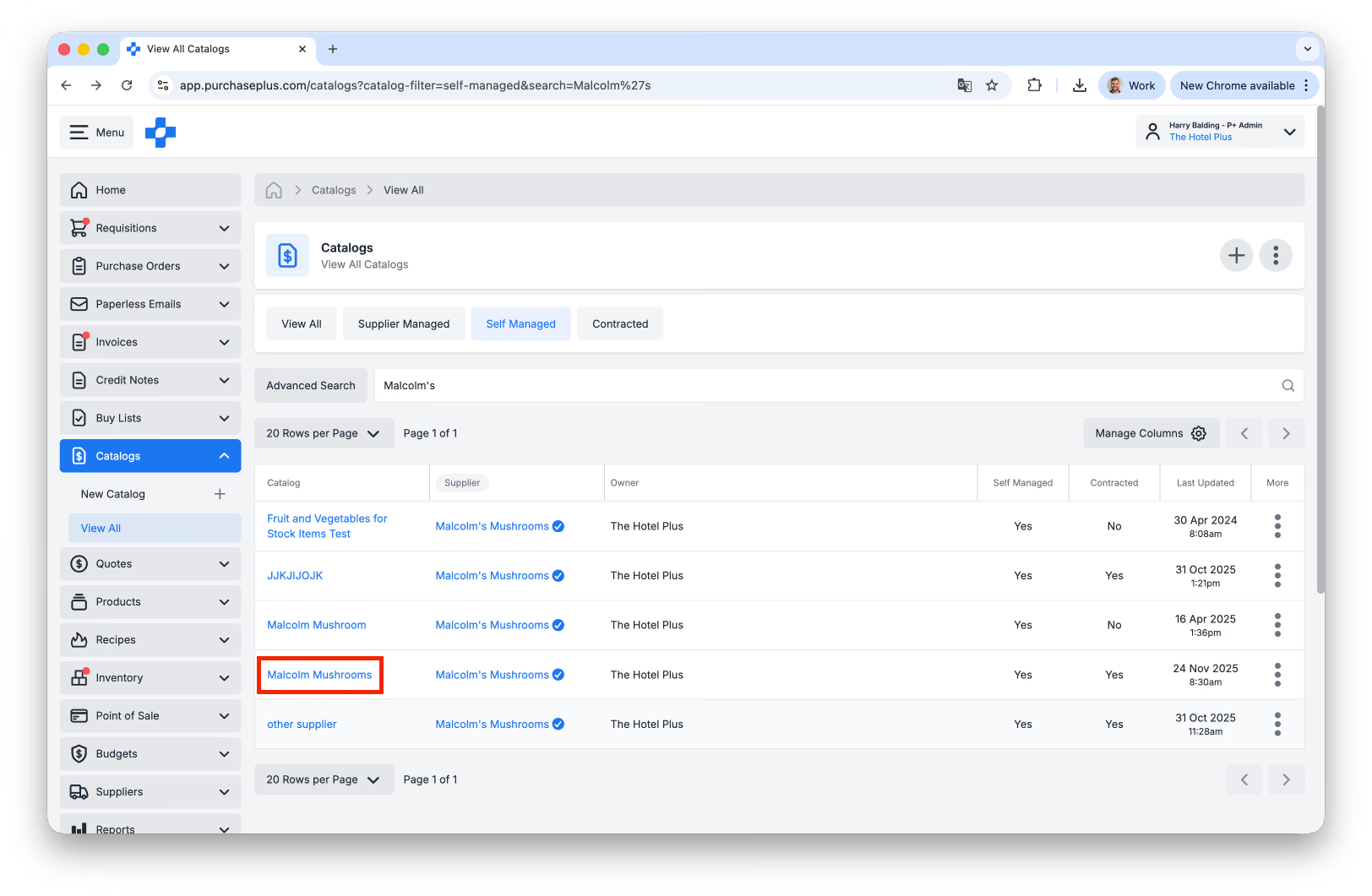
- Sa navigation bar sa gilid, pumunta sa [Catalogs] → [View All], pagkatapos ay piliin ang [Self Managed] upang i-filter ang mga catalog na pinamamahalaan ng iyong Organisasyon.
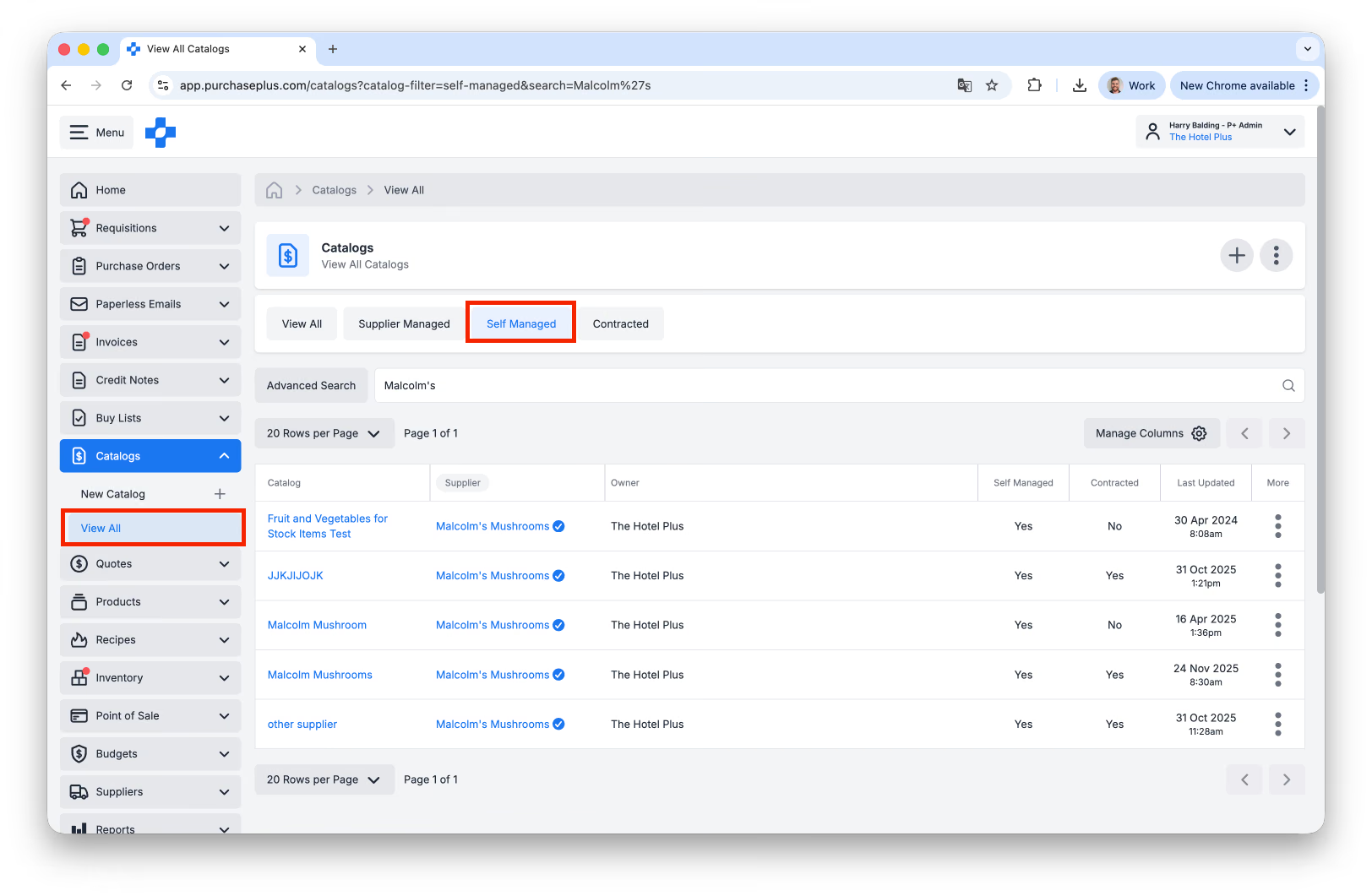
- Hanapin ang Catalog gamit ang Catalog Name o Pangalan ng Supplier
- I-click ang **[Catalog Name]:
**
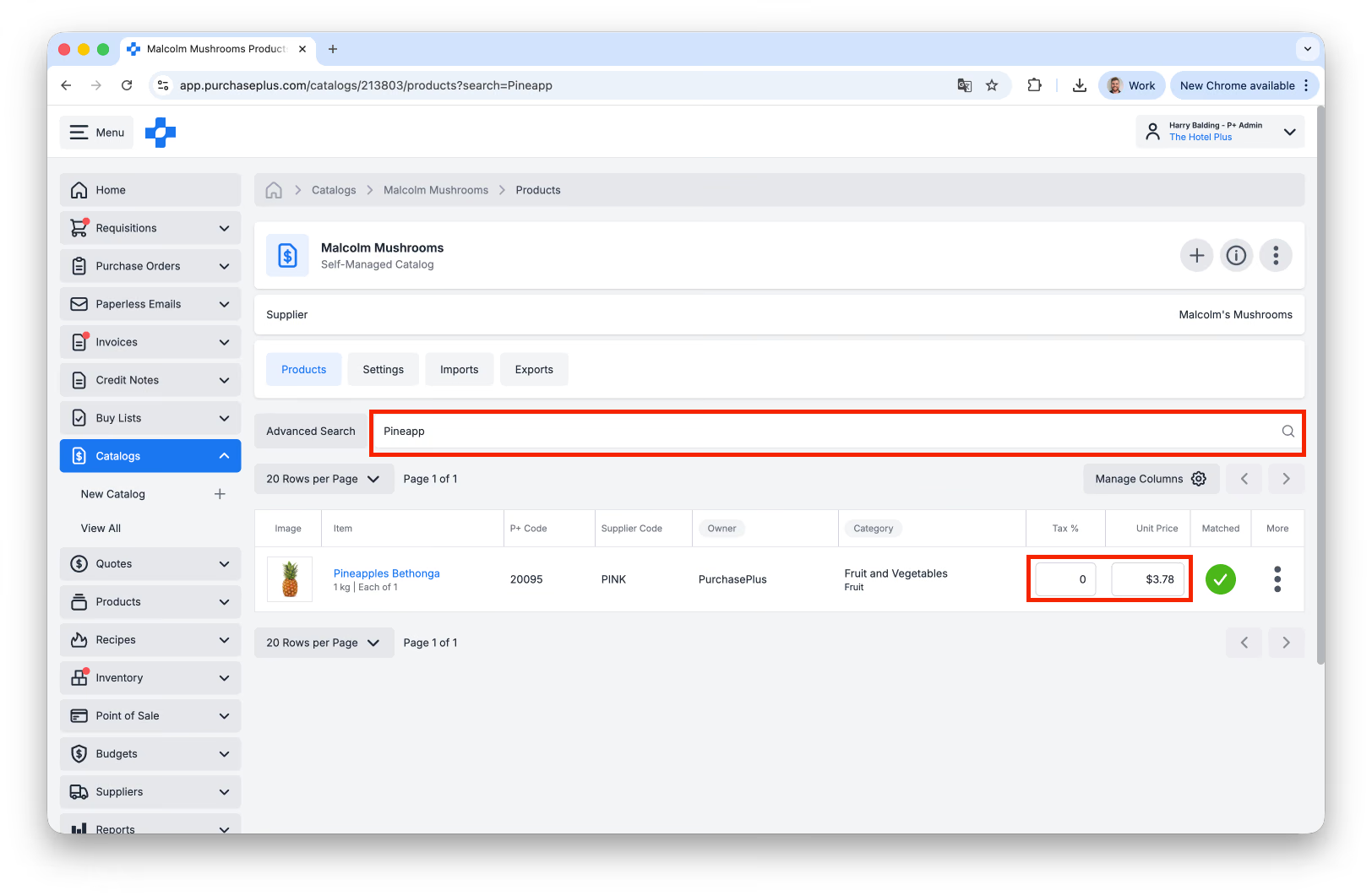
- Hanapin ang ninanais na Produkto sa pamamagitan ng:
- Pag-scroll sa listahan, o
- Paghahanap ayon sa Paglalarawan ng Produkto (Product Description), o
- Paggamit ng Advanced Search kung alam ang mga partikular na detalye
- Kapag nahanap na ang item:
- Direktang ilagay ang Tax % at/o Unit Price sa mga nauugnay na field
- Pindutin ang [Enter] o mag-click saanman sa system upang ilapat ang mga pagbabago.
Mga Tip para sa Pinakamahusay na Paraan (Best Practice)
- Kung regular kang bumibili mula sa isang Self Managed Supplier, magandang ideya na mag-set up ng isang Self-Managed Catalog upang maiwasan ang paggawa ng Custom (ibig sabihin, Ad-hoc) na Requisition sa bawat oras na mag-o-order ka mula sa kanila. Ang paggawa ng isang Self Managed Catalog ay magbibigay-daan sa iyo na gumawa ng Requisition mula sa isang Buy List, o mula sa [My Suppliers].
- Inirerekomenda namin na ang mga Self-Managed Catalog ay gawin sa pinakamataas na naaangkop na antas sa iyong Hirarkiya ng Organisasyon (hal. sa antas ng Hotel, sa halip na antas ng Departamento), upang ang ibang mga User sa antas ng Org na iyon at sa ibaba ay makinabang din mula sa Self Managed Catalog.
- Inirerekomenda namin na maging pare-pareho ang istruktura ng pagpapangalan sa iyong mga Self-Managed Catalog, upang matiyak ang mabilis na pagkakakilanlan ng tamang Catalog kapag nagpapatakbo ng mga ulat sa pagpepresyo. Inirerekomenda namin ang sumusunod na format: "Self-Managed - Trading Name ng Supplier".
Matuto nang higit pa tungkol sa mga Catalog sa ibaba:
- Pagtitingin at Pamamahala sa iyong mga Supplier
- Pagtitingin sa mga Catalog ng Supplier
- Mag-import ng isang Self-Managed Catalog
Kung kailangan mo ng karagdagang tulong sa paggawa ng isang Self Managed Catalog, mangyaring makipag-ugnayan sa aming magiliw na Customer Support Team sa PurchasePlus.