End-of-Month Stocktake
End-of-Month Stocktake
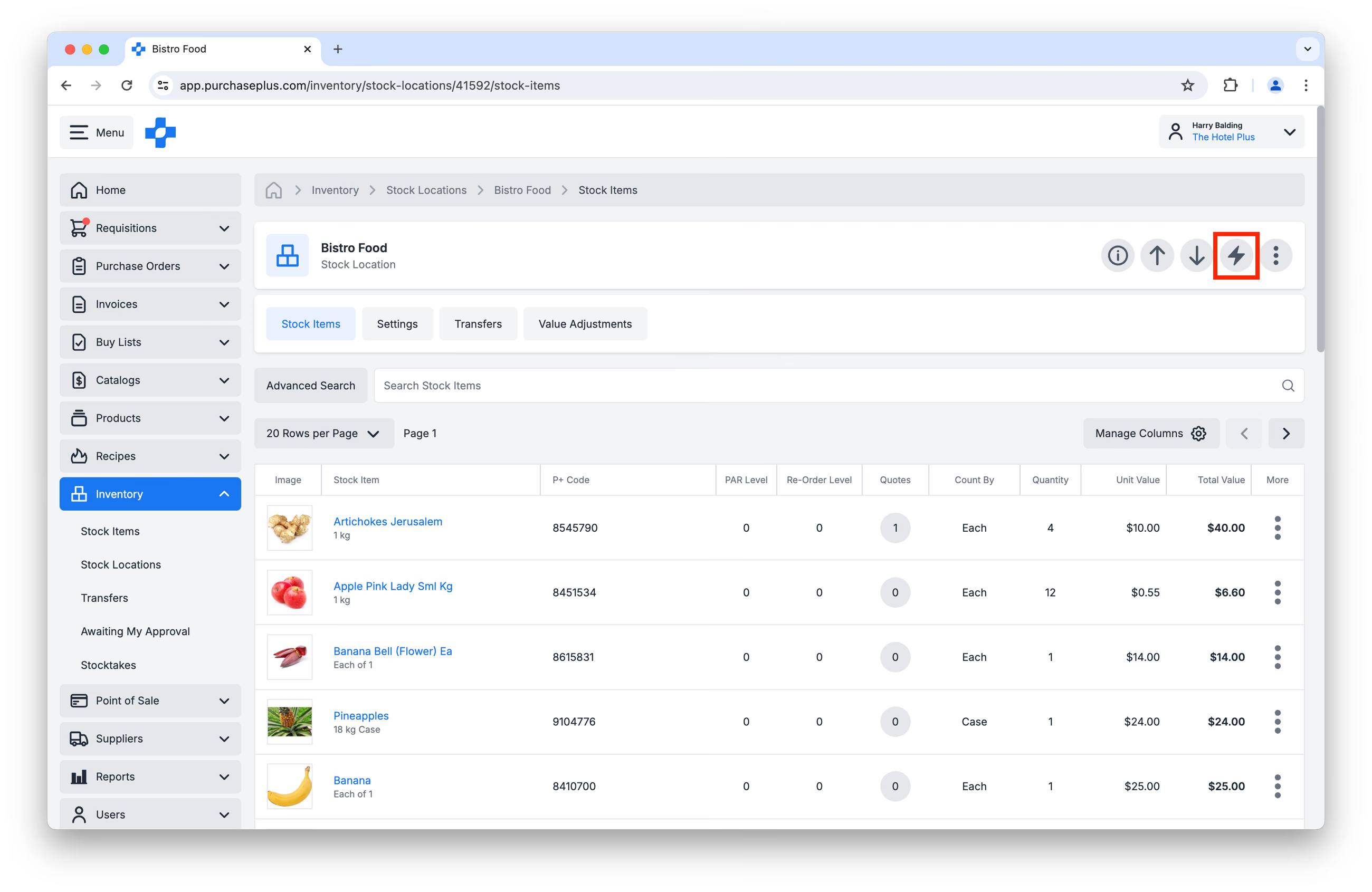
Ang mga Stocktake ang pinakamahusay na paraan upang regular na ma-verify ang dami ng mga Stock Item na pumapasok at lumalabas sa iyong mga Stock Location sa isang partikular na panahon. Detalyado sa artikulong ito ang inirerekomendang pamamaraan ng aming mga eksperto para sa End of Month Stocktake para sa mga user ng aming Inventory module.
Mga Pahintulot
Upang makumpleto ang mga pagkilos na nakadetalye sa artikulong ito, kakailanganin ng mga user ang mga sumusunod na pahintulot:
- Manage Transfers
- Complete Transfers
- Manage Stocktakes
- Close Stocktakes
- Manage Reports (inirerekomenda)
Bago Ka Magsimula
Bago simulan ang iyong Stocktake, may ilang hakbang na dapat gawin ang mga user ng Inventory upang maihanda ang iyong Stocktake para sa tagumpay.
1. Patakbuhin ang PO Lines Report na tinitiyak na ang lahat ng kaugnay na Purchase Order (ibig sabihin, ang mga nauukol sa buwan kung kailan mo kinukumpleto ang Stocktake) ay Natanggap (Received) na. Kung may mga Purchase Order na naihatid na sa iyong Organisasyon ngunit hindi pa namarkahan bilang Received sa PurchasePlus, mangyaring Tanggapin ang mga Kalakal sa Inventory para sa bawat Purchase Order. 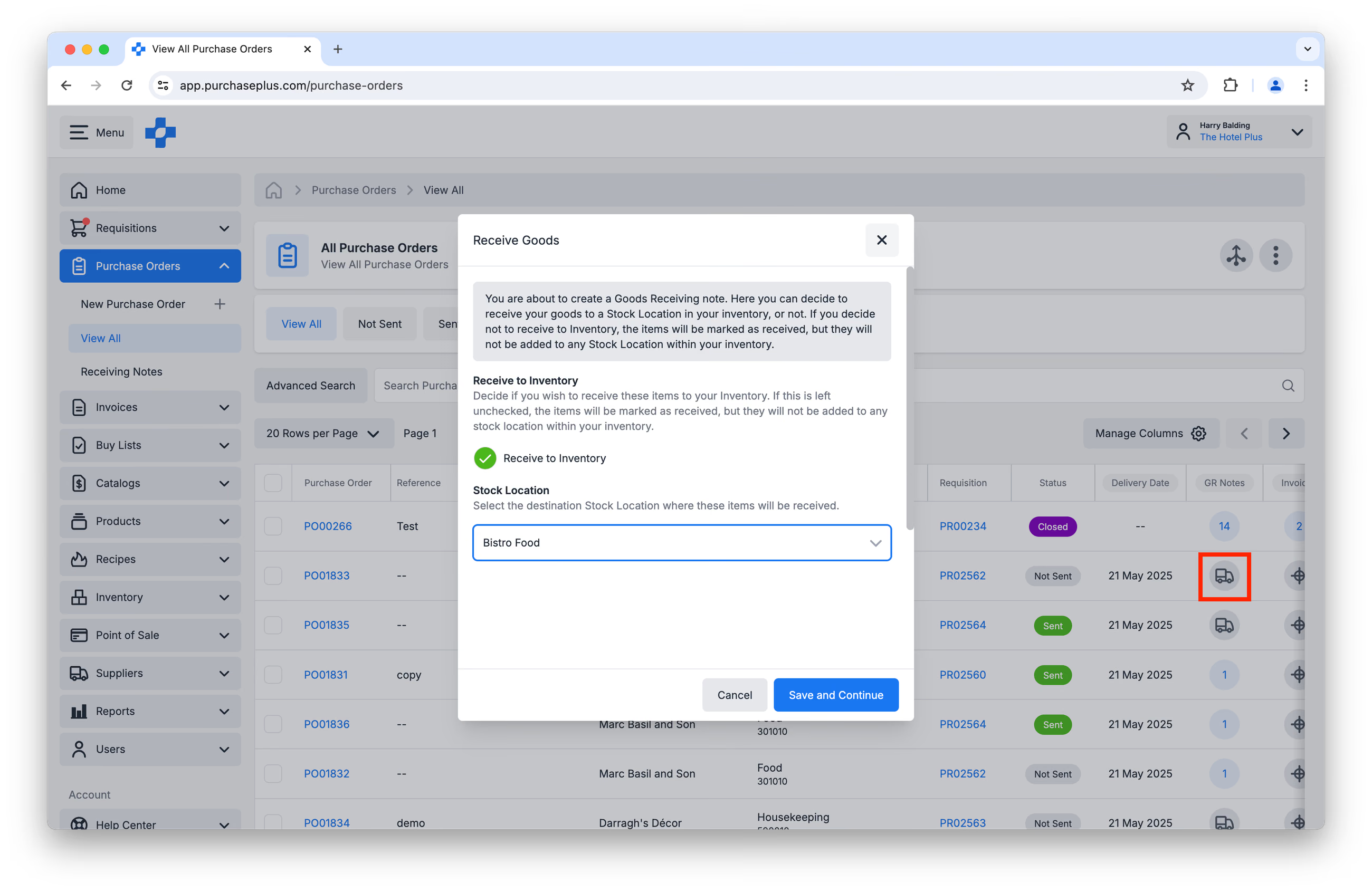 2. Patakbuhin ang Stock Valuation Detail Report. Makakatulong ang ulat na ito sa pagtukoy ng mga kitang-kitang pagkakaiba sa pagitan ng mga Unit Value at Unit Count.
3. Kumpletuhin ang anumang natitirang Transfer na nasa mga estadong Open o Awaiting Approval. 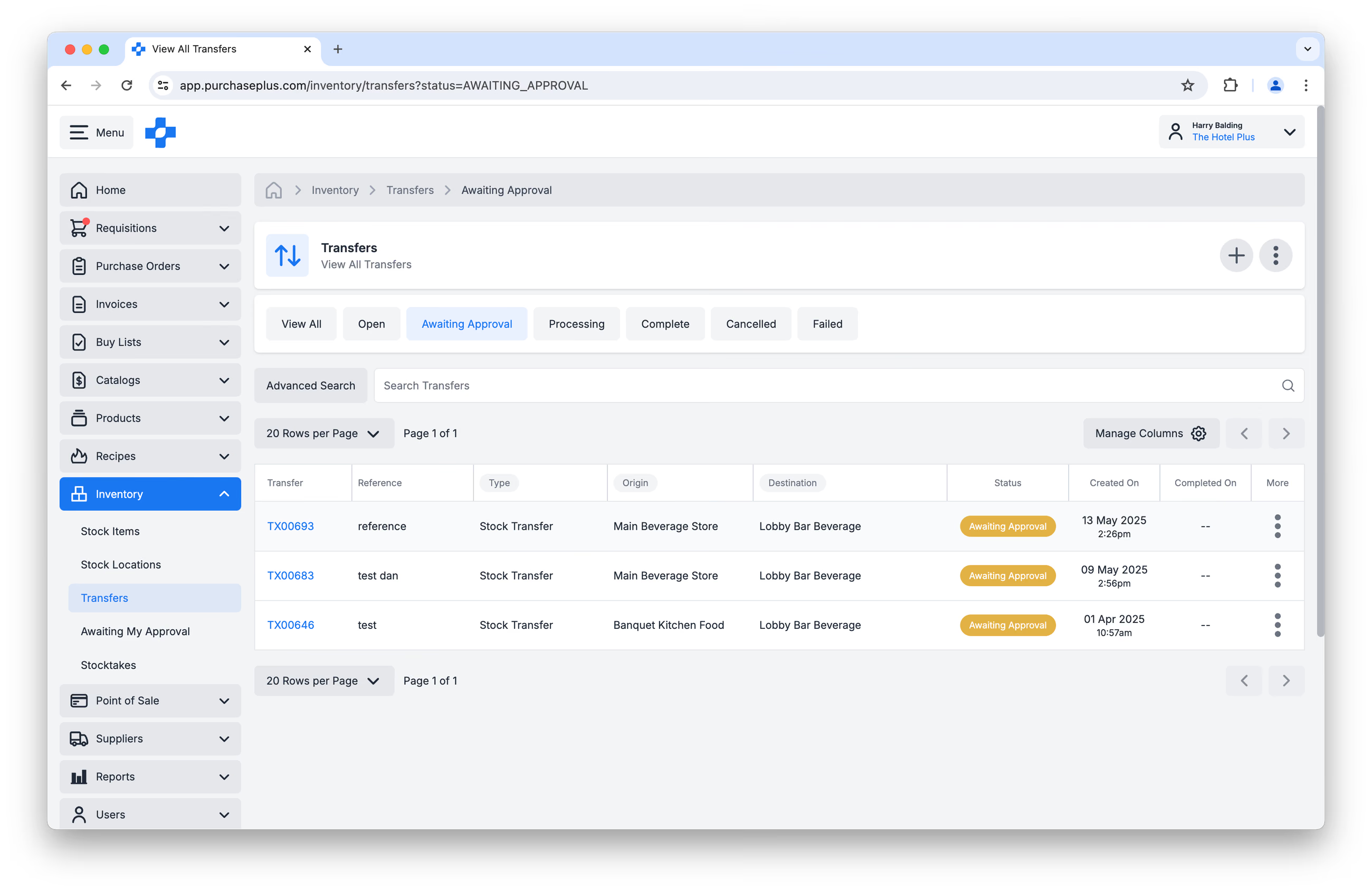
Pagsisimula ng End of Month Stocktake
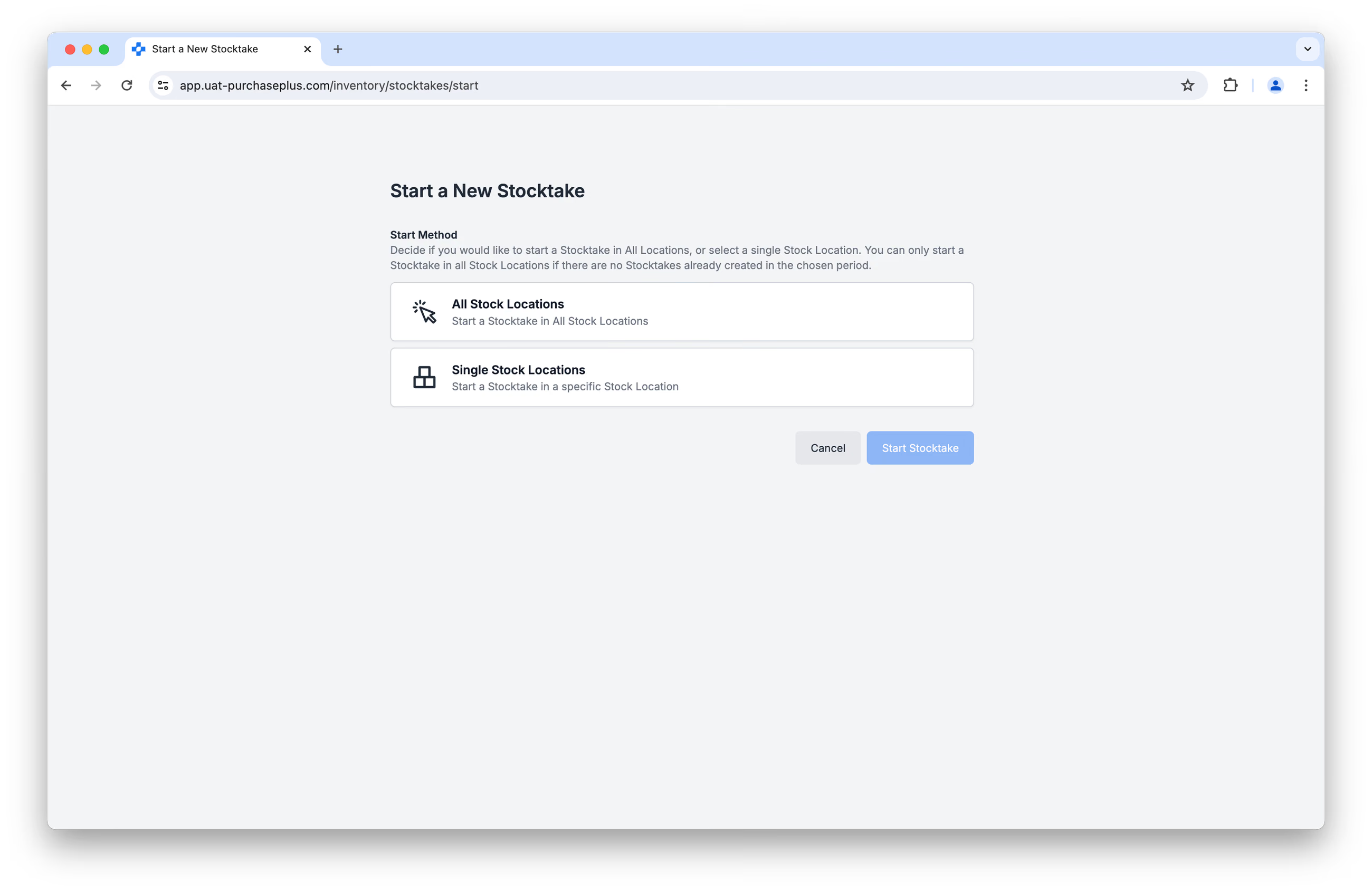
1. I-click ang button na [Start a New Stocktake] sa page ng [Inventory] → [Stocktakes].
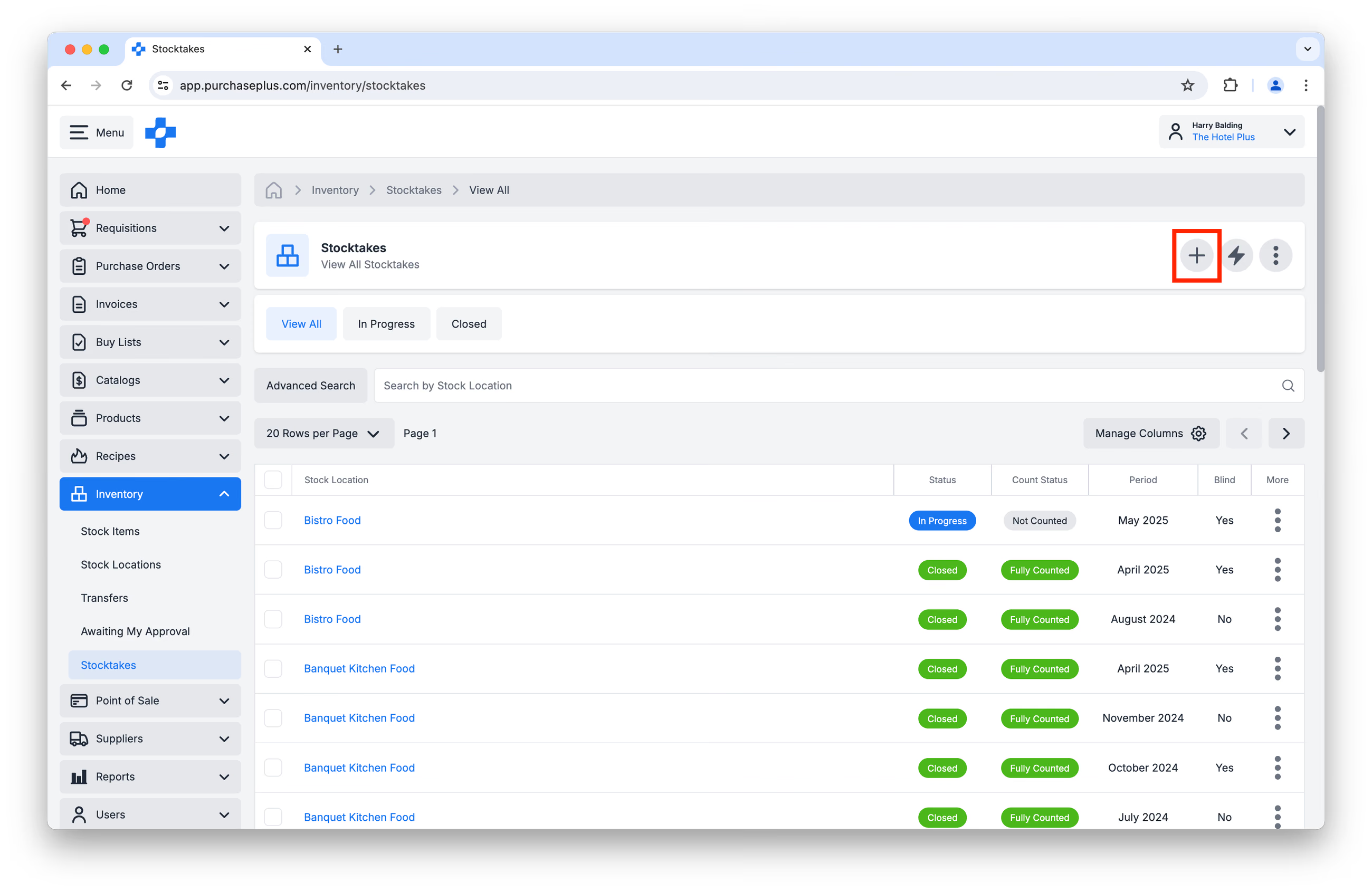
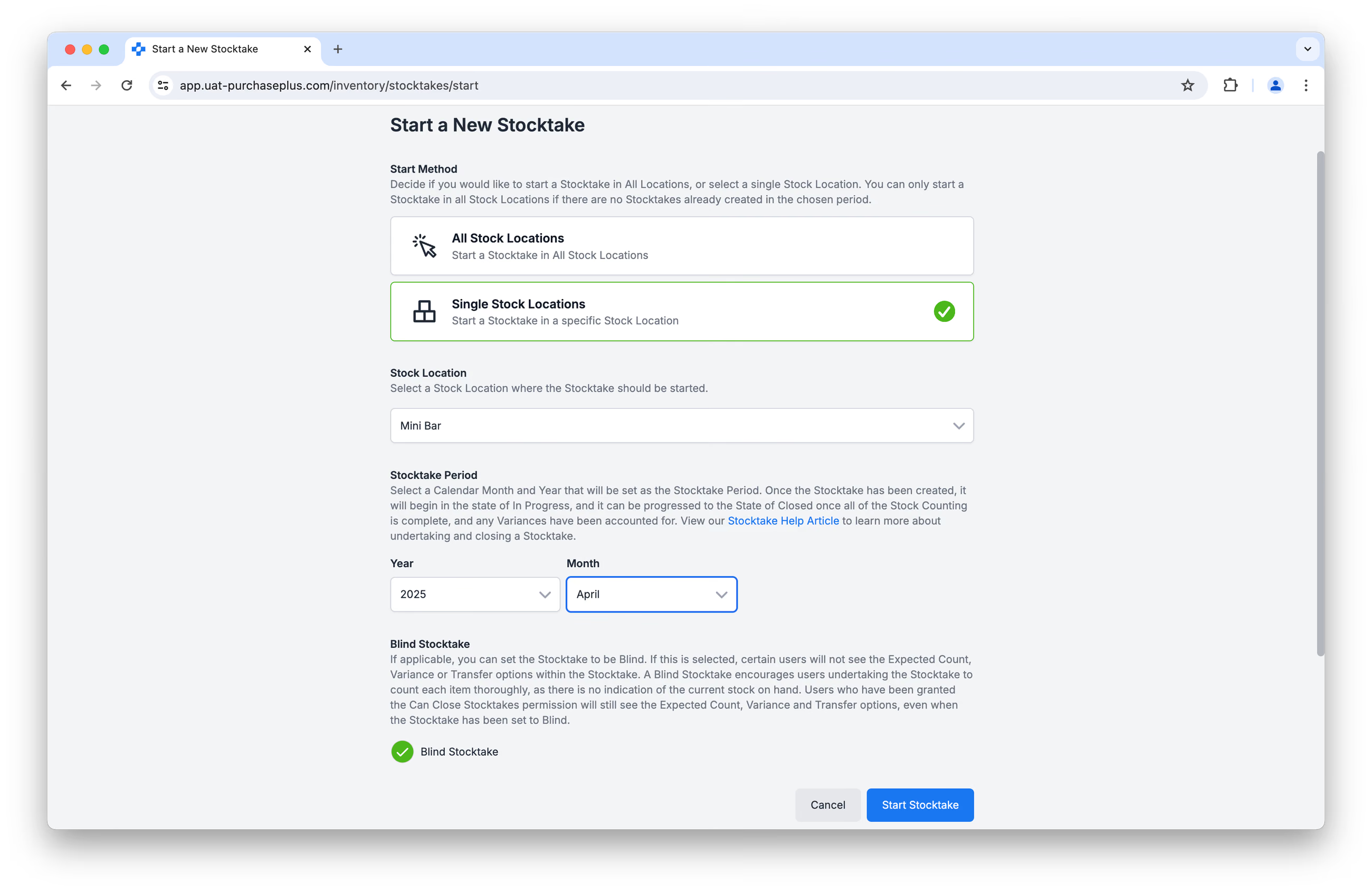
2. Pumili sa pagitan ng pagsisimula ng Stocktake sa Isang Lokasyon (Single Location) o sa Lahat ng Lokasyon (All Locations). Kung pinili ang [Single Stock Location], ipo-prompt kang tukuyin ang Stock Location.
3. Ilagay ang Stocktake Period (ibig sabihin, ang buwan na magtatapos, o kakatapos lang).
4. Maaari mong piliing gawing 'Blind' ang Stocktake, ibig sabihin, hindi makikita ng mga user na nagsasagawa ng Stocktake ang bilang ng kung gaano karaming Stock Item ang inaasahang nasa Lokasyon.
Pagsasagawa ng End of Month Stocktake
1. Mag-navigate sa [Inventory] → [Stocktakes] at i-click ang pangalan ng Stock Location na nais mong bilangin: 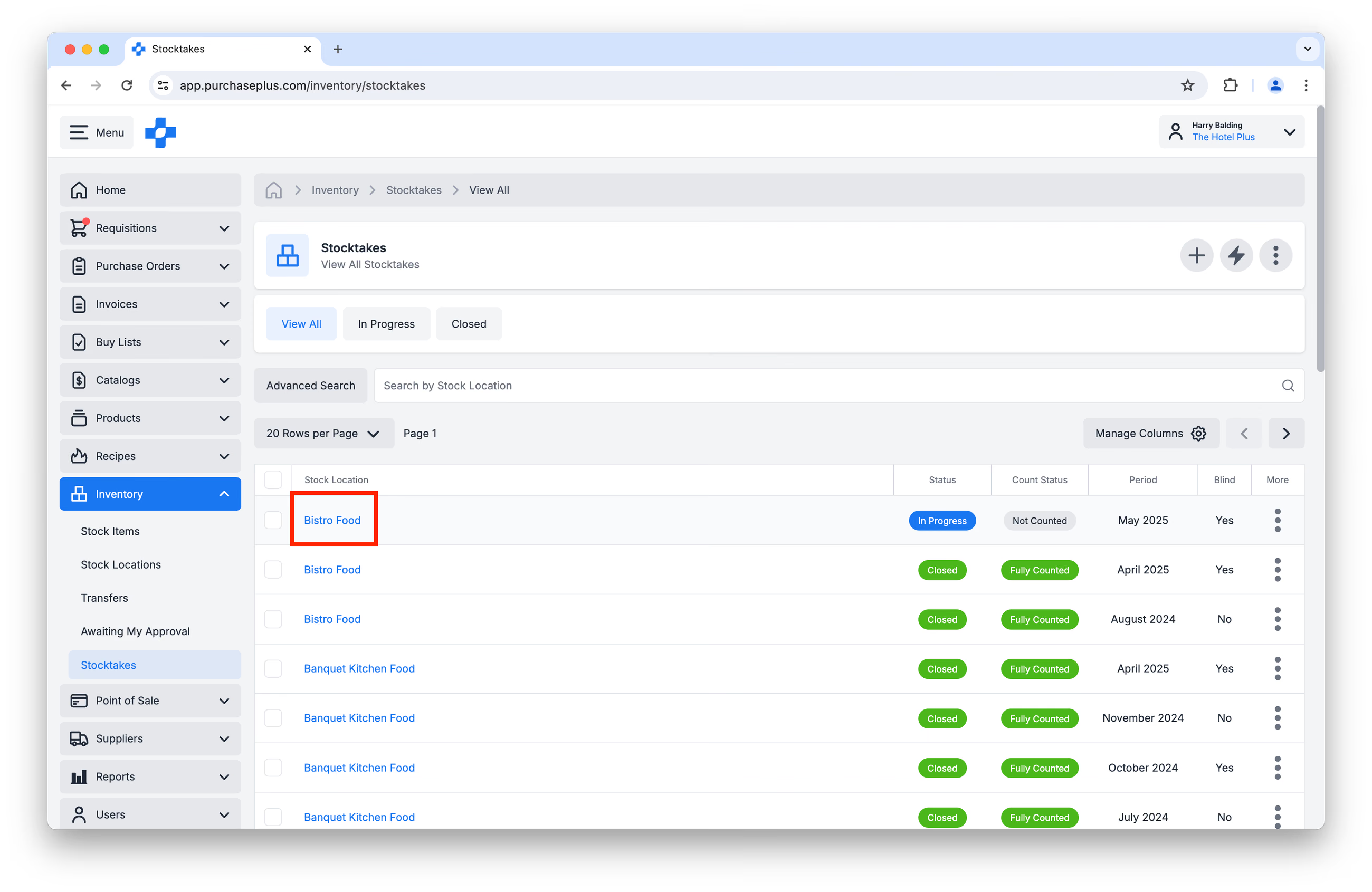
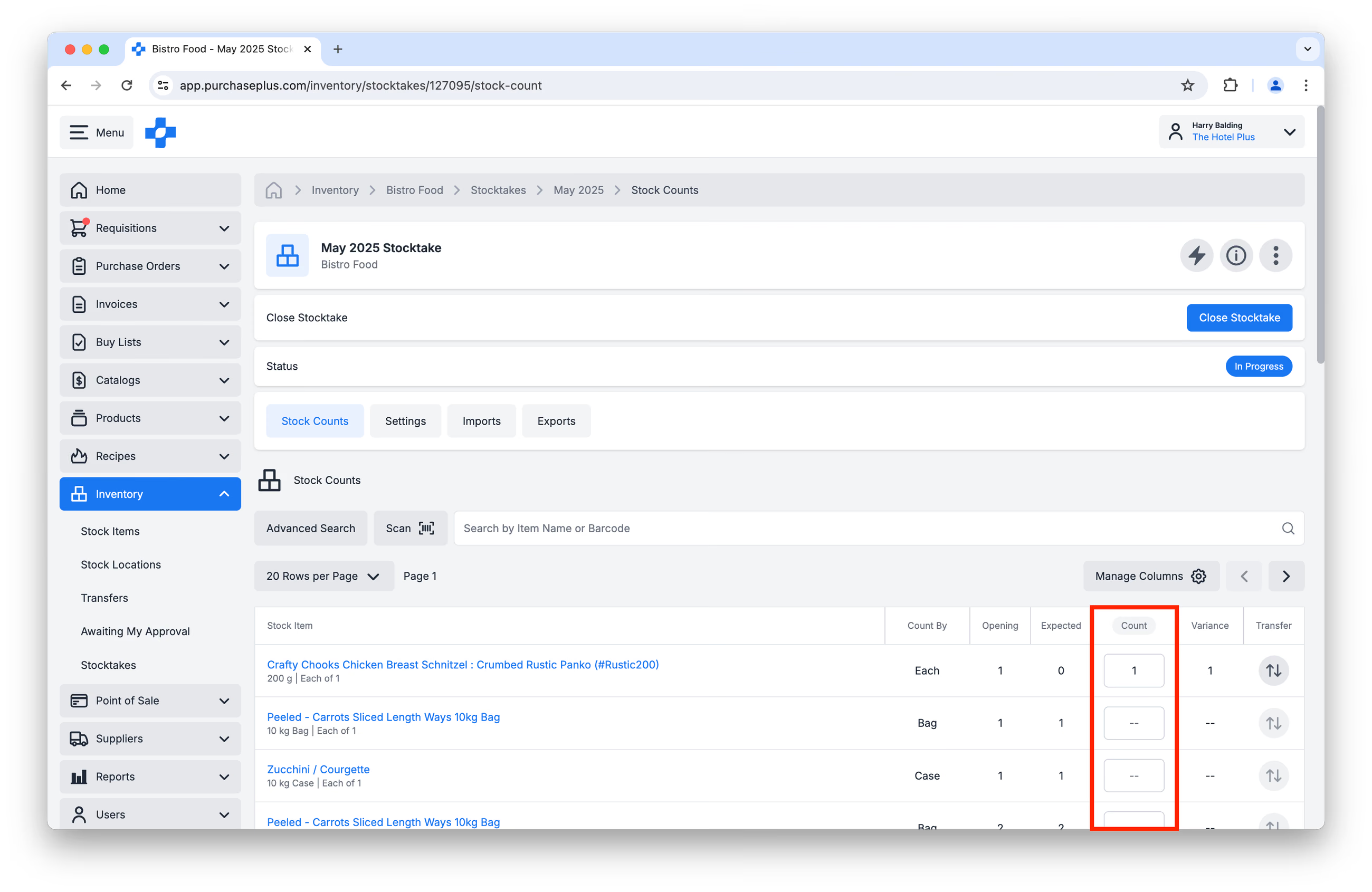
2. Ilagay ang iyong mga Bilang sa column na [Count], katabi ng bawat Stock Item. Maaari mong ilagay ang mga bilang sa loob man ng PurchasePlus gamit ang iyong napiling mobile o desktop device (tingnan ang larawan sa ibaba), o sa pamamagitan ng Pag-export at pagkatapos ay Pag-import ng Stocktake Count sa pamamagitan ng CSV:
3. Ulitin ang Mga Hakbang 1 at 2 para sa bawat Stock Location na binibilang mo bilang bahagi ng Stocktake na ito.
Mga Pagkakaiba at pagsasara
1. Kapag nabilang mo na ang lahat ng Stock Location na kailangan mo, patakbuhin ang Stock Variation Report upang matukoy ang lahat ng Pagkakaiba sa iyong bilang, at upang makita ang mga kaugnay na halaga sa pera ng mga Pagkakaiba. Tandaan (at tugunan kung kinakailangan) ang anumang malalaking pagkakaiba o isyu sa iyong mga bilang, halimbawa:
- Mga mamahaling produkto na may 0 na bilang,
- Hindi karaniwang malalaking pagkakaiba,
- Hindi karaniwang pagkakaiba sa pagitan ng Halaga ng Yunit (Unit Value) at Halaga ng Dami (Quantity Value).
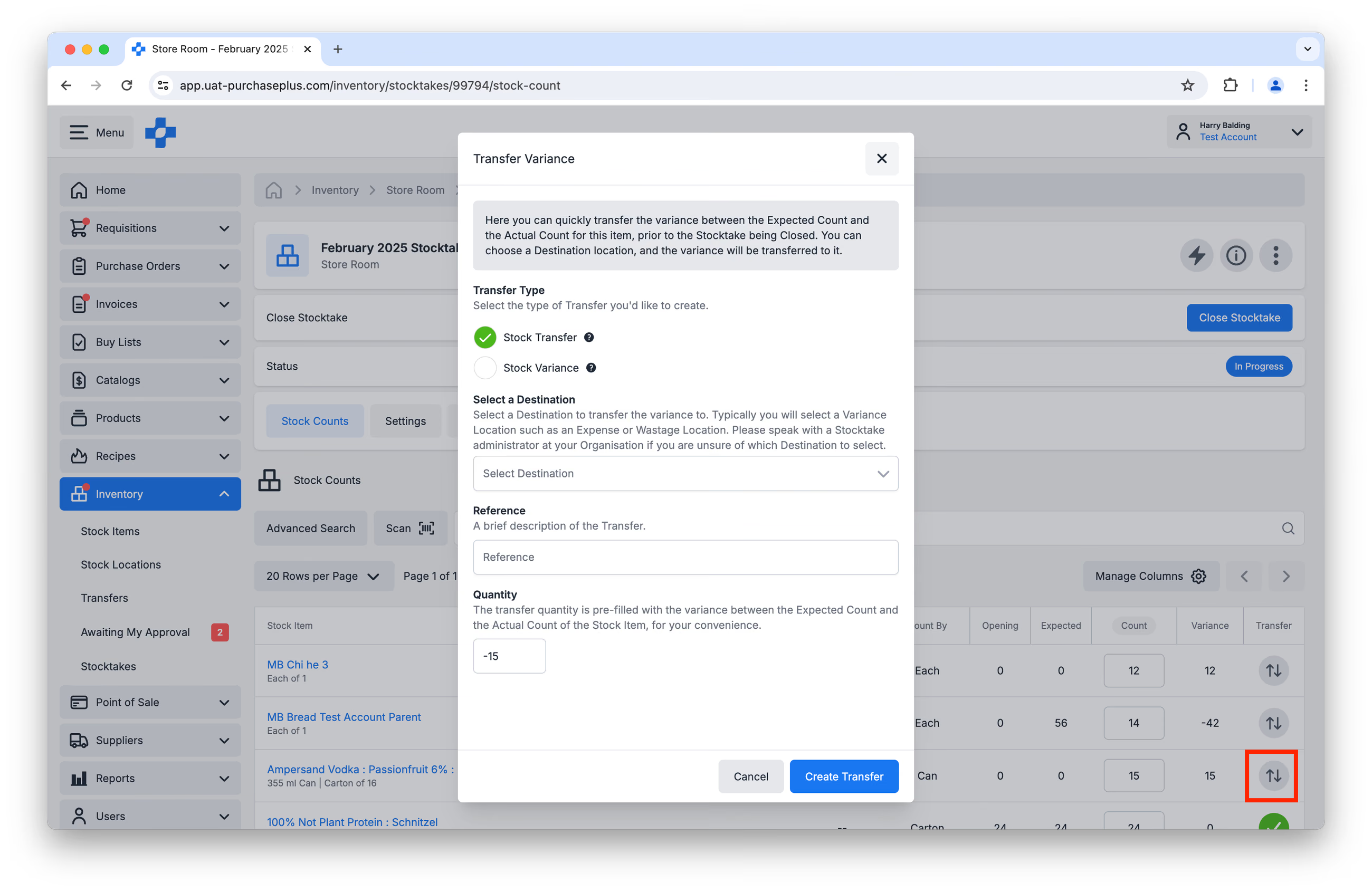
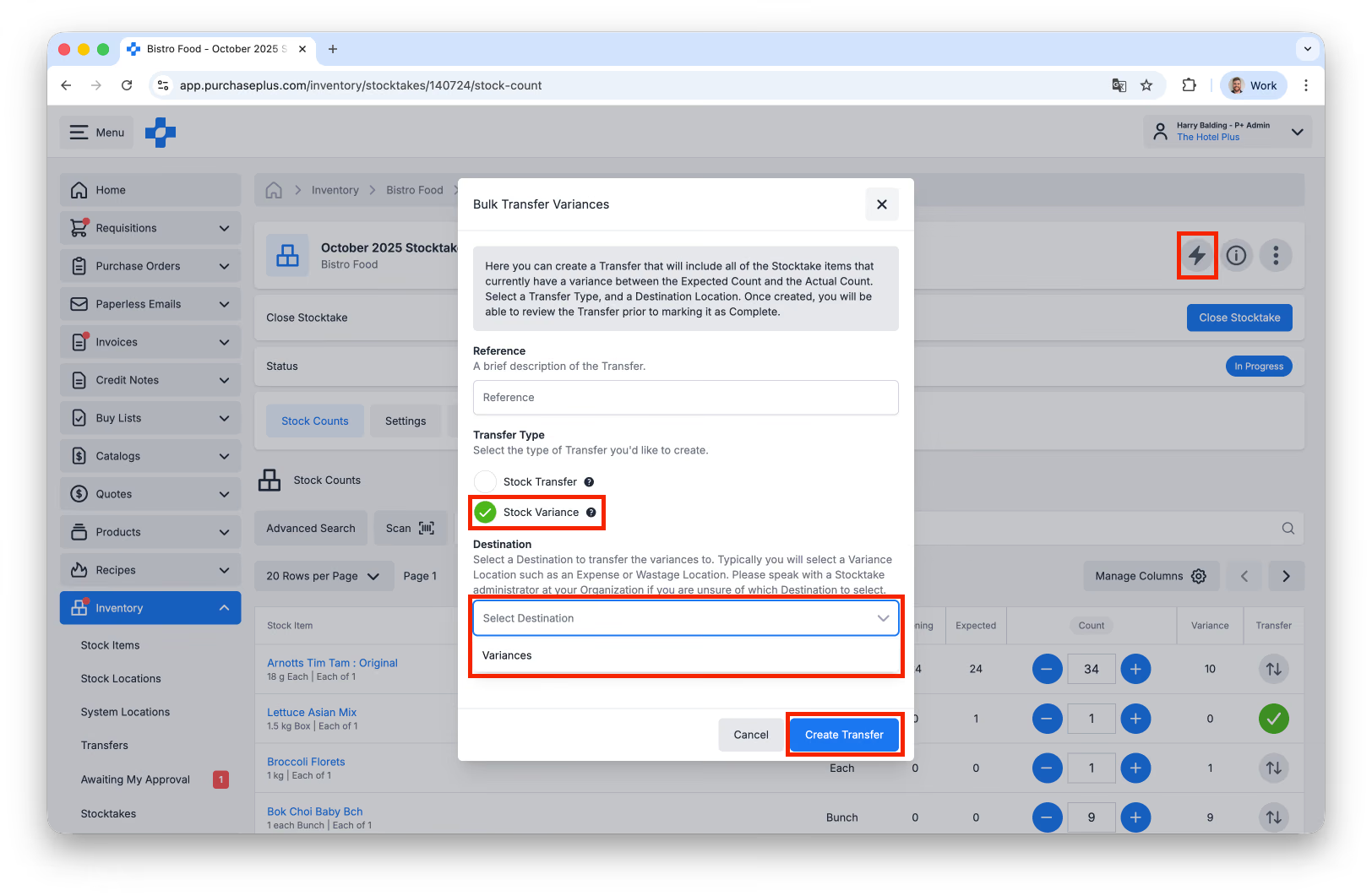
2. Tugunan ang anumang mga Pagkakaiba na lumitaw sa iyong bilang sa pamamagitan ng paglikha ng mga Variance Transfer mula sa Stock Location patungo sa isang Variance (o Expense) Location. Kung marami kang binilang na Stock Location, iminumungkahi naming linisin muna ang mga pagkakaiba ng iyong pangunahing Stock Location upang maiwasan ang dobleng paghawak ng mga Transfer, o ang Pag-transfer ng Stock na posibleng namali sa pagbilang o naimisplace.
Maaari mong i-transfer ang mga Pagkakaiba nang isa-isa:
O lumikha ng Bulk Stock Variance para sa lahat ng pagkakaiba sa bilang ng Stock Location, na pinipili ang 'Variances' o 'Cost of Goods Sold' bilang Destinasyon.:
3. Maaari ka ring magsagawa ng anumang huling Transfer sa iba pang Expense Location o tapon (waste), kung kinakailangan ito ng iyong Organisasyon bilang bahagi ng iyong mga panloob na proseso.
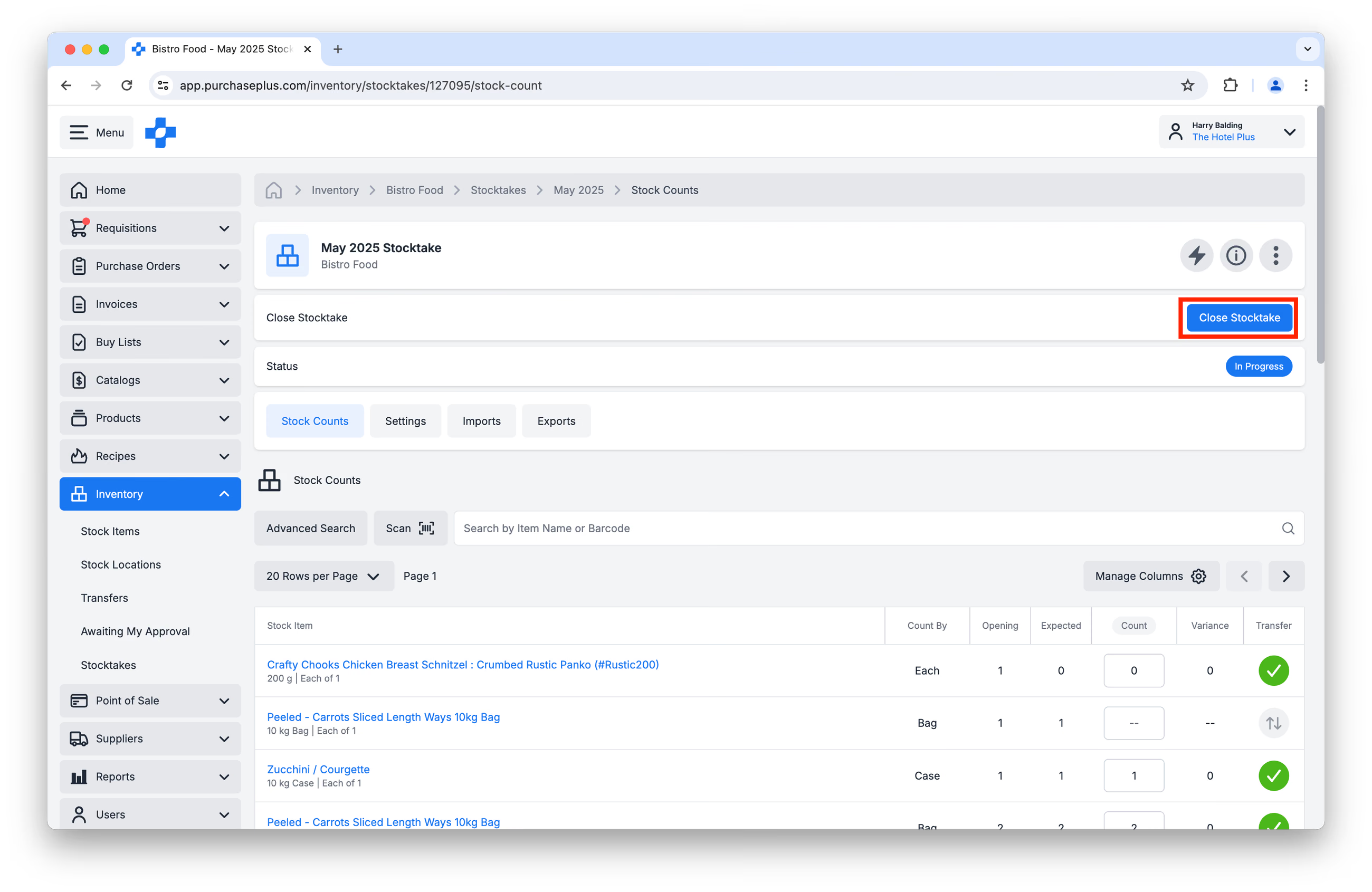
4. Isara ang bawat Stocktake sa bawat Stock Location na iyong binilang:
5. Kapag Naisara na ang lahat ng Stocktake, patakbuhin ang mga sumusunod na Ulat. I-export at i-save ang mga Ulat sa isang ligtas na lokasyon:
- Stock Valuation Detail Report, upang makuha ang iyong kasalukuyang mga bilang, pagkatapos ng Stocktake.
- Cost of Goods Sold Report
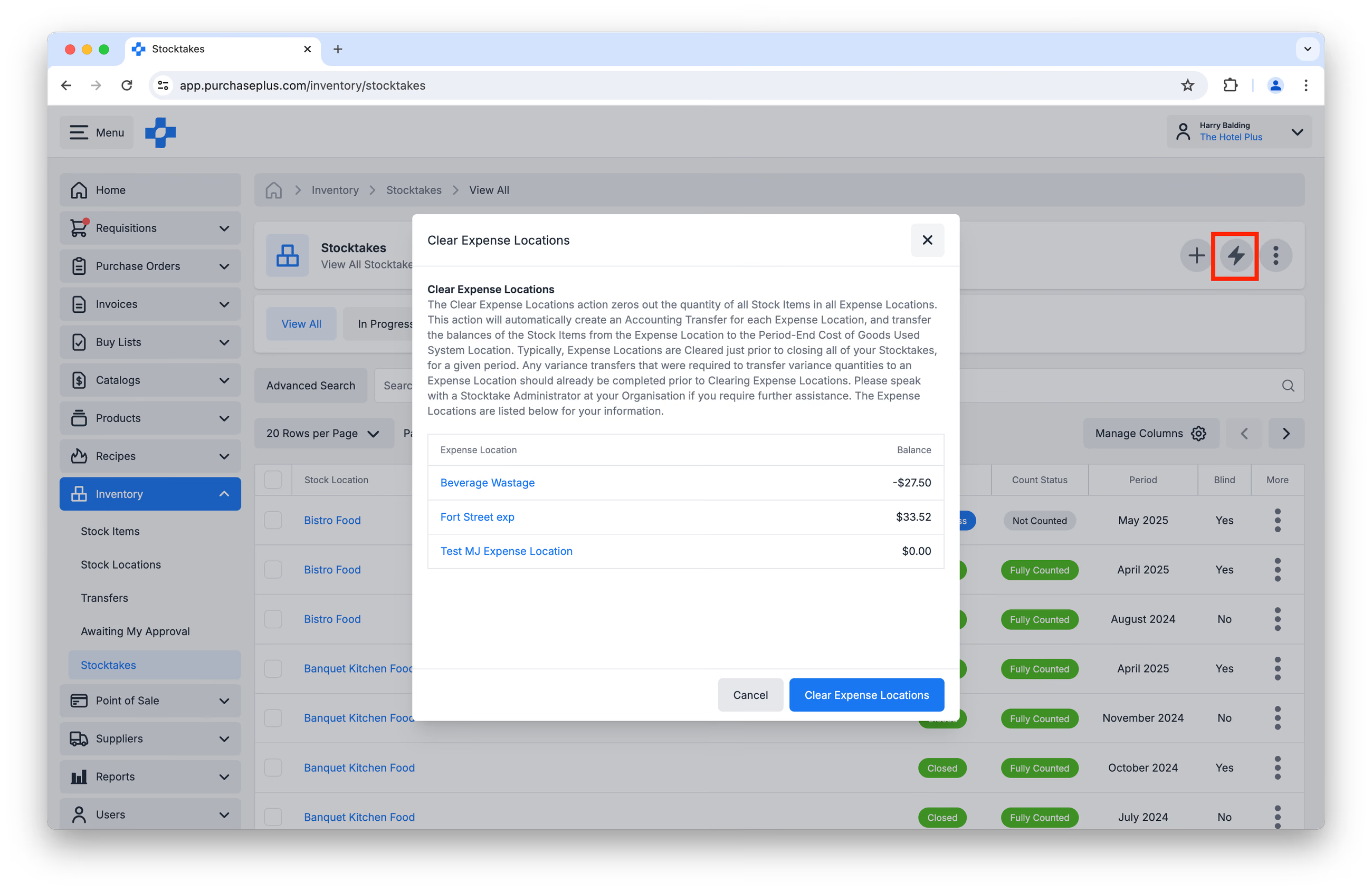
6. I-clear ang iyong mga Expense Location upang gawing zero ang dami ng lahat ng Stock Item sa lahat ng Expense Location. Ang pagkilos na ito ay awtomatikong lilikha ng isang Accounting Transfer para sa bawat Expense Location, at ita-transfer ang mga balanse ng mga Stock Item mula sa Expense Location patungo sa Period-End Cost of Goods Used System Location:
Mga Nakakatulong na Ulat
The following Reports may be used to help during your End of Month Stocktakes:
- Transfers Report
- Stock Reconciliation Report
- Cost of Goods Sold Report
- Stock Valuation Summary Report
- Stock Valuation Detail Report
- Period End Balances Detail Report
- Stock Take List Report
- Stock Variation Report
- Transfer Lines Report
- Stock Reconciliation Lines Report
- Purchase Order Lines Report
- Purchase Orders Report
- Stock Items and Substitutes Report
Mga Madalas Itanong
- Ang paglikha ba ng bagong Goods Receiving Note habang ang Stocktake ay In Progress ay magpapataas sa Bilang sa loob ng Stock Location?
Oo. Ang pagtanggap ng mga bagong kalakal sa Inventory sa ganitong sitwasyon ay magpapataas sa bilang.
- Makaaapekto ba ang pagbabago ng mga Unit Value sa mga Ulat?
Oo. Magbabago ang mga unit value sa anumang ulat na gagawin pagkatapos mai-update ang mga Unit Value.
- Maaari mo bang Ikansela ang isang Stocktake?
Hindi. Kakailanganin mong kumpletuhin ang Stocktake at magbukas muli ng bago.
- Paano ko wastong Matatanggap ang isang PO na namarkahan bilang Received, ngunit hindi Natanggap sa Inventory?
Kung ang PO ay Received na, ngunit hindi Natanggap sa Inventory, kakailanganin mong kanselahin ang Goods Receiving Note, at Tanggapin itong muli sa Inventory.
Mga Mahusay na Tip at Trick
- Ang pagpapatakbo ng Stocktake List Report ay magbibigay sa iyo ng isang nae-export na listahan ng lahat ng Bukas na Stocktake Location at ng kanilang mga Stock Item. Maaari itong gamitin sa halip na i-export ang Stocktake sa bawat indibidwal na Lokasyon.
- Ang pagkumpleto ng Stocktake gamit ang Barcode Scanning ay posible sa PurchasePlus, at isa itong mahusay na paraan upang mapabilis ang mga Stocktake. Nangangailangan ito na i-set up muna ang mga Barcode ng bawat Kostumer.
- Posible ang 'No Stocktake Inventory Management' sa PurchasePlus. Nangangailangan ito ng aming Point of Sale module, at kinakailangan ang isang integrasyon sa iyong panlabas na POS system. Ang mga benta na ginawa sa iyong POS terminal ay nakakonekta sa mga Stock Item sa iyong mga Stock Location, at awtomatikong binabawasan pana-panahon.
- Para sa mga Organisasyon na hindi gumagamit ng Recipes at/o POS module lamang: maaari mong naising pumunta sa bawat binilang na Stock Location at I-clear ang anumang 0 Quantity Stock Item, upang magmukhang mas 'malinis' ang Stock Location, at hindi magpakita ng mga Stock Item na hindi na itinatago sa Lokasyong iyon: