

Mga Sangkap (Ingredients)
Mga Sangkap (Ingredients)
Sangkap (Ingredient)
Ang mga Sangkap ay ang mga Produkto na idinaragdag sa iyong mga Recipe. Depende sa kung ang Recipe ay isang Inventory o Non-Inventory Recipe, magkaiba ang kahulugan ng 'Sangkap'.
- Para sa mga Inventory Recipe: ang Sangkap ay dapat na isang Stock Item.
- Para sa mga Non-Inventory Recipe: maaari itong maging anumang Produkto, na pagmamay-ari ng alinmang Organisasyon. Maaari itong:
- Isang Produkto na pagmamay-ari ng Mamimili (Purchaser) na maaaring idagdag sa isang Self Managed na Catalog at italaga sa isang Self Managed na Supplier, idagdag sa Mga Listahan ng Bibilhin (Buy Lists), Mga Rekisisyon (Requisitions), atbp.
- Isang Produkto na Pagmamay-ari ng Supplier na idinagdag ng iyong Rehistradong Supplier sa isa sa kanilang mga Catalog, o
- Isang Master Product, na nagbibigay-daan sa mga Supplier na itugma ang kanilang mga Produkto sa Master, at nagbibigay sa iyo ng real-time na mga paghahambing ng Quote.
Maaari ding magkaroon ang Sangkap ng isa o higit pang Kahalili (Substitutes), na maaaring mga Produkto na pagmamay-ari ng iyong mga Rehistradong Supplier. Ang functionality na ito ay nagbibigay-daan sa iyo na masubaybayan ang mga Produkto ng Supplier na iyong ino-order para magamit bilang mga Sangkap sa mga Recipe.
Ang mga Sangkap ay isinasama sa mga Recipe bilang mga 'Portion'. Halimbawa, ang isang Sangkap ay maaaring 'Plain Flour', at may Unit Size na '1kg', isang Sell Pack na 'Each of 1', at maaaring isama sa Recipe bilang isang Portion value na '0.5kg', '2kg' o '200kg'.
Mga Pahintulot sa Sangkap
Ang kakayahan ng isang user na Pamahalaan ang mga Sangkap (i.e. gumawa, mag-update, mag-delete) ay kinokontrol ng Pahintulot na: ‘Pamahalaan ang mga Recipe’ ('Manage Recipes'). Mangyaring makipag-ugnayan sa isang administrator ng PurchasePlus sa iyong organisasyon kung nais mong paganahin ang pahintulot na ito para sa iyong user profile.
Pagtingin at Pamamahala ng Iyong mga Sangkap
Maaari mong mahanap ang listahan ng mga Sangkap na available sa iyong Organisasyon sa Side Navigation bar sa pamamagitan ng pag-click sa [Mga Recipe] → [Mga Sangkap]. Maaari mong i-customize ang talahanayan ng mga Sangkap gamit ang button na ‘Pamahalaan ang mga Kolum’ ('Manage Columns'), o sa pamamagitan ng pag-drag sa mga border ng lapad ng kolum ayon sa iyong kagustuhan.
Mahalagang tandaan na ang mga Sangkap na ipinapakita sa talahanayan ay lahat (a) mga Produkto na pagmamay-ari ng iyong Organisasyon, at (b) may ‘Each of 1’ bilang Sell Pack.
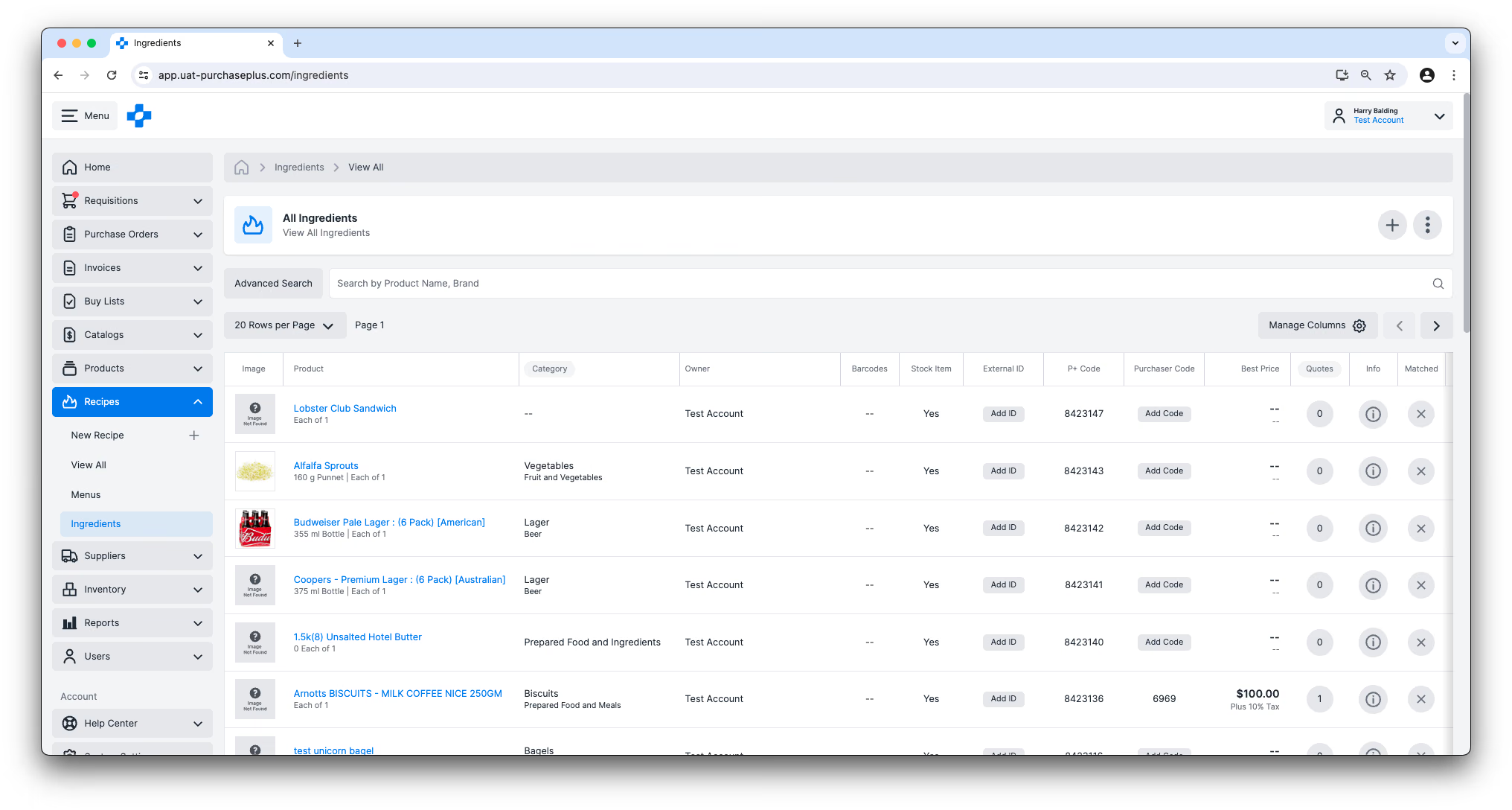
Mula sa view ng talahanayang ito, maaari ka ring magsagawa ng ilang mga aksyon gamit ang menu na [Higit Pa] sa kanang bahagi ng talahanayan:
- Tingnan ang Produkto nang mas detalyado (tandaan na ang lahat ng Sangkap ay mga Produkto, at maaaring idagdag sa mga Catalog, Rekisisyon, atbp),
- Idagdag ang Produkto sa isang Listahan ng Bibilhin (Buy List),
- Idagdag ang Produkto sa isang Self Managed na Catalog,
- Gumawa ng Barcode para sa Produkto.
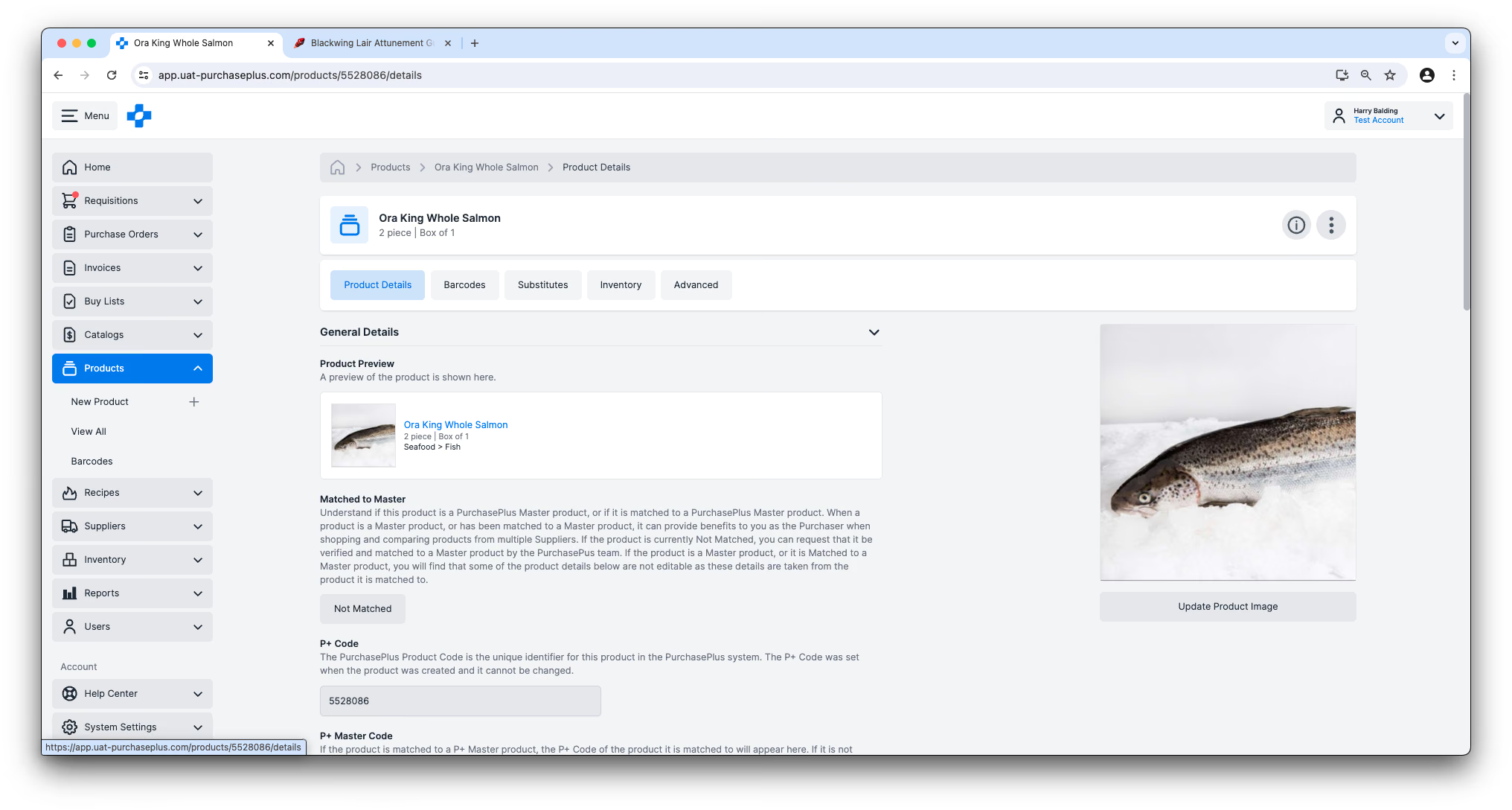
Ang pag-click sa Pangalan ng isang Sangkap ay magdadala sa iyo sa page para sa Produktong iyon, kung saan maaari mo itong pamahalaan nang naaayon - hal. magdagdag ng Barcode, magdagdag ng mga Kahalili (Substitutes), o baguhin ang iba't ibang Mga Setting ng Produkto.
Paggawa ng mga Bagong Sangkap
Maaari kang gumawa ng ganap na bagong Sangkap sa pamamagitan ng pag-click sa button na [Gumawa ng Sangkap] sa page ng [Mga Sangkap]:
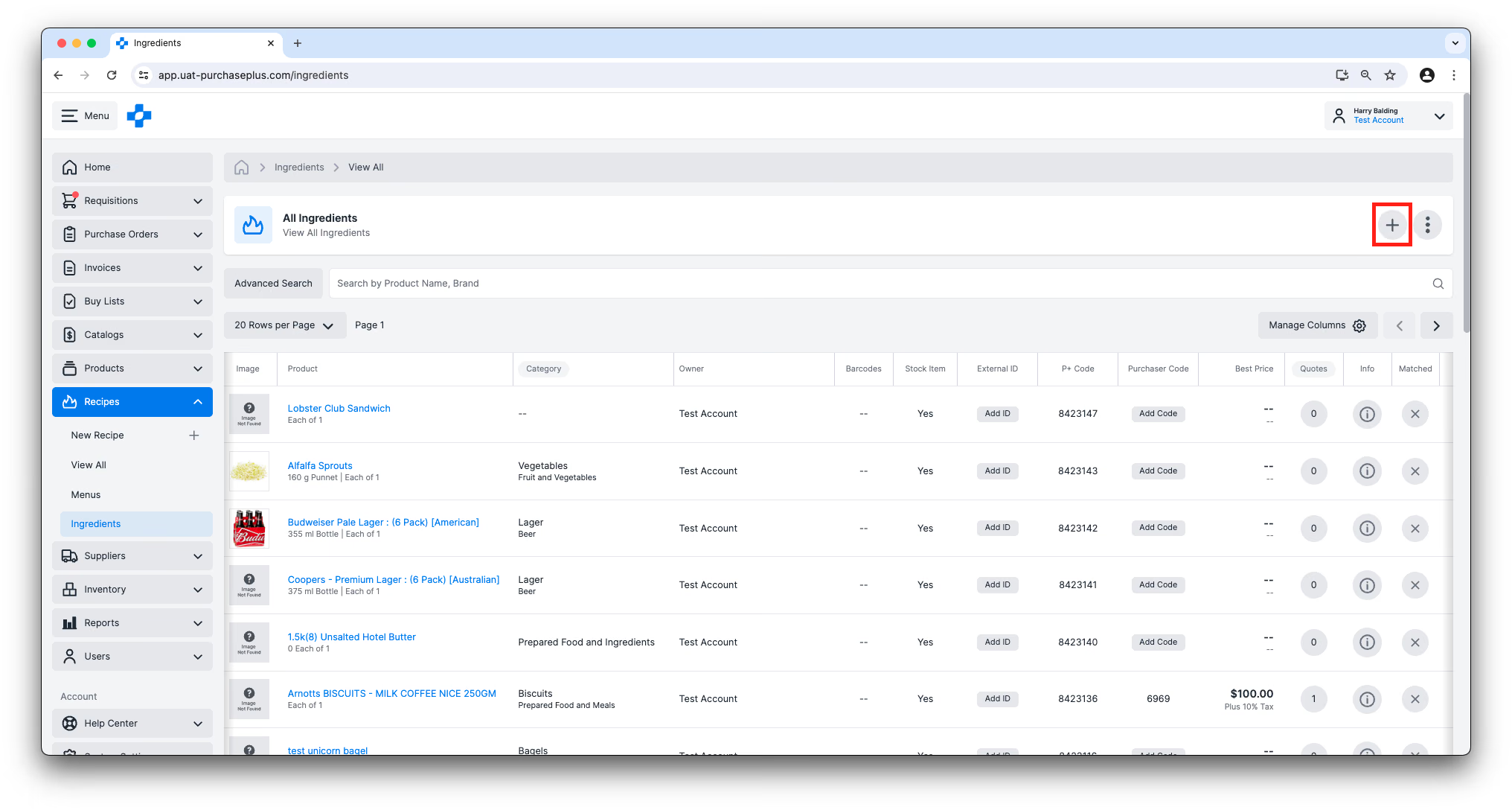
Ang paggawa nito ay lilikha ng isang bagong Produkto na pagmamay-ari ng iyong Organisasyon, at may Sell Quantity na ‘Each of 1’. Lalabas din ang Sangkap bilang isang produkto sa iyong lugar ng Lahat ng Produkto (All Products), at ang iyong Organisasyon ay itatakda bilang may-ari ng Produkto. Kung ang iyong Organisasyon ay gumagamit ng Inventory Module, ang bagong Sangkap ay gagawin ding isang Stock Item bilang default.
Pag-clone ng mga Produktong Pagmamay-ari ng Supplier
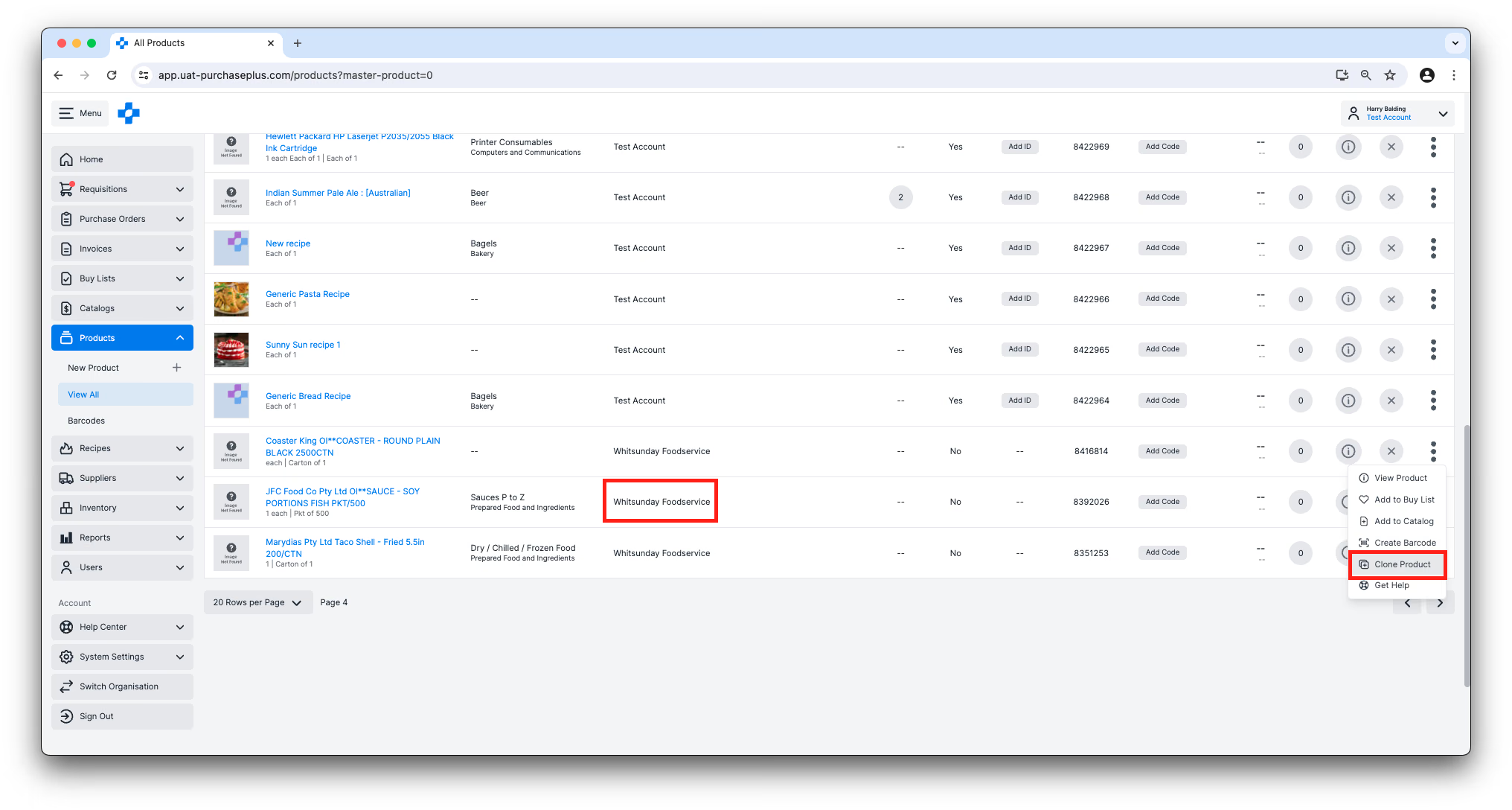
Kung ang isa sa iyong mga Rehistradong Supplier ay nagmamay-ari ng isang Produkto na nais mong gamitin bilang isang Sangkap (ngunit hindi direktang gamitin ang kanilang produkto, para sa layunin ng pagkontrol sa data ng produkto), maaari mong i-Clone ang Produktong iyon (sa pag-aakalang ito ay isang ‘Each of 1’ na Sell Pack), at magiging available ito sa iyong Organisasyon bilang isang Sangkap.
Maaari mong idagdag ang orihinal na Produktong pagmamay-ari ng Supplier sa iyong bagong Sangkap bilang isang Kahalili (Substitute) para sa Na-clone na Produkto kung nais mong masusing bantayan ang mga paggalaw ng presyo ng orihinal na Produkto.
Upang Mag-clone ng Produktong Pagmamay-ari ng Supplier, hanapin ang Produkto sa listahan ng talahanayan ng [Mga Produkto] → [Tingnan Lahat], at pagkatapos ay piliin ang [I-clone ang Produkto] mula sa menu na [Higit Pa]:
Mga Gastos sa Sangkap
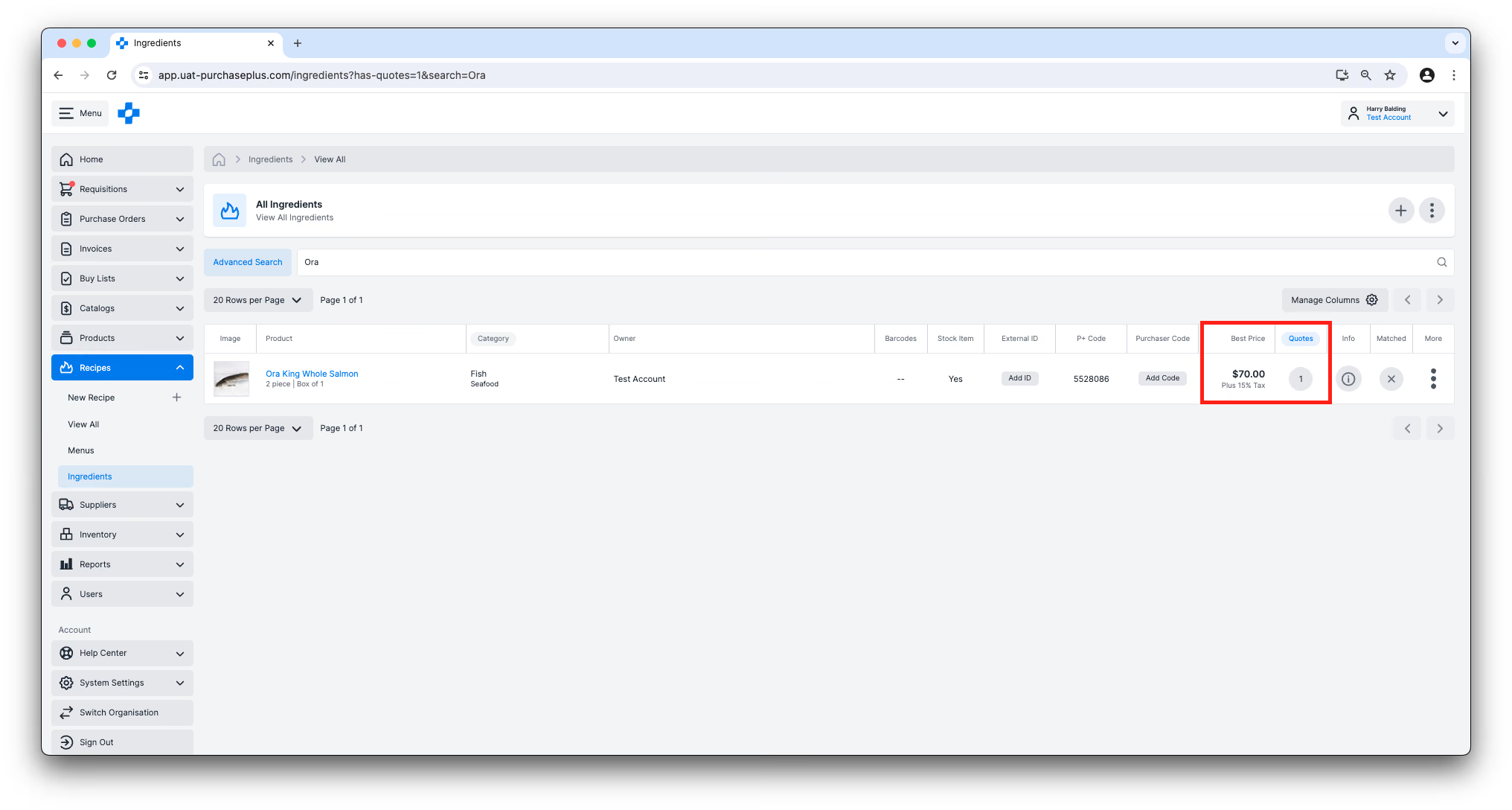
Ang halaga o gastos ng isang Sangkap ay napakahalaga, dahil ito ay umaakyat at nagbibigay-daan sa mga user na maunawaan ang mga gastos (at kakayahang kumita) ng kanilang mga Recipe at Menu. Ang 'gastos' ng Sangkap sa kontekstong ito ay tinutukoy ng alinman sa:
- Ang Stock Item Average Unit Value (para sa mga Inventory Recipe), o
- Ang pinakamababang available na quote para sa Sangkap mula sa iyong mga Supplier (para sa mga Non-Inventory Recipe):
Kung ang iyong mga Sangkap ay walang halaga ng Gastos (Cost value), mangyaring sundin ang mga hakbang na ito:
- Kung gumagamit ang iyong Organisasyon ng Mga Inventory Recipe, kailangan mong tiyakin na ang pinagbabatayang Stock Item ay may Unit Value.
- Kung hindi gumagamit ang iyong Organisasyon ng mga Inventory Recipe (at samakatuwid ay umaasa sa Mga Quote ng Supplier para sa mga pagtatantiya ng gastos sa Sangkap nito), maaari mong gawin ang isa sa mga sumusunod na aksyon:
- Para sa mga Self-Managed na Produkto: Idagdag ang Sangkap sa isang Self-Managed na Catalog na nakatalaga sa isa sa iyong mga Supplier at tiyakin na mayroon itong tinukoy na Unit Price at % ng Buwis. Maaari mo ring hilingin sa aming Catalogs Team na itugma ang isang Self-Managed na Produkto sa isang Master Product, at pagkatapos ay kumuha ng mga quote mula sa iyong mga Supplier sa Master Product na iyon. Makipag-ugnayan sa aming Catalogs Team.
- Para sa mga Supplier-Managed na Produkto, kumpirmahin na ang Produkto na sinusubukan mong idagdag sa Recipe ay kasama sa isang Catalog ng Supplier.
Mga Allergen sa Sangkap
Ang mga Sangkap ay maaaring magkaroon ng isa o higit pang 'Mga Allergen' na mabilis na matutukoy sa aming system. Sa katunayan, kaya ring i-detect at imungkahi ng aming AI ang ilang Allergen bawat Sangkap at bawat Recipe, upang makatipid sa oras ang mga miyembro ng iyong team kapag sinusuri ang mga Sangkap sa isang Recipe.
Matuto nang higit pa tungkol sa Mga Allergen.
Ito ang Bahagi 3 ng aming serye sa Panimula sa mga Recipe.
- Basahin ang Panimula sa mga Recipe, Bahagi 1
- Basahin ang Panimula sa mga Recipe, Bahagi 2: Mga Menu
- Basahin ang Panimula sa mga Recipe, Bahagi 4: Mga Allergen
Magsimula sa mga Recipe
Kung nais ng iyong Organisasyon na simulan ang paggamit ng PurchasePlus Recipes module, mangyaring makipag-ugnayan sa iyong Account Manager o sa aming magiliw na Customer Success Team para sa tulong sa pagpapagana ng module, at upang mag-organisa ng pagsasanay para sa iyong mga user (kung kinakailangan).
Paalala para sa mga Mamimili (Purchasers) na gumagamit ng Legacy PurchasePlus
Ang Recipes module sa PurchasePlus ay muling idinisenyo at muling ininhinyero, at ito ay malaki ang pagkakaiba sa Legacy PurchasePlus Recipes Module. Ang mga Mamimili na lumilipat mula sa Legacy PurchasePlus patungo sa PurchasePlus ay mangangailangan ng karagdagang suporta sa migrasyon upang simulan ang paggamit ng Mga Recipe, dahil ang data ng Recipe, Menu, at Sangkap sa Legacy PurchasePlus ay hindi awtomatikong available sa PurchasePlus.