Tingnan ang mga Purchase Order
Tingnan ang mga Purchase Order
Binibigyang-daan ng PurchasePlus ang mga Purchaser sa aming network na gumawa ng Requisition (ibig sabihin, isang 'order') na naglalaman ng mga produkto ng kanilang mga Supplier, isumite ang mga Requisition na ito para sa panloob na pag-apruba, at pagkatapos ay awtomatikong gumawa ng mga Purchase Order at ipadala ang mga ito sa kanilang mga Supplier kapag naaprubahan na.
Ang mga Purchase Order na ito ay awtomatiko namang ipapadala sa iyong tinukoy na electronic Destination (karaniwang isang email inbox) o sa pamamagitan ng isang EDI integration, at maaari mo ring tingnan ang mga Purchase Order na ito sa aming system.
Lahat ng purchase order
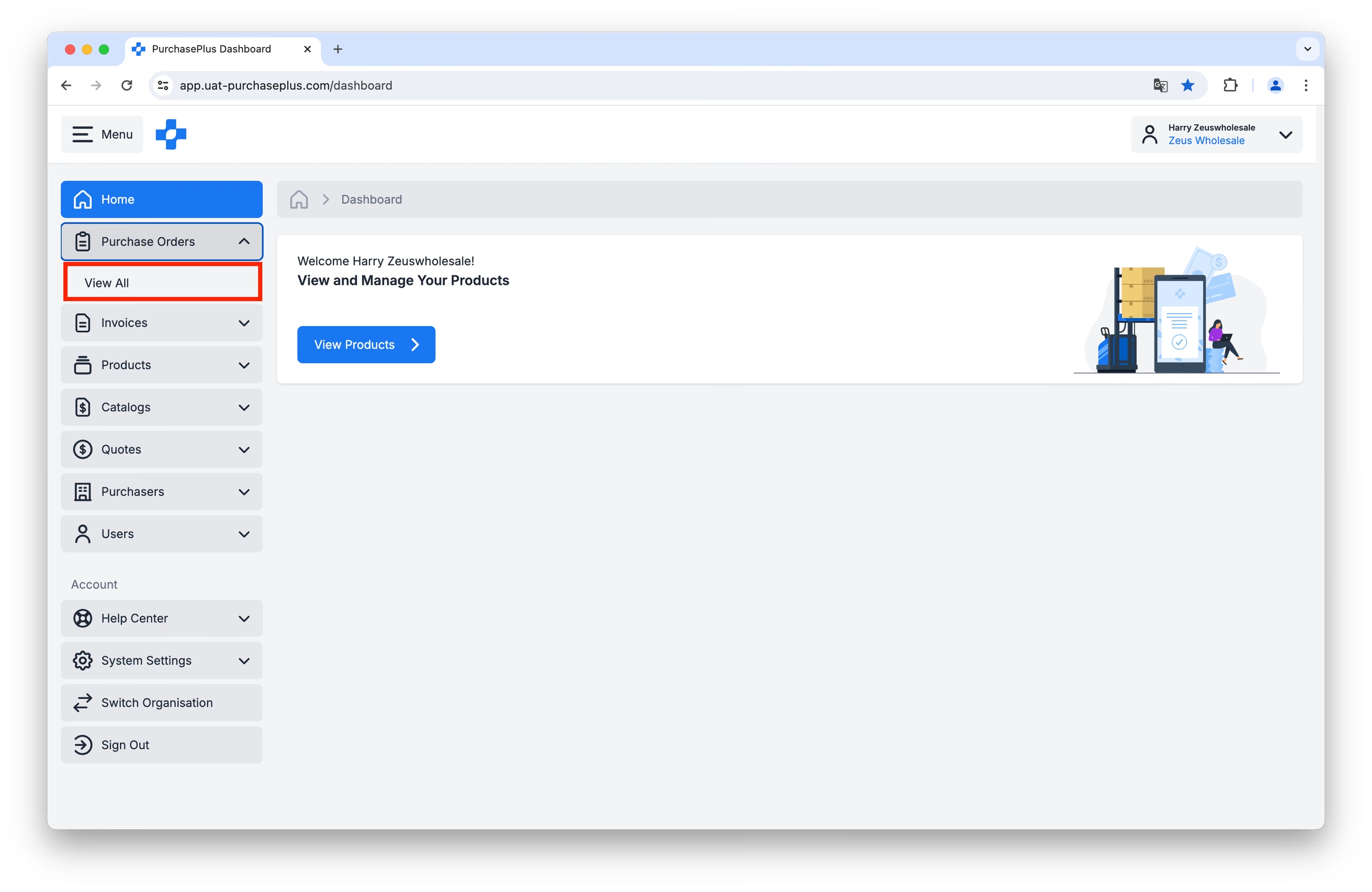
I-click ang [Purchase Orders] → [View All] sa side navigation bar:
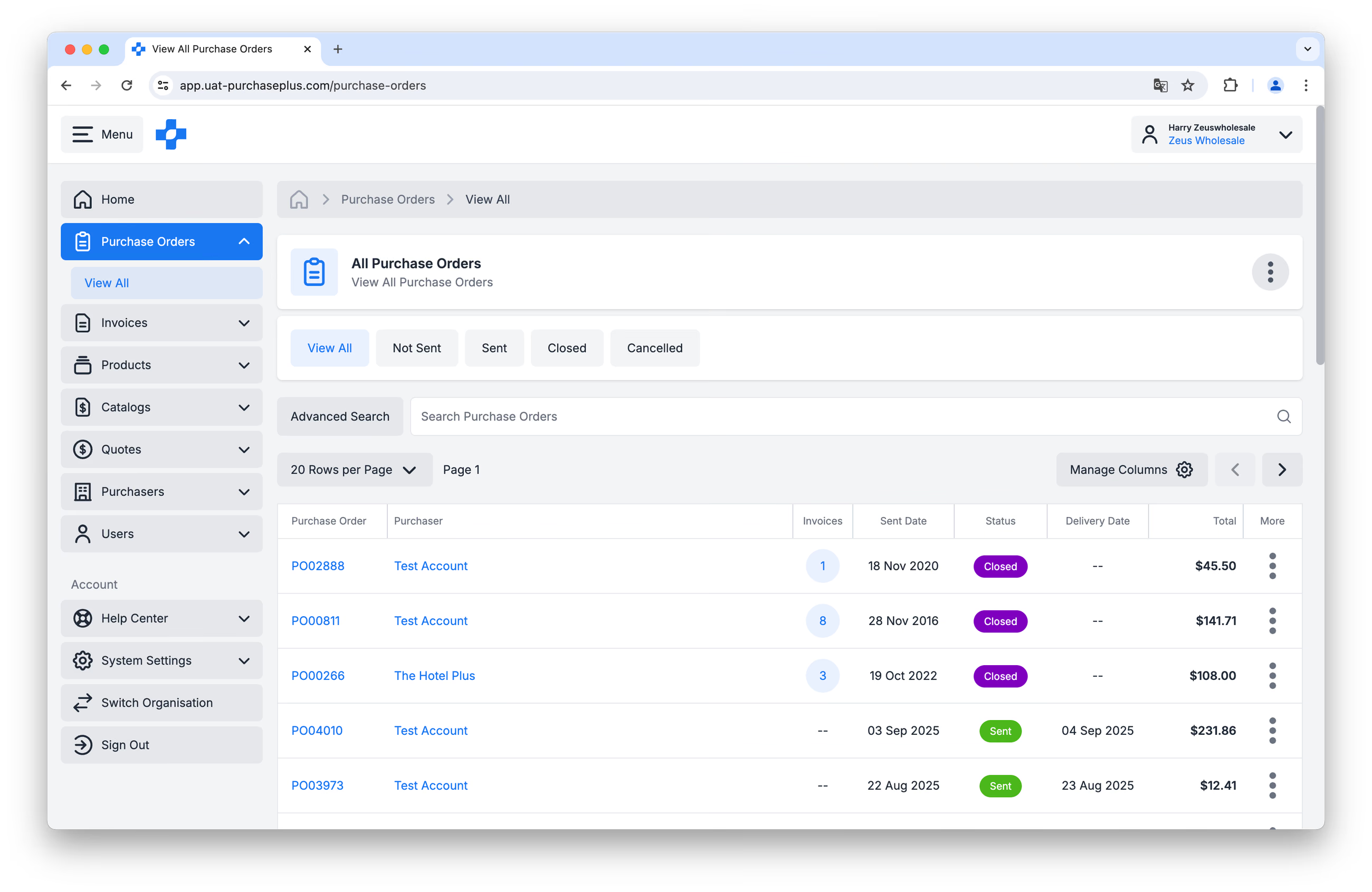
 Darating ka sa isang page na nagpapakita ng talahanayan ng lahat ng Purchase Order na ipinadala sa iyo ng iyong mga Purchaser na gumagamit ng PurchasePlus. Bilang paalala, malaki ang posibilidad na natanggap mo na ang mga Purchase Order na ito sa iyong tinukoy na electronic Destination (o sa pamamagitan ng telepono), at ang talahanayang ito ay hindi kumakatawan sa mga karagdagang Purchase Order para sa pagtupad (fulfillment):
Ang mga header ng column ay nagbibigay ng mahalagang impormasyon tungkol sa mga Purchase Order sa isang sulyap lamang:
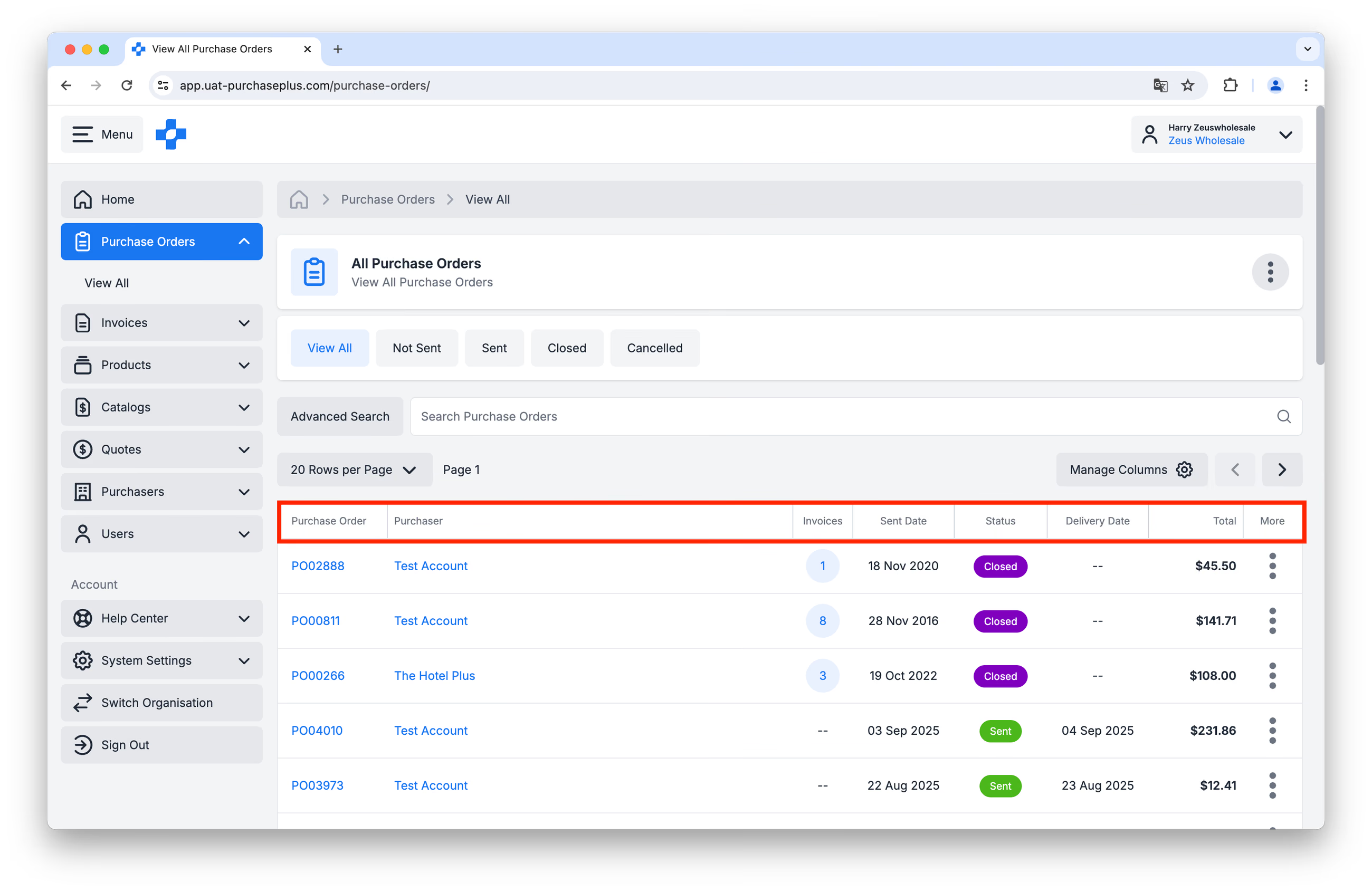
- Purchase Order: Ang numero ng Purchase Order na partikular sa Purchaser. I-click ang value na ito upang tingnan ang Purchase Order nang mas detalyado.
- Purchaser: Ang customer na nagpadala sa iyong negosyo ng Purchase Order.
- Invoices: Ang bilang ng mga Invoice na 'na-match' na sa Purchase Order na ito (kung mayroon man). Maaaring mag-match ang mga Purchaser ng mga Invoice sa isang Purchase Order (at awtomatiko ring ginagawa ito ng aming system para sa kanila), upang masuri nila ang dalawang dokumento nang magkasama at makasigurong tama ang Invoice - ibig sabihin, tumutugma ang mga produkto at presyo sa kanilang inorder - at puwede nang bayaran ang Invoice.
- Sent Date: Ang petsa kung kailan ipinadala ng Purchaser ang Purchase Order sa iyong Organisasyon.
- Status: Maaaring lumitaw ang mga Purchase Order sa view na ito sa isa sa tatlong status:
- Sent: Ang isang Sent na Purchase Order ay minarkahan bilang Sent ng Purchaser, at handa na silang tanggapin ang mga produkto at/o serbisyo mula sa iyo.
- Closed: Ang Purchase Order ay ganap nang Na-receive at Na-invoice.
- Cancelled: Maaaring kanselahin ang isang Purchase Order bago ito ganap na maproseso. Ang Cancelled ay ang status na nagpapahiwatig na ang Purchase Order ay hindi na magpapatuloy hanggang sa pagkumpleto. Kapag nag-Cancel ang isang Purchaser ng Purchase Order, ipinapaalala sa kanila ng aming system na abisuhan ka sa elektronikong paraan (sa pamamagitan ng parehong electronic Destination kung saan mo natanggap ang Purchase Order), at hinihikayat silang tawagan ang iyong negosyo upang kumpirmahin ang pagkansela.
- Delivery Date: Ang petsa kung kailan inaasahan ng Purchaser ang paghahatid ng mga produkto.
- Total: Ang kabuuang halaga ng Purchase Order, kasama ang buwis.
Bukod pa rito, may ilang feature sa page na ito na nagpapadali sa pag-navigate sa talahanayan ng mga Purchase Order:
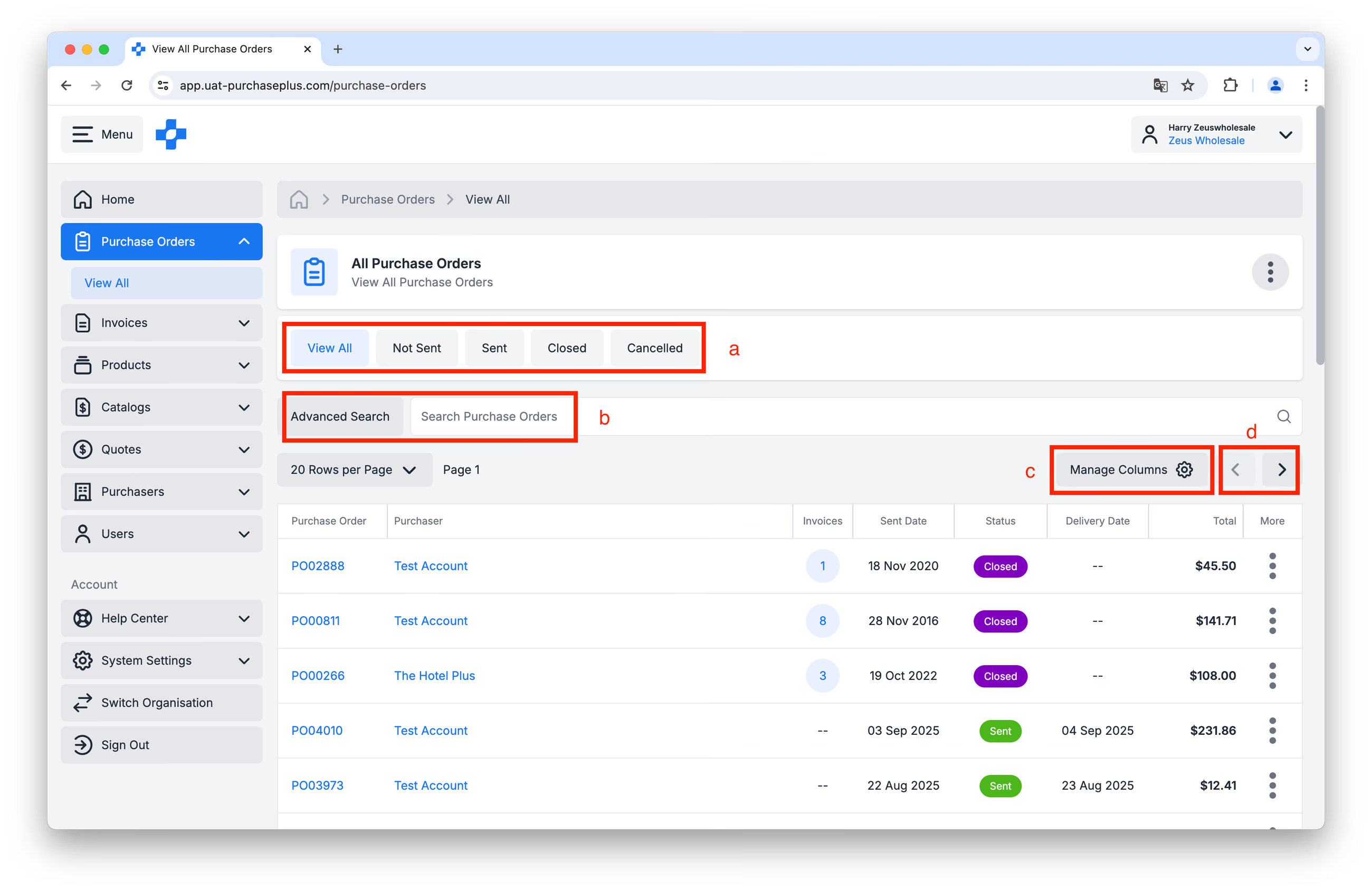
a: I-filter ang mga Purchase Order ayon sa Status.
b: Maghanap ng partikular na Purchase Order (at gumamit ng mga filter ng Advanced Search kung kinakailangan).
c: Pamahalaan ang iyong mga kagustuhan sa Pag-uuri (Sorting) at Column gamit ang feature na [Manage Columns].
d: Pumunta sa Susunod (Next) o Nakaraang (Previous) page sa talahanayan.
Isang partikular na purchase order
Ang pag-click sa value (ibig sabihin, ang numero ng Purchase Order) sa column na [Purchase Order] sa page na View All Purchase Orders ay magbubukas sa tinukoy na Purchase Order, at magpapakita ng higit pang mga detalye tungkol dito:
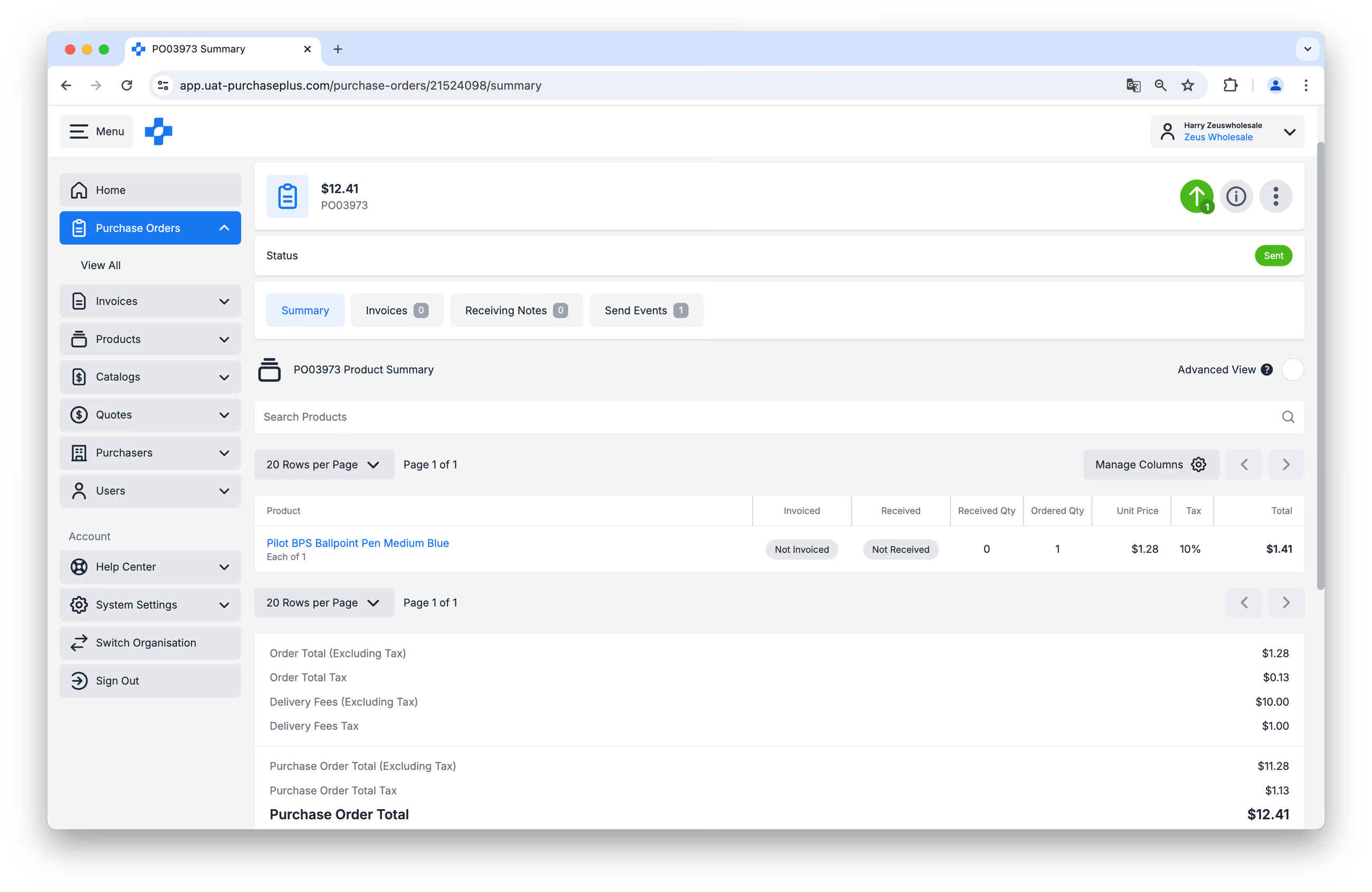
Maraming impormasyon at functionality na available sa view na ito. Upang mas maunawaan ang view ng Isang Purchase Order, mangyaring basahin ang may markang larawan at komentaryo sa ibaba:
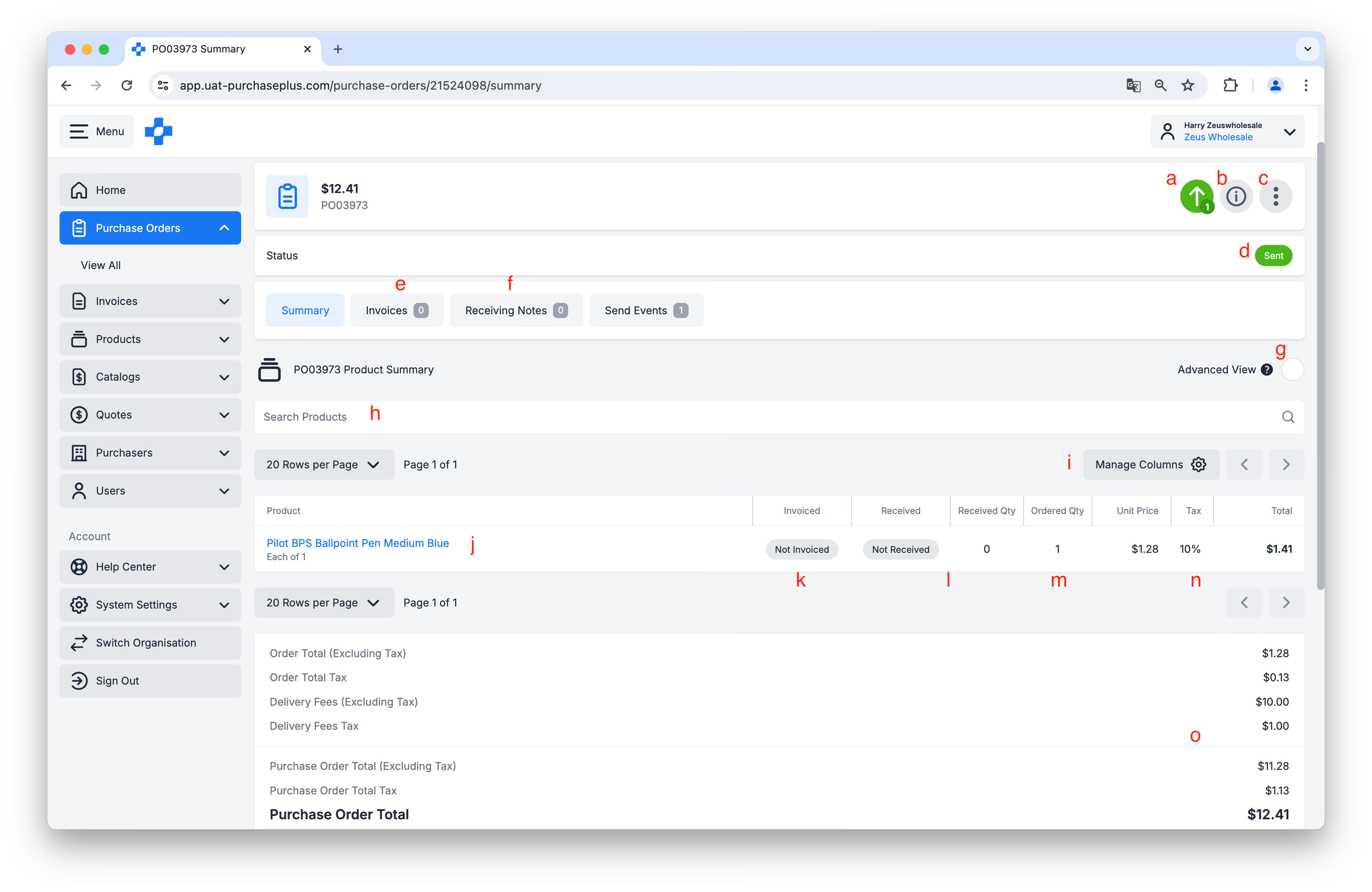
a: Send Events. Ang Purchase Order ay Minarkahan bilang Sent ng Purchaser. Ito ay maaaring awtomatikong naipadala sa iyong tinukoy na electronic Destination (ibig sabihin, inbox), o itinawag sa telepono ng Purchaser at manu-manong Minarkahan bilang Sent nila.
- More Information. Ang pag-click sa button na [i] sa header ng Purchase Order ay magpapakita ng higit pang impormasyon tungkol sa Purchase Order - halimbawa, ang Department at Account Code kung saan ikinokodigo ng Purchaser ang order, ang delivery address, at marami pang iba.
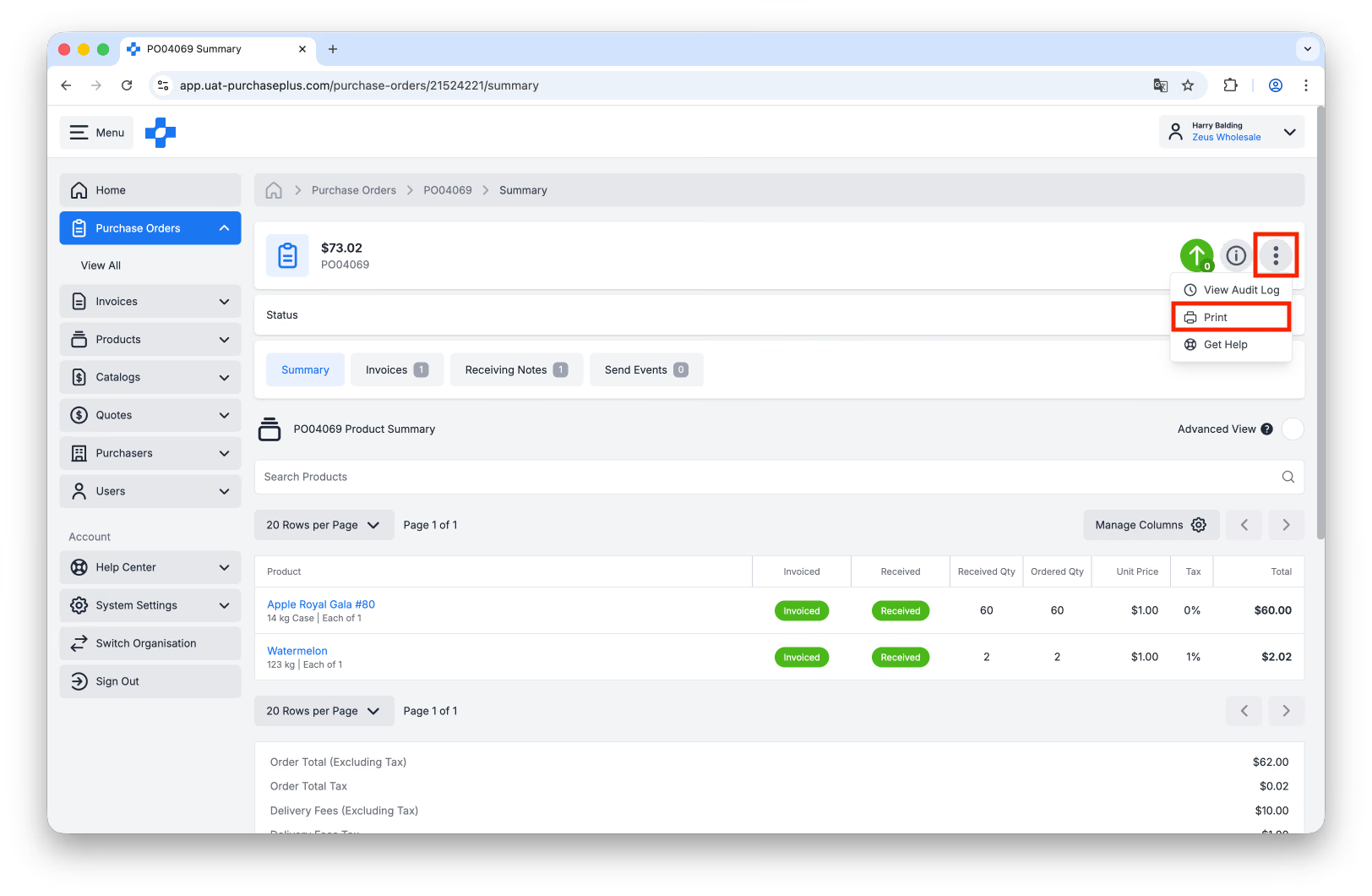
- More Options. Dito mo mahahanap ang opsyon na [Print], o matingnan ang Audit Log para sa Purchase Order na ito.
- Ang Status ng Purchase Order.
- Tingnan ang anumang Invoices na na-match sa Purchase Order, maaaring awtomatiko ng aming system, o manu-mano ng Purchaser.
- Tingnan ang anumang Receiving Notes na ginawa ng Purchaser kapag naitala nila ang mga produktong natanggap sa kanilang lugar.
- Tingnan ang Purchase Order sa Advanced Mode, na nagpapakita ng impormasyon sa antas ng linya (line-level) tulad ng departamento at account code kung saan ikinokodigo ang mga aytem.
- Maghanap ng partikular na produkto sa Purchase Order.
- Pamahalaan ang mga Column na available sa view na ito ng Purchase Order.
- Ang Produkto na inorder.
- Impormasyon tungkol sa kung ang Produkto na iyon ay bahagyang, ganap na, o hindi pa Na-invoice.
- Impormasyon tungkol sa kung ang Produkto na iyon ay bahagyang, ganap na, o hindi pa Natanggap (Received).
- Ang Dami (Quantity) na inorder.
- Ang Presyo ng Bawat Yunit (Unit Price), % ng Buwis (Tax %) at Kabuuang Presyo (Total Price) para sa Linya.
- Ang Kabuuang Halaga (Total Values) para sa Purchase Order (hal. ang Mga Produkto, Buwis, Bayarin sa Paghahatid, atbp.).
Mag-print ng Purchase Order
Upang Mag-print ng Purchase Order, i-click ang menu na [More] sa Header ng Purchase Order, pagkatapos ay i-click ang [Print]: