

Gumawa ng Credit Note
Gumawa ng Credit Note
Ang Credit Note ay isang dokumentong nagsasaad ng pagbabalik ng pondo sa isang Bumibili. Karaniwan itong ibinibigay ng isang Supplier kasunod ng pagkansela ng isang Purchase Order, pagkakamali sa Invoice, o nawala o nasirang mga produkto. Maaaring gamitin ang mga Credit Note upang i-refund ang isang transaksyon nang buo o bahagi lamang.
gumawa ng Credit Note
Upang gumawa ng Credit Note sa PurchasePlus, dapat ay may Pahintulot ang user para sa ‘Pamahalaan ang mga Invoice at Credit Note’.
Mayroong tatlong paraan na maaaring gamitin ng mga pinapahintulutang user upang gumawa ng Credit Note sa PurchasePlus. Inirerekomenda na ang lahat ng user na gumagawa ng mga Credit Note ay maging pamilyar muna sa unang paraan bago gamitin ang makapangyarihan at nakatuon sa automation na ikalawa at ikatlong paraan.
- Paraan 1: Manu-manong paggawa ng Credit Note
- Paraan 2: Pag-upload ng PDF sa aming tool ng AI Scanning,
- Paraan 3: Pagpili ng isang Invoice, Purchase Order o Goods Receiving Note bilang batayan para sa Credit Note.
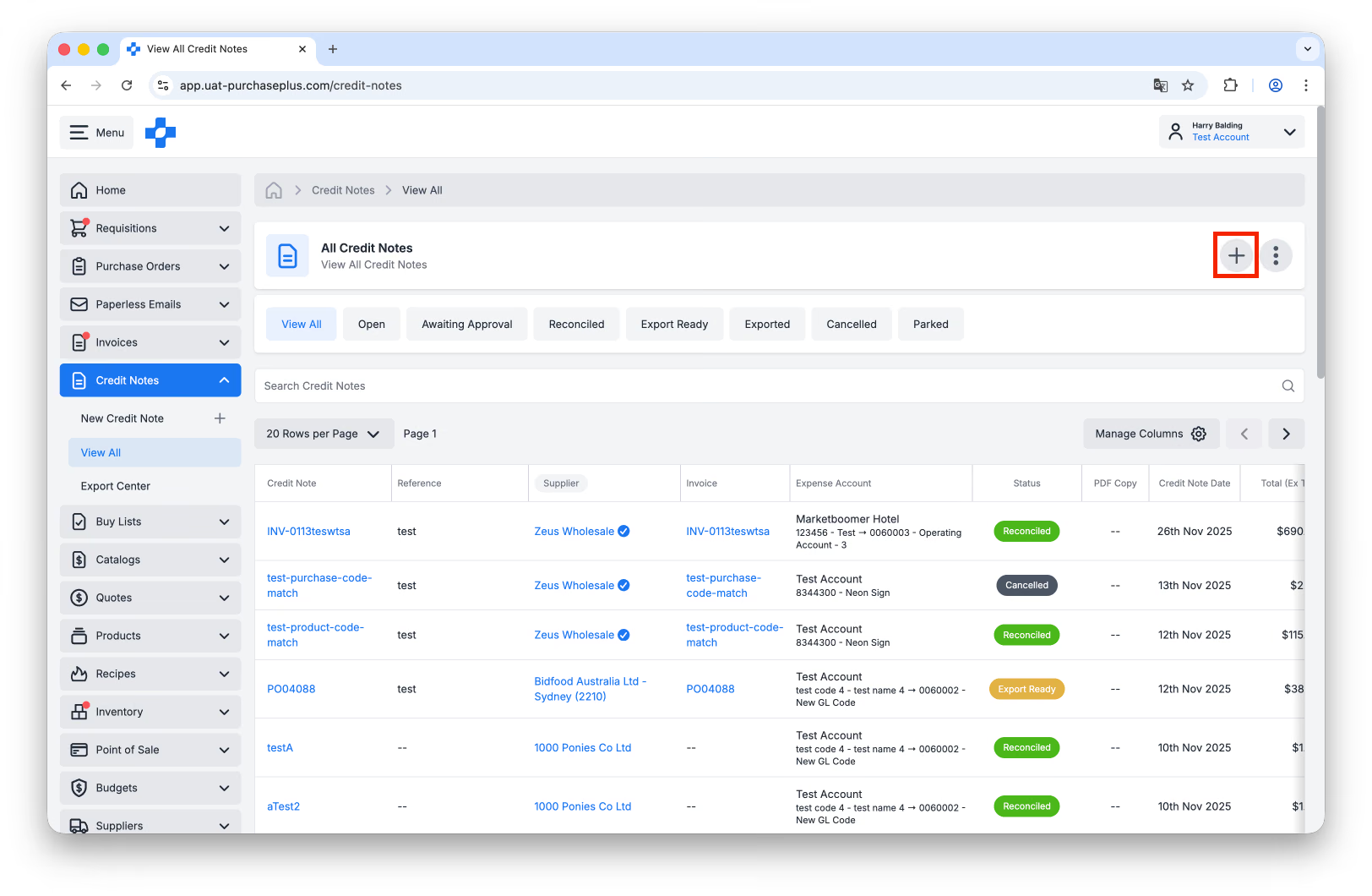
Bawat isa sa tatlong paraan ay maaaring simulan mula sa lugar ng [Credit Notes] → [View All] sa side navigation bar at pagkatapos ay i-click ang button na [Create New Credit Note]:
Paraan 1: Manu-manong Paggawa ng Credit Note
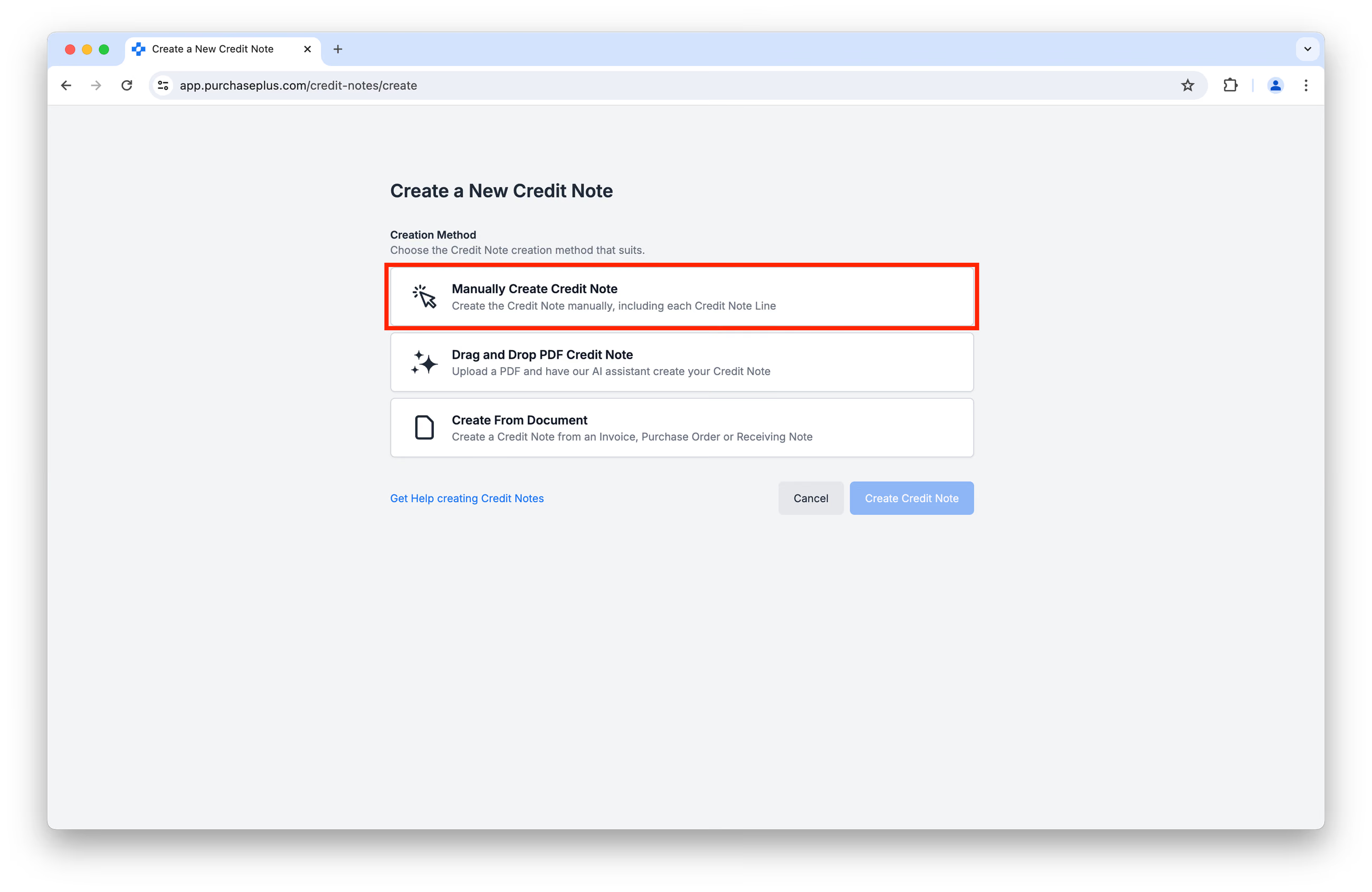
Mula sa lalabas na screen na [Create Credit Note], piliin ang [Manually Create Credit Note]:
Hihilingin nito sa iyo na magbigay ng ilang detalye tungkol sa Credit Note, tulad ng Reference, Account Code at iba pa:
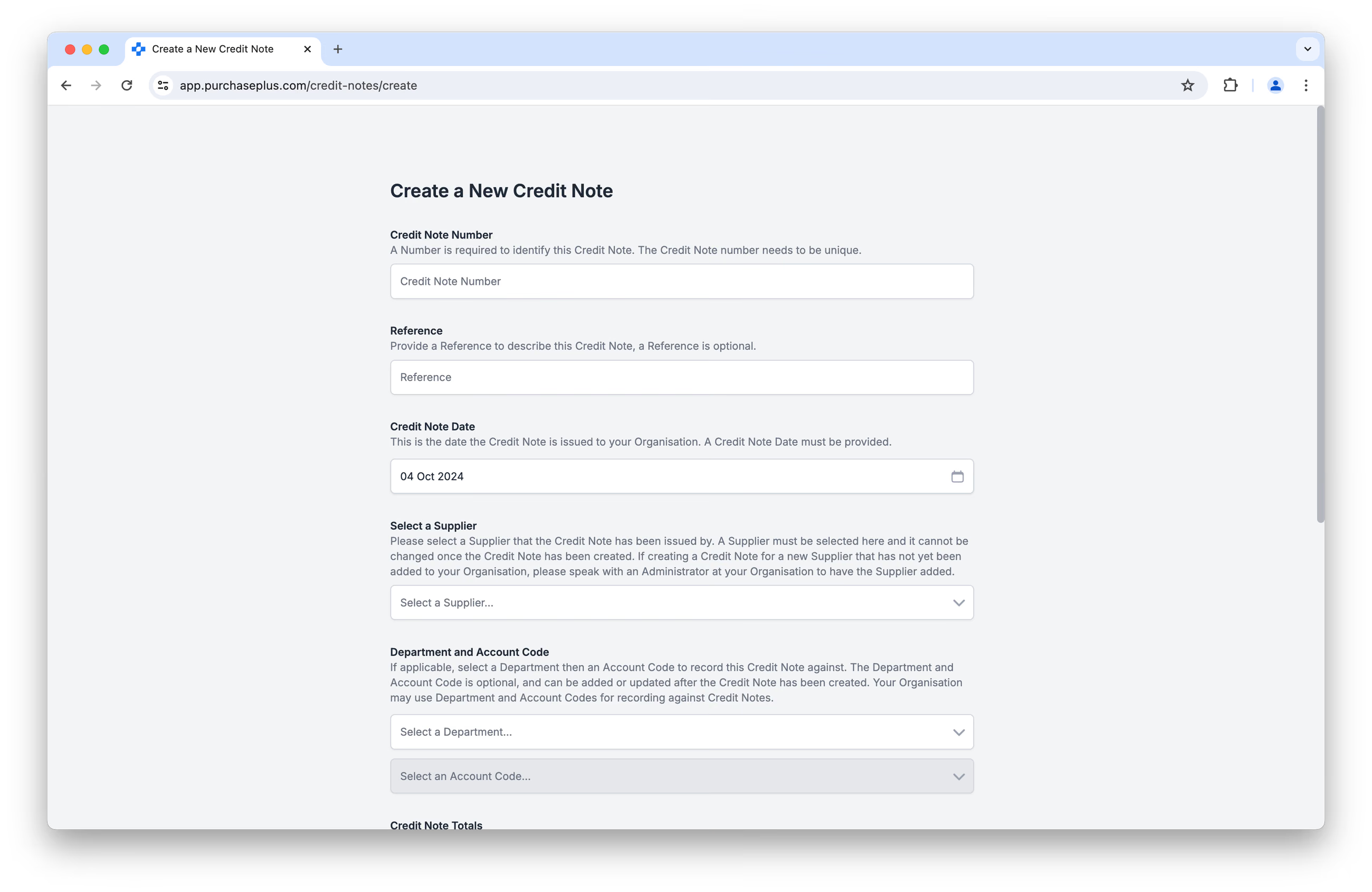
Dapat ka ring magbigay ng Kabuuan (hindi kasama ang Buwis) at ng halaga ng Kabuuang Buwis sa paunang screen ng paggawa na ito (sa itaas), ngunit maaari mong i-update ang mga detalyeng ito sa ibang pagkakataon.
Kapag naibigay na ang mga detalyeng ito, i-click ang [Create Credit Note] sa ibaba ng screen.
Pagdaragdag ng mga Linya sa isang Credit Note
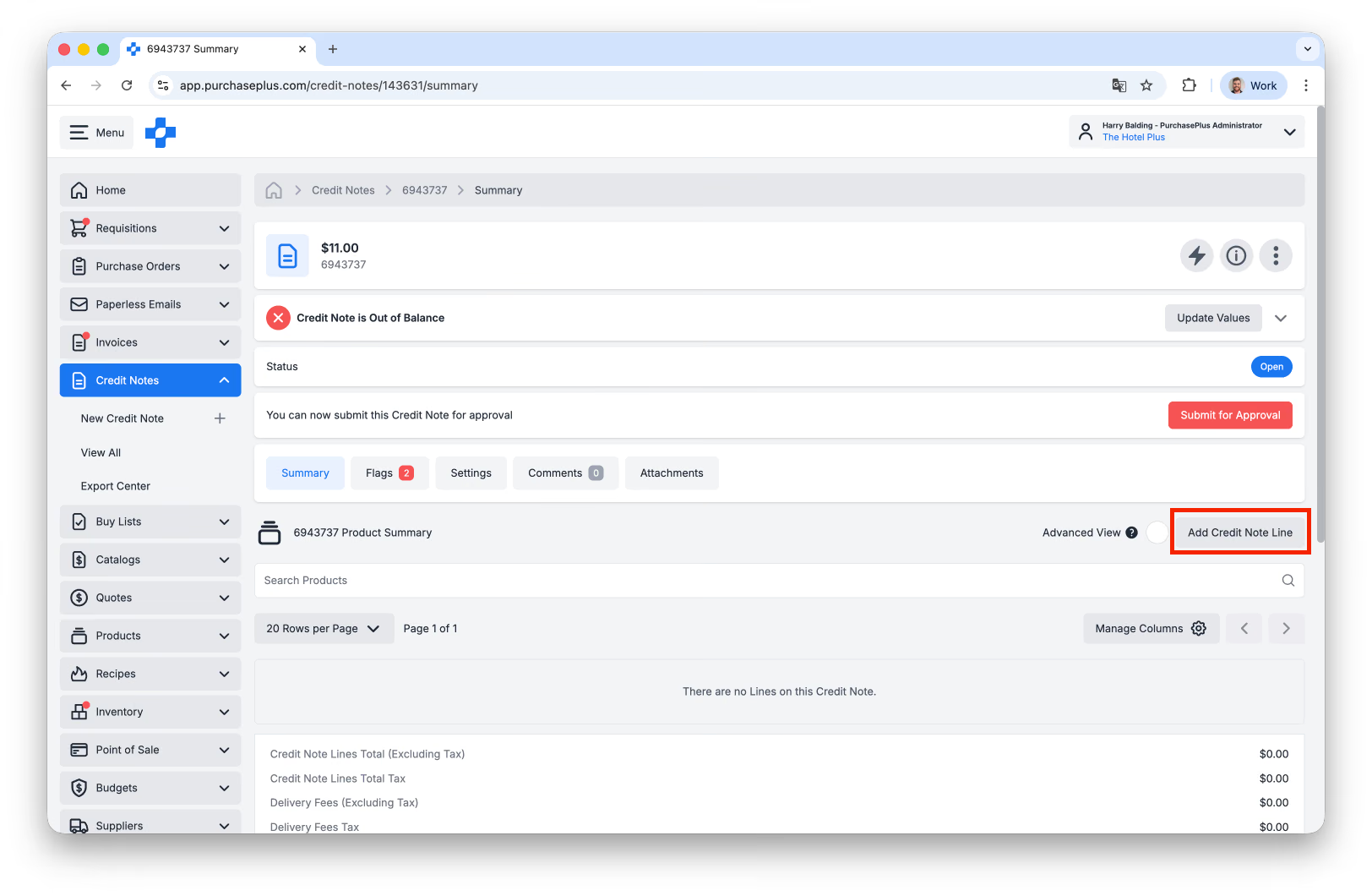
Kapag nagawa na ang Credit Note, makikita mong wala pa itong Linya sa simula. I-click ang [Add Credit Note Line] upang magdagdag ng isa o higit pang Linya sa iyong Credit Note:
 Kapag gumagawa ng Linya ng Credit Note, maaari mong:
- [Search by Name or Brand],
- Gamitin ang [Advanced Product Search], o
- [Create a New Product] kung kinakailangan:
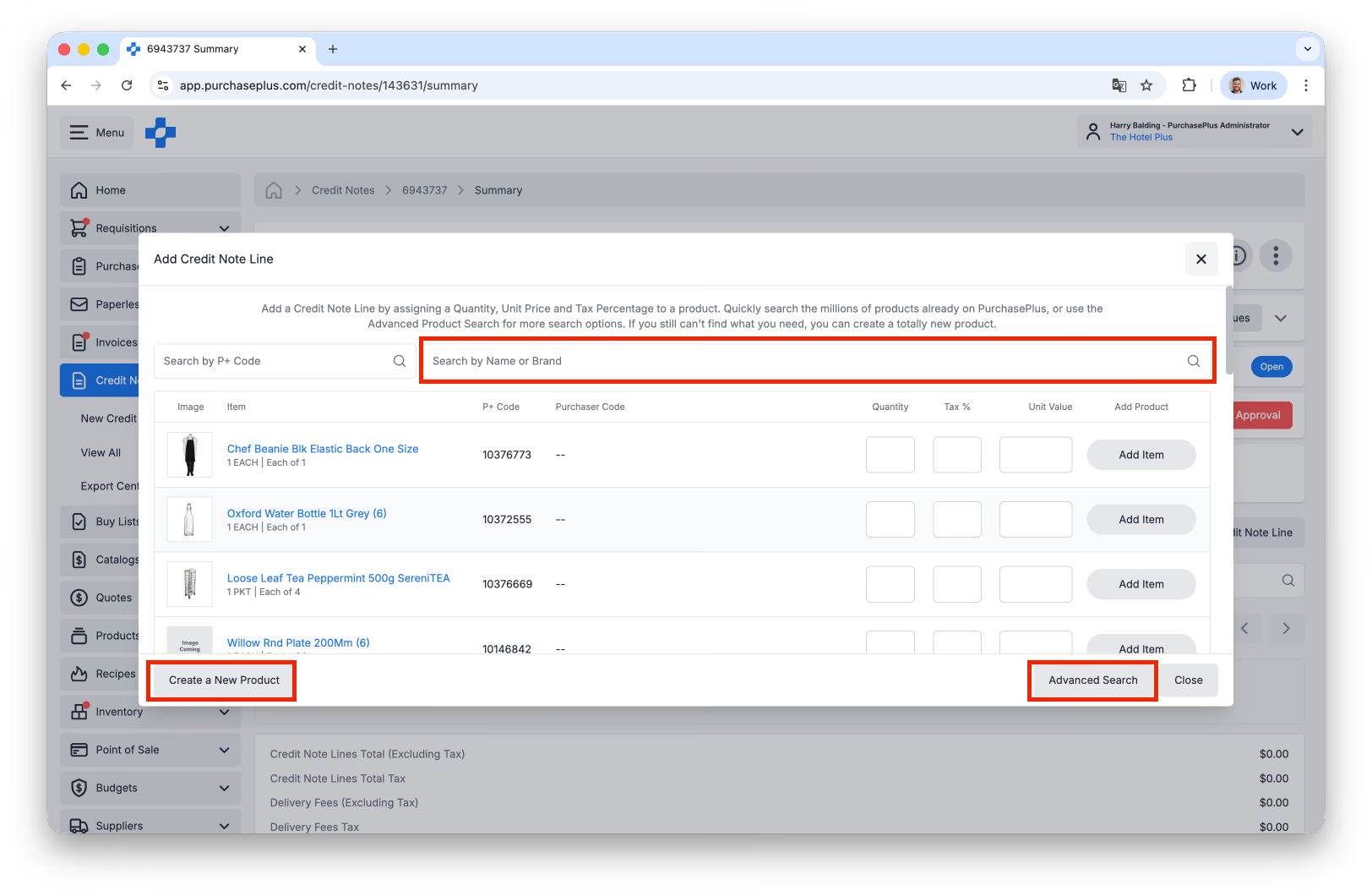
Kapag nahanap (o nagawa) mo na ang tamang Produkto, dapat mong tukuyin ang Dami, % ng Buwis at Halaga ng Yunit na idaragdag sa Linya ng Credit Note:
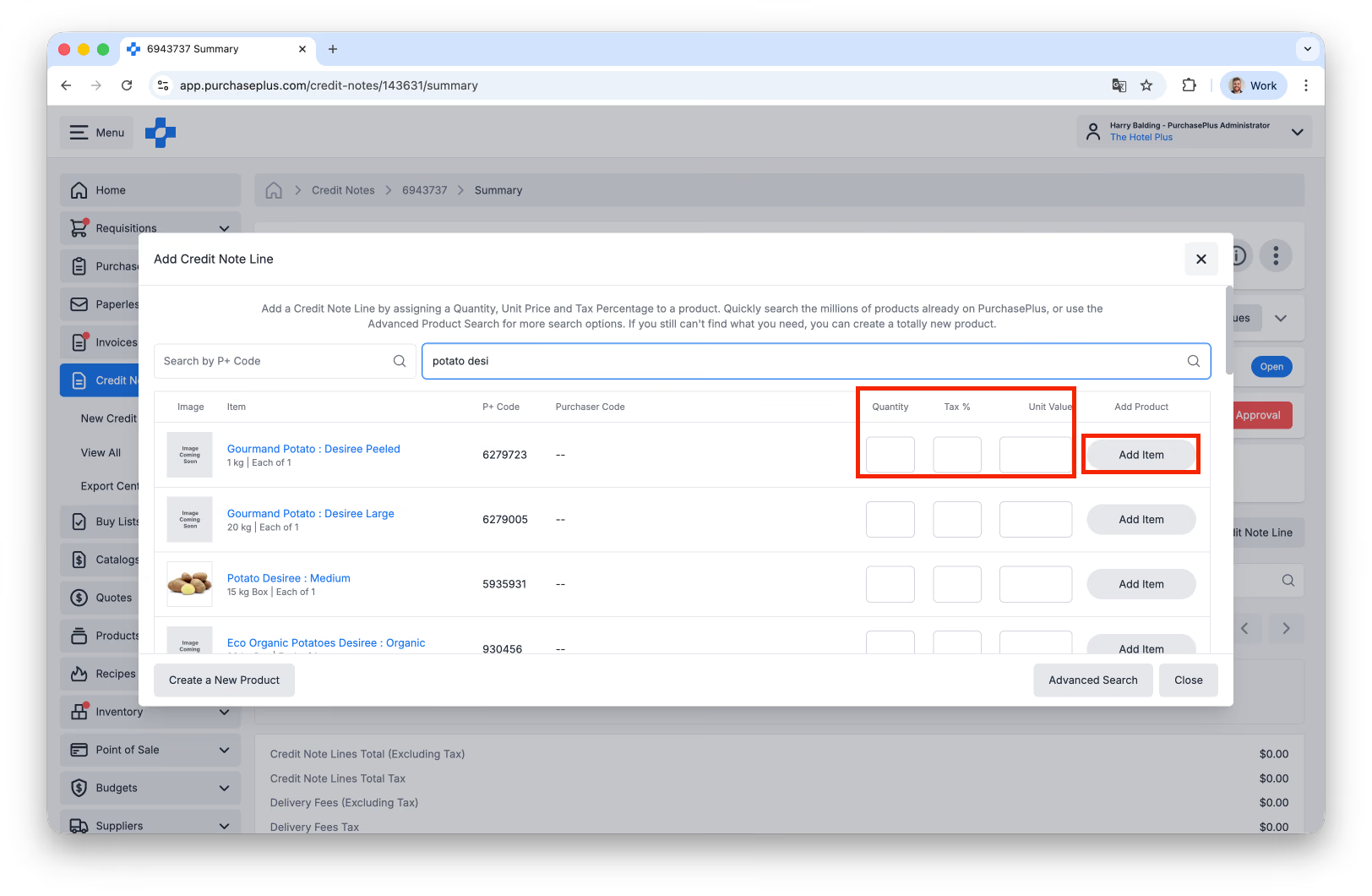 I-click ang [Add Item] upang idagdag ang Linya sa Credit Note. Maaari mong ulitin ang pagkilos na ito nang maraming beses hangga't kailangan, at bawat Linya ay idaragdag sa Credit Note.
(Advanced) Pagdaragdag ng mga Sub-Line sa isang Linya ng Credit Note
Ang anumang Linya ng Credit Note ay maaaring magkaroon ng mga Sub-Line, na isang paraan ng pagpapayaman sa Linya ng Credit Note gamit ang karagdagang impormasyon na sumasama sa data ng Linyang iyon sa iyong mga AP Export. Halimbawa, maaaring hilingin ng iyong Organisasyon na ang bawat Linya sa isang Credit Note ay magkaroon ng natatanging Reference, o isang Custom Code na ginagawang mas tumpak ang accounting para sa iyong Finance Team.
Maaari mo ring gamitin ang mga Sub-Line upang hatiin ang Linya at ipamahagi ang gastos sa maraming Kagawaran o Account Code, tukuyin ang Linya bilang Credit o Debit, at marami pa.
Upang Tingnan at Pamahalaan ang mga Sub-Line, dapat na naka-enable ang [Advanced View]:
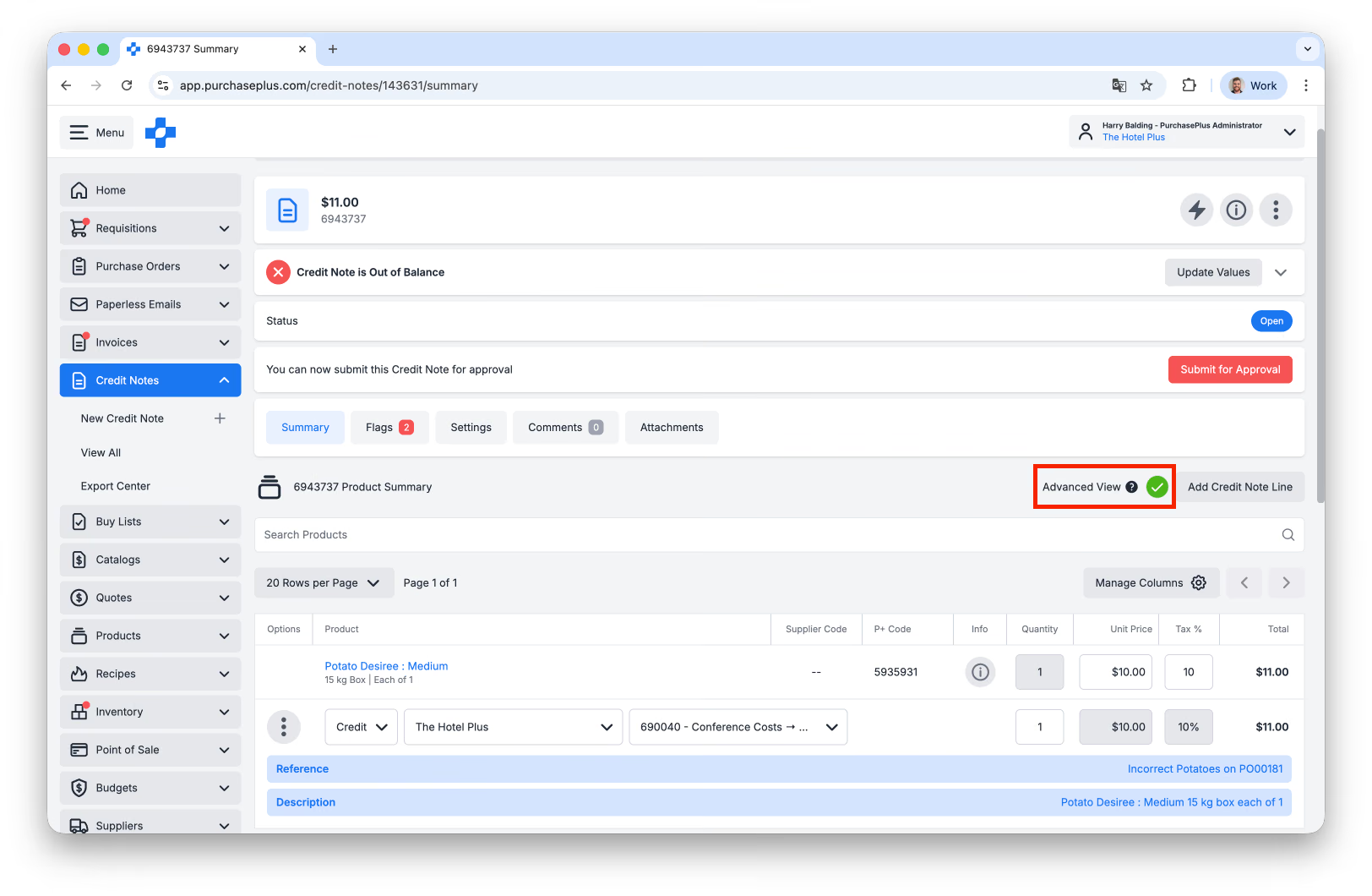 Kapag naka-enable na ang iyong Advanced View, mag-click sa alinmang Sub-Line Menu upang ipakita ang mga pagkilos na maaari mong gawin sa Sub-Line na iyon:
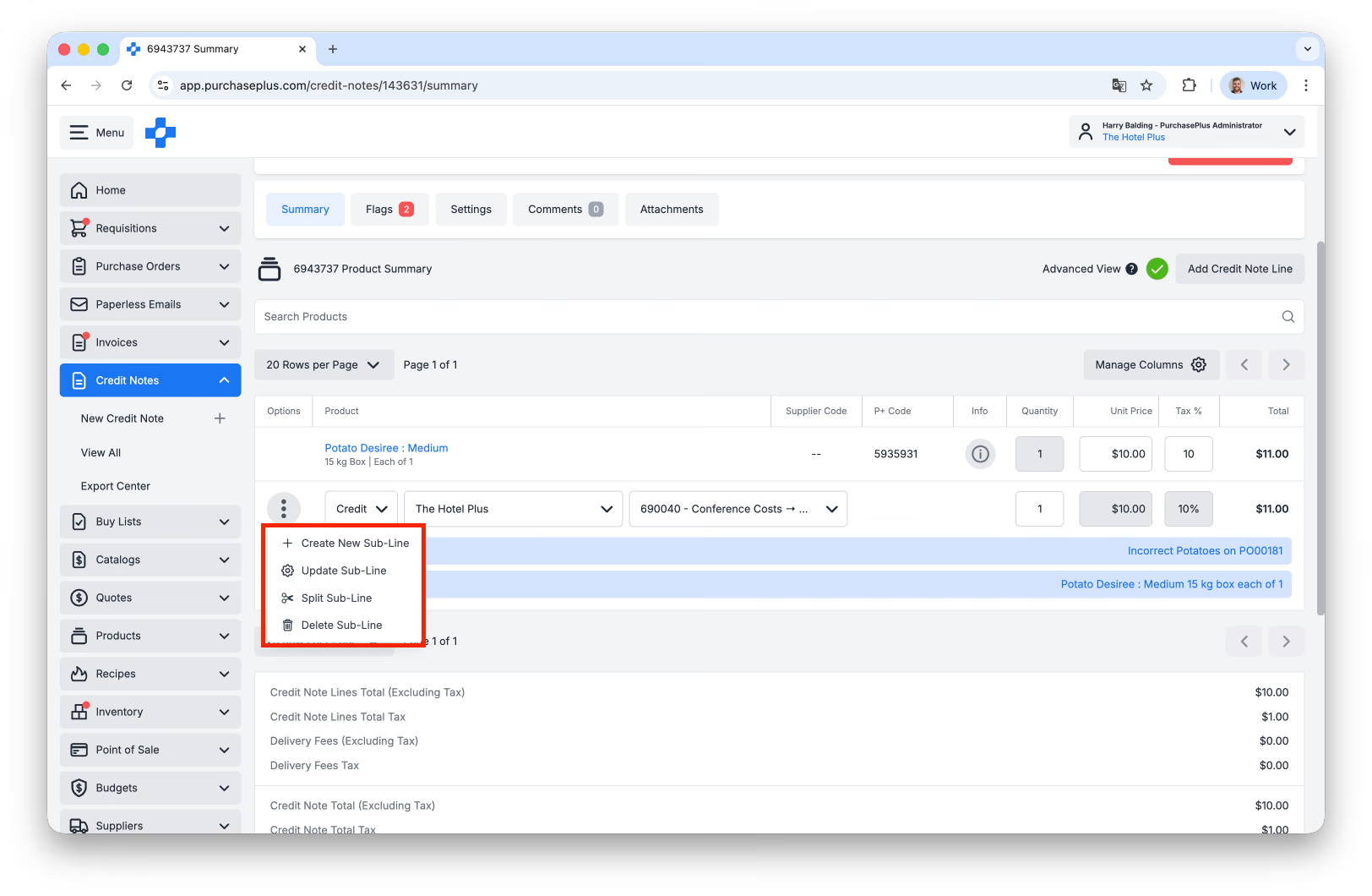
Ang mga Sub-Line ng Credit Note ay gumagana sa parehong paraan tulad ng mga Sub-Line ng Invoice. Pakitingnan ang aming artikulo na Update Invoice Lines Using Advanced Mode para sa higit pang impormasyon.
Pagbabalanse ng mga Credit Note at ng kanilang mga Linya
Upang higit pang makatulong sa paggawa at pagpapatunay ng mga Credit Note, mayroong panel na [Out Of Balance] sa seksyon ng header ng isang Credit Note (kasama ang button na [Update Values], tulad ng sa isang Invoice):
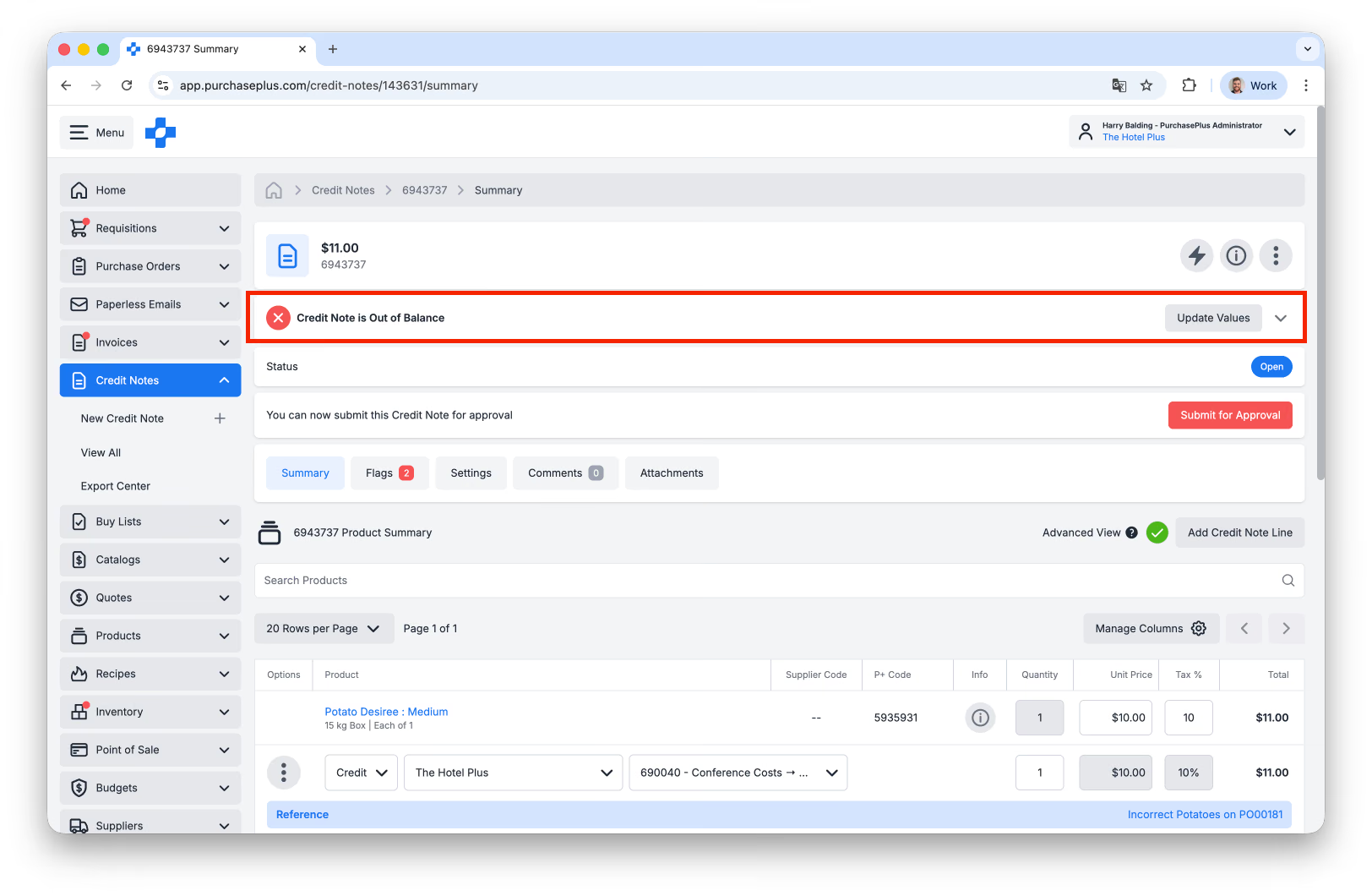
Nakatutulong ang panel na ito sakaling ang Kabuuang Halaga ng Credit Note (na tinukoy noong ginawa ang Credit Note) ay hindi eksaktong tumutugma sa kabuuan ng mga Linya (na idinagdag pagkatapos gawin ang Credit Note).
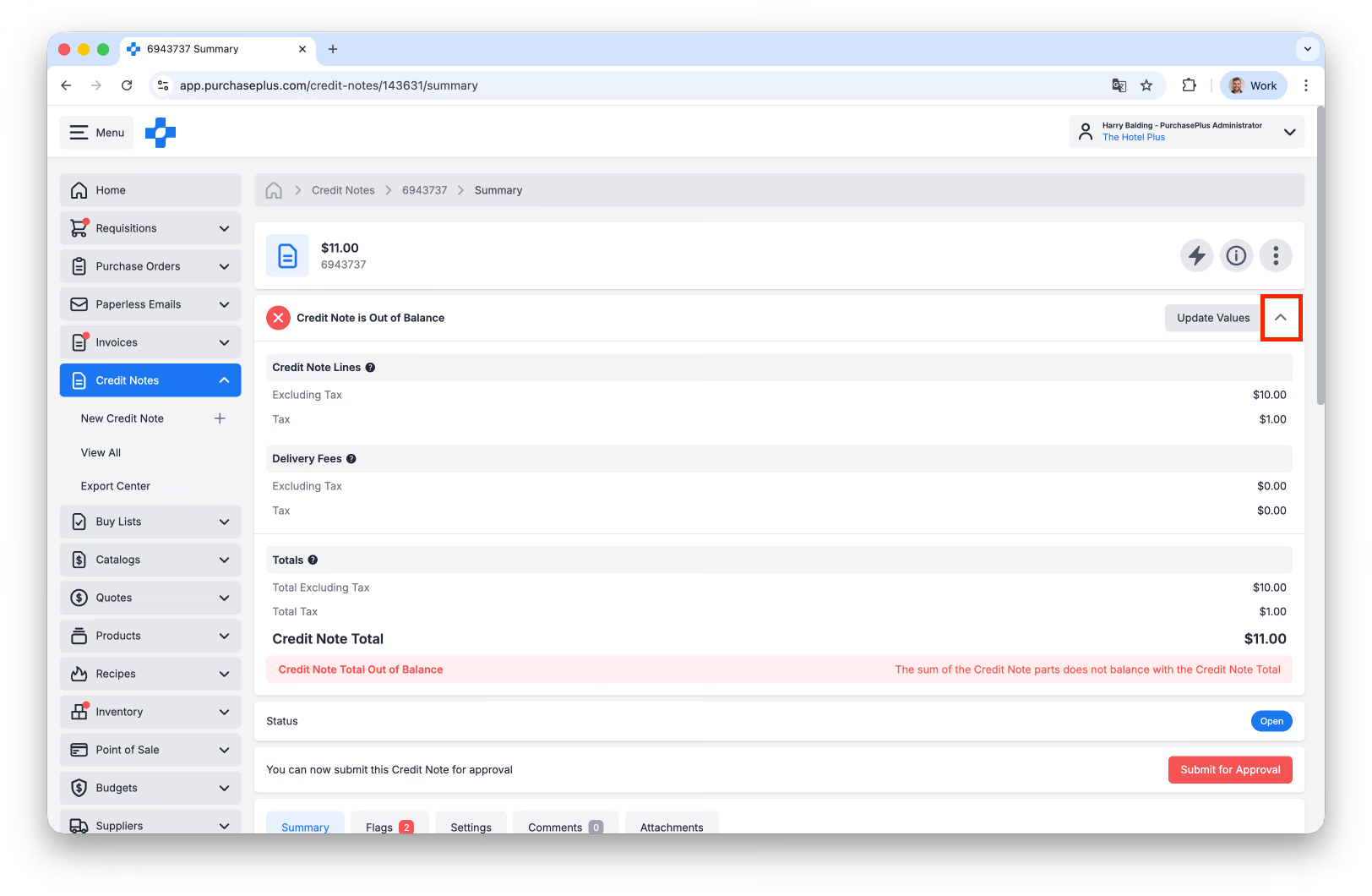
Maaari mong i-click ang arrow sa panel ng [Out Of Balance] upang i-expand ito para sa higit pang detalye (at i-click ito muli upang itago ang karagdagang detalye):
Kung kinakailangan, maaari mong i-click ang [Update Values] upang isaayos at balansehin ang Credit Note sa pamamagitan ng pagdaragdag ng mga Bayad sa Paghahatid (Delivery Fees) o Mga Pagsasaayos (Adjustments):
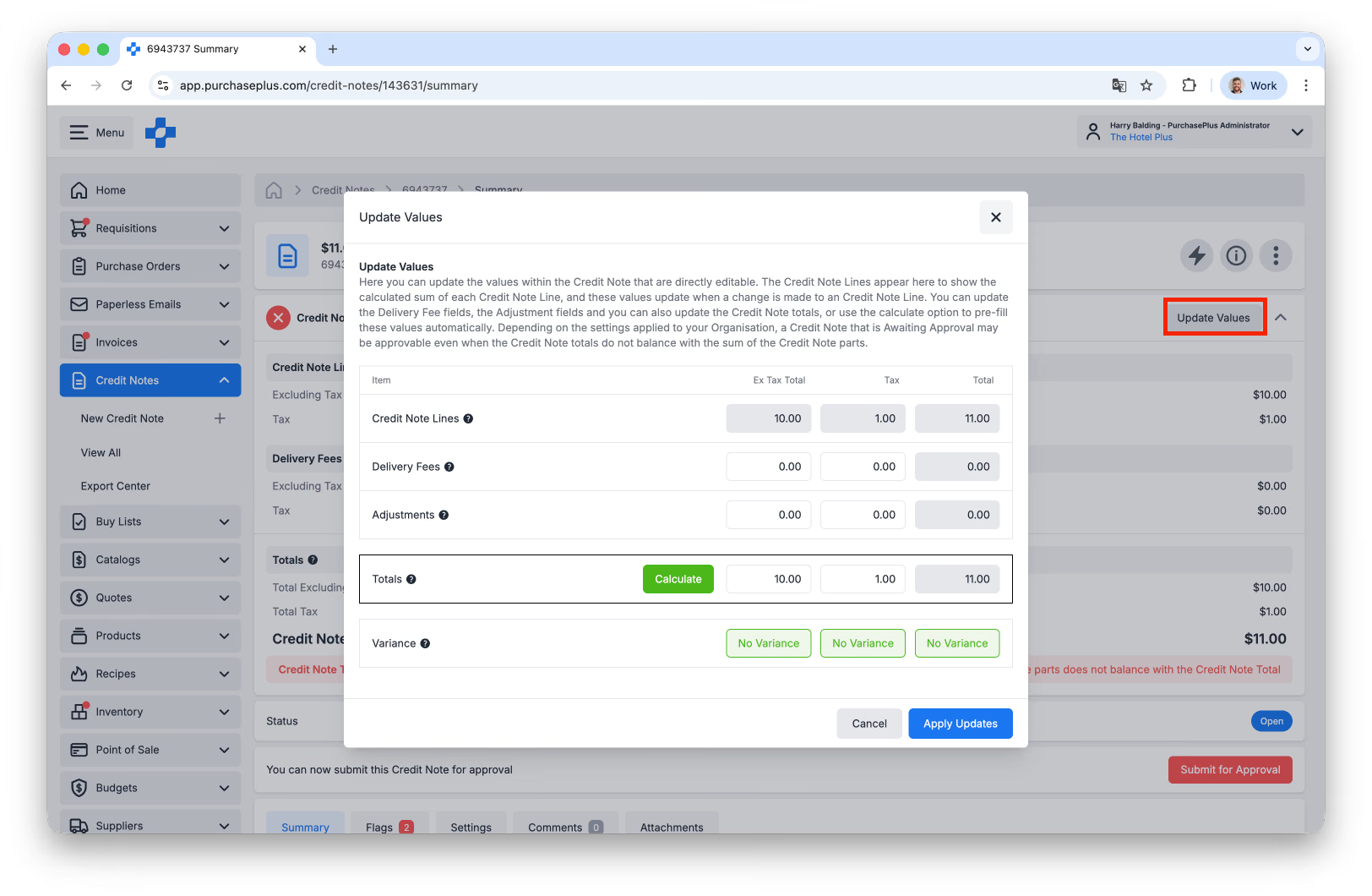
Dito maaari mong i-update ang mga halaga sa loob ng Credit Note na direktang mae-edit. Lumilitaw dito ang mga Linya ng Credit Note upang ipakita ang kinalkulang kabuuan ng bawat Linya ng Credit Note, at nag-uupdate ang mga halagang ito kapag may ginawang pagbabago sa isang Linya ng Credit Note.
Maaari mong i-update ang mga field ng Delivery Fee, ang mga field ng Adjustment, at maaari mo ring i-update ang mga kabuuan ng Credit Note (o gamitin ang opsyon na calculate upang awtomatikong punan ang mga halagang ito nang pauna).
Depende sa mga setting na inilapat sa iyong Organisasyon, ang isang Naka-flag na Credit Note ay maaaring maaprobahan kahit na ang mga kabuuan ng Credit Note ay hindi balanse sa sum ng mga bahagi ng Credit Note.
Paraan 2: Pag-upload ng PDF sa aming Tool ng AI Scanning
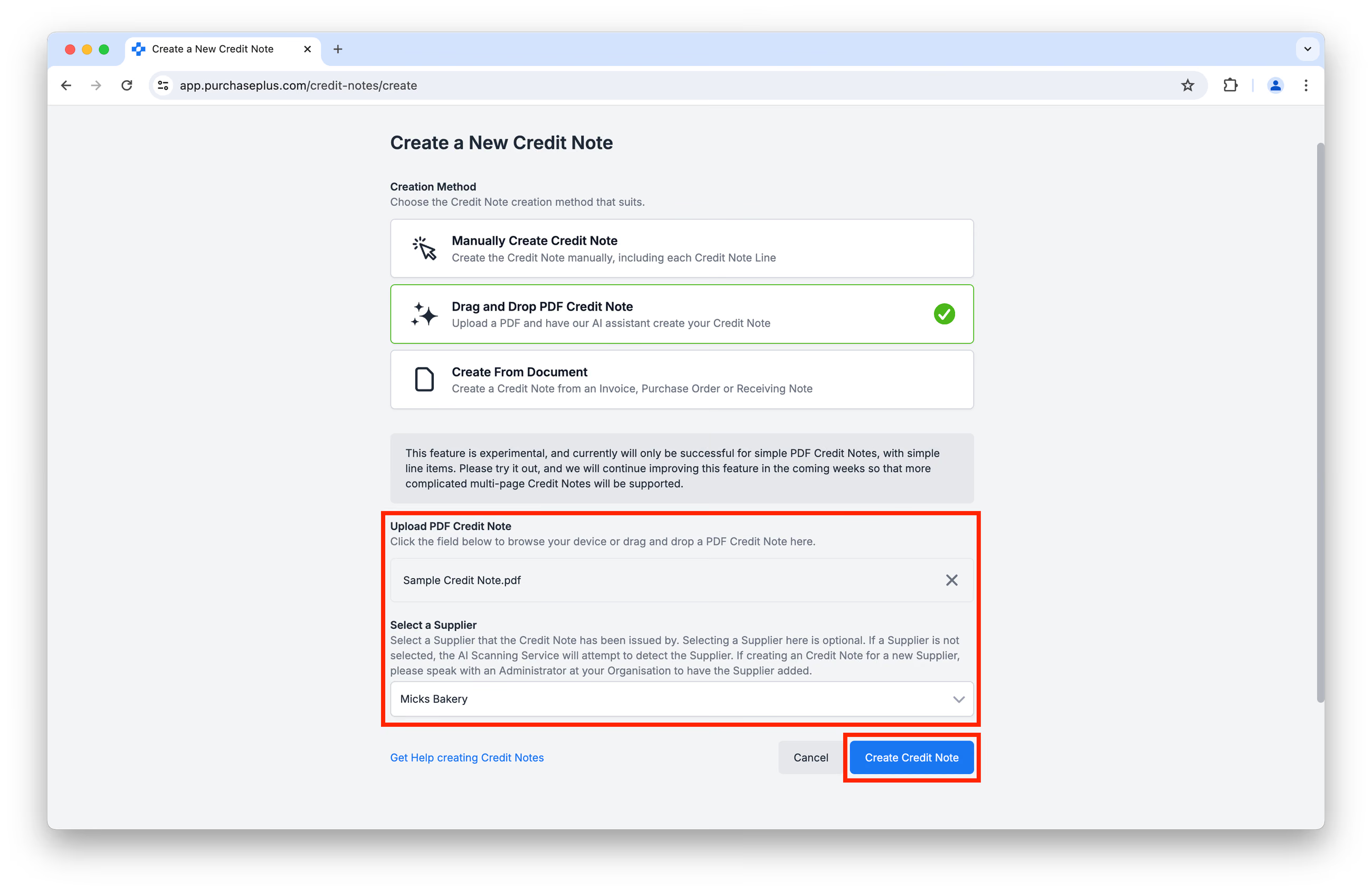
Mula sa screen na [Create Credit Note], piliin ang [Drag and Drop PDF Credit Note]:
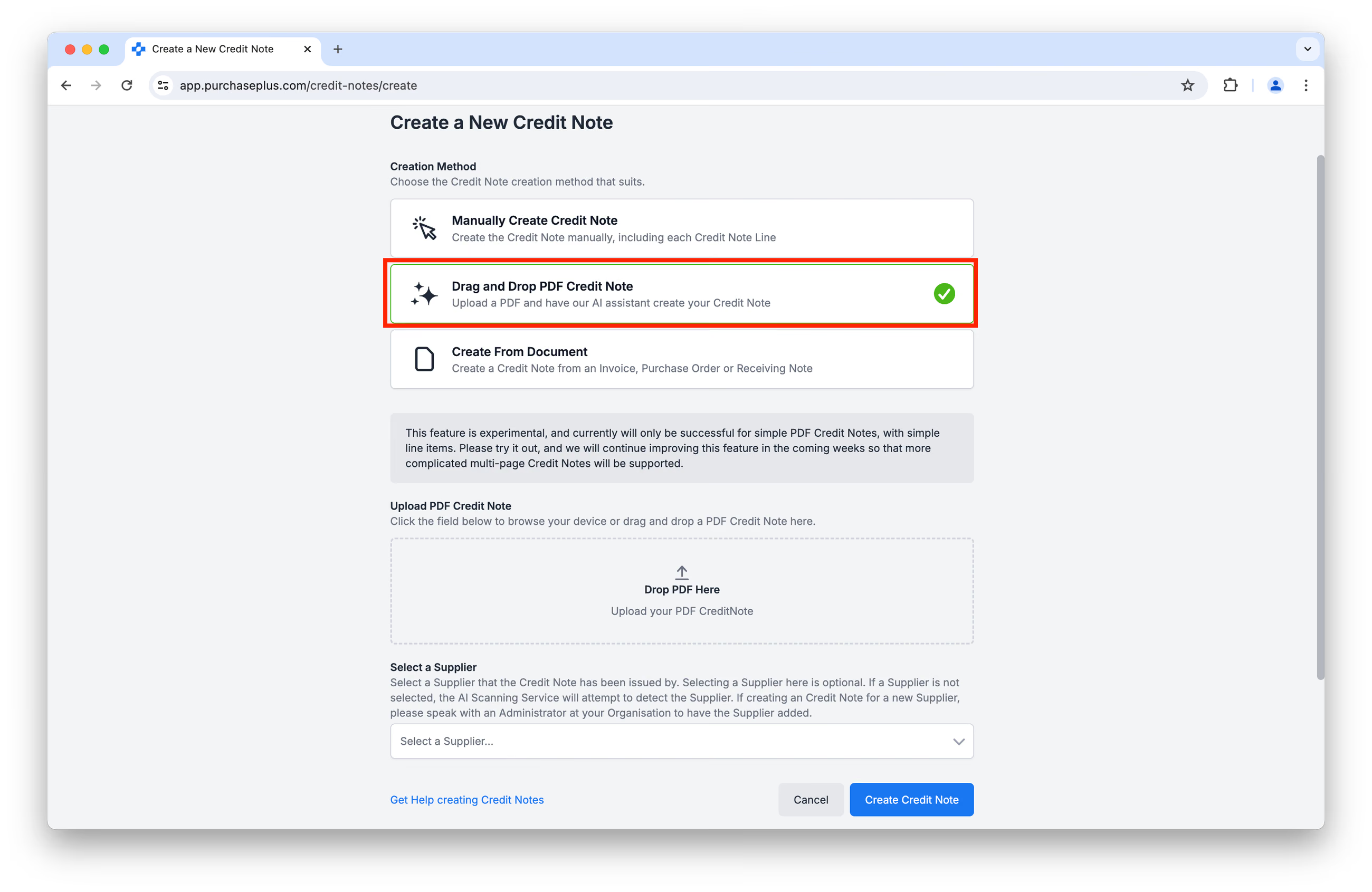 I-drag at i-drop lang ang PDF ng Credit Note sa upload area at (opsyonal) piliin ang Supplier, bago i-click ang [Create Credit Note]:
Babasahin ng aming AI ang ibinigay na file at gagawin ang Credit Note mula sa impormasyon ng Header at Linya na available. Magkakaroon ka ng pagkakataong suriin at i-update ang mga detalye ng Credit Note (sa kaliwang bahagi) laban sa orihinal na file (sa kanang bahagi) bago i-click ang [Create Credit Note]:
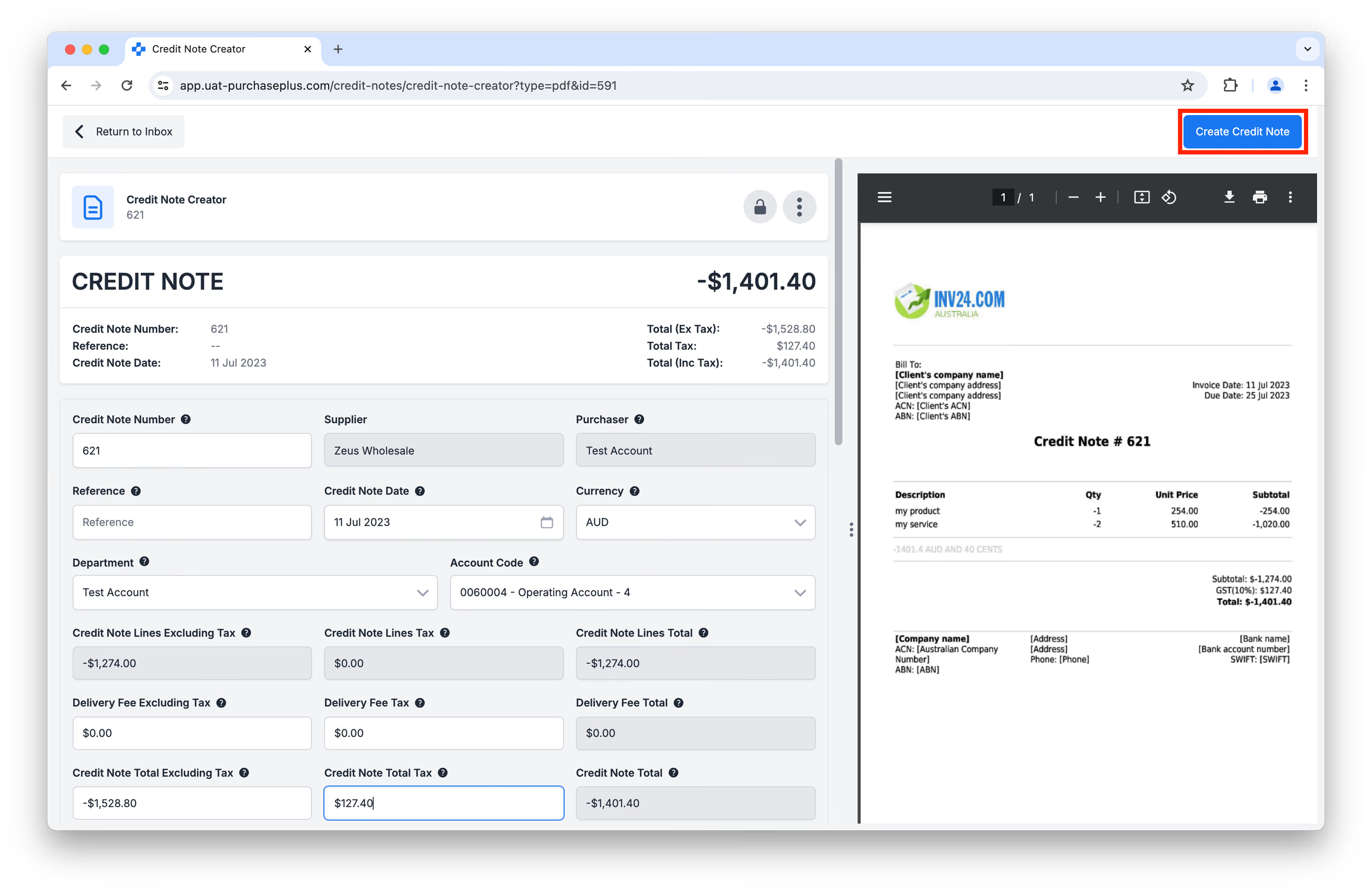 Depende sa configuration ng iyong Organisasyon, ang pag-click sa [Create Credit Note] sa larawan sa itaas ay maaaring awtomatikong magproseso ng Credit Note laban sa iyong Mga Setting at Limitasyon ng Flag, upang sa simula ay lumitaw ito sa estadong Naghihintay ng Pag-apruba (Awaiting Approval) o Narekonsilya (Reconciled) (sa halip na Bukas na Estado o Open State).
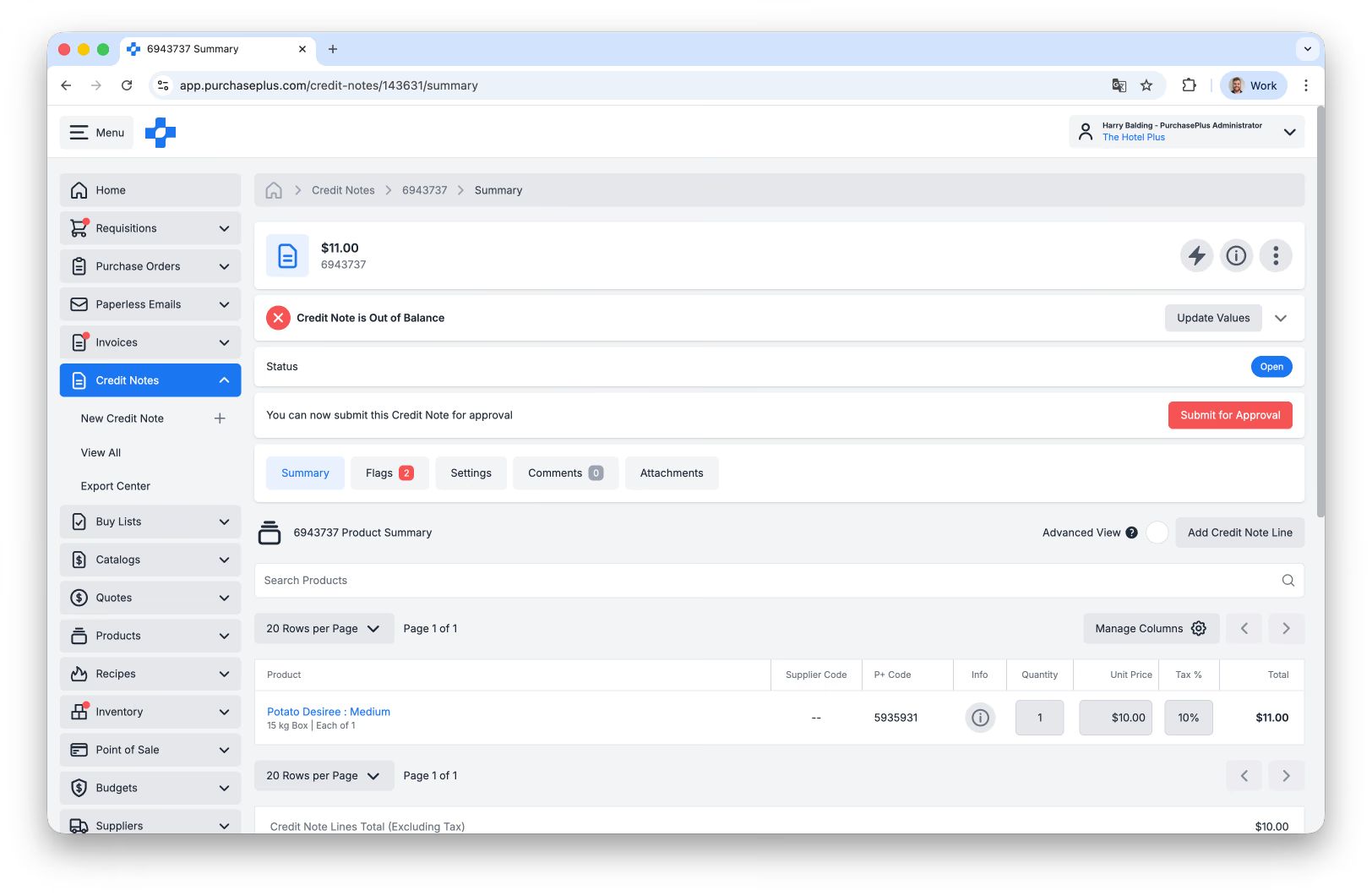
Kung hindi naka-enable ang setting na ito, lilitaw ang Credit Note sa isang Bukas na Estado, handa para sa manu-manong pagsusuri:
Paraan 3: Pagpili ng isang Invoice, Purchase Order o Goods Receiving Note bilang batayan para sa Credit Note.
Mula sa screen na [Create Credit Note], piliin ang [Create From Document]:
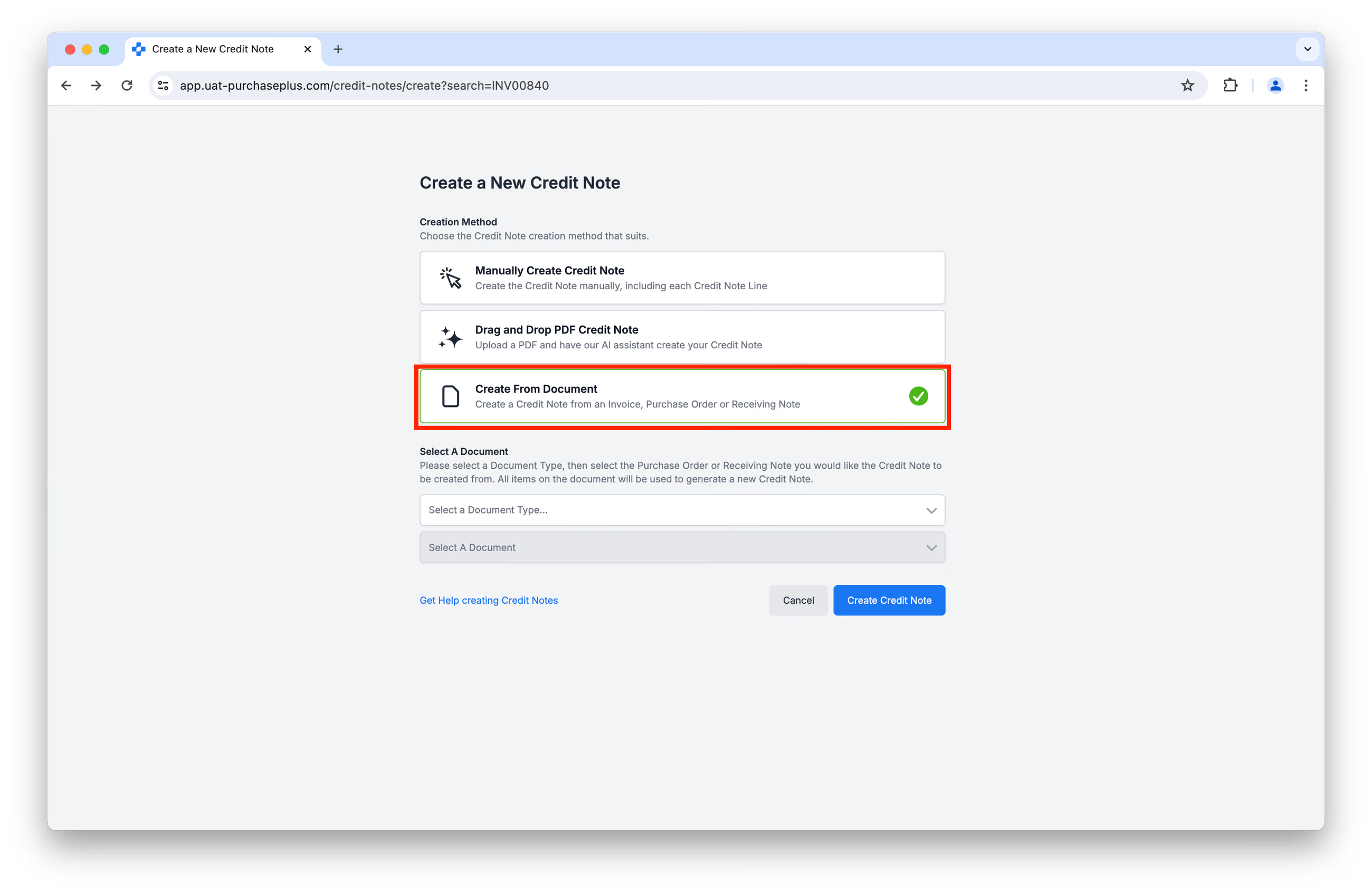
Gamitin ang mga drop down menu upang piliin ang Dokumento kung saan mo gustong bumuo ng isang Credit Note, at i-click ang [Create Credit Note]:
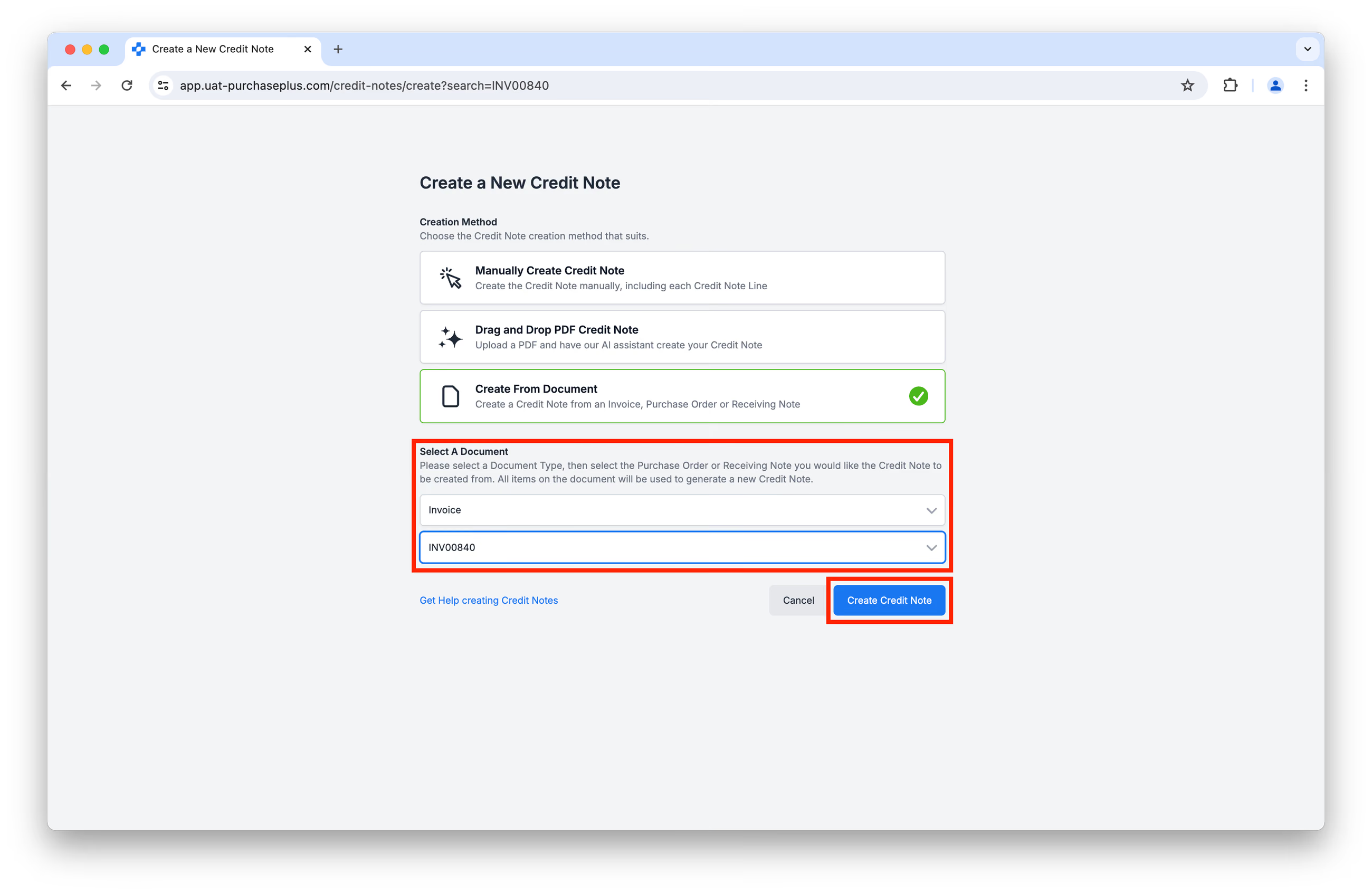
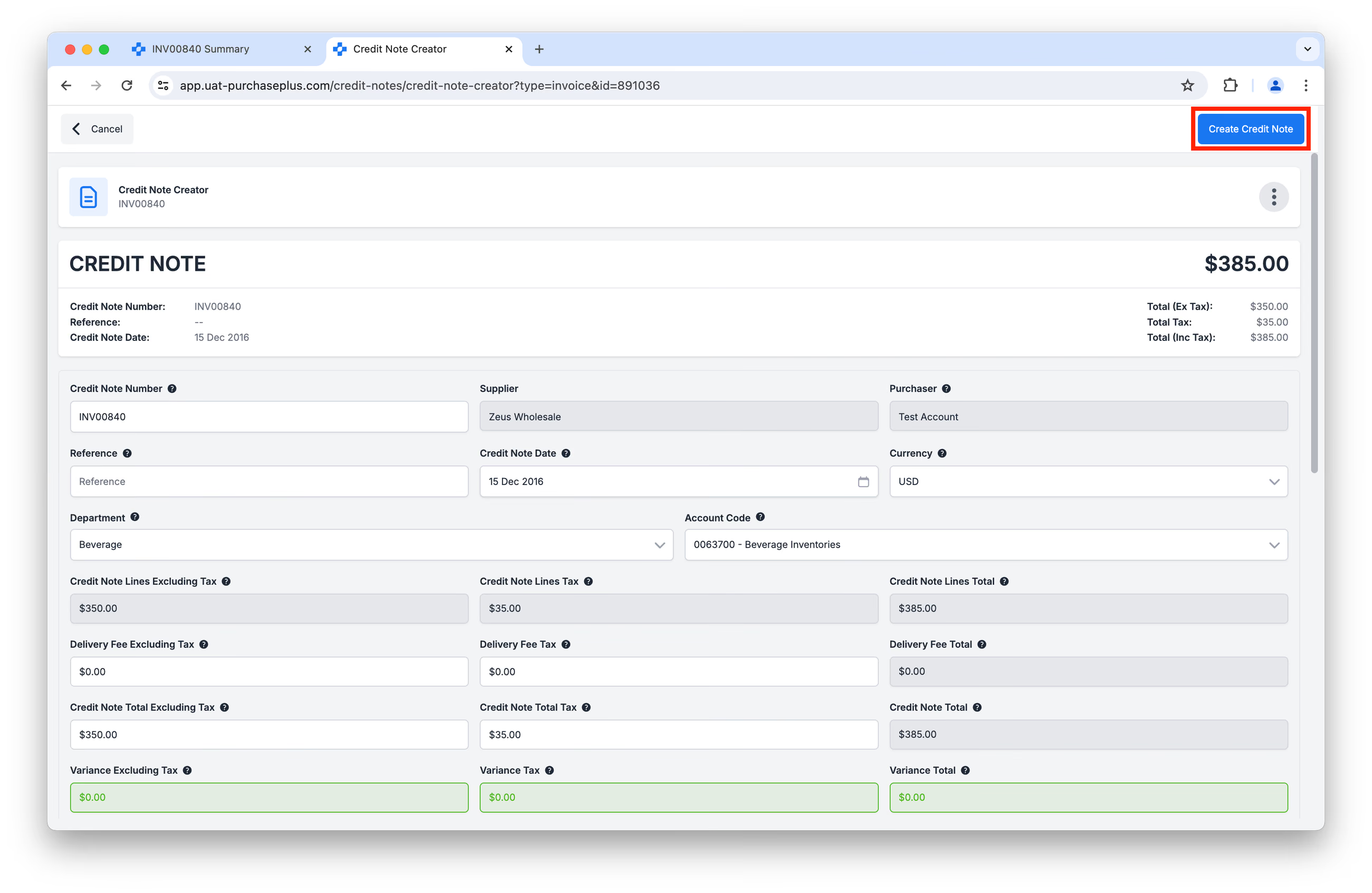
Ang lahat ng aytem sa napiling Dokumento ay gagamitin upang gumawa ng mga Linya sa magiging resulta na Credit Note. Magkakaroon ka ng pagkakataong suriin ang Credit Note, bago tuluyang i-click ang [Create Credit Note].
** **
**
Katulad ng Paraan 2, depende sa configuration ng iyong Organisasyon, ang pag-click sa [Create Credit Note] sa larawan sa itaas ay maaaring awtomatikong magproseso ng Credit Note laban sa iyong Mga Setting at Limitasyon ng Flag, upang sa simula ay lumitaw ito sa estadong Naghihintay ng Pag-apruba o Narekonsilya (sa halip na Bukas na Estado):
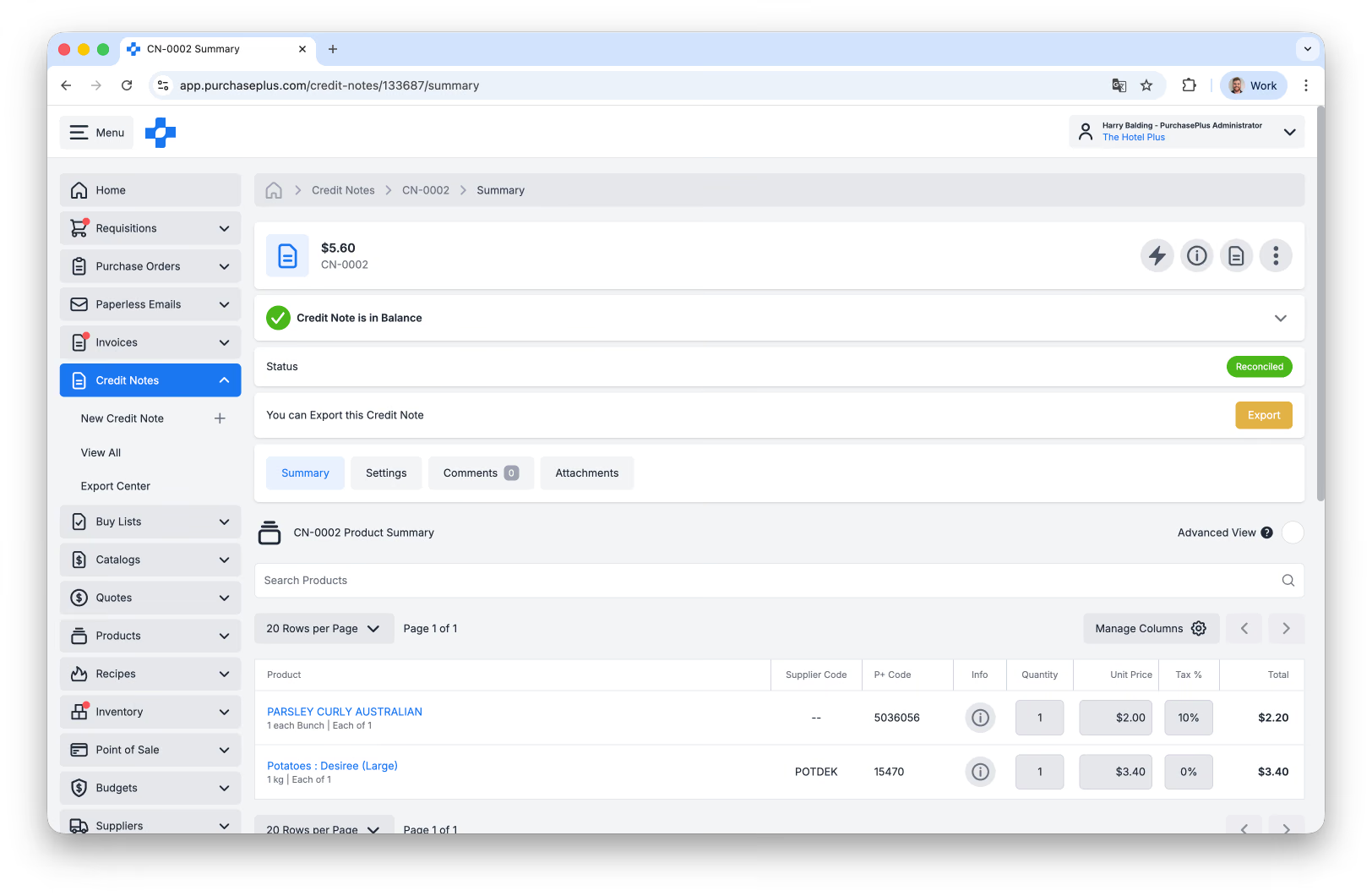
Kung hindi naka-enable ang setting na ito, lilitaw ang Credit Note sa isang Bukas na Estado, handa para sa manu-manong pagsusuri.