

Mula sa Pag-re-order
Mula sa Pag-re-order
Ang uri ng Requisition na 'Re-Order' ay nagbibigay sa iyo ng opsyon na muling mag-order ng mga aytem mula sa isang umiiral nang Requisition, Purchase Order o Invoice.
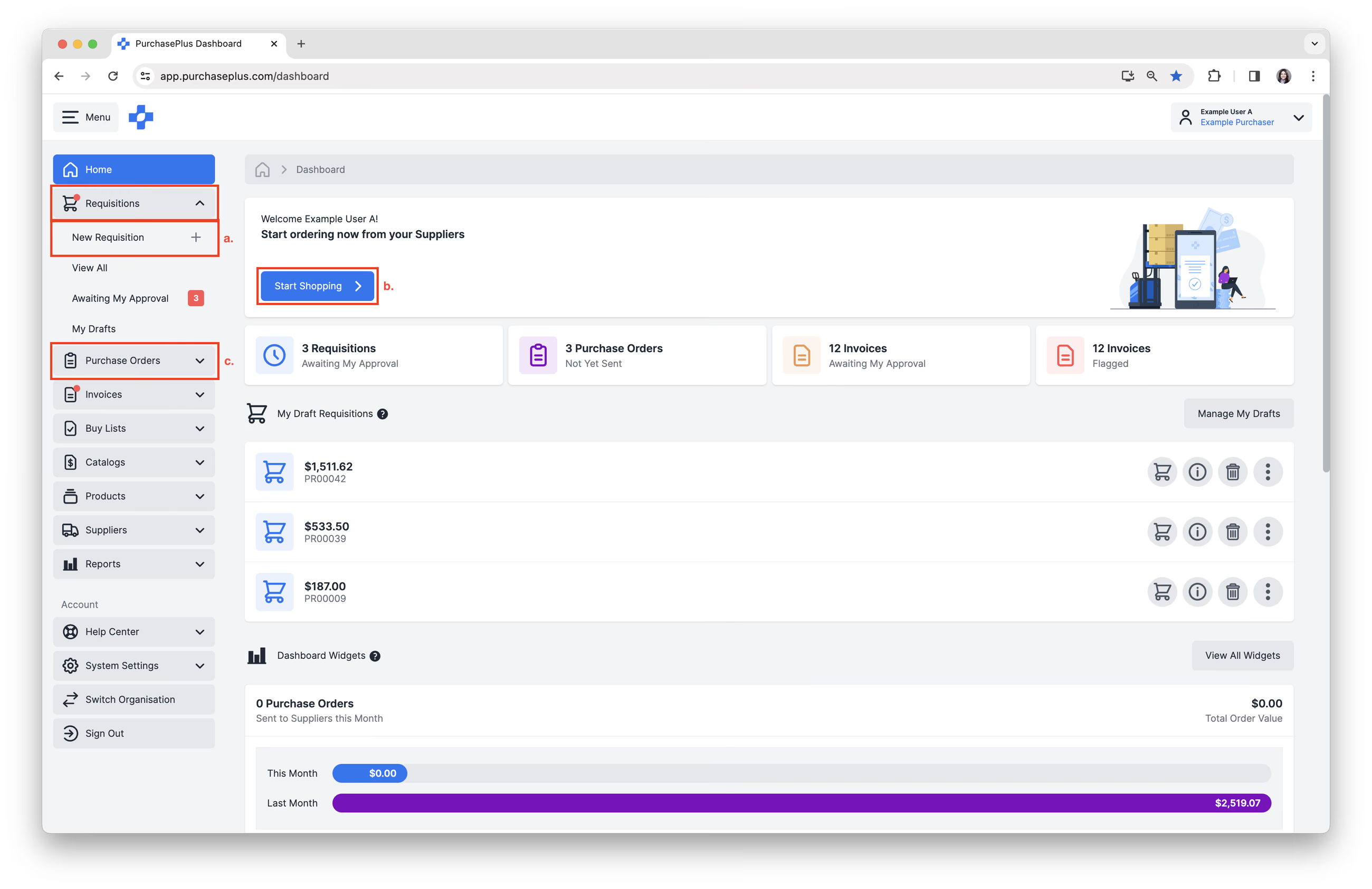
1. Maaari kang gumawa ng Requisition mula sa maraming lokasyon sa PurchasePlus.
- I-click ang [Requisitions] → [New Requisition] mula sa navigation bar sa gilid.
- I-click ang [Start Shopping] mula sa Home Dashboard.
- I-click ang [Purchase Orders] → [New Purchase Order] mula sa navigation bar sa gilid. Ire-redirect ka nito sa isang bagong Requisition.
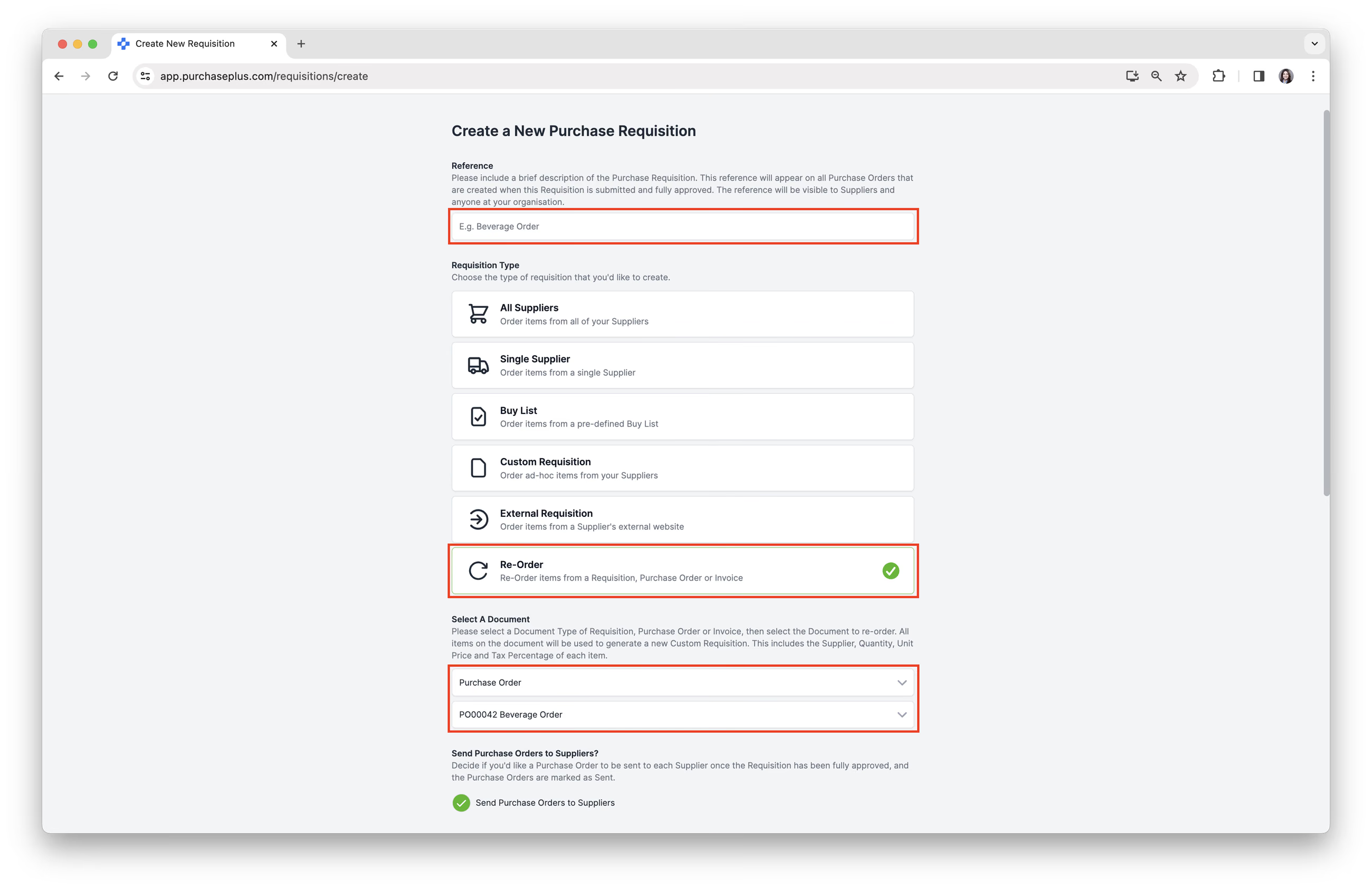
2. Mapupunta ka sa form na Create New Purchase Requisition.
- Maglagay ng [Reference] upang maikling ilarawan ang Requisition.
- Piliin ang [Re-Order] sa seksyon ng Requisition Type, magiging dahilan ito upang lumabas ang higit pang mga opsyon.
- Piliin ang [Document Type] at [Document Number] na nais mong i-Re-Order.
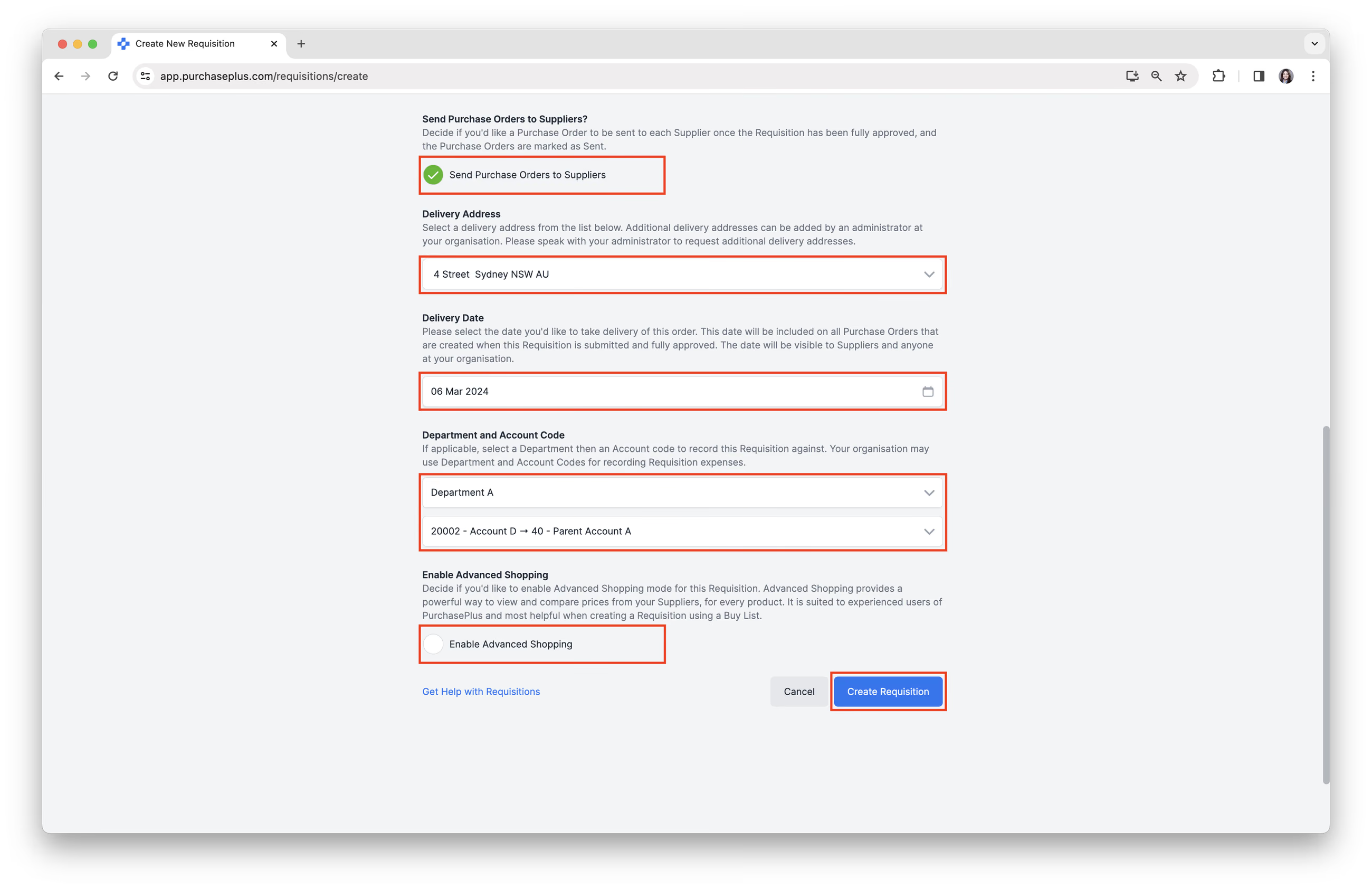
- Kumpletuhin ang lahat ng iba pang field sa form ng Requisition ayon sa kinakailangan.
- I-click ang [Create Requisition].
Lalabas ang eksaktong mga Produkto at Dami batay sa Dokumentong iyong pinili, at ang orihinal na Presyo at porsyento ng Buwis mula sa Dokumento ay ginagamit din. Gayunpaman, maaari mong tingnan ang button ng Quotes sa bawat aytem upang suriin ang anumang iba pang Quotes na maaaring available.
3. Kumpletuhin ang iyong Requisition sa 'Basic Shopping' mode o 'Advanced Shopping' mode.
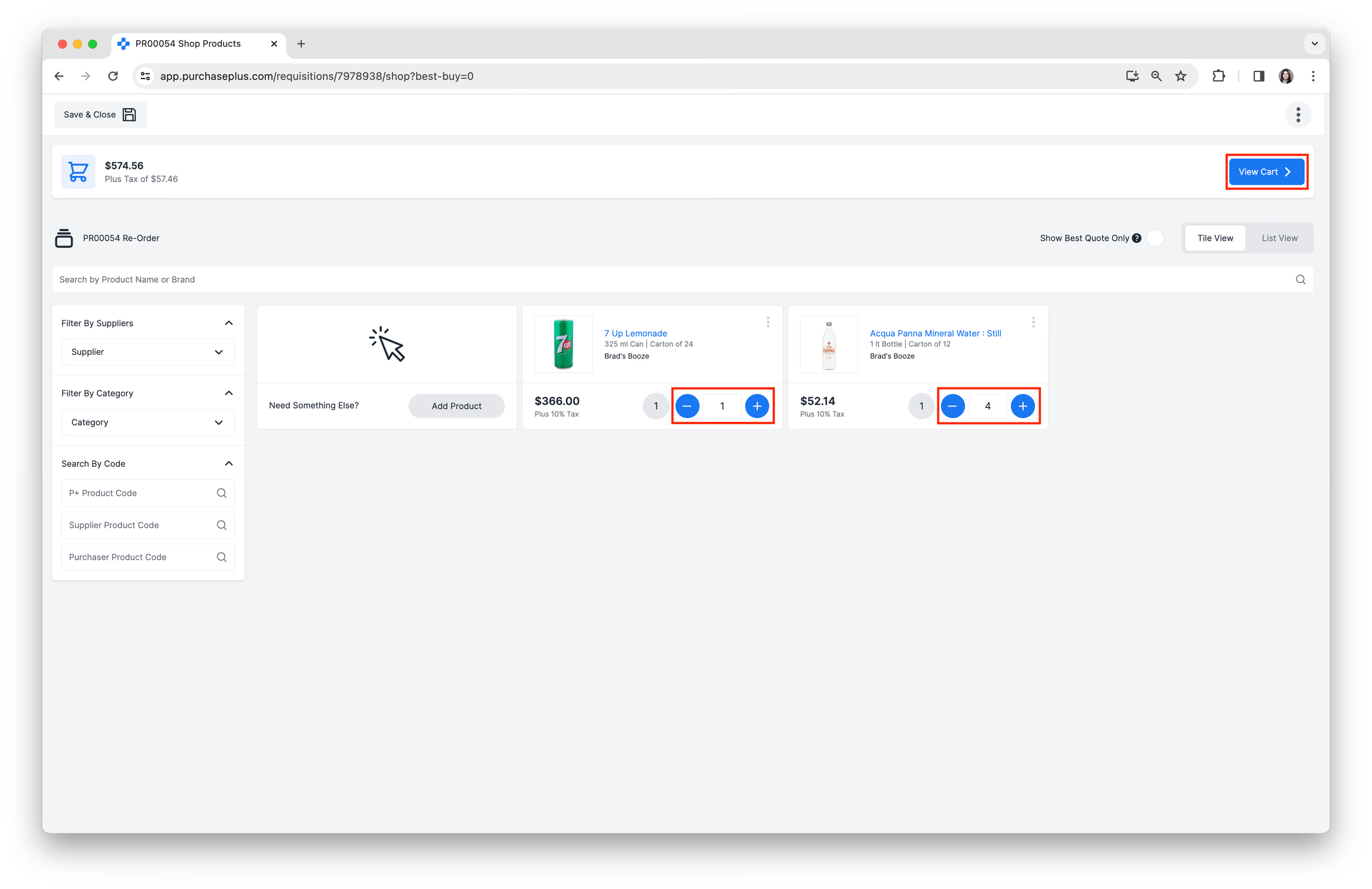
- Ang Basic Shopping ay nagbibigay ng pamilyar na karanasan sa online shopping para sa mga user. Maaari mong tingnan at piliin ang mga produkto sa Tile o List View, kung saan ang bawat quote ng Supplier ay lumalabas bilang hiwalay na aytem. Suriin ang iyong mga napiling produkto sa Shopping Cart bago isumite ang Requisition. Tingnan ang aming artikulo sa Basic Shopping upang matuto pa.
- Ang Advanced Shopping ay nagbibigay ng mabisang paraan upang tingnan at ihambing ang mga presyo mula sa iyong mga Supplier at mabilis na pumili ng quote ng Supplier. Angkop ito sa mga bihasang user ng PurchasePlus. Tingnan ang aming artikulo sa Advanced Shopping upang matuto pa.