

Mga Receiving Note
Mga Receiving Note
Ano ang isang receiving note?
Ang Receiving Note ay isang kasamang dokumento na ginagawa kaugnay ng isang Purchase Order at ginagamit upang markahan ang partikular na dami ng bawat line item sa Purchase Order bilang pisikal nang natanggap. Sa paraang ito, makikita natin kung kailan natupad na ng Supplier ang isang Purchase Order.
Isa itong mahalagang hakbang para sa mga Organisasyong nagnanais malaman kung ang mga aytem sa isang Purchase Order ay buo nang natanggap, kapag naghahambing ng isang Invoice sa isang Purchase Order, bago Mag-apruba ng Invoice para sa pagbabayad.
Mga Katayuan ng Receiving Note
Ang isang Receiving Note ay maaaring nasa:
- isang Katayuang ‘Draft’, ibig sabihin ay nagawa na ang Receiving Note ngunit ang mga Produkto ay hindi pa Namarkahan bilang Natanggap, o
- isang Katayuang ‘Received’, ibig sabihin ay handa nang ideklara ng user na ang tinukoy na dami ng mga produkto ay pisikal nang natanggap.
- isang Katayuang 'Cancelled’, ibig sabihin ay manu-manong Kinansela ng user ang isang Draft o Received na Receiving Note.
Depende sa bilang ng mga pisikal na padala kung saan hinati ng Supplier ang PO, maaaring mangailangan ng maraming Receiving Note para ang isang Purchase Order ay makalipat mula sa katayuang ‘Sent’ patungo sa katayuang ‘Closed’.
Pagtingin sa mga Receiving Note
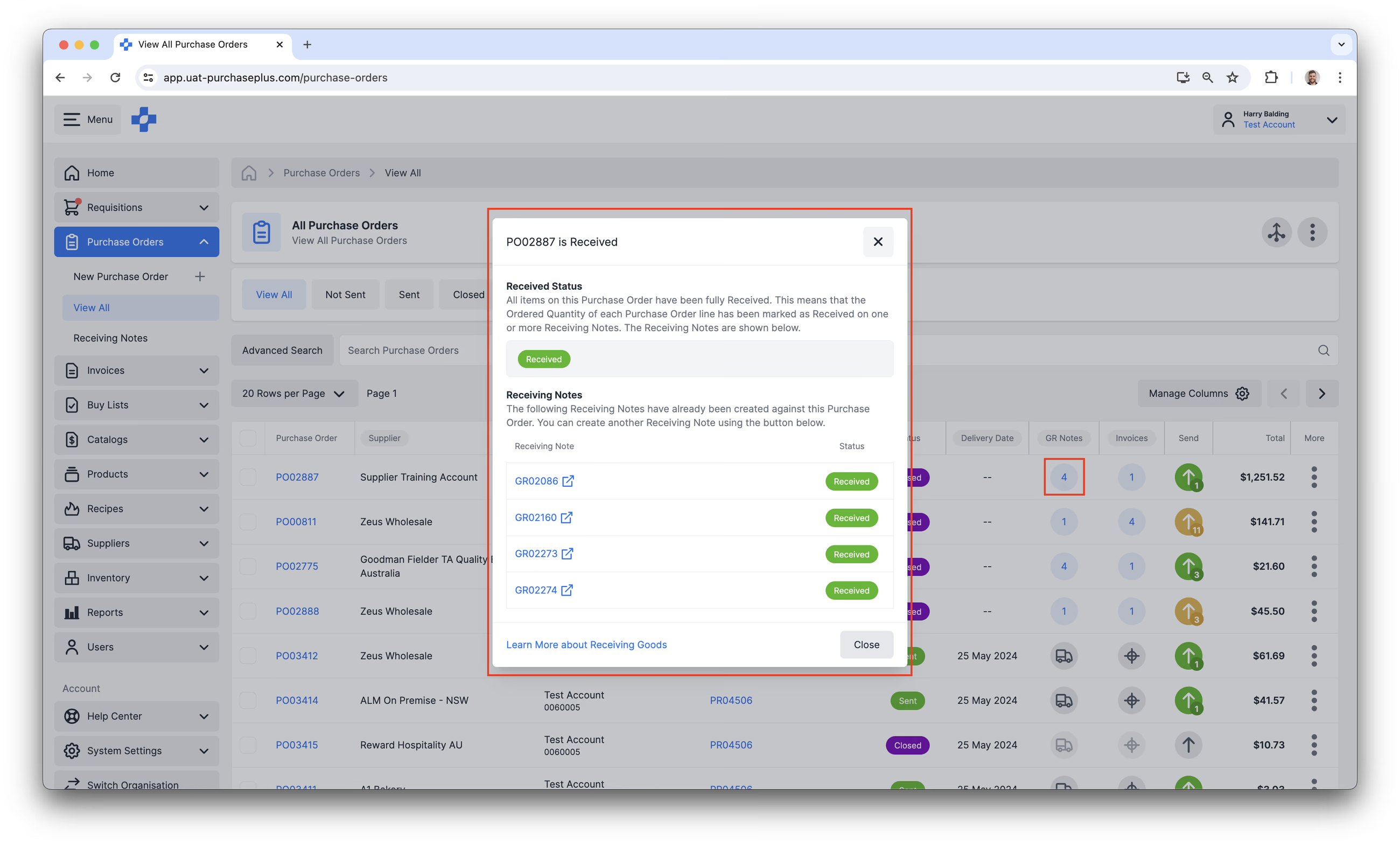
Ang isang Purchase Order ay maaaring magkaroon ng maraming Receiving Note na ginawa kaugnay nito, dahil hindi lahat ng produkto sa Purchase Order ay maaaring pisikal na maihatid nang sabay-sabay. May ilang paraan upang Matingnan ang mga Receiving Note na nagawa kaugnay ng iyong mga Purchase Order:
- Pumunta sa [Purchase Orders] → [Receiving Notes],
- Pumunta sa isang partikular na Purchase Order, at i-click ang tab na [Receiving Notes], o
- Pumunta sa [Purchase Orders] → [View All], at i-click ang value sa column ng [GR Notes] (o maaari mong i-click ang icon ng Truck para Gumawa ng Bagong Receiving Note).
Pagtingin sa isang Partikular na Receiving Note
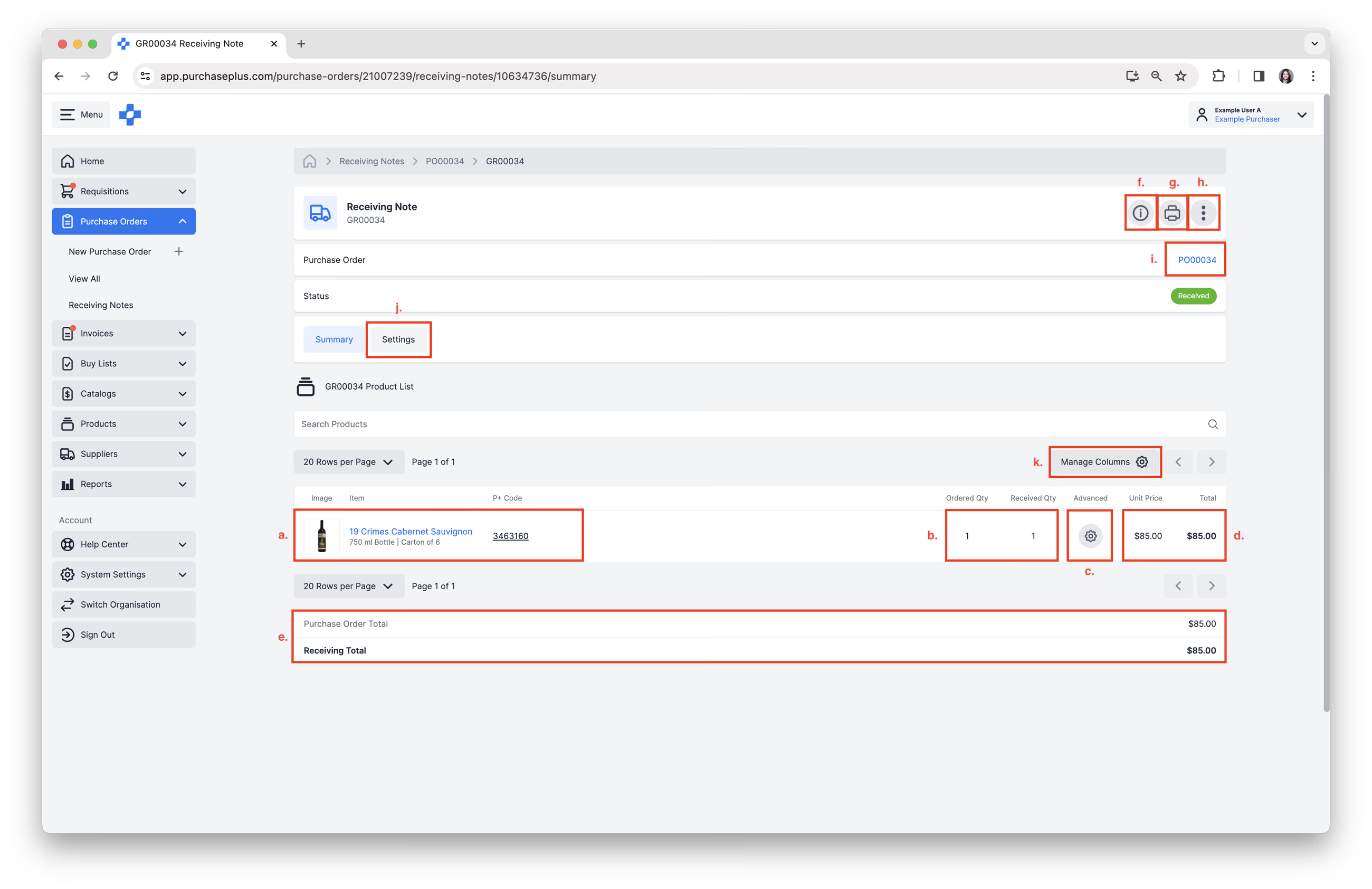
I-click ang [Receiving Note] na nasa katayuang 'RECEIVED', upang tingnan ang dami na naitala bilang Natanggap para sa bawat aytem. Kapag ginawa ang isang Receiving Note, naglalaman ito ng parehong mga aytem na lumalabas sa Purchase Order kung saan ito ginawa.
Kumpletuhin ang mga sumusunod na aksyon kung kinakailangan:
- Tingnan ang Mga Detalye ng Linya ng Produkto
- Tingnan ang Iniutos na Dami (Ordered Quantity) vs. Natanggap na Dami (Received Quantity)
- I-access ang mga Setting ng [Advanced] upang:
- - Tingnan ang Buod ng Dami (Quantity Summary),
- Tingnan ang Mga Naka-link na Linya ng Invoice,
- Tingnan ang Presyo ng Yunit ng Pagtanggap / I-override ang Presyo ng Yunit,
- Tingnan ang Komento sa line item,
- Tingnan ang Petsa ng Pag-expire ng Produkto,
- Tingnan ang Temperatura ng Sasakyan,
- Tingnan ang Temperatura ng Produkto.
- Tingnan ang Presyo ng Yunit at mga Kabuuan ng line item.
- Tingnan ang mga value ng Kabuuan ng Purchase Order vs. Kabuuan ng Pagtanggap.
- [Show or hide details] ng Receiving Note.
- [Print] ang Receiving Note.
- [More Options] → [View Audit Log] → [Open in Legacy P+] → [Cancel Receiving Note] → [Get Help].
- Buksan ang nauugnay na [Purchase Order].
- Tingnan ang [Settings].
- [Manage Columns].
Paggawa ng mga Receiving Note
Sa PurchasePlus, ang mga Receiving Note ay dapat gawin kaugnay ng mga Purchase Order. Walang paraan upang gumawa ng Receiving Note sa labas ng relasyon sa isang Purchase Order.
Ang mga Receiving Note ay maaari lamang mabuo kaugnay ng mga Purchase Order na nasa katayuang SENT. Kapag ang lahat ng produkto sa isang Purchase Order ay Natanggap na at ang Invoice ay naitugma na sa Purchase Order, maaari nang I-close ang Purchase Order.
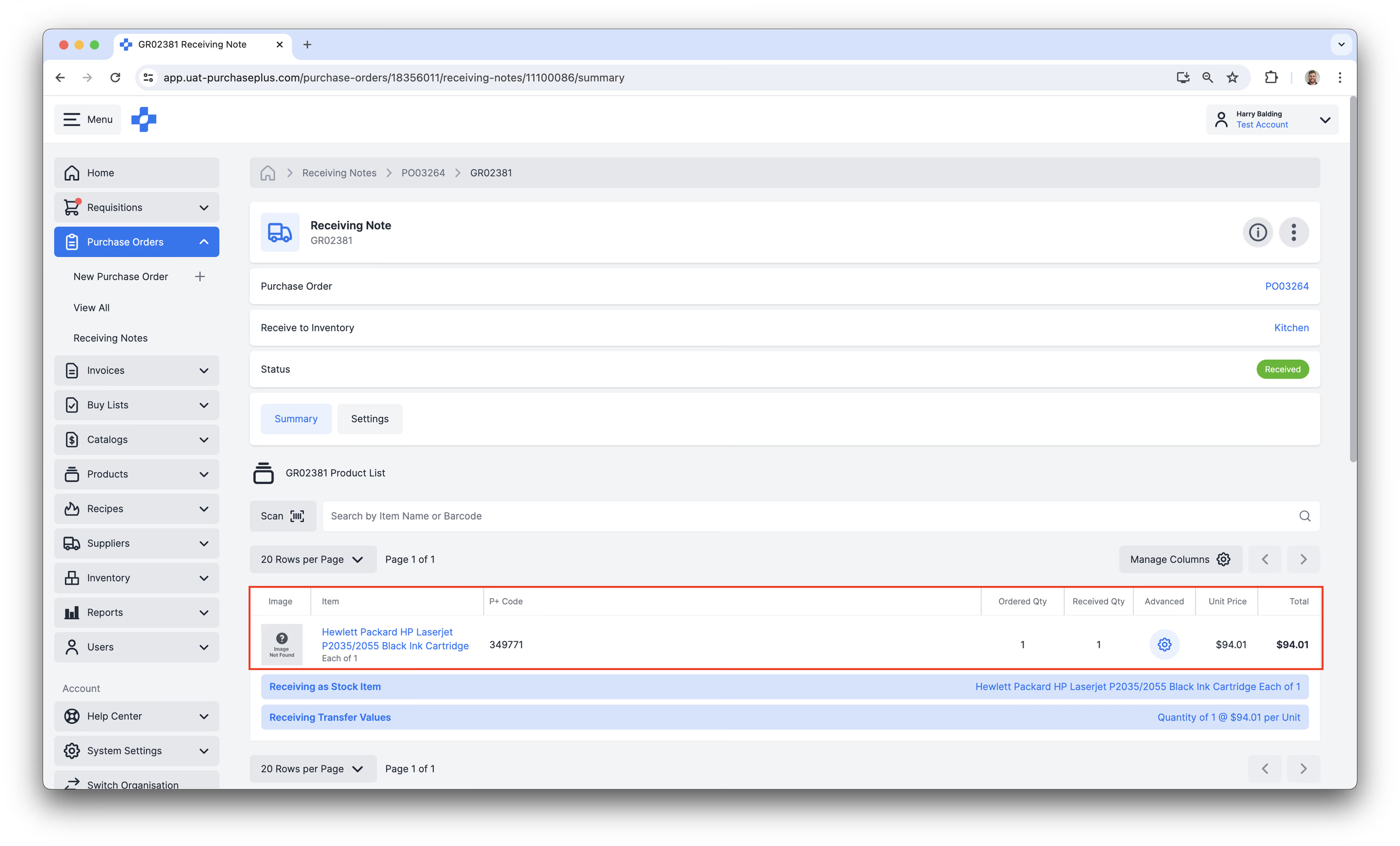
Tingnan ang aming artikulo sa Tumanggap ng mga Produkto mula sa isang Purchase Order upang matuto pa tungkol sa paggawa ng Goods Receiving Note.
Pagtanggap ng mga Produkto Patungo sa Imbentaryo
Kung ang iyong Organisasyon ay gumagamit ng Module ng Imbentaryo ng PurchasePlus, mas nagiging kapaki-pakinabang ang paggawa ng mga Receiving Note, dahil nagagawa mong itugma ang mga produktong Natanggap sa mga partikular na Produkto na hawak mo sa Imbentaryo.
Madadagdagan nito ang mga Stock Item sa target na Lokasyon ng Stock batay sa dami na natanggap, at magiging available ang mga ito sa mga Transfer, Stocktake, at marami pang iba.
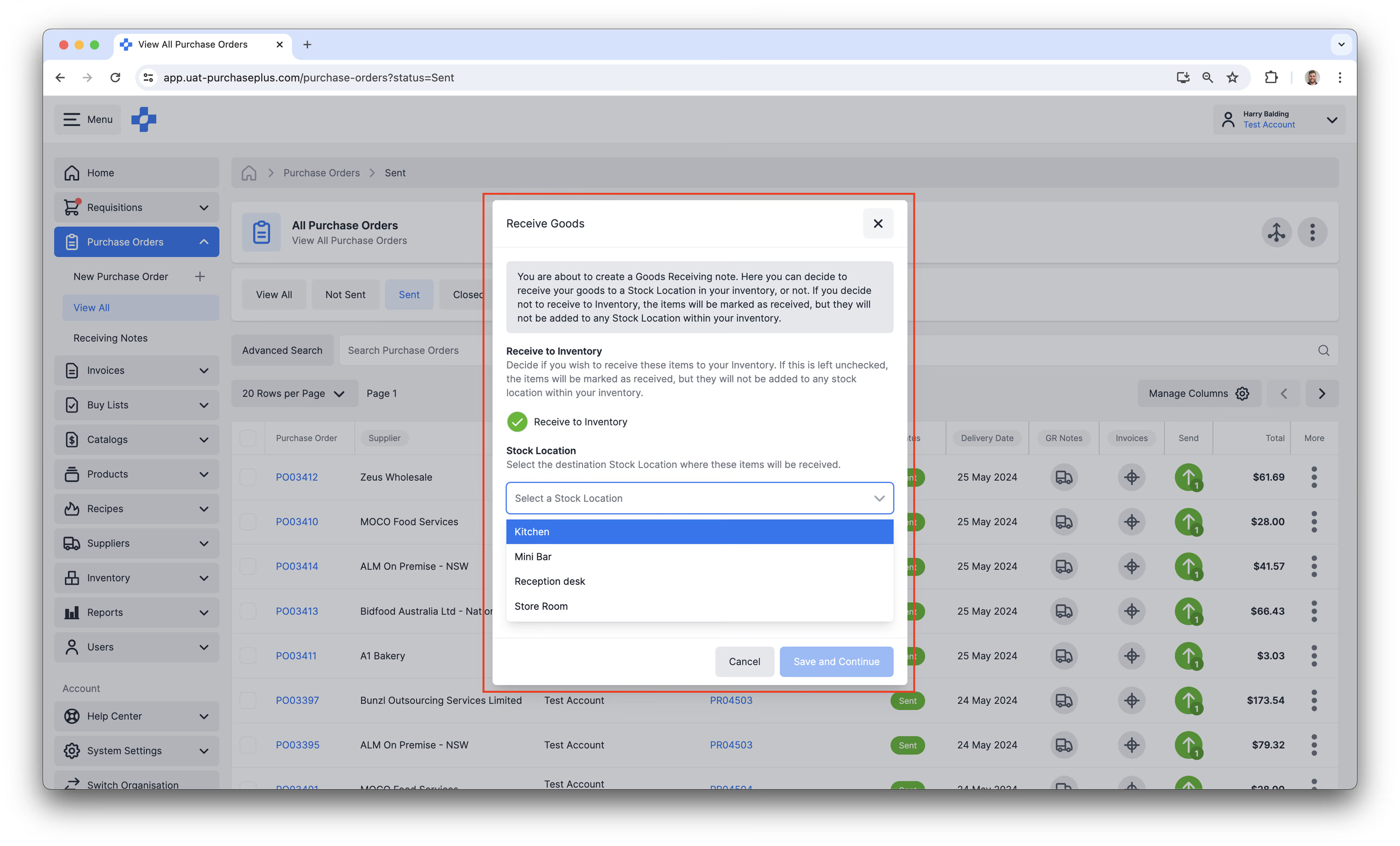
Tingnan ang aming artikulo sa Pagtanggap ng mga Produkto Patungo sa Imbentaryo para sa karagdagang impormasyon.
Pag-print ng Receiving Note
Ang mga organisasyong nag-enable ng aming module ng Imbentaryo ay maaaring mag-print ng Receiving Note sa pamamagitan ng pag-click sa button na [Print] sa Header ng Receiving Note:
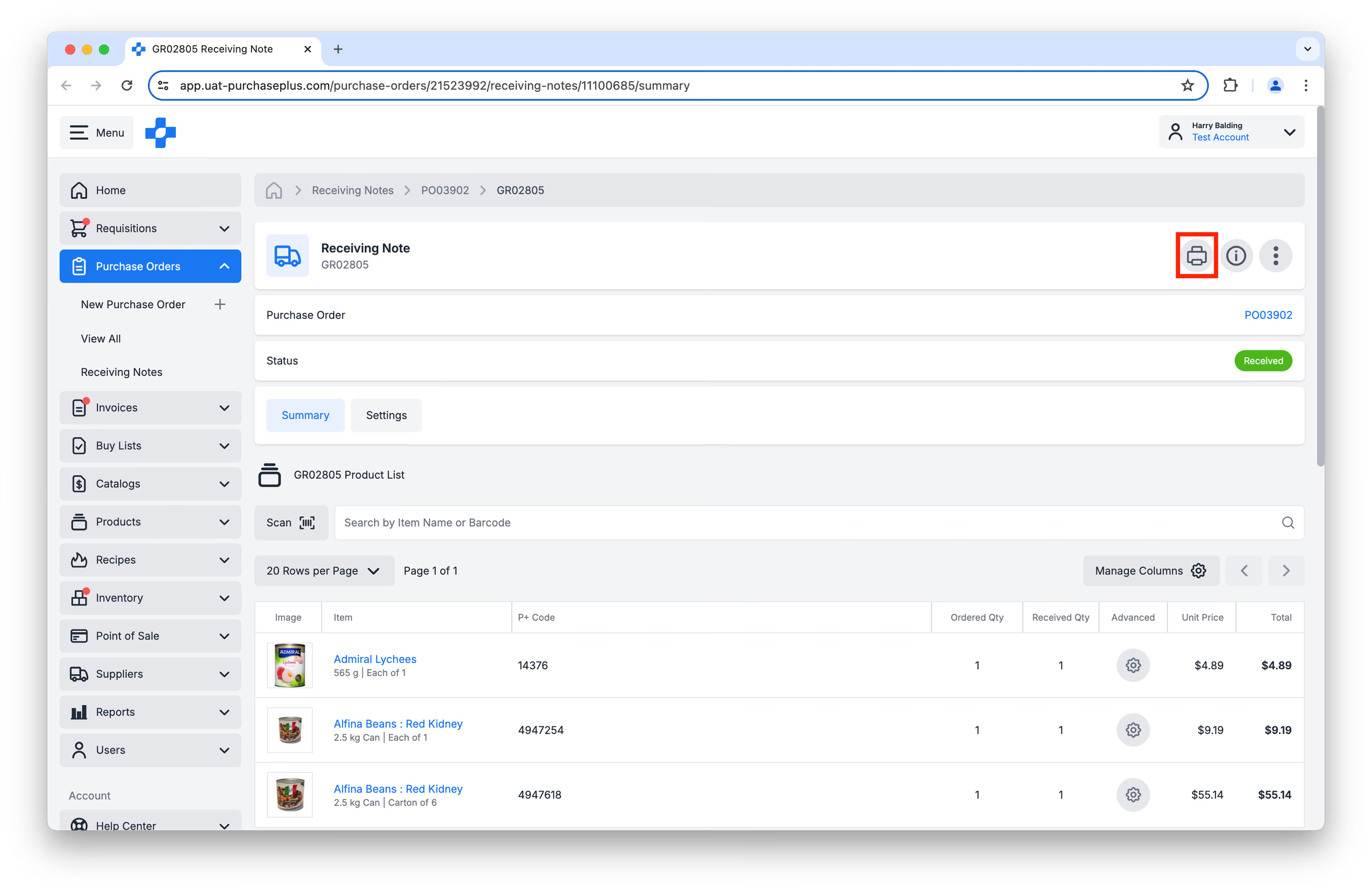
May lalabas na dialog box sa browser, na hihilingin sa iyong piliin ang iyong printer at mga opsyon sa pag-print.
Itugma ang mga purchase order sa mga invoice
Kapag nagpadala ang Supplier ng Invoice sa Tagabili (Purchaser), mainam na gawi na tiyaking Na-reconcile ang Invoice bago aprubahan ito para bayaran.
Tinutulungan ng PurchasePlus ang aming mga Tagabili na i-reconcile ang mga Invoice sa dalawang paraan, depende sa kung paano nais magtrabaho ng kanilang departamento ng Pananalapi.
- Sa pamamagitan ng pagtutugma ng isang Purchase Order sa isang Invoice, upang matiyak na ang In-invoice ng Supplier sa Tagabili ay aktwal na tumutugma sa Iniutos ng Tagabili. Minsan itong tinutukoy bilang ‘2-Way AP Matching’.
- Sa pamamagitan ng pagtutugma ng isang Purchase Order at ng mga Receiving Note nito sa isang Invoice, upang matiyak na ang In-invoice ng Supplier sa Tagabili ay aktwal na tumutugma sa Iniutos at natanggap ng Tagabili. Minsan itong tinutukoy bilang ‘3-Way AP Matching’.
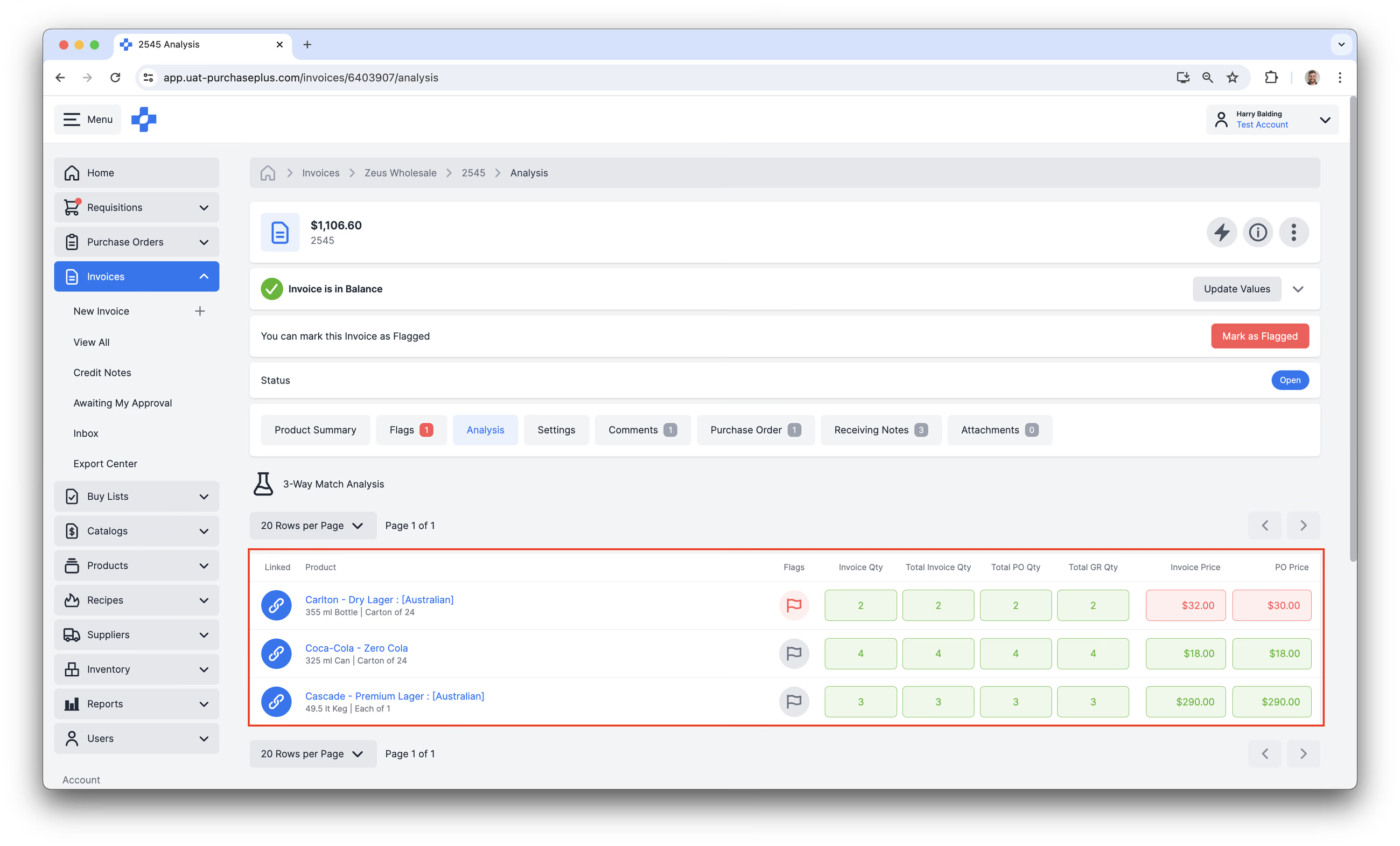
Ang mga hindi pagkakatugma sa pagitan ng Purchase Order, mga Receiving Note, at ng isang Invoice ay awtomatikong natutukoy ng PurchasePlus at itinatampok sa anyo ng mga Flag ng Invoice, na dapat tugunan ng naaangkop na mga User ng Tagabili bago maaprubahan ang mga ito para sa pagbabayad.
Magkansela ng Isang Receiving Note
Maaari kang magkansela ng isang Receiving Note na nasa katayuang 'DRAFT' at 'RECEIVED'. Ang aksyong ito ay permanente at hindi na mababawi.
1. Piliin ang [Purchase Orders] → [Receiving Notes] mula sa navigation bar sa gilid.
2. I-click ang [Receiving Note] na nais mong kanselahin.
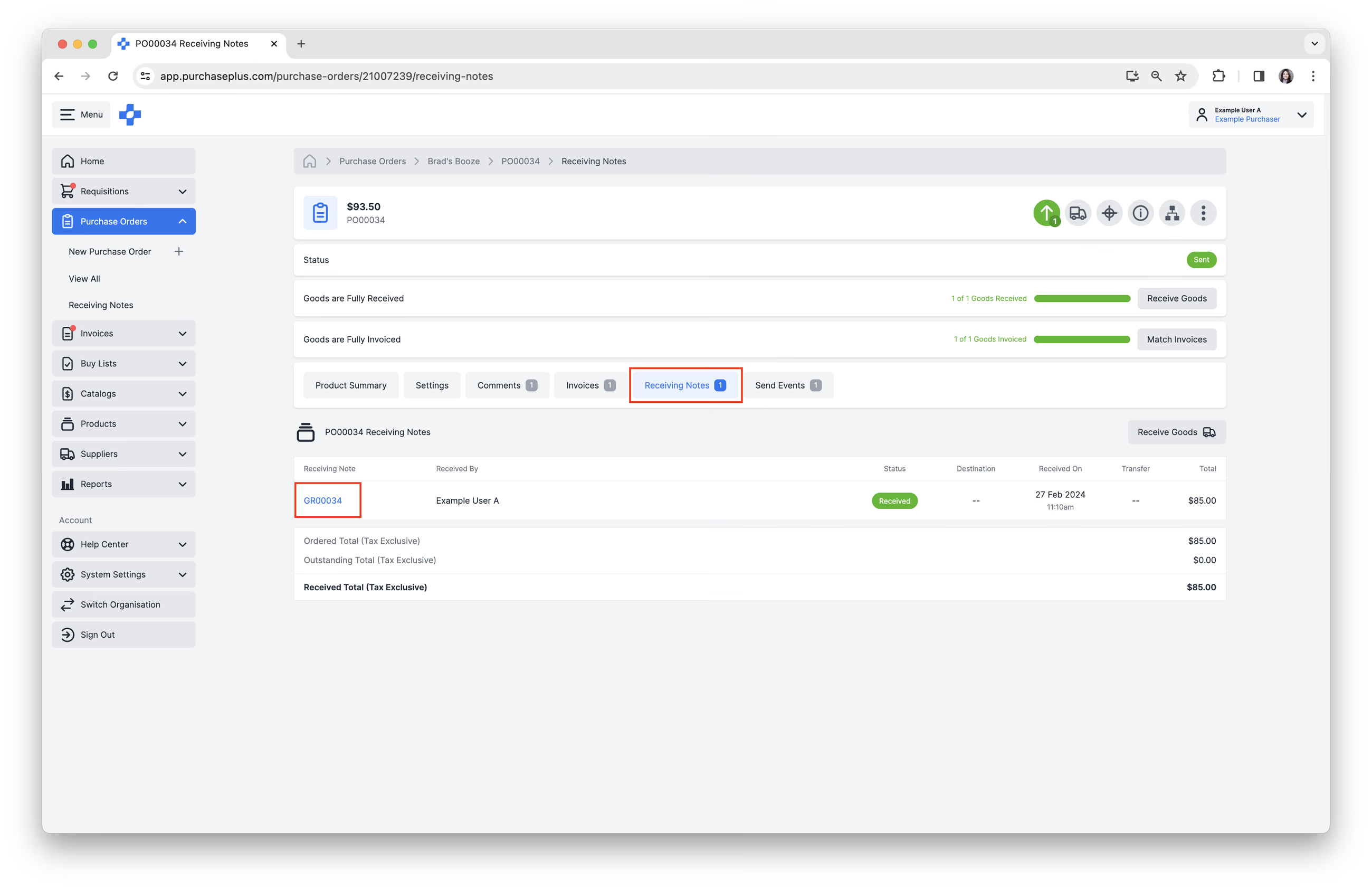
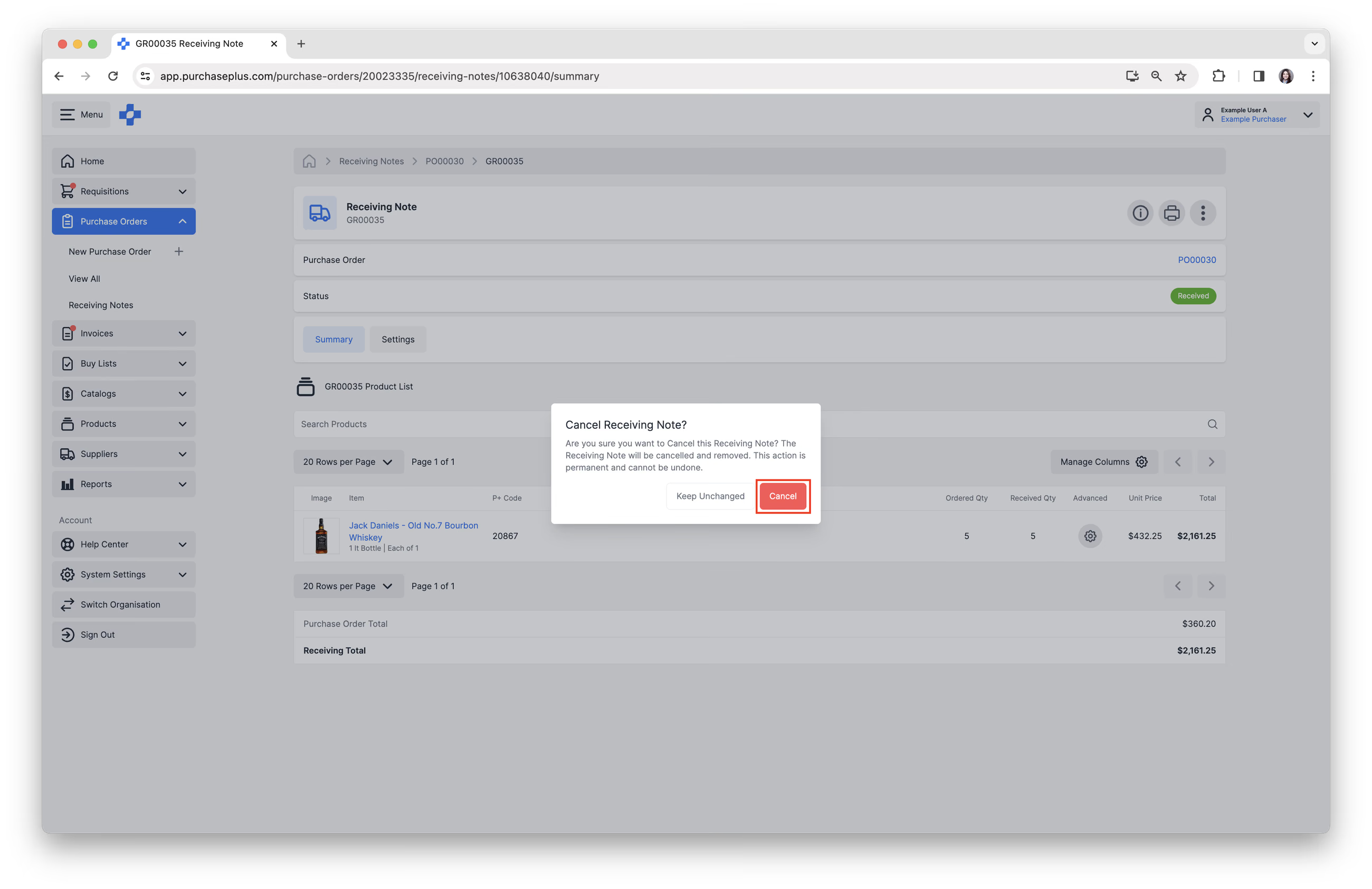
3. Piliin ang [More Options] → [Cancel Receiving Note] mula sa kanang sulok sa itaas.
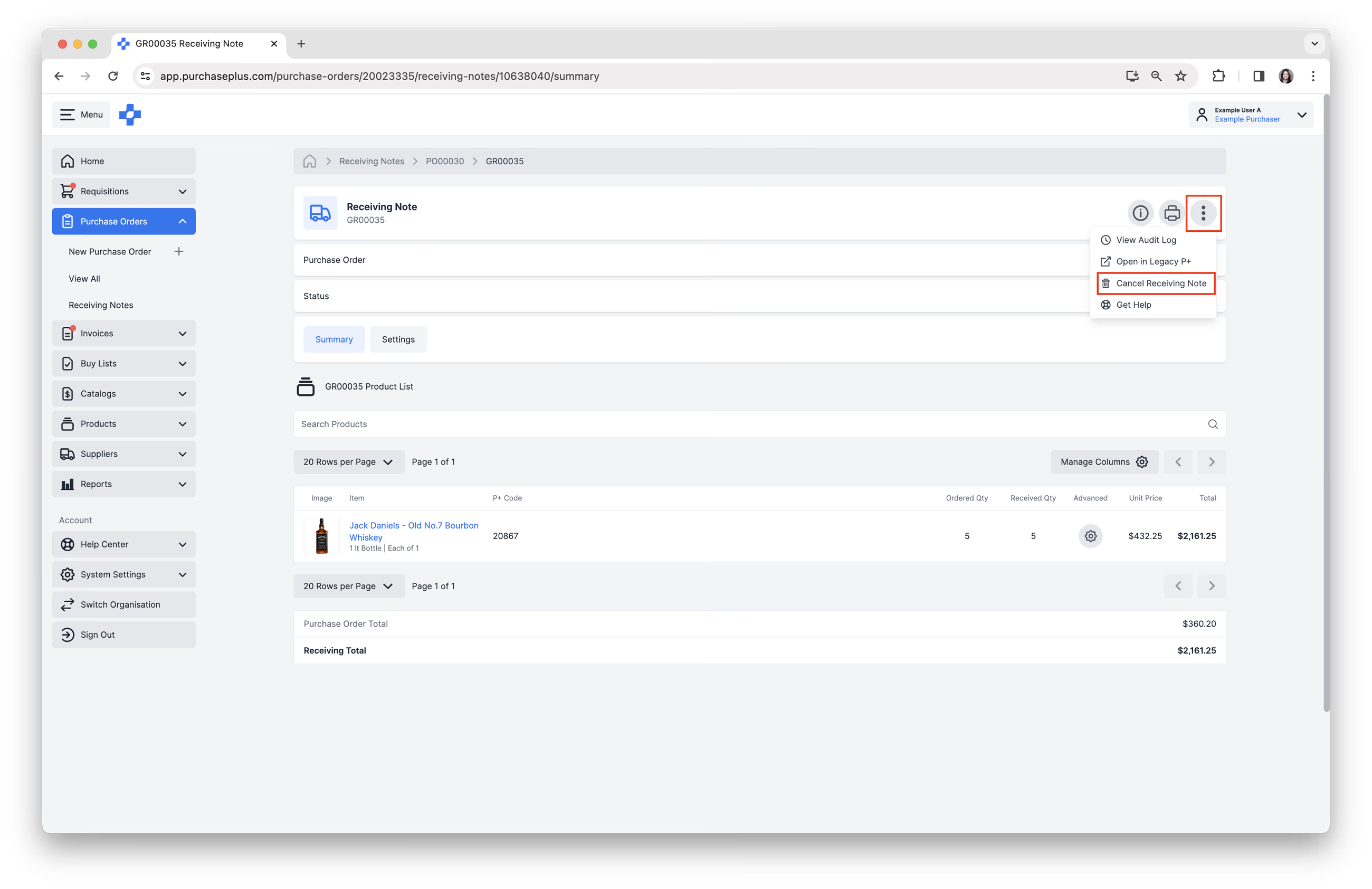
4. I-click ang [Cancel], upang kumpirmahin ang pagkansela.
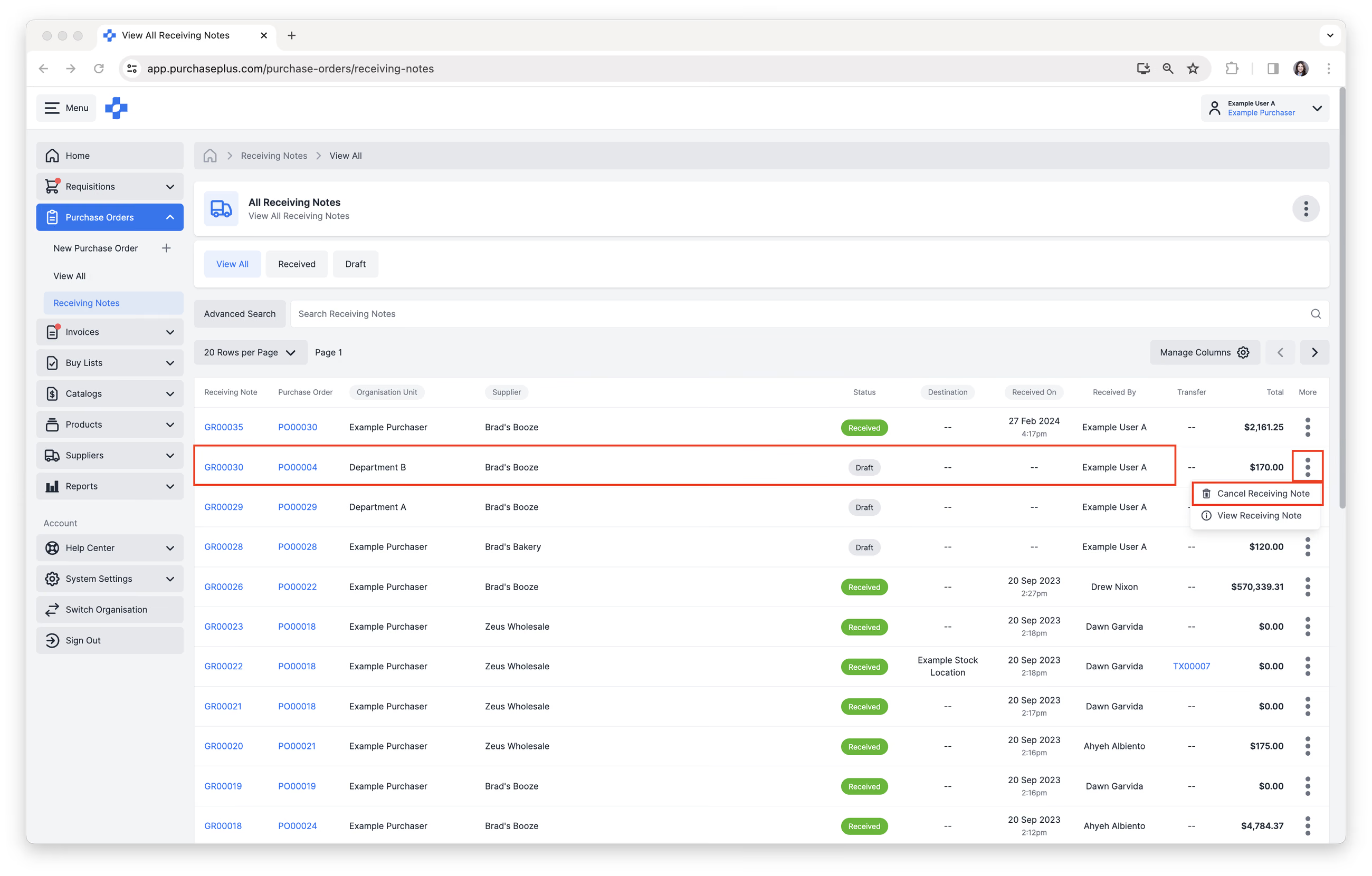
5. Bukod pa rito, ang isang Receiving Note na nasa katayuang 'DRAFT' ay maaari ding kanselahin mula sa pahina ng pangkalahatang-ideya (overview) ng Receiving Note. Piliin ang [Purchase Orders] → [Receiving Notes] mula sa navigation bar sa gilid.
6. Hanapin ang Receiving Note na nasa 'DRAFT' na nais mong kanselahin, pagkatapos ay i-click ang [More] → [Cancel Receiving Note].
Pakitandaan: kung ikaw ay Tumanggap ng mga Produkto Patungo sa Imbentaryo, hindi mo na makakansela ang Receiving Note. Kung kinakailangan, maaari kang magsagawa ng isang Transfer kung saan ang Destinasyon ng Supplier ang nakalista bilang Destinasyon ng Transfer upang maitama ang iyong Mga Antas ng Stock. Matuto pa.