

Tingnan at Pamahalaan ang mga Supplier
Tingnan at Pamahalaan ang mga Supplier
Kung ginagamit ang PurchasePlus bilang isang Tagabili (Purchaser), maaari mong tingnan at pamahalaan ang mga Supplier kung saan ka nakakonekta.
Pagtitingin sa Aking mga Supplier
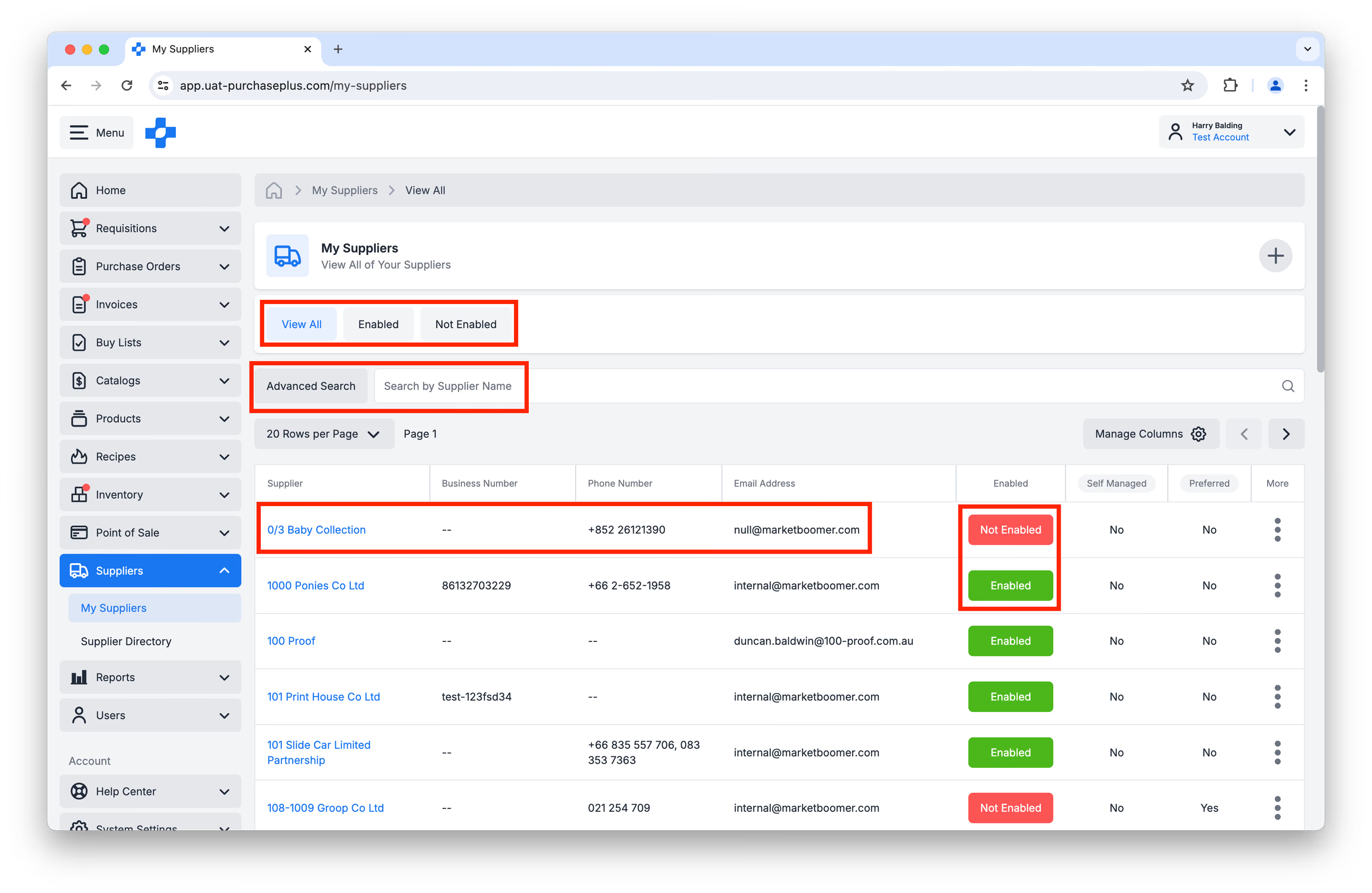
1. Piliin ang [Mga Supplier] → [Aking mga Supplier] mula sa side navigation bar.
2. Mula sa pahinang ito, maaari mong kumpletuhin ang mga sumusunod na aksyon kung kinakailangan:
- I-filter ang mga Supplier ayon sa [Tingnan Lahat], [Pinagana] o [Hindi Pinagana].
- Gamitin ang [Advanced na Paghahanap] o [Maghanap ayon sa Pangalan o Numero ng Supplier].
- Tingnan ang Profile ng Supplier sa pamamagitan ng pag-click sa pangalan ng Supplier.
- [Paganahin] o [I-disable] ang iyong ugnayan sa bawat Supplier. Tingnan ang aming artikulong Paganahin o I-disable ang isang Supplier upang matuto pa.
I-edit ang Mga Setting ng Supplier
1. Mula sa pahina ng [Mga Supplier] → [Aking mga Supplier], i-click ang [Pangalan ng Supplier] upang buksan ang profile ng Supplier:
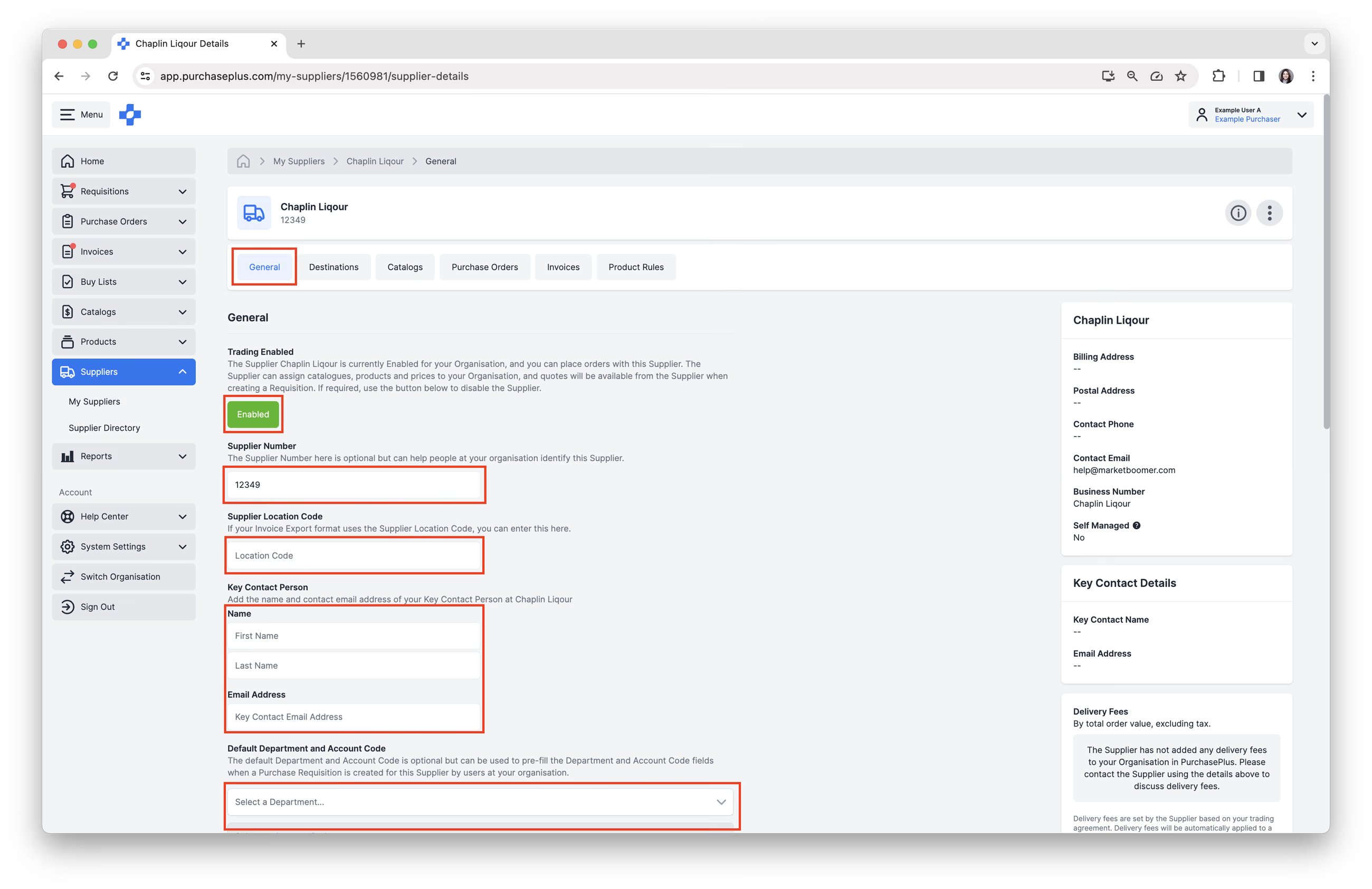
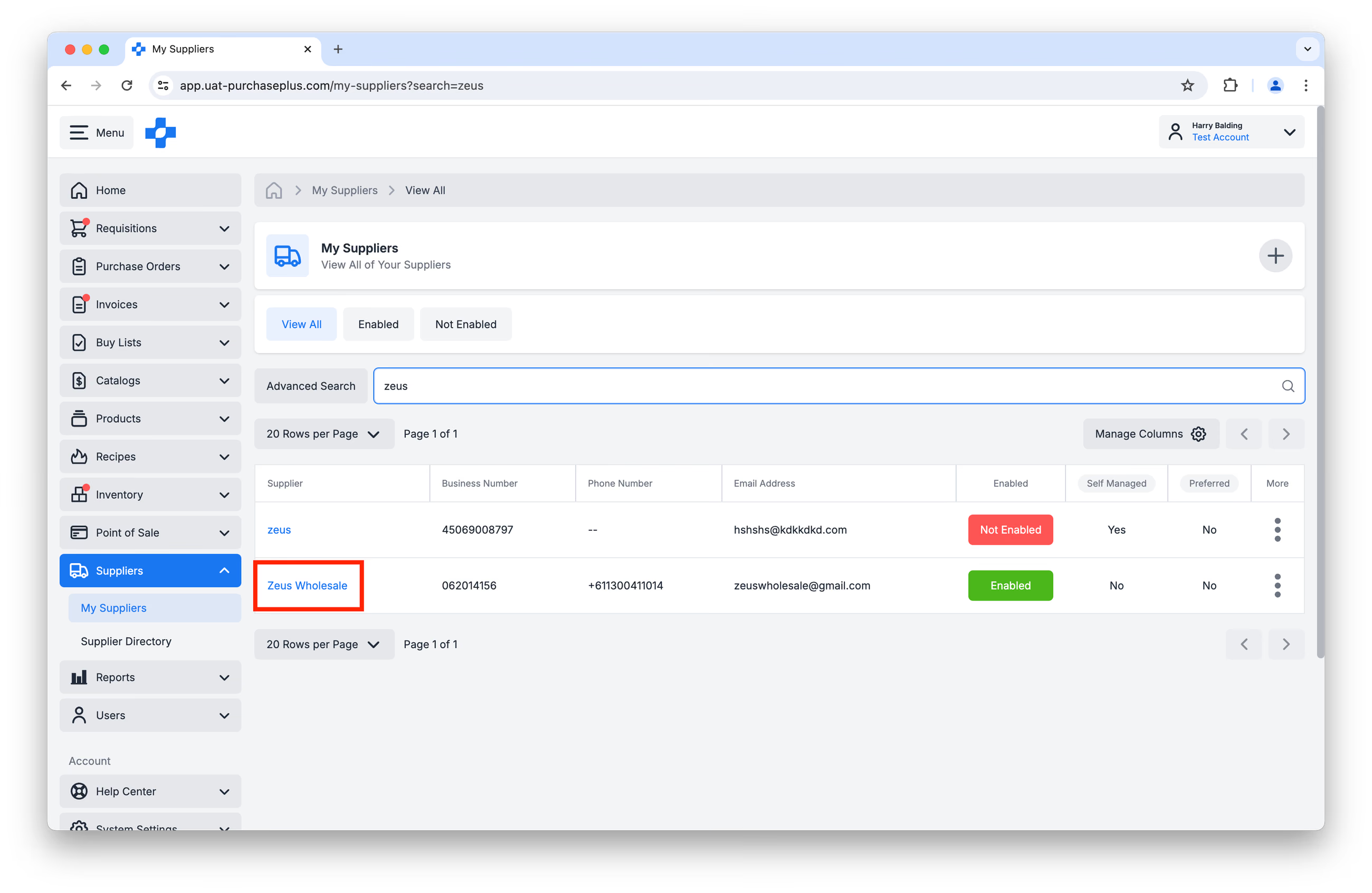 2. Sa ilalim ng tab na [Pangkalahatan], maaari mong i-edit ang mga sumusunod na setting:
- [Paganahin/I-disable] ang iyong ugnayan sa Supplier. Maaari ka lamang makipagtransaksyon sa Supplier kapag mayroon kang Pinaganang ugnayan.
- I-edit ang [Numero ng Supplier], kung kinakailangan.
- I-edit ang [Location Code ng Supplier], kung kinakailangan.
- I-edit ang impormasyon ng [Pangunahing Contact Person]. Paalala: ang pag-edit sa field na ito ay nangangailangan na ang Supplier ay isang Self Managed Supplier, na pagmamay-ari ng iyong Organisasyon.
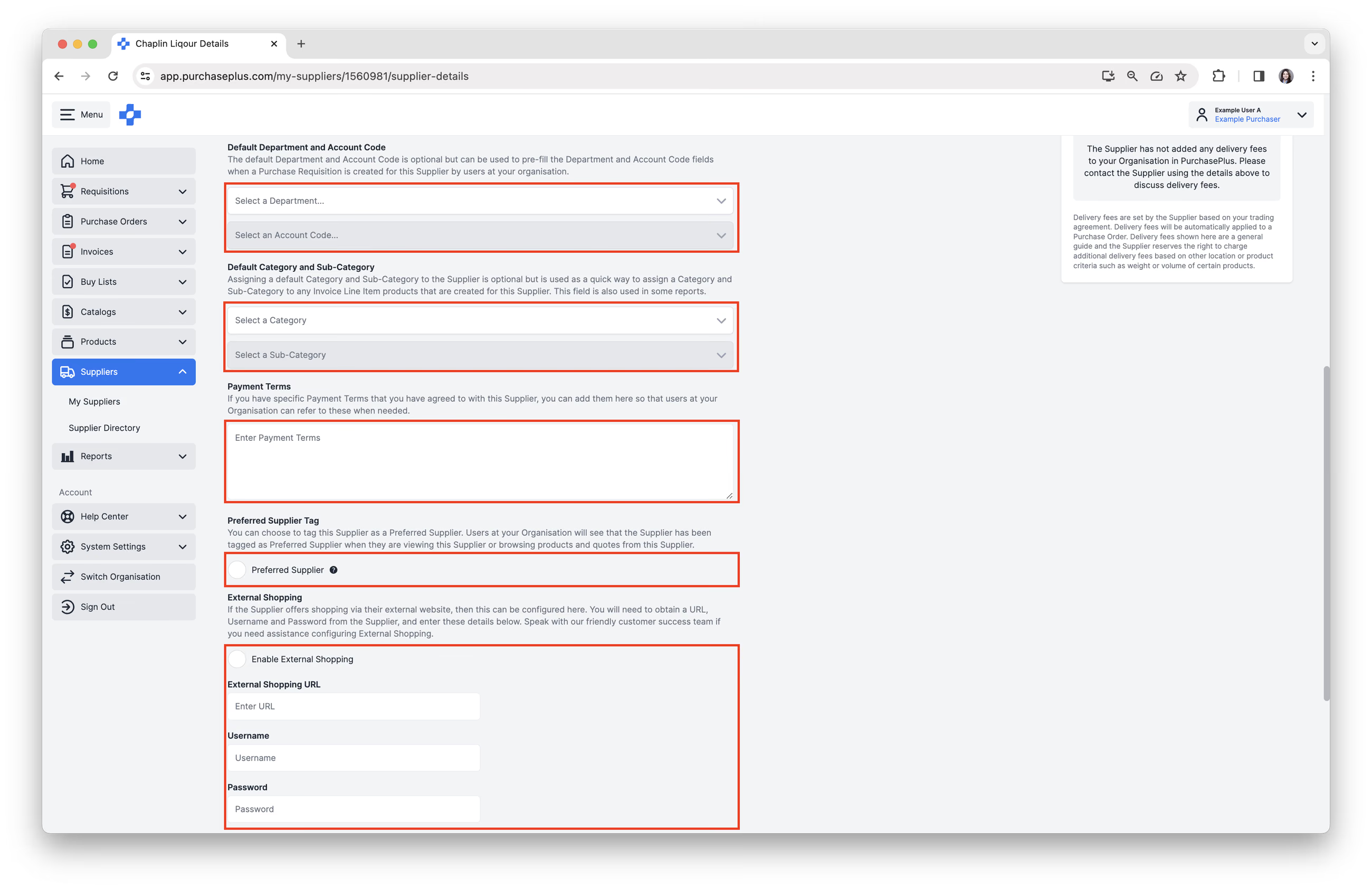
- Magdagdag ng [Default na Departamento at Account Code]. Awtomatiko nitong pupunan nang maaga ang kombinasyon ng Departamento at Account Code kapag gumagawa ng Single Supplier Requisition para sa Supplier na ito.
- Magdagdag ng [Default na Kategorya at Sub-Kategorya]. Ginagamit ito bilang mabilisang paraan upang magtalaga ng Kategorya at Sub-Kategorya sa anumang mga produkto ng Line Item sa Invoice na ginawa para sa Supplier na ito. Ginagamit din ang field na ito sa ilang mga Ulat.
- Ilagay ang [Mga Tuntunin sa Pagbabayad]. Ang Mga Tuntunin sa Pagbabayad ay anumang mga tala na nais mong iimbak dito kaugnay ng iyong kasunduan sa Supplier na ito. Ang field na ito ay para lamang sa pagtatala ng mga nota.
- Piliin ang [Preferred Supplier Tag], makikita ng mga User sa iyong Organisasyon na ang Supplier ay na-tag bilang Preferred Supplier kapag tinitingnan nila ang Supplier na ito o nagba-browse ng mga produkto at quote mula sa Supplier na ito kapag gumagawa ng Requisition.
- Paganahin ang [Panlabas na Pamimili]. May ilang mga Supplier na nag-aalok ng kakayahang gumawa ng Requisition sa pamamagitan ng pagbisita sa kanilang sariling e-Commerce website at paggamit ng site upang punan ang iyong Requisition sa PurchasePlus. Minsan itong tinutukoy bilang 'Punchout' sa larangan ng procurement. Mangyaring makipag-ugnayan sa aming magiliw na Customer Support Team kung kailangan mo ng tulong sa pag-configure ng Panlabas na Pamimili.
3. Kung ang Supplier ay (a) isang Self Managed Supplier at (b) naka-sign in ka sa Organisasyon na nagmamay-ari ng Self Managed Supplier, may ilang karagdagang aksyon na maaari mong gawin sa tab na [Mga Setting]. Lumalabas lamang ang tab na ito kapag natugunan ang parehong kundisyon sa itaas:
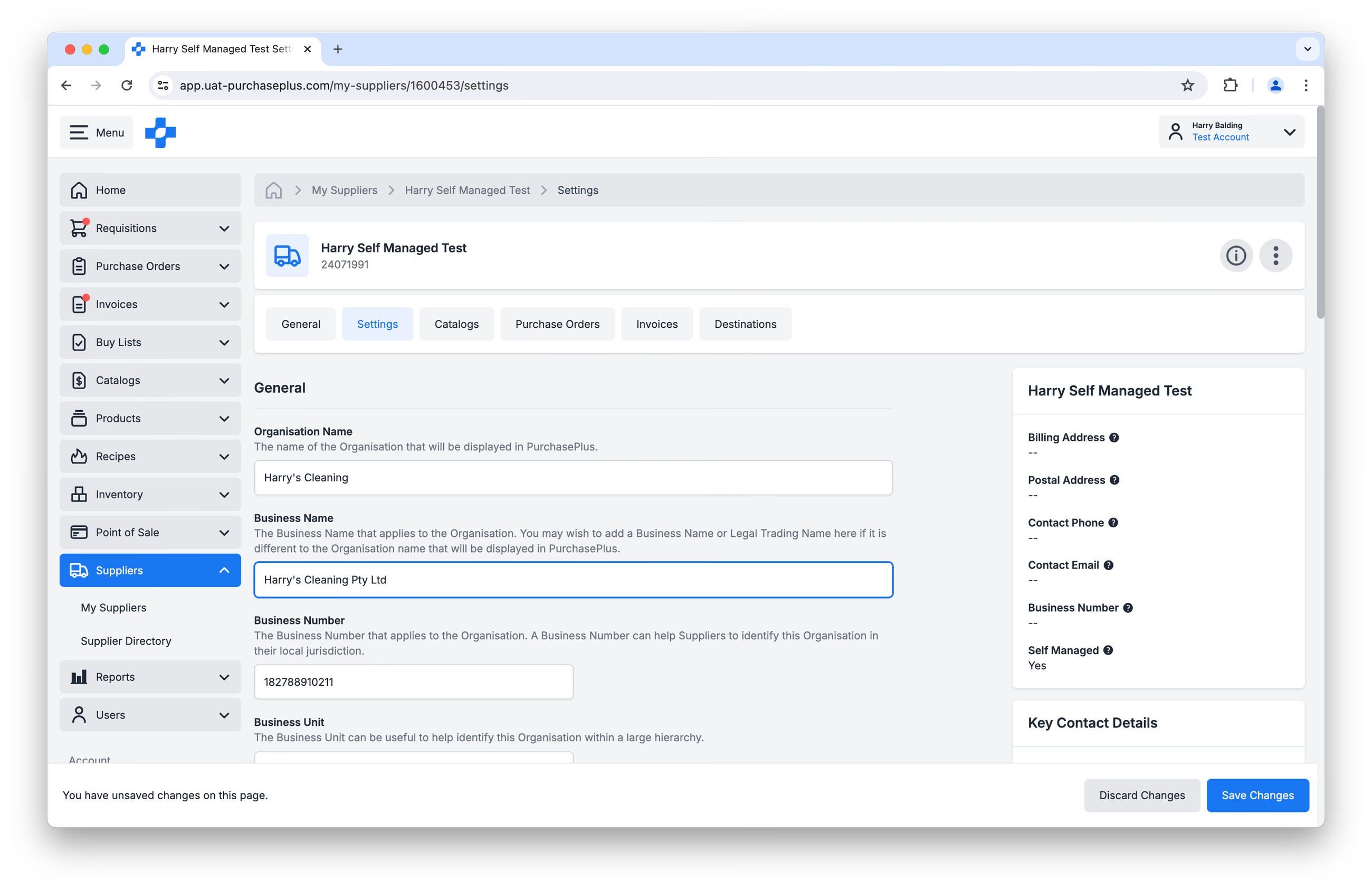 Sa tab na ito, maaari mong:
- Baguhin ang Pangalan ng Organisasyon,
- Baguhin ang Pangalan ng Negosyo,
- Baguhin ang Numero ng Negosyo,
- Magtalaga ng Business Unit,
- Baguhin ang Email Address para sa Supplier,
- Baguhin ang Contact Phone Number para sa Supplier,
- Baguhin ang Cost Center Code para sa Supplier,
- Magtalaga ng Corporate Code sa Supplier,
- Magtalaga ng Brand sa Supplier (kung naaangkop),
- Magdagdag ng Postal o Billing Address para sa Supplier.
Paalala: Kung ang Supplier ay hindi isang Self-Managed Supplier, ang mga opsyon na ito ay hindi magiging available sa iyo bilang isang Tagabili.
'Mga Destinasyon' ng Supplier
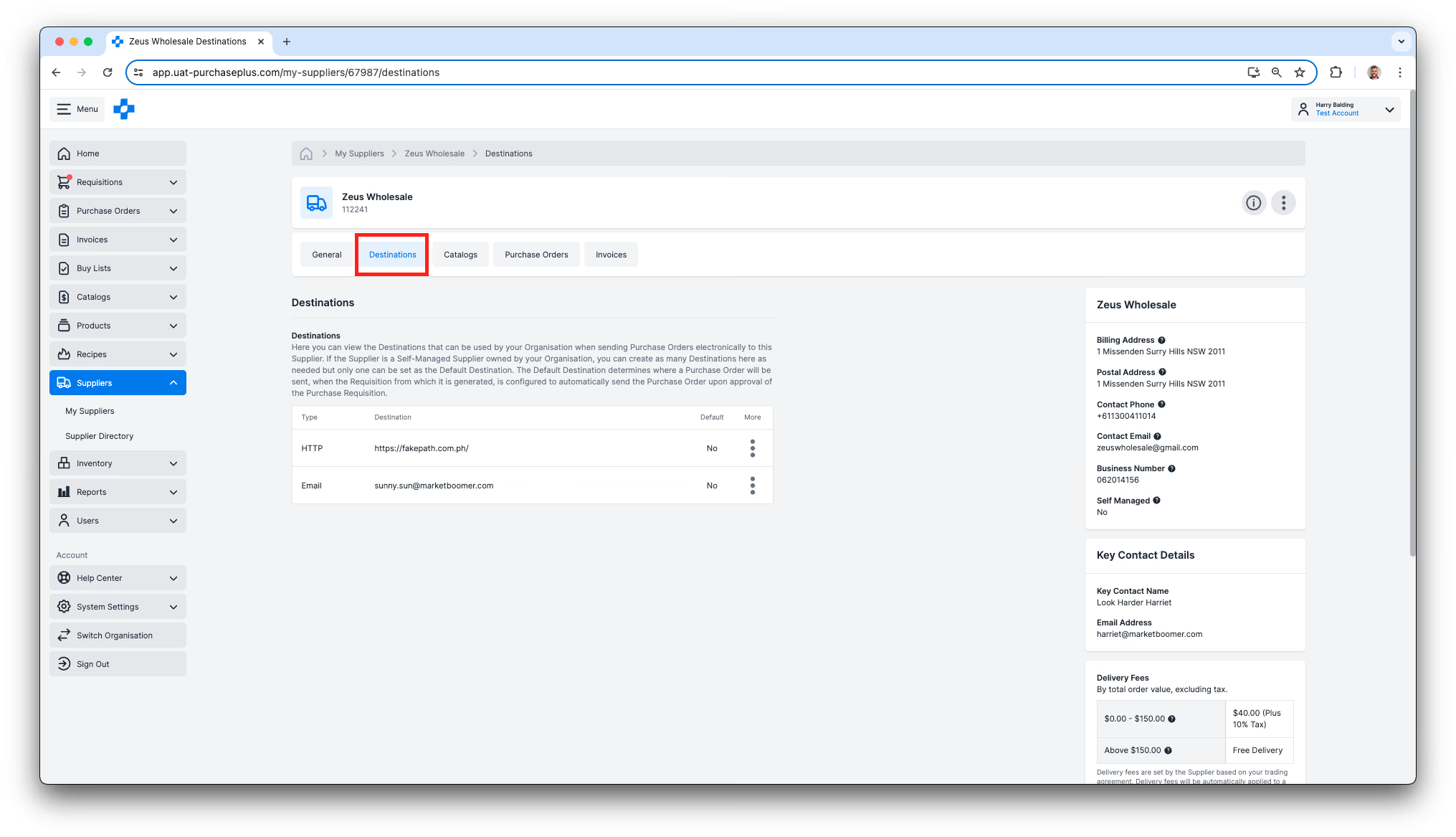
Ang Destinasyon ay tumutukoy sa email inbox, HTTP, FTP o iba pang lokasyon kung saan elektronikong ipinapadala ng iyong organisasyon ang mga Purchase Order. Mayroon ding 'Default' na Destinasyon, na ginagamit kapag Awtomatikong nagpapadala ng Purchase Order sa Supplier kapag naaprubahan na ang Requisition (kung pinagana ang setting na ito).
Upang tingnan ang Mga Destinasyon ng Supplier:
1. Mula sa pahina ng [Mga Supplier] → [Aking mga Supplier], i-click ang [Pangalan ng Supplier] upang buksan ang profile ng Supplier.
2. Piliin ang tab na [Destinations]:
Paggawa ng Bagong Destinasyon ng Supplier
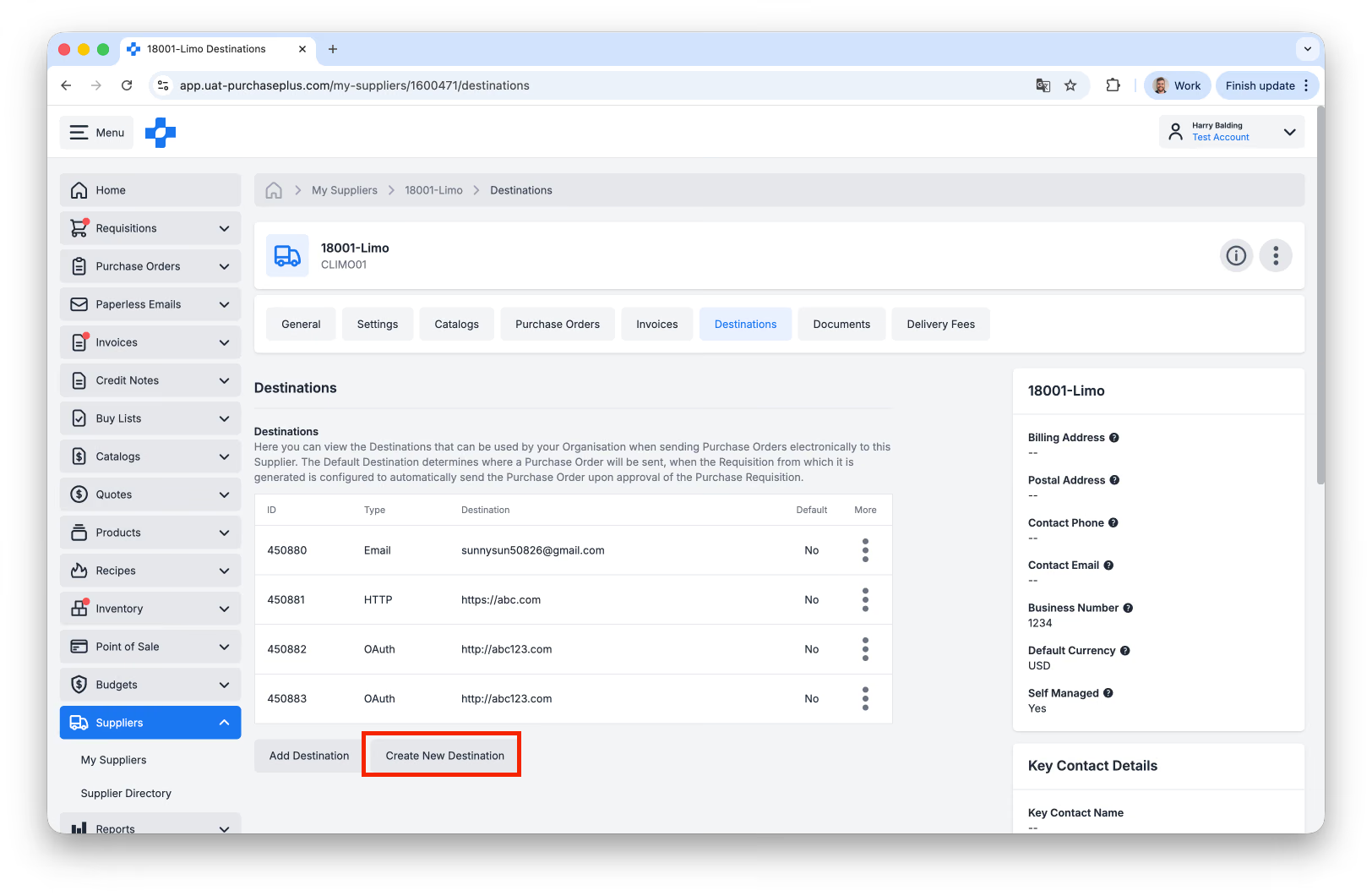
Kung ang Supplier ay isang Self-Managed Supplier na pagmamay-ari ng iyong Organisasyon, maaari kang gumawa ng kahit gaano karaming Destinasyon dito ayon sa kailangan, ngunit isa lamang ang maaaring itakda bilang Default na Destinasyon. Kung ang Supplier ay hindi isang Self-Managed Supplier, hindi ka makakapagdagdag ng mga Destinasyon para sa Supplier.
Upang gumawa ng bagong Destinasyon, i-click ang [Create New Destination]:
May ipapakitang maikling form na dapat punan:
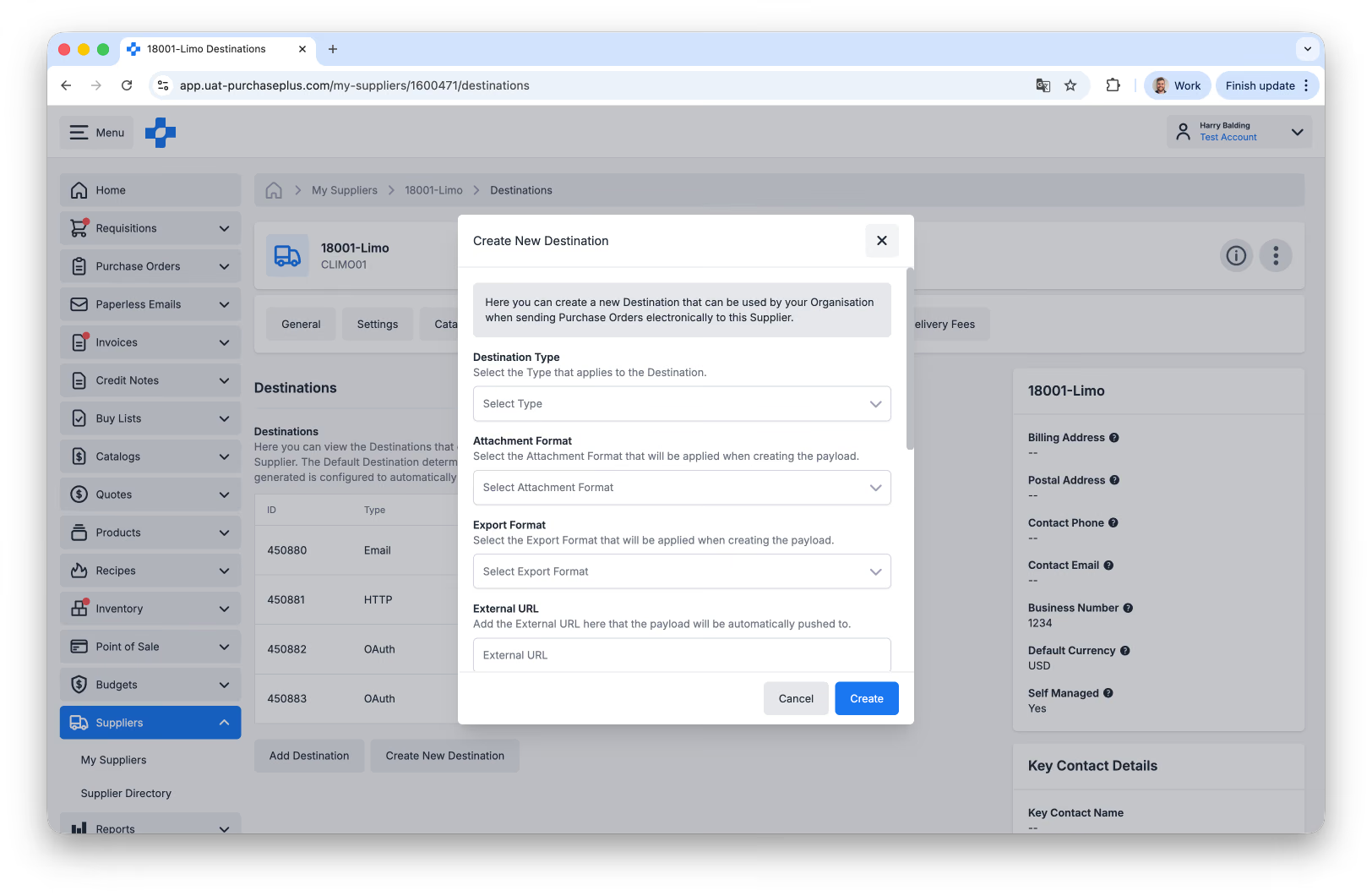
Mangyaring sundin ang mga hakbang na ito upang gumawa ng bagong Email Destination para sa mga Purchase Order:
- Ang Destination Type ay karaniwang EMAIL.
- Attachment Format \- para sa mga email PO, piliin ang Trade_PurchaseOrder_PDFFormat.
- Export Format \- para sa mga email PO, piliin ang Trade_PurchaseOrder_HtmlFormat
- External URL - Ito ang email address kung saan ipapadala ang iyong mga Purchase Order.
- Ang Default Destination ay dapat panatilihing naka-disable.
Para sa karagdagang suporta (o para sa suporta sa mga hindi Email na Destinasyon), mangyaring makipag-ugnayan sa aming support team.
Mga Bayarin sa Paghahatid ng Supplier
Kung ang Supplier ay isang Self-Managed Supplier na pagmamay-ari ng iyong Organisasyon, maaari mong Tingnan at Gumawa ng kahit gaano karaming Minimum Order Delivery Fees kung kinakailangan. Kung ang Supplier ay hindi isang Self-Managed Supplier, hindi mo Magagawang Tingnan o Gumawa ng anumang Bayarin sa Paghahatid para sa Supplier.
Ang Mga Bayarin sa Paghahatid sa PurchasePlus ay binubuo ng:
- Isang Pangalan,
- Isang Halaga ng Minimum na Order,
- Isang Bayarin sa Paghahatid,
- Isang Porsyento ng Buwis sa Bayarin sa Paghahatid.
Kung ang iyong Purchase Order ay hindi umabot sa Halaga ng Minimum na Order ng Bayarin sa Paghahatid, ang Bayarin sa Paghahatid (kasama ang Porsyento ng Buwis sa Bayarin sa Paghahatid) ay awtomatikong idaragdag sa iyong Purchase Order.
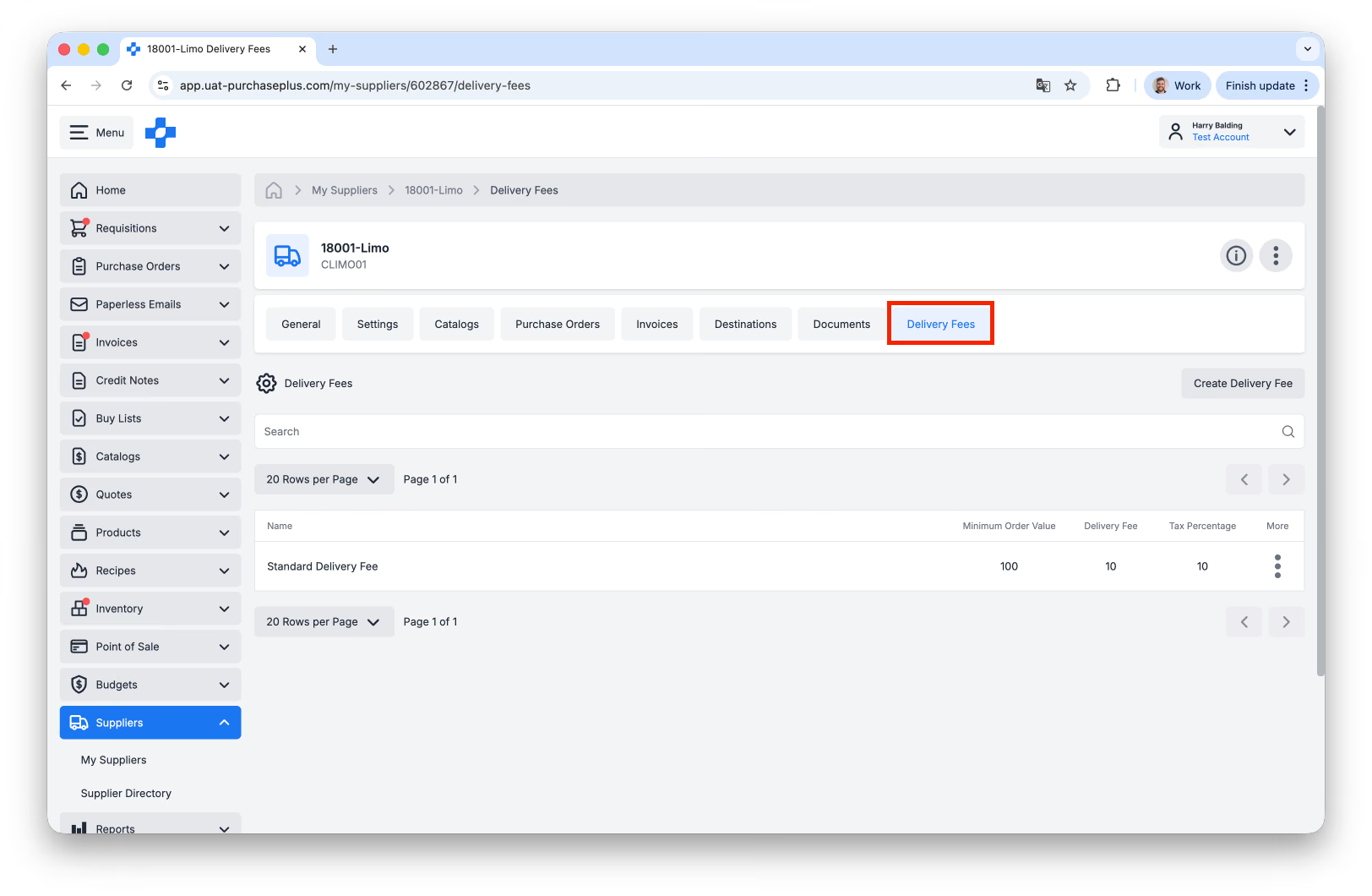
Upang tingnan ang mga kasalukuyang Bayarin sa Paghahatid ng iyong Self-Managed Supplier, mag-navigate sa Profile ng Supplier, at i-click ang [Delivery Fees]:
Pag-activate ng Bayarin sa Paghahatid
Upang 'i-activate' ang isang Bayarin sa Paghahatid, bisitahin ang tab na [Pangkalahatan] ng Supplier, at piliin ang may-katuturang Bayarin sa Paghahatid mula sa dropdown list:
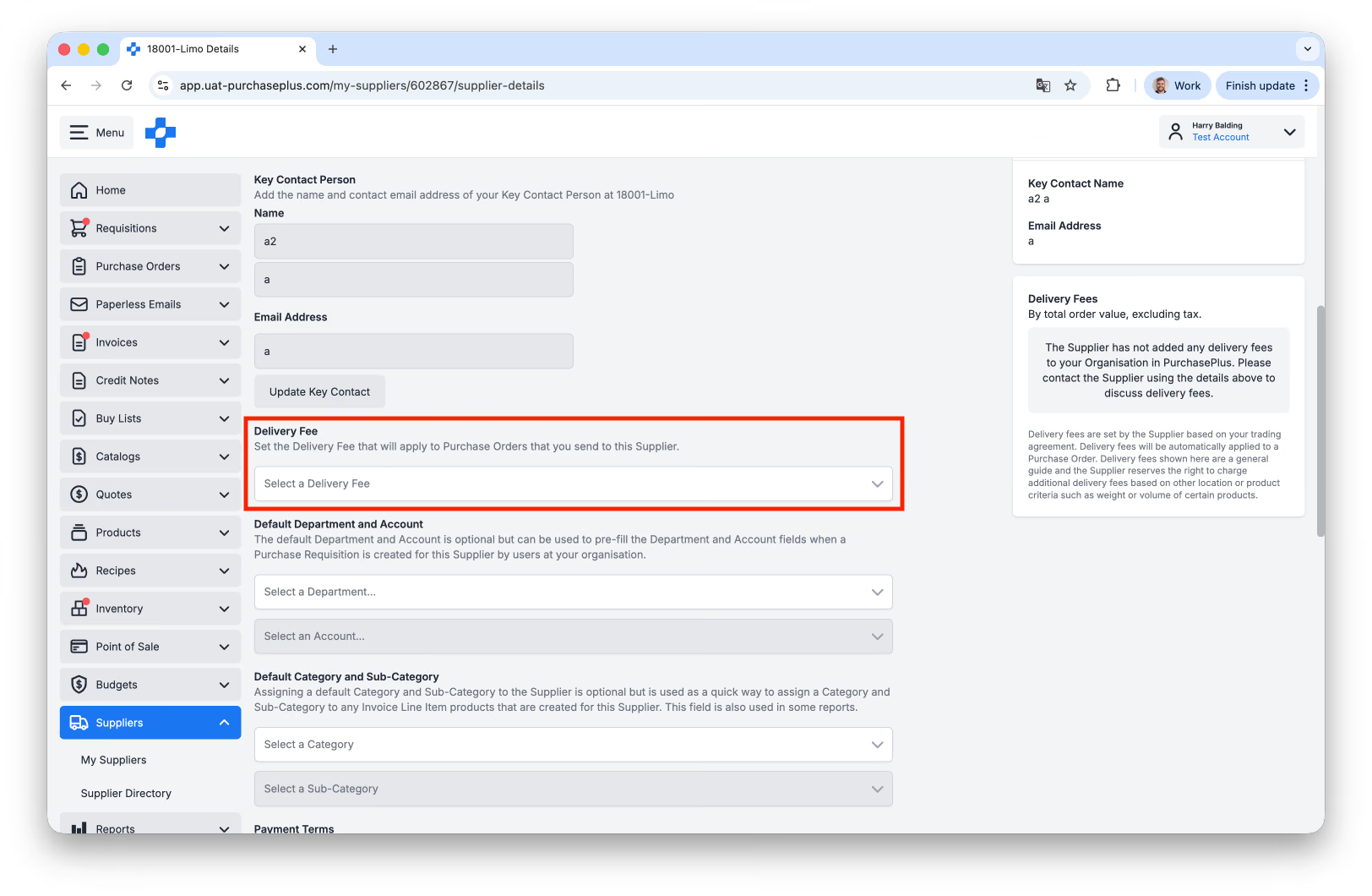
Ang Bayarin sa Paghahatid na ito (kasama ang Porsyento ng Buwis sa Bayarin sa Paghahatid) ay awtomatikong idaragdag sa iyong mga Purchase Order para sa Supplier na ito sa hinaharap, kung ang Kabuuan ng Purchase Order ay hindi umabot sa Halaga ng Minimum na Order ng napiling Bayarin sa Paghahatid.
Paggawa ng Bagong Bayarin sa Paghahatid ng Supplier
Upang gumawa ng bagong Bayarin sa Paghahatid ng Supplier para sa isa sa iyong mga Self-Managed Supplier, mag-navigate muna sa Profile ng Supplier, at i-click ang tab na [Delivery Fees]: 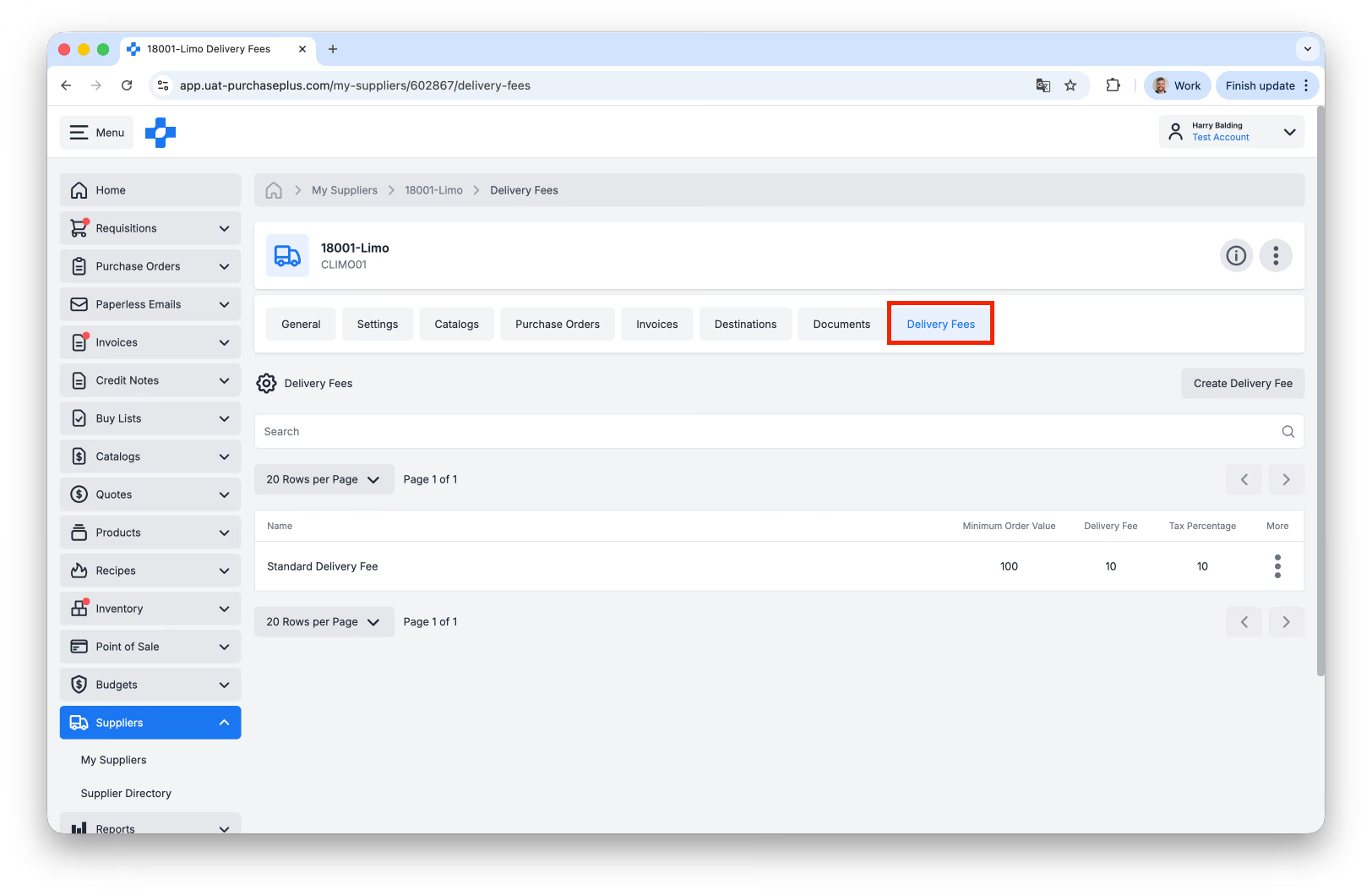
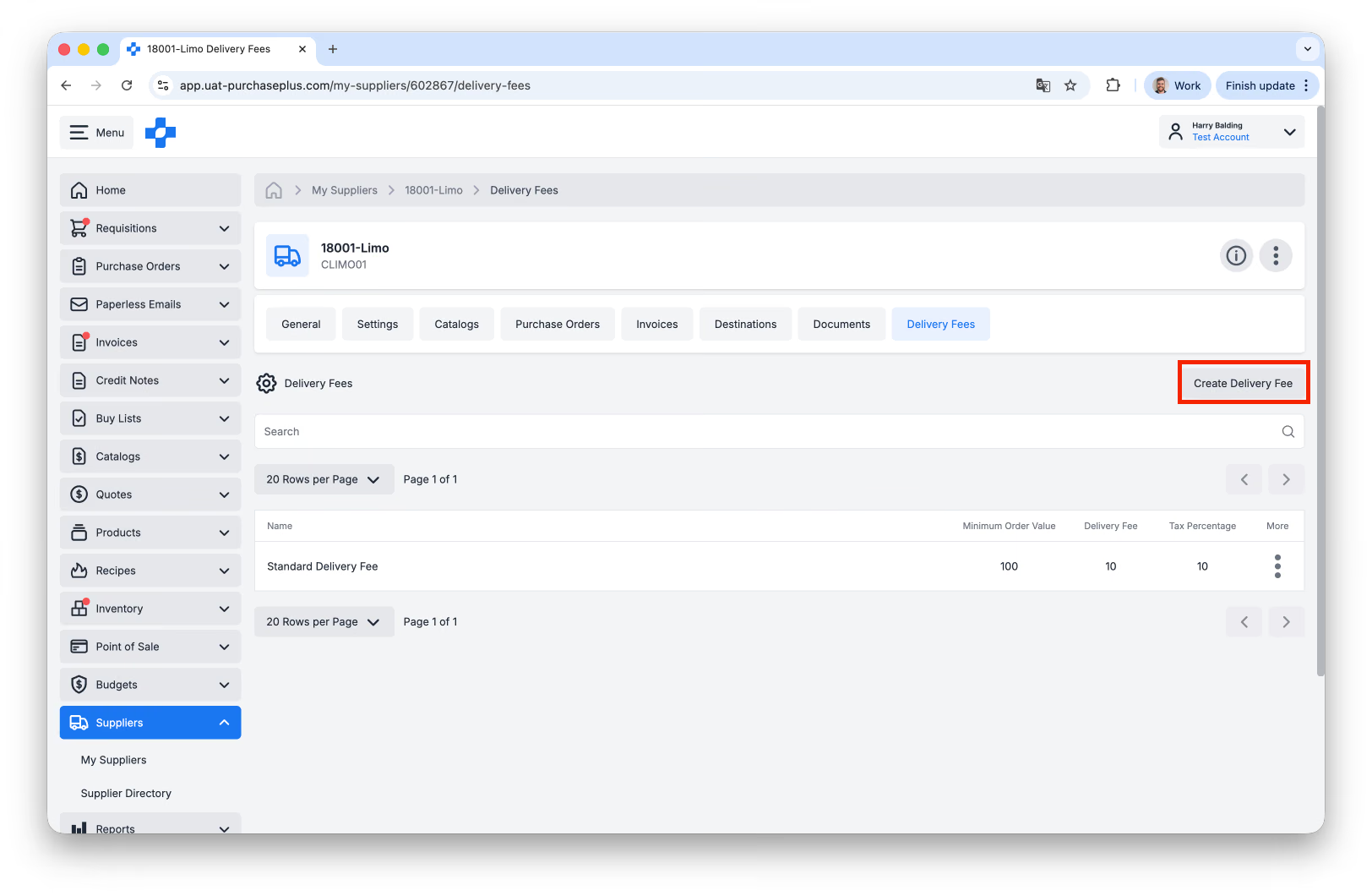
Pagkatapos, i-click ang [Create Delivery Fee]:
Pangatlo, kumpletuhin ang form na lilitaw, at i-click ang [Create Delivery Fee] sa ibaba ng form:
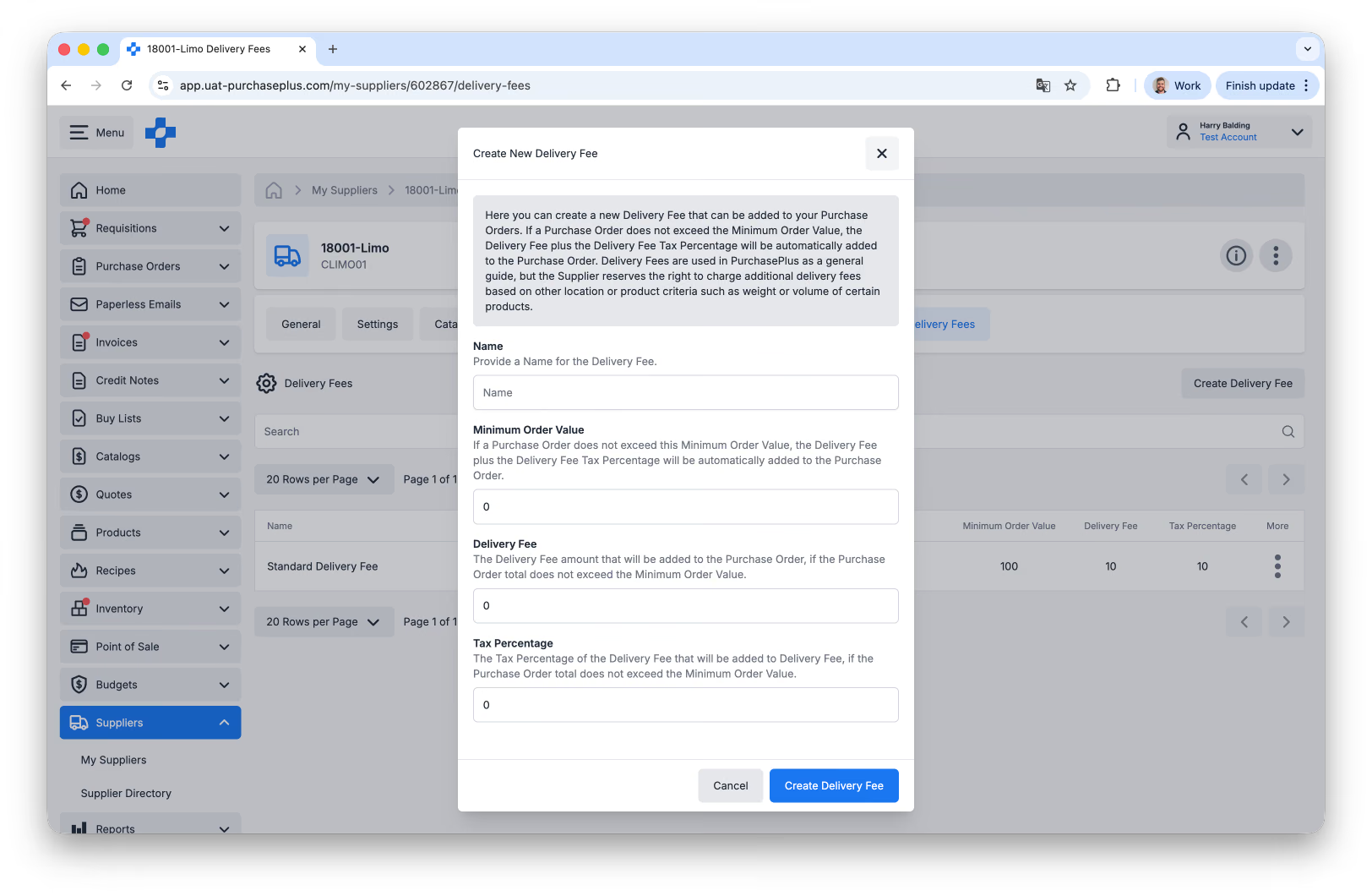
Nagawa na ngayon ang Bayarin sa Paghahatid. Pakitandaan na I-activate ang Bayarin sa Paghahatid kung ito ang Bayarin sa Paghahatid na idaragdag sa mga Purchase Order ng Supplier na ito sa hinaharap.
Tingnan ang Mga Katalogo ng Supplier
1. Habang tinitingnan ang profile ng Supplier, piliin ang tab na [Mga Katalogo]. Ipinapakita ng tab na Mga Katalogo ang lahat ng Katalogo na nalalapat sa iyong ugnayan sa Supplier na ito.
2. I-click ang [Katalogo] upang tingnan ang Mga Produkto at Presyo sa loob ng katalogo.
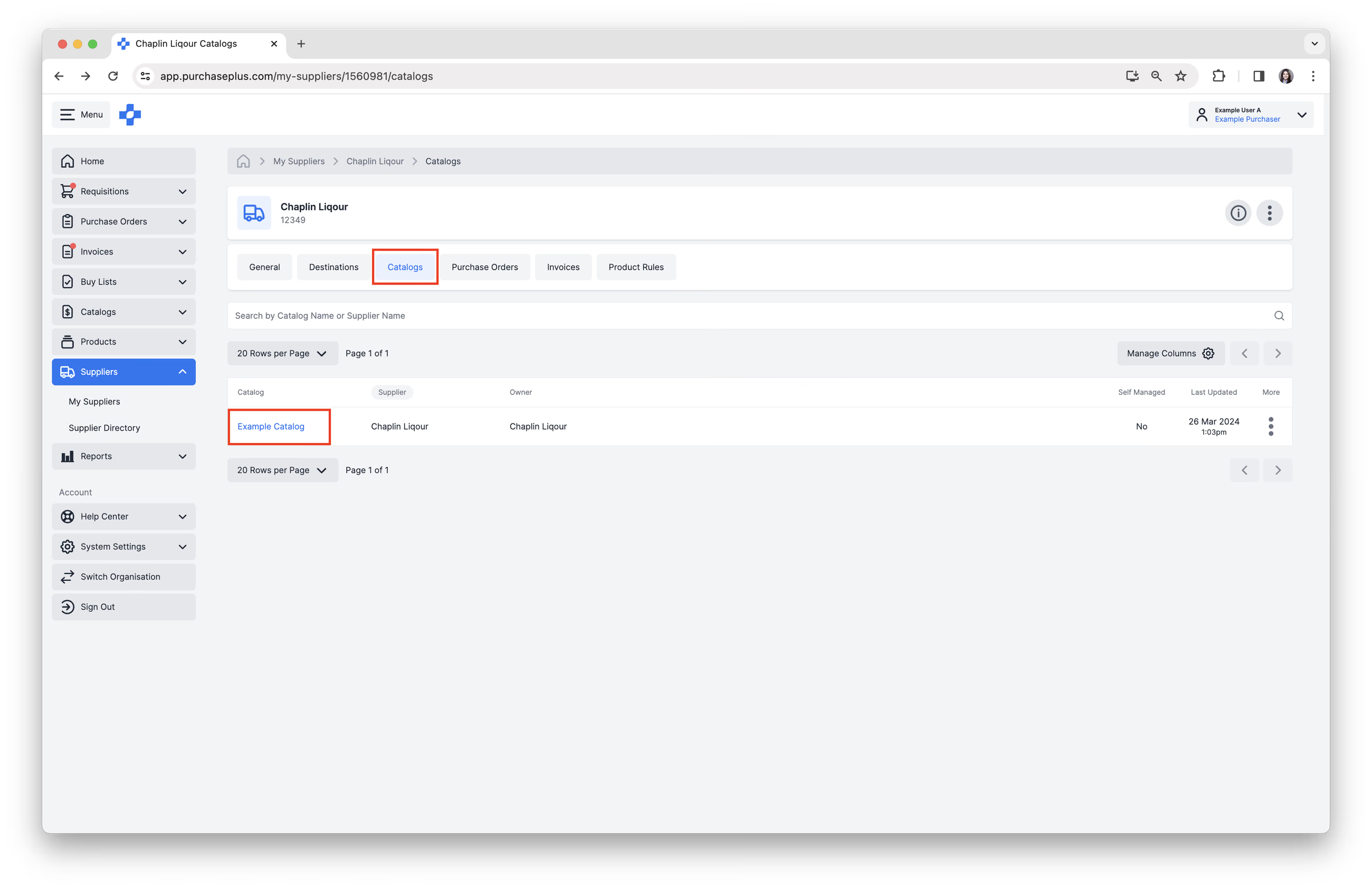
Tingnan ang aming artikulo sa tulong na Tingnan ang Mga Katalogo ng Supplier upang matuto pa.
Bilang karagdagan, ang mga Tagabili ay maaaring gumawa at magtalaga ng Self-Managed Catalog sa kanilang mga Supplier.
Tingnan ang Mga Purchase Order ng Supplier
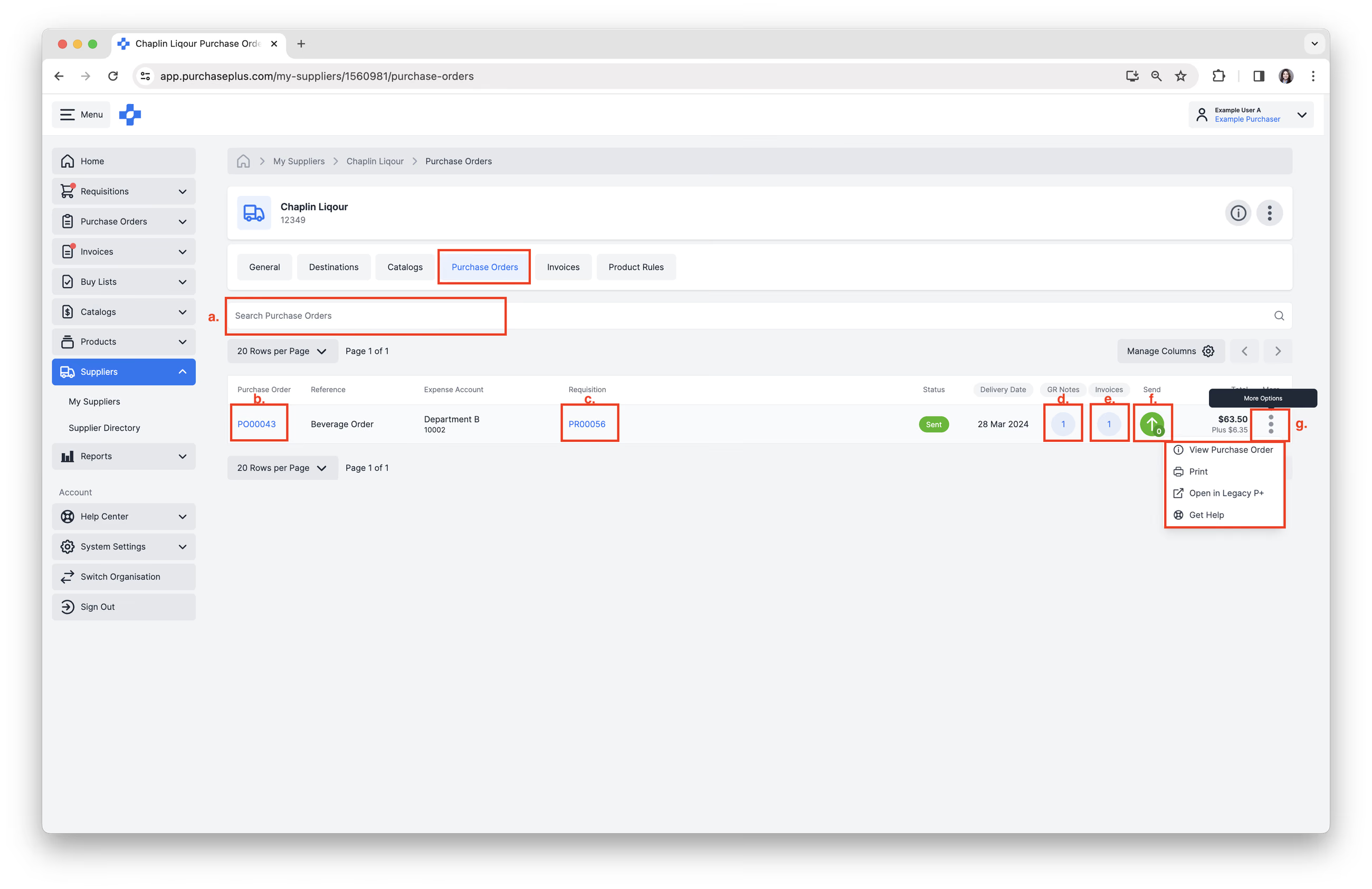
1. Habang tinitingnan ang profile ng Supplier, piliin ang tab na [Mga Purchase Order].
2. Kumpletuhin ang mga sumusunod na aksyon, kung kinakailangan:
- [Maghanap ng mga Purchase Order].
- I-click ang [Purchase Order] upang tingnan ito.
- I-click ang [Requisition] upang tingnan ang kaugnay na Requisition.
- I-click ang [Mga GR Note] upang tingnan ang Goods Receiving Notes, o gumawa ng isa pang GR Note.
- I-click ang [Mga Invoice] upang tingnan ang mga kaugnay na Invoice, o magtugma ng isa pang Invoice.
- I-click ang [Ipadala] upang tingnan ang mga detalye ng pagpapadala, o upang ipadala ang Purchase Order sa Supplier.
- I-click ang [Higit Pang Opsyon] → [Tingnan ang Purchase Order] → [I-print] → [Buksan sa Legacy P+] → [Humingi ng Tulong].
Tingnan ang Mga Invoice ng Supplier
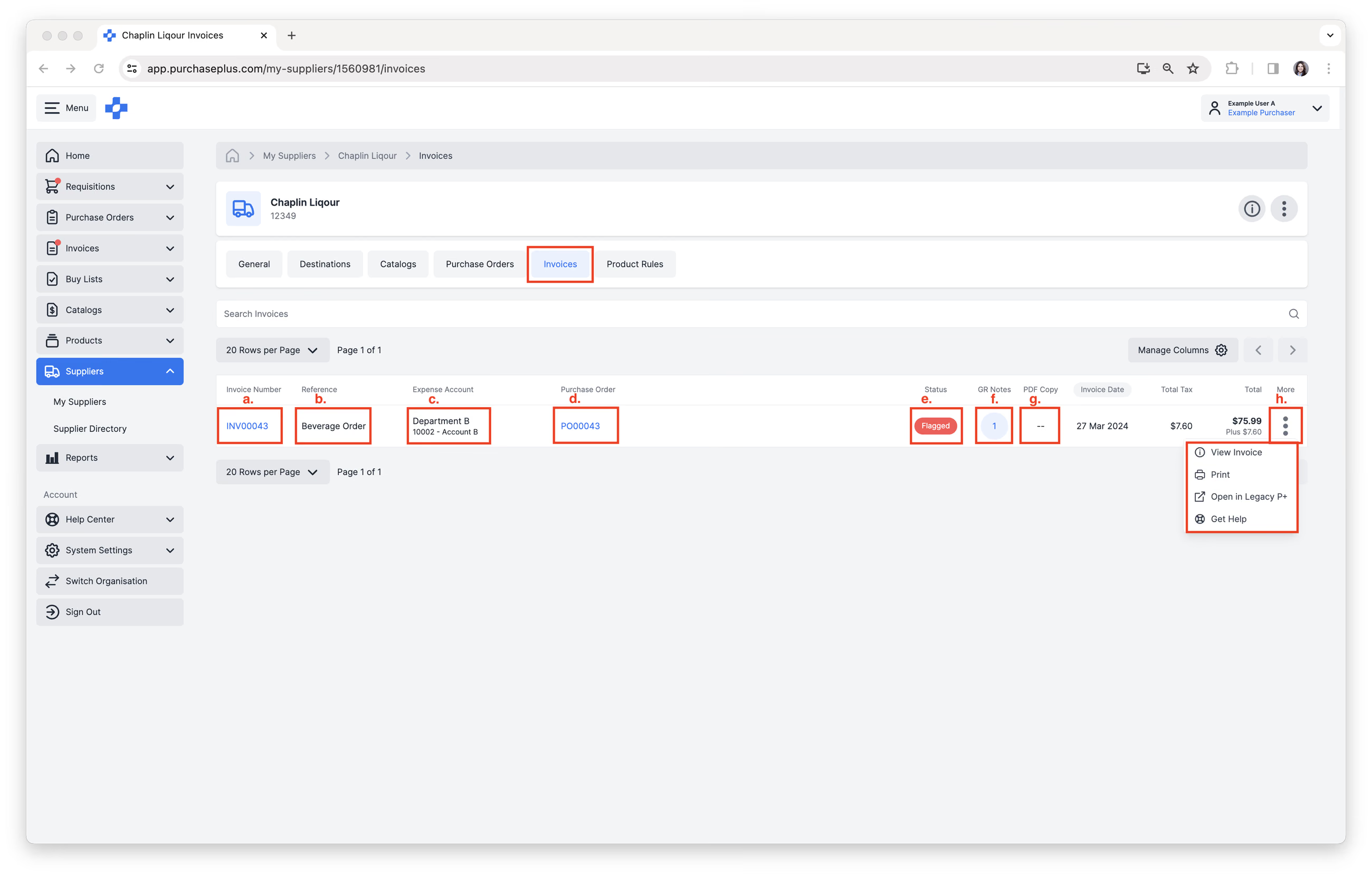
1. Piliin ang tab na [Mga Invoice].
2. Kumpletuhin ang mga sumusunod na aksyon, kung kinakailangan:
- [Maghanap ng mga Invoice].
- I-click ang [Numero ng Invoice] upang tingnan.
- I-click ang [Sanggunian] o [Expense Account] upang i-edit ang impormasyon.
- I-click ang [Purchase Order] upang tingnan.
- I-click ang [Katayuan] upang tingnan ang Katayuan ng Invoice at mga Nag-aapruba.
- I-click ang [Mga GR Note] upang tingnan ang Goods Receiving Notes, o gumawa ng isa pang GR Note.
- I-click ang [Kopya ng PDF] upang tingnan ang PDF ng Invoice, kung available.
- I-click ang [Higit Pang Opsyon] → [Tingnan ang Invoice] → [I-print] → [Buksan sa Legacy P+] → [Humingi ng Tulong].
Tingnan ang Mga Credit Note ng Supplier
- Piliin ang tab na [Mga Credit Note].
- Hanapin sa talahanayan, o mag-scroll sa mga tile. Mas maraming tile ang maglo-load habang nag-i-scroll ka.
- Mag-click ng Credit Note upang buksan ito.
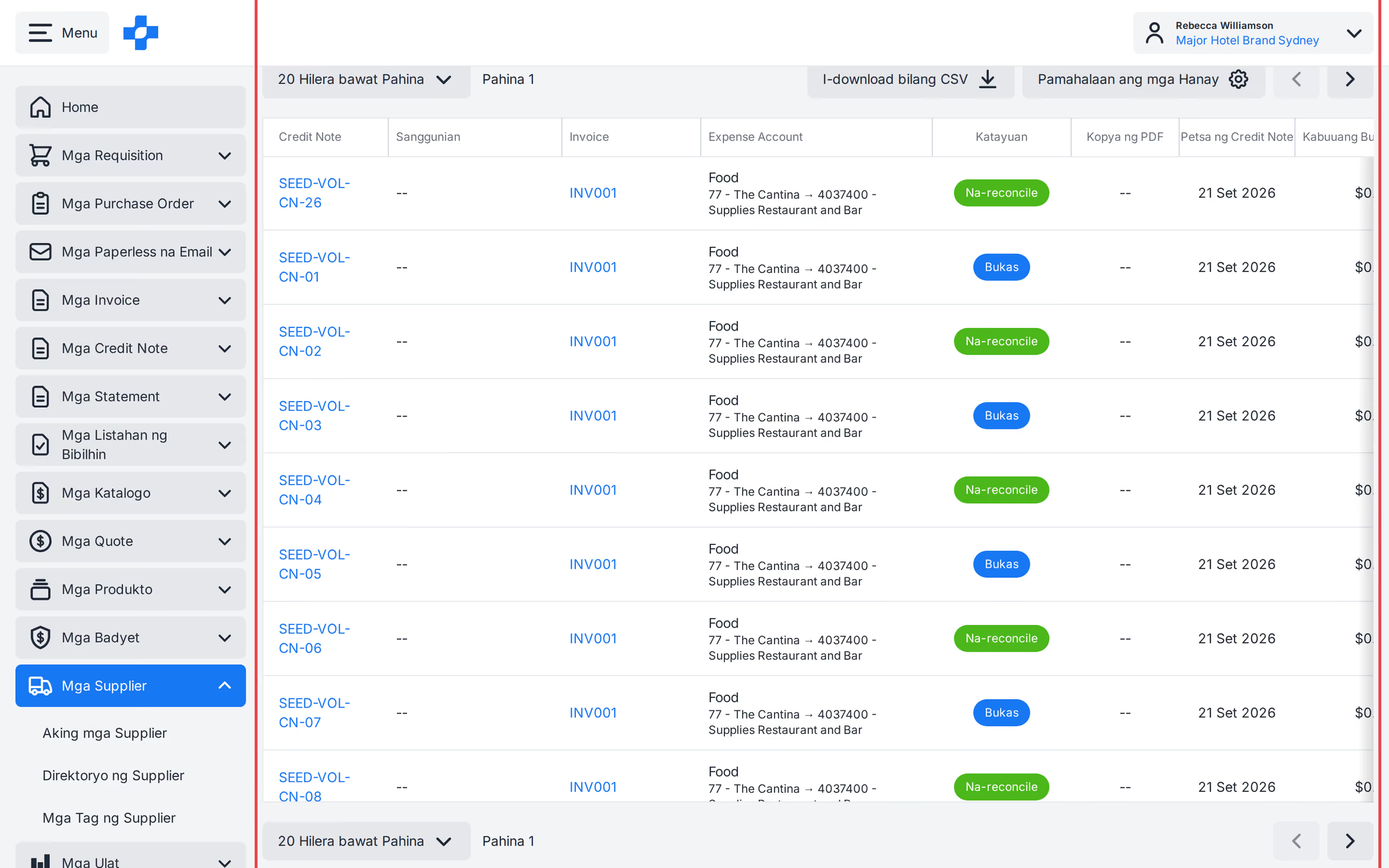
Tingnan ang aming artikulong 'Mga Credit Note' upang matuto pa.