

Magdagdag ng mga Produkto
Magdagdag ng mga Produkto
Ang Catalog ay isang koleksyon ng mga Produkto, na may Presyo, na ginagawang available ng mga Supplier sa mga Tagabili sa pamamagitan ng 'pagtatalaga' ng Catalog sa kanila. Ang mga Produkto sa mga Catalog na ito ay nagiging available para sa mga nakatalagang Tagabili upang maisama sa kanilang mga Requisition at Purchase Order.
Ipinapaliwanag ng artikulong ito kung paano maaaring manu-manong magdagdag ang mga User ng Supplier ng isang Produkto (na pagmamay-ari ng iyong Organisasyon) sa isa sa iyong mga umiiral nang Catalog.
Kung bago ka sa PurchasePlus, inirerekomenda na basahin mo muna ang aming artikulo sa Panimula sa Pamamahala ng Catalog, upang maunawaan ang mga pangunahing konsepto ng mga Catalog, Produkto, at Tagabili sa PurchasePlus.
Aling mga catalog ang may produkto
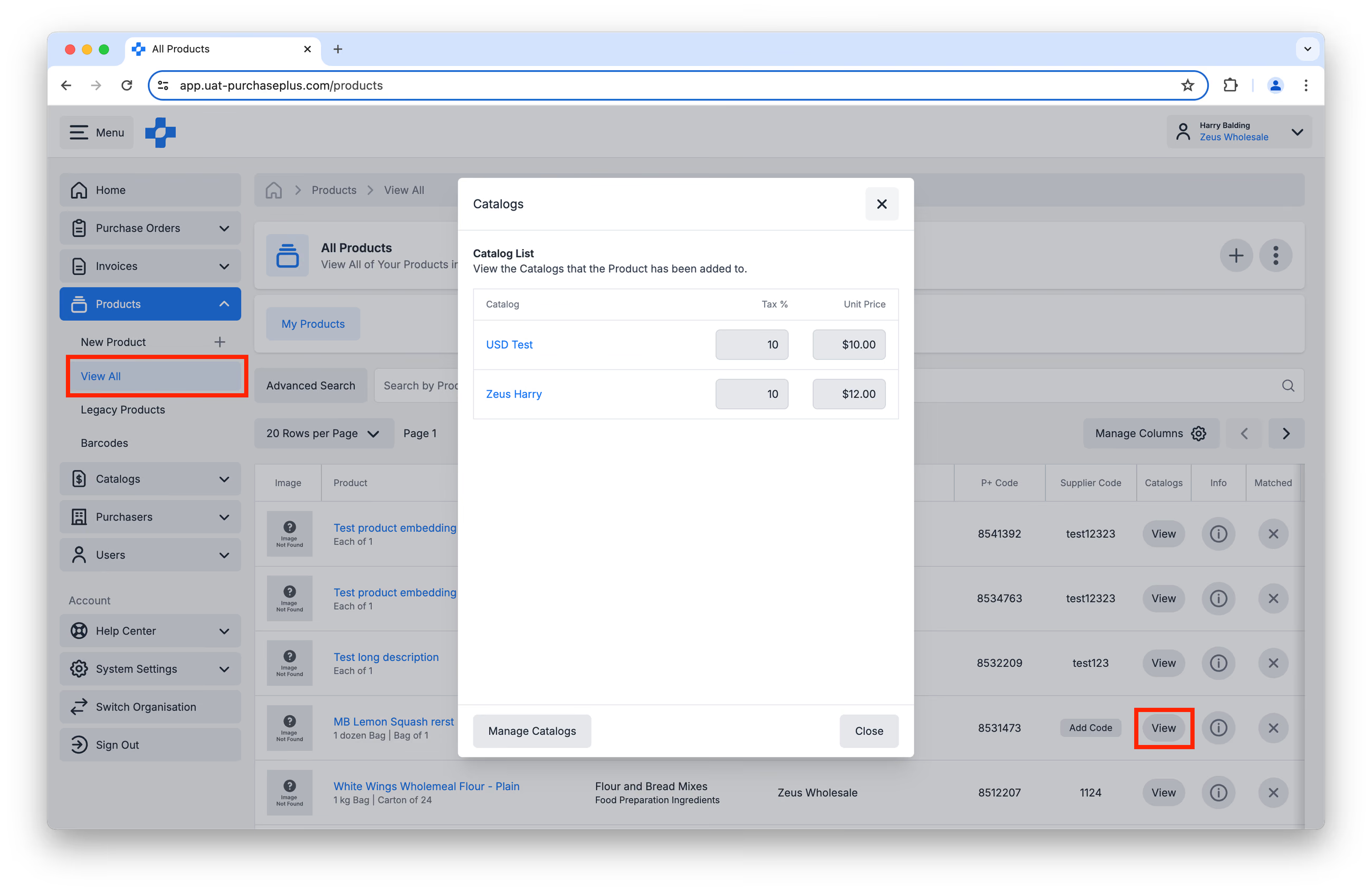
Bago ka magsimulang magdagdag ng mga Produkto sa mga Catalog, maaari mong tingnan ang mga Catalog na naglalaman na ng isang partikular na Produkto sa pamamagitan ng pagpunta sa [Mga Produkto] → [Tingnan Lahat], paghanap sa Produkto sa talahanayan, at pag-click sa button na [Tingnan] sa Column ng [Mga Catalog]:
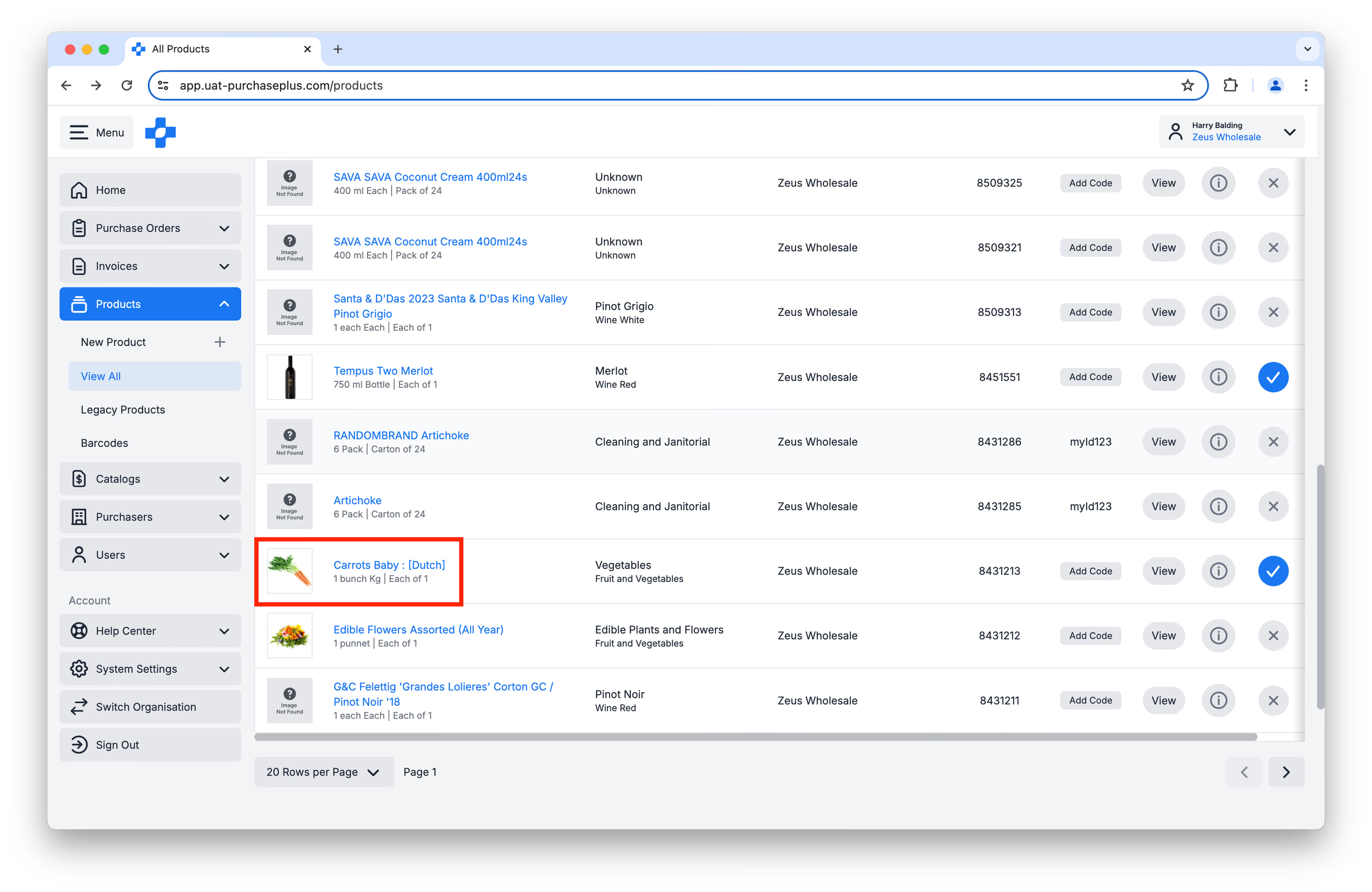
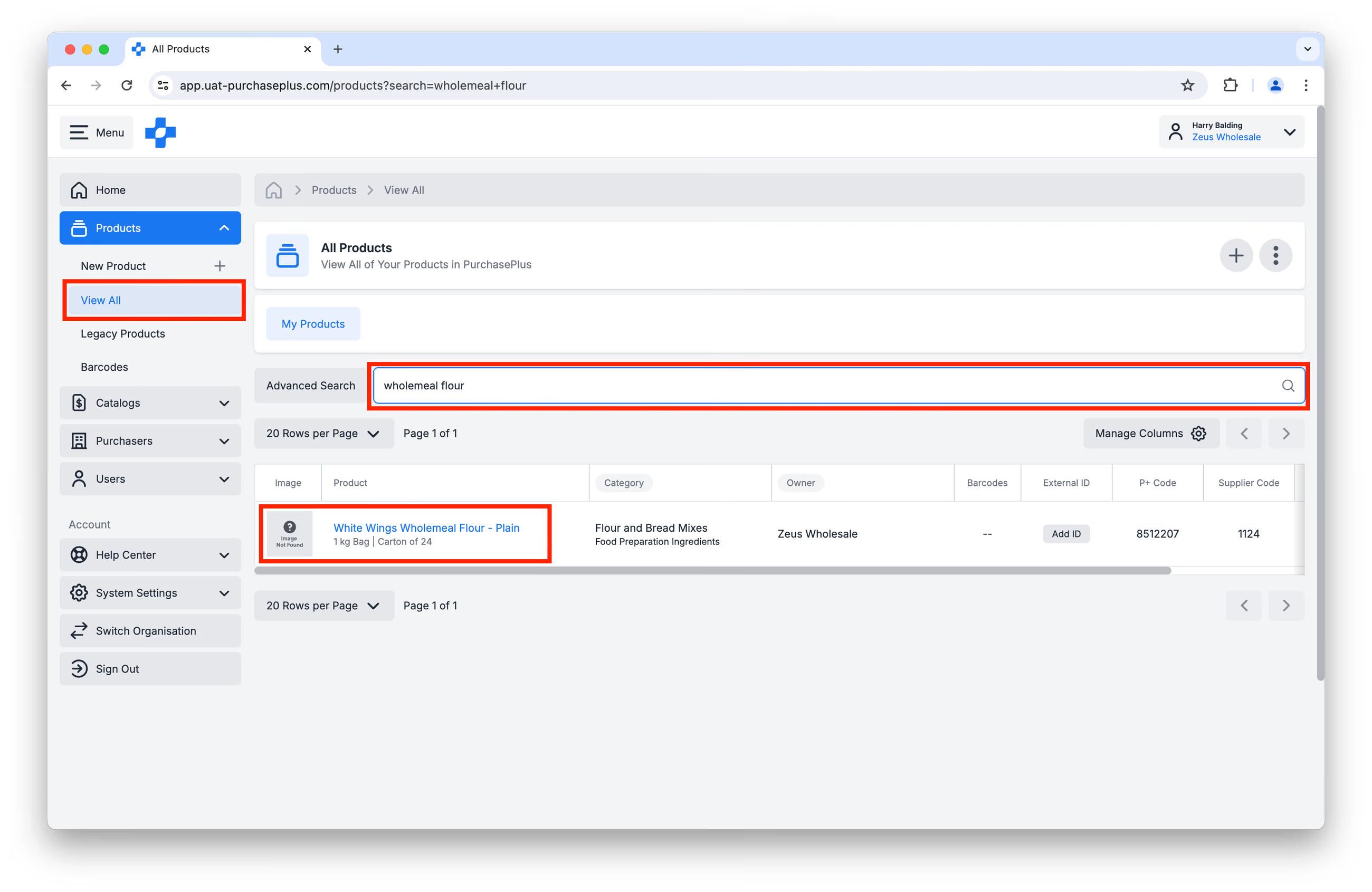
Bilang kahalili, maaari kang mag-navigate sa page na [Mga Produkto] → [Tingnan Lahat], at pagkatapos ay piliin ang Produkto:
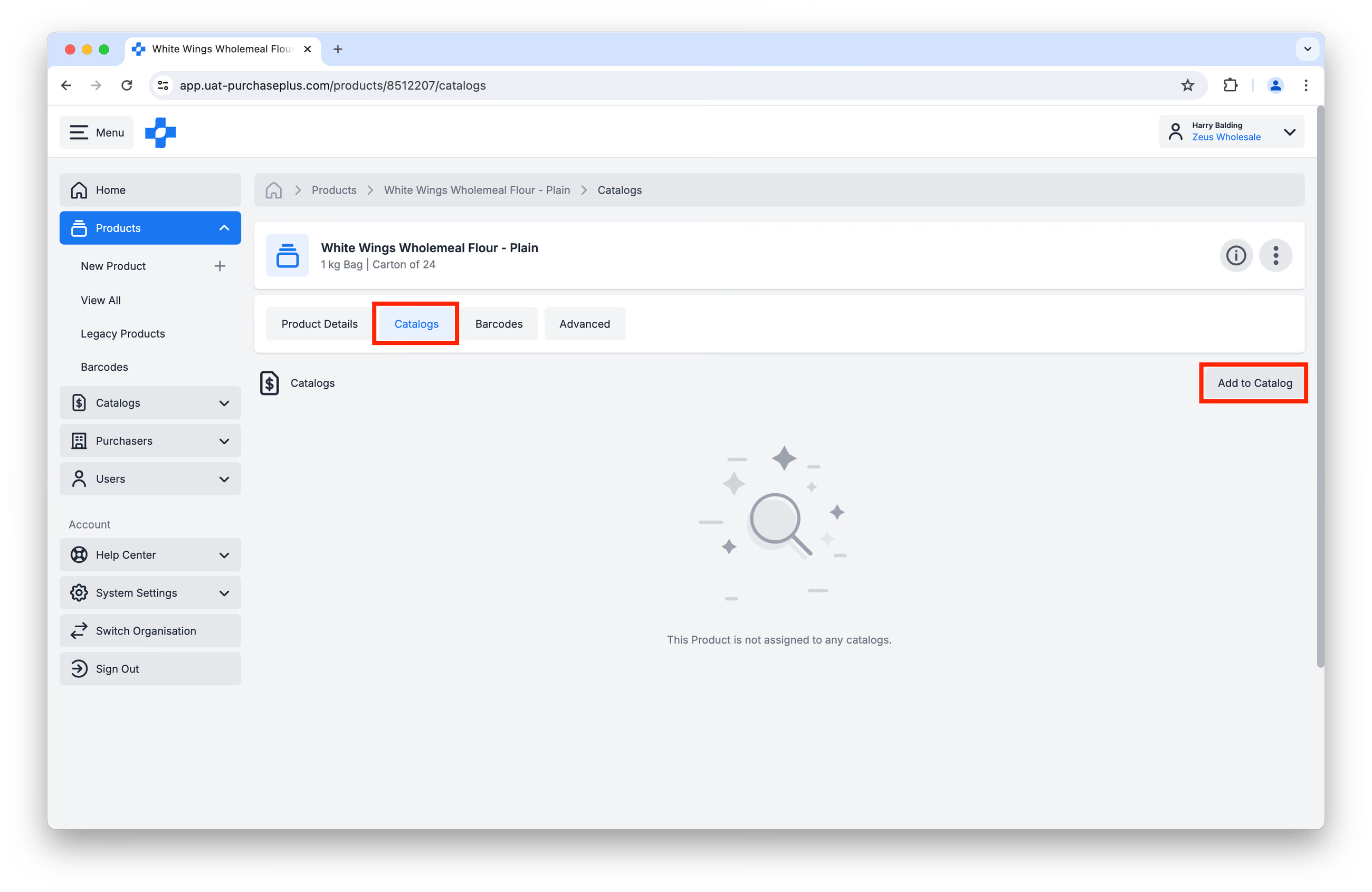
 Pagkatapos, mag-click sa [Mga Catalog]:
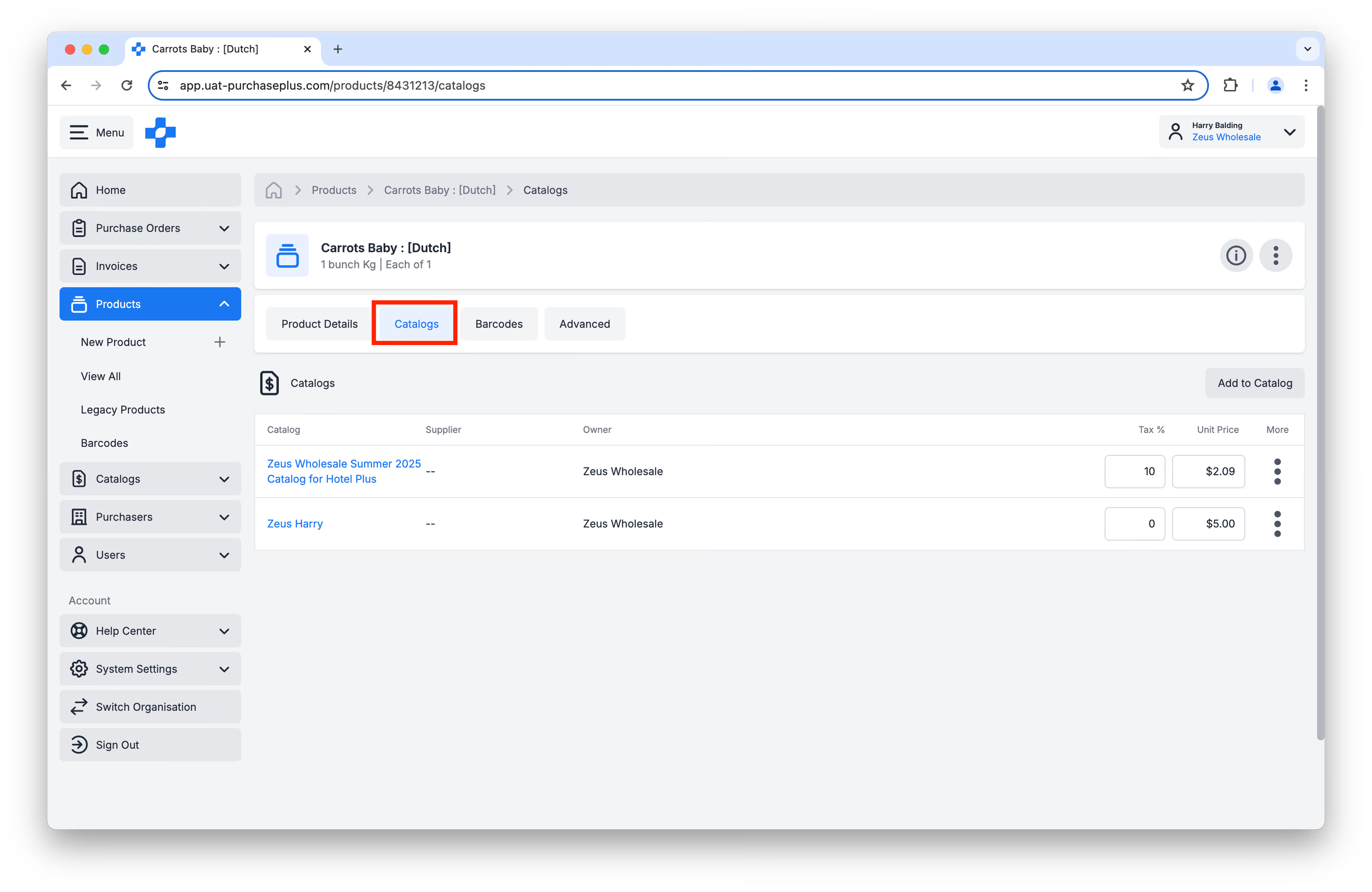 Dito makikita mo ang mga Catalog kung saan kasama ang Produktong ito, at magagawa mong:
- I-update ang presyo ng Produkto sa bawat Catalog,
- Idagdag ang Produkto sa isang Bagong Catalog,
- Alisin ang Produkto mula sa isang Catalog (gamit ang menu na [Higit Pa]).
Magdagdag ng mga produkto
Opsyon 1: Pagdaragdag ng mga Produkto sa isang Catalog
Ang pinakakaraniwang paraan upang Magdagdag ng mga Produkto sa isang Catalog ay sa pamamagitan ng pag-update sa mismong [Catalog].
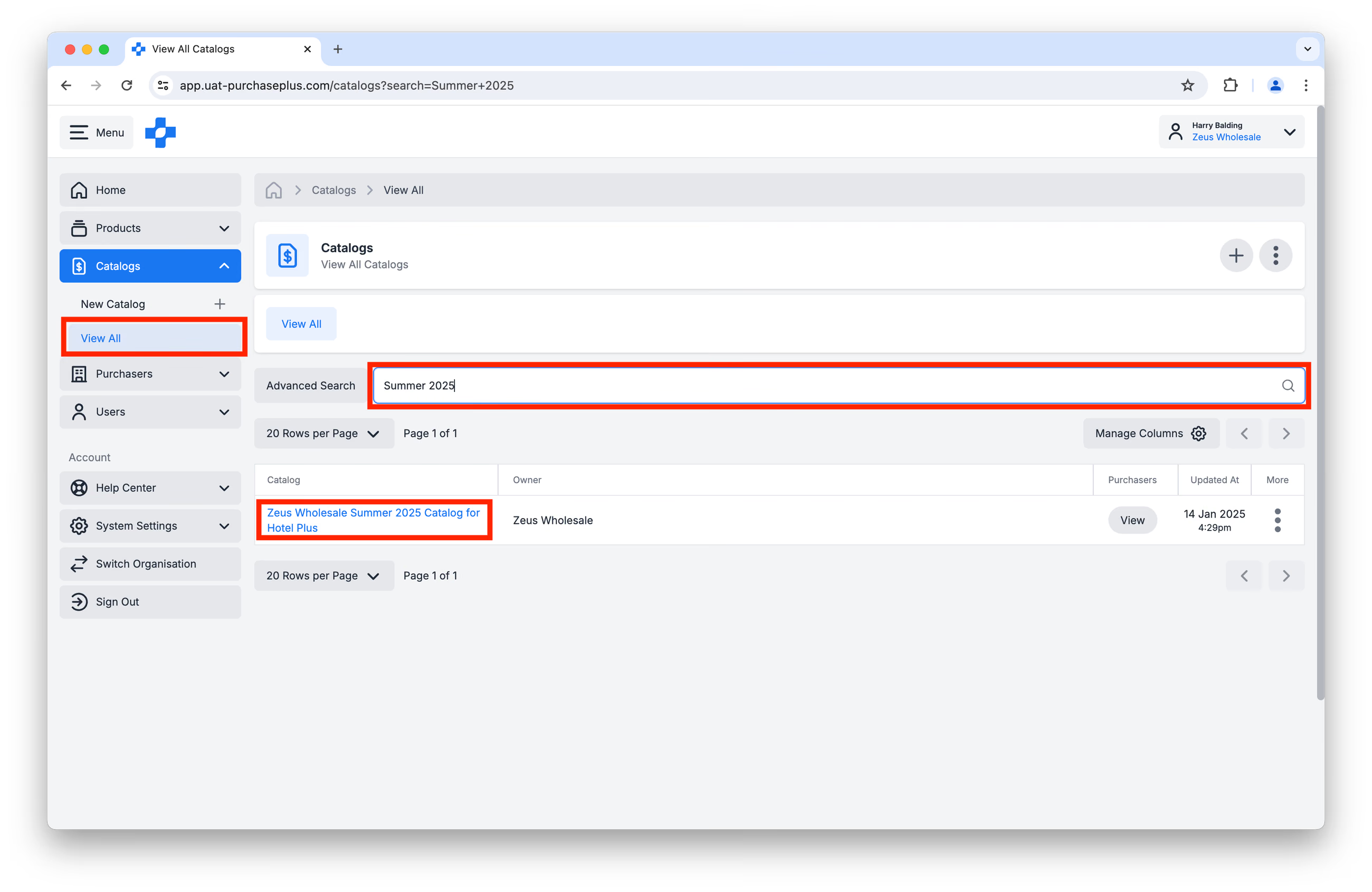
Hakbang 1: Pumunta sa [Mga Catalog] → [Tingnan Lahat] sa Side Navigation bar. Hanapin ang Catalog na nais mong i-update, at i-click ang pangalan nito:
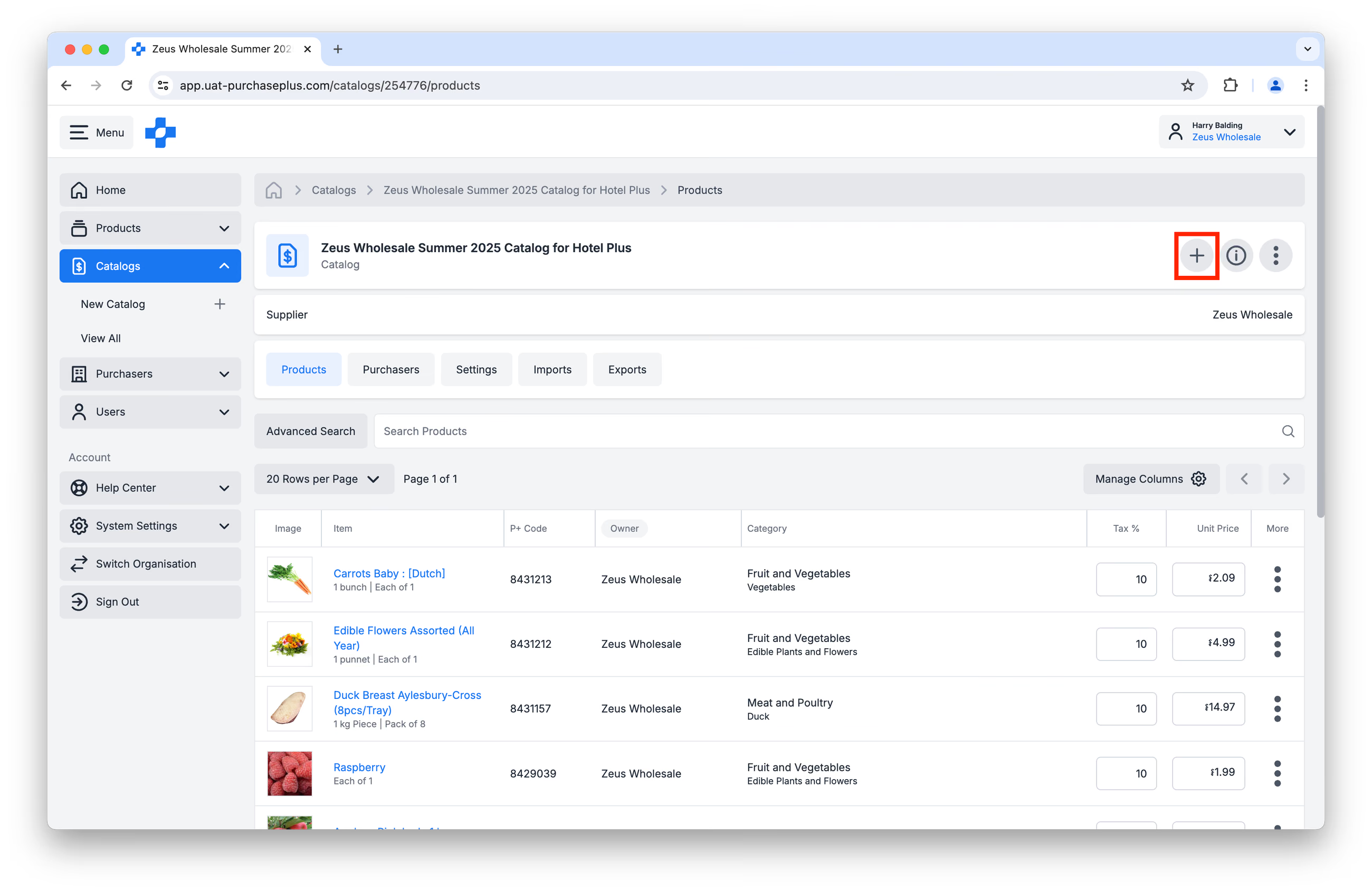
Hakbang 2: I-click ang button na [Magdagdag ng Produkto]:
Hakbang 3: Hanapin ang Produkto na nais mong idagdag sa iyong Catalog. Ilagay ang % ng Buwis (GST) at Halaga ng Yunit (hindi kasama ang Buwis). I-click ang [Magdagdag ng Item]:
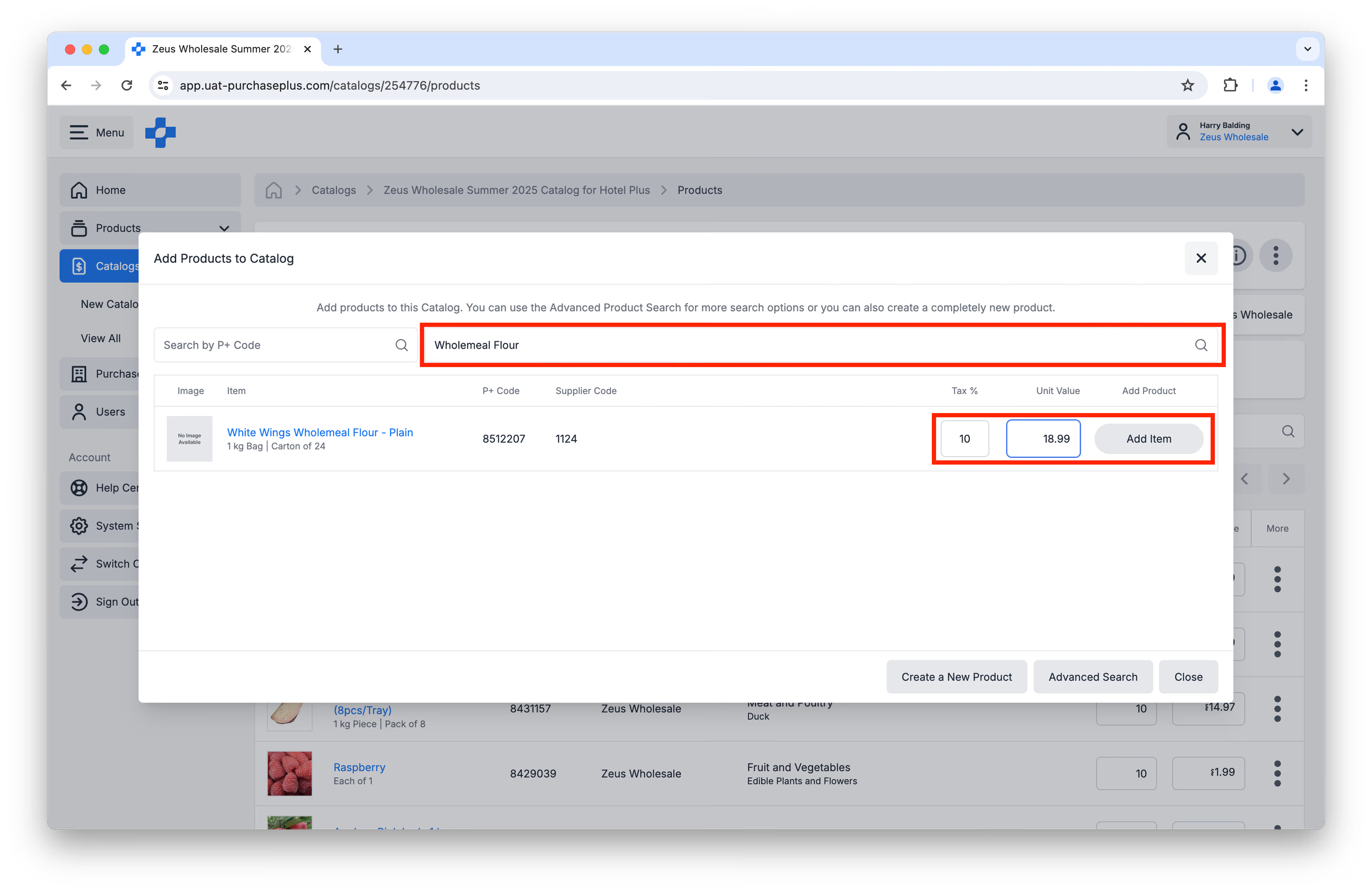
Kung hindi mo mahanap ang Produkto na nais mong idagdag sa Catalog, maaaring kailanganin mo munang Gumawa ng Bagong Produkto.
Opsyon 2: Pagdaragdag ng mga Catalog sa isang Produkto
Ang isa pang alternatibong paraan ng Pagdaragdag ng mga Produkto sa isang Catalog ay sa pamamagitan ng pagbisita sa partikular na [Produkto], at pagkatapos ay Pagdaragdag ng mga Catalog.
Hakbang 1: Pumunta sa [Mga Produkto] → [Tingnan Lahat]. Hanapin ang Produkto, at i-click ang pangalan nito:
Hakbang 2: I-click ang tab na [Mga Catalog], at pagkatapos ay i-click ang [Idagdag sa Catalog]:
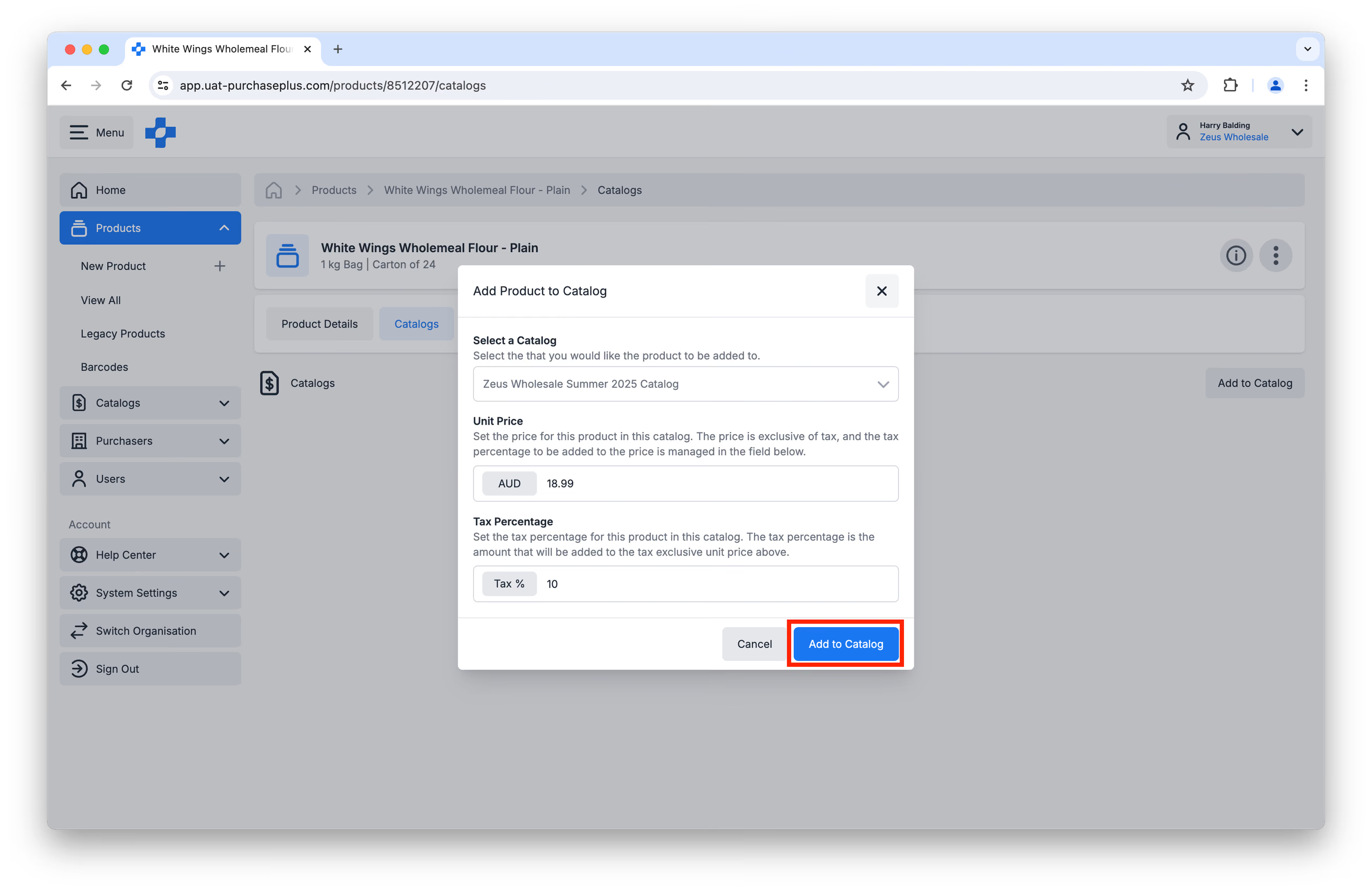
Hakbang 3: Kumpletuhin ang form na lalabas, kung saan tutukuyin ang Pangalan ng Catalog, Presyo ng Yunit, at % ng Buwis. Kapag nakumpleto na, i-click ang [Idagdag sa Catalog]:
Pag-troubleshoot
Para sa anumang karagdagang pag-troubleshoot o kahilingan sa suporta, mangyaring makipag-ugnayan sa prices@purchaseplus.com at ikalulugod naming tumulong.
Mga Video Tutorial
- Pagdaragdag ng mga Produktong Pagmamay-ari ng Supplier sa isang Catalog - lumaktaw sa 3:37.
- Pag-aalis ng mga Produkto mula sa isang Catalog - lumaktaw sa 16:00.