Pangkalahatang-ideya
Pangkalahatang-ideya
Ano ang isang supplier?
Ang mga ‘Supplier’ ay ang mga Organisasyon kung saan ka bumibili ng mga Produkto o Serbisyo. Ang isang Supplier sa PurchasePlus ay isang Organisasyon na may Uri na ‘Supplier’ (kumpara sa mga Organisasyon na may Uri na ‘Purchaser’).
 Magkaiba ang pagtrato sa mga Supplier at Purchaser sa PurchasePlus; halimbawa, ipinapaliwanag sa artikulong ito kung paano makakagawa, makakapamahala, at makikipag-ugnayan ang mga Purchaser sa kanilang mga Supplier - samantalang hindi maaaring gumawa o mamahala ng isang Purchaser na Organisasyon ang isang Supplier.
Registered vs. Self Managed Suppliers
Ang mga Organisasyon ng Supplier ay maaaring:
- Mga Rehistradong Supplier (Registered Suppliers), ibig sabihin ay may account ang Supplier sa PurchasePlus, at ang mga user sa Organisasyong iyon ay nagla-log in sa aming system upang panatilihing updated ang kanilang mga Produkto, Katalogo, at higit pa.
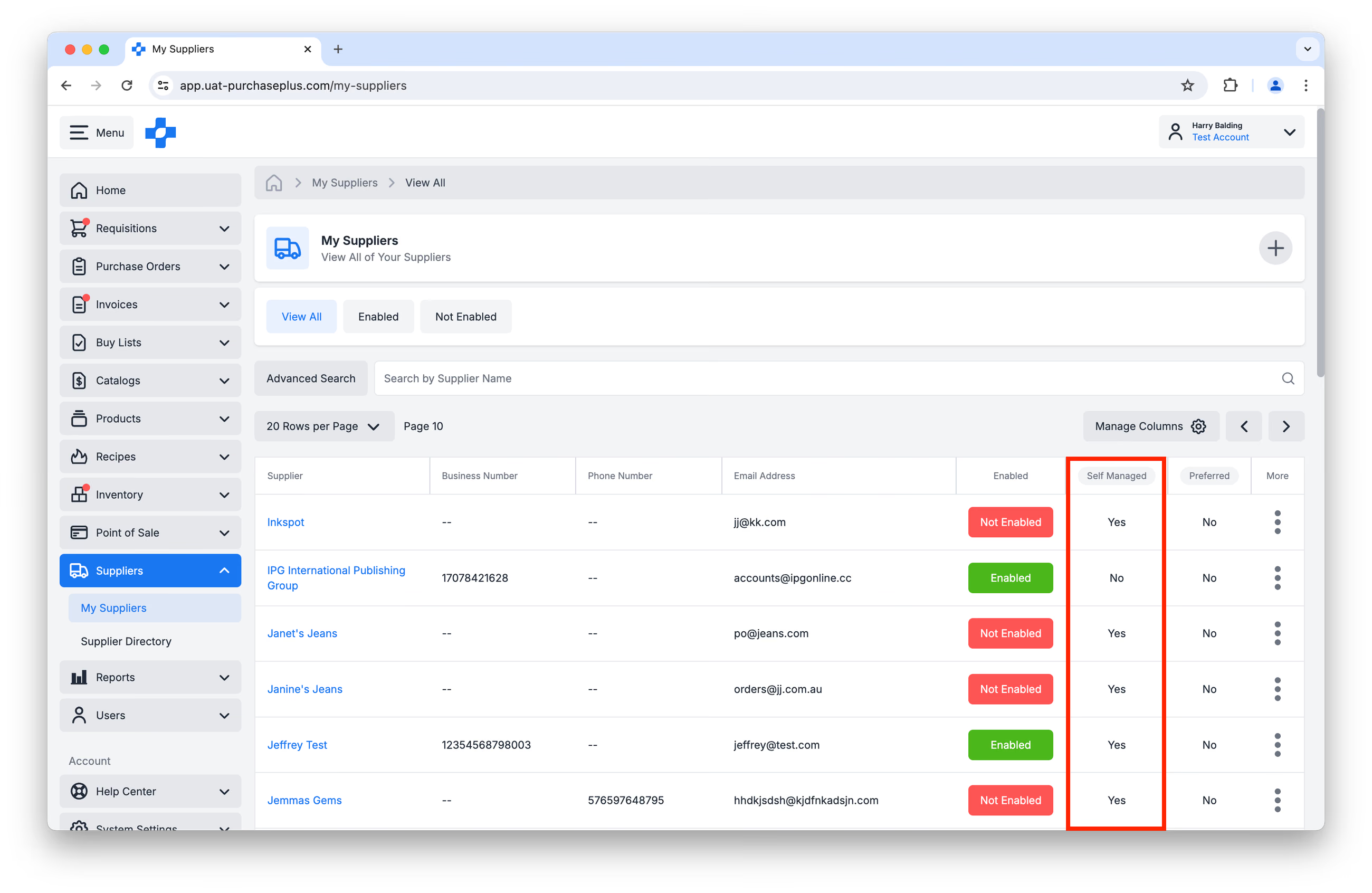
- Mga Self Managed Supplier, ibig sabihin ay ‘pagmamay-ari’ ng iyong Purchasing na Organisasyon ang entity ng Supplier sa aming system. Ginawa ito ng isang user sa iyong organisasyon, at lahat ng Produkto at Katalogo na nakatalaga sa Supplier na ito ay pagmamay-ari rin ng iyong Organisasyon. Hindi malalaman ng mga empleyado ng Supplier na ito na umiiral ang kanilang Organisasyon sa PurchasePlus, at hindi sila maaaring mag-sign in sa aming system.
Mga Trade Relationship
Napakahalagang konsepto ng mga Trade Relationship sa PurchasePlus. Kinakatawan ng mga ito ang totoong koneksyon sa pagitan ng isang Purchaser at ng isang Supplier, at maaaring markahan bilang Enabled o Disabled ng Purchaser (at sa ilang antas, ng mga Rehistradong Supplier din) sa aming system.
Ang mga Purchaser na nagpasimula ng isang Trade Relationship sa anumang Supplier (Rehistrado man o Self Managed) ay awtomatikong mag-i-Enable sa Trade Relationship para sa parehong panig, at ang Purchaser ay maaari nang agad na gumawa ng isang Self Managed na Katalogo, italaga ito sa Supplier, at magsimulang magdagdag ng mga Produkto mula sa (mga) Katalogo ng Supplier na iyon sa kanilang mga Requisition.
Gayunpaman, ang Trade Relationship ay dapat Naka-enable ng parehong Purchaser at ng Rehistradong Supplier upang makapagtalaga ang Rehistradong Supplier na iyon ng isang Katalogo sa Trade Relationship (nang sa gayon ay maging available ang mga Produkto ng Katalogo sa Purchaser sa kanilang mga Requisition).
Pamamahala ng mga Trade Relationship
Maaaring simulan ng mga Purchaser (sa gayon ay 'ina-enable') ang isang Trade Relationship sa isang Supplier sa pamamagitan ng:
- ‘Pakikipag-ugnayan’ sa isang Rehistradong Supplier gamit ang [Suppliers] → [Supplier Directory], o
- Paggawa ng isang Self Managed Supplier gamit ang button na [Suppliers] → [My Suppliers] → [Add a New Self Managed Supplier].
Maaaring markahan ng mga Purchaser ang isang Trade Relationship sa isang Supplier bilang Not Enabled sa pamamagitan ng:
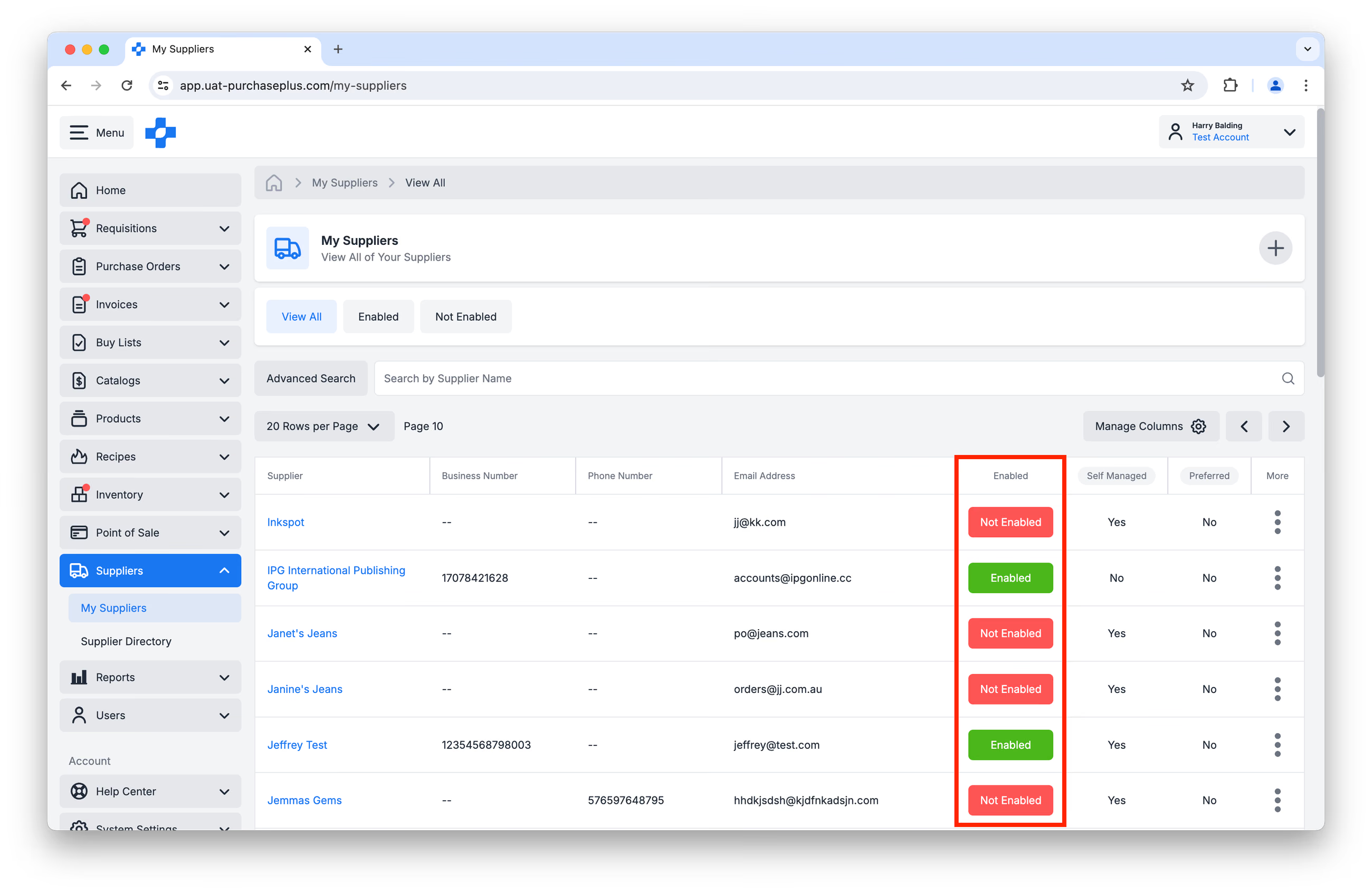
- Pagtitingin sa talahanayan ng mga Supplier sa [Suppliers] → [My Suppliers] at pag-click sa Katayuang ‘Enabled’ upang i-update ito sa Not Enabled.
- Pagtitingin sa Profile ng Supplier at pag-click sa Katayuang ‘Enabled’ upang i-update ito sa Not Enabled.
Advanced: Mga Numero ng Supplier at Trade Relationship
Kapag nagdagdag ka ng ganap na bagong Supplier sa iyong AP System sa loob ng PurchasePlus, magtatalaga ka rito ng default na Numero ng Supplier. Ginagamit ang numerong ito upang itugma ang Supplier sa katumbas na field sa iyong Accounts Payable system kapag na-export ang mga Invoice at Credit Note. Maaari itong gawin kasama ang aming team sa oras ng paunang account provisioning.
Kapag naidagdag na ang isang Supplier, maaari mong i-update ang Numero ng Supplier sa bahagi ng My Suppliers. Gayunpaman, nalalapat lamang ang pagbabagong ito sa Trade Relationship sa pagitan ng Organisasyon kung saan ka kasalukuyang naka-sign in at ng Supplier; hindi nito maaapektuhan ang Numero ng Supplier na ginagamit sa iba pang mga Trade Relationship (ibig sabihin, sa iba pang mga Organisasyon o Departamento sa iyong Hirarkiya ng Organisasyon - kung saan ang bawat isa ay maaaring magpanatili ng sarili nilang Numero ng Supplier para sa Supplier na iyon), at hindi rin nito babaguhin ang default na Numero ng Supplier na nakatakda sa iyong AP System.
Ikonekta ang isang rehistradong supplier
Maaari kang mag-browse at maghanap sa listahan ng mga Rehistradong Supplier gamit ang bahagi ng [Suppliers] → [Supplier Directory], at Makipag-ugnayan (Connect) sa anumang Supplier sa aming network.
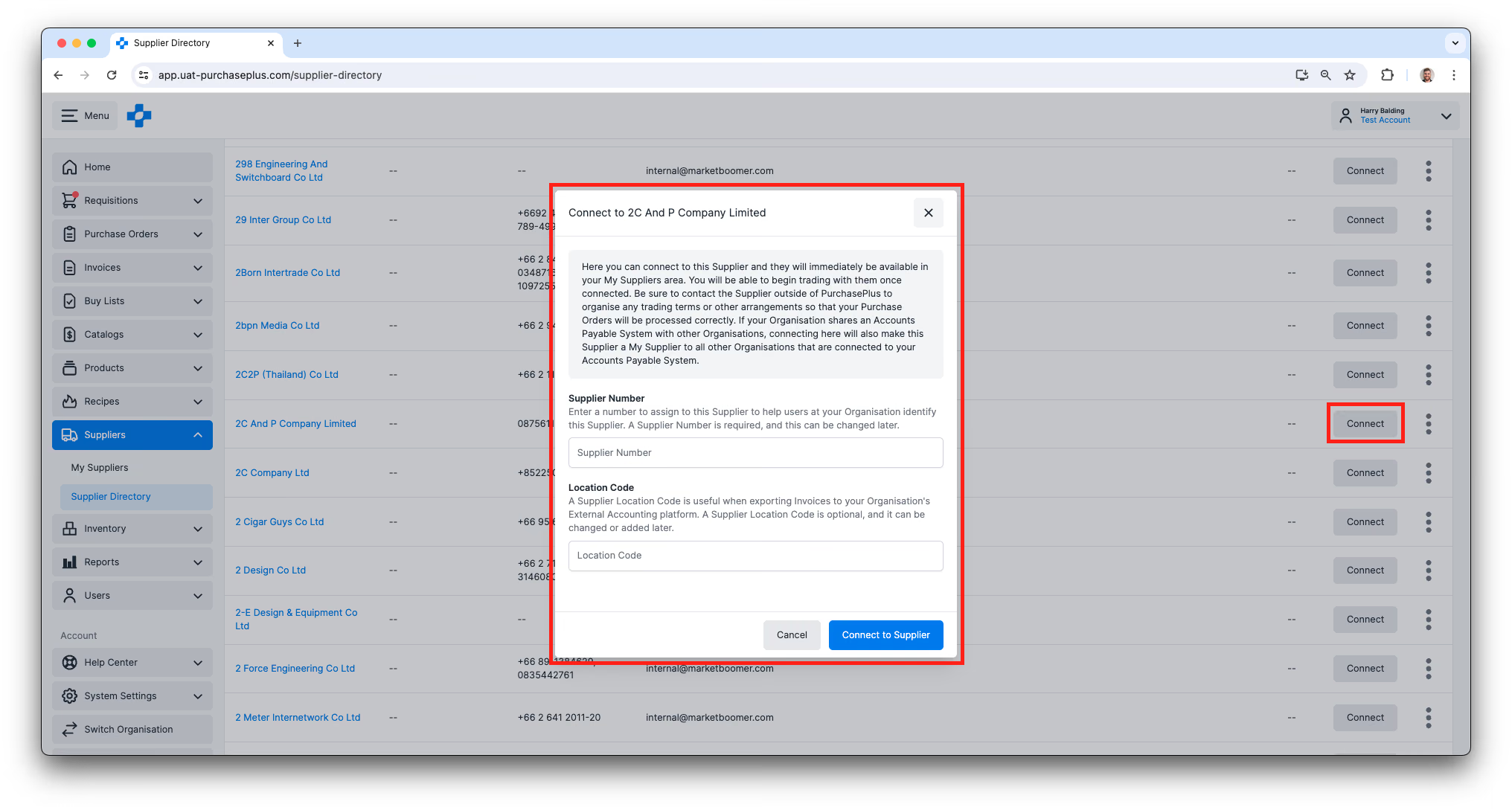
Kapag na-enable na rin ng Rehistradong Supplier ang Trade Relationship, magagawa na nilang mag-curate at magtalaga ng isang Katalogo na pagmamay-ari ng Supplier sa iyong Organisasyon, at maaari ka nang magsimulang bumili ng kanilang mga produkto sa iyong mga Requisition.
Upang matuto nang higit pa, mangyaring basahin ang aming artikulo tungkol sa Pakikipag-ugnayan sa mga Rehistradong Supplier.
Paghahanap ng mga Detalye ng Pakikipag-ugnayan sa Supplier
Pumunta sa [Suppliers] → [Supplier Directory], hanapin ang Supplier ayon sa pangalan at makikita mo ang kanilang rehistradong numero ng telepono at email address. Kung nais mo ng pagpapakilala sa Supplier, mangyaring makipag-ugnayan sa aming Supplier Relations team at ikagagalak naming tumulong.
Gumawa ng isang self-managed supplier
Napakadali lamang ng paggawa ng Organisasyon ng Self Managed Supplier, at pagkatapos itong magawa, maaari kang magdagdag ng maraming detalye upang makumpleto ang profile ng Supplier at matiyak na ang iyong mga Purchase Order ay maipapadala sa tamang lugar, at awtomatikong mai-code sa tamang default na Departamento at Account Code sa iyong Organisasyon.
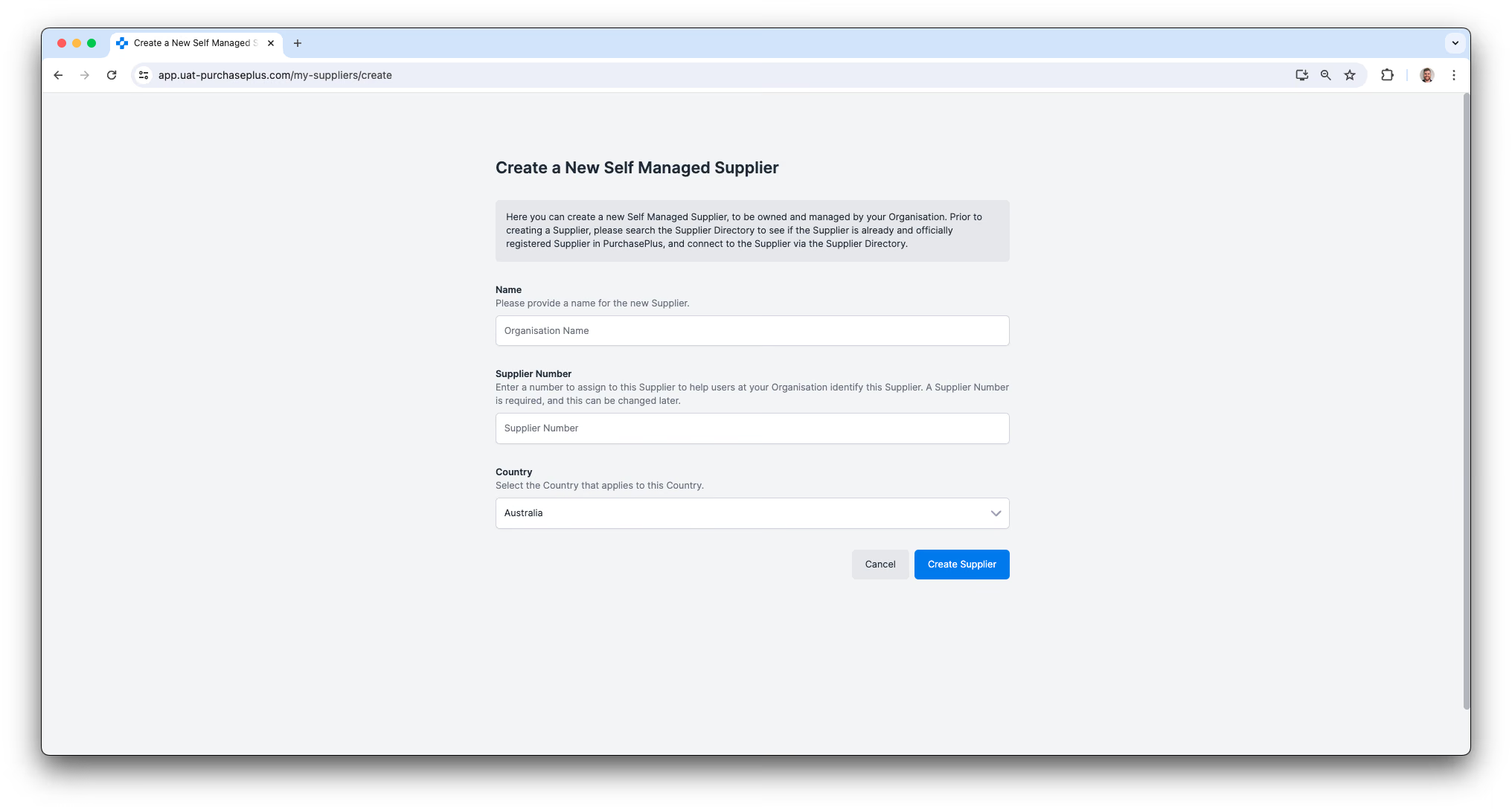
Upang matuto nang higit pa, mangyaring basahin ang aming artikulo tungkol sa Paggawa ng isang Self Managed Supplier.
Pamahalaan ang mga supplier
Maaaring tingnan ng mga Purchaser User ang mga Organisasyon ng Supplier kung kanino sila may Naka-enable na Trade Relationship sa [Suppliers] → [My Suppliers] na Side Navigation menu.
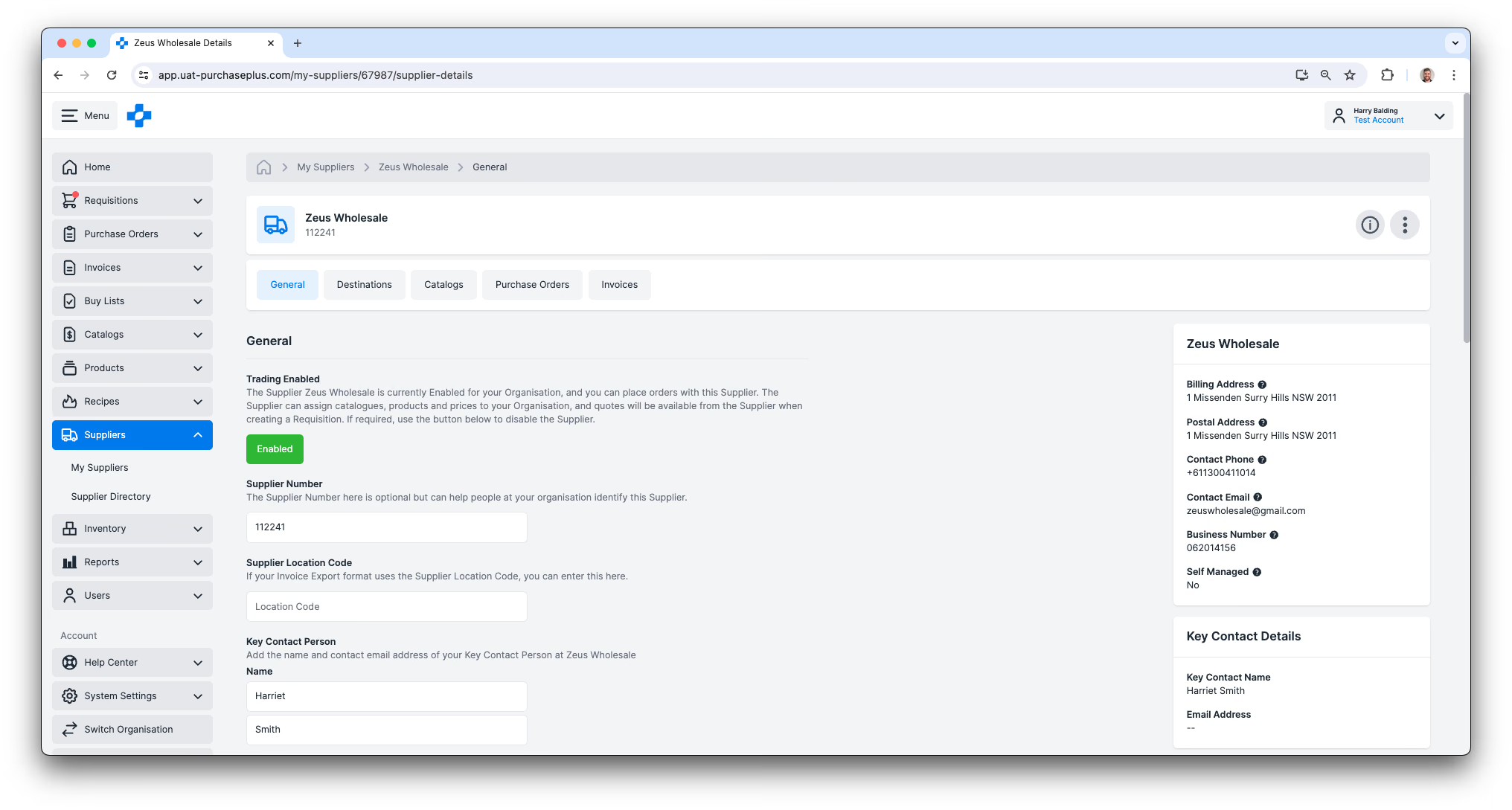
Ang pag-click sa pangalan ng Supplier ay magpapakita ng impormasyon sa profile ng Supplier, at ang mga user na may Permiso na ‘Manage Suppliers’ ay maaaring mag-update ng impormasyon sa profile ng sinumang Self Managed na Supplier.
Ang Profile ng Supplier (tulad ng tinitingnan sa pamamagitan ng [My Suppliers] → [Pangalan ng Supplier]) ay magbibigay-daan din sa mga user na tingnan ang:
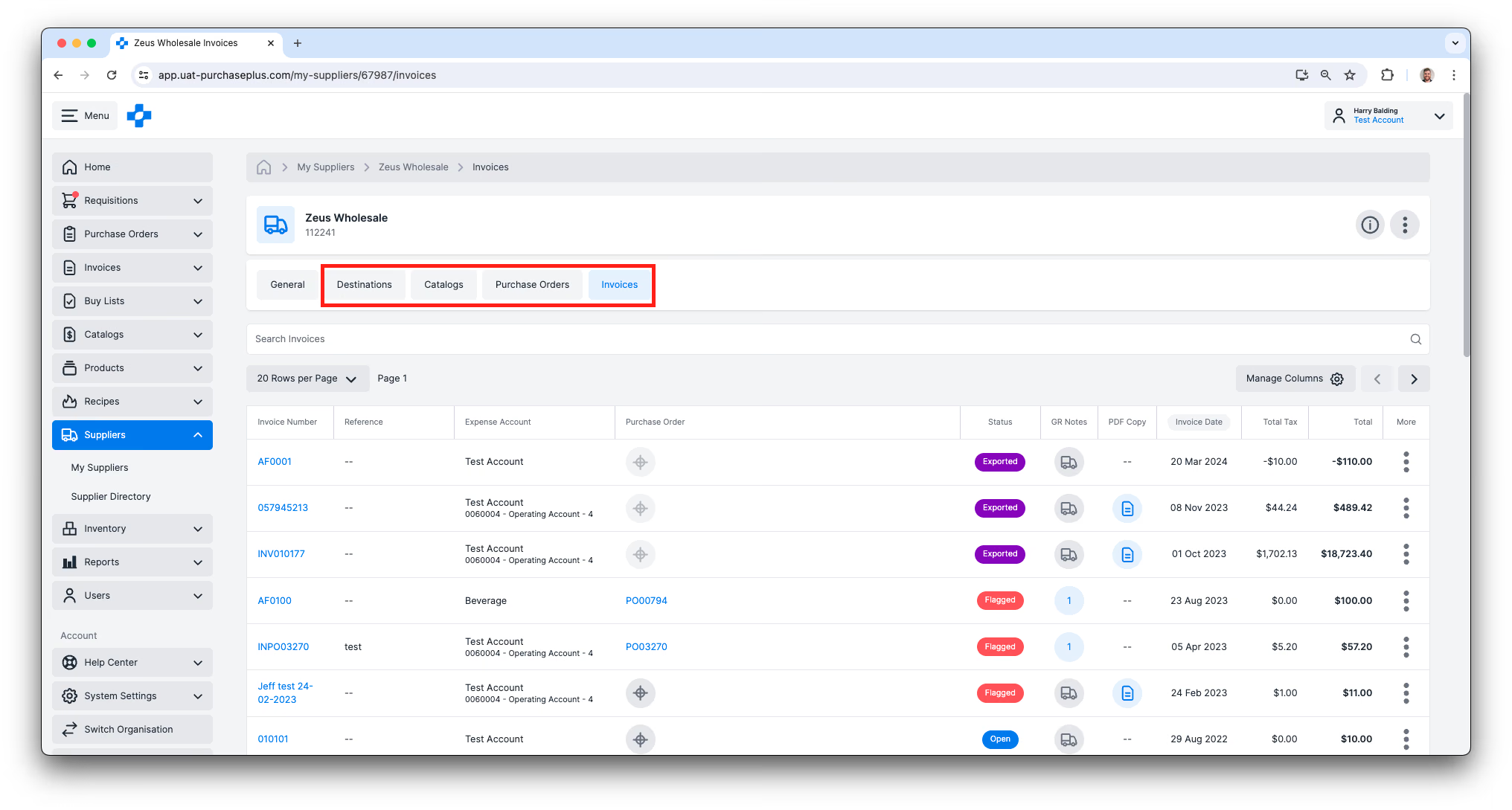
- Mga Destinasyon na na-set up para sa Supplier na ito. Kung ang Supplier ay isang Self-Managed Supplier na pagmamay-ari ng iyong Organisasyon, maaari kang gumawa ng kahit gaano karaming Destinasyon kung kinakailangan, ngunit isa lamang ang maaaring itakda bilang Default na Destinasyon. Tinutukoy ng Default na Destinasyon kung saan ipapadala ang isang Purchase Order kapag ang Requisition kung saan ito binuo ay naka-configure upang awtomatikong ipadala ang Purchase Order sa oras ng pag-apruba.
- Mga Katalogo na available sa iyong Organisasyon para sa pagbili sa pamamagitan ng Supplier na ito,
- Mga Purchase Order na ipinadala sa Supplier na ito, pati na rin ang anumang nauugnay na mga Receiving Note,
- Mga Invoice na natanggap mula sa Supplier na ito.
Mga Preferred Supplier
Kung mayroon kang permiso na 'Manage Suppliers', maaari mong piliing i-tag ang isang Supplier bilang Preferred Supplier sa tab na General Settings ng Supplier:
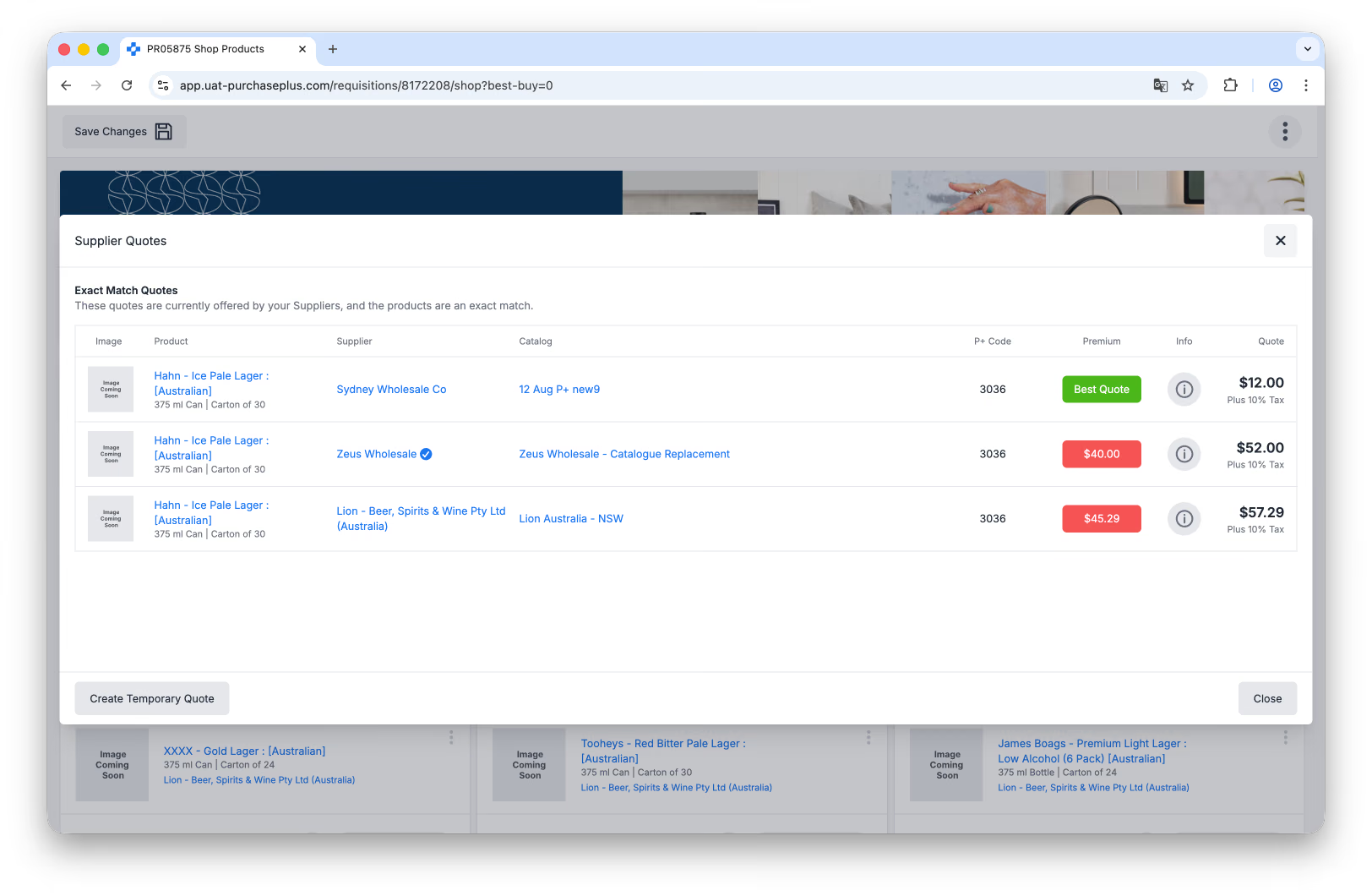
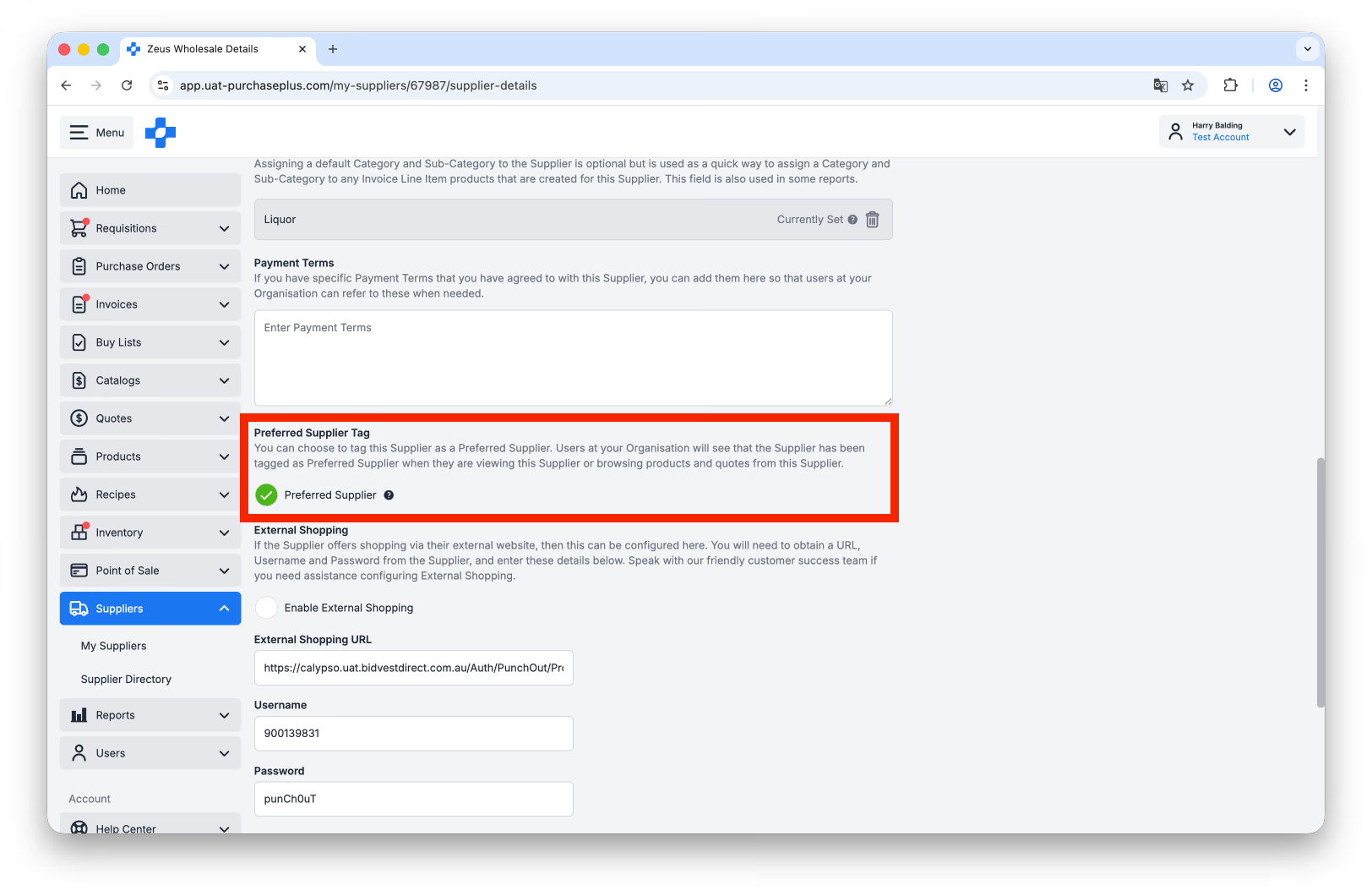 Makikita ng mga user sa iyong Organisasyon na na-tag ang Supplier bilang Preferred Supplier (na may asul na check icon) kapag tinitingnan nila ang Supplier na ito, o kapag nagba-browse sila ng mga produkto at quote mula sa Supplier na ito (halimbawa, kapag gumagawa sila ng isang Requisition):