Mga Draft na Requisition
Mga Draft na Requisition
Ang mga Requisition ay nasa estadong Draft hanggang sa maisumite ang mga ito para sa Pag-apruba. Ang mga user na nais bumalik sa isang Draft na Requisition at tingnan, i-edit o kanselahin ang Requisition ay maaaring gawin ito sa pamamagitan ng pagsunod sa mga hakbang na ito.
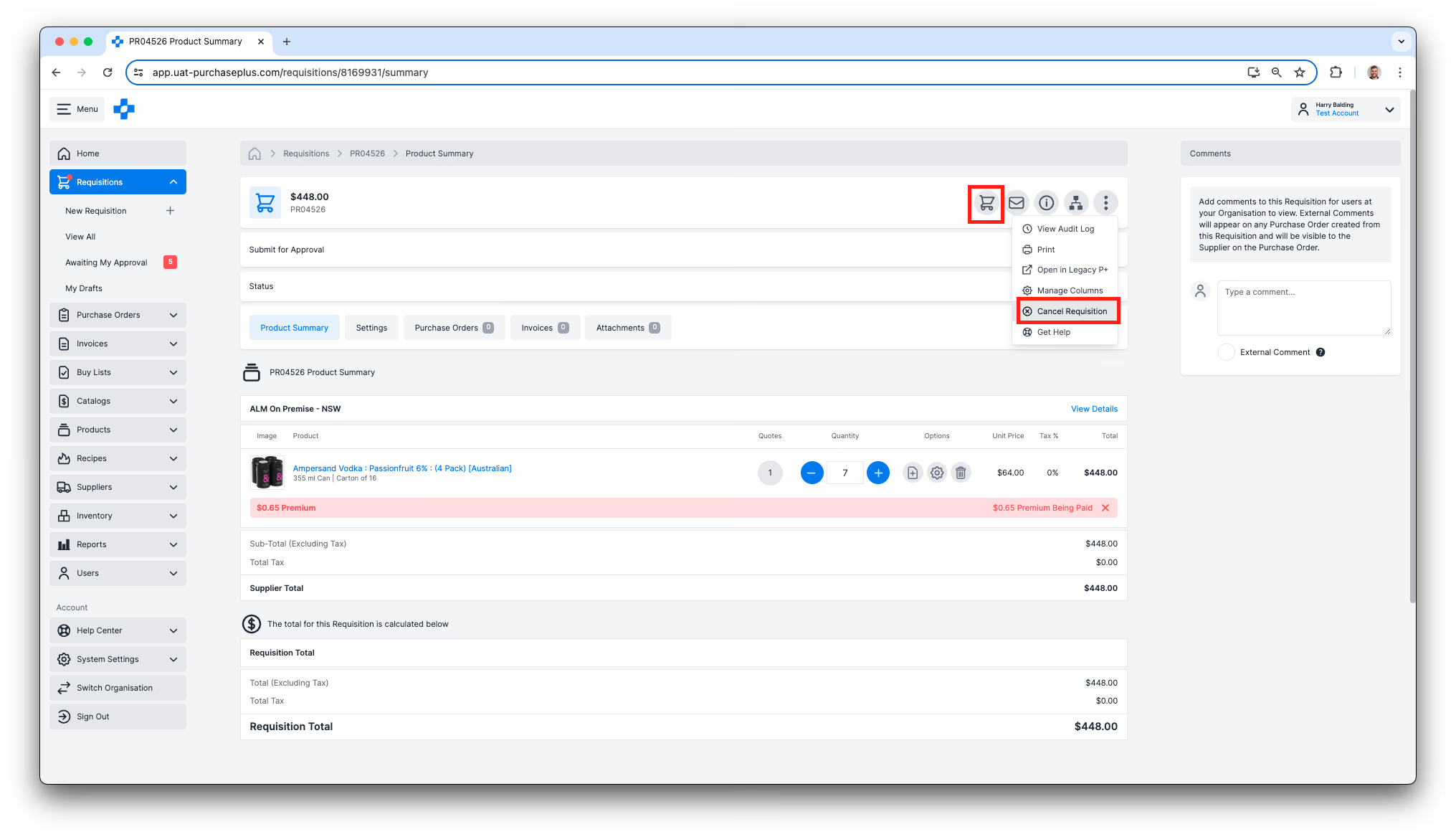
I-access ang mga Draft na Requisition
1. Mahahanap mo ang mga Draft na Requisition sa maraming lokasyon.
- Piliin ang [Pamahalaan ang Aking Mga Draft] mula sa Home Dashboard. Mula sa Home Dashboard, maaari mo ring:
- - I-click ang [Cart] upang ipagpatuloy ang Pamimili.
- I-click ang [Impormasyon] upang tingnan ang Requisition.
- I-click ang [Basurahan] upang kanselahin ang Requisition.
- Piliin ang [Mga Requisition] → [Aking Mga Draft] mula sa side navigation bar.
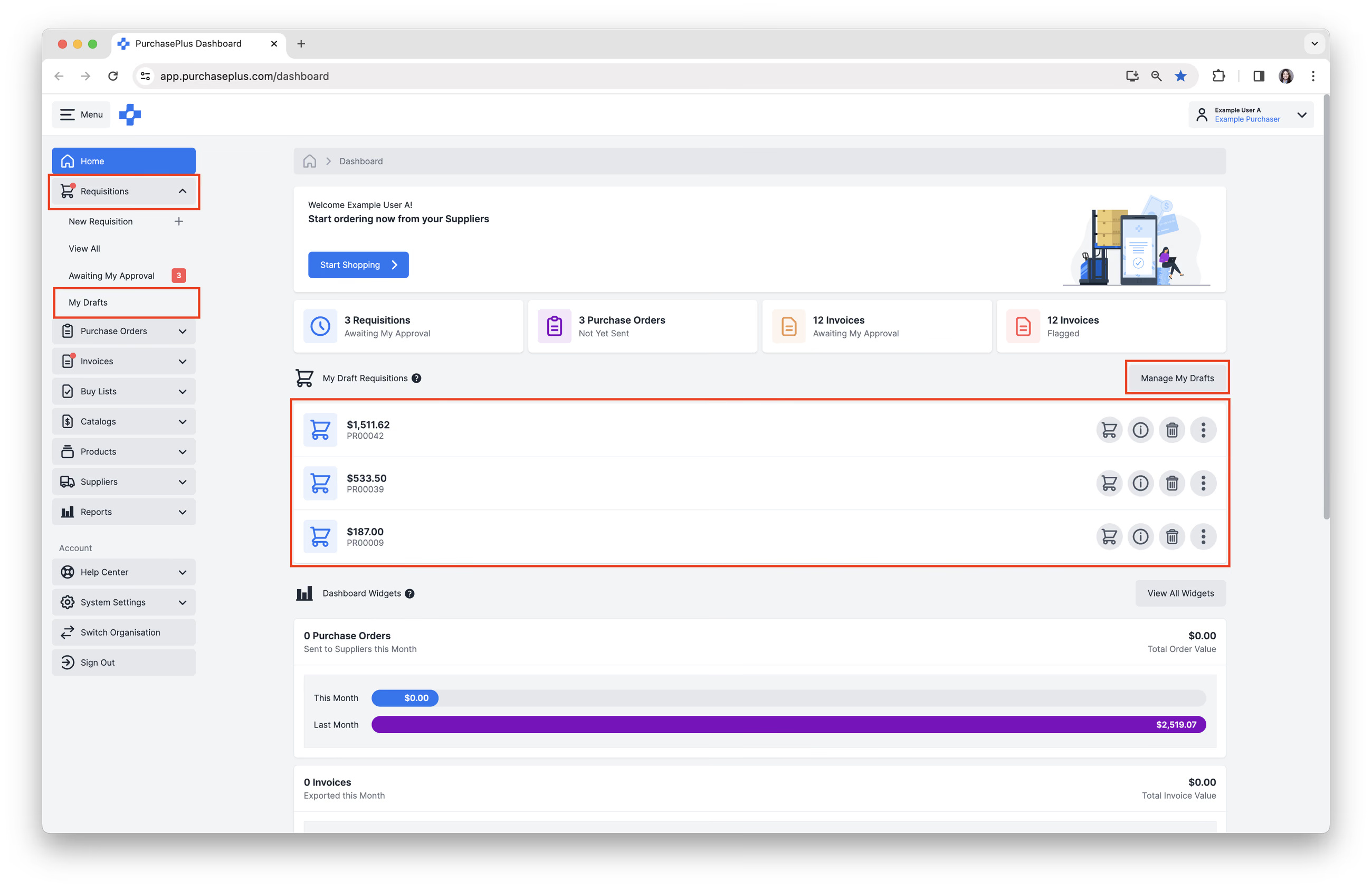
2. Mula sa [Aking Mga Draft] piliing gawin ang sumusunod:
- I-click ang [Numero ng Requisition] upang tingnan ang Requisition.
- I-click ang [Cart] upang ipagpatuloy ang Pamimili.
- I-click ang [Sobre] upang isumite para sa pag-apruba.
- I-click ang [Basurahan] upang kanselahin ang Requisition.
- I-click ang [Higit pa] → [Tingnan ang Requisition] → [I-print] → [Buksan sa Legacy P+] → [Humingi ng Tulong]
- I-click ang [+] upang gumawa ng bagong Requisition.
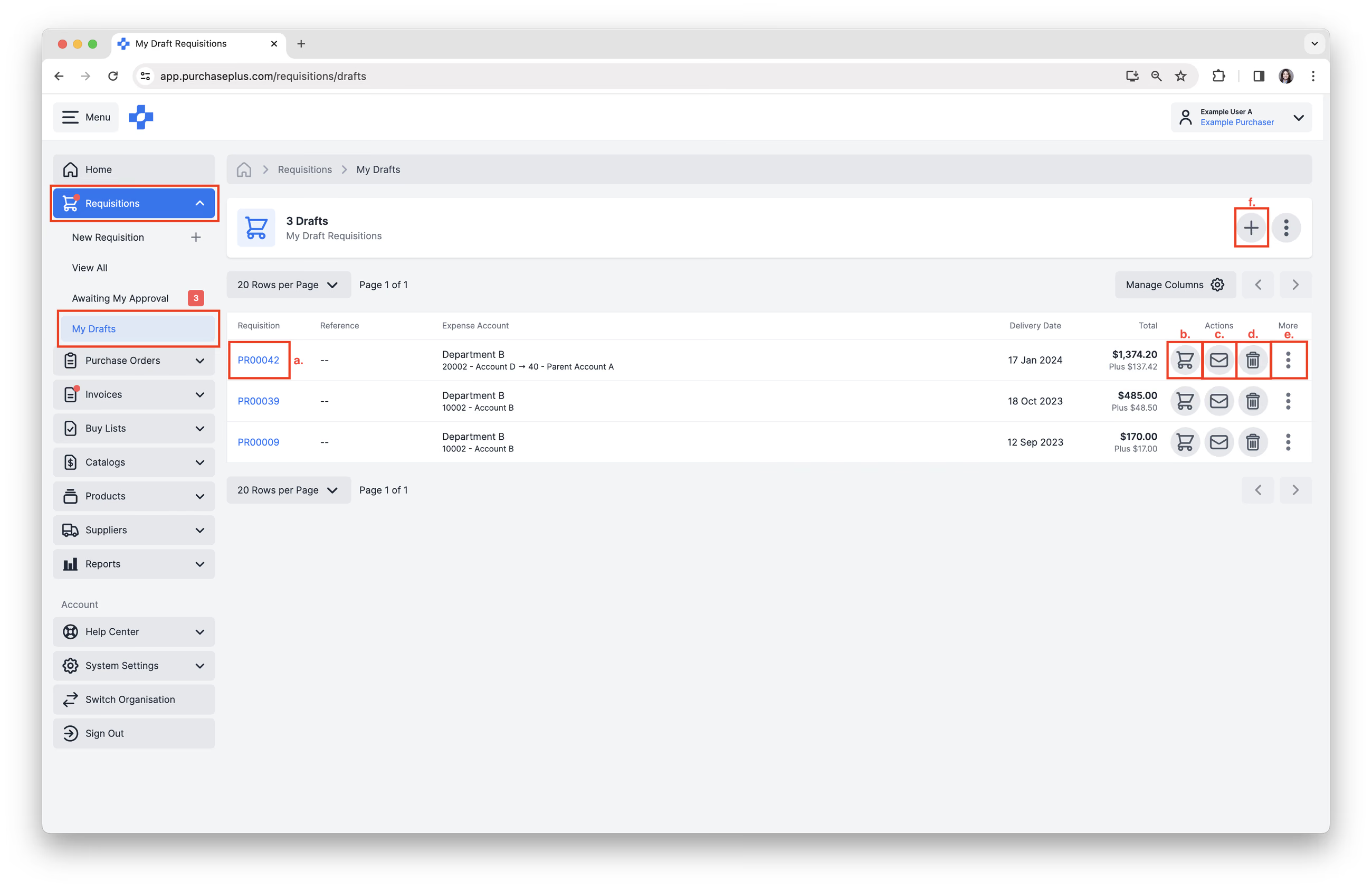
3. I-click ang [Numero ng Requisition] upang tingnan ang Requisition at Ipagpatuloy ang Pamimili o Kanselahin ang Requisition.