

Pangkalahatang-ideya
Pangkalahatang-ideya
Produkto
Ang mga Produkto sa PurchasePlus ay mga representasyon ng mga totoong produkto (at serbisyo) na binibili ng iyong Organisasyon mula sa iyong mga Supplier at ginagamit sa iyong mga operasyon.
Ang mga produkto ang batayan ng bawat line item sa isang Requisition, Purchase Order, Invoice, Credit Note, Paglipat… sa madaling salita, ang mga Produkto ang object ng halos lahat ng pangunahing functionality na maiaalok ng PurchasePlus!
Sino ang Nagmamay-ari ng isang Produkto?
Maaaring pagmamay-ari ang mga produkto ng mga Mamimili, Supplier, o Marketboomer (ang kumpanya sa likod ng PurchasePlus). Tinatawag naming 'Mga Master na Produkto' ang mga Produktong pagmamay-ari ng Marketboomer.
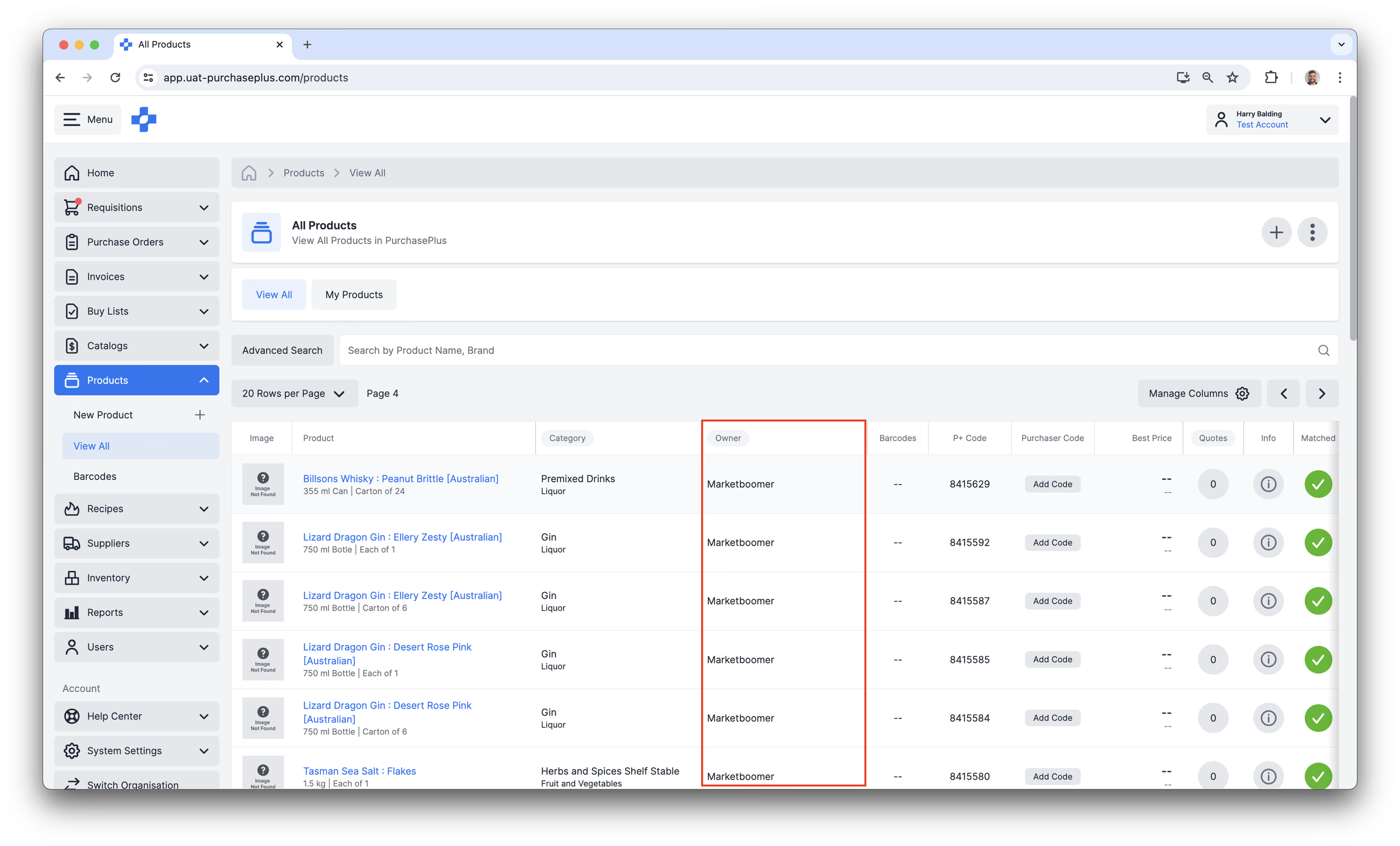
Nagbibigay-daan ang arkitekturang ito sa mga Mamimili na mamili para sa 'Mga Master na Produkto', at makakita ng mga Quote para sa lahat ng Produktong pagmamay-ari ng Supplier (at pagmamay-ari ng Mamimili) na Itinugma sa Master ng aming team.
Isa itong napakahalagang feature ng PurchasePlus, dahil nagbibigay-daan ito sa mga Mamimili na:
- Ma-access ang pinakamababang Quote para sa isang Produkto mula sa lahat ng kanilang Supplier para sa parehong aytem kapag gumagawa ng Requisition,
- Gumawa ng epektibong mga Listahan ng Bibilhin (Buy Lists) na madaling gamitin para sa mga user sa kanilang Organisasyon, at
- Masiyahan sa paggamit ng isang mahusay na Procure-to-Pay system na hindi nabibigatan ng isang kumplikadong istruktura ng database.
Ang May-ari ng isang Produkto sa PurchasePlus ay nagtatakda ng ilang bagay tungkol sa paraan kung paano maaaring makipag-ugnayan sa Produkto sa loob ng system.
Mga Produktong Pagmamay-ari ng Mamimili
Ang mga Produktong pagmamay-ari ng Mamimili ay ginawa ng isang Organisasyon ng Mamimili, at may ownerID na tumutugma sa organizationID ng isang Mamimili. Maaari itong masuri sa Panel ng Impormasyon ng anumang Produkto, at ipinapakita sa maraming talahanayan ng mga Produkto sa buong PurchasePlus application.
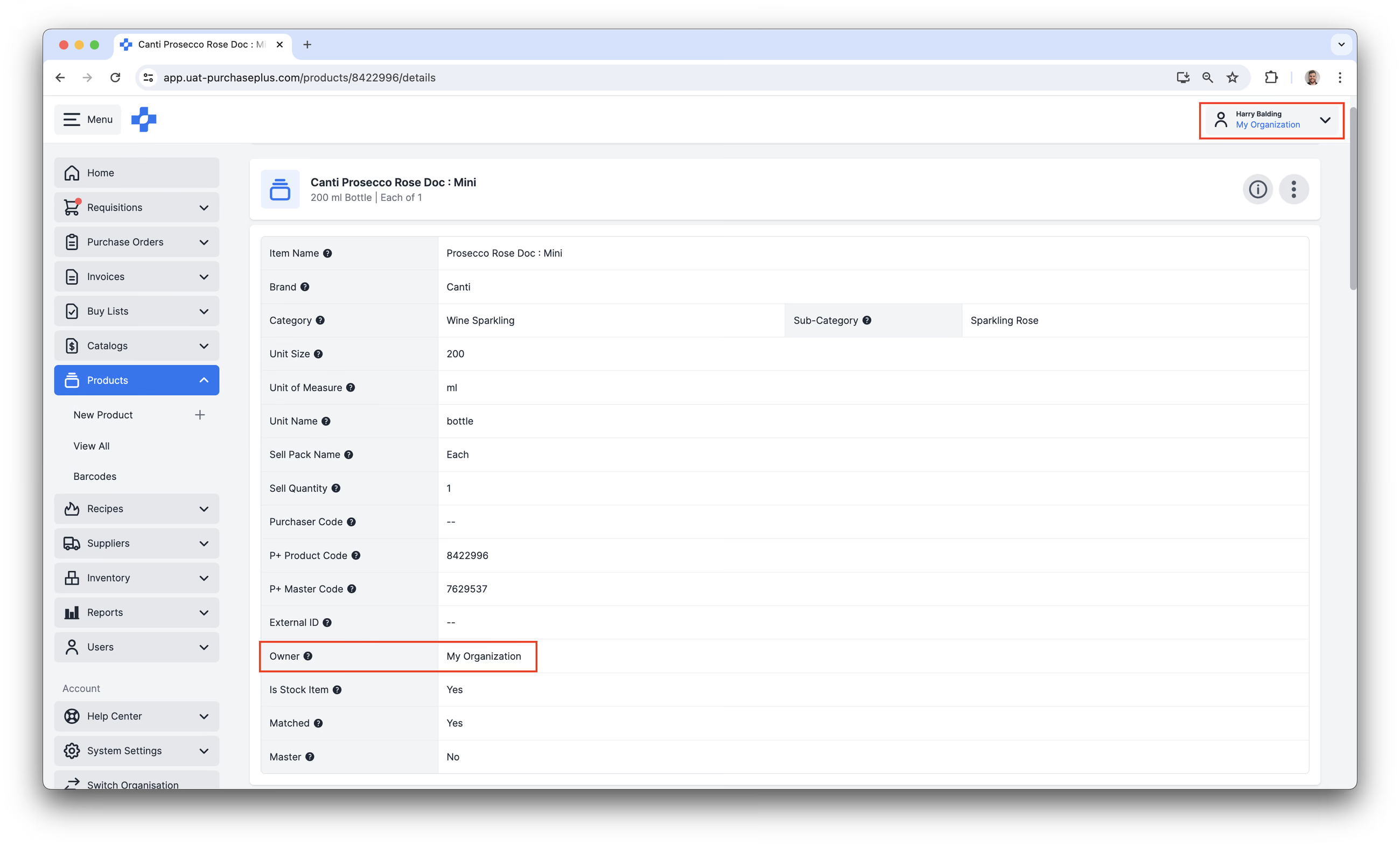
Kung ang isang Organisasyon ng Mamimili ang nagmamay-ari ng isang Produkto, ang mga User ng Mamimili na may kinakailangang mga Pahintulot ay maaaring:
- Mag-update ng marami sa mga detalye ng Produkto,
- Idagdag ang Produkto sa isang Katalogo na Pinamamahalaan ng Sarili (Self Managed Catalog) na nakatalaga sa isang Supplier,
- I-update ang Presyo ng Produkto sa Katalogo na Pinamamahalaan ng Sarili (Catalog),
- Idagdag ang Produkto sa isang Requisition gaya ng karaniwan.
Aling mga karagdagang feature ang nangangailangan na pagmamay-ari ng iyong Organisasyon ang isang Produkto?
Mahalagang tandaan, kung ginagamit ng iyong Organisasyon ang alinman sa mga sumusunod na functionality ng PurchasePlus, ang mga sangkot na Produkto ay maaari lamang maging mga Produktong pagmamay-ari ng iyong Organisasyon, at hindi mga Produktong Pagmamay-ari ng Supplier:
- Mga Sangkap ng Resipe (Recipe Ingredients). Ang aming dahilan ay: kung may kakayahan ang iyong Supplier na mag-update o magbura ng isang Produkto na isang Sangkap, maaaring maapektuhan ang Resipe (at mga nauugnay na menu) nang labas sa kontrol ng iyong Organisasyon.
- Mga Aytem ng Resipe (Recipe Items). Ang aming dahilan ay ang Mga Aytem ng Resipe ay mga Produktong nagagawa sa pamamagitan ng 'Pagluluto' ng isang Resipe. Ang mga Aytem ng Resipe ay maaari lamang maging pagmamay-ari ng Mamimili dahil hindi maaaring 'Magluto' ng mga Resipe ang mga Supplier.
- Mga Aytem ng Stock (Stock Items). Ang aming dahilan ay: kung may kakayahan ang iyong Supplier na mag-update o magbura ng isang Produkto na isang Aytem ng Stock, maaari nilang maapektuhan nang negatibo ang iyong kakayahan sa Pamamahala ng Imbentaryo at maapektuhan ang iyong mga Stocktake, Tala sa Pagtanggap (Receiving Notes), atbp.
Mga Produktong Pagmamay-ari ng Supplier
Ang mga Produktong pagmamay-ari ng Supplier ay ginawa ng isang Rehistradong Supplier, at may ownerID na tumutugma sa organizationID ng Rehistradong Supplier na iyon:
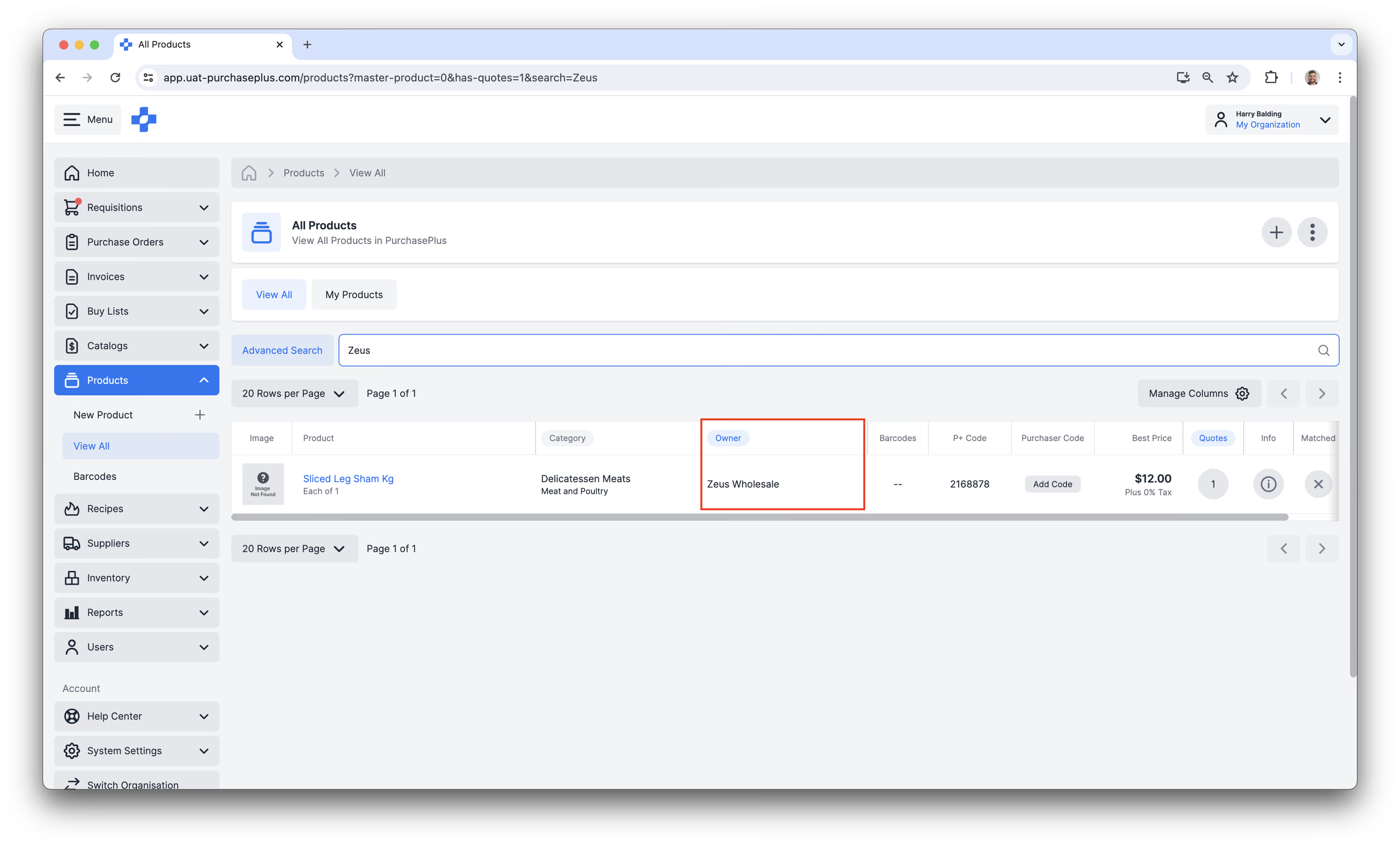
Kung ang isang Rehistradong Supplier ang nagmamay-ari ng isang Produkto, maaari silang mag-sign in sa PurchasePlus at:
- I-update ang mga detalye ng Produkto,
- Markahan ang isang Produkto bilang Walang Stock (Out of Stock),
- Idagdag ang Produkto sa isang Katalogo at i-update ang Presyo ng Produkto,
- Itakda ang Presyo para sa Produkto sa Katalogo,
- Italaga ang Katalogo sa isang Relasyon sa Pakikipagkalakalan sa isang Mamimili at gawing available ang mga Produktong nakapaloob dito para sa Mamimili sa kanilang mga Requisition.
Bilang isang Mamimili, kahit na hindi mo direktang mapapamahalaan ang marami sa mga detalye ng Produktong pagmamay-ari ng Supplier, maaari mo pa ring magamit ang mga ito sa ibang mga paraan na kritikal sa lifecycle ng Procure-to-Pay. Halimbawa:
- Magdagdag ng mga Produktong pagmamay-ari ng Supplier sa iyong mga Listahan ng Bibilhin (Buy Lists),
- Isama ang mga Produktong pagmamay-ari ng Supplier sa iyong mga Requisition,
- I-clone ang Produkto, upang makagawa ka ng eksaktong kopya ng Produkto na pagmamay-ari ng iyong Organisasyon (at maaari nang ituring bilang isang Aytem ng stock, Sangkap ng Resipe, at higit pa).
- Lalong mabisa ito kapag ang Clone at ang Produktong pagmamay-ari ng Supplier ay naitugma sa parehong Master na Produkto, dahil makakakita ka ng mga Quote para sa produkto laban sa iyong Mga Aytem ng Stock at Mga Sangkap.
Mga Master na Produkto
Naglalaman ang PurchasePlus ng milyun-milyong produkto sa aming database. Para sa pinakamahusay na Karanasan ng User para sa parehong mga Mamimili at Supplier, ang PurchasePlus ay panloob na nagpapanatili ng isang komprehensibong listahan ng Mga Master na Produkto na available sa lahat ng Organisasyon sa aming network.
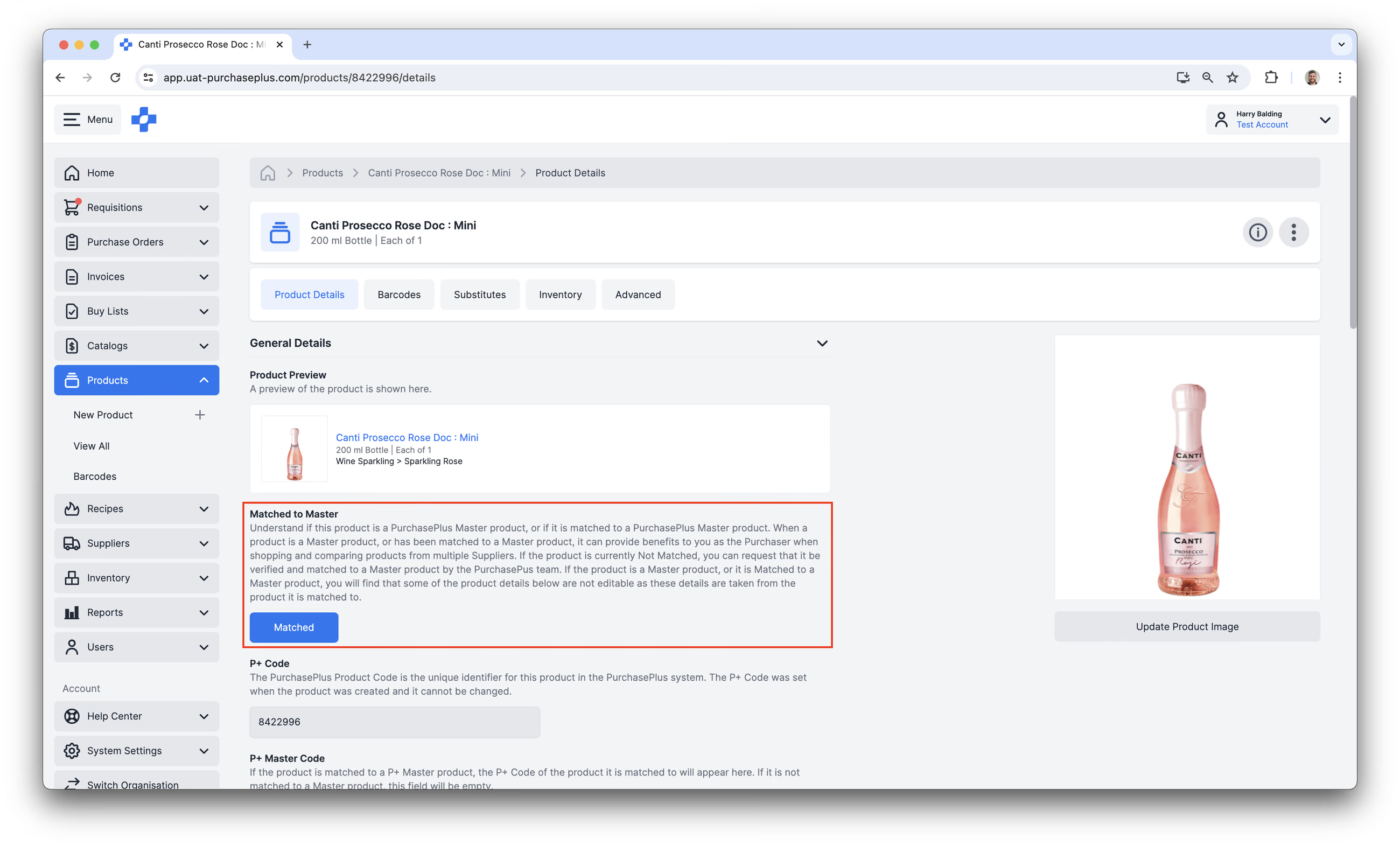
Ang Mga Master na Produkto ay hindi maaaring gawin ng mga Mamimili o Supplier, at hindi rin nila maaaring itugma ang kanilang mga Produktong pagmamay-ari ng Mamimili o Supplier sa Master na Produkto. Kung ang isang Produkto ay kasalukuyang Hindi Itinugma sa Master, maaaring humiling ang mga Mamimili at Supplier na ma-verify at maitugma ito sa isang Master na Produkto ng team ng PurchasePlus.
Kung ang Produkto ay isang Master na Produkto, o ito ay Itinugma sa isang Master na Produkto, mapapansin ng mga user na ang ilan sa mga detalye ng produkto gaya ng nakikita sa UI ay hindi mae-edit.
Paggawa ng mga Bagong Produkto
Ang mga mamimiling may pahintulot na ‘Pamahalaan ang mga Produkto’ ay maaaring Gumawa ng mga Bagong Produkto (na pagmamay-ari ng kanilang Organisasyon) sa PurchasePlus. Pakibasa ang aming artikulo tungkol sa Paggawa ng Bagong Produkto para sa higit pang impormasyon.
Pamamahala ng mga Umiiral na Produkto
Ang isang user na may pahintulot na 'Maaaring Pamahalaan ang mga Produkto' ay maaaring mag-update ng isang Hindi Master na Produkto na pagmamay-ari ng kanilang Organisasyon anumang oras.
Binabalangkas ng mga hakbang sa ibaba ang proseso:
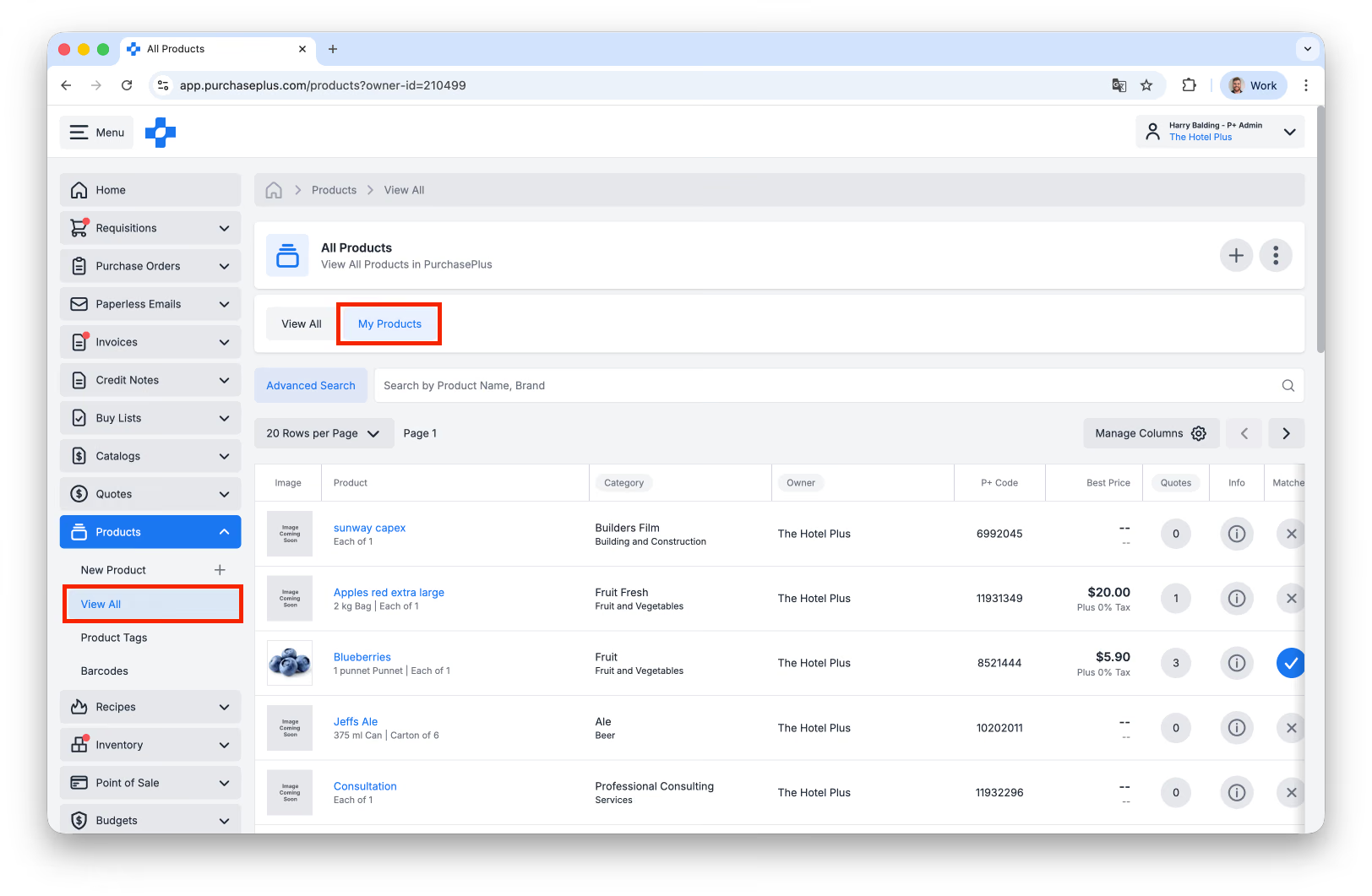
- Sa side navigation bar, pumunta sa [Mga Produkto] → [Tingnan Lahat], pagkatapos ay piliin ang **[Aking mga Produkto]:
**
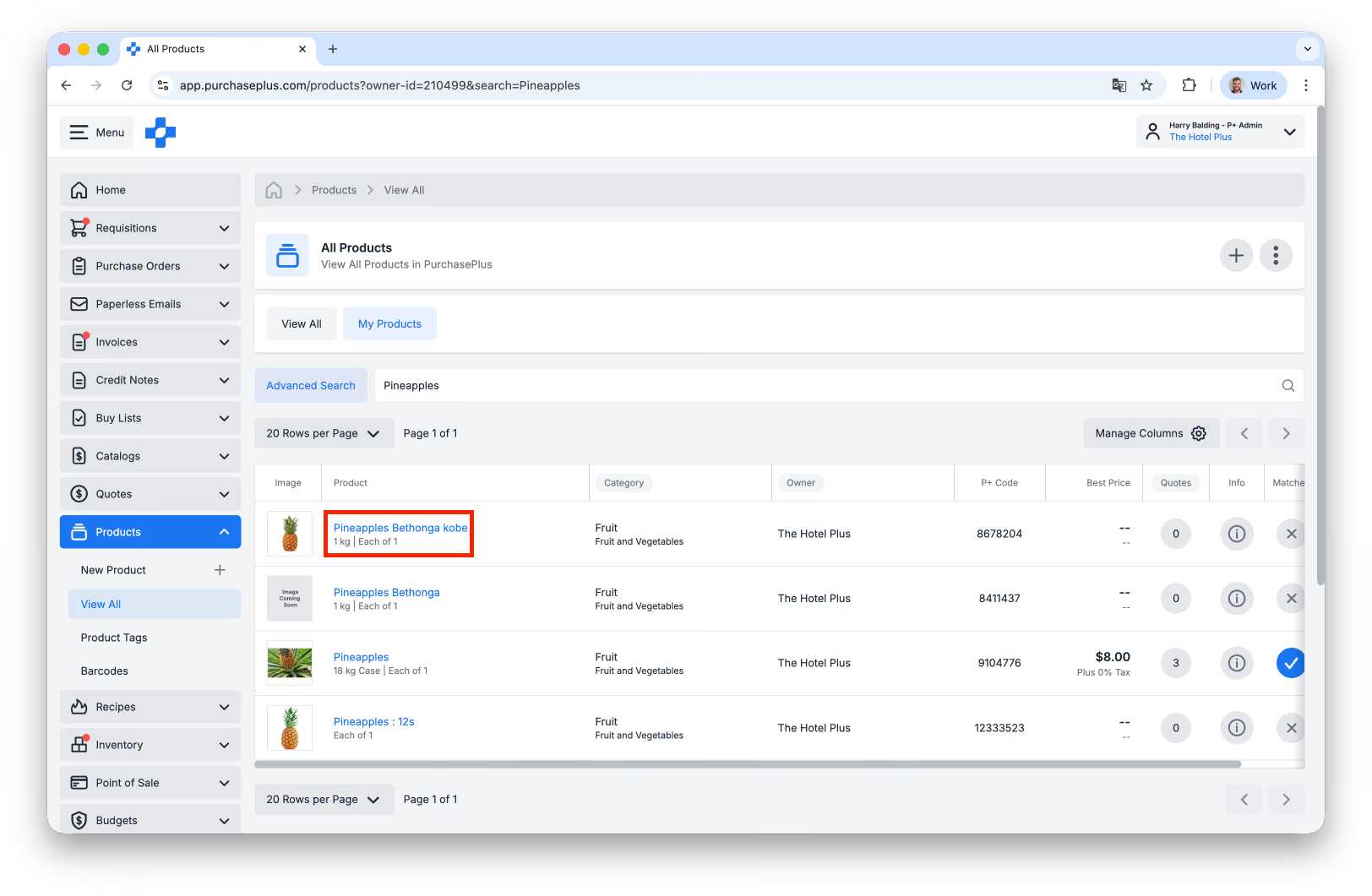
- Hanapin ang Produkto na nais mong i-update.
- Kung alam mo ang P+ Code, gamitin ang [Advanced na Paghahanap]. Inirerekomenda naming hanapin ang P+ Code sa pamamagitan ng iyong Katalogo na Pinamamahalaan ng Sarili, upang matiyak na ang tamang Produkto ang iyong ina-update.
- I-click ang [Produkto] sa talahanayan:
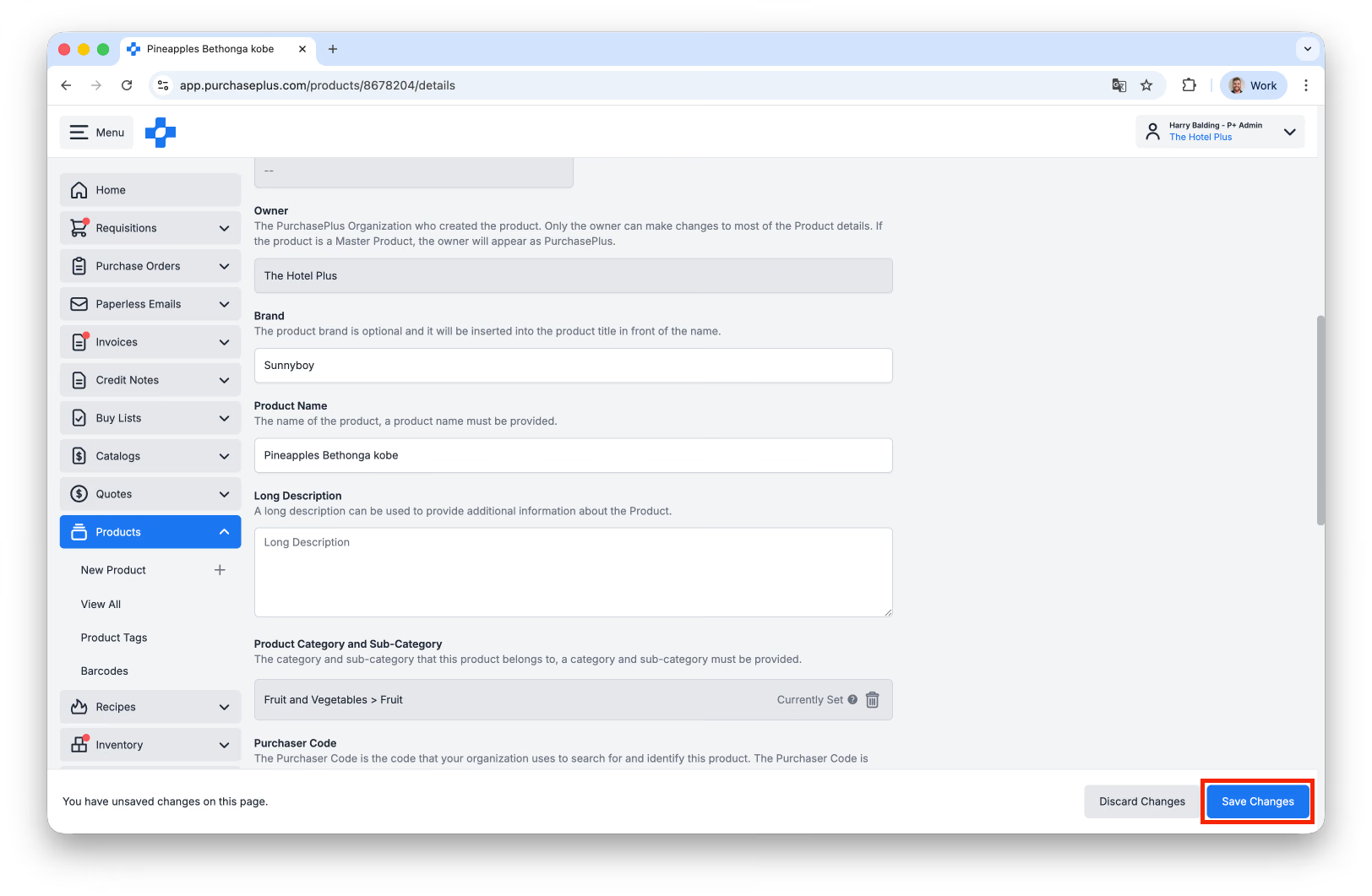
- Sa page ng mga detalye ng Produkto, mag-scroll sa (mga) field na nais mong i-update. Maaari mong i-update ang mga sumusunod na field:
- Brand,
- Deskripsyon,
- Kategorya at sub-kategorya,
- Laki ng yunit at pangalan ng yunit,
- Laki ng pack,
- Larawan,
- Maaari mo ring gawing Aytem ng Stock ang Produktong ito sa tab na [Imbentaryo], kung ginagamit ng iyong Organisasyon ang aming module ng Imbentaryo.
- Kapag nakumpleto na ang iyong mga pag-update, i-click ang [I-save ang mga Pagbabago] upang ilapat ang mga ito:
Advanced
Mga Barcode
Maaaring gumawa ng Barcode ang mga Organisasyon ng Mamimili laban sa anumang Produkto sa PurchasePlus na maaari nilang matingnan. Maaari kang magdagdag ng isa o higit pang mga Barcode sa isang produkto. Kapaki-pakinabang ang mga Barcode kapag naghahanap ng mga Produkto, namimili sa isang Requisition, Tumatanggap ng mga Kalakal mula sa isang Purchase Order, o nagsasagawa ng Stocktake.
Upang gumawa ng bagong Barcode, dapat kang maghanap ng Produkto sa iyong bahagi ng [Mga Produkto] → [Tingnan Lahat], piliin ang Produkto, at piliin ang tab na [Mga Barcode].
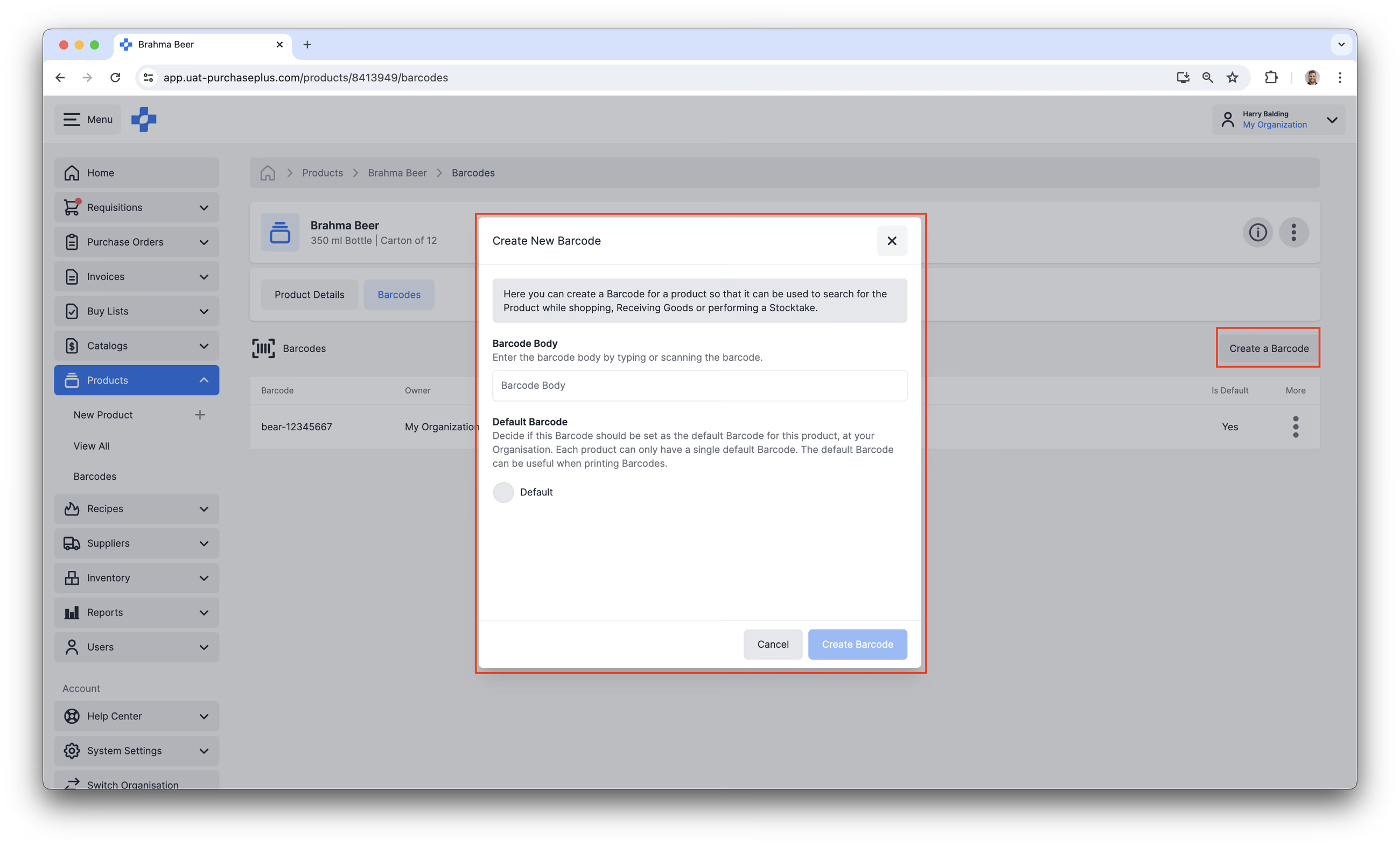
Kung mayroon kang mga tamang pahintulot, maaari mo ring i-update at tanggalin ang mga barcode sa bahagi ng [Mga Produkto] → [Mga Barcode], na maa-access sa Side Navigation bar.
Mga Tag ng Produkto
Ang Mga Tag ng Produkto ay isang paraan para sa May-ari ng isang Produkto upang biswal na maiuri ang kanilang mga Produkto ayon sa isa o higit pang pagkakatulad.
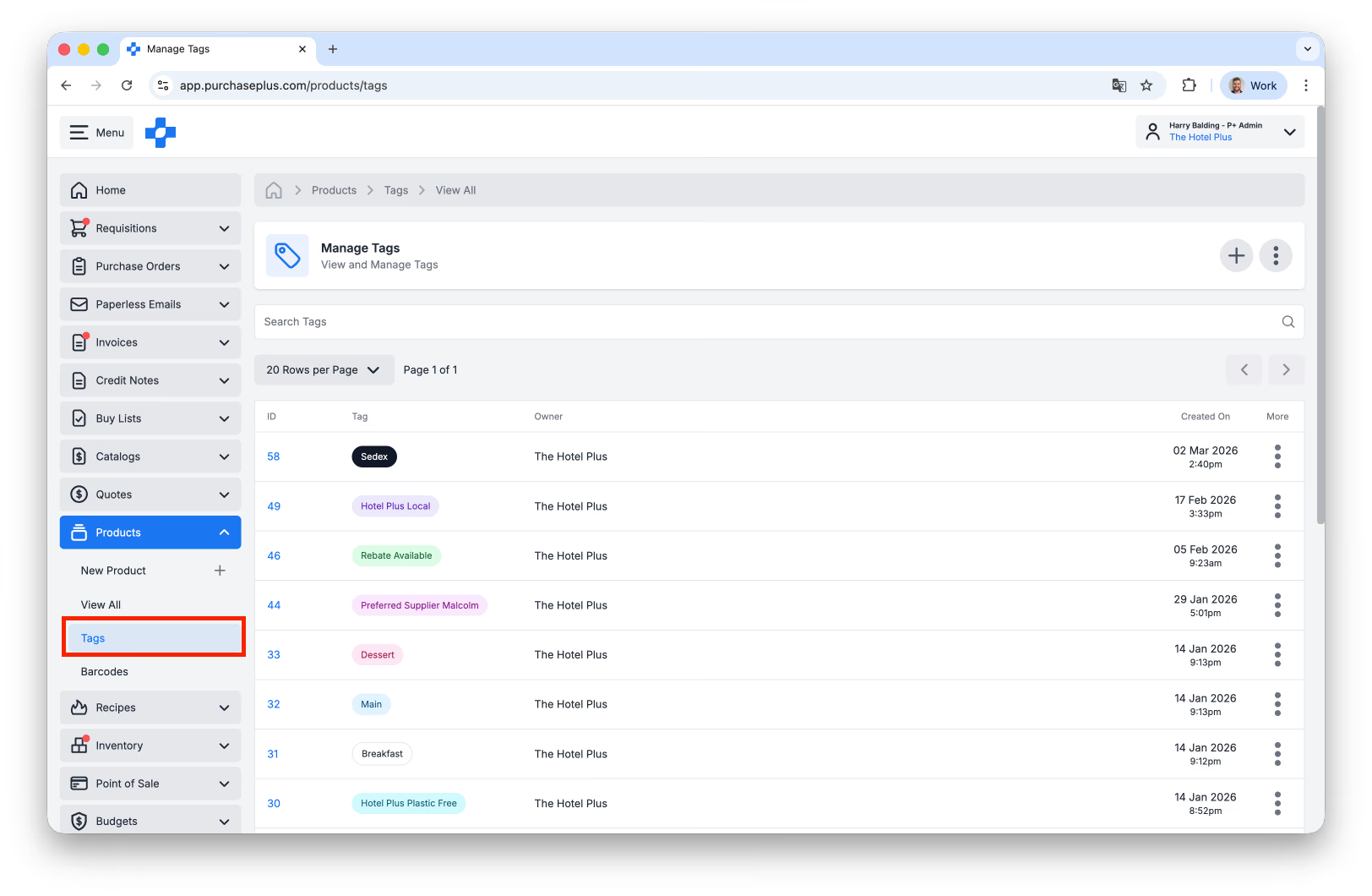
Mayroong bahagi ng [Mga Tag] sa side navigation bar ng [Mga Produkto] para sa mga Mamimili upang gumawa at mamahala ng Mga Tag ng Produkto:
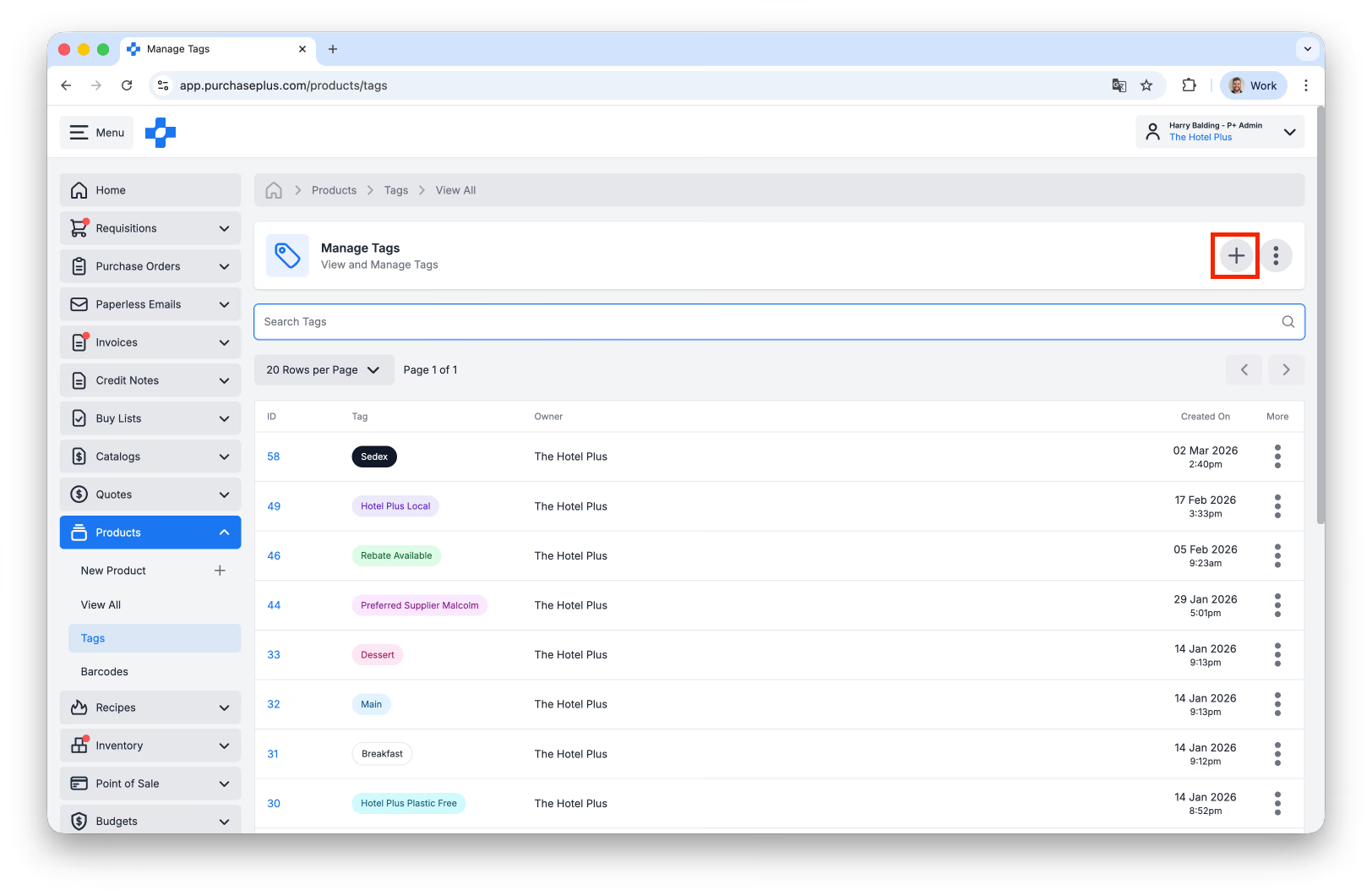
Maaaring gumawa ng mga Tag ang mga mamimili (kung mayroon silang pahintulot na Pamahalaan ang mga Produkto) sa pamamagitan ng pag-click sa [Gumawa ng Bagong Tag] sa kanang itaas ng screen:
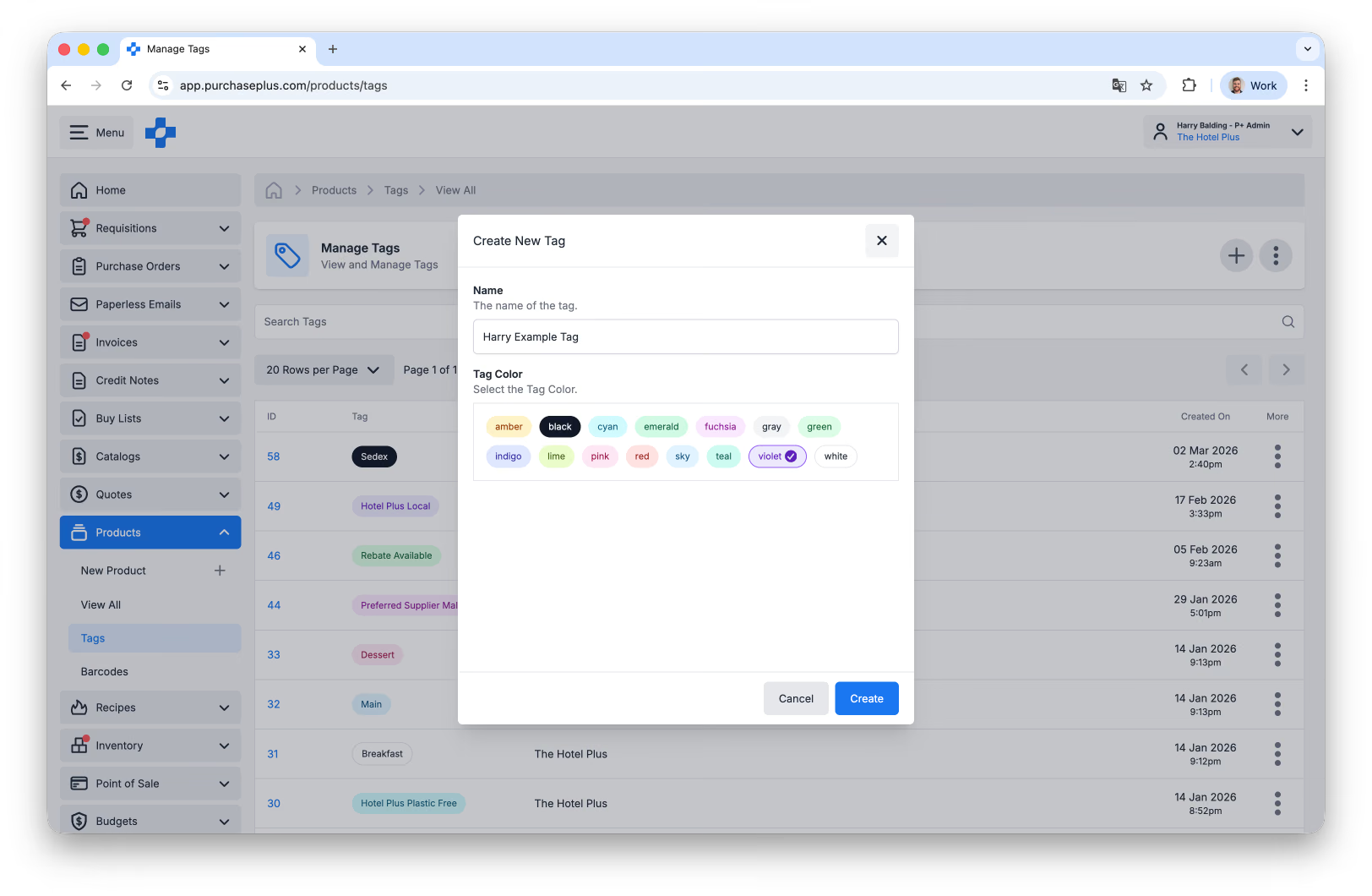
Kapag napangalanan mo na ang tag at napili ang kulay ng Tag, i-click ang [Gumawa]:
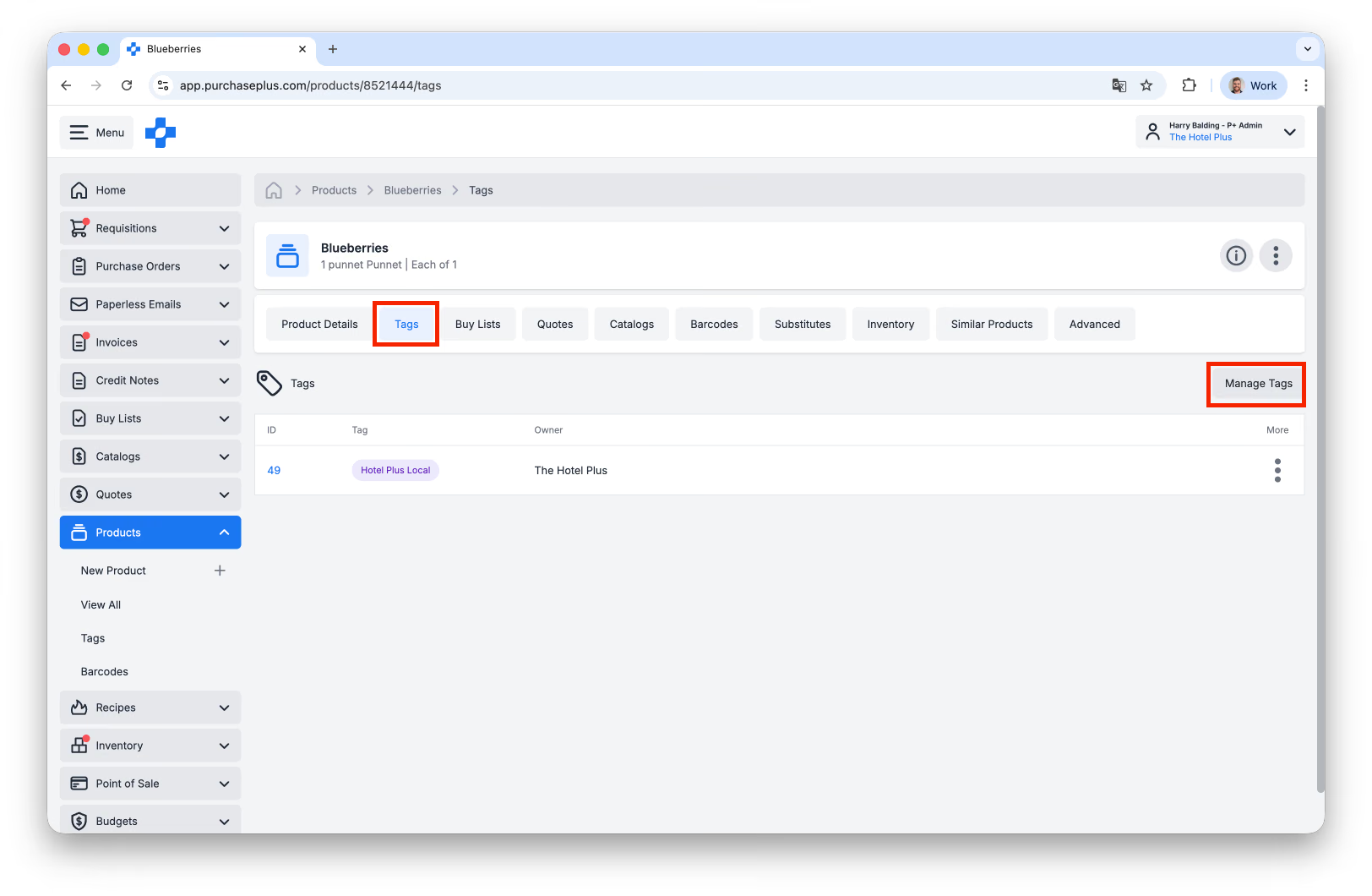
Maaari mong ilapat ang Tag sa anumang Produkto sa pamamagitan ng pagpunta sa tab na [Mga Tag] ng Produkto, at pagpili sa [Pamahalaan ang mga Tag]:
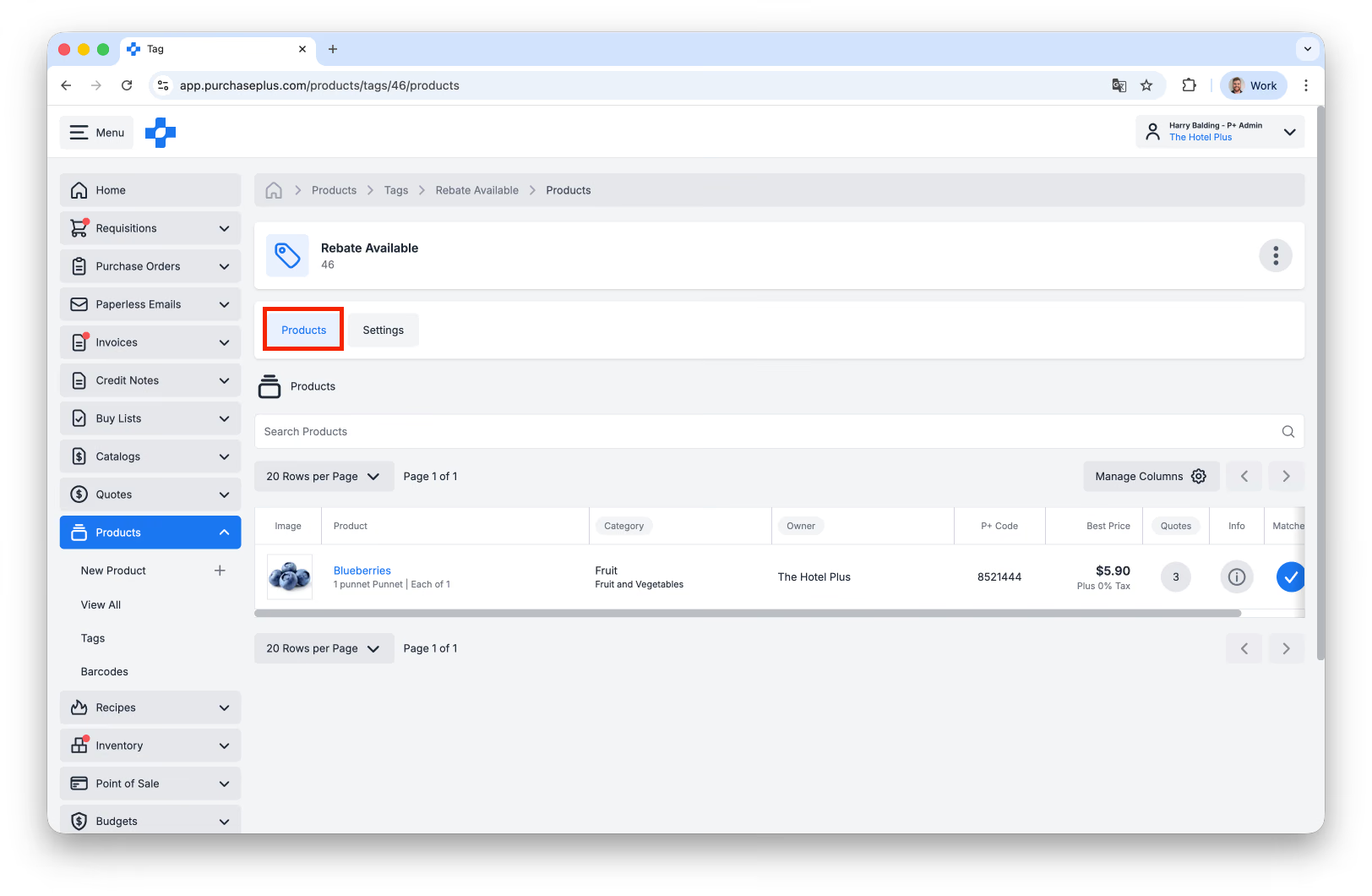
Bilang karagdagan, maaari mong tingnan ang lahat ng mga Produktong may partikular na Tag na inilapat sa tab na [Mga Produkto] ng Tag:
Paparating na ang higit pang functionality ng "Maghanap ayon sa Tag" (Search by Tag).