

Mga Menu
Mga Menu
Mga Menu
Ang Menu ay isang koleksyon ng mga Recipe. Karaniwang ginagamit ang mga Menu para sa pamamahala ng pagbili at gastusin ng mga Sangkap sa iyong mga totoong putahe (i.e. Mga Recipe) na ino-order ng iyong mga customer sa iyong restaurant, cafe o bar.
Mga Pahintulot sa Menu
Ang kakayahan ng isang user na Pamahalaan ang mga Menu (i.e. gumawa, mag-update, at magbura) ay kinokontrol ng Pahintulot: ‘Manage Recipes.’ Mangyaring makipag-ugnayan sa isang administrator ng PurchasePlus sa iyong organisasyon kung nais mong ma-enable ang pahintulot na ito para sa iyong user profile.
Pagtingin at Pamamahala ng Iyong mga Menu
Makikita mo ang listahan ng mga Menu na available sa iyong Organisasyon sa Side Navigation bar sa pamamagitan ng pag-click sa [Recipes] → [Menus]. Dito mo makikita ang lahat ng iyong mga Menu (at ang bilang ng mga Recipe na nakapaloob doon) sa isang table view:
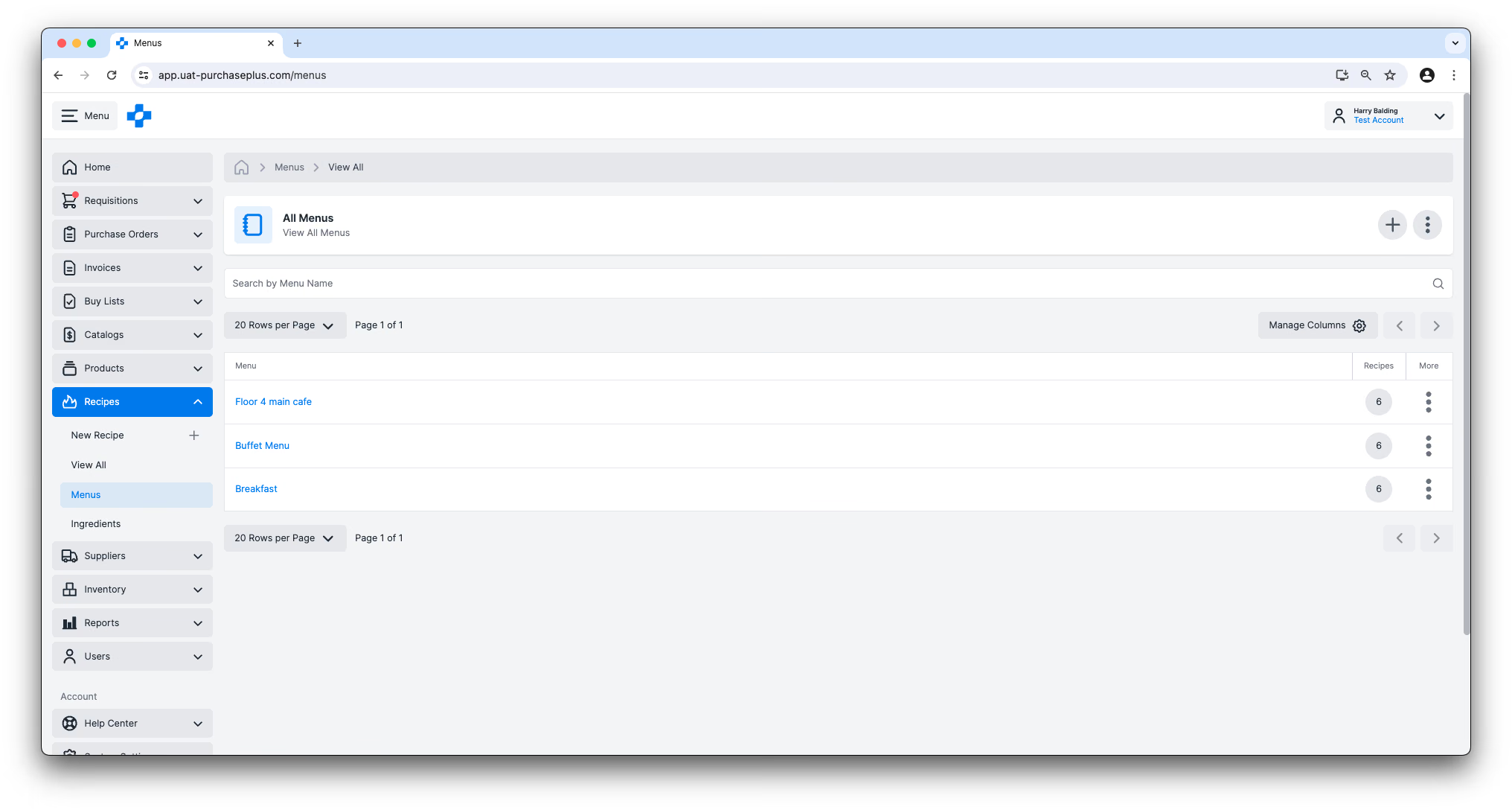
Maaari mong i-customize ang talahanayan gamit ang button na ‘Manage Columns’, o sa pamamagitan ng pag-drag sa mga border ng lapad ng column ayon sa iyong nais.
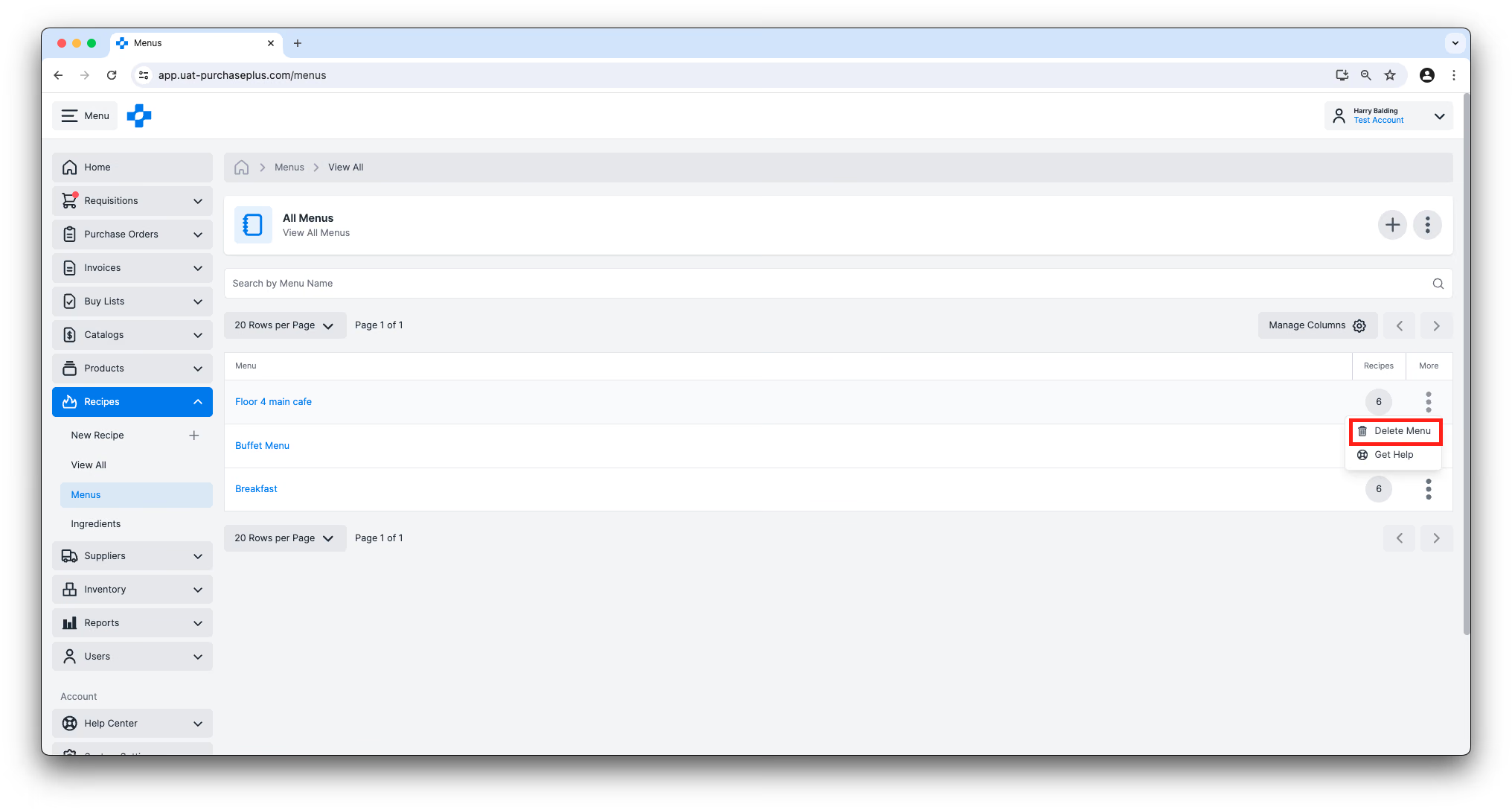
Maaari kang Magbura ng Menu gamit ang More menu sa kanang bahagi ng talahanayan:
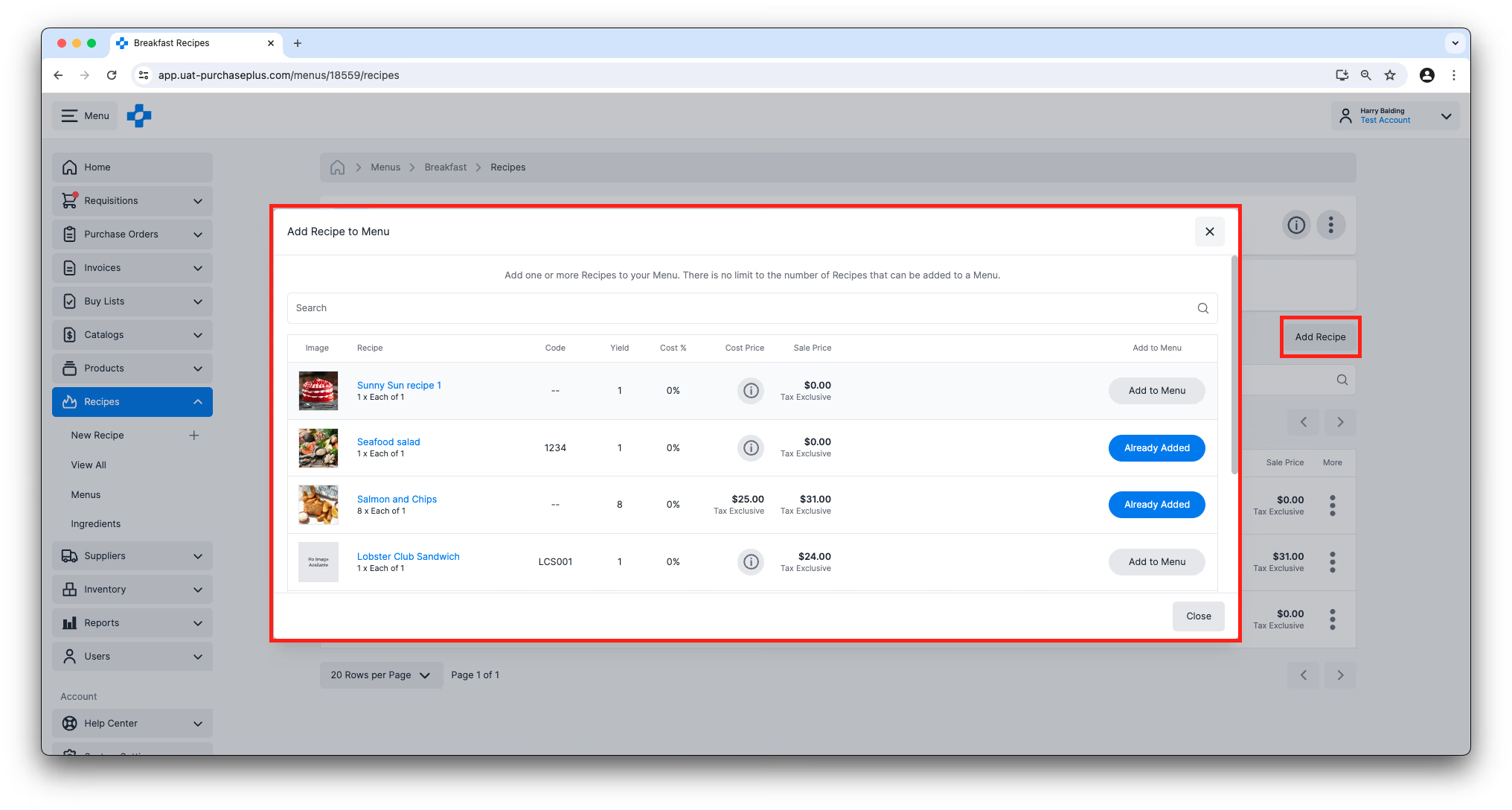
Ang pag-click sa Pangalan ng isang Menu sa talahanayan ay magdadala sa iyo sa Menu Recipes view, kung saan makikita mo ang isang table view ng mga Recipe na naidagdag sa Menu na ito. Maaari kang Magdagdag at Mag-alis ng mga Recipe mula sa view na ito, at i-edit ang Mga Setting ng Menu sa tab na Settings.
Ang bawat header ng Menu Section ay nagpapalawak (expand) o nagtitiklop (collapse) ng mga row ng Recipe nito. Nanatili ang [Add Recipe] sa Section habang ang mga row ay nakatiklop o nakalantad.
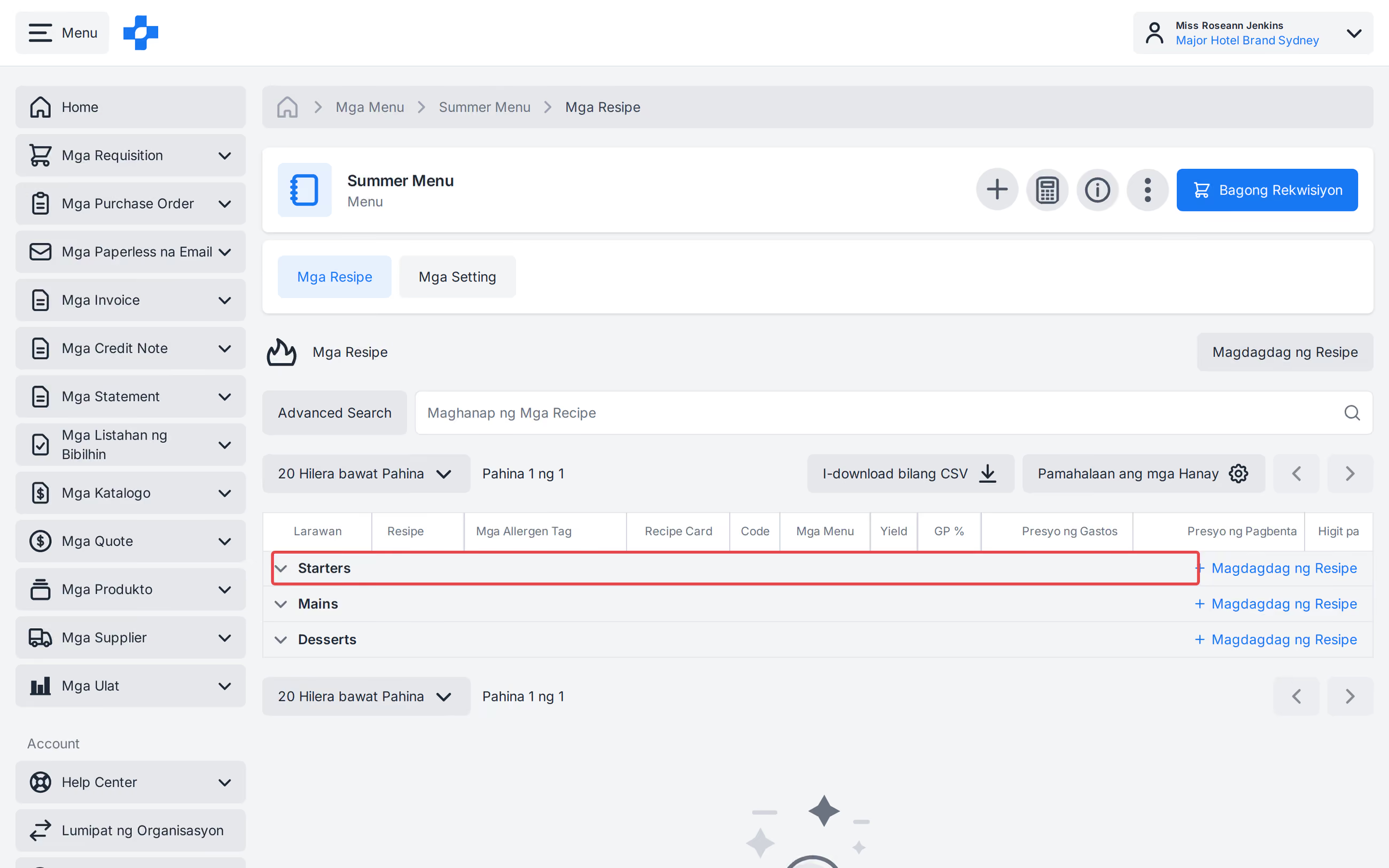
Ang bagong gawang Menu Section ay agad na lumalabas sa tab na Recipes, kabilang sa mga Menu na sumasaklaw sa higit sa isang pahina ng mga Recipe. Tatanggihan ang paggawa o pagpapalit ng pangalan ng Section sa isang pangalang umiiral na sa Menu na iyon. Mula sa [All Recipes], inililista ng [Add to Menu] ang bawat Menu para sa iyong Organisasyon; mag-scroll upang mag-load nang lampas sa unang pahina.
Paggawa ng Bagong Menu
Maaari kang gumawa ng Menu sa pamamagitan ng pag-click sa [Menus] → [Create New Menu].
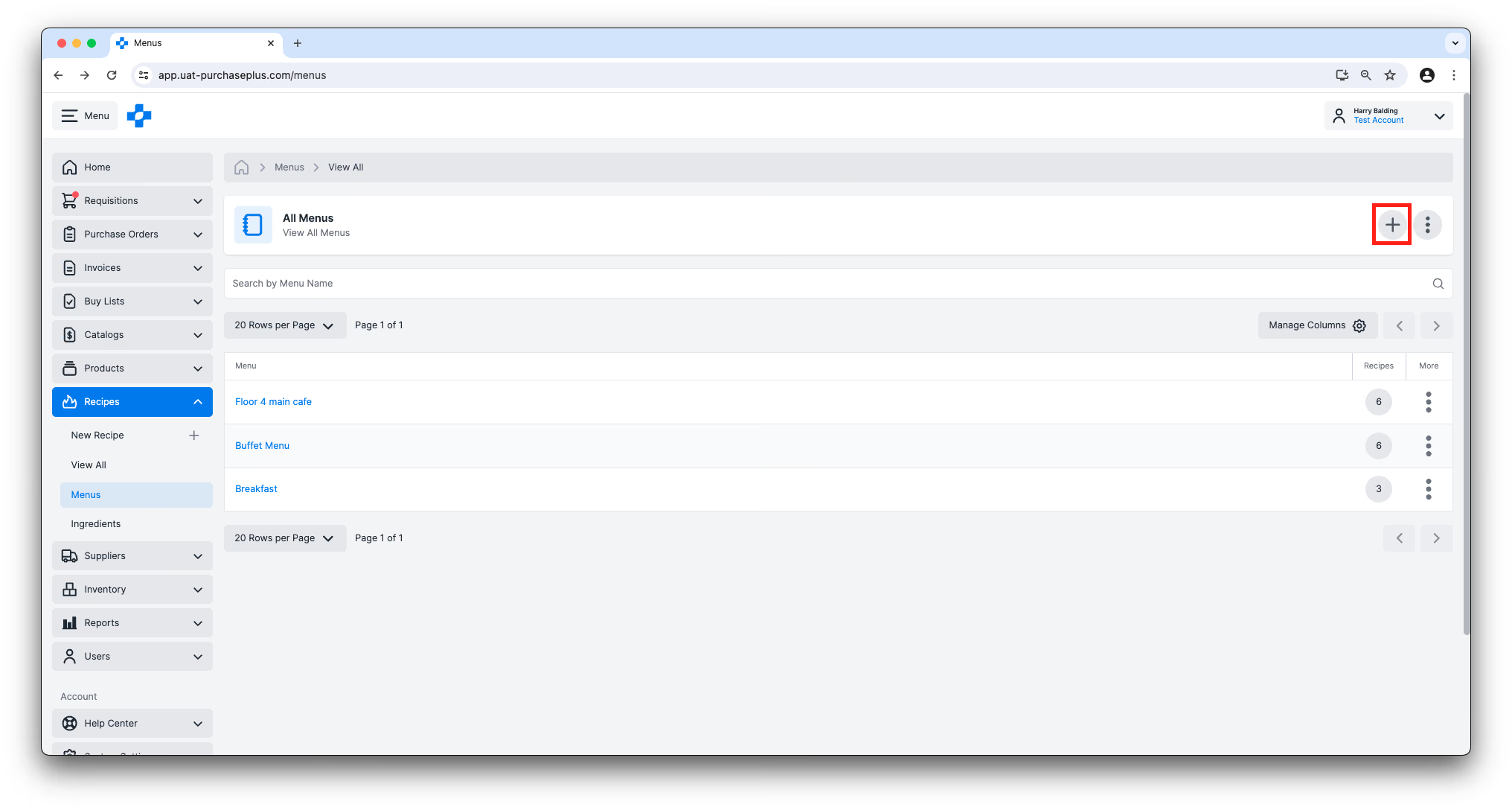
Una kang hihilingang magbigay ng pangalan para sa iyong Menu, at magagawa mong magdagdag ng mga Recipe sa Menu sa susunod na pahina.
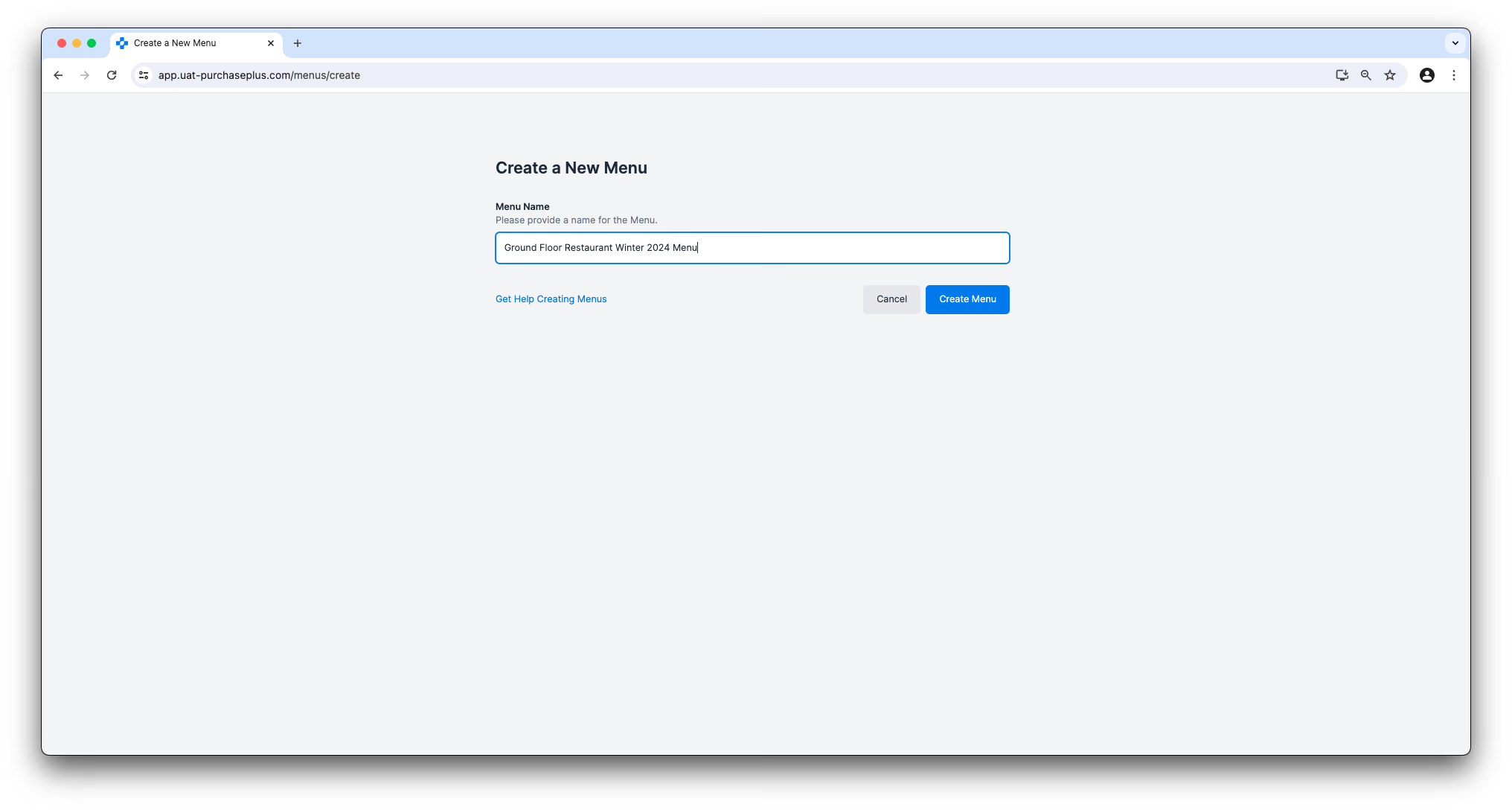
Inirerekomenda naming maging detalyado hangga't maaari sa pangalan ng Menu, halimbawa, ‘Ground Floor Restaurant Winter 2024 Menu’.
Pagtukoy ng Gastos sa Menu
Maaari mong maunawaan ang mahahalagang detalyeng pinansyal tungkol sa iyong Menu sa Table view ng Menu Recipes.
- Yield: Ang bilang ng mga serving (‘unit’) na nagagawa ng Recipe.
- Cost %: Ang porsyento ng Cost Price ng Recipe, kaugnay sa Presyo ng Pagbebenta (Sale Price).
- Cost Price: Ang presyo ng gastos bawat unit ng Recipe, batay sa alinman sa:
- Para sa Mga Recipe ng Imbentaryo: Ang Average Unit Value ng bawat Sangkap (i.e. Stock Item).
- Para sa Mga Recipe na Hindi Imbentaryo: ang Pinakamagandang Presyo mula sa iyong mga Supplier sa bawat Sangkap (kung available), at pinarami sa Bahagi (Portion) ng bawat Sangkap.
- Sale Price: Ang presyo kung magkano ibinebenta ang isang unit.
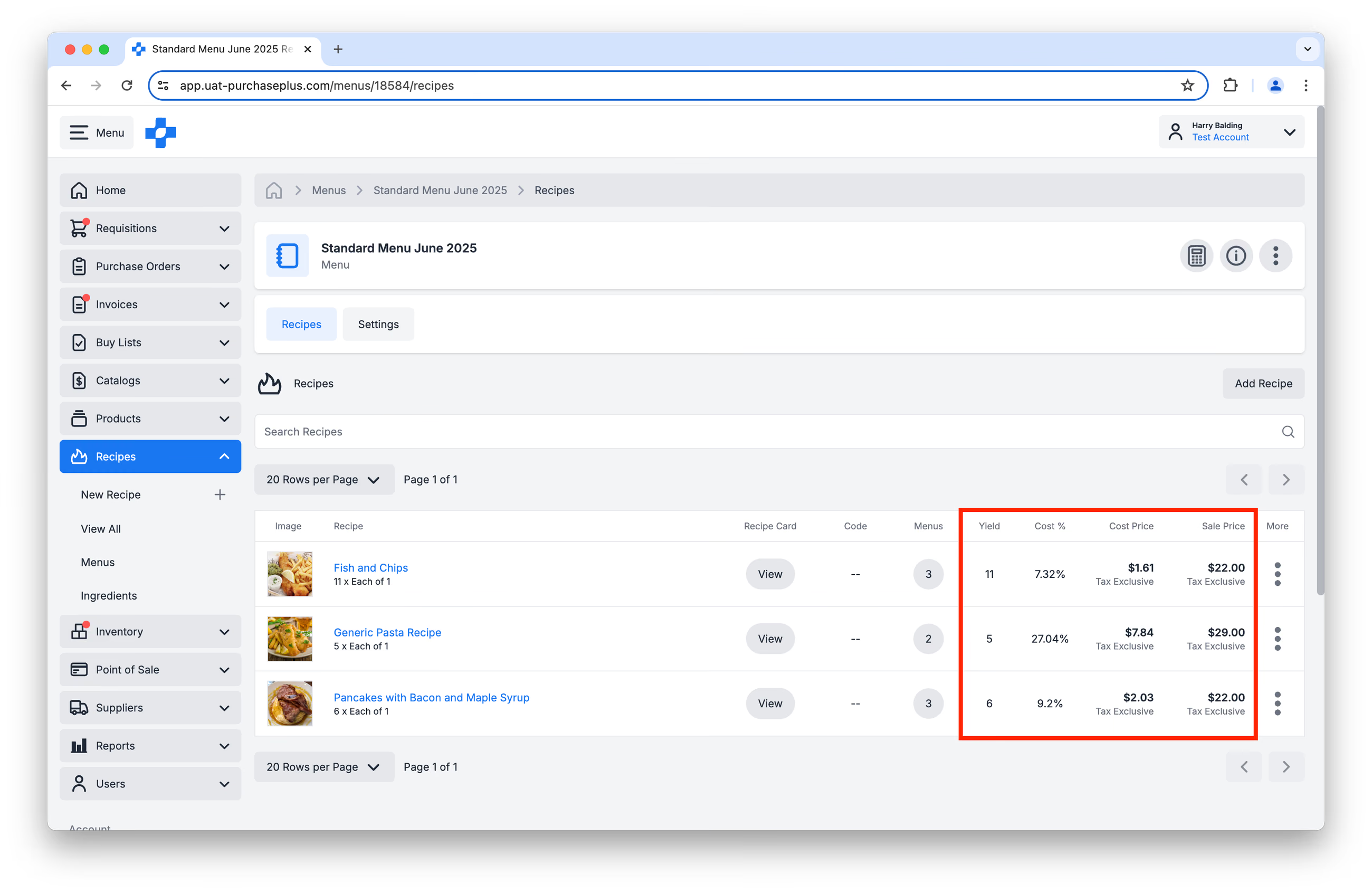
Tip: Kung ang Cost Price ng isang Recipe ay hindi available sa talahanayang ito, ito ay dahil ang isa sa mga Sangkap ng Recipe ay walang Cost Price. Matuto nang higit pa tungkol sa Mga Gastos sa Sangkap.
Pagkalkula ng mga Gastos sa Menu
Upang matiyak na nasasakop ng iyong venue ang mga gastusin sa pagkain, nababawasan ang pag-aaksaya, at napapalaki ang tubo, maaari mong naising Kalkulahin ang Gastos ng isang Menu. Makakatulong ito sa araw-araw, o kapag nagpaplano para sa isang event.
Upang Kalkulahin ang Gastos ng isang Menu sa PurchasePlus, i-click muna ang [Calculate Menu Costs]:
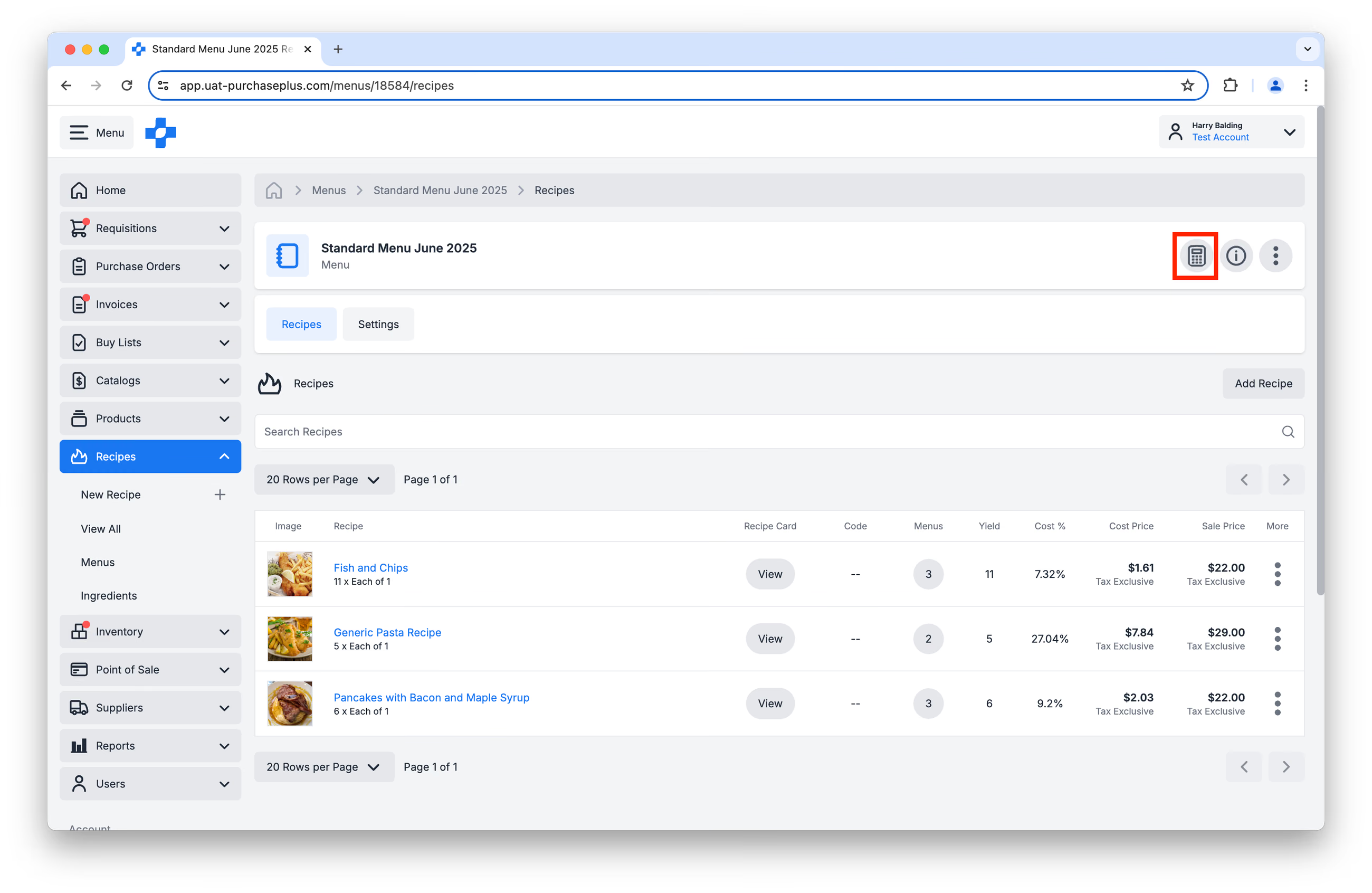
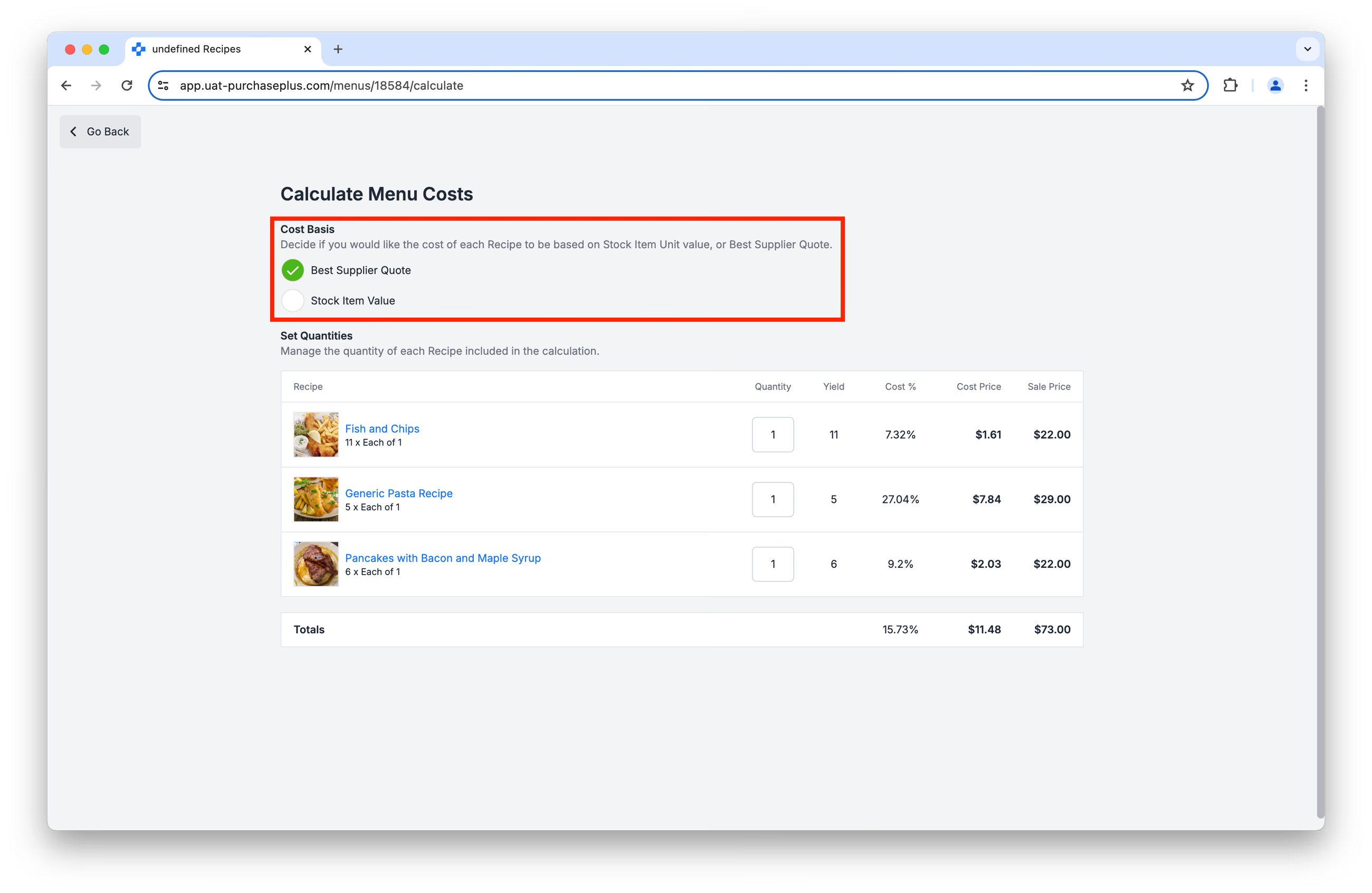
Pagkatapos, magdesisyon kung nais mong Tukuyin ang Gastos ng iyong Menu batay sa:
- ang Pinakamagandang Presyo ng Supplier na available para sa mga Sangkap sa iyong mga Recipe, o
- ang Halaga ng mga Stock Item na ginagamit mo sa iyong Recipe. Ang opsyong ito ay nangangailangan na ang iyong Organisasyon ay gumagamit ng aming Inventory Module.
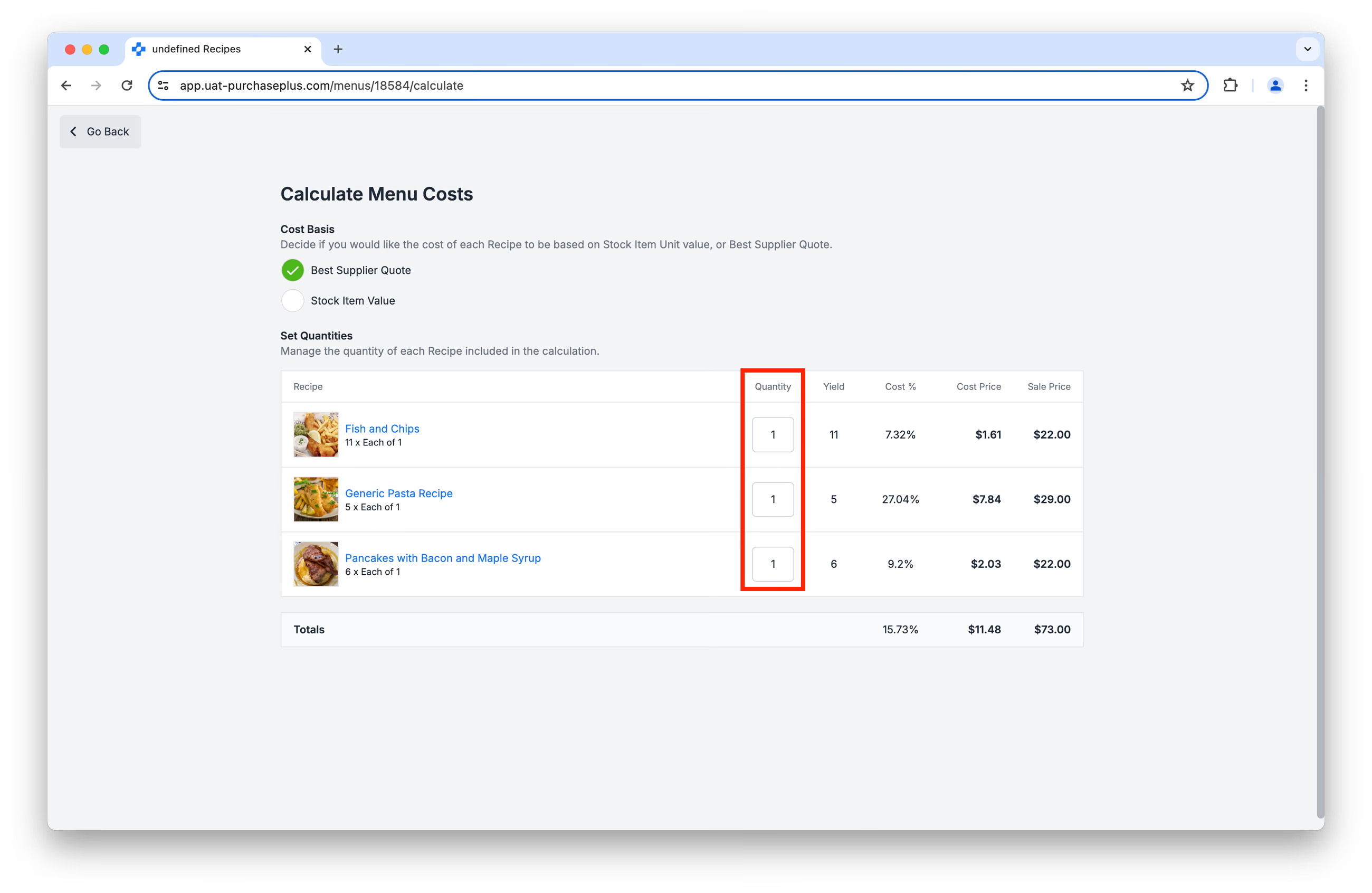
Sa huli, i-edit ang field na [Quantity] sa tabi ng bawat Recipe sa Menu, upang i-forecast ang dami ng mga Recipe na inaasahan mong magagawa ng venue:
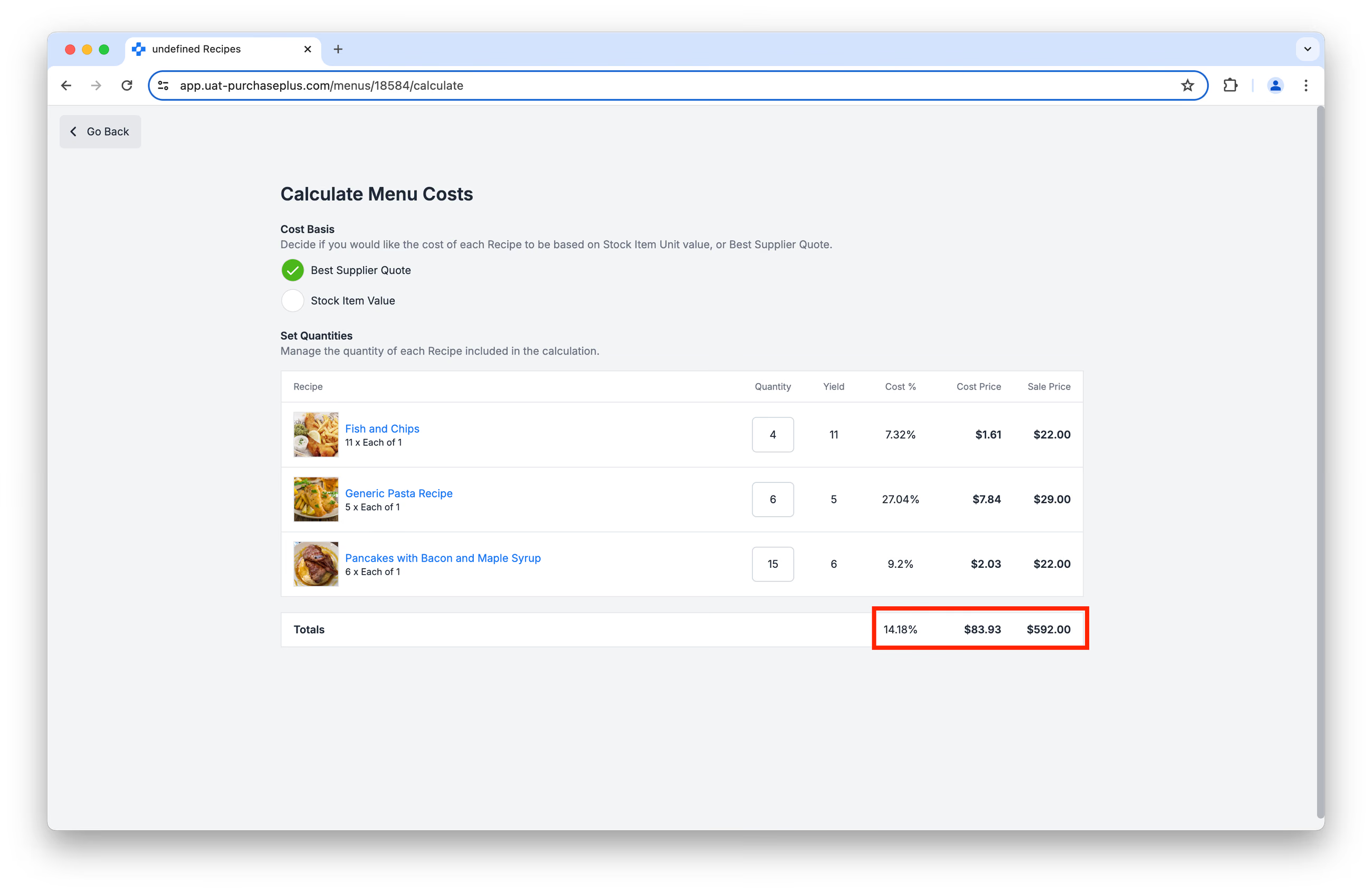
Ang mga field ng Total Cost %, Cost Price, at Sale Price ay awtomatikong magkakalkula:
Ito ang Bahagi 2 ng aming serye ng Introduksyon sa mga Recipe.
- Basahin ang Introduksyon sa mga Recipe, Bahagi 1
- Basahin ang Introduksyon sa mga Recipe, Bahagi 3: Mga Sangkap
- Basahin ang Introduksyon sa mga Recipe, Bahagi 4: Mga Allergen
Magsimula sa mga Recipe
Kung nais ng iyong Organisasyon na simulang gamitin ang Recipes module ng PurchasePlus, mangyaring makipag-ugnayan sa iyong Account Manager o sa aming magiliw na Customer Success Team para sa tulong sa pag-enable ng module, at upang mag-organisa ng pagsasanay para sa iyong mga user (kung kinakailangan).
Paalala para sa mga Purchaser na gumagamit ng Legacy PurchasePlus
Ang module ng Recipes sa PurchasePlus ay muling idinisenyo at muling ginawa, at ito ay lubos na naiiba sa Recipes Module ng Legacy PurchasePlus. Ang mga purchaser na lumilipat mula sa Legacy PurchasePlus patungo sa PurchasePlus ay mangangailangan ng karagdagang suporta sa migrasyon upang masimulan ang paggamit ng Recipes, dahil ang data ng Recipe, Menu, at Sangkap sa Legacy PurchasePlus ay hindi awtomatikong available sa PurchasePlus.