

Tumanggap ng mga Produkto
Tumanggap ng mga Produkto
Ang pagmarka sa mga line item ng Purchase Order bilang Natanggap na ay nagbibigay-alam sa mga user sa iyong Organisasyon kung kailan maaaring isara ang isang Purchase Order.
Napakahalaga rin nito para sa pagpoproseso ng mga Invoice kung pinili ng iyong Organisasyon ang 3-Way AP Matching; Ibig sabihin, ang mga linya ng Invoice ay sinusuri laban sa kung ano ang inorder (mula sa Purchase Order) at kung ano ang natanggap (sa Goods Receiving Note), bago ito ma-Reconcile.
Gumawa ng Goods Receiving Note
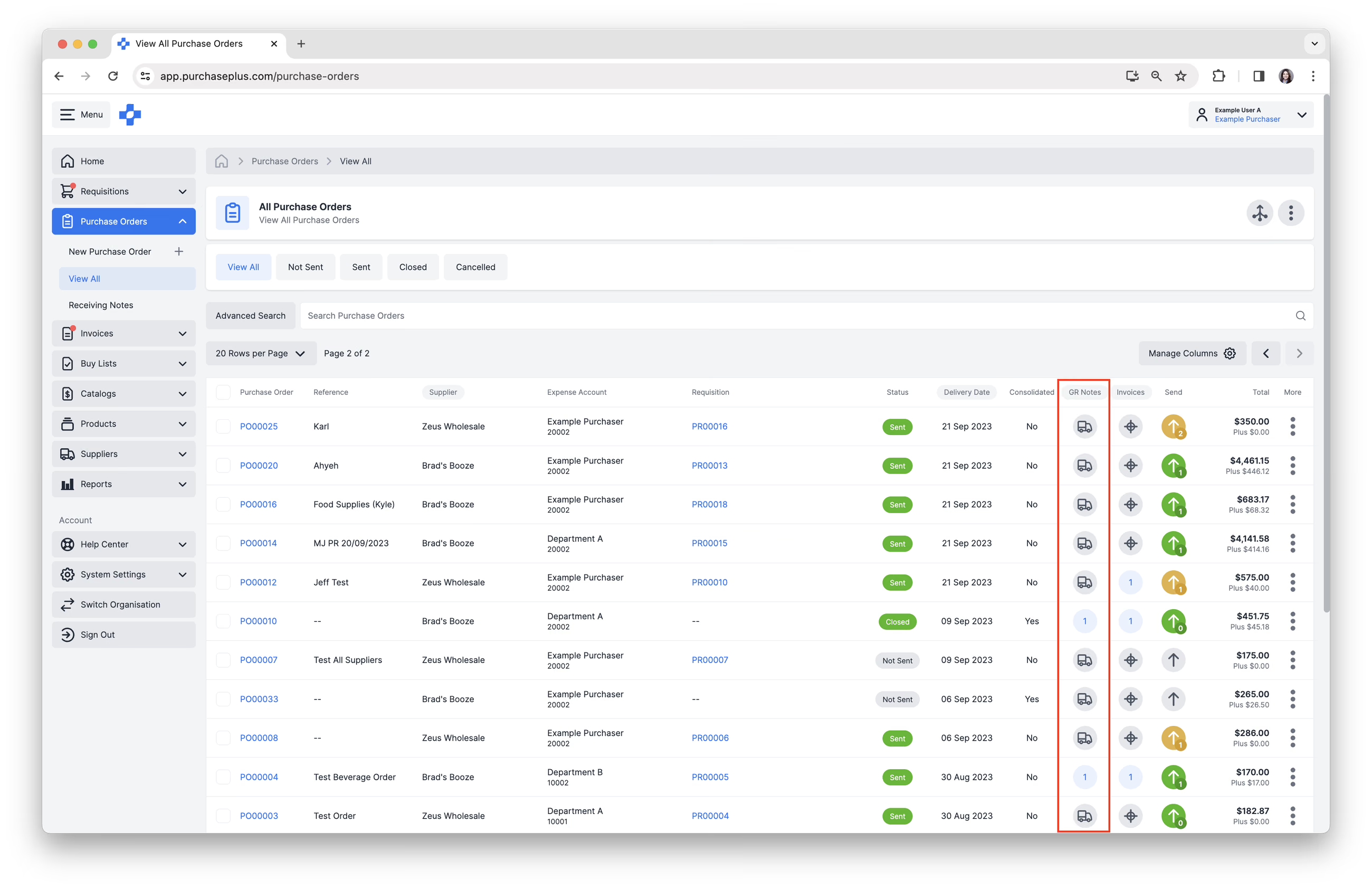
Upang gumawa ng bagong Goods Receiving Note, pumunta sa [Purchase Orders] → [View All], mula sa navigation bar sa gilid. I-click ang icon na [Truck] sa column ng GR Note, upang gumawa ng Goods Receiving Note para sa Purchase Order.
Bilang kahalili, buksan ang isang Purchase Order at i-click ang [Receive Goods]. Palagi nitong binubuksan ang screen na Create a Receiving Note.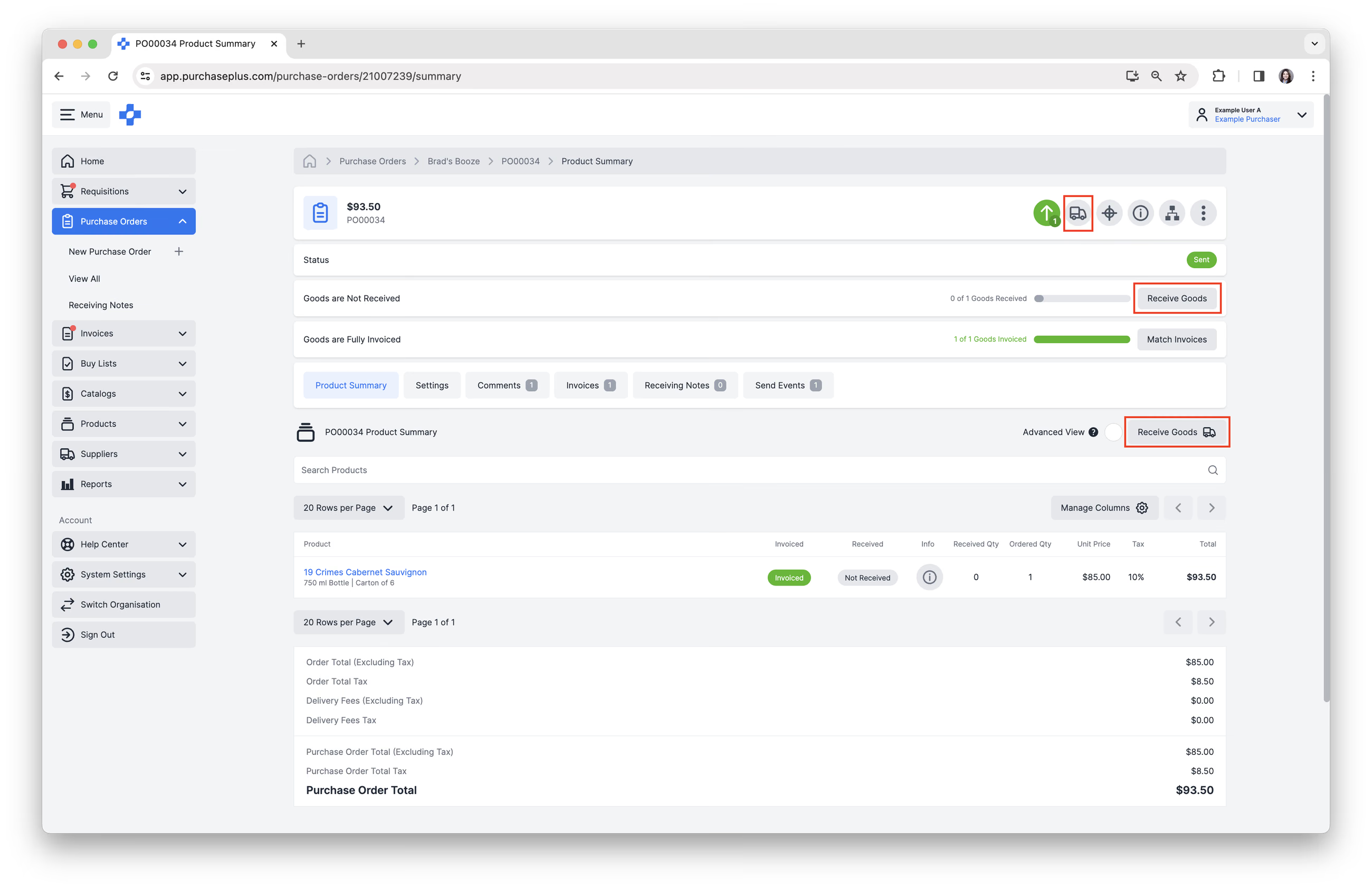
Tanggapin sa Imbentaryo
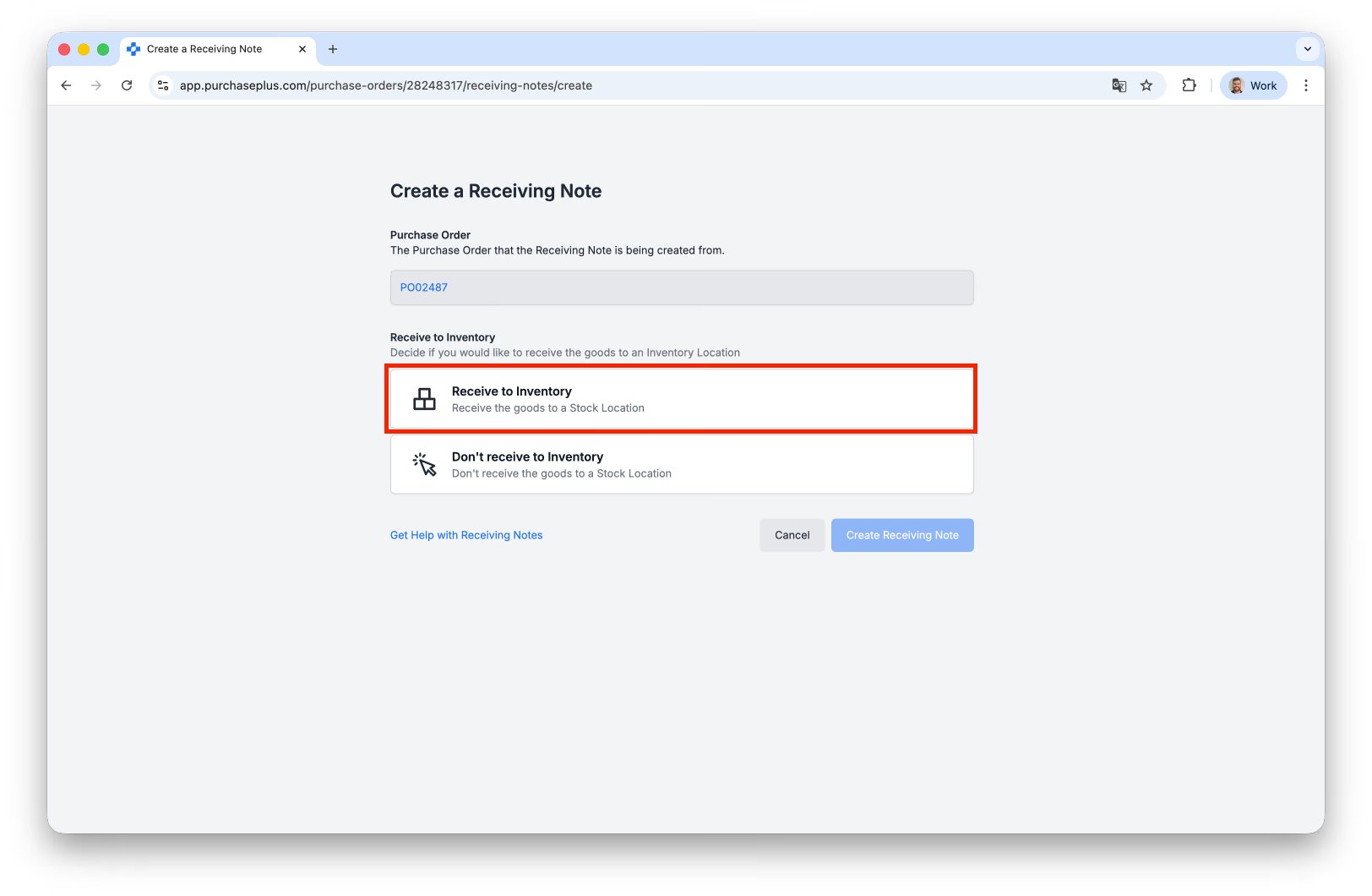
Sa screen na Create a Receiving Note, piliin ang [Receive to Inventory] o [Don't receive to Inventory]. Ina-update ng [Receive to Inventory] ang Mga Antas ng Stock sa napiling Lokasyon ng Stock.
Kung hindi naka-enable ang Imbentaryo para sa iyong Organisasyon, naka-disable ang [Receive to Inventory] at awtomatikong napipili ang [Don't receive to Inventory]. Ang [Don't receive to Inventory] ay available para sa bawat setup ng Imbentaryo, kabilang ang mga Organisasyong walang Imbentaryo at ang Legacy Inventory.
Mangyaring basahin ang aming artikulo sa Pagtanggap ng mga Produkto sa Imbentaryo para sa karagdagang impormasyon.
Tanggapin ang Lahat ng Natitirang Item
Pagkatapos mong piliin ang [Receive to Inventory] o [Don't receive to Inventory], maaari mong lagyan ng tsek ang [Receive All Outstanding Items]. Naka-off ito bilang default.
Tandaan - Sa Legacy Inventory, lumalabas lamang ang [Receive All Outstanding Items] kasama ng [Don't receive to Inventory].
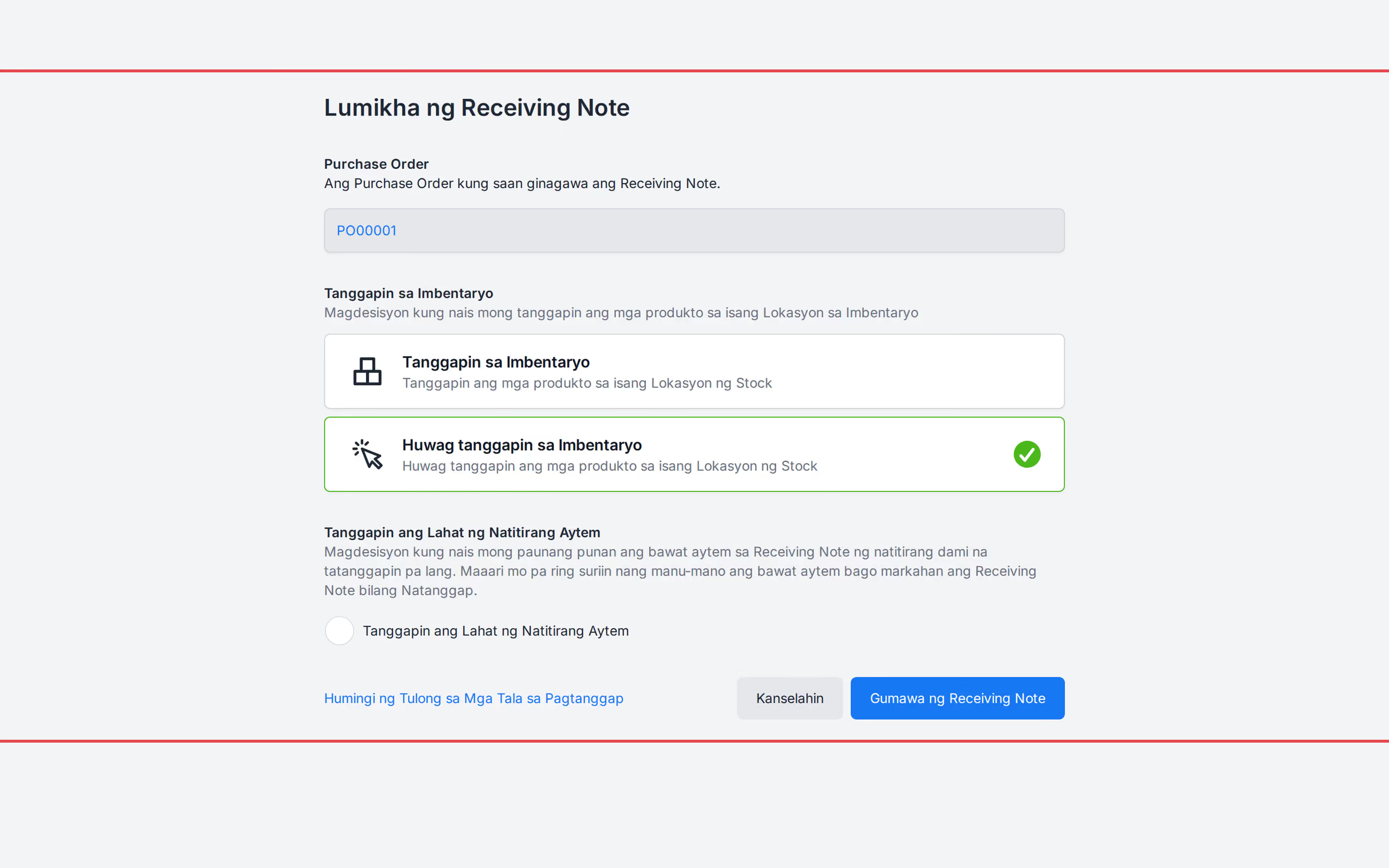
Ang pag-enable sa opsyong ito ay nangangahulugang bawat natitirang line item sa Purchase Order, ito man ay Naunang Bahagyang Natanggap o hindi, ay paunang pupunan bilang isang Ganap na Natanggap na linya sa magreresultang Goods Receiving Note. Pagkatapos ay magkakaroon ka ng pagkakataong i-edit ang dami ng mga produktong Tinatanggap, o kumpletuhin ang Goods Receiving Note sa pamamagitan ng pag-click sa [Mark as Received].
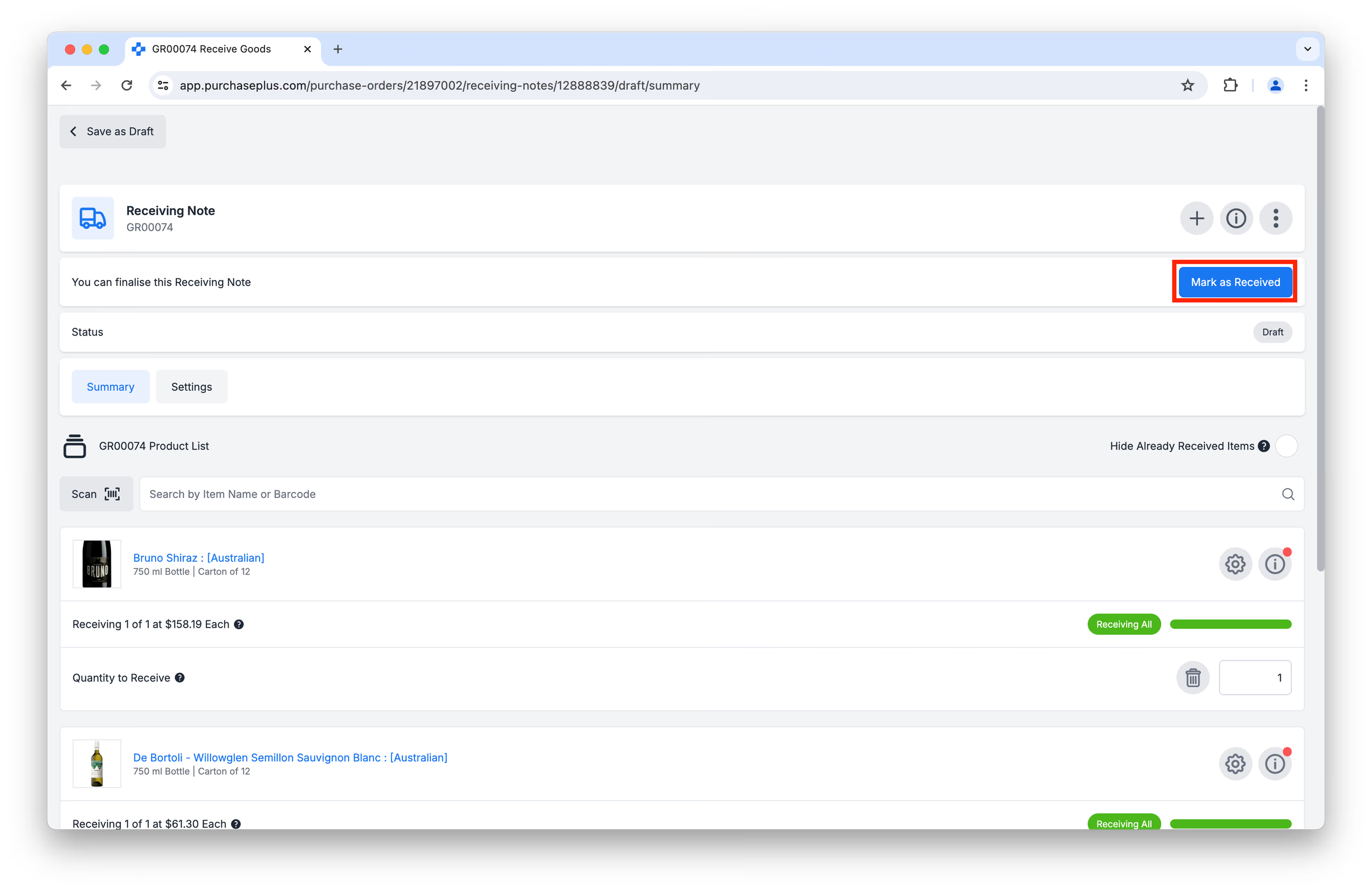
Pamamahala ng Draft Goods Receiving Note
Sa sandaling i-click mo ang [Receive Goods] sa isang Purchase Order, isang Draft Goods Receiving Note ang magagawa. Maaari mong kumpletuhin ang mga sumusunod na aksyon kung kinakailangan, o maaari mong i-click ang [Save as Draft] upang bumalik sa nakaraang screen.
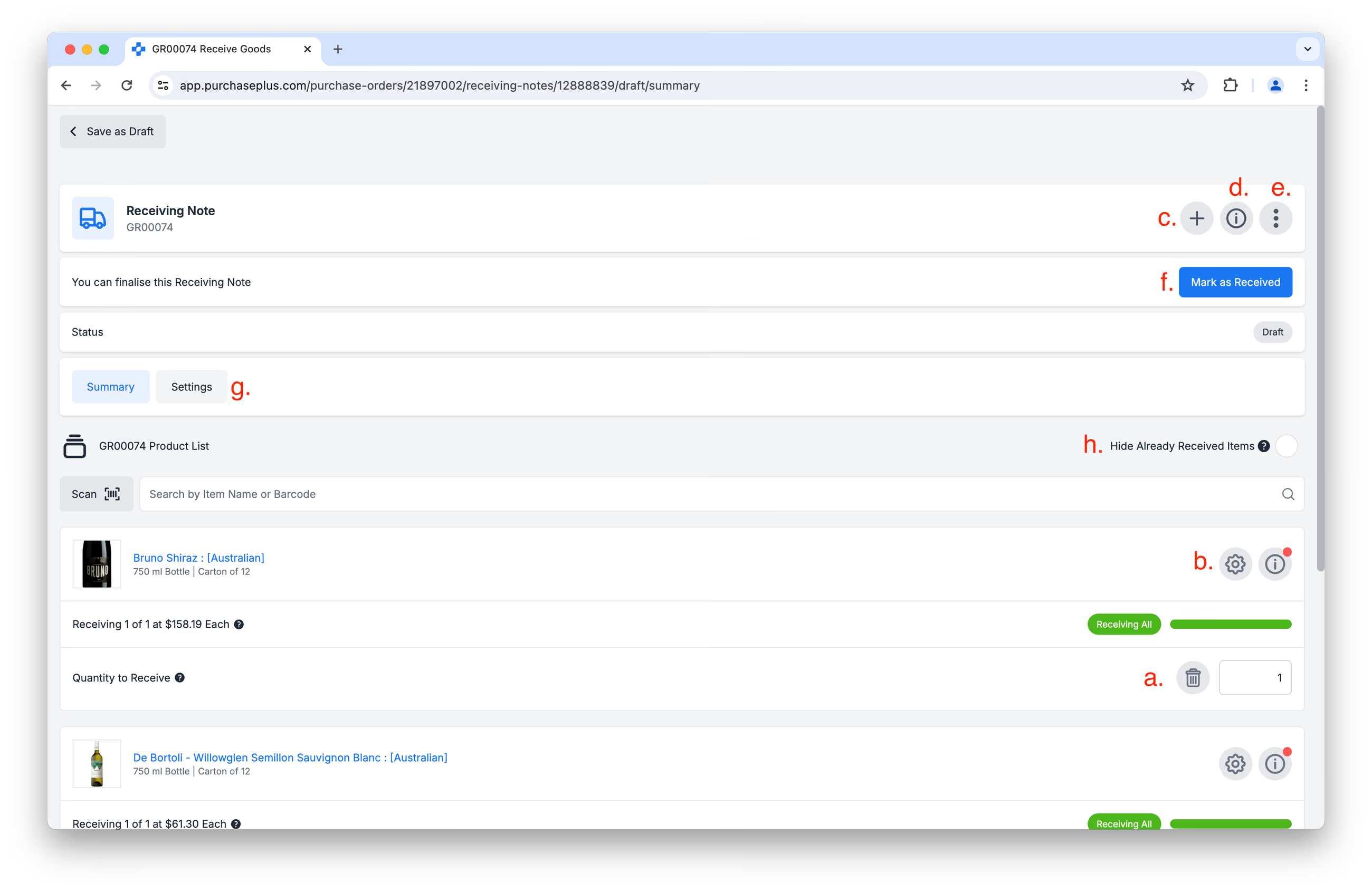
a) Isaayos ang Receiving Quantity ng anumang item sa Goods Receiving Note.
b) I-access ang Advanced Options upang:
- Tingnan ang buod ng Mga Dami,
- Tingnan ang Mga Nakalink na Linya ng Invoice,
- I-override ang Receiving Unit Price. Ito ay medyo karaniwang senaryo, na nangyayari kapag ang Presyo sa Pagtanggap ay naiiba sa Presyo ng Linya ng Purchase Order (o ang Linya ng Invoice, kung ito ay nakalink na sa isang Invoice). Mangyaring tingnan ang aming artikulo: I-override ang Presyo ng Yunit kapag Tumatanggap para sa karagdagang impormasyon.
- Maglagay ng Komento sa line item,
- Itala ang Petsa ng Pag-expire ng Produkto,
- Itala ang Temperatura ng Sasakyan,
- Itala ang Temperatura ng Produkto.
c) [Add a Product]. Makatutulong ito kapag, halimbawa, kailangan mong Tanggapin ang isang ad-hoc na produkto na dumating kasama ng delivery, ngunit hindi nakalista sa Purchase Order.
d) [Show or Hide Details] ng Receiving Note.
e) [More Options], na nagbibigay-daan sa iyong:
- [View Audit Log]
- [Open in Legacy P+]
- [Cancel Receiving Note]
- [Get Help].
f) [Mark as Received]. I-click ang button na ito kapag natapos mo nang i-edit ang Goods Receiving Note at nasisiyahan ka na sa data na ise-save.
g) I-access ang tab na [Settings] ng Goods Receiving Note. Ipinapakita ng 'Delivery Date' ang na-save na petsa.
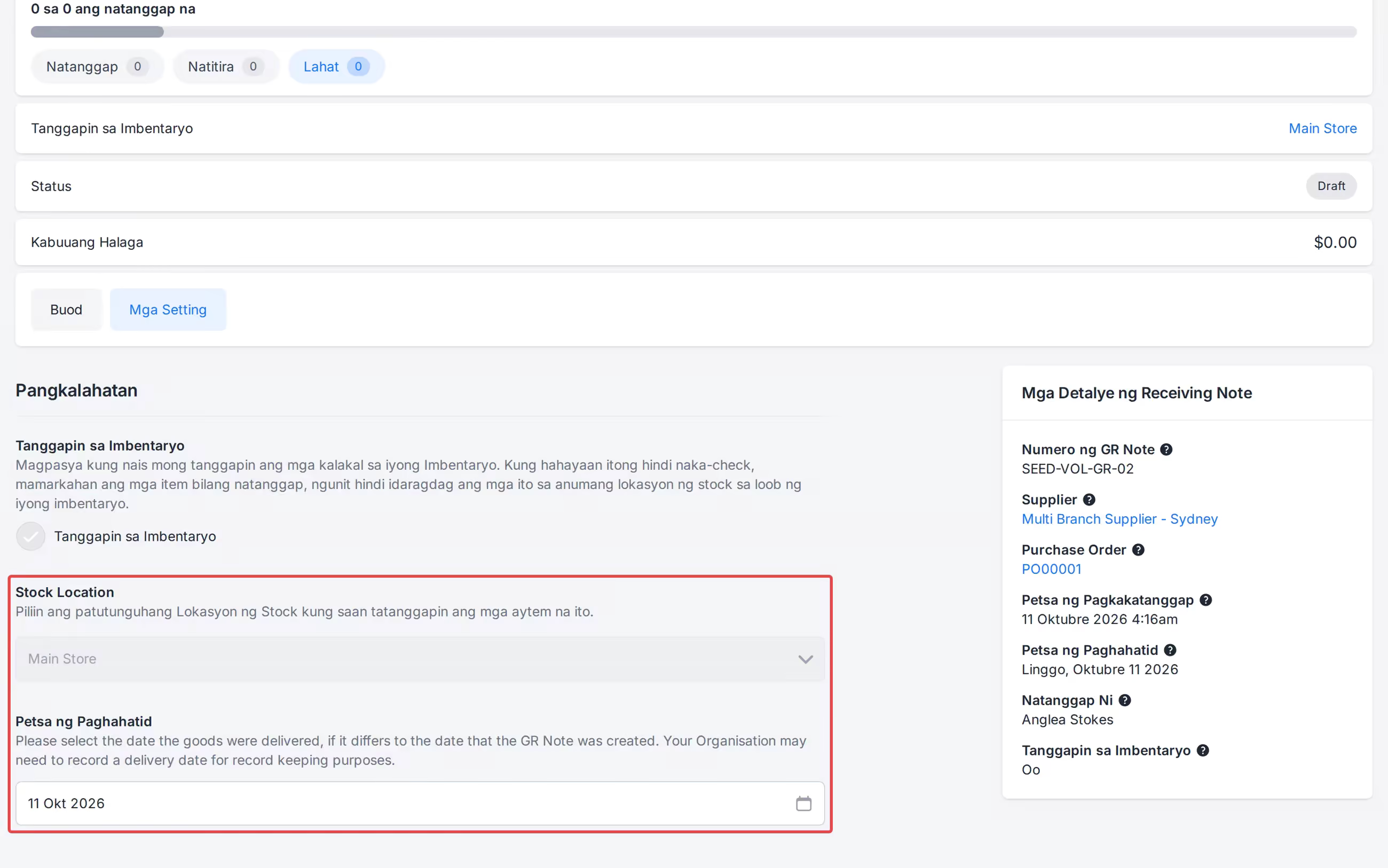
h) Maaari mong itago ang mga Natanggap Nang item sa pamamagitan ng pag-click sa [Hide Already Received Items] sa bandang itaas ng page.
Pagkumpleto ng Goods Receiving Note
Ang pag-click sa [Mark as Received] sa isang Draft Goods Receiving Note ay maglilipat sa draft na dokumento patungo sa estadong 'RECEIVED'.
Una kang mapupunta sa isang confirmation page, kung saan maaari mong i-click ang button na [View] upang tingnan ang nakumpletong Receiving Note. Kung ang delivery ay Natanggap sa Imbentaryo, makakakita ka rin ng link patungo sa anumang nagawang Transfer Note.
Bilang karagdagan, makakakita ka ng widget na tinatawag na 'More Purchase Orders', na naglilista ng iba pang mga Purchase order na nakatakdang I-deliver ngayon o bukas (batay sa Petsa ng Paghahatid sa mga Purchase Order):
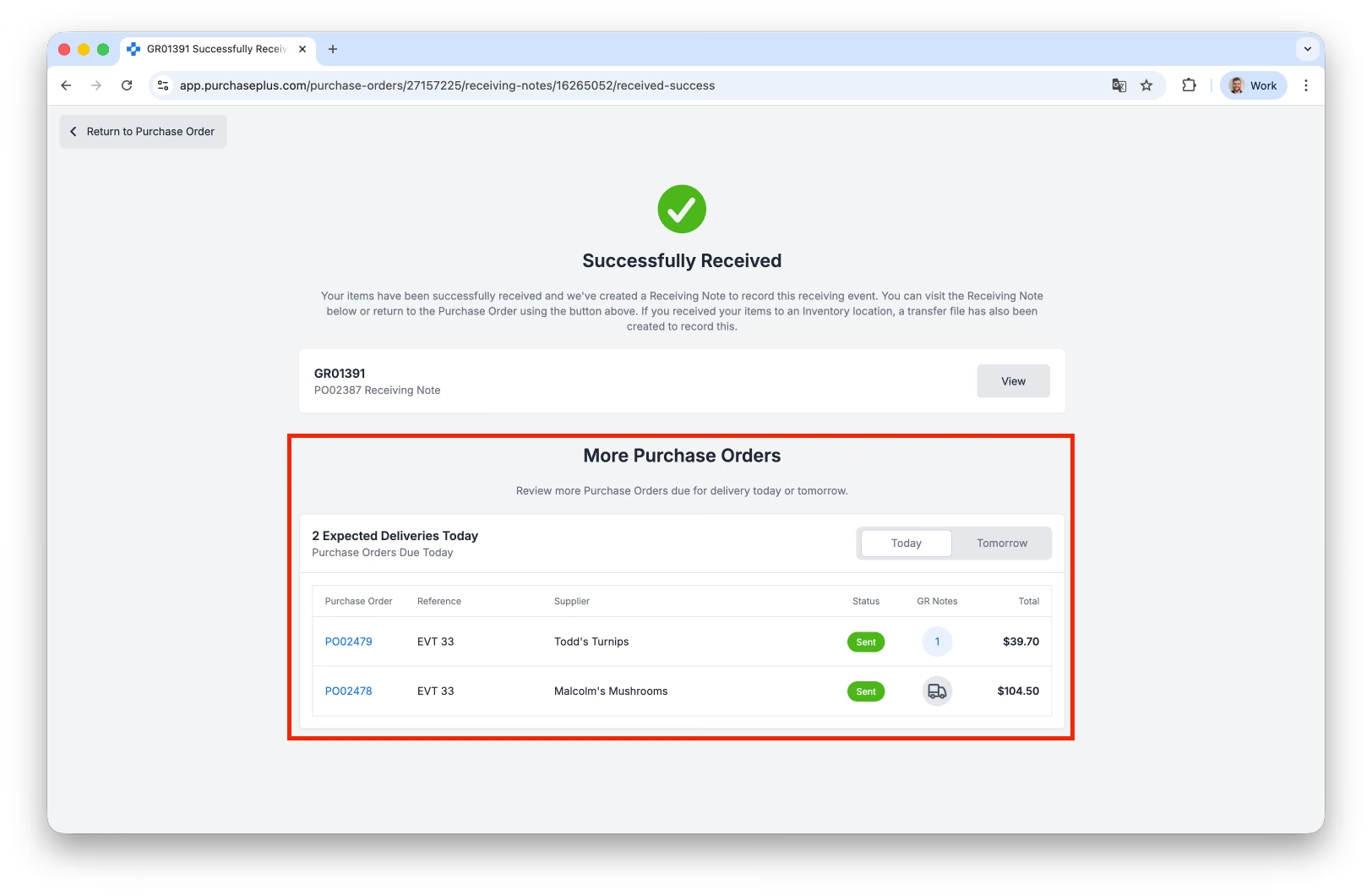
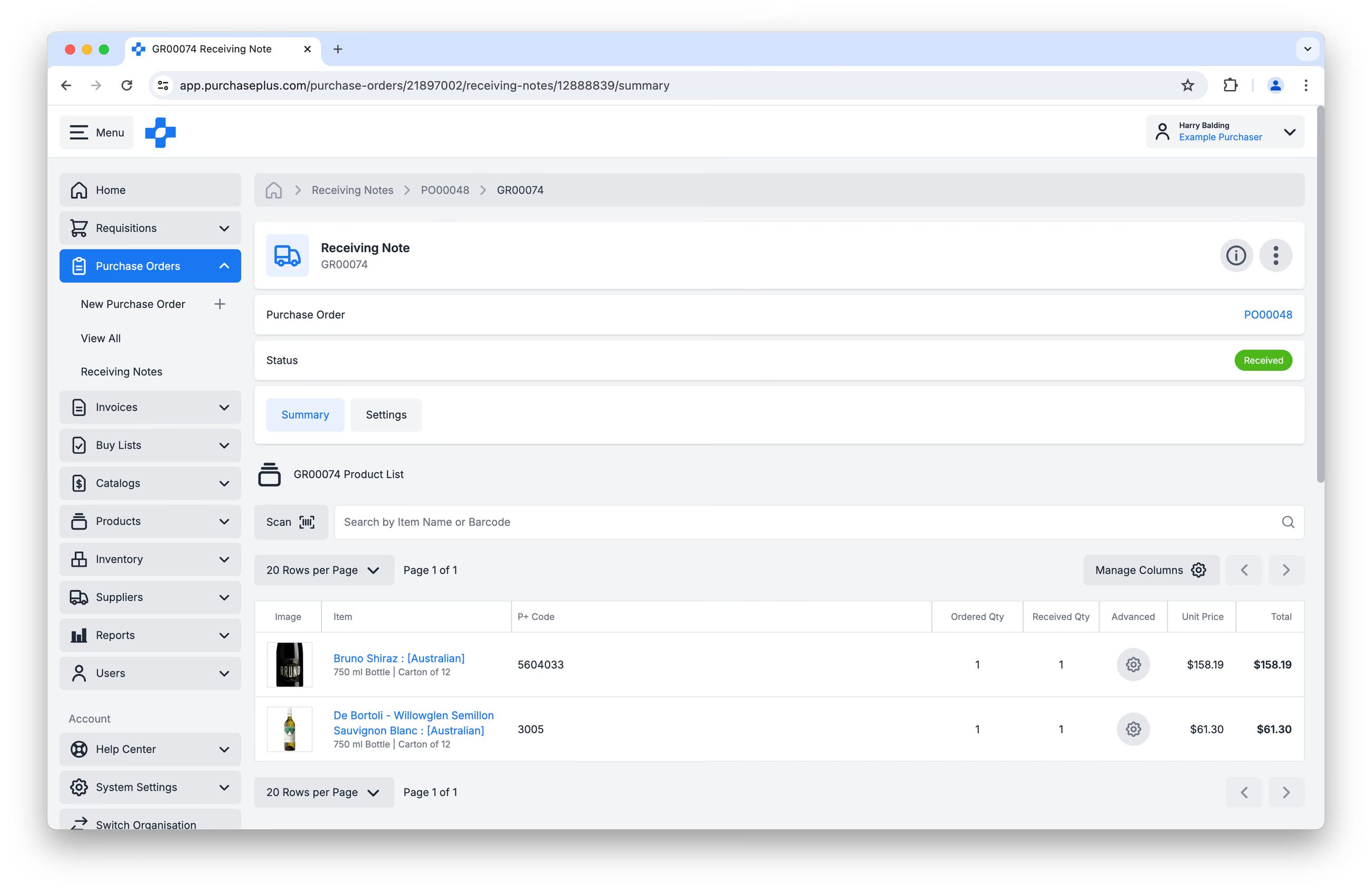
Ang Receiving Note ay permanenteng ise-save sa tab na Receiving Notes ng Purchase Order kung saan ito nabibilang:
Mga pinakamahusay na kasanayan
Kasalukuyang pinapayagan ng PurchasePlus ang mga receiving team na magproseso ng mga dami ng item na lumalagpas sa orihinal na dami ng linya ng Purchase Order (PO). Walang mahigpit na pagharang, babala, o default na limitasyon ng tolerance na naghihigpit sa mga sobrang pagtanggap (over-receipts). Sa buong system, humigit-kumulang 5% ng lahat ng natanggap na linya ng PO (o 1 sa 20 item) ay kinasasangkutan ng mga dami na mas malaki kaysa sa orihinal na inorder.
Ang gawi na ito ng flexible na pagtanggap ay nagsisiguro na ang mga bilang ng imbentaryo ay tumpak na sumasalamin sa pisikal na mga produktong on-hand kaagad pagkatapos maihatid.
Mga Karaniwang Sitwasyon para sa Sobrang Pagtanggap (Over-Receipts)
- Mga Item na Pabago-bago ang Timbang (Variable Weight Items): Ang mga produktong ibinebenta ayon sa timbang, volume, o sukat ay kadalasang hindi maihahatid sa eksaktong buong bilang. Halimbawa, ang isang PO na inisyu para sa 10 kg ng giniling na karne ay maaaring dumating mula sa supplier bilang isang 10.66 kg na batch. Dapat itala ng receiving team ang aktwal na 10.66 kg na inihatid upang matiyak ang katumpakan ng imbentaryo at costing.
- Mga Bonus Item, Promosyon, at Sample: Madalas na nagsasama ang mga supplier ng pampromosyong stock (hal., "Buy 10, Get 2 Free") o mga hindi siningil na sample ng produkto. Upang matiyak na ang mga karagdagang yunit na ito ay legal na nasusubaybayan at magagamit para sa pagbebenta o paggamit, dapat itong maitala sa punto ng pagtanggap kahit wala ito sa orihinal na linya ng PO.
- Mga Sobrang Pagpapadala mula sa mga Vendor (Over-Shipments): Ang mga paminsang-minsang error sa pag-iimpake ng supplier o mga pagsasaayos ng unit-of-measure ay maaaring magresulta sa labis na pisikal na stock.
Mga Pinakamahusay na Kasanayan para sa mga Receiving Team
- Palaging Itala ang Pisikal na Bilang: Ilagay ang aktwal na pisikal na dami na inihatid sa halip na piliting itugma ang bilang sa linya ng PO.
- Huwag Isaayos ang mga Orihinal na PO Bago ang Pagtanggap: Katutubong pinangangasiwaan ng module ng pagtanggap ang pagkakaiba; ang pagsasaayos sa pinagbabatayang PO bago ang pagtanggap ay sumisira sa orihinal na kasaysayan ng pag-order.
- I-verify ang Dokumentasyon: Tiyaking ang anumang labis na stock ay tumutugma sa mga delivery note o promotional packing slip ng supplier bago kumpletuhin ang receipt note.