Pangkalahatang-ideya
Pangkalahatang-ideya
Catalog
Ang Catalog ay isang koleksyon ng mga Quote (ibig sabihin, mga Produkto, na may Presyo, na ginagawang available ng mga Supplier sa mga Purchaser sa pamamagitan ng 'pagtatalaga' ng Catalog sa kanila). Ang mga Quote sa mga Catalog na ito ay nagiging available para sa mga nakatalagang Purchaser upang maisama sa kanilang mga Requisition at Purchase Order.
Ang mga Catalog ay maaaring 'Supplier-managed', ibig sabihin ay hindi maaaring i-edit ng mga Purchaser ang mga Catalog na ito. Ang mga Catalog ay maaari ding Purchaser-managed, na nangangahulugang ang isang user sa isang Purchasing Organisation ang gumawa ng Catalog, naglagay ng mga Produkto at Presyo, at nagtalaga nito sa isa sa kanilang mga Supplier. Hindi maaaring i-edit ng mga Supplier ang mga Purchaser-managed Catalog.
Nakatuon ang artikulong ito sa una: Mga Supplier-managed Catalog.
Ano ang isang Quote (sa PurchasePlus)?
Ang isang Quote ay:
- Isang Produkto, na may
- Presyo at Tax %, na
- Nakapaloob sa isang Catalog, na
- Nakatalaga sa isang Purchaser.
- Nakapaloob sa isang Catalog, na
- Presyo at Tax %, na
Ang mga Quote ang 'binibili' ng iyong mga Purchaser kapag gumagawa sila ng isang Requisition gamit ang PurchasePlus.
Makikita mo ang lahat ng iyong aktibong Quote sa lugar ng [Quotes], na maa-access sa pamamagitan ng navigation bar sa kaliwang bahagi.
Pagtingin sa Iyong mga Catalog
Maaari mong tingnan ang mga Catalog na pagmamay-ari at pinamamahalaan ng iyong Organisasyon sa pamamagitan ng pag-click sa [Catalogs] → [View All] sa Navigation bar sa Gilid.
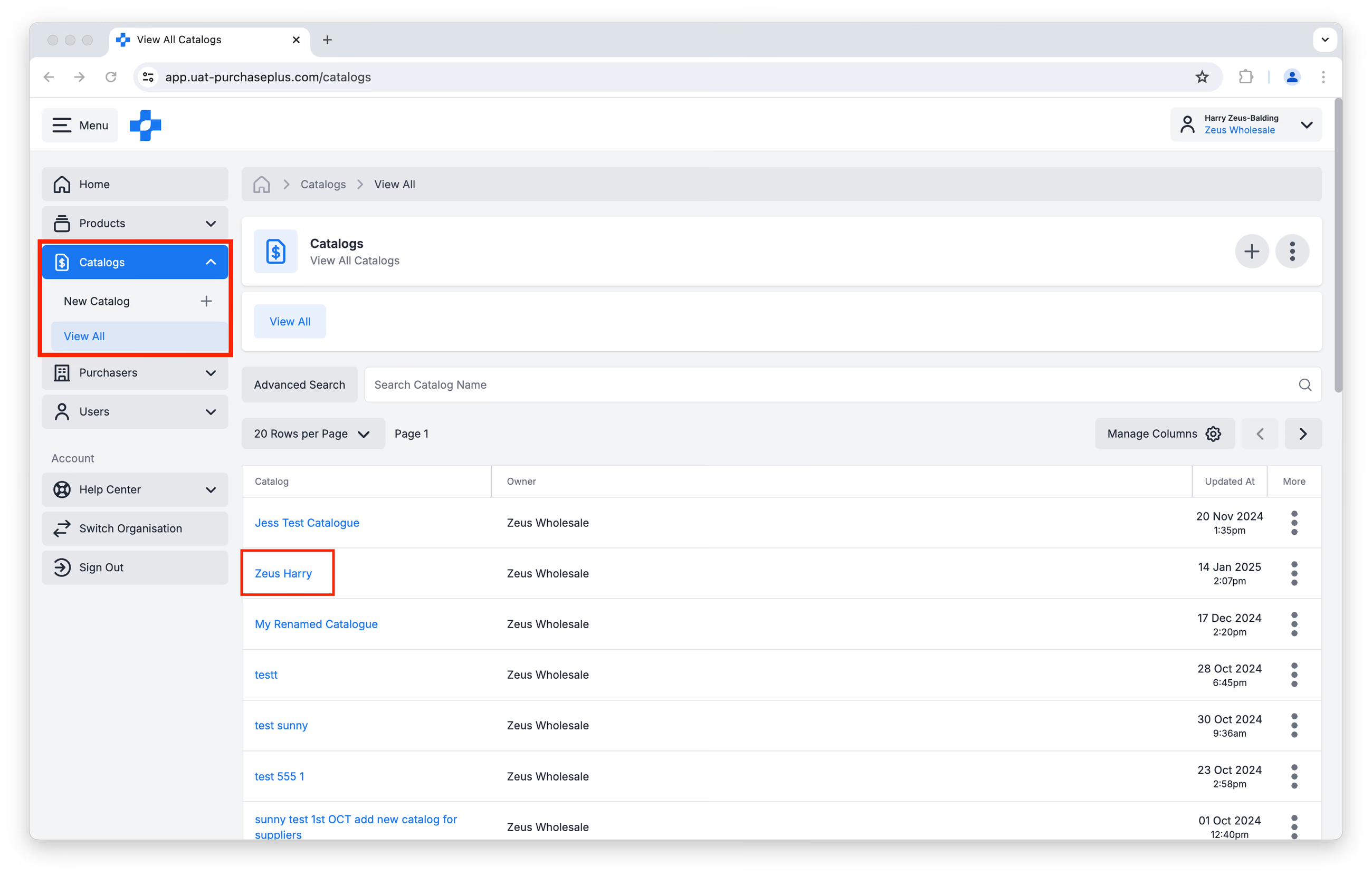
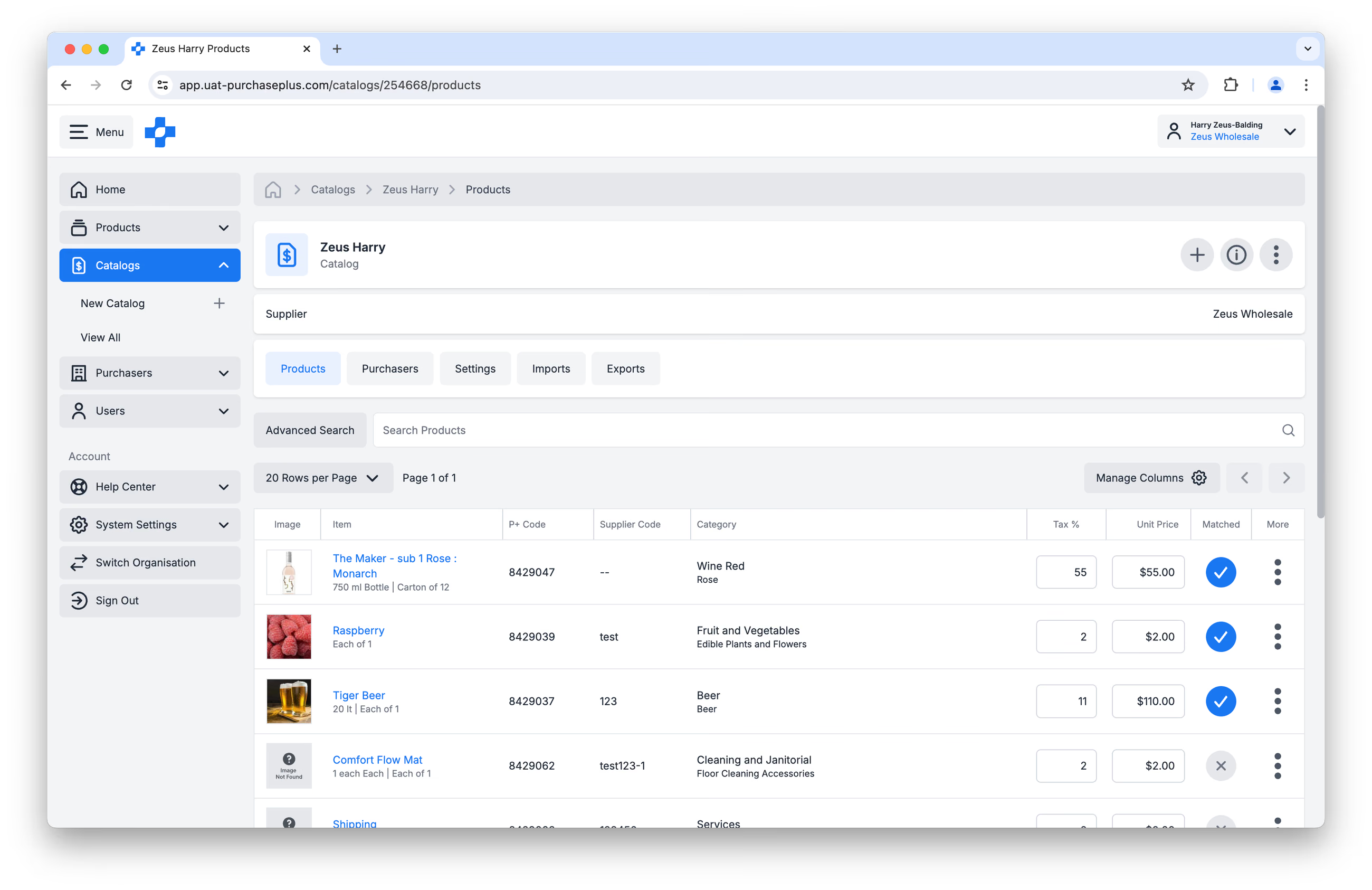
Maaari mo namang i-click ang pangalan ng Catalog upang tingnan nang mas detalyado ang isang Catalog:
Paggawa ng mga Bagong Catalog
Maaari kang Gumawa ng Bagong Catalog sa pamamagitan ng pag-click sa alinman sa:
- [New Catalog] sa Navigation Bar sa Gilid, o
- [Create New Catalog] sa kanang-itaas na bahagi ng page na View All Catalogs:
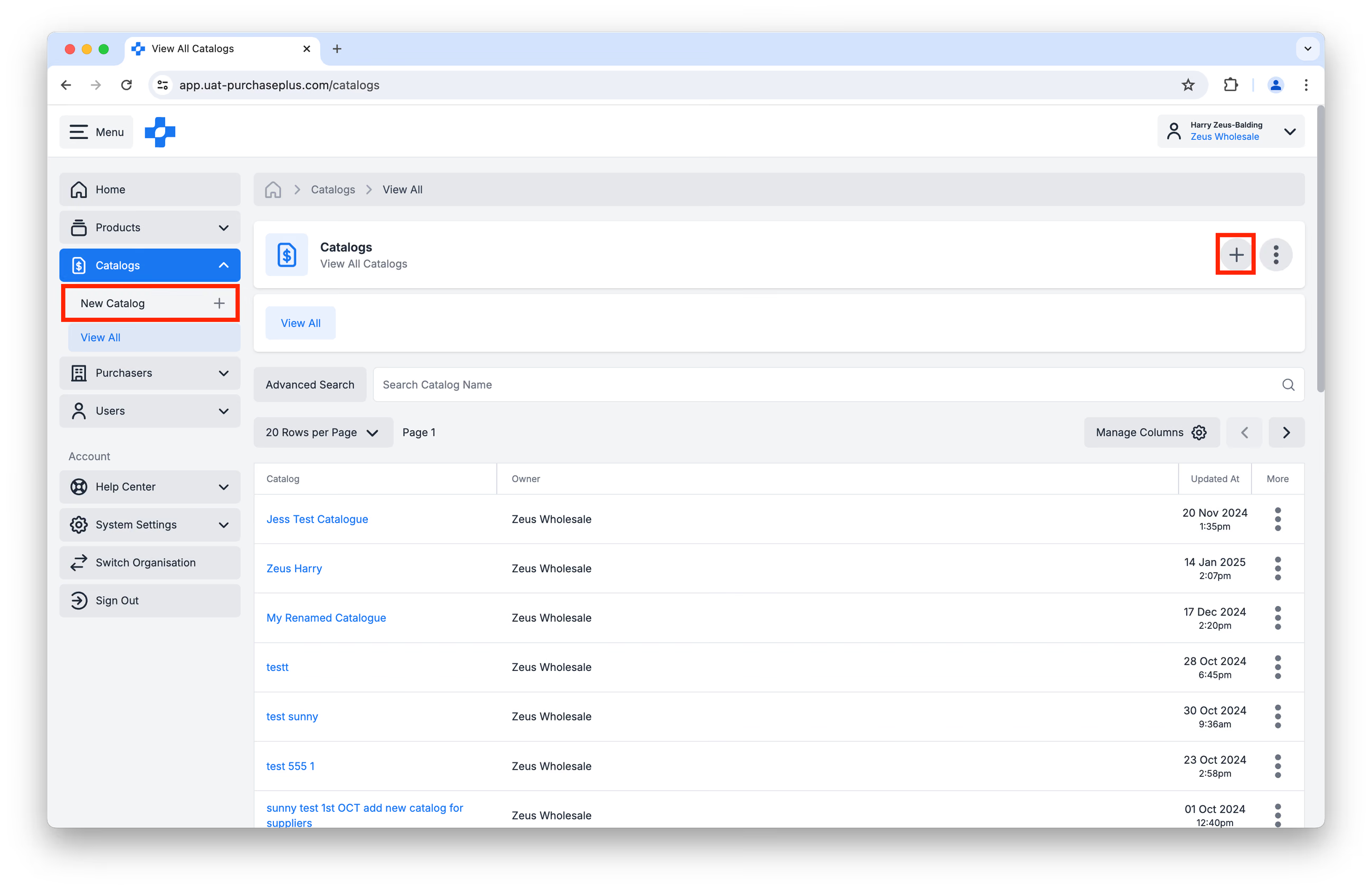
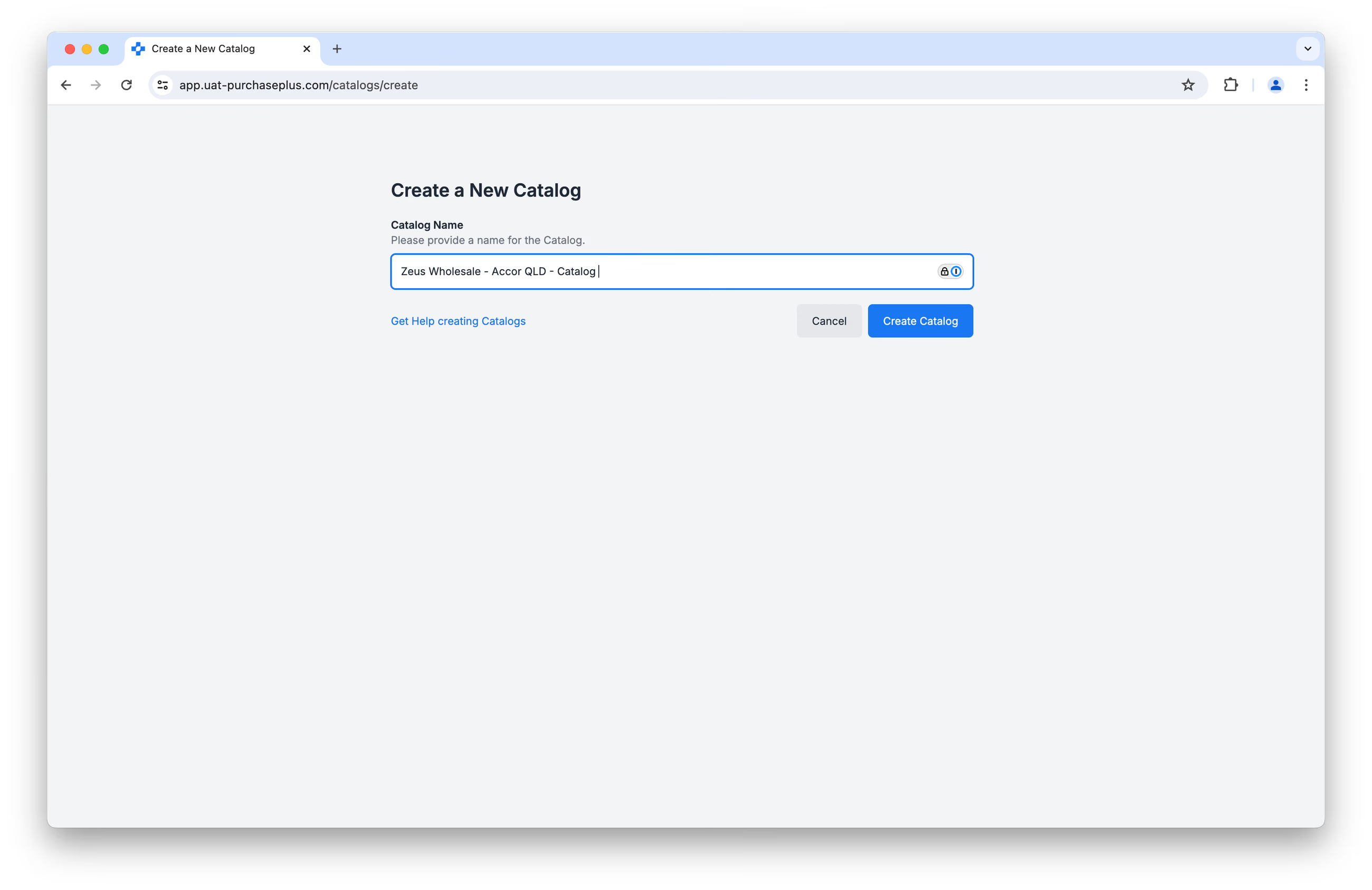
Una, hihilingan kang bigyan ng pangalan ang bagong Catalog, bago i-click ang [Create Catalog].
Inirerekomenda naming maging detalyado hangga't maaari, dahil maaaring magkaroon ka ng maraming magkakaibang Catalog na kailangang pag-ibahin. Inirerekomenda namin ang kombensyon sa pagpapangalan gaya ng sumusunod: [Pangalan ng Supplier - Pangalan ng Customer - Catalog]
Halimbawa: 'Zeus Wholesale - Accor QLD - Catalog'.
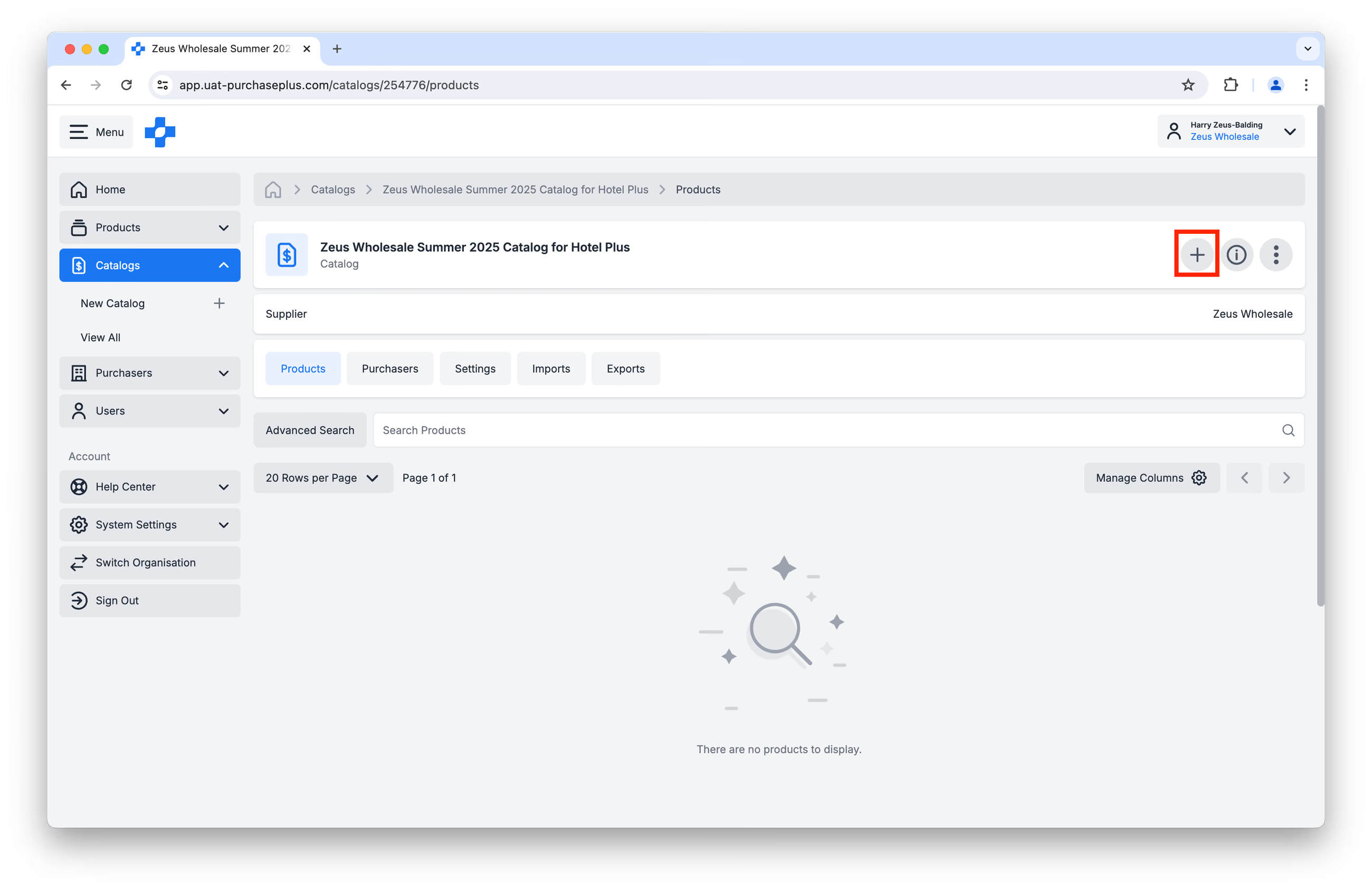
Pagkatapos mong i-click ang [Create Catalog], mapupunta ka sa blangkong page ng Catalog. I-click ang button na [Add a Product] upang simulan ang paglalagay ng laman sa iyong Catalog:
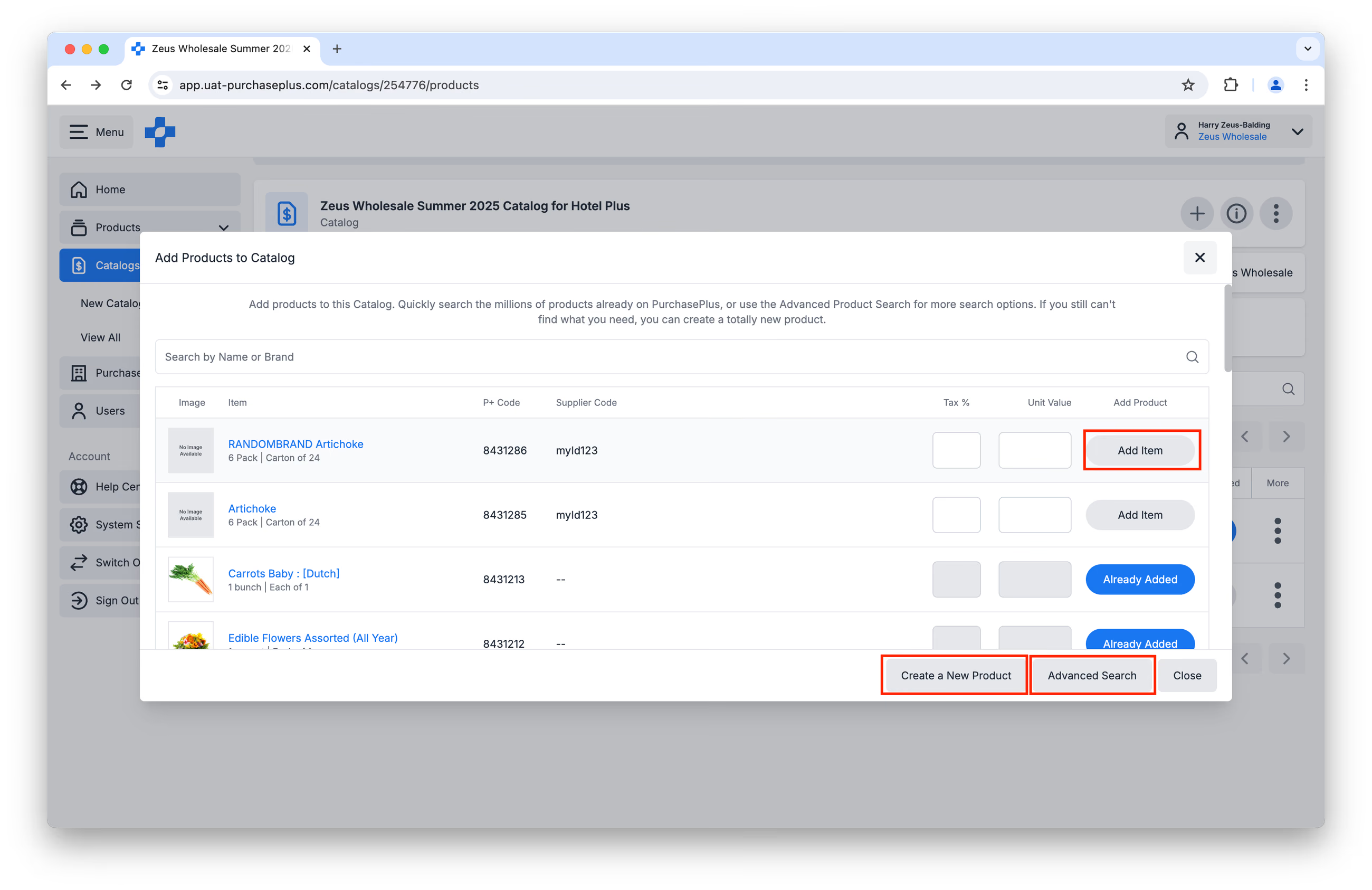
Mabilis mong matitingnan ang iyong mga Produkto sa lalabas na window at i-click ang [Add Item] pagkatapos tumukoy ng Tax % at Presyo ng Yunit.
Maaari mo ring gamitin ang [Advanced Search] para sa higit pang opsyon sa paghahanap, o maaari kang [Create a New Product] kung kinakailangan.
Kapag nagawa mo na ang Catalog, malamang na nais mong italaga ang Catalog sa isang Purchaser, upang maging available para sa Pagbili ang mga nakapaloob na Produkto.
Alamin ang higit pa tungkol sa Pagdaragdag ng mga Produkto sa isang Catalog o Paggawa ng mga Bagong Produkto bilang isang Supplier.
Gumawa ng mga Bagong Catalog sa pamamagitan ng CSV Upload
Mayroon kaming buong team na nakatuon sa pagtulong sa mga Supplier sa Pamamahala ng Catalog.
Kung nais mong gumawa ng Bagong Catalog sa pamamagitan ng pag-upload ng CSV, huwag mag-atubiling simulan ang paggamit ng Template ng Bagong Produkto, at pagkatapos ay makipag-ugnayan sa aming team ng Supplier Relations at ikalulugod naming tumulong sa paggawa ng iyong mga Catalog.
Maaari kaming maabot sa prices@purchaseplus.com.
Pag-update ng isang Catalog
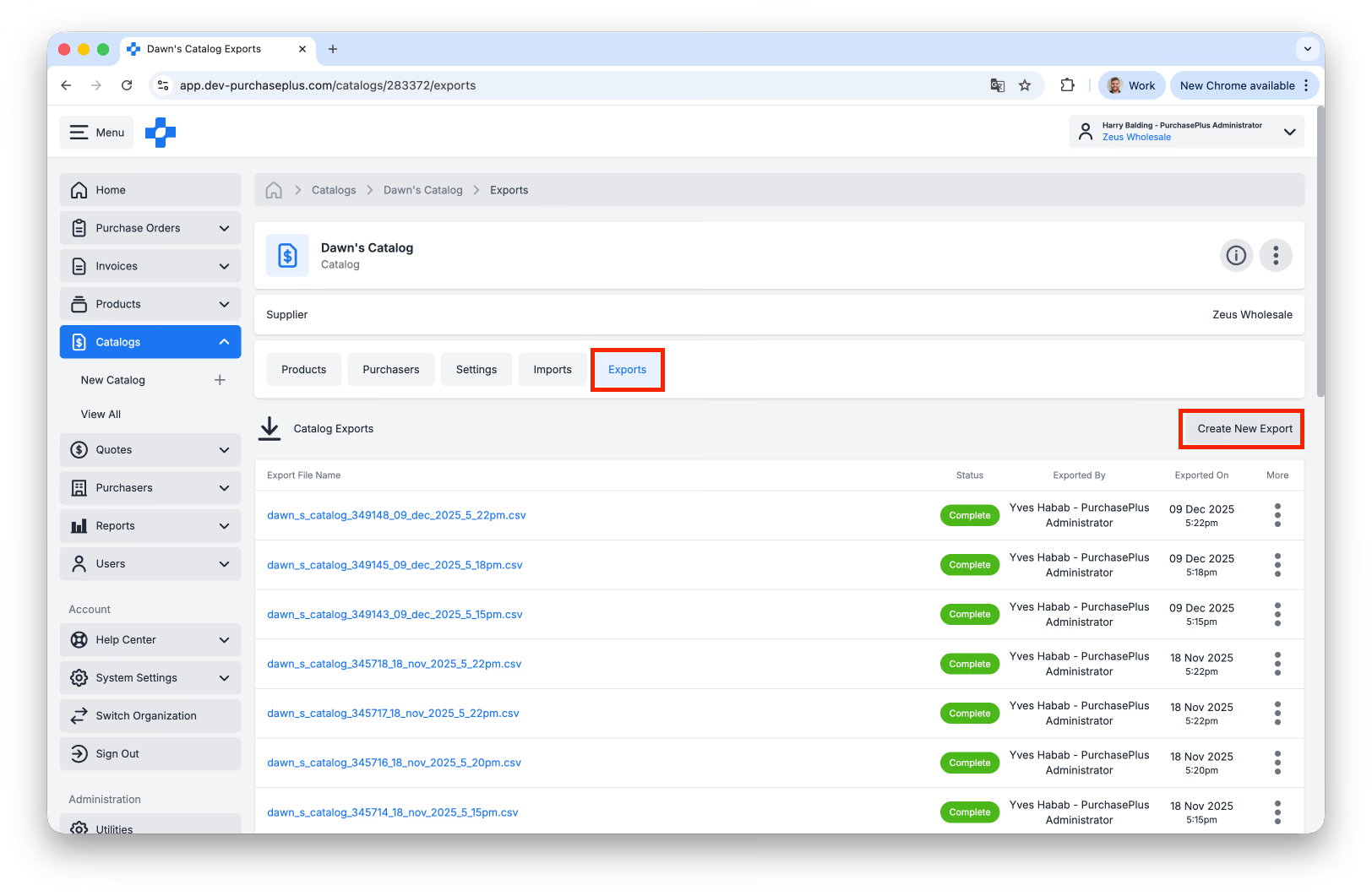
Bago Mag-update ng isang Catalog, pinakamainam na kasanayan na I-export muna ang Catalog, kung sakaling kailanganin mo itong ibalik sa orihinal nitong kondisyon. Pumunta sa tab na [Exports] ng Catalog, pagkatapos ay i-click ang [Create New Export]:
Pag-update ng mga Produkto at Presyo ng Yunit
Maaari mong I-update ang Presyo ng Yunit at mga value ng Buwis nang paisa-isa sa tab na [Products] sa loob ng isang napiling Catalog, sa pamamagitan ng pag-overwrite sa mga value sa mga column ng Tax % at Presyo ng Yunit. Tandaang pindutin ang enter pagkatapos i-update ang field. Paalala: lubos naming inirerekomenda ang pag-update ng mga Catalog sa pamamagitan ng Pag-import ng CSV para sa maramihang pag-update ng presyo ng Produkto. 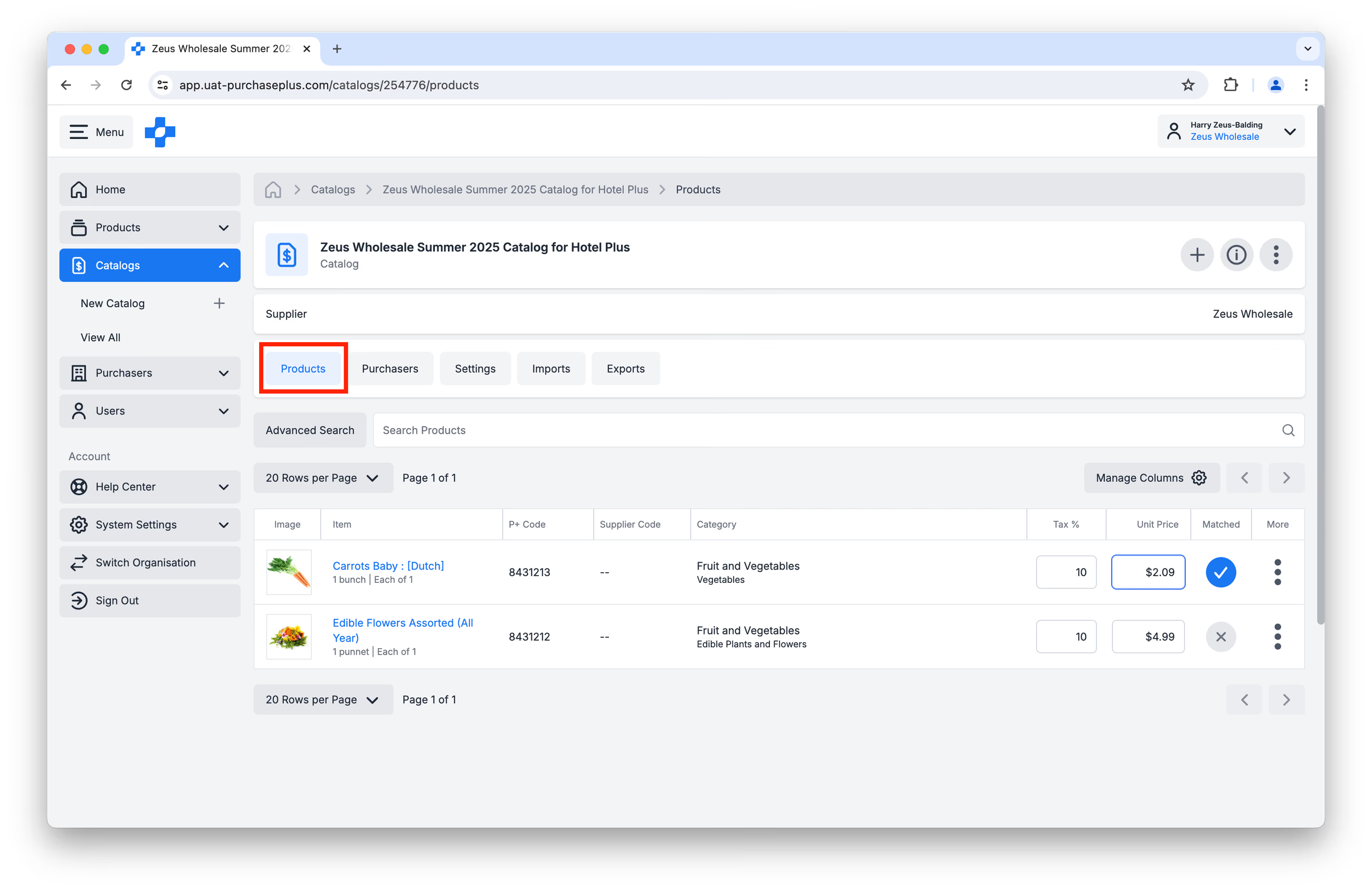 Ang pag-update sa Presyo ng Yunit ng isang Produkto ay maaari ding gawin sa pamamagitan ng pag-access sa menu ng [Catalogs] sa loob ng isang produkto. Bukod dito, maaaring idagdag ang produkto sa isang catalog kung alam at ginamit ang Catalog ID.
Pag-aalis ng (mga) Produkto mula sa isang Catalog
Mangyaring ipagbigay-alam ang iyong mga pagbabago sa catalog sa iyong mga purchaser kung kinakailangan, upang matiyak na napapanahon ang kanilang mga Buy List.
Piliin ang paraan na angkop sa iyong mga pangangailangan:
Paraan 1: Mag-alis ng Isang Produkto
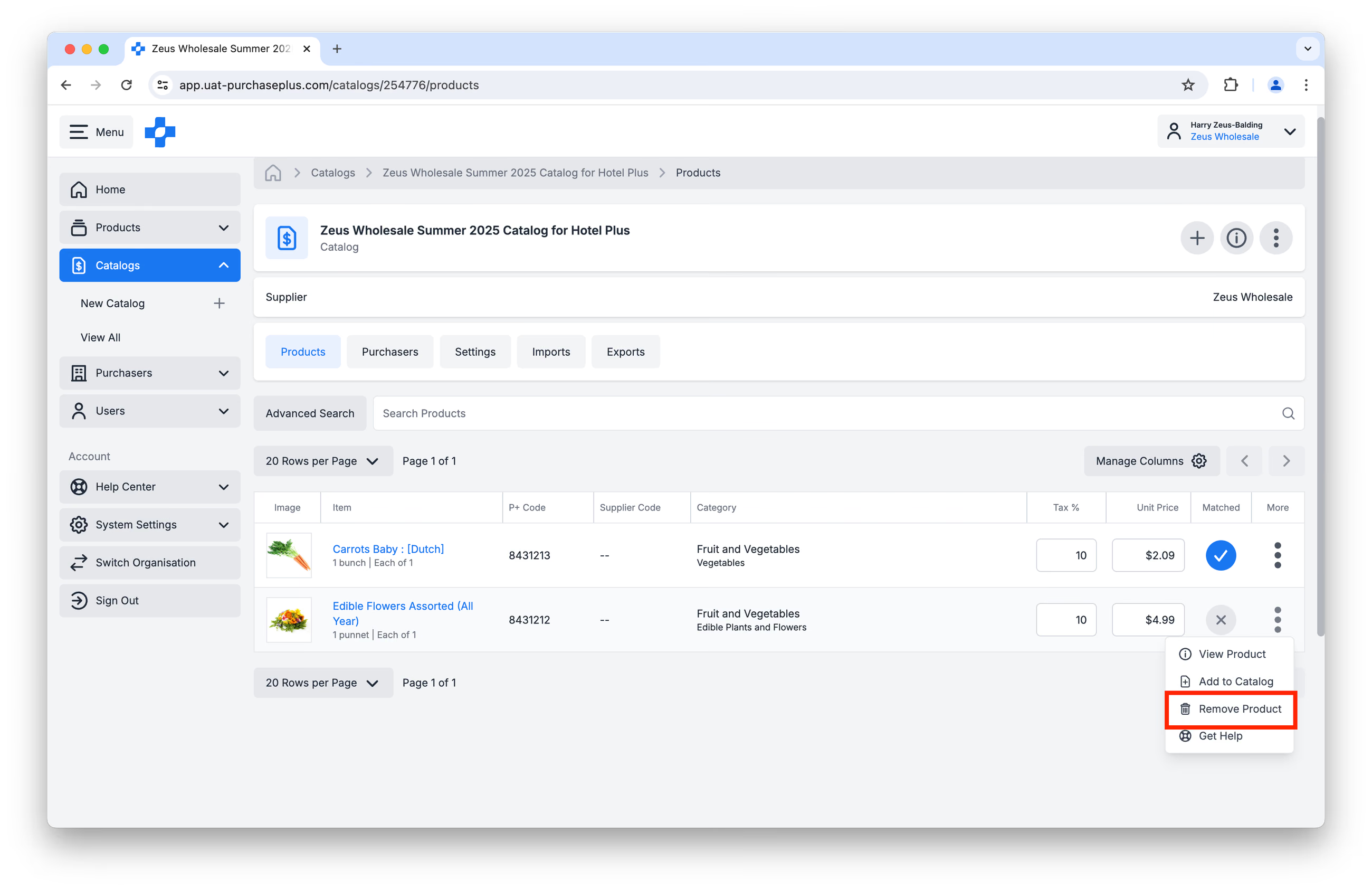
1. Buksan ang page ng Catalog. 2. Maghanap at hanapin ang produkto na nais mong alisin. 3. Sa linya ng produkto, i-click ang [More] sa kanan > [Remove Product].
Paraan 2: Maramihang Pagbura ng mga Produkto (CSV)
Inirerekomenda namin ang labis na pag-iingat dito, at sundin ang proseso sa Pag-update ng mga Catalog sa pamamagitan ng Pag-import ng CSV, Hakbang 9, at pagpili sa [Replace Entire Catalog] bago ang yugto ng 'Simulan ang pag-import'.
Pag-update sa Pangalan ng isang Catalog
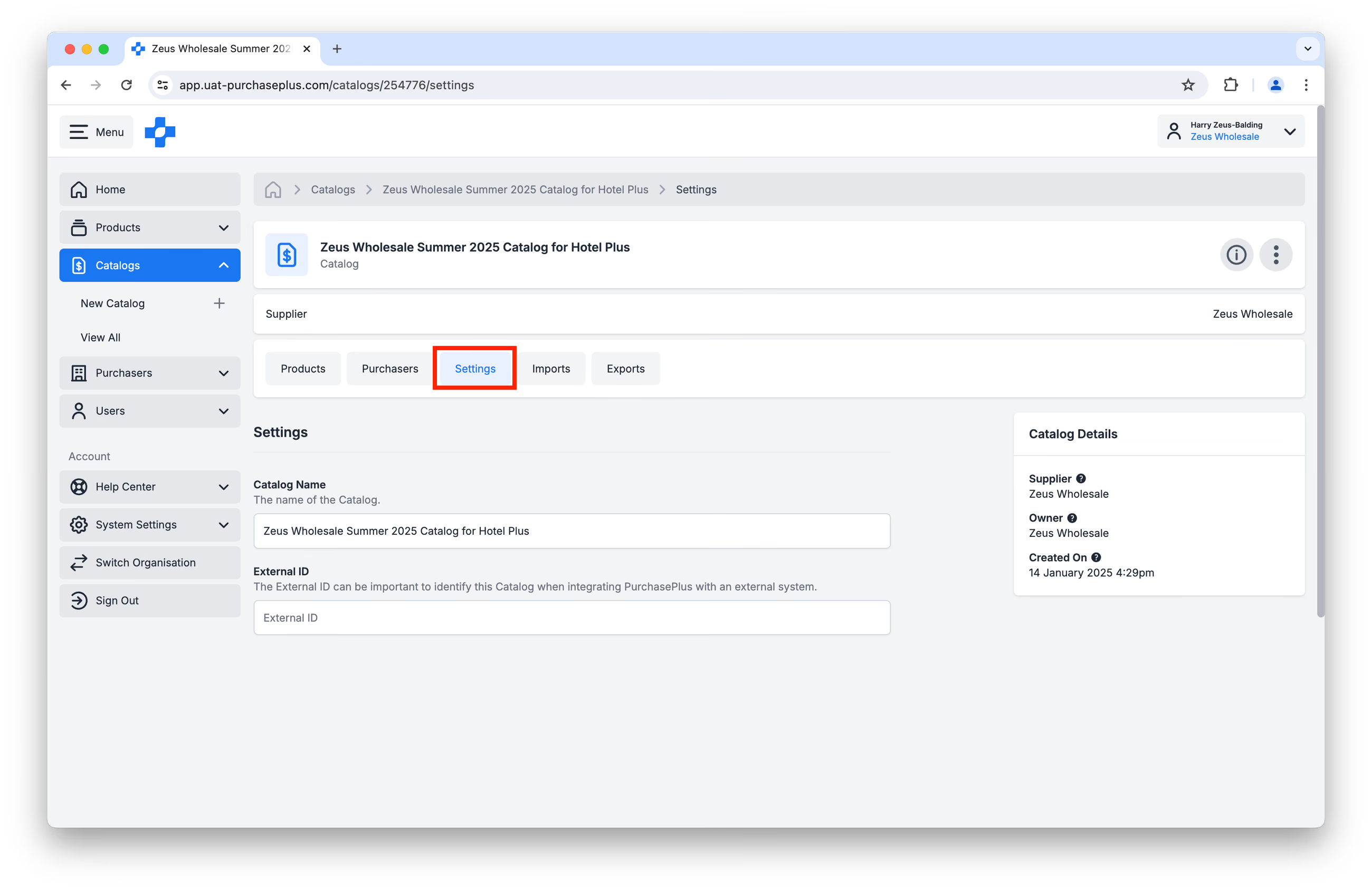
Maaari mong baguhin ang pangalan ng Catalog sa tab na [Settings], sa pamamagitan ng pag-overwrite sa field ng Catalog Name:
Pagbura ng isang Catalog
Magbura ng Catalog mula sa menu ng [More] sa page na [View All Catalogs]:
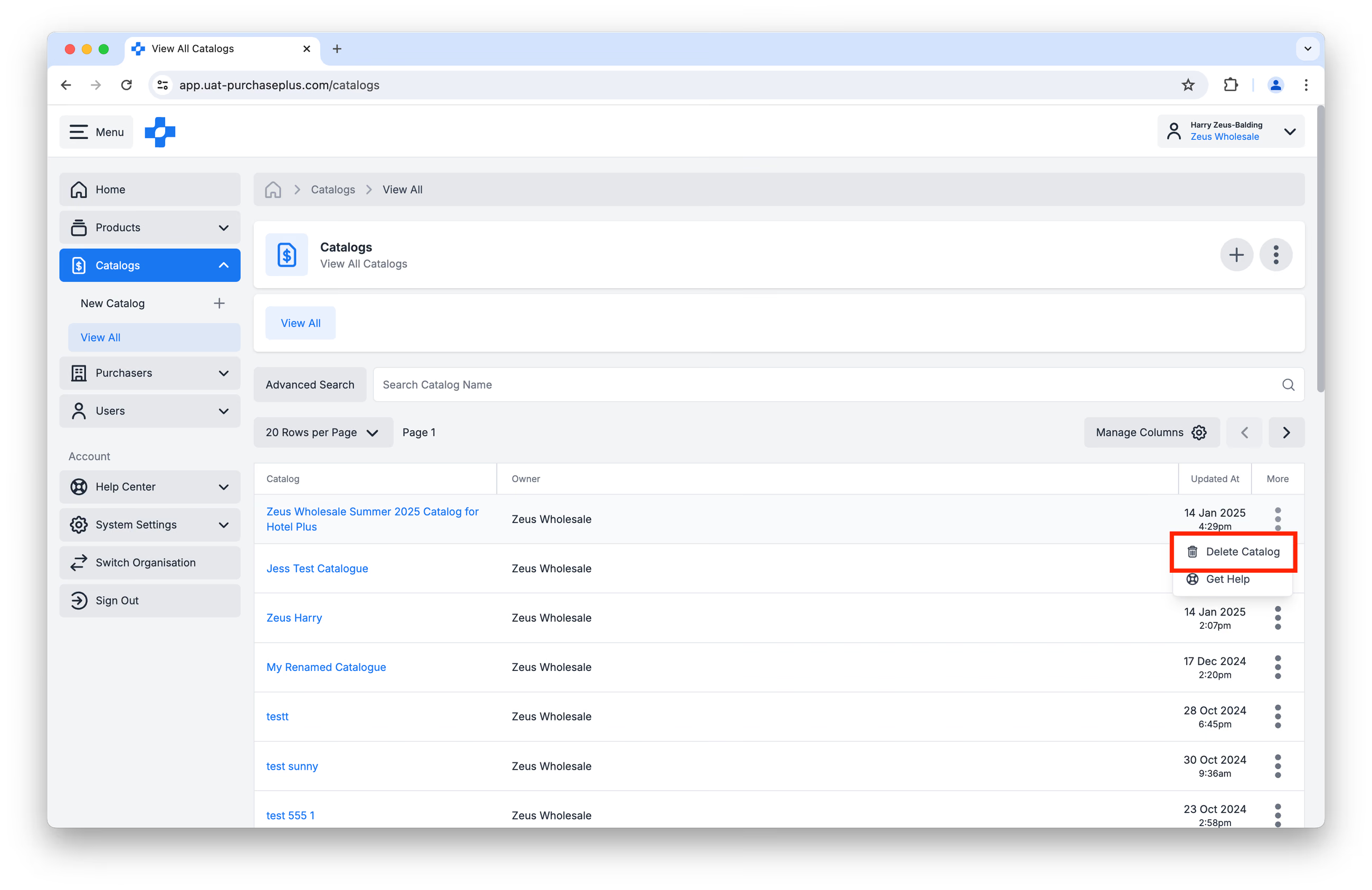
Mangyaring tandaan, ang Pagbura ng Catalog ay permanente, at hindi na maibabalik ang aksyon (kahit ng aming Supplier Relations Team). Bago Magbura ng Catalog, inirerekomenda naming I-export muna ang Catalog (tingnan ang Mga Hakbang 3 at 4 sa artikulong ito para sa higit pang detalye), at i-save ang Export file para sa sanggunian sa hinaharap. Bilang kahalili, makipag-ugnayan sa prices@purchaseplus.com bago magbura ng catalog upang makagawa kami ng back-up ng Catalog (kabilang ang listahan ng mga nakatalagang Purchaser at gumawa ng naaangkop na audit trail).
Pana-panahon o Pansamantalang May Diskwentong Presyo
Para sa pansamantalang pagbaba ng presyo o mga pana-panahong aytem, mangyaring ilagay ang 'Seasonal', 'Special' o 'Promotional' sa Paglalarawan ng Produkto kasabay ng pinababang presyo.
Upang matiyak na mananatiling napapanahon hangga't maaari ang iyong catalog, mangyaring magsumite ng bagong kahilingan sa Team ng Catalog sa sandaling matapos ang promosyon. Nagbibigay-daan ito sa amin na agarang maibalik ang iyong mga aytem sa kanilang karaniwang presyo at availability.
Italaga sa mga purchaser
Dapat italaga ang mga Catalog sa isang Purchaser, upang matingnan ng Purchaser na iyon ang iyong mga Produkto at maidagdag ang mga Produkto sa kanilang mga Buy List at Requisition.
Upang magtalaga ng Catalog sa isang Purchaser, suriin muna kung Naka-enable ang koneksyon ng Purchaser sa iyong account. I-click ang [Purchasers] → [My Purchasers] → [Enabled]:
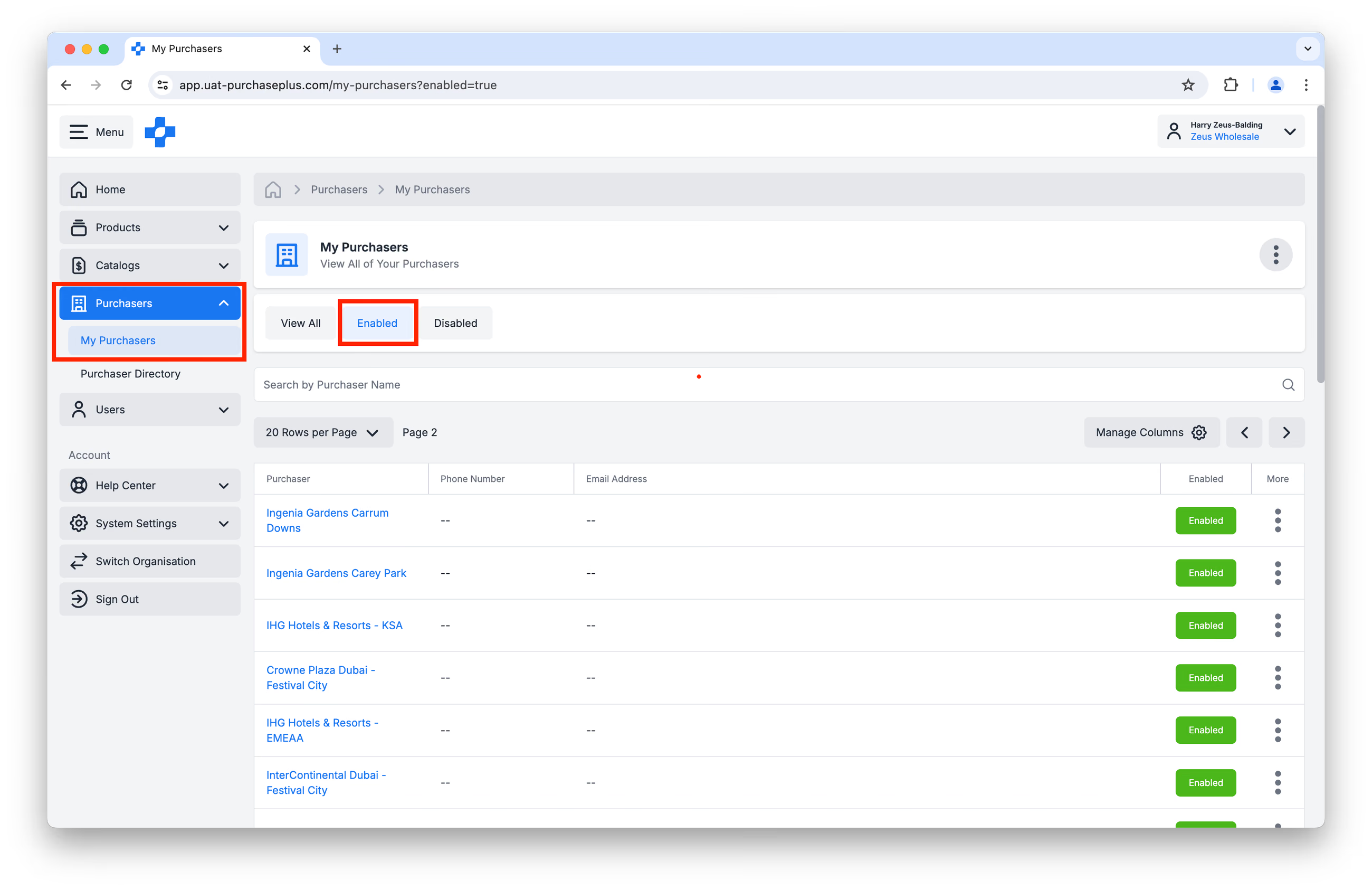
I-type ang pangalan ng iyong Purchaser sa search bar sa itaas ng talahanayan. Kung dati ka nang nakakonekta sa Purchaser (at na-enable din nila ang koneksyon mula sa kanilang panig), lilitaw sila sa listahan ng mga resulta bilang Naka-enable.
Kung hindi lumitaw ang Purchaser sa listahang ito, dapat nilang idagdag ang iyong Organisasyon ng Supplier sa kanilang AP Hub at I-enable ang Trade Relationship sa iyong Organisasyon ng Supplier. Kung humingi sa iyo ng tulong ang isang Purchaser kaugnay ng koneksyong ito, mangyaring idirekta sila sa aming Customer Support Team, na makontak sa help@purchaseplus.com.
I-click ang pangalan ng Purchaser upang puntahan ang kanilang profile:
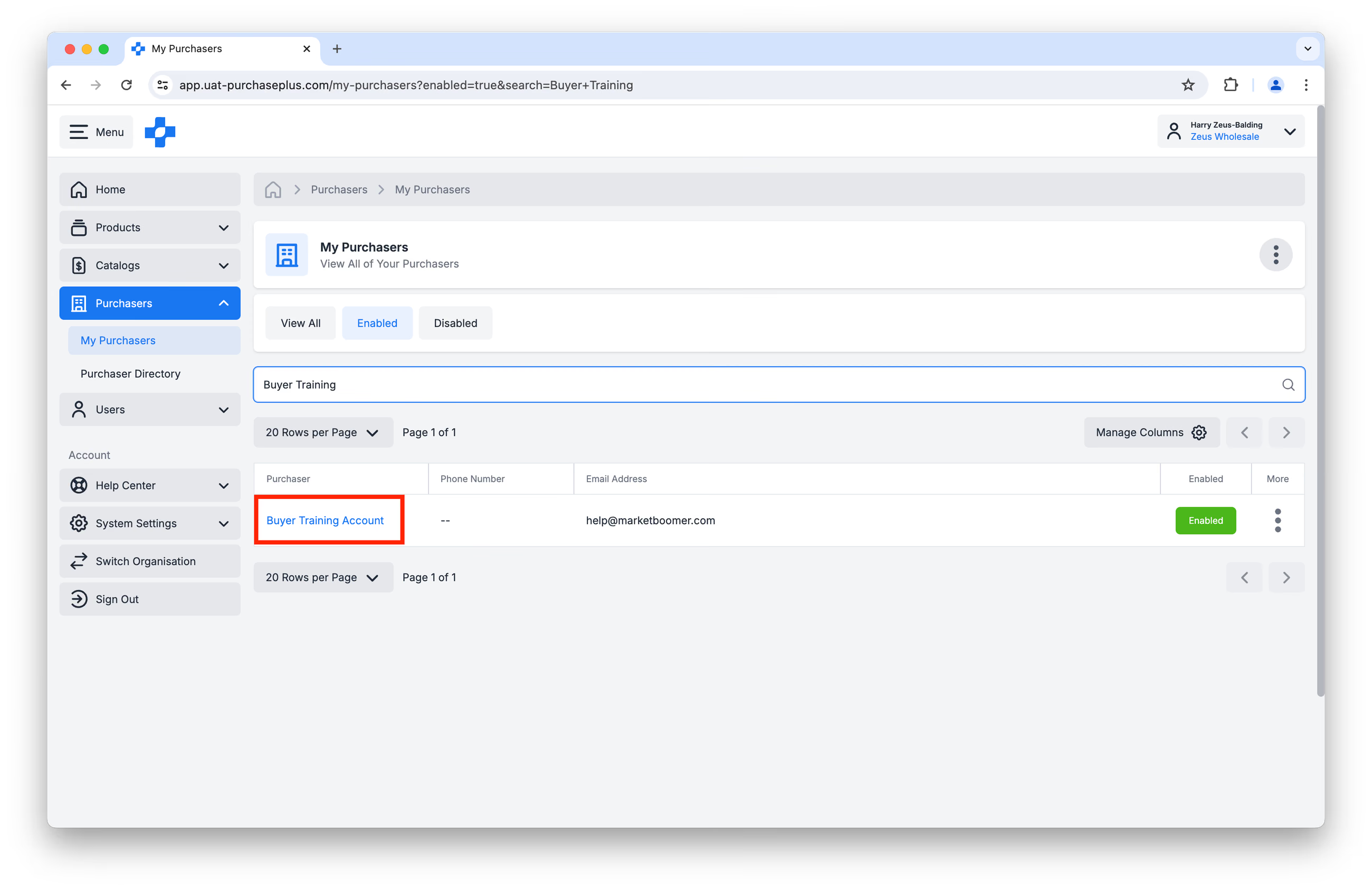
Pagkatapos, i-click ang tab na [Catalogs]. Maaari mong i-browse at hanapin ang umiiral na listahan ng mga Catalog na naitalaga mo na sa partikular na Purchaser na ito:
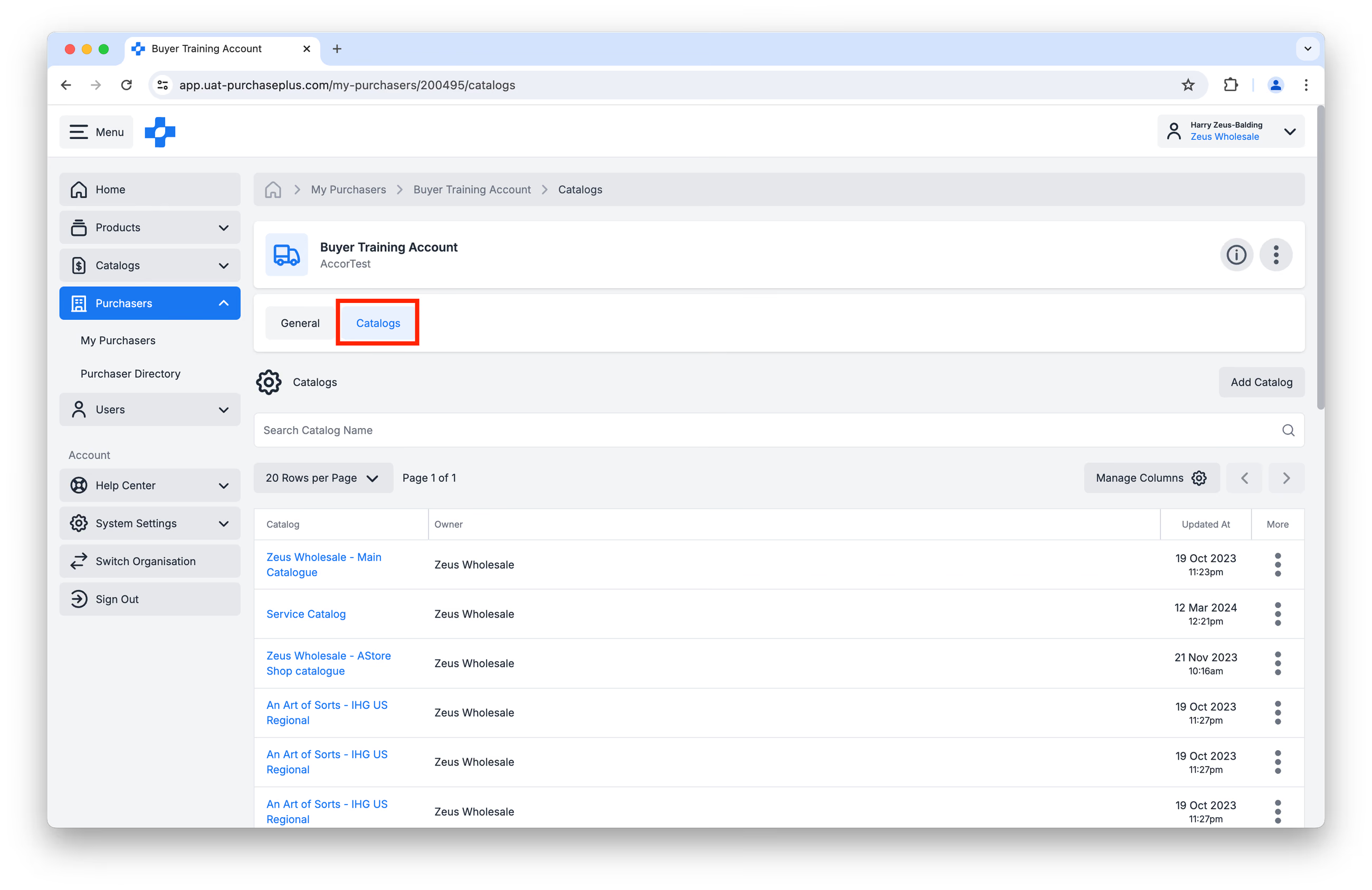
Upang magtalaga ng bagong Catalog sa Purchaser, i-click ang [Add Catalog]:
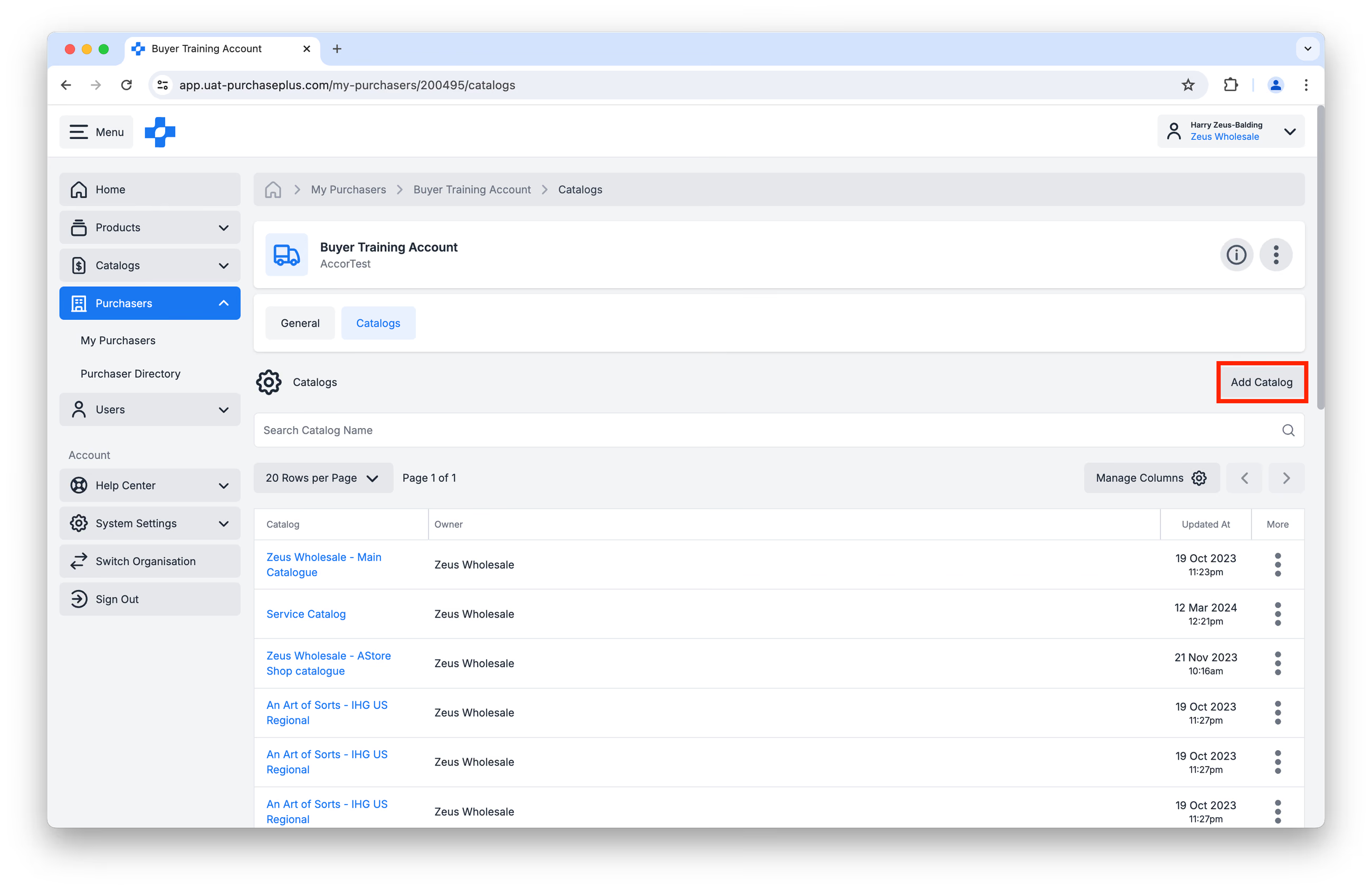
Magpapakita ang isang bagong pop-over window ng mga available na Catalog na maaari mong idagdag sa Purchaser (ibig sabihin, italaga), pati na rin ang mga naidagdag na:
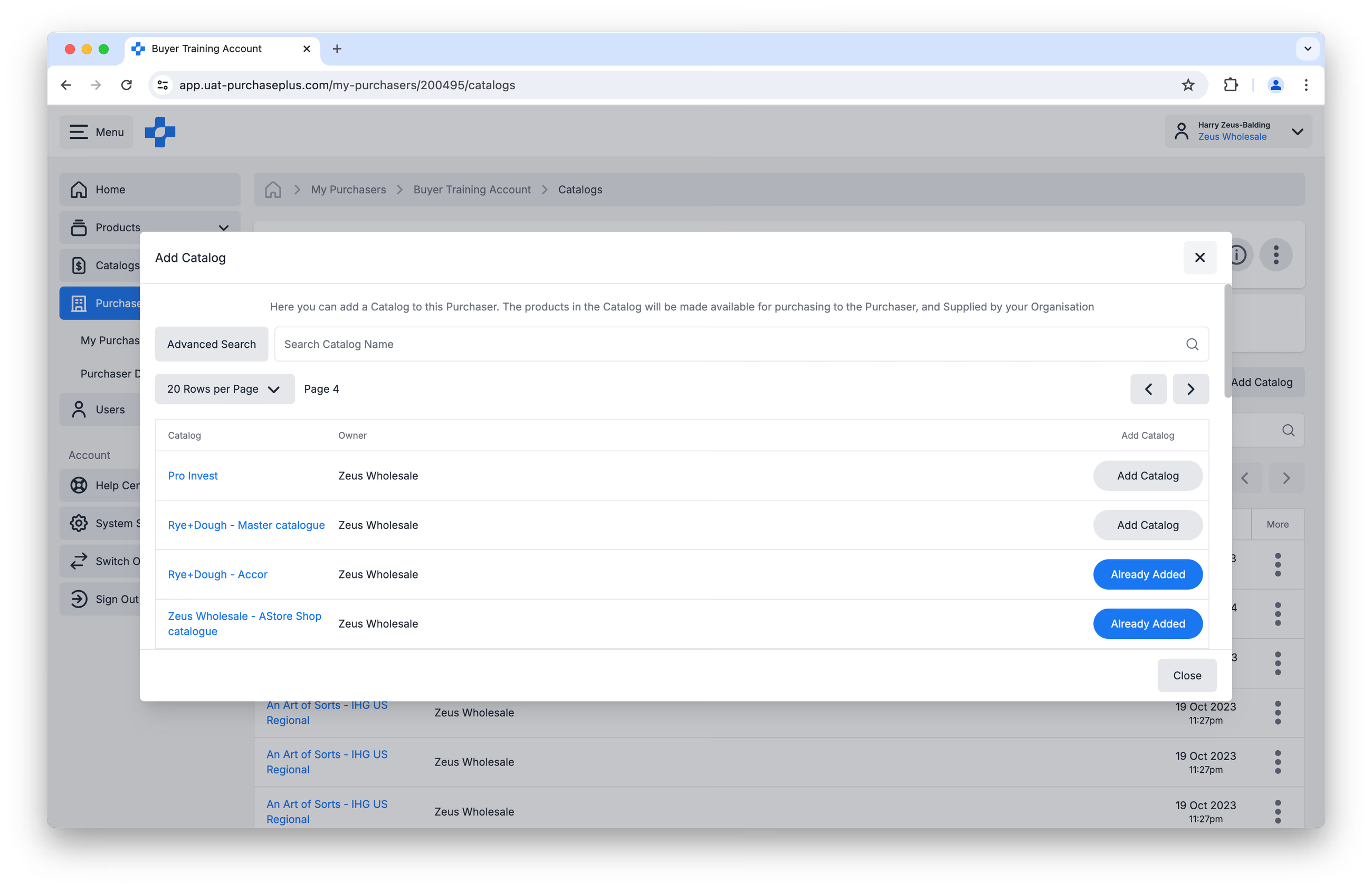
I-browse o hanapin ang Catalog na nais mong idagdag sa Purchaser, pagkatapos ay i-click ang [Add Catalog]: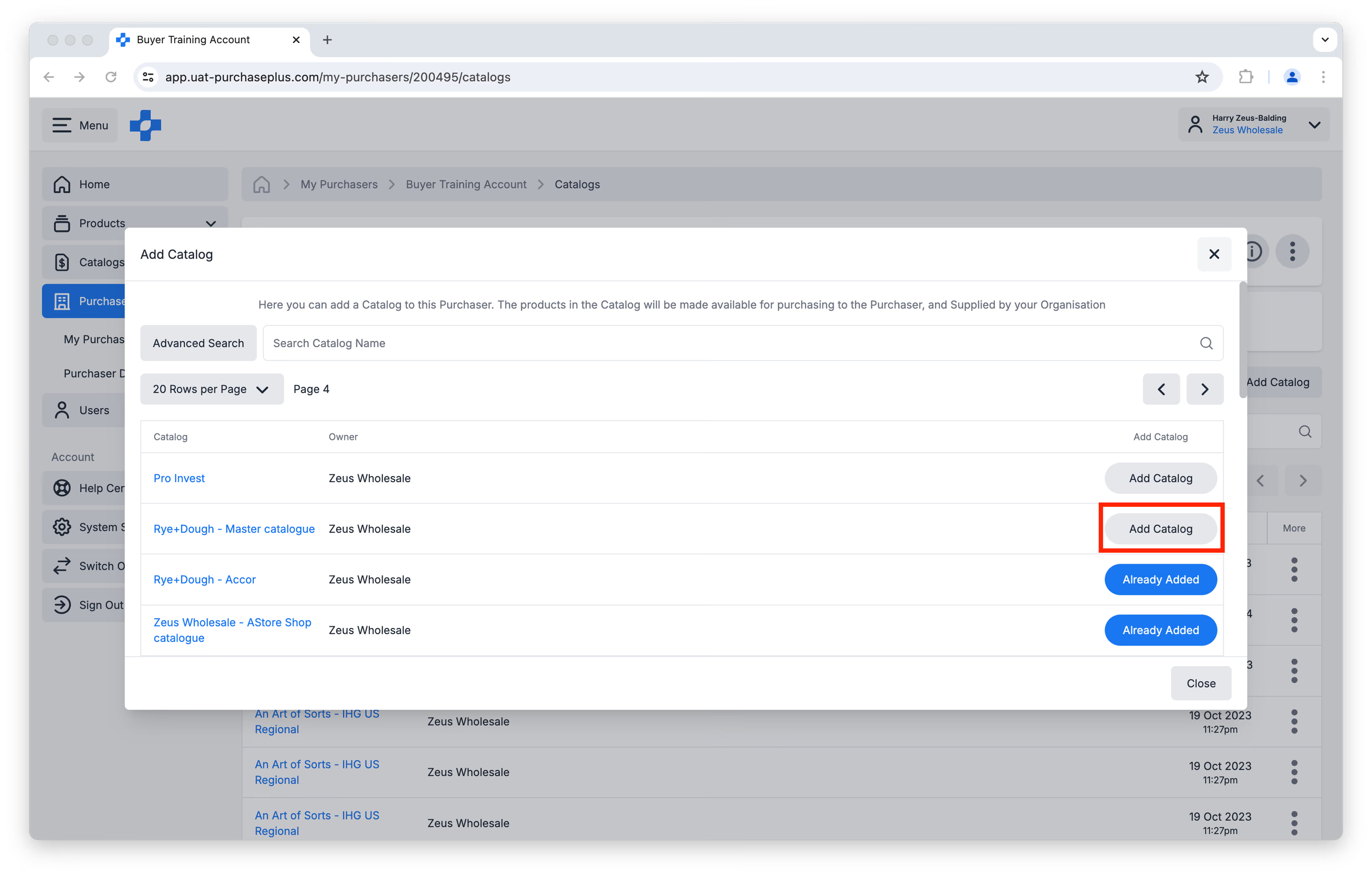
Kapag nagtatalaga ng maraming Catalog sa isang Purchaser, mangyaring tandaan na makakakita ang Purchaser ng magkakaibang presyo sa parehong mga Produkto kung magkaiba ang mga quote sa bawat Catalog (na nagbibigay-daan sa kanilang umorder lang ng may pinakamurang quote).
Dahil dito, inirerekomenda ng PurchasePlus ang paggamit ng mas kaunting Catalog kaysa sa marami - hindi lamang sa iisang Purchaser, kundi sa lahat ng iyong mga Purchaser - dahil binabawasan nito ang pagkakataon para sa kalituhan at pagkakamali.
Pag-aalis ng mga Catalog mula sa mga Purchaser
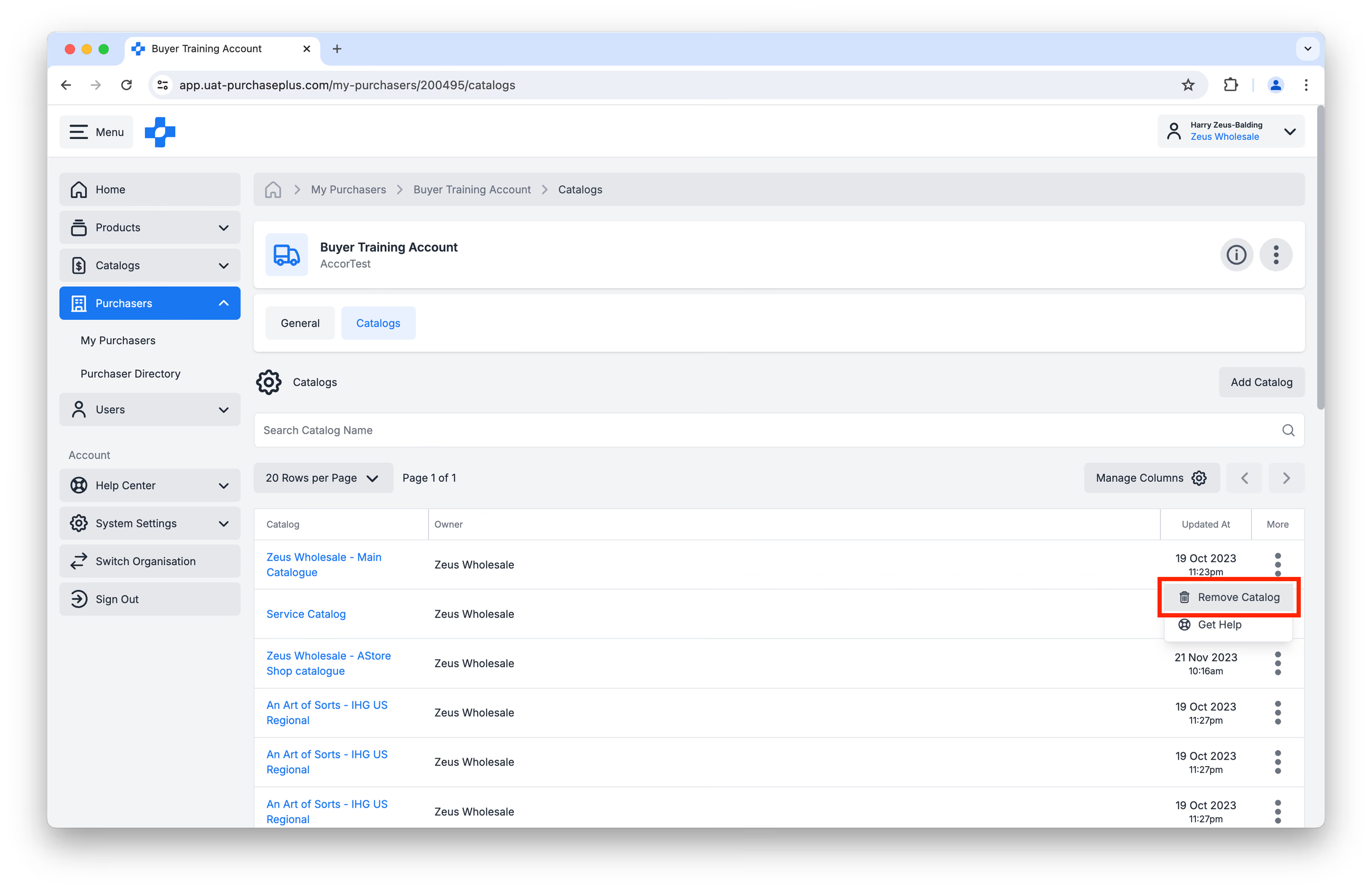
Maaari kang Mag-alis ng Catalog mula sa isang Purchaser sa pamamagitan ng pagpunta sa [Purchaser Profile] → [Catalogs] at pagkatapos ay pag-click sa [Remove Catalog] sa menu ng [More].
Tingnan ang Lahat ng Nakatalagang Purchaser ng isang Catalog
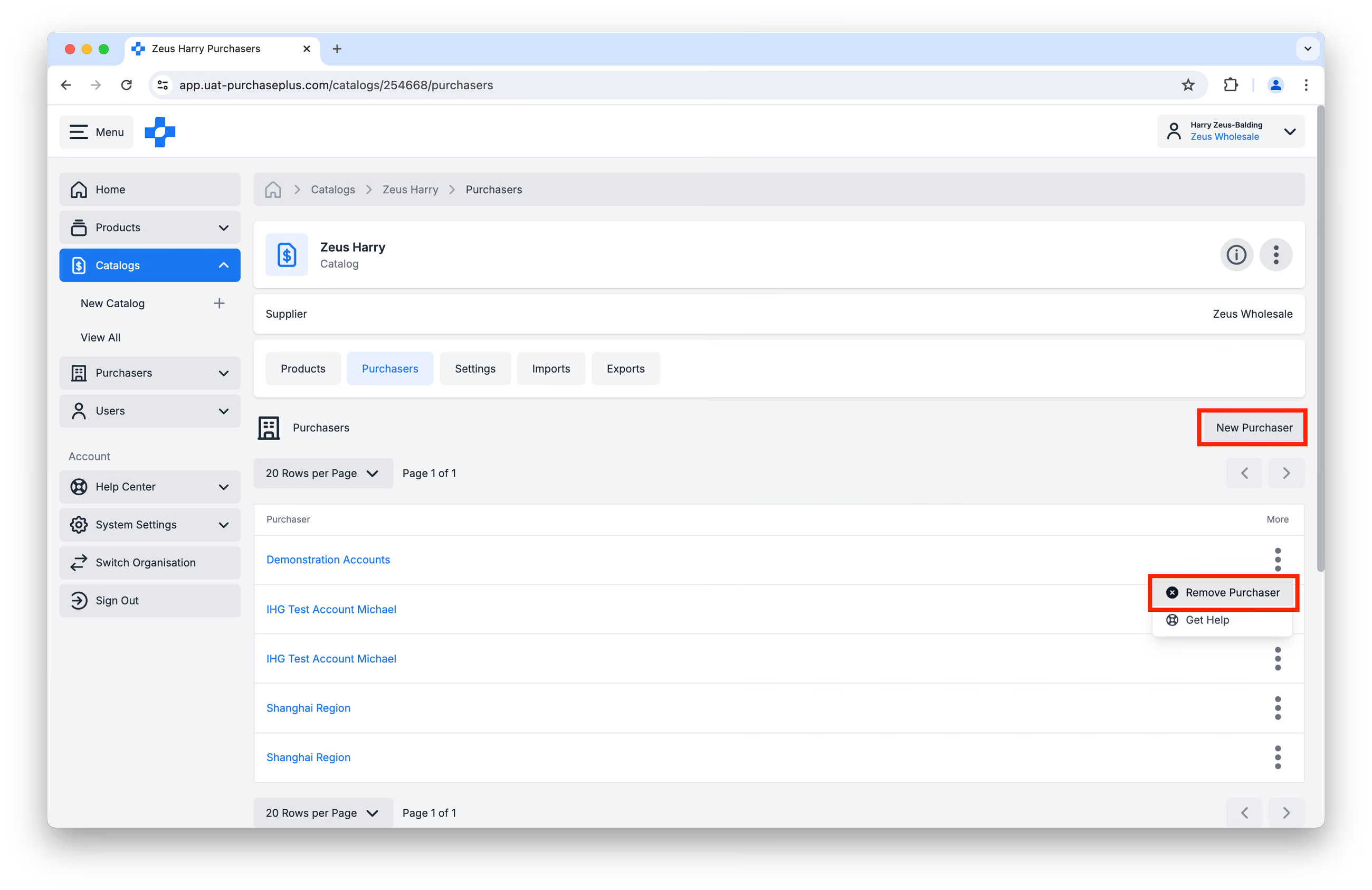
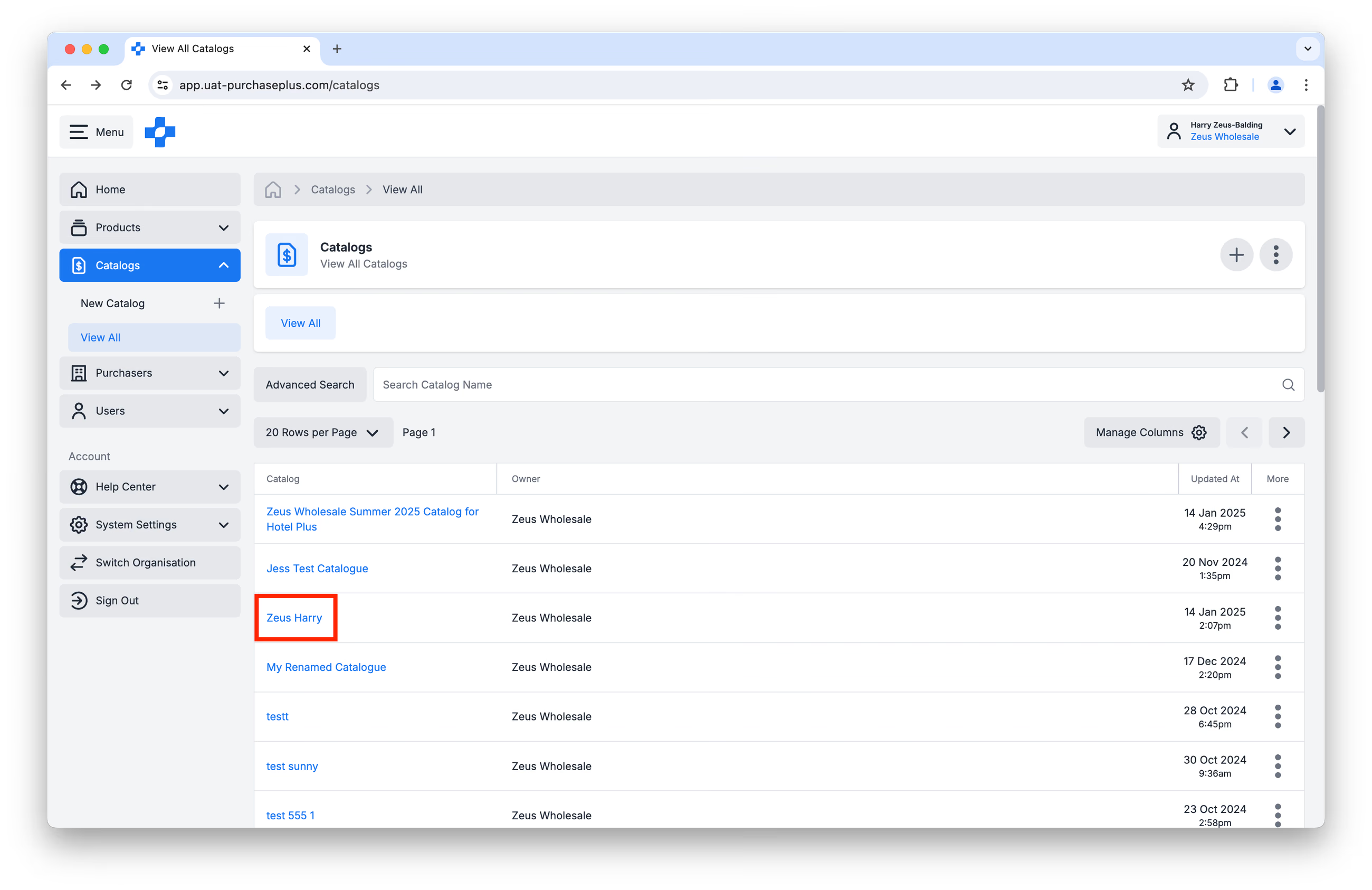
Maaari mong tingnan ang lahat ng Purchaser kung kanino nakatalaga ang isang partikular na Catalog sa pamamagitan ng pagpunta sa page na [Catalogs] → [View All], at pagkatapos ay pagpili ng isang Catalog:
Pagkatapos, i-click ang tab na [Purchasers]. Ang lahat ng nakalistang Purchaser ay naitalaga sa Catalog na ito.
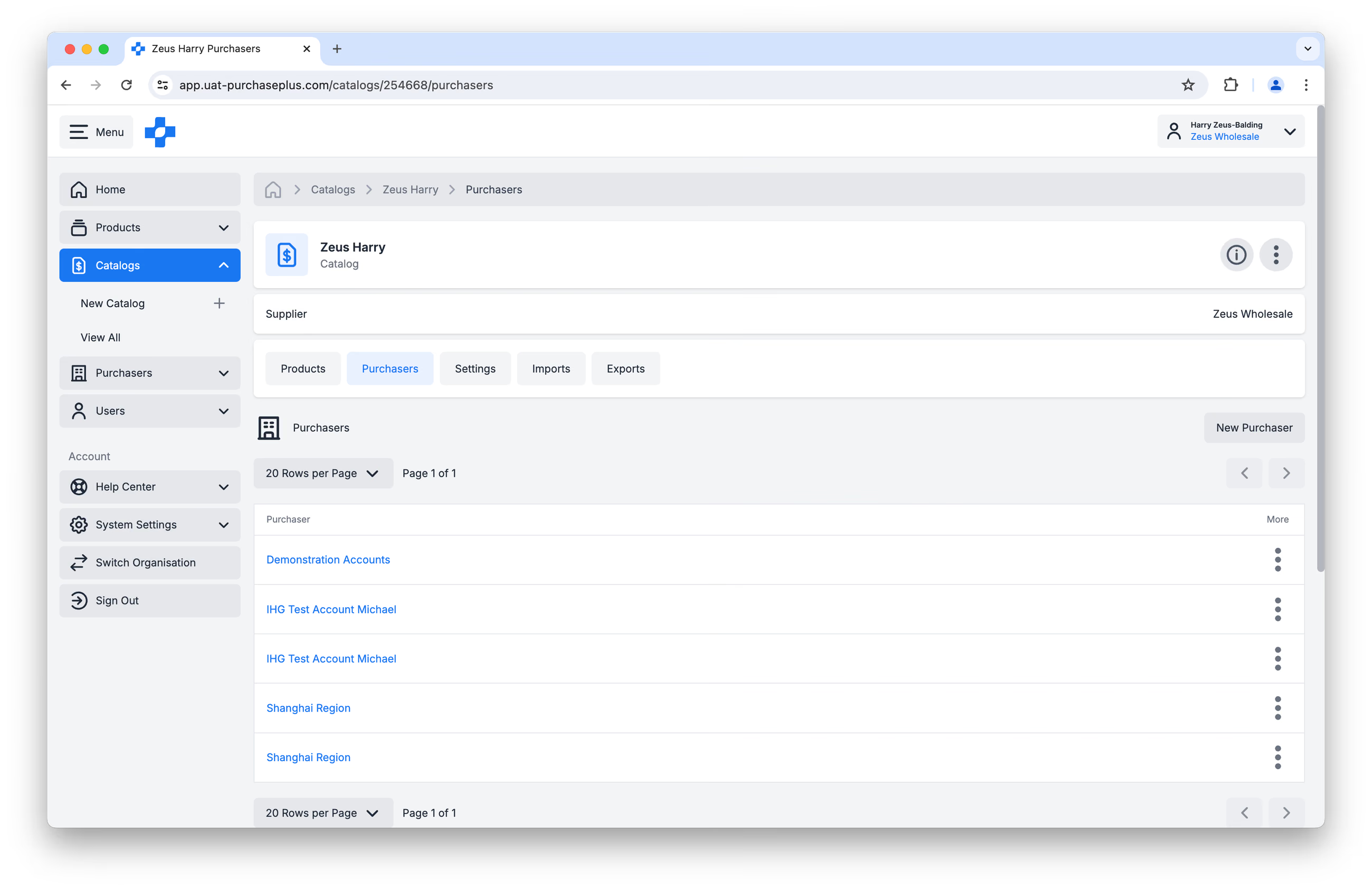
Mula sa screen na ito, maaari ka ring Magdagdag ng Bagong Purchaser sa isang Catalog sa pamamagitan ng paggamit ng button na [New Purchaser], at Mag-alis ng isang Purchaser mula sa Catalog sa pamamagitan ng pag-click sa [Remove Purchaser] sa menu ng [More]: