

Magpadala ng Purchase Order
Magpadala ng Purchase Order
Kapag ang isang Requisition ay ganap nang naaprubahan, bubuo ng isang Purchase Order para sa bawat Supplier na kasama sa Requisition, at maaari na itong ipadala sa bawat Supplier. Magbasa pa upang matuto nang higit pa tungkol sa pagpapadala ng mga Purchase Order.
Mga status ng pagpapadala
- 'NOT SENT': Ang isang Purchase Order na nasa estadong 'NOT SENT' ay ginawa mula sa isang Naaprubahang Requisition, ngunit hindi pa naipapadala sa Supplier. Ang maramihang NOT SENT na Purchase Order para sa iisang Supplier ay maaaring Pagsamahin (Consolidate), upang mas kaunting indibidwal na Purchase Order ang maipadala sa Supplier.
- 'SENT': Ang isang Purchase Order na nasa estadong SENT ay minarkahan na bilang Naipadala na (mano-mano o awtomatiko, depende sa mga setting), at sang-ayon dito maaari itong naipadala o hindi naipadala sa elektronikong paraan sa Supplier.
Kapag minamarkahan ang isang Purchase Order bilang Naipadala na, maaaring magpasya ang isang user na huwag ipadala nang elektroniko ang Purchase Order sa Supplier. Maaaring dahil ito ay naitawag na nila sa telepono ang order, at ayaw nilang lituhin ang Supplier sa pamamagitan ng pagpapadala ng dobleng Order. Ang isang Purchase Order na nasa estadong SENT ay handa nang Matanggap at Ma-invoice. Maaari kang gumawa ng isa o higit pang Goods Receiving Note laban dito, at maaari itong itugma sa isang Invoice.
Mga Kinakailangang Pahintulot
Upang Magpadala ng Purchase Order (o upang Markahan ang isang Purchase Order bilang Naipadala na), kailangang naka-enable sa user ang pahintulot na 'Send Purchase Orders'.
Markahan ang isa bilang naipadala na
1. I-access ang [Purchase Orders Not Yet Sent] mula sa [Home Dashboard]:
2. Makararating ka sa talahanayan ng Lahat ng Purchase Order, at ang tab na [Not Sent] ay paunang mapipili. Sa column na Send ng talahanayan, maaari mong i-click ang icon na [Send] sa anumang Purchase Order na nais mong markahan bilang Naipadala na:
3. May lalabas na window, at dito ay maaari kang magpasya kung nais mo ring Ipadala nang Elektroniko ang Purchase Order sa Supplier sa pamamagitan ng pagpili o pag-alis ng pagkakapili sa opsyong [Send Purchase Order Electronically].
I-click ang [Send] upang kumpirmahin, at mamarkahan ang Purchase Order bilang Naipadala na:
4. Ang status ng Purchase Order ay nailipat na mula sa 'NOT SENT' patungo sa 'SENT'. Kung napili ang opsyong [Send Purchase Order Electronically], maaari na ngayong tingnan ang Electronic Send Event:
Maramihang markahan bilang naipadala na
1. I-access ang [Purchase Orders] → [View All], at piliin ang tab na [Not Sent]: 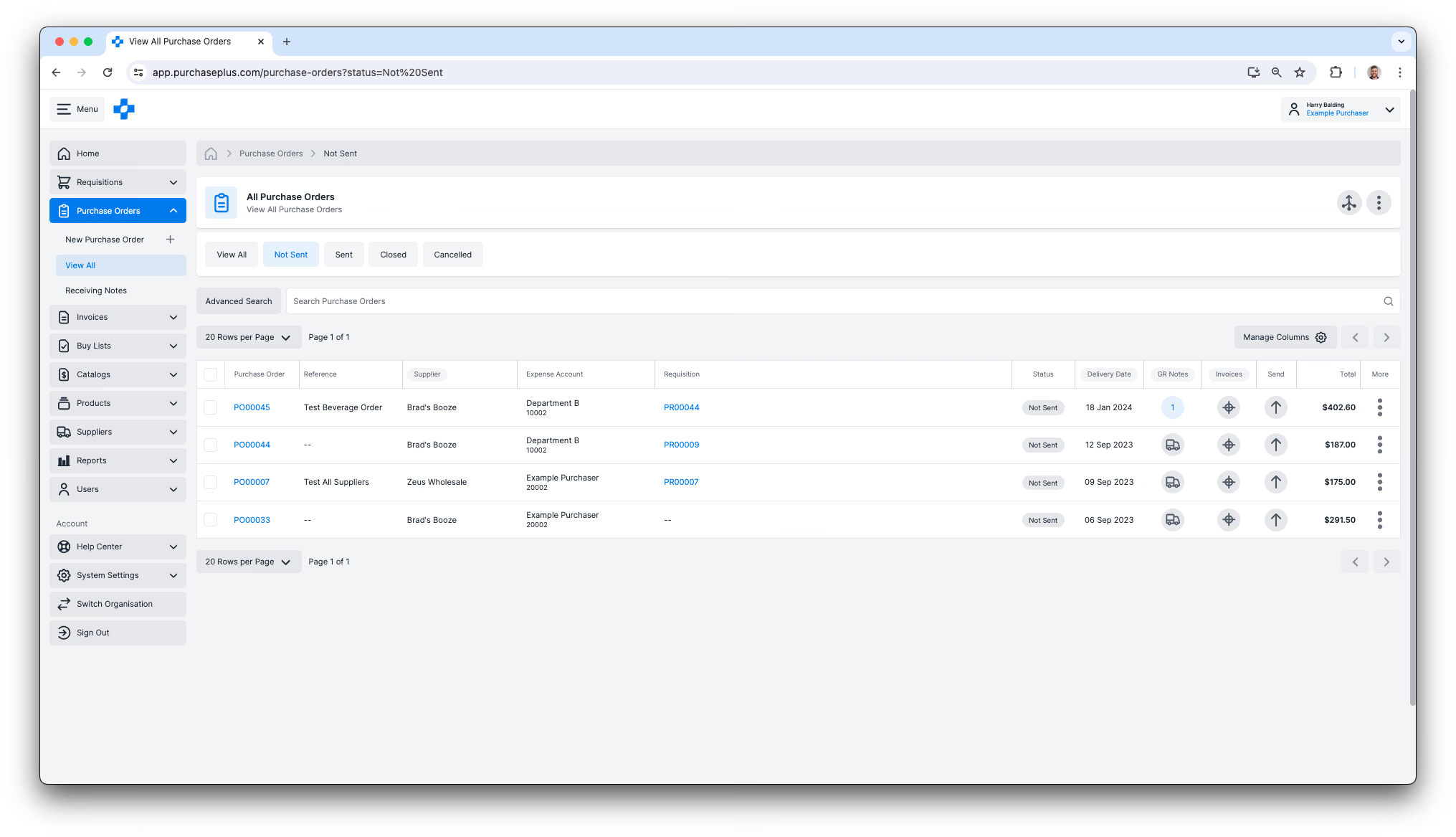 2. Piliin ang mga Purchase Order na nais mong Markahan bilang Naipadala na, o piliin ang lahat ng Purchase Order sa talahanayan: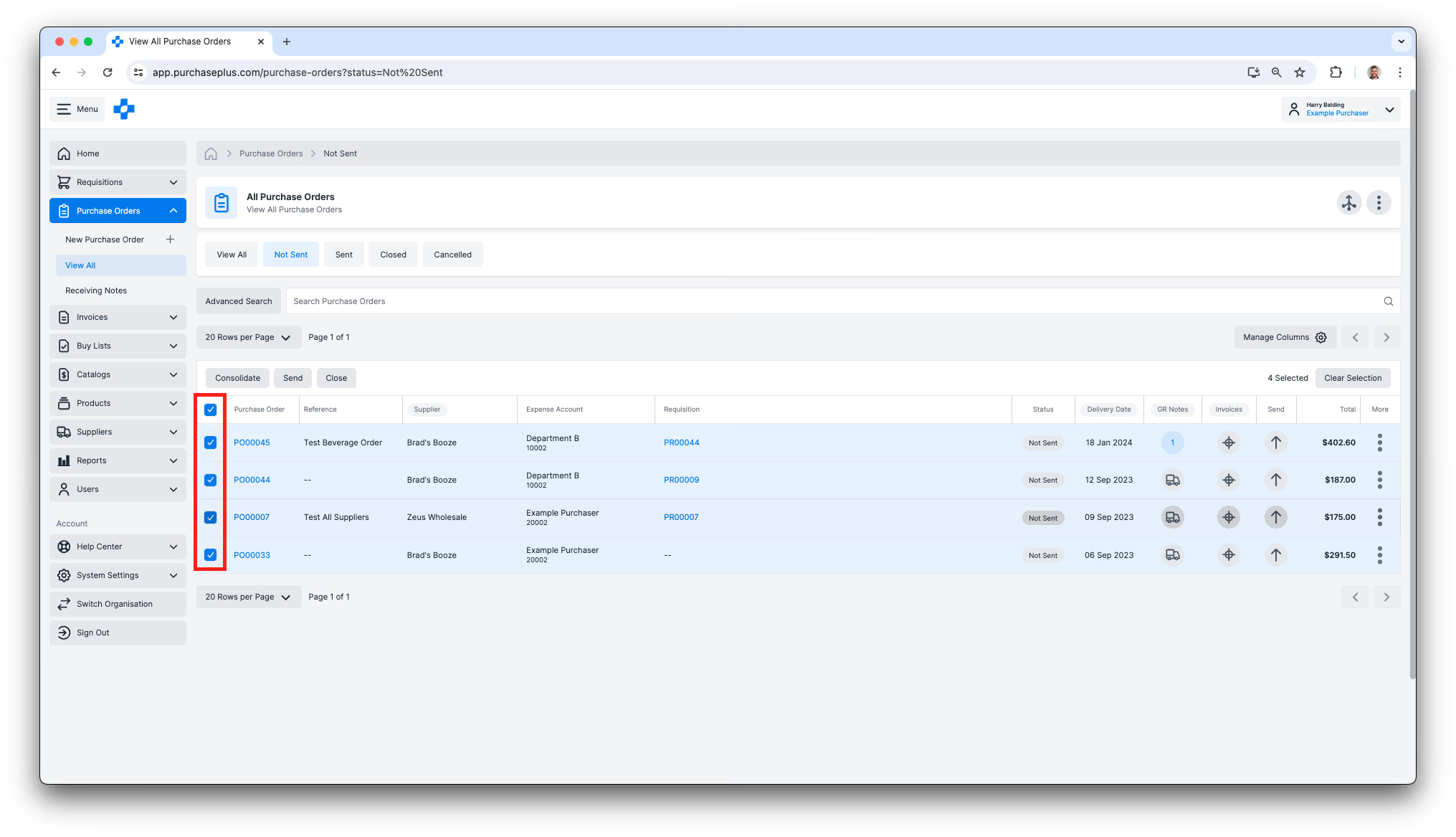
3. I-click ang [Send] at pagkatapos ay kumpirmahin ang aksyon sa dialog box. Ang lahat ng napiling Purchase Order ay Mamarkahan bilang Naipadala na: 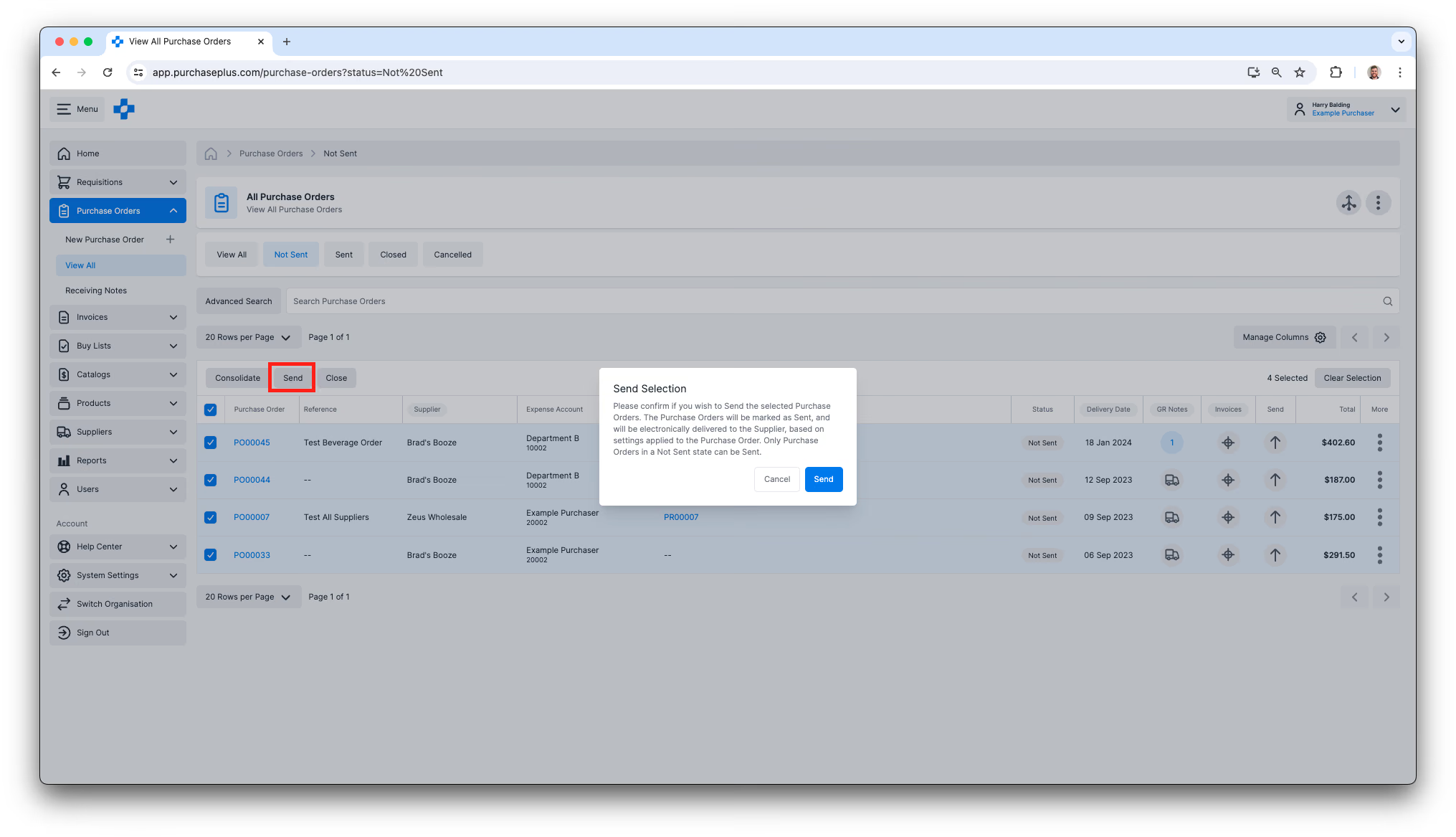
Pagtingin sa mga Electronic Send Event
Kapag ang isang Purchase Order ay ipinadala sa Supplier sa elektronikong paraan, ang destinasyong pinapadalhan nito ay partikular na naka-configure para sa Supplier na iyon. Ang destinasyon ay maaaring isang email address, o isang elektronikong destinasyon tulad ng isang API Endpoint. Nakikipagtulungan ang aming koponan sa PurchasePlus sa mga Supplier upang maayos na ma-configure ang mga destinasyong ito. Matuto nang higit pa tungkol sa Mga Destinasyon ng Supplier.
Upang tingnan ang lahat ng Purchase Order na nasa estadong 'SENT':
1. Mag-navigate sa [Purchase Orders] → [View All] at piliin ang tab na [Sent]. Sa column na Send ng talahanayan, mapapansin mo na ang button na Send ay maaaring Berde o Kahel, at may lalabas na bilang ng mga Send Event sa isang badge sa ibabaw ng button.
Ang kahulugan ng kulay ng button at bilang sa badge ay ipinapaliwanag sa ibaba:
- [Berde na may 0] = Ang Purchase Order ay minarkahan bilang Naipadala na, at ang Purchase Order ay hindi ipinadala nang elektroniko sa Supplier.
- [Berde na may 1 o Mas Mataas] = Ang Purchase Order ay minarkahan bilang Naipadala na, at ang Purchase Order ay ipinadala nang elektroniko sa Supplier nang kahit isang beses, at naging matagumpay ang lahat ng Send Event.
- [Dilaw na may 1 o Mas Mataas] = Ang Purchase Order ay minarkahan bilang Naipadala na, at ang Purchase Order ay ipinadala nang elektroniko sa Supplier nang kahit isang beses, ngunit isa o higit pa sa mga Send Event ay nabigong maipadala:
2. I-click ang button na [Send] ng isang Purchase Order upang tingnan ang impormasyon tungkol sa bawat Electronic Send Event:
![I-click ang button na [Send] ng isang Purchase Order upang tingnan ang impormasyon tungkol sa bawat Electronic Send Event](/images/docs/for-purchasers/send-a-purchase-order-9.avif)
Muling Pagpapadala ng Purchase Order
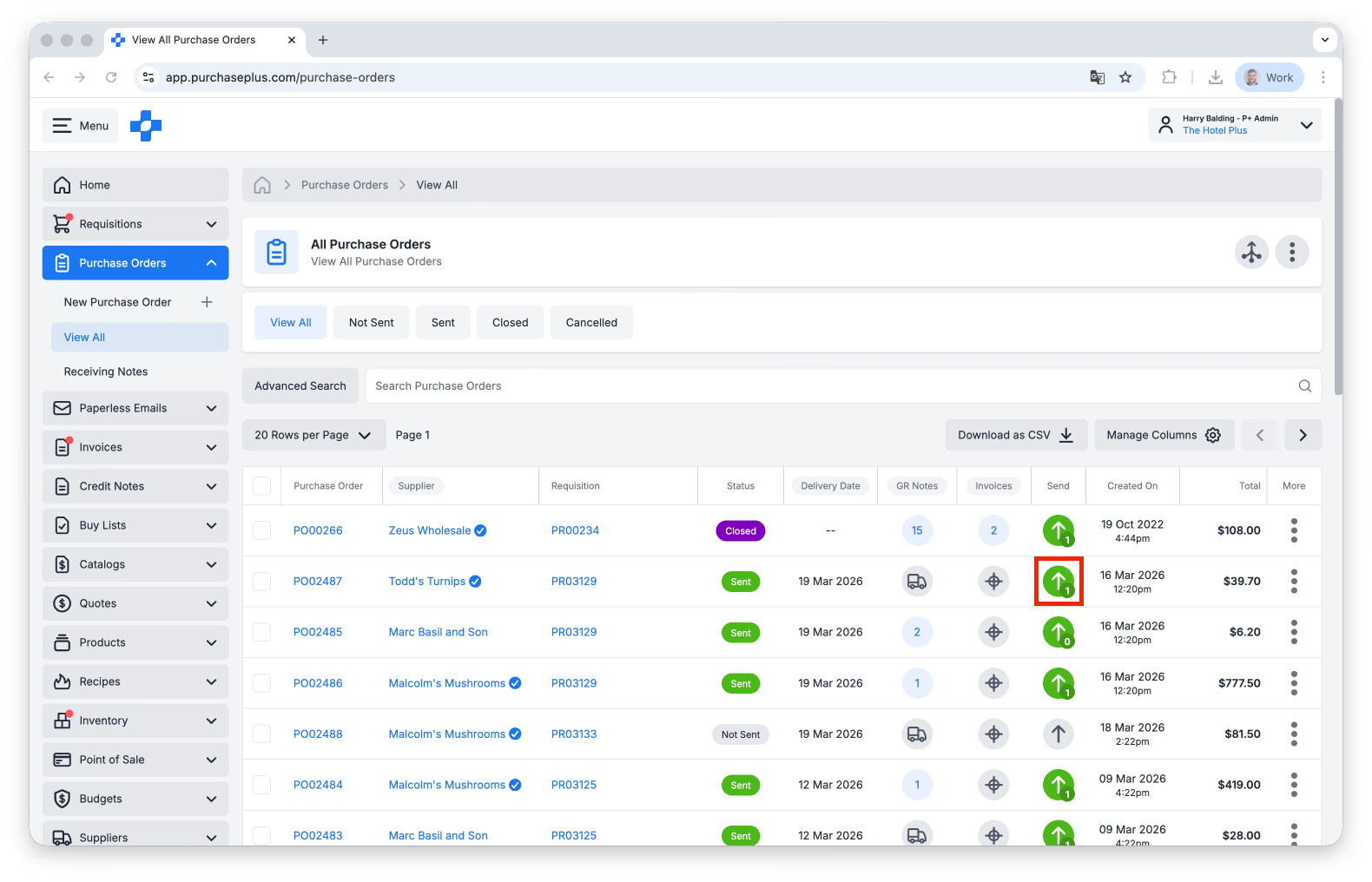
Minsan ay maaaring kailanganin mong muling Ipadala nang mano-mano ang isang Purchase Order (ibig sabihin, gumawa ng karagdagang Electronic Send Event para sa isang Purchase Order na minarkahan na bilang Naipadala na). Maaari itong mangyari kung iniulat ng Supplier na hindi natanggap ang Purchase Order, o kung hindi tama ang email address ng Supplier. Sundin ang mga hakbang na ito upang muling ipadala ang isang Purchase Order.
- Hanapin ang Purchase Order sa PurchasePlus.
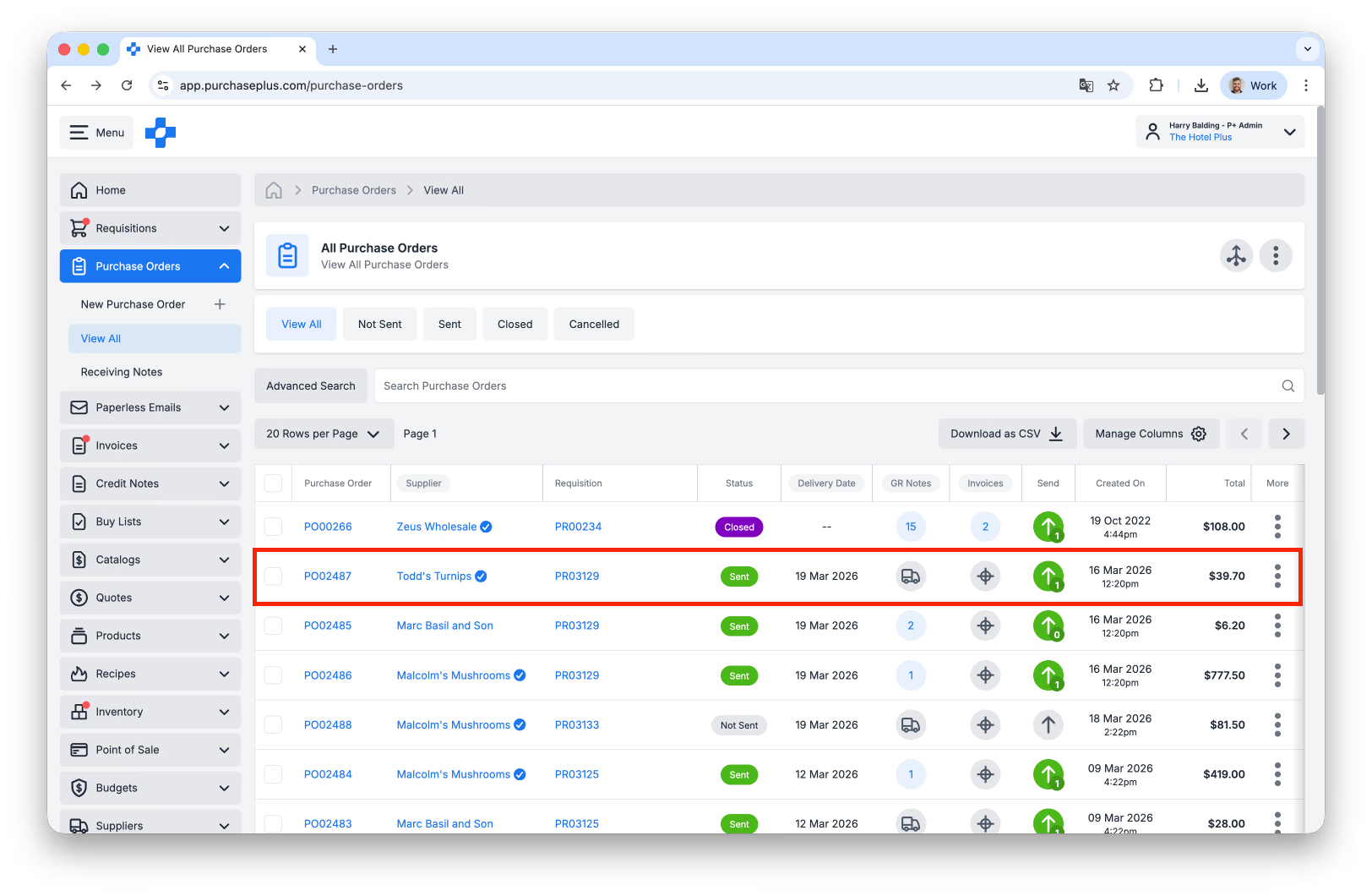
- I-click ang column na [Send Event]:
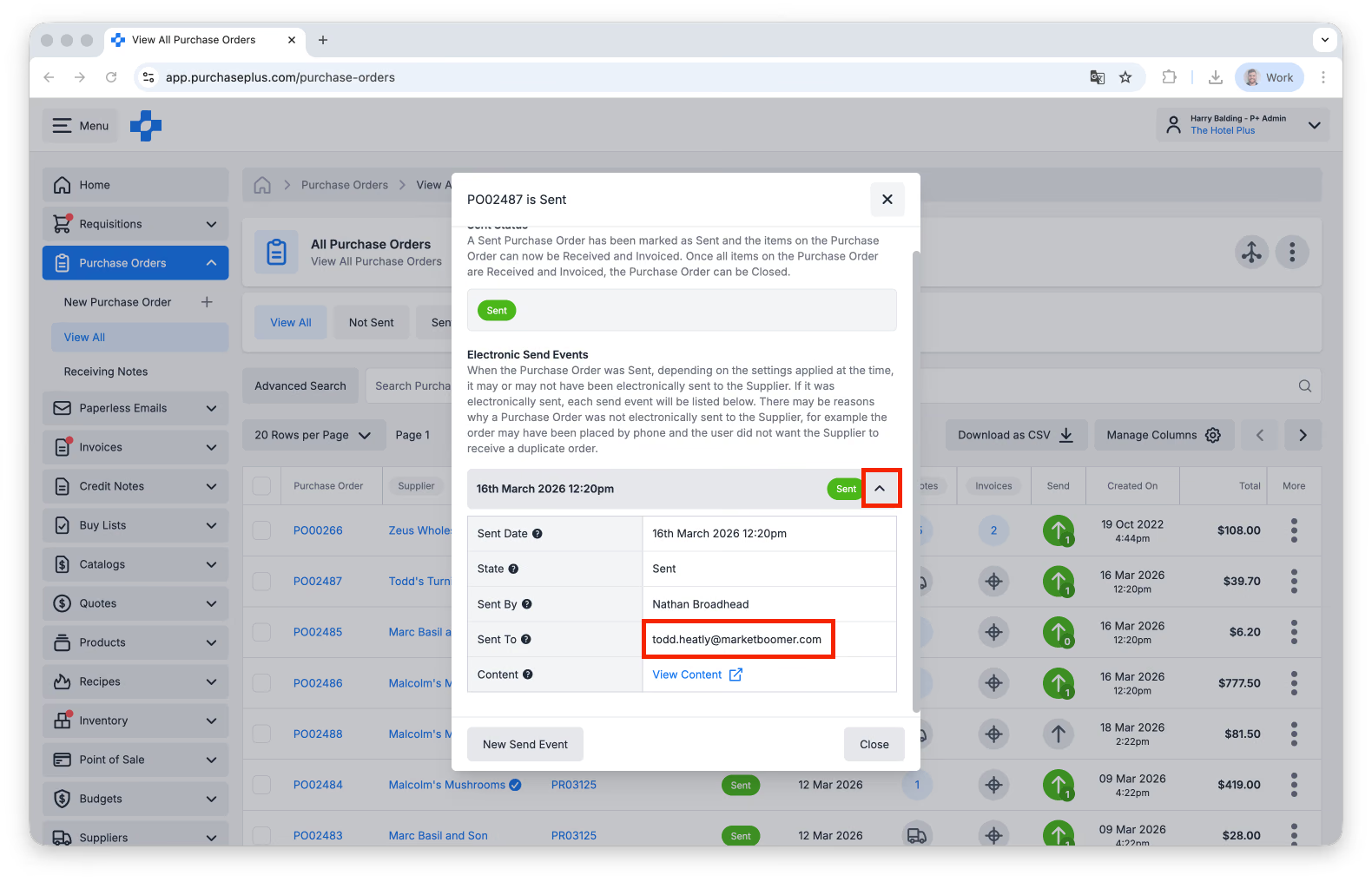
- I-click ang (mga) nakaraang Send Event upang kumpirmahin ang email address kung saan ipinadala ang Purchase Order:
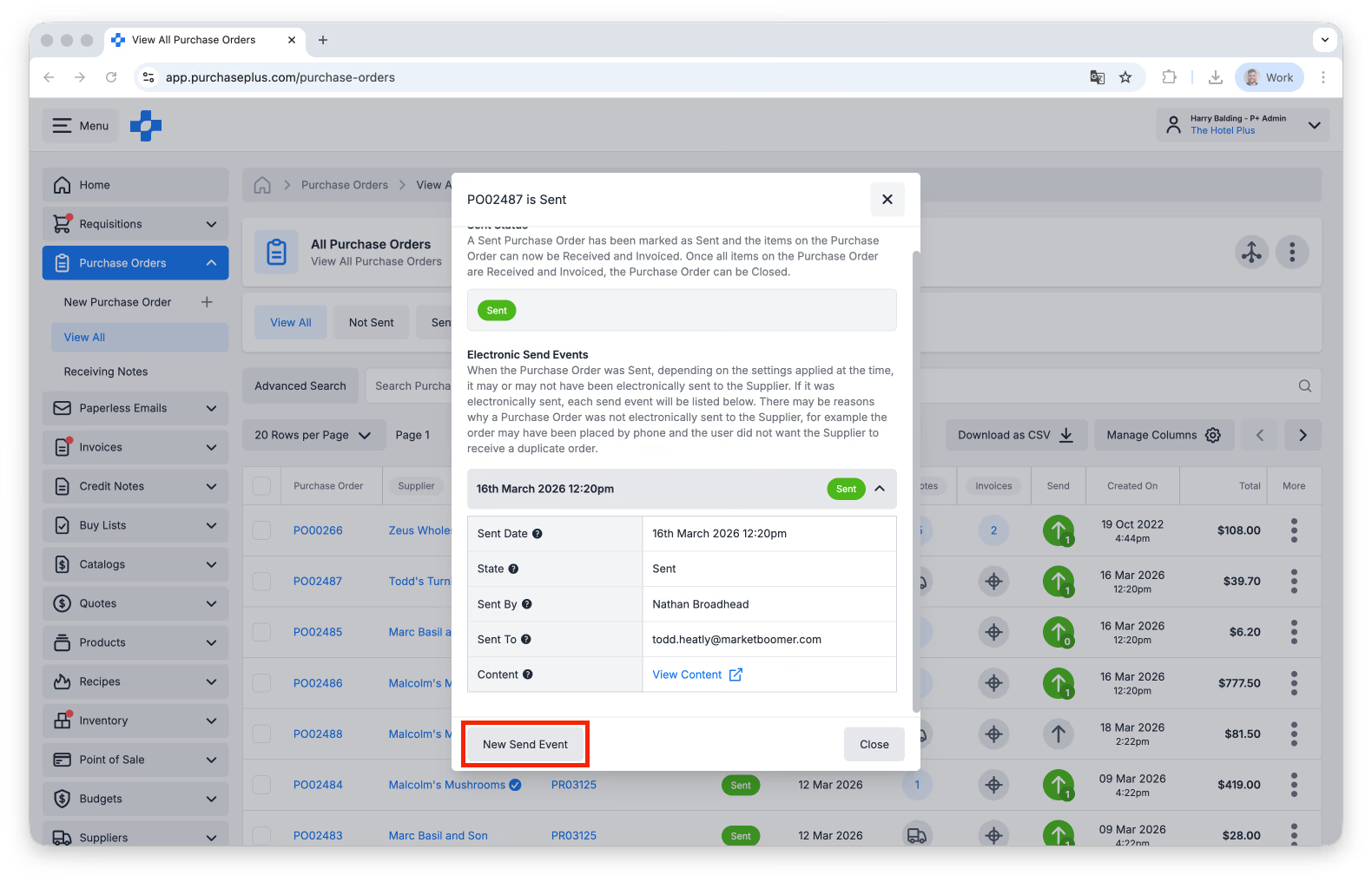
- I-click ang [New Send Event]:
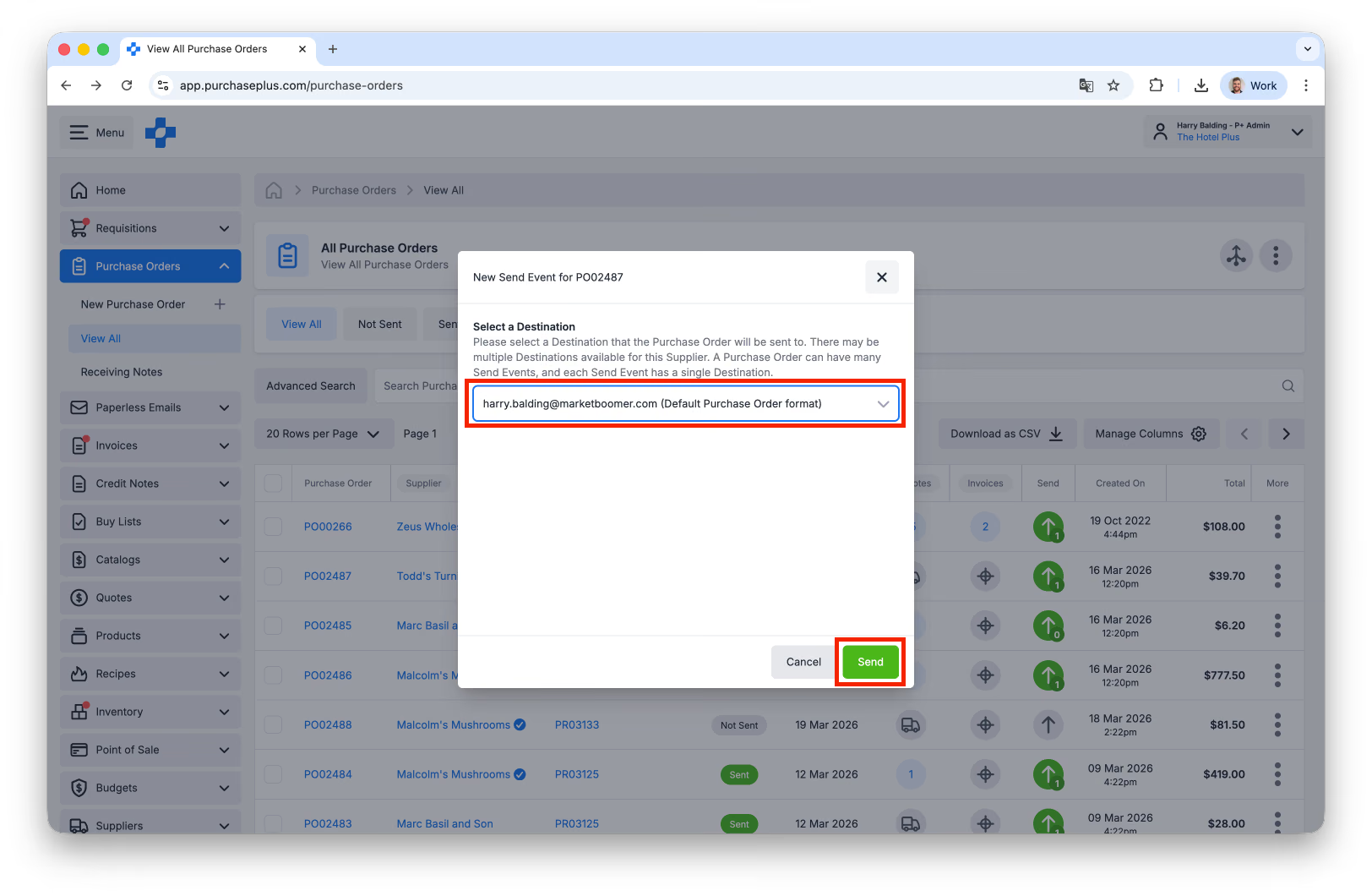
- Pumili mula sa listahan ng mga available na Destinasyon ng Supplier at piliin ang [Send]. Kung kinakailangan, maaari kang gumawa ng bagong Destinasyon ng Supplier para sa Supplier na ito, kung sila ay isang self-managed na Supplier na pagmamay-ari ng iyong Organisasyon. Kung sila ay isang Rehistradong Supplier, mangyaring makipag-ugnayan sa iyong Supplier at hilingin na i-update nila ang kanilang Mga Destinasyon.
- Matagumpay nang naipadala muli ang iyong Purchase Order. Inirerekomenda na i-follow up ito sa iyong Supplier upang matiyak na matagumpay na natanggap ang Purchase Order.