

Mga Credit Note
Mga Credit Note
Credit Note
Ang Credit Note ay isang dokumentong nagpapahiwatig ng pagbabalik ng pondo sa isang Mamimili. Karaniwan itong ibinibigay ng isang Supplier kasunod ng pagkansela ng isang Purchase Order, pagkakamali sa Invoice, o nawala o nasirang mga produkto. Maaaring gamitin ang mga Credit Note upang i-refund ang isang transaksyon nang buo o bahagi lamang.
Pagsusuri sa mga Credit Note
Maaari mong ma-access ang iyong mga Credit Note sa pamamagitan ng pag-click sa [Credit Notes] → [View All].
Dito ay maaari mong tingnan ang iyong mga Credit Note sa isang talahanayan, at i-edit ang mga column ng talahanayan ayon sa iyong nais. Sa [View All] at [Awaiting My Approval], maaari kang magpakita ng column na Custom Code sa pamamagitan ng [Manage Columns].
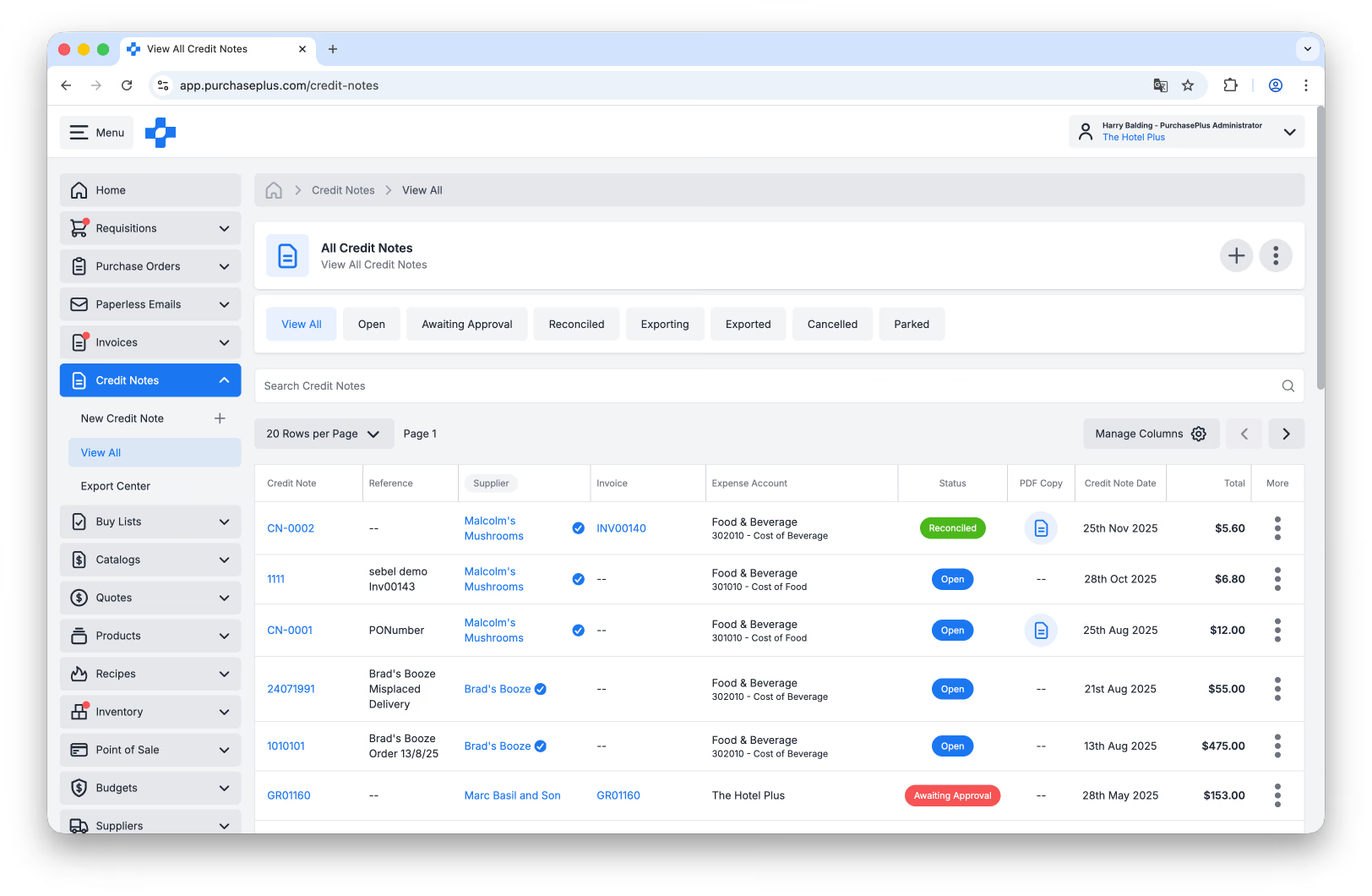
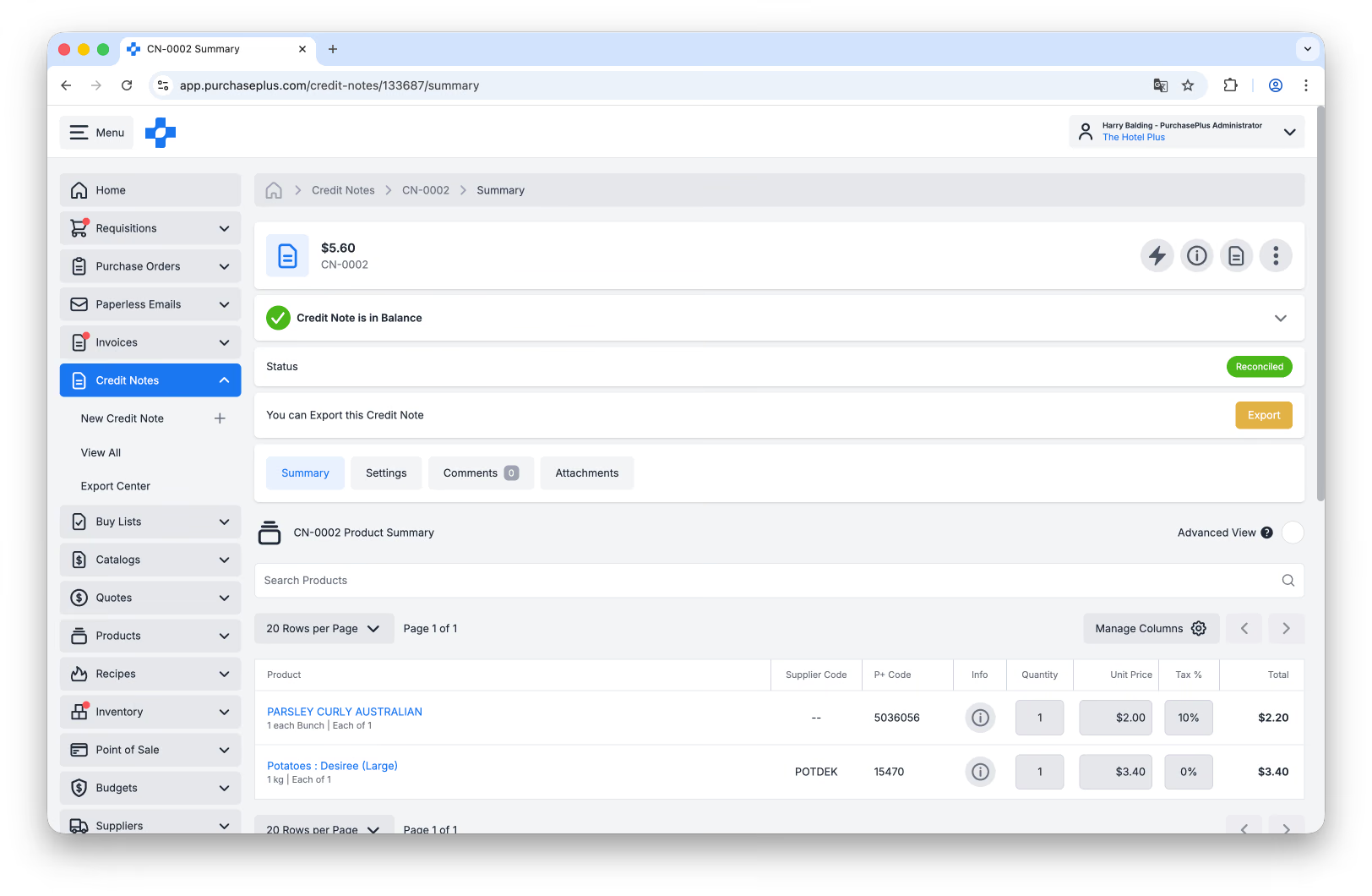
Maaari kang mag-click sa anumang Credit Note upang tingnan ang mga detalye tungkol sa (mga) Produkto at halagang ike-credit, Reference, Mga Komento, at Mga Attachment.
Paggawa ng mga Credit Note
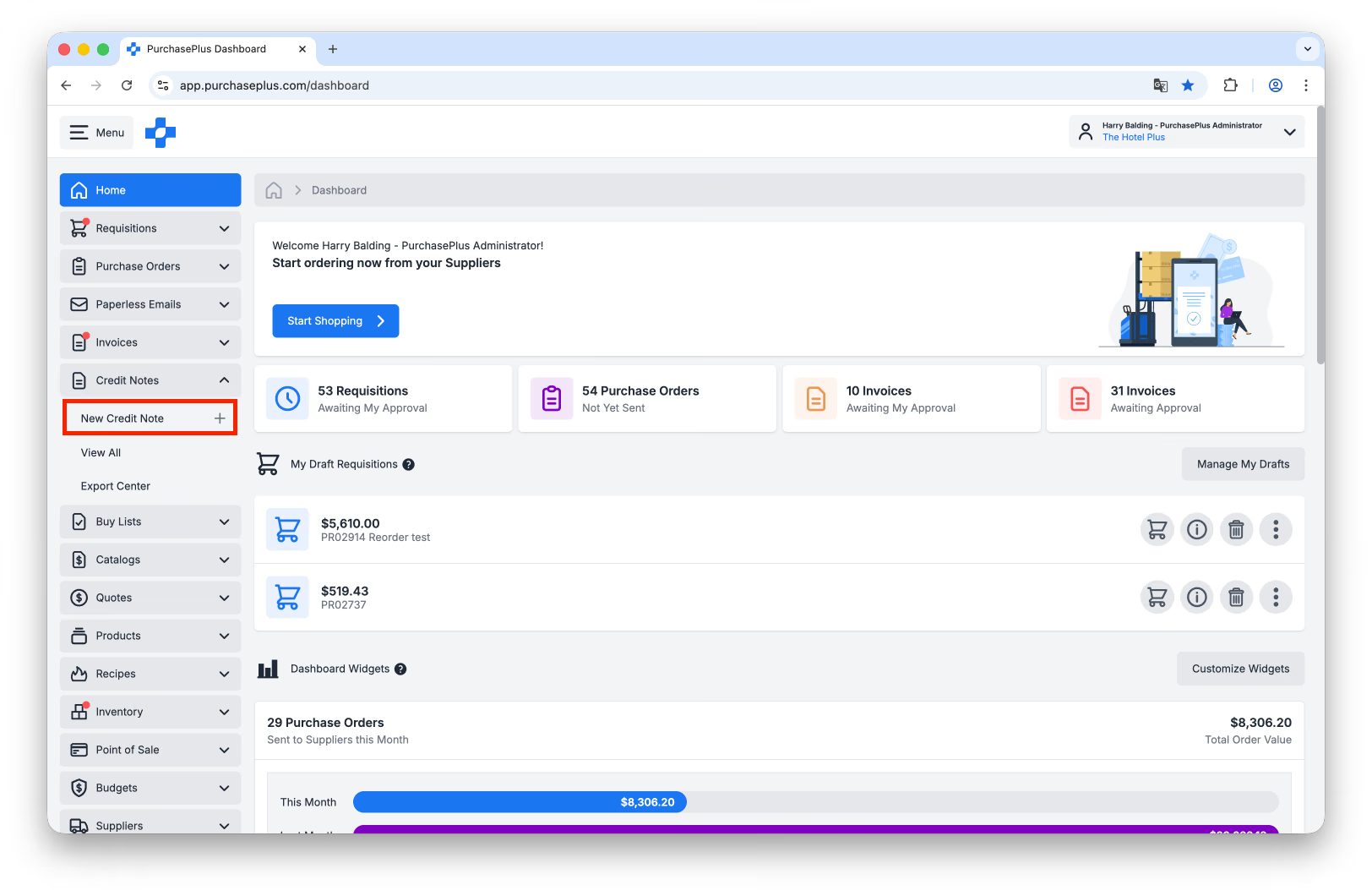
Ang mga user na may Permisong ‘Manage Invoices and Credit Notes’ ay maaaring gumawa ng bagong Credit Note mula sa lugar ng [Credit Notes] sa navigation bar sa gilid sa pamamagitan ng pag-click sa [New Credit Note]:
May tatlong paraan kung paano makakagawa ng Credit Note ang isang user:
- Mano-mano,
- Sa pamamagitan ng pag-upload ng PDF sa aming tool na AI Scanning, o
- Sa pamamagitan ng pagpili ng Dokumento (ibig sabihin, isang Invoice, Purchase Order o Goods Receiving Note), at awtomatikong paggawa ng Credit Note na tugma sa bawat linya ng dokumento.
Mangyaring basahin ang aming artikulo tungkol sa Paggawa ng mga Credit Note para sa karagdagang impormasyon at sunod-sunod na tutorial para sa bawat paraan ng paggawa ng Credit Note.
Pag-update at pamamahala
Ang mga user na may Permisong ‘Manage Invoices and Credit Notes’ ay kasalukuyang maaaring mag-update ng alinman sa mga Linya (nagsasaad ng mga produkto, dami, presyo), Mga Setting, mag-post ng Komento, o mag-upload ng Attachment sa isang Credit Note.
Bukod pa rito, ang mga pinahintulutang user ay maaaring mag-Park, Magkansela, at Magbura ng Credit Note. Kung walang mga Flag sa Credit Note, maaari rin nilang markahan ang Credit Note bilang Reconciled.
Pag-uugnay ng mga Credit Note sa mga Invoice
Maaaring 'iugnay' ang mga Credit Note sa mga Invoice, na kapaki-pakinabang para sa pagsangguni ng Credit Note pabalik sa isang Invoice para sa mga layunin ng accounting.
Tip: Isang Invoice lamang ang maaaring iugnay sa isang Credit Note, samantalang maraming Credit Note ang maaaring iugnay sa parehong Invoice.
Maaari mong iugnay ang Invoice sa isang Credit Note: \- Sa Information Panel sa Header ng isang Credit Note, \- Kapag sinusuri ang isang gawaing AI Scanning na uri ng Credit Note, o \- Kapag sinusuri ang isang Credit Note na ginagawa mula sa isang Dokumento.
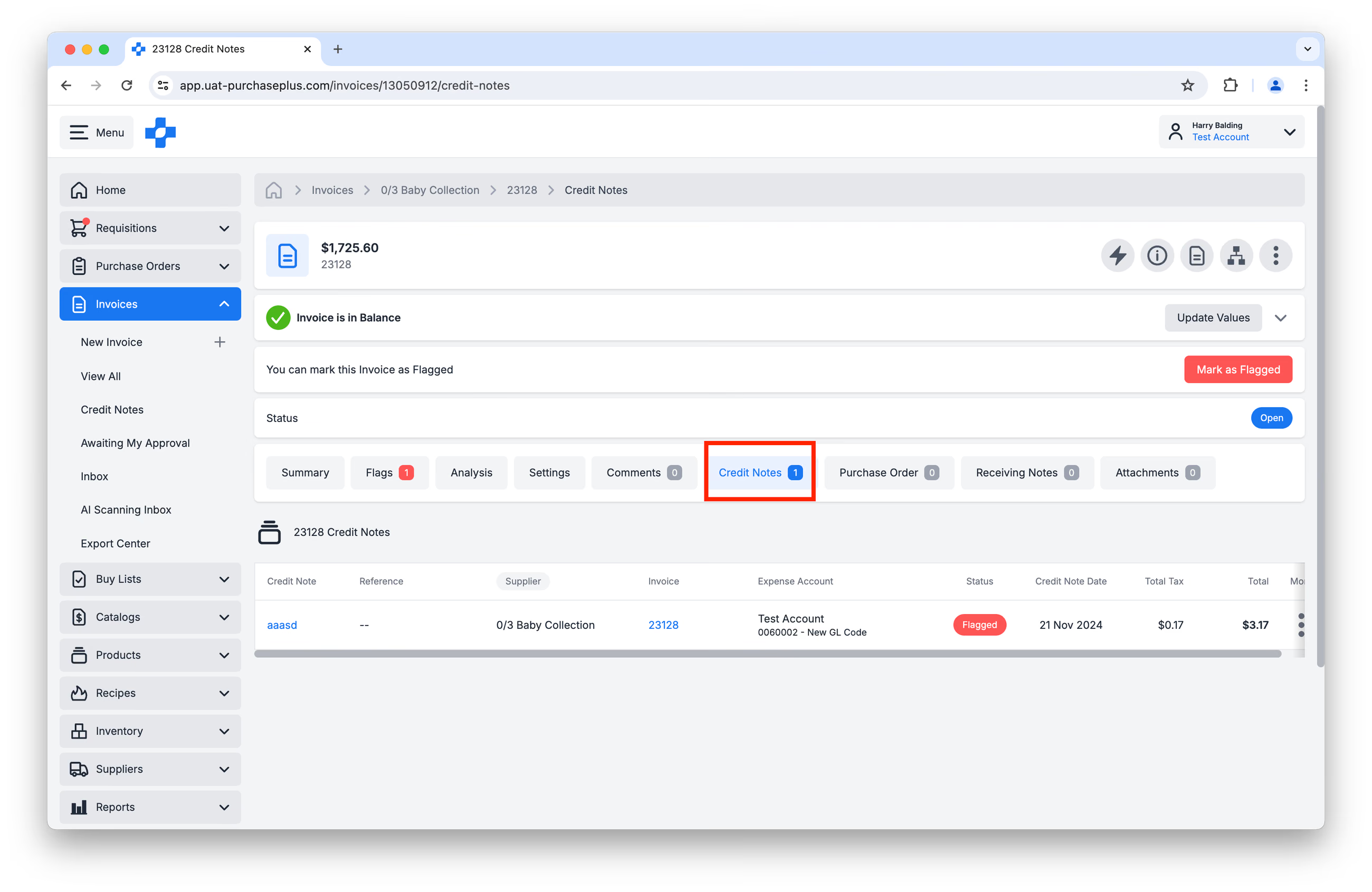
Maaari mo ring tingnan ang listahan ng mga Credit Note na naka-link sa isang Invoice mula sa tab na [Credit Notes] habang tumitingin ng Invoice:
Mga Katayuan ng Credit Note
Ang mga Credit Note ay maaaring nasa isa sa maraming katayuan:
- Open: Ang isang Open na Credit Note ay nagawa na at maaaring i-update, ngunit hindi pa Reconciled.
- Awaiting Approval: Ang isang Credit Note sa katayuang Awaiting Approval ay may isa o higit pang Flag na itinaas laban dito, at kailangan na ngayon ng pag-apruba mula sa isang Approver sa iyong Organisasyon. Kapag naibigay na ang mga pag-apruba, ang Credit Note ay ililipat sa katayuang Reconciled.
- Reconciled: Ang isang Reconciled na Credit Note ay pumasa sa lahat ng pagsusuring kinakailangan ng iyong Organisasyon at angkop na ngayon para i-export sa panlabas na accounting platform ng iyong Organisasyon. Hindi ka maaaring gumawa ng mga pagbabago sa isang Credit Note habang ito ay nasa katayuang Reconciled. Kung nais mong gumawa ng mga pagbabago, maaari mong Muling Buksan (Re-Open) ang Credit Note.
- Pakitandaan: Ang mga user na may permisong 'Can Super Approve Invoices and Credit Notes' ay maaaring mag-update ng ilang partikular na field sa isang Reconciled na Credit Note. Matuto pa.
- Parked: Ang isang Parked na Credit Note ay ipinarada ng isang user sa iyong Organisasyon dahil maaaring kailanganin nito ng karagdagang pagsasaalang-alang o talakayan. Hindi maaaring gumawa ng mga pagbabago sa isang Credit Note habang nasa katayuang Parked. Kung kinakailangan, maaari mong Muling Buksan ang Credit Note upang magpatuloy sa paggawa ng mga pagbabago rito.
- Cancelled: Ang isang Cancelled na Credit Note ay Kinansela ng isang user at hindi na ginagamit sa iyong Organisasyon. Hindi ka maaaring gumawa ng mga pagbabago sa isang Credit Note sa katayuang Cancelled. Kung nais mong ibalik ang Credit Note at gumawa ng mga pagbabago rito, maaari mong Muling Buksan ang Credit Note.
- Export Ready: Ang isang Export Ready na Credit Note ay available na sa [Invoices]→ [Export Center] para maisama sa paparating na Export File. Kapag matagumpay nang na-export ang Credit Note sa panlabas na accounting platform ng iyong Organisasyon, ang katayuan ng Credit Note ay ia-update sa Exported. Hindi maaaring gumawa ng mga pagbabago sa Credit Note habang ito ay nasa katayuang Export Ready. Kung kailangan mo, maaari mong Ibalik (Revert) ang Credit Note sa katayuang Reconciled, pagkatapos ay Muling Buksan ang Credit Note upang gumawa ng mga pagbabago rito.
- Pakitandaan: Ang Katayuang ito ay available lamang para sa Type B na mga Organisasyon.
- Exporting: Ang isang Exporting na Credit Note ay kasalukuyang nasa proseso ng pag-export sa panlabas na accounting platform ng iyong Organisasyon. Karaniwang tumatagal ang prosesong ito nang ilang minuto. Kapag naging matagumpay ang pag-export, ang katayuan ng Credit Note ay ia-update sa Exported. Hindi maaaring gumawa ng mga pagbabago sa Credit Note habang ito ay nasa katayuang Exporting. Kung kailangan mo, maaari mong Ibalik ang Credit Note sa katayuang Reconciled upang I-export itong muli, o Muling Buksan ang Credit Note upang gumawa ng mga pagbabago rito.
- Pakitandaan: Ang Katayuang ito ay available lamang para sa Type A na mga Organisasyon.
- Exported: Ang isang Exported na Credit Note ay naisama na sa isa o higit pang Export file at na-export na sa panlabas na accounting platform ng iyong Organisasyon. Hindi maaaring gumawa ng mga pagbabago sa Credit Note habang ito ay nasa katayuang Exported. Kung kailangan mo, maaari mong Ibalik ang Credit Note sa katayuang Reconciled, pagkatapos ay Muling Buksan ang Credit Note upang gumawa ng mga pagbabago rito.
Mga Flag at Threshold ng Credit Note
Ang 'Flag' ay isang alalahanin na itinaas sa isang Credit Note, upang tawagin ang pansin sa anumang isyu sa dokumento na mangangailangan ng pagsusuri at Pag-apruba. Tinitiyak ng mga Flag na ang mga Credit Note lamang na nakakatugon sa mga partikular na pamantayan ng iyong Organisasyon ang makakausad sa katayuang Reconciled sa PurchasePlus, nang walang manu-manong interbensyon.
Magbasa nang higit pa tungkol sa Mga Flag ng Invoice at Credit Note.
Pag-export ng mga Credit Note
Tulad ng mga Invoice, maaaring i-export ang mga Credit Note sa iyong panlabas na accounting platform sa isa sa dalawang paraan, depende sa Uri ng iyong Organisasyon.
Type A vs Type B na mga Organisasyon
- Ang Type A na mga Organisasyon ay manu-manong nag-e-export ng mga Credit Note (at Invoice) nang paisa-isa. Maaari itong mangyari sa anumang punto pagkatapos maisulong ang isang Credit Note sa katayuang Reconciled.
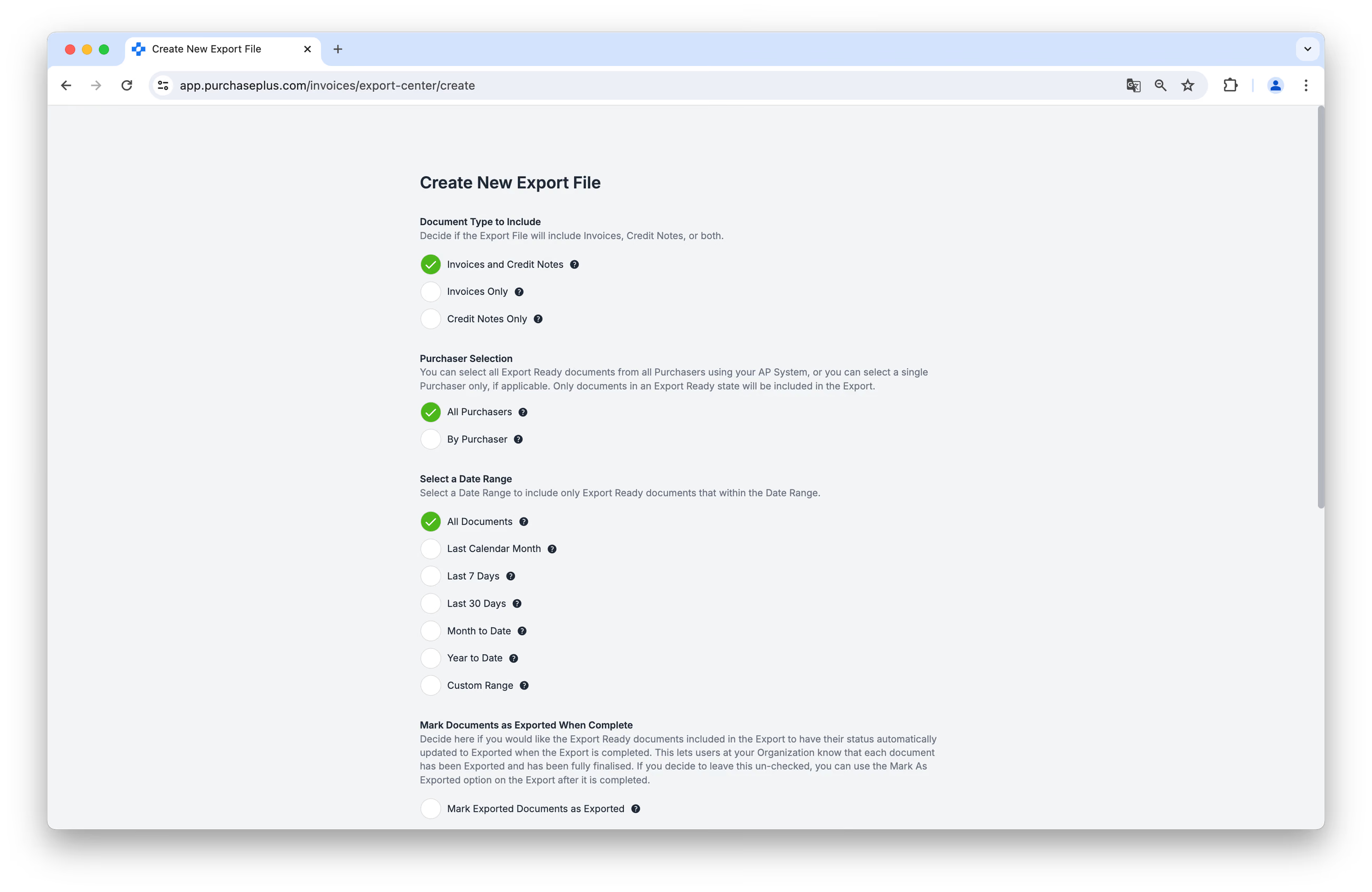
- Ang Type B na mga Organisasyon ay una munang Minamarkahan ang isang Credit Note (o Invoice) bilang Export Ready, at pagkatapos ay gumagawa at nagpapadala ng isang Batch Export File na kinabibilangan ng lahat ng Credit Note at Invoice na Namarkahan bilang Export ready mula noong huli mong Pag-export.
Mga Destinasyon ng AP System at Mga Format ng Pag-export
Ang eksaktong Electronic Destination at Format ng mga Export File para sa parehong Type A at Type B na Organisasyon ay kino-configure sa panahon ng Pagpapatupad (Implementation) ng iyong PurchasePlus system, ngunit maaari itong baguhin pagkatapos ng implementasyon sa pamamagitan ng masusing konsultasyon sa team ng PurchasePlus kung kinakailangan. Mangyaring makipag-ugnayan sa aming magiliw na Customer Success Team para sa higit pang impormasyon.