

Lumikha ng Produkto
Lumikha ng Produkto
Ang mga produkto sa PurchasePlus ay mga representasyon ng mga totoong produkto at serbisyo na binibili ng iyong Organisasyon mula sa iyong mga Supplier at ginagamit sa iyong mga operasyon.
Ang mga produkto ay maaaring likhain ng iyong mga Supplier, ng PurchasePlus, o ng mga user sa mga Purchasing Organization tulad ng sa iyo. Maaaring gusto mong lumikha ng bagong Produkto upang maitalaga mo ito sa Katalogo ng isang Self-Managed Supplier, idagdag ito sa isang Buy List, isama ito bilang Sangkap sa Recipe, o upang bantayan ang bilang ng isang Stock Item (kung ginagamit mo ang aming Inventory module).
May ilang paraan kung paano ka bilang isang Purchaser makakalikha ng mga bagong Produkto sa PurchasePlus. Bago ka namin gabayan sa mga paraang ito ng paglikha, napakahalagang maunawaan ang Mga Pangunahing Kaalaman sa Paglikha ng Produkto (sa ibaba), at inirerekomenda rin namin na basahin ang aming artikulong Panimula sa mga Produkto.
Mga Pangunahing Kaalaman sa Paglikha ng Produkto
Mga Kumbensyon sa Pagpapangalan
- Gumamit ng pare-parehong kumbensyon sa pagpapangalan para sa mga Produktong iyong nililikha. Inirerekomenda namin ang mga sumusunod na kasanayan:
- Iwasan ang mga pagdadaglat at mahahabang paglalarawan. Isama lamang ang impormasyong kinakailangan upang maipagkaiba ang produkto mula sa isang katulad na produkto.
- Gumamit ng Title Case (ibig sabihin, hindi puro malalaking titik o puro maliliit na titik, kundi nakasulat sa malaking titik ang simula ng bawat salita) sa iyong mga paglalarawan.
- Mga Halimbawa:
- Chicken Breast - Cooked Sliced
- Beef Rump - Grass Fed 5-Star
- Crab Meat - Cooked [Imported]
- Submersible Water Pump - 350W
Pagkakategorya ng Produkto
- Piliin ang tamang Kategorya at Sub-Kategorya ng Produkto, upang mas madali para sa iyo at sa iba pang mga user sa iyong Organisasyon na mahanap muli ang Produkto sa hinaharap.
- Mangyaring basahin ang aming artikulo tungkol sa Mga Kategorya at Sub-kategorya ng Produkto sa PurchasePlus upang makita ang listahan ng mga available.
Impormasyon sa Unit at Sell Pack
- Ang pagiging wasto ng Impormasyon sa Unit at Sell Pack ay lubhang mahalaga para sa parehong Pagbili at Pagtanggap ng mga Kalakal - lalo na kapag ginagamit ang aming Inventory module - dahil tutukuyin nito kung paano binibilang (at tinutuos ang gastos ng) Produkto kapag tinanggap sa isang Lokasyon ng Stock sa Imbentaryo.
- Inilalarawan ng Impormasyon sa Unit ang pinakamaliit na anyo o piraso ng produkto, na nakapaloob sa loob ng Sell Pack. Ang halimbawang "1 Each" sa ibaba ay ginagamit kapag ang produkto ay walang partikular na Impormasyon sa Unit, tulad ng isang Office Chair. Sa halimbawa ng Office Chair, maaari mo ring iwang walang laman ang Pangalan ng Item Pack.
| Laki ng Unit | Unit ng Sukat | Pangalan ng Item Pack |
|---|---|---|
| 1 | Each | |
| 375 | ml | Can |
| 750 | ml | Bottle |
| 1 | kg | Bag |
- Ang Sell Pack at Dami ng Sell Pack ay ang siyang o-orderin para sa bawat Dami na "1" na idinagdag sa isang Requisition. Ang halimbawang "Each of 1" sa ibaba ay ginagamit kapag walang partikular na Sell Pack na naaangkop, tulad ng isang Office Chair.
| Pangalan ng Sell Pack | Dami ng Sell Pack |
|---|---|
| Each | 1 |
| Carton | 24 |
| Box | 1000 |
| Bag | 10 |
Mga Halimbawa ng Magandang Depinisyon ng Produkto
Halimbawa 1: Coca-Cola Cans
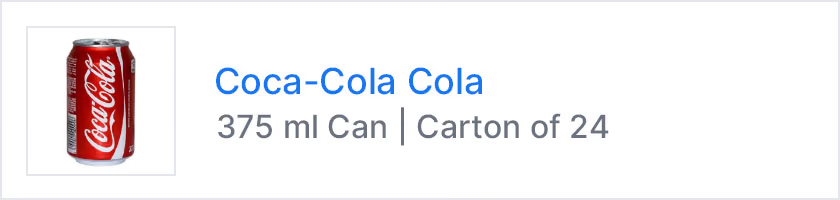
Dito lilikha tayo ng produktong "Carton ng 24 x 375 ml Coca-Cola Cans". Nais nating tukuyin ang produkto bilang isang Carton, na naglalaman ng 24 na indibidwal na Unit, dahil nais nating bilhin ang produkto bilang isang Carton, at tanggapin at bilangin ang bawat isa sa 24 na unit nang paisa-isa sa ating Imbentaryo.
Sa PurchasePlus, ang Brand ay inilalagay sa unahan ng Pangalan ng Produkto sa pamagat nito, kaya gagamitin natin ang mga sumusunod na detalye upang likhain ang produkto:
Brand: Coca-Cola Pangalan ng Produkto: Cola Laki ng Unit: 375 Unit ng Sukat: ml Pangalan ng Item Pack: Can Pangalan ng Sell Pack: Carton Dami ng Sell Pack: 24
Kapag nalikha na, lilitaw ang produkto sa PurchasePlus tulad ng ipinapakita sa ibaba. Ang produkto ay maaari nang i-order mula sa alinman sa iyong mga Supplier sa pamamagitan ng Requisition, maaari itong idagdag sa isang Buy List, o idagdag sa isang Self-Managed na Katalogo at takdaan ng presyo at porsyento ng buwis, sa ngalan ng Supplier.
Halimbawa 2: 1000 Sheet Paper Box
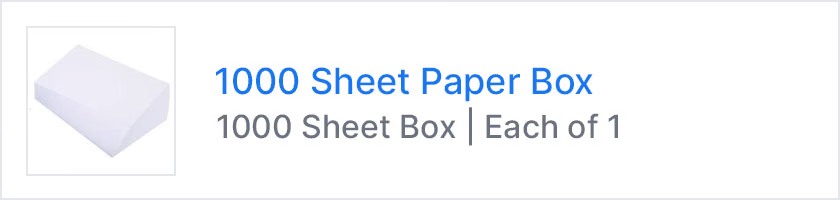
Dito lilikha tayo ng produktong "1000 Sheet Paper". Nais nating tukuyin ang produkto bilang isang kahon, upang mabili at matanggap natin ang produkto bilang iisang kahon (ayaw nating tumanggap at magbilang ng 1000 indibidwal na piraso ng papel sa ating Imbentaryo). Samakatuwid, lilikhain natin ang produkto na may Laki ng Unit na 1000 at Dami ng Sell Pack na 1, sa halip na Dami ng Sell Pack na 1000 at Laki ng Unit na 1.
Sa PurchasePlus, ang Brand ay inilalagay sa unahan ng Pangalan ng Produkto sa pamagat nito, ngunit sa sitwasyong ito ay hindi natin nais maglagay ng brand, kaya iiwan nating blangko ang field na ito. Gagamitin natin ang mga sumusunod na detalye upang likhain ang produkto:
Brand: \-- (iwanang blangko) Pangalan ng Produkto: 1000 Sheet Paper Box Laki ng Unit: 1000 Unit ng Sukat: Sheets Pangalan ng Item Pack: Box Pangalan ng Sell Pack: Each Dami ng Sell Pack: 1
Kapag nalikha na, lilitaw ang produkto sa PurchasePlus tulad ng ipinapakita sa ibaba. Ang produkto ay maaari nang i-order mula sa alinman sa iyong mga Supplier sa pamamagitan ng Requisition, maaari itong idagdag sa isang Buy List, o idagdag sa isang Self-Managed na Katalogo at takdaan ng presyo at porsyento ng buwis, sa ngalan ng Supplier.
Halimbawa 3: Steak kada Kilogramo
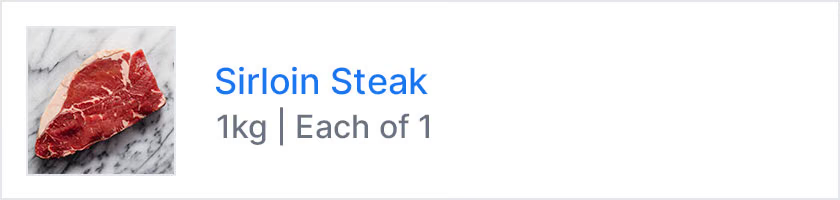
Dito lilikha tayo ng produktong "sariwang Steak". Nais nating tukuyin ang produkto na may 1 Kilogram na Laki at Sukat ng Unit, upang mabili at matanggap natin ang produkto sa maramihan o hating-bahagi ng Laking ito ng Unit.
Sa PurchasePlus, ang Brand ay inilalagay sa unahan ng Pangalan ng Produkto sa pamagat nito, ngunit sa sitwasyong ito ay hindi natin nais maglagay ng brand, kaya iiwan nating blangko ang field na ito. Sa sitwasyong ito, hindi rin natin kailangang tukuyin ang Pangalan ng Item Pack, dahil hindi ito naaangkop sa item na ito. Gagamitin natin ang mga sumusunod na detalye upang likhain ang produkto:
Brand: \-- (iwanang blangko) Pangalan ng Produkto: Sirloin Steak Laki ng Unit: 1 Unit ng Sukat: kg Pangalan ng Item Pack: -- (iwanang blangko) Pangalan ng Sell Pack: Each Dami ng Sell Pack: 1
Kapag nalikha na, lilitaw ang produkto sa PurchasePlus tulad ng ipinapakita sa ibaba. Ang produkto ay maaari nang i-order mula sa alinman sa iyong mga Supplier sa pamamagitan ng Requisition, maaari itong idagdag sa isang Buy List, o idagdag sa isang Self-Managed na Katalogo at takdaan ng presyo at porsyento ng buwis, sa ngalan ng Supplier. Kapag idinaragdag ang produktong ito sa isang Requisition, ang produkto ay maaaring takdaan ng fraction o hating-bahagi ng isang buong numero gamit ang mga decimal, hal. 0.375 para sa 375 gramo o 4.750 para sa 4.75 kilo.
Halimbawa 4: Office Chair
Dito lilikha tayo ng isang produktong "Office Chair". Nais nating tukuyin ang produkto bilang iisang item, upang mabili at matanggap natin ang produkto bilang iisang item.
Sa PurchasePlus, ang Brand ay inilalagay sa unahan ng Pangalan ng Produkto sa pamagat nito, ngunit sa sitwasyong ito ay hindi natin nais maglagay ng brand, kaya iiwan nating blangko ang field na ito. Sa sitwasyong ito, hindi rin natin kailangang tukuyin ang Pangalan ng Item Pack, dahil hindi ito naaangkop sa item na ito. Gagamitin natin ang mga sumusunod na detalye upang likhain ang produkto:
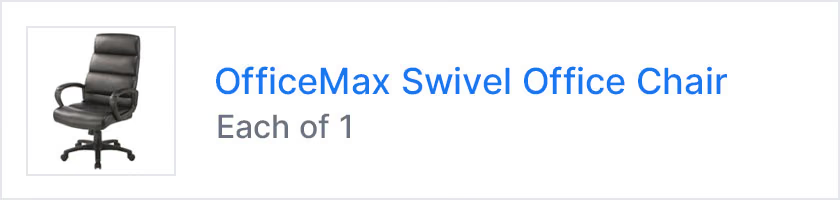
Brand: Office Max Pangalan ng Produkto: Swivel Office Chair Laki ng Unit: 1 Unit ng Sukat: Each Pangalan ng Item Pack: -- (iwanang blangko) Pangalan ng Sell Pack: Each Dami ng Sell Pack: 1
Kapag ang produkto ay isang simpleng iisang item na may depinisyong "1 Each" at "Each of 1", pinapapayak ng PurchasePlus ang listing upang kapag nalikha na, lilitaw ito tulad ng ipinapakita sa ibaba:
Lumikha ng mga Bagong Produkto
May ilang paraan kung paano makakalikha ng mga bagong Produkto ang mga Purchaser User sa PurchasePlus. Kinakailangan sa bawat paraan na naka-enable ang pahintulot na 'Manage Products' ng User.
Paraan 1: Paglikha ng Bagong Produkto mula sa [All Products] View
1. Mula sa side navigation bar, piliin ang [Products] at pagkatapos ay [View All]. May 'Add' button sa itaas ng talahanayan ng Mga Produkto, sa kanang bahagi. Maaari mo ring piliing i-click ang [New Product] mula sa side navigation bar. 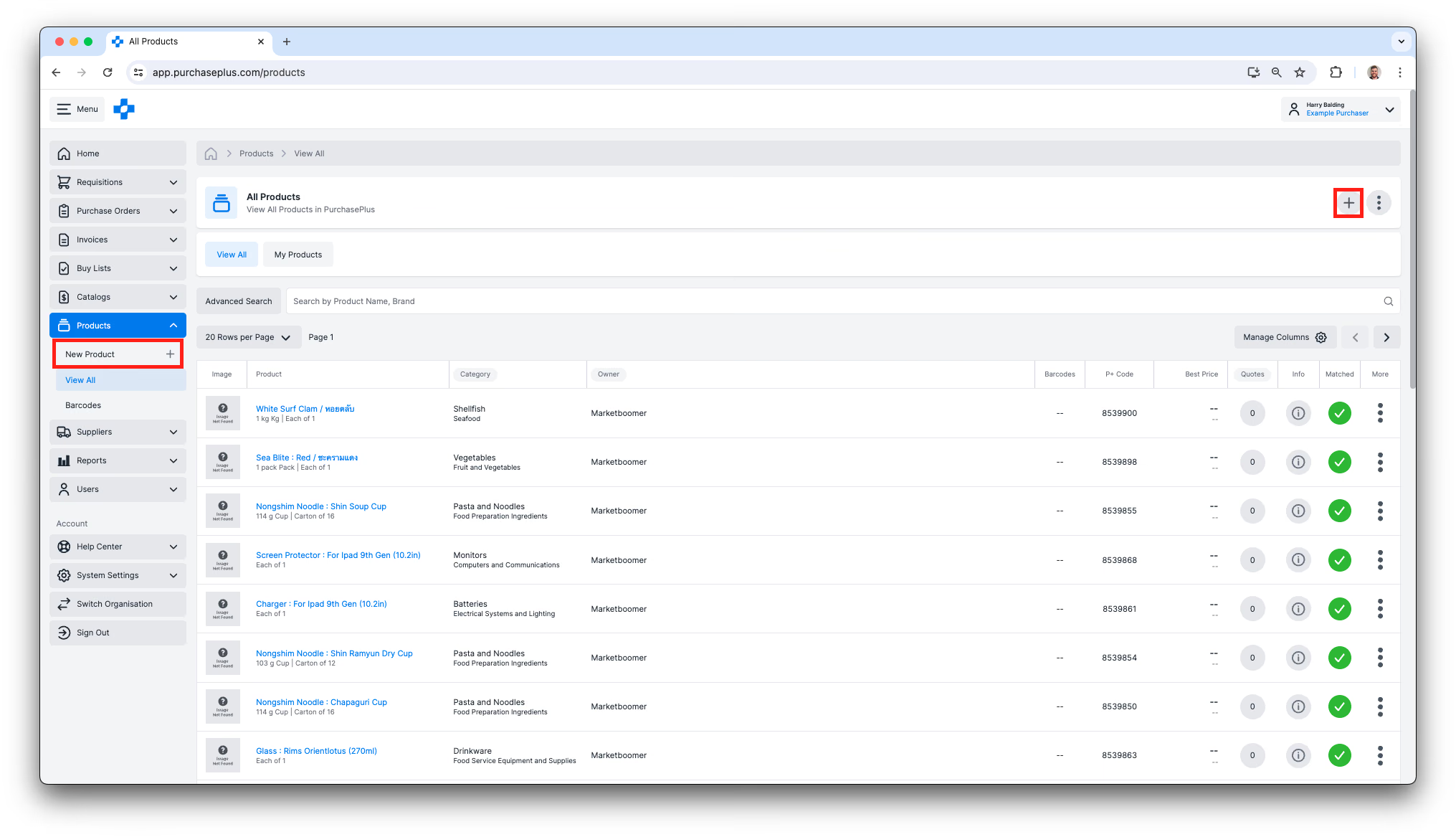
2. Ang pagpili sa alinmang opsyon ay magpapakita sa iyo ng 'Add Product' modal: 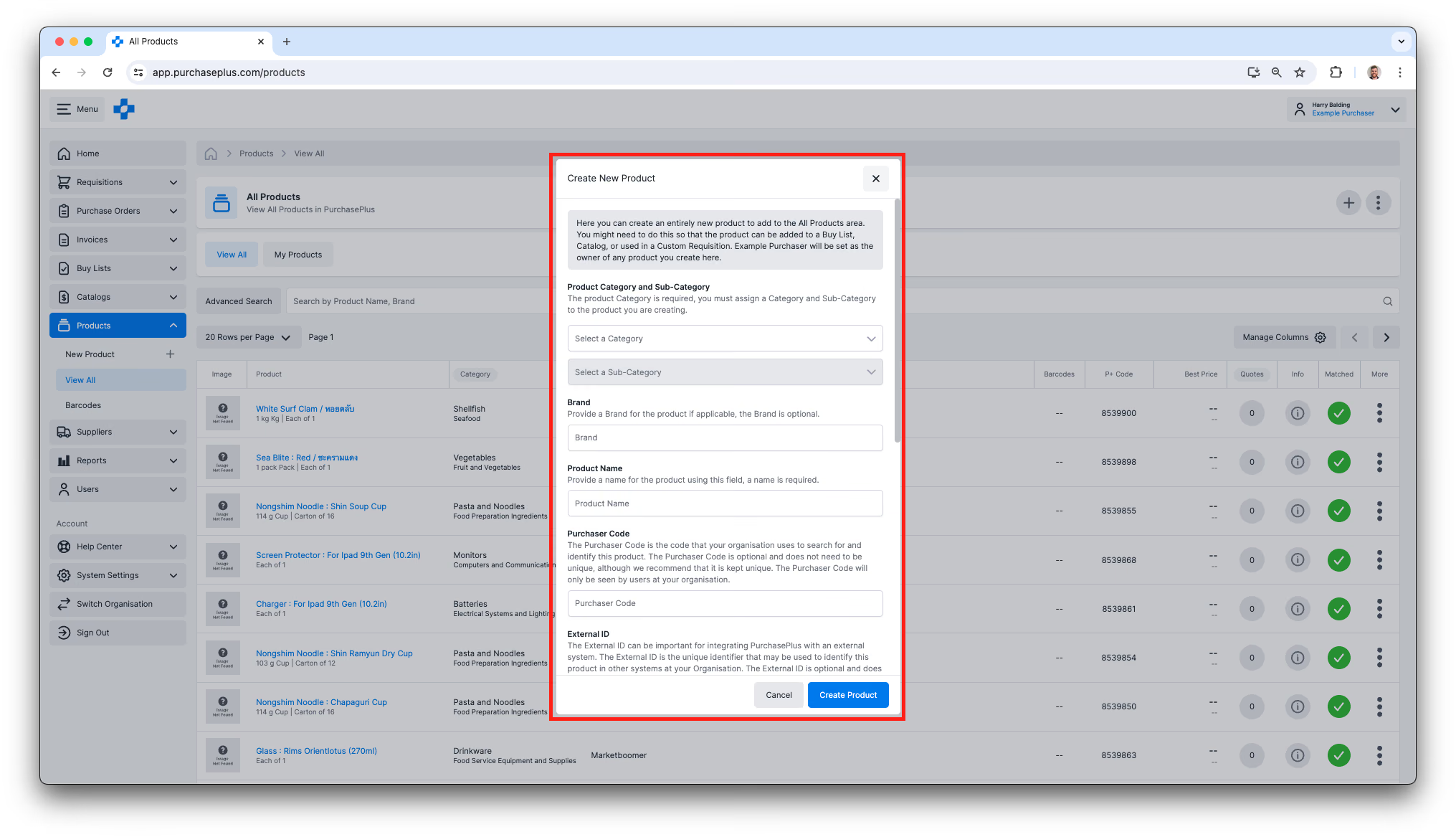
3. Punan ang lahat ng kinakailangang (mandatory) field, at i-click ang [Create Product]. Ang pagkumpleto sa mga Opsyonal na field (hal. Brand, Purchaser Code) ay magandang kasanayan kung available ang mga value na iyon.
Paraan 2: Paglikha ng Bagong Produkto habang Namimili para sa Requisition
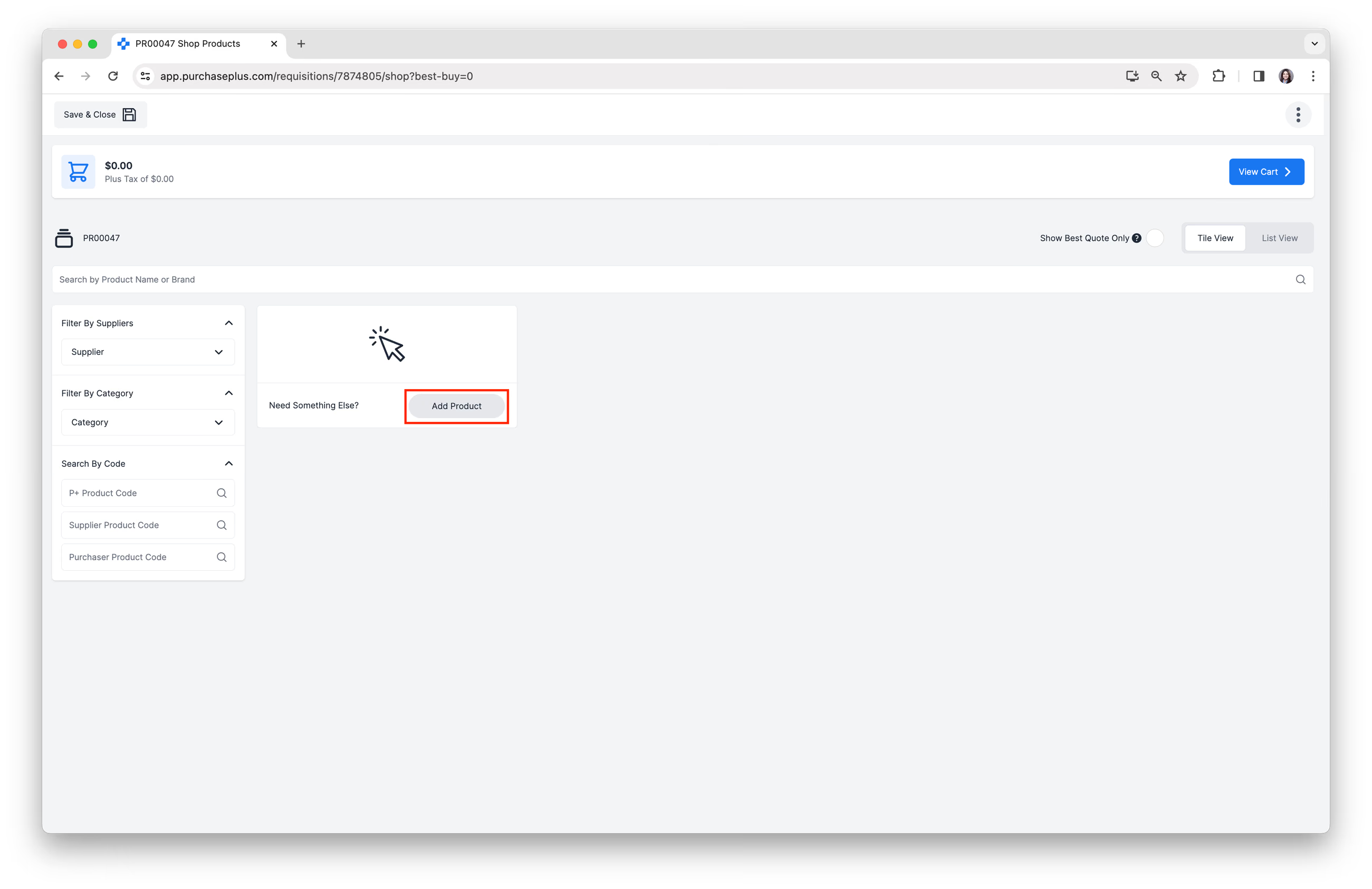
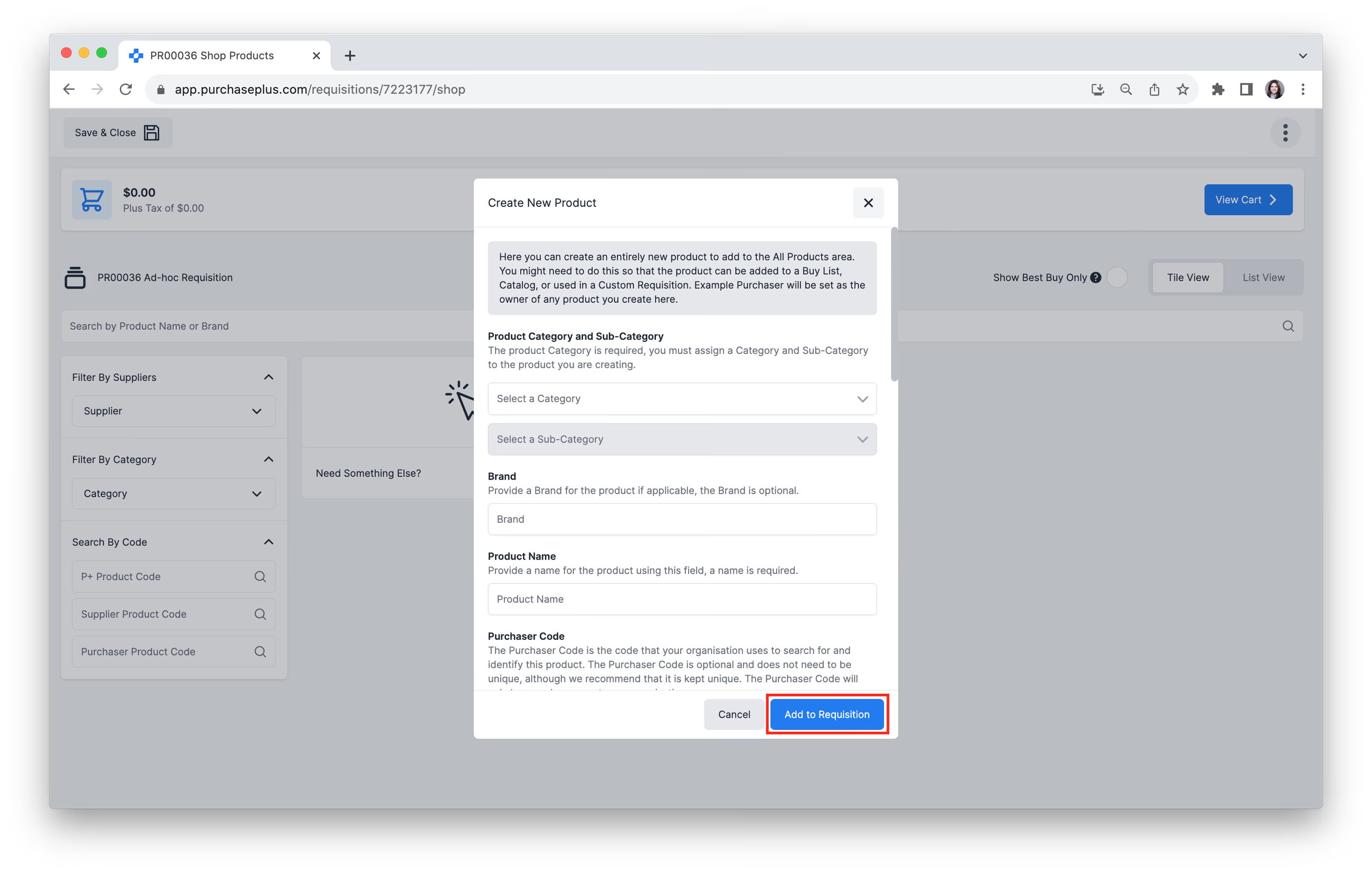
1. Sa Basic Shopping mode, i-click ang button na [Add Product] sa tile na 'Need Something Else?'. Tingnan ang aming mga artikulo sa Basic Shopping o Advanced Shopping upang matuto pa tungkol sa pamimili.
2. Piliin ang [Create a New Product].
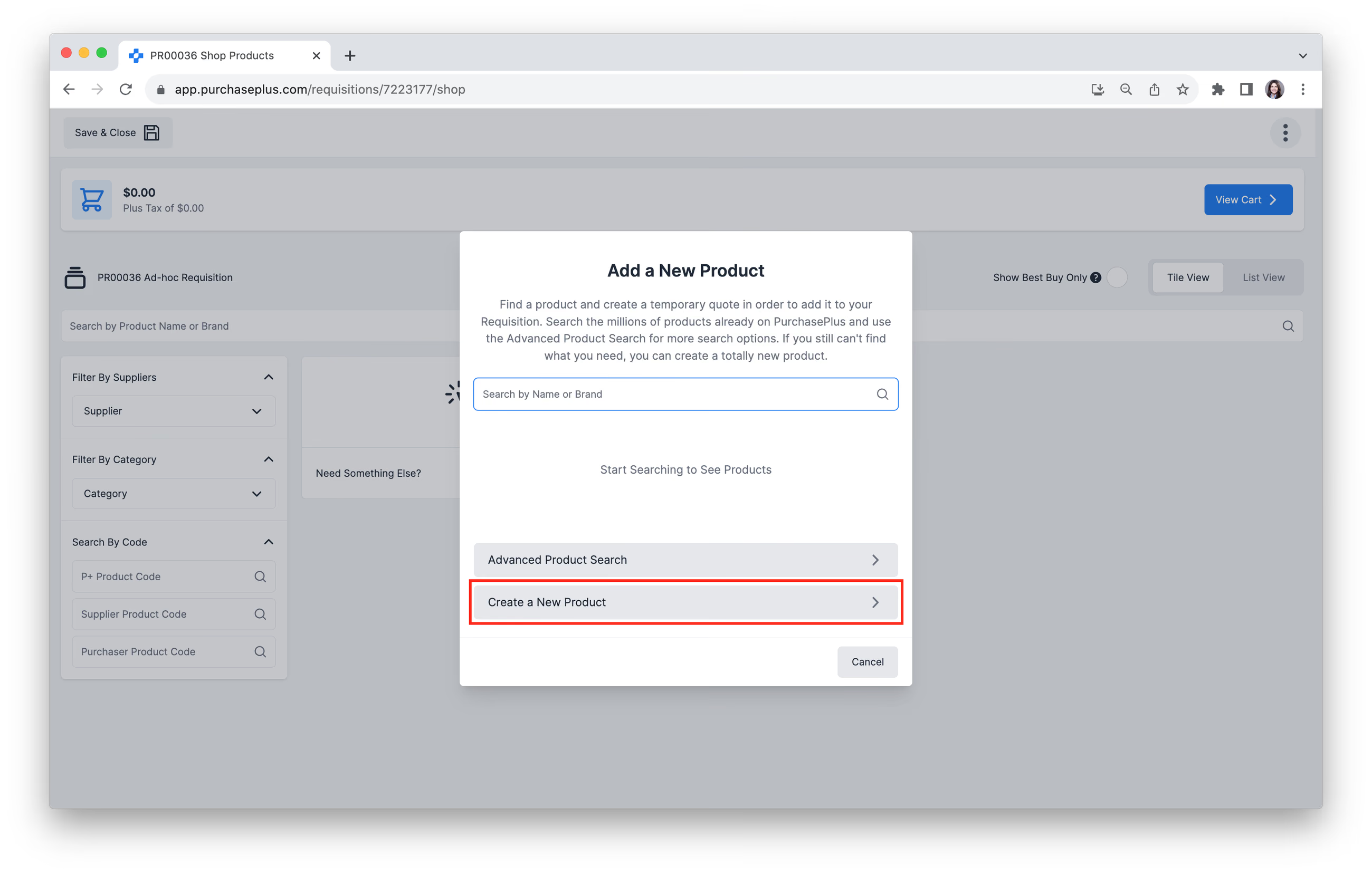
3. Punan ang lahat ng field, ayon sa kinakailangan, pagkatapos ay i-click ang [Add to Requisition].
Paraan 3: Pag-clone ng Umiiral na Produkto
Bilang isang Purchaser User, maaaring nais mong I-clone ang isang Produkto na pagmamay-ari ng isang Supplier (o ng PurchasePlus) upang ang iyong Organisasyon ay magkaroon ng eksaktong kopya ng Produktong iyon, para magamit bilang Stock Item, Sangkap sa Recipe, at marami pa. Mangyaring basahin ang aming artikulo sa Panimula sa mga Produkto para sa karagdagang impormasyon tungkol sa pagmamay-ari ng Produkto.
Upang Mag-clone ng Produkto:
1. Hanapin ang alinman sa milyun-milyong produkto sa bahagi ng [Products] → [View All] na HINDI pagmamay-ari ng iyong Organisasyon. Maaari mong gamitin ang feature na Advanced Search upang gawin ito. 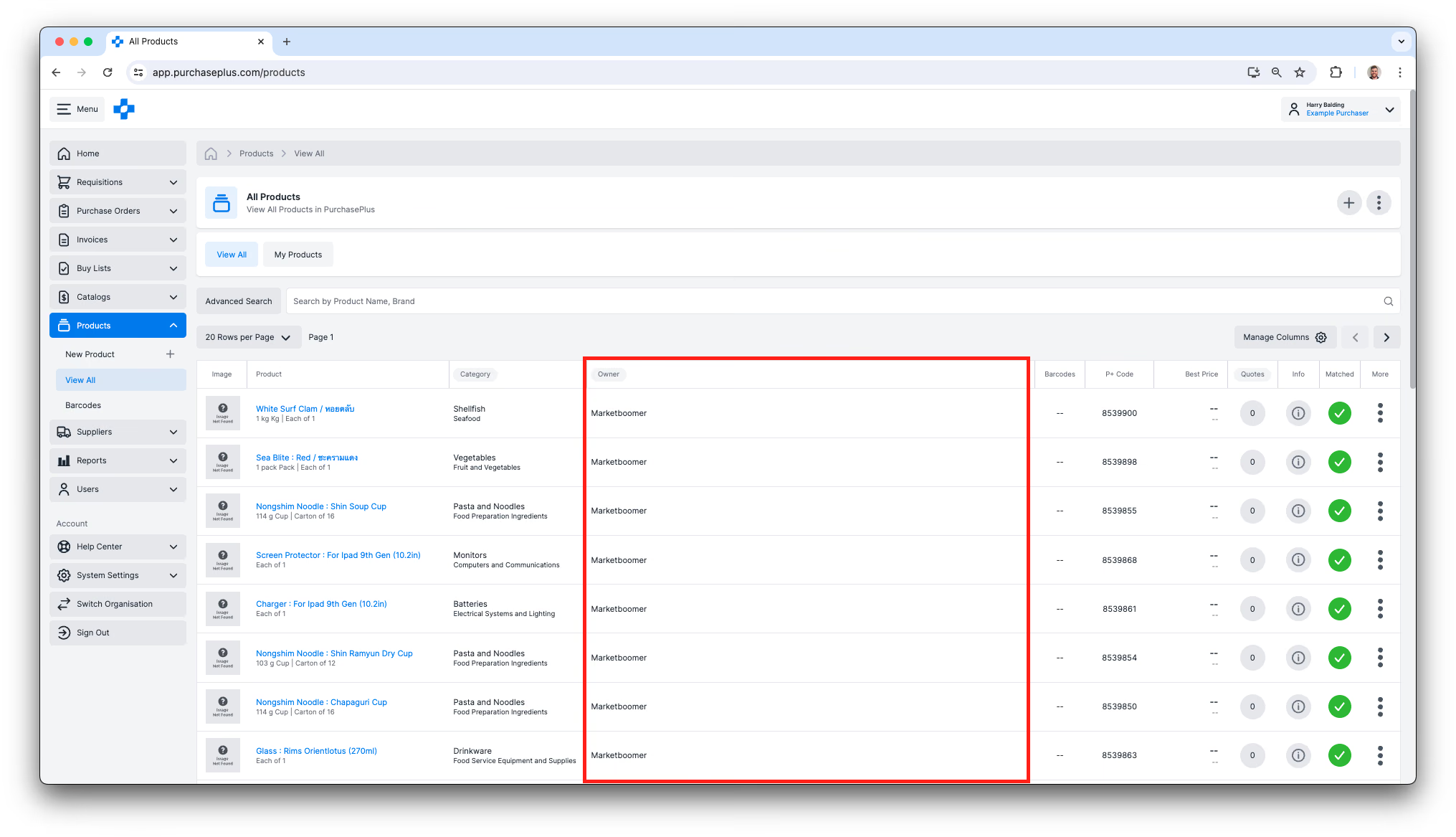
2. I-click ang menu na [More], at piliin ang [Clone Product] upang gumawa ng kopya nito, na pagmamay-ari ng iyong Organisasyon. 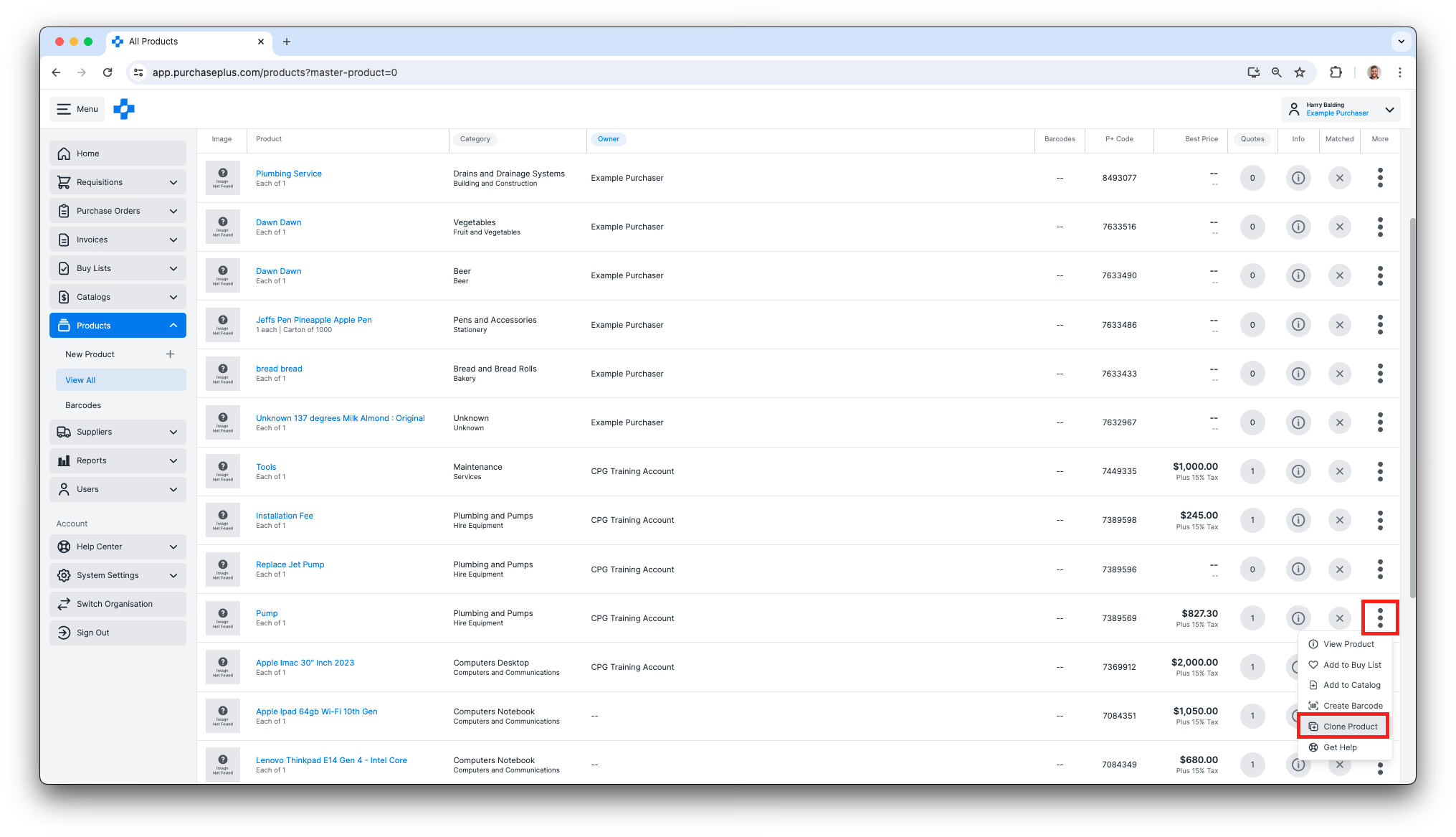
3. Maaari mong piliing i-edit ang ilang magkakaibang field para sa Na-clone na Produkto, ngunit ang ilang field ay hindi mae-edit.
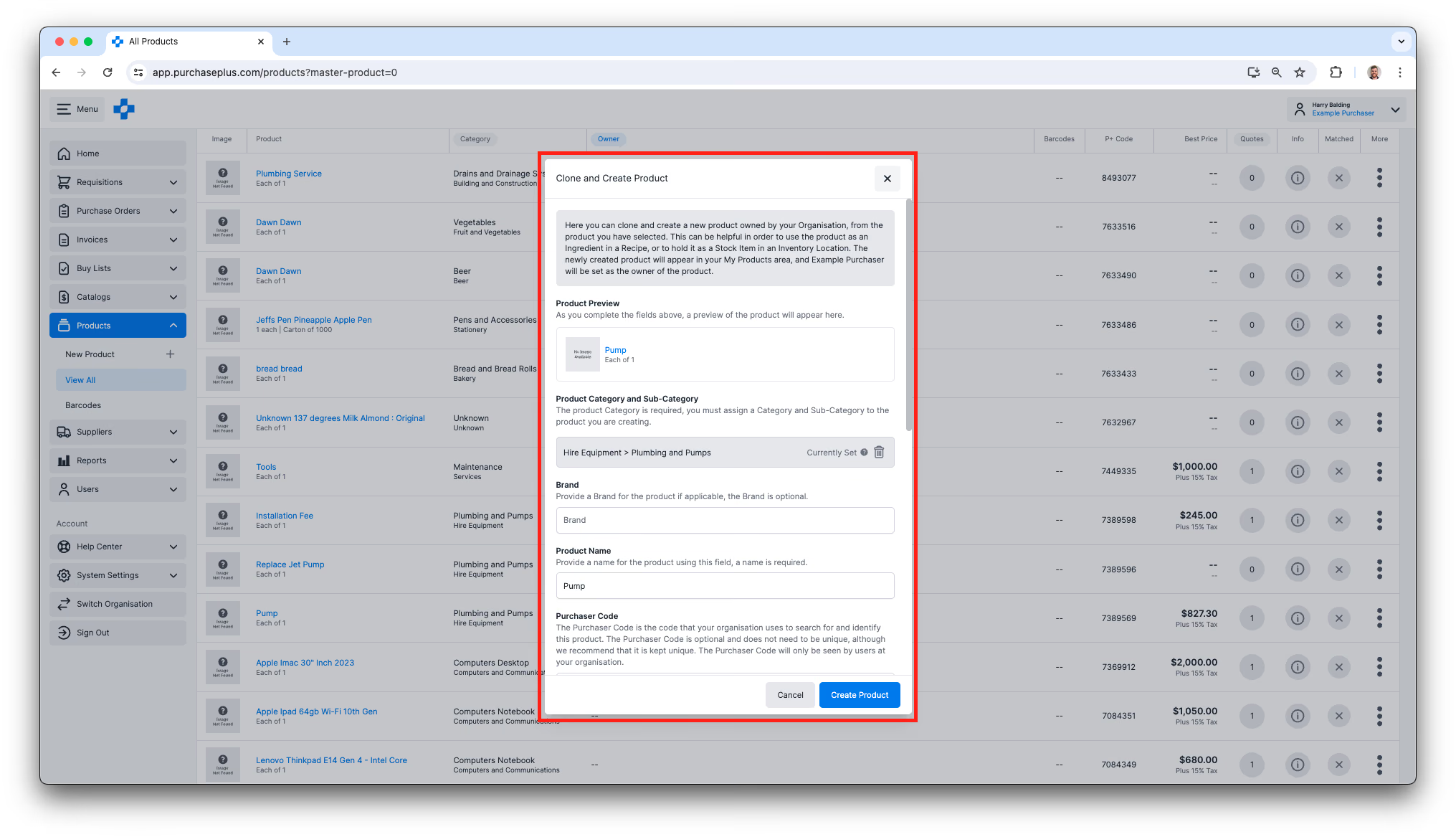
4. I-click ang [Create Product] upang idagdag ang bagong Produkto sa database ng PurchasePlus. Ang bagong Produkto ay 'pagmamay-arian' ng iyong Organisasyon, at iiral nang ganap na hiwalay mula sa Produkto kung saan ito Na-clone.