

Tingnan at I-update ang mga Invoice
Tingnan at I-update ang mga Invoice
I-access ang mga Invoice
1. Piliin ang [Mga Invoice] → [Tingnan Lahat] mula sa side navigation bar.
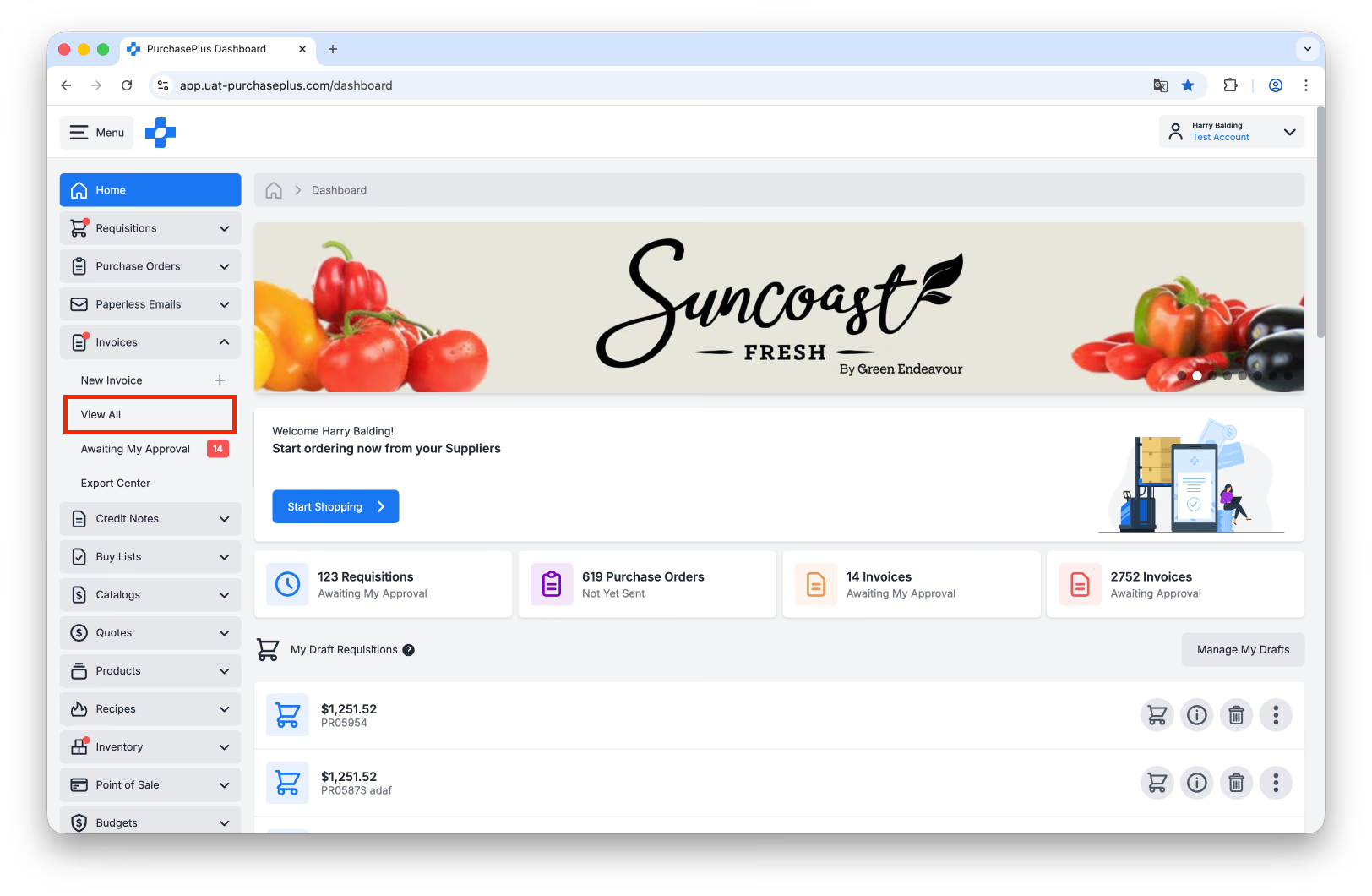
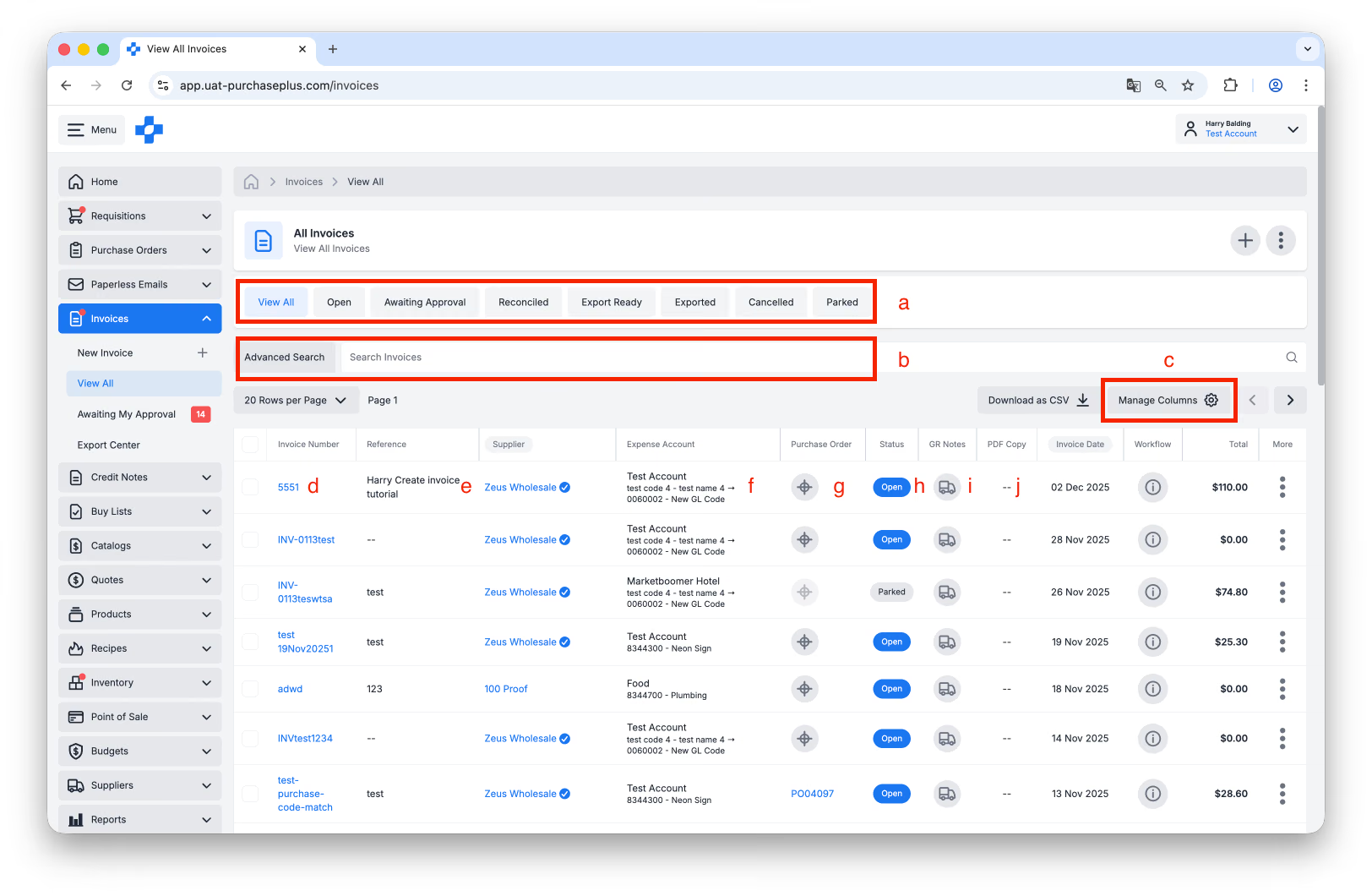
2. Mula sa table view ng Tingnan Lahat ng Invoice, maaari mong kumpletuhin ang mga sumusunod na gawain:
- I-filter ang Lahat ng Invoice ayon sa Katayuan.
- Gamitin ang [Maghanap] upang mahanap ang Invoice na nais mong suriin.
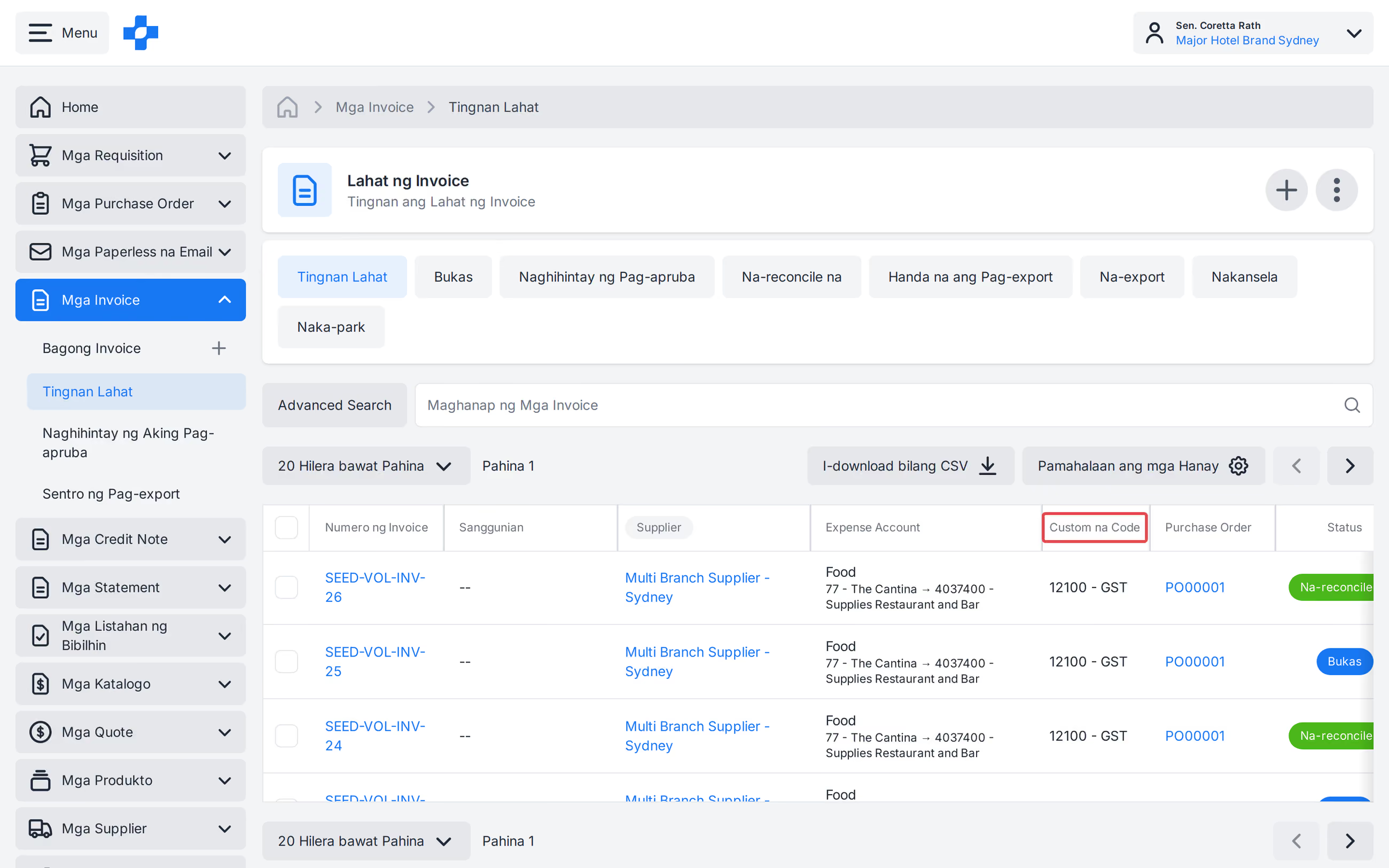
- [Pamahalaan ang mga Kolum] upang ipakita o itago ang mga kolum na ipinapakita sa talahanayan. Sa [Tingnan Lahat] at [Naghihintay sa Aking Pag-apruba], maaari kang magpakita ng kolum na Custom Code.
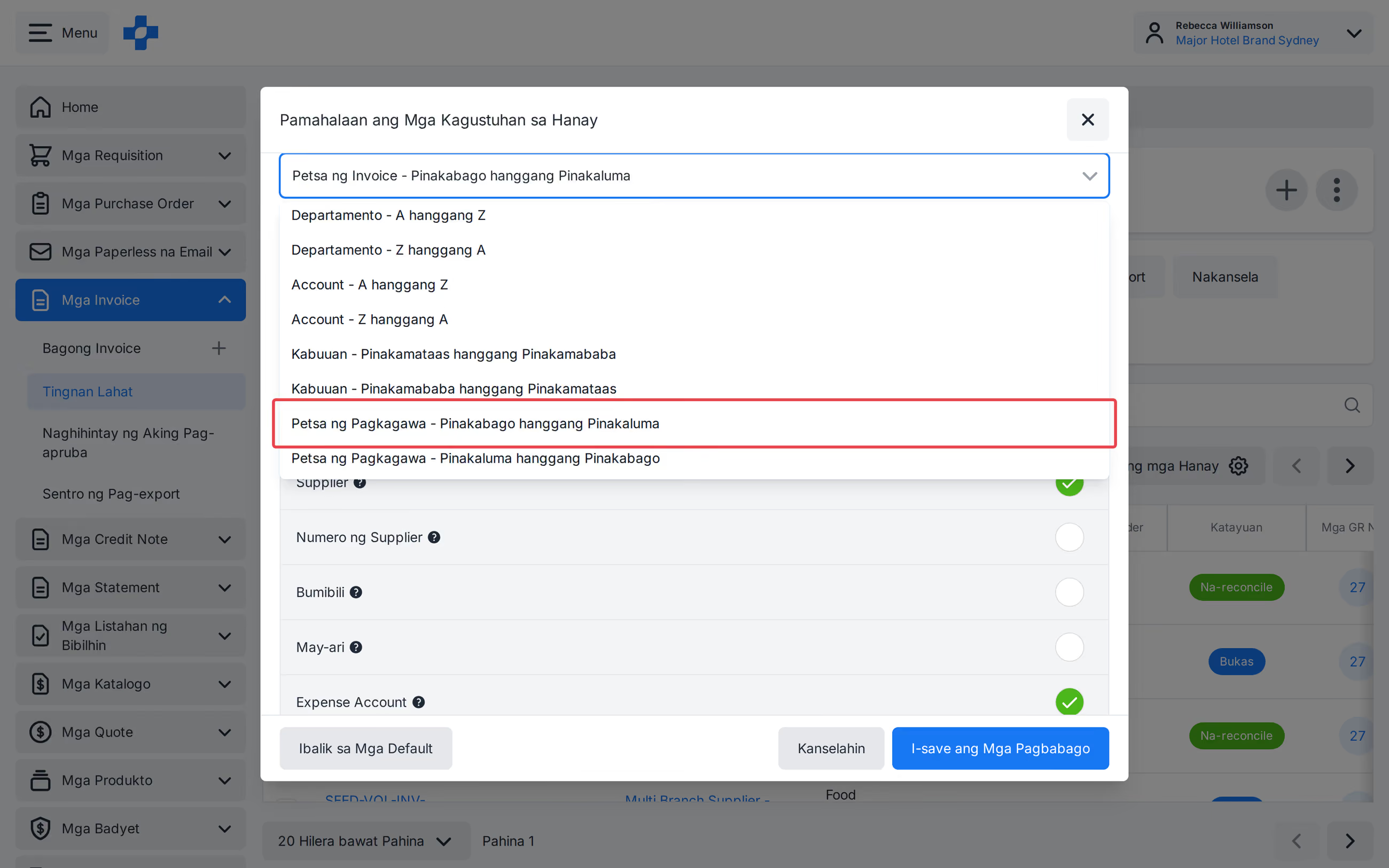
- Sa [Tingnan Lahat], i-click ang [Pamahalaan ang mga Kolum], buksan ang Mga Kagustuhan sa Pag-uuri, at piliin ang [Petsa ng Pagkagawa - Pinakabago hanggang Pinakaluma] o [Petsa ng Pagkagawa - Pinakaluma hanggang Pinakabago]. Tumutugma ito sa kolum na Ginawa Noong. I-click ang [I-save ang mga Pagbabago]. Naka-save ang pagkakaayos para sa view na iyon. Ang [Mga Invoice na Naghihintay sa Aking Pag-apruba] ay may sarili nitong naka-save na pagkakaayos.
- I-click ang [Numero ng Invoice] upang buksan ang Invoice.
- I-hover sa ibabaw ng [Sanggunian] upang magdagdag o mag-edit ng Sanggunian ng Invoice. Posible lamang ito kapag ang Invoice ay nasa katayuang 'Bukas' o 'Naghihintay ng Pag-apruba'.
- I-hover sa ibabaw ng [Expense Account] upang magdagdag o mag-edit ng Kagawaran o Account kung saan ibinabawas ang gastusin ng Invoice. Posible lamang ito kapag ang Invoice ay nasa katayuang 'Bukas' o 'Naghihintay ng Pag-apruba'.
- [Purchase Order]. Tukuyin kung ang Invoice ay naitugma sa isang Purchase Order. Tingnan ang aming artikulong Itugma ang isang Purchase Order sa isang Invoice upang matuto pa.
- Tingnan ang [Katayuan] ng Invoice.
- [Mga GR Note]. Tingnan ang Mga Goods Receiving Note na nauugnay sa Invoice o gumawa ng bagong Goods Receiving Note laban sa Purchase Order kung saan nakatugma ang Invoice.
- Tingnan ang [Kopya ng PDF] ng Invoice. Available ang opsyong ito kung ang Invoice ay ginawa mula sa isang PDF, sa pamamagitan ng solusyon sa Paperless Invoicing ng PurchasePlus.
Pag-update ng mga Invoice
Sa pangkalahatan, ang isang Invoice na nasa katayuang 'Bukas' o 'Naghihintay ng Pag-apruba' ay maaaring i-update ng sinumang user na may pahintulot na 'Pamahalaan ang mga Invoice at Credit Note' at/o pahintulot na 'Pamahalaan ang mga Linya ng Invoice at Credit Note' (depende sa kung ano ang nais nilang i-update). Ang pag-edit sa Petsa ng Invoice ay nagpapakita ng parehong babala gaya ng manu-manong paggawa. Ang petsang higit sa 1 araw sa hinaharap ay nagbibigay ng babala ngunit maaari pa ring i-save.
Tandaan - Ang Petsa ng Invoice na higit sa 6 na taon sa nakalipas, o higit sa 6 na taon sa hinaharap, ay hindi maaaring i-save.
Ang pag-update ng mga Invoice sa labas ng mga katayuang Bukas o Naghihintay ng Pag-apruba ay nangangailangan ng mga karagdagang hakbang bago magawa ang anumang pagbabago:
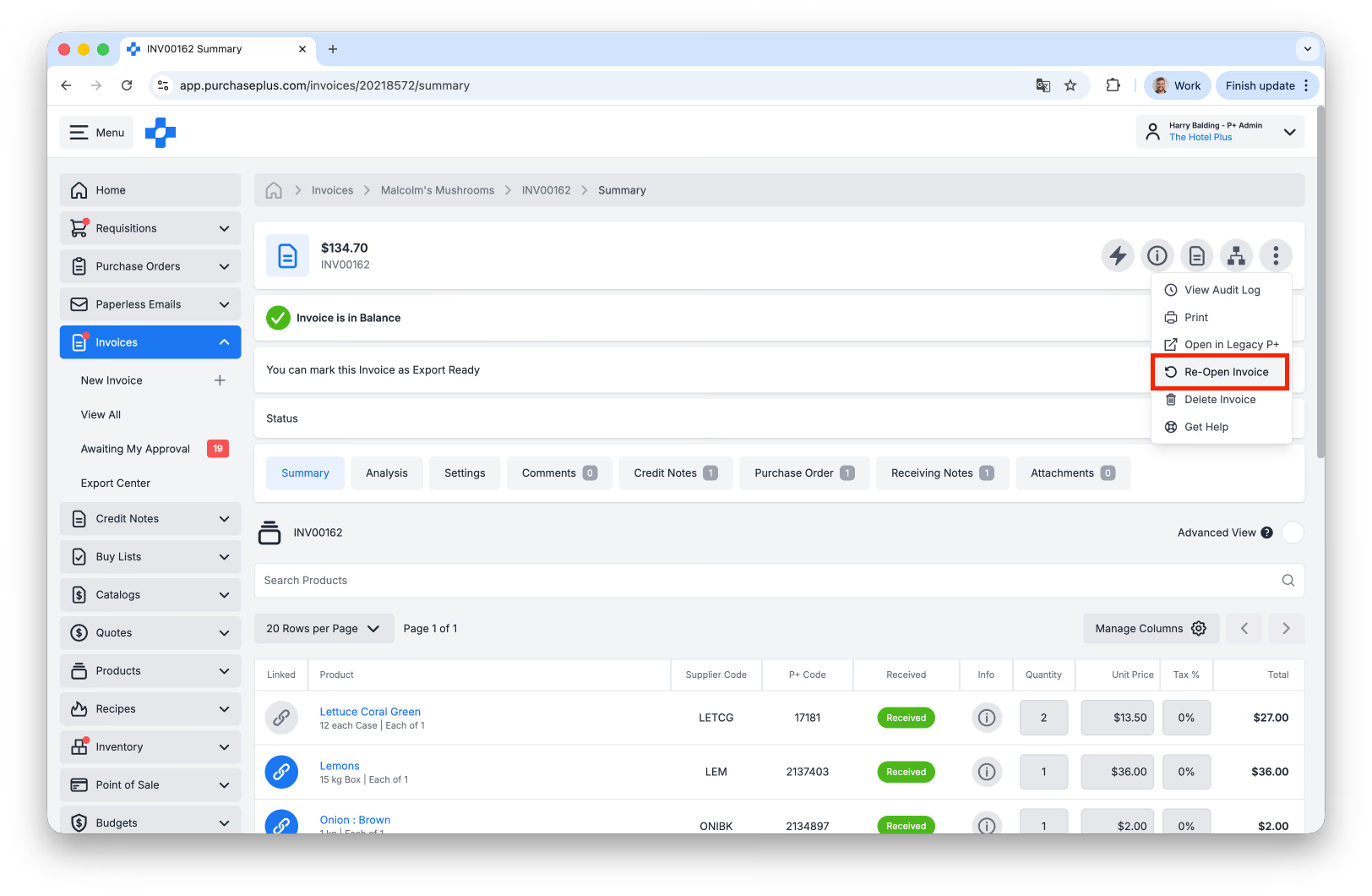
- Upang mag-update ng Invoice na nasa katayuang 'Naipagkasundo' (Reconciled), kailangang Muling Buksan ang Invoice sa pamamagitan ng pag-click sa 'Muling Buksan ang Invoice' sa menu ng [Higit pa] sa header ng Invoice:
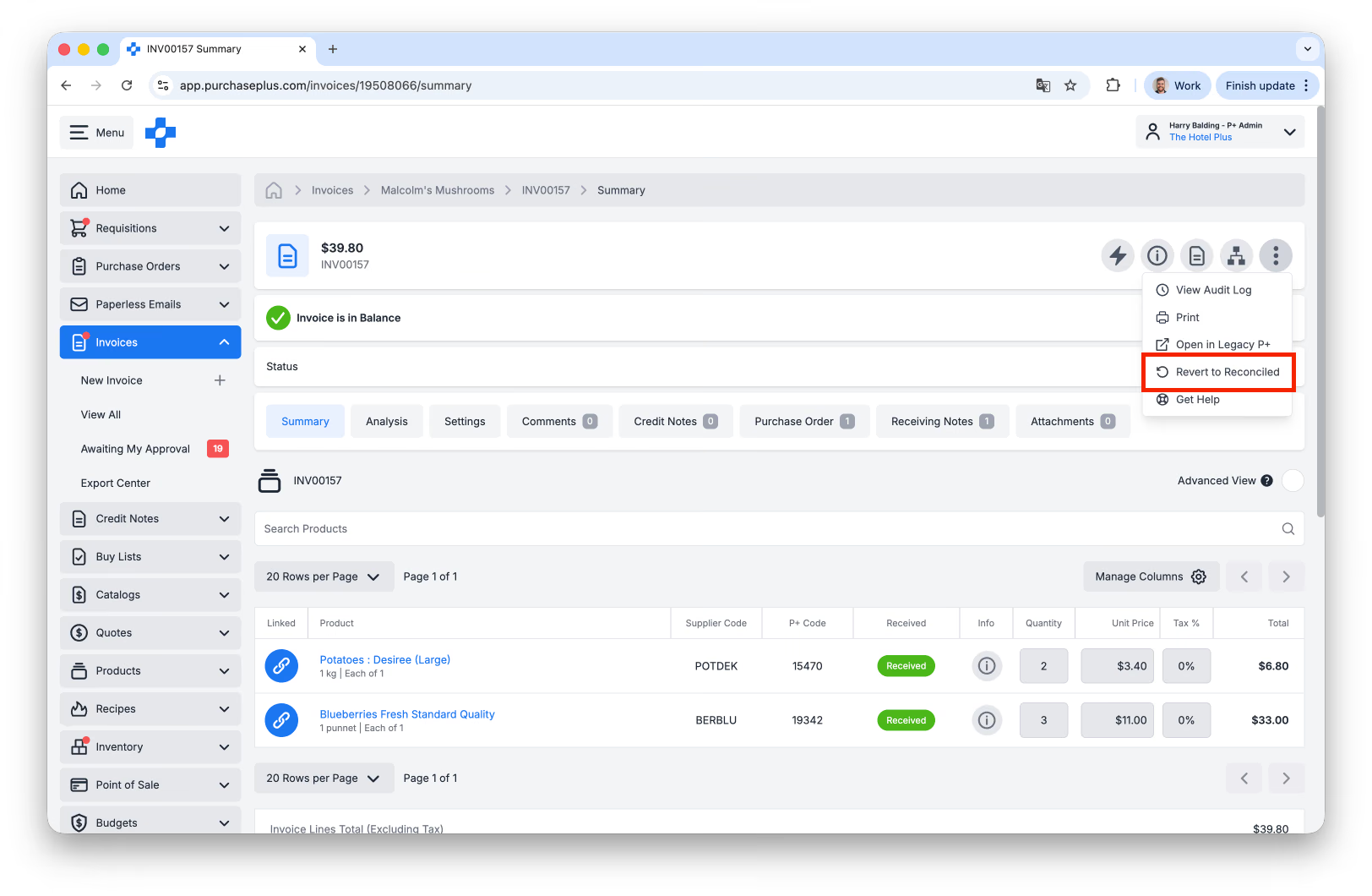
- Upang mag-update ng Invoice na nasa katayuang 'Handa nang I-export' o 'Na-export', dapat munang [Ibalik sa Naipagkasundo] ang Invoice sa menu ng [Higit pa] sa header ng Invoice, at pagkatapos ay 'Muling buksan' ayon sa nakasaad sa itaas.
Kapag nagawa na ang mga kinakailangang pagbabago sa Invoice, kailangan nitong dumaan muli sa anumang mga Workflow ng Pag-apruba ng Invoice na ipinapatupad para sa kaugnay na Yunit ng Organisasyon.
Pag-apruba ng mga Invoice
Kung ang isang Invoice ay nasa katayuang 'Naghihintay ng Pag-apruba', nangangahulugan itong dapat itong matagumpay na makapasa sa isang Workflow ng Pag-apruba upang maisulong ang Invoice sa katayuang 'Naipagkasundo'.
Maraming dahilan kung bakit maaaring ma-flag ang isang Invoice at mangailangan ng Pag-apruba. Ang bawat isa sa mga dahilan ng Flag ay ipinapakita sa tab na Mga Flag ng Invoice, gayundin ang bawat isa sa mga Flag ng Linya ng Invoice ay ipinapakita sa kolum ng Mga Flag sa bawat linya ng Invoice.
Bilang isang hinirang na Tagapag-apruba, maaari mong suriin ang bawat dahilan ng Flag at magpasya kung nais mong lutasin ang dahilan ng Flag, o aprubahan ang Invoice nang hindi nilulutas ang ilan o lahat ng Flag.
Ang mga Workflow ng Pag-apruba ng Invoice at Credit Note ay nangangailangan ng sarili nilang artikulo upang maipaliwanag nang masinsinan. Matuto pa sa pamamagitan ng pagbabasa sa gabay na ito.
Paggamit ng Invoice Power Editor
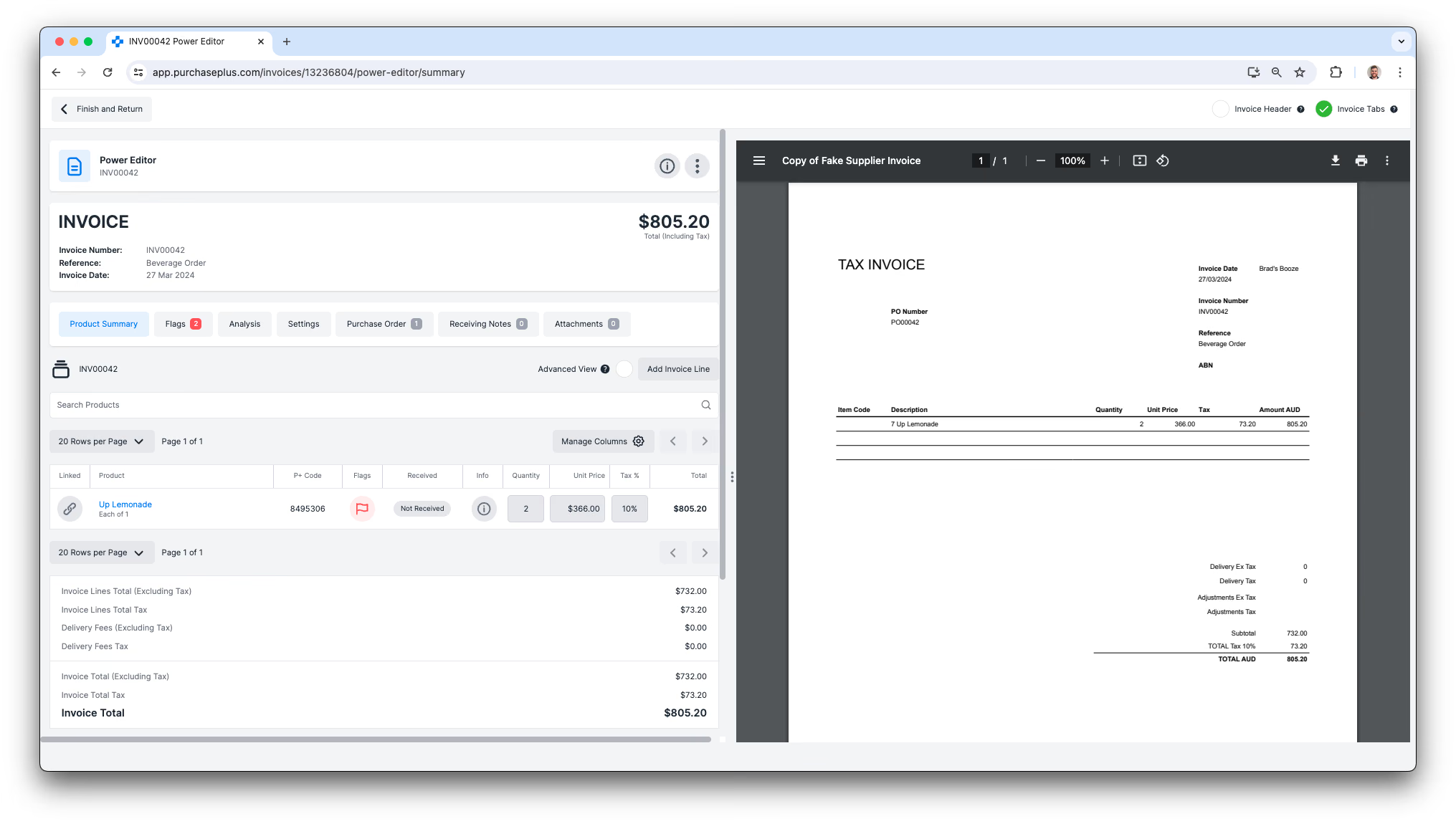
Ang mga user na may Pahintulot na 'Maaaring Pamahalaan ang mga Invoice at Credit Note' ay maaaring gumamit ng Invoice Power Editor upang suriin at i-update ang isang Invoice sa PurchasePlus, nang magkatabi sa isang PDF Invoice na natanggap nila sa kanilang email address para sa paperless invoicing.
Upang simulang gamitin ang Invoice Power Editor:
- Pumili ng anumang Invoice mula sa mga lugar ng [Mga Invoice] → [Tingnan Lahat], o [Mga Invoice] → [Naghihintay sa Aking Pag-apruba].
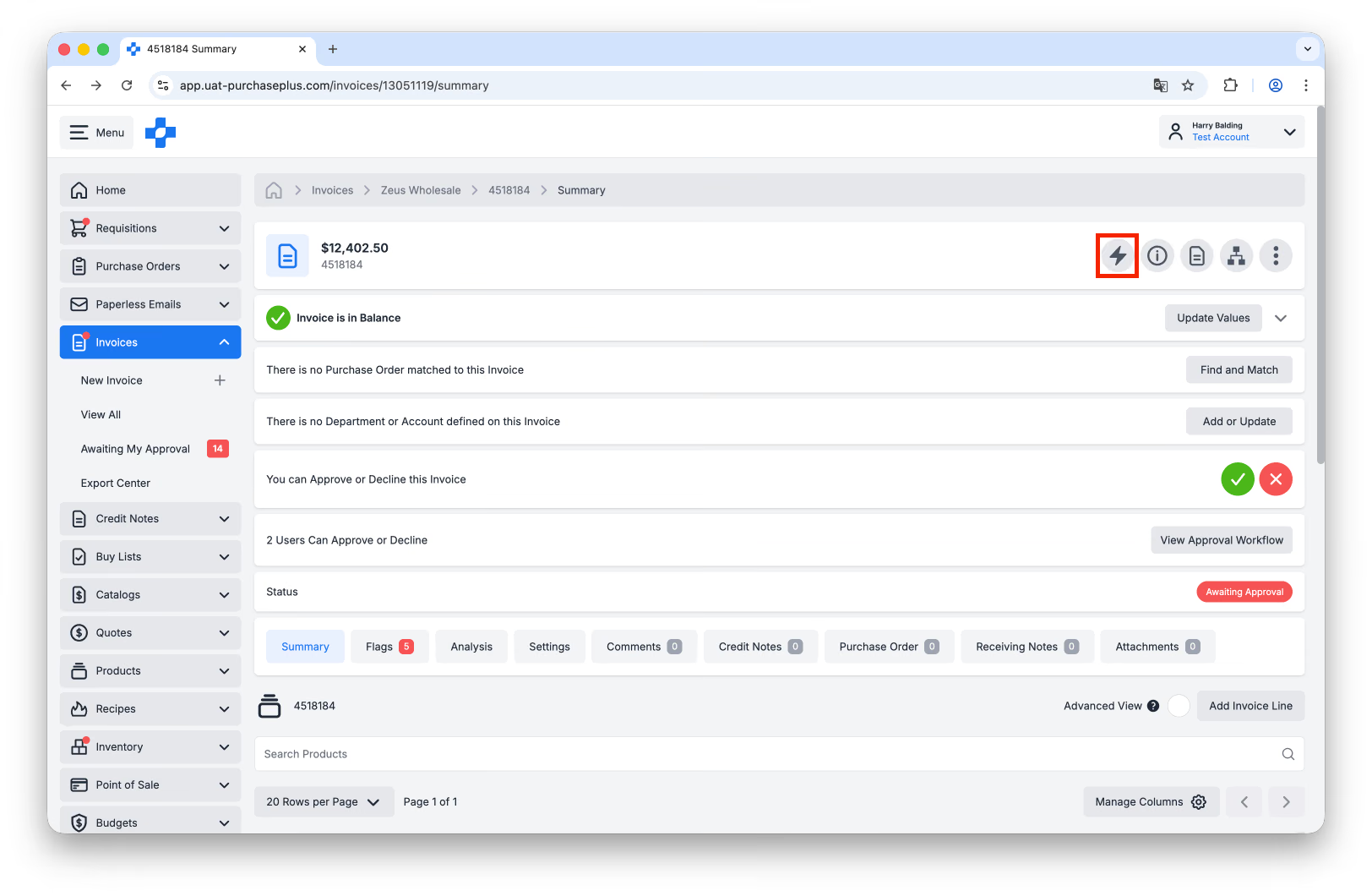
- Sa Header ng Invoice, piliin ang [Power Editor].
- Kung ang Invoice ay ginawa sa PurchasePlus sa pamamagitan ng pag-email ng Supplier ng PDF invoice sa iyong Email Address para sa Paperless Invoicing, makikita mo ang PDF sa kanang bahagi ng pahina ng Invoice Editor sa PurchasePlus, para sa madaling sanggunian kapag nag-a-update ng isang Invoice.
Mga tip sa pagsusuri
Itugma ang mga Purchase Order at Invoice
- Kung naaangkop sa iyong Organisasyon, tiyaking nakatugma ang isang Purchase Order sa Invoice bago suriin ang anumang dahilan ng Flag.
- I-link ang mga Line Item ng Invoice sa mga Line Item ng Purchase Order, kung kinakailangan.
Tumanggap ng mga Produkto at Serbisyo
- Tingnan kung natanggap na ang mga item. Kung naaangkop sa iyong Organisasyon, ang pagtanggap ng isang Purchase Order ay isang kritikal na hakbang sa pagtiyak na naihatid na ang mga item at nagpapahiwatig sa Tagapag-apruba ng Invoice na maaari nang aprubahan ang Invoice.
Suriin ang mga Line Item sa Invoice bago Mag-apruba
- Kung sakaling may mga pagkakaiba sa pagitan ng presyo sa Purchase Order at presyo sa Invoice, maaari mong naising makipag-ugnayan sa Supplier para sa isang potensyal na Credit Note para sa anumang pagkakaiba.