

Magpatakbo ng Ulat
Magpatakbo ng Ulat
Magpatakbo ng Ulat
Napakalaking dami ng data ang nabubuo ng (at nakaimbak sa) iyong PurchasePlus system. Ang pag-access sa data na ito nang bultuhan sa anyo ng mga nada-download na Ulat ay isang mahusay na paraan upang mas mapagbuti ang iyong mga desisyon sa negosyo.
Ang mga ulat sa PurchasePlus (dating kilala bilang 'Snapshots') ay may sariling seksyon sa aming system: [Reports], na maa-access sa pamamagitan ng side navigation bar. Ang pag-click sa [Reports] → [View All] ay magpapakita ng listahan ng mga Ulat na magagamit ng mga user sa iyong Organisasyon:
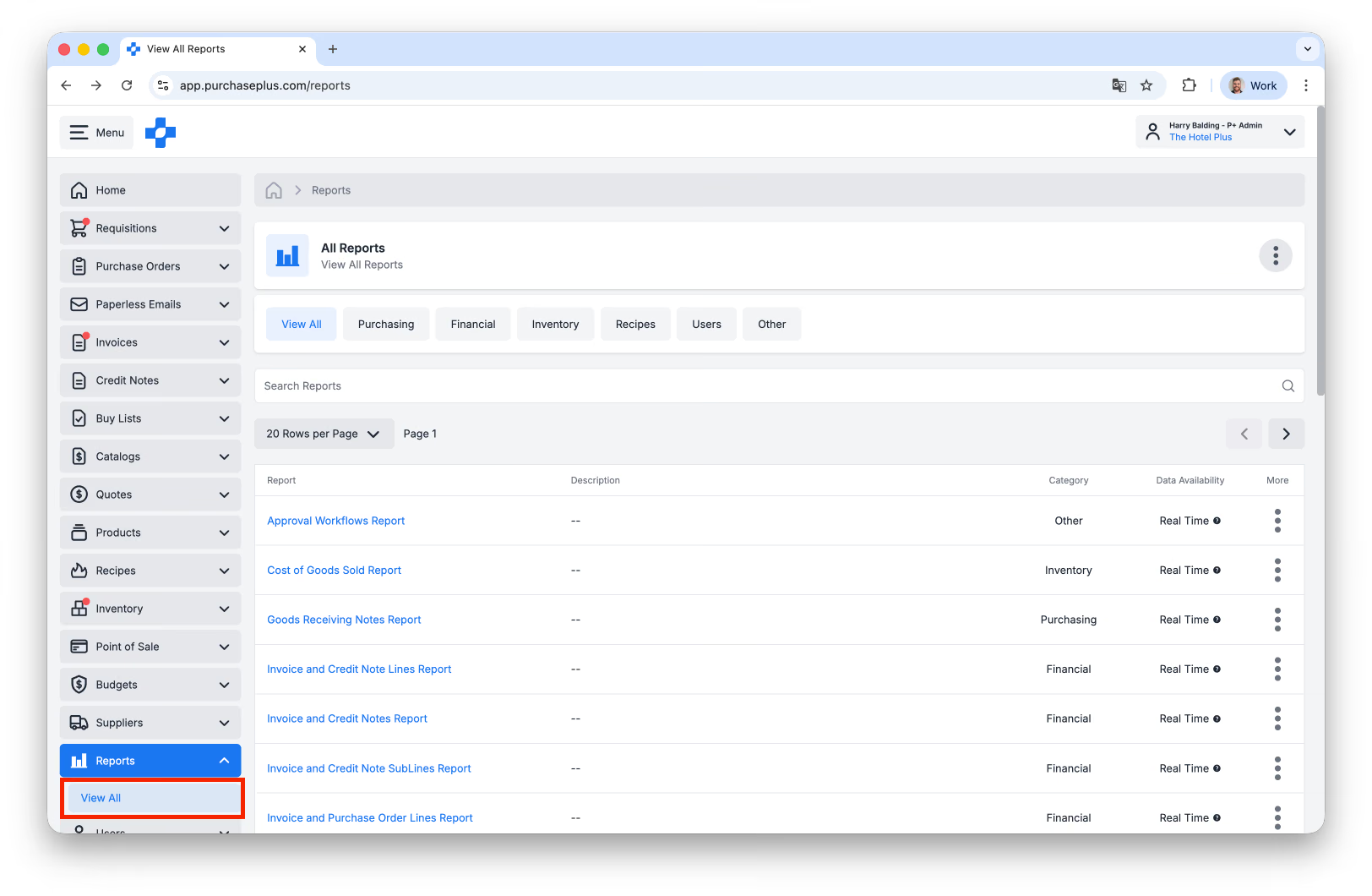
Sa pahinang ito, makakakita ka ng ilang mga column na makakatulong na maunawaan ang bawat Ulat.
Metadata ng Ulat
May apat na column ng metadata para sa bawat ulat sa pahinang ito:
- Report: Kilala rin bilang 'Pangalan' o 'Uri' ng Ulat. I-click ang data sa column na ito kapag nais mong suriin ang mga nakaraang pagpapatakbo ng Ulat na ito, o upang Magpatakbo ng bagong iterasyon ng Ulat.
- Description: Nagbibigay-daan sa mga user na tingnan ang Paglalarawan ng bawat Ulat at magpasya kung natutugunan nito ang kanilang mga pangangailangan.
- Category: Maaari mong i-filter ang listahan ng mga Ulat ayon sa Kategorya gamit ang mga tab sa itaas ng pahina. Pakitandaan na ang mga ipinapakitang tab ay nakadepende sa kung aling mga module ang naka-enable para sa iyong Organisasyon.
- Data Availability: Ang data ay maaaring Real Time (ibig sabihin, na-snapshot kaagad sa oras ng Pagpapatakbo ng Ulat), o Delayed, ibig sabihin ang Data ng Ulat ay maaaring hanggang 24 na oras ang tagal.
Magpatakbo ng Ulat
1. I-click ang [Reports] → [View All] mula sa side navigation bar.
2. Piliin ang [Report] na nais mong patakbuhin.
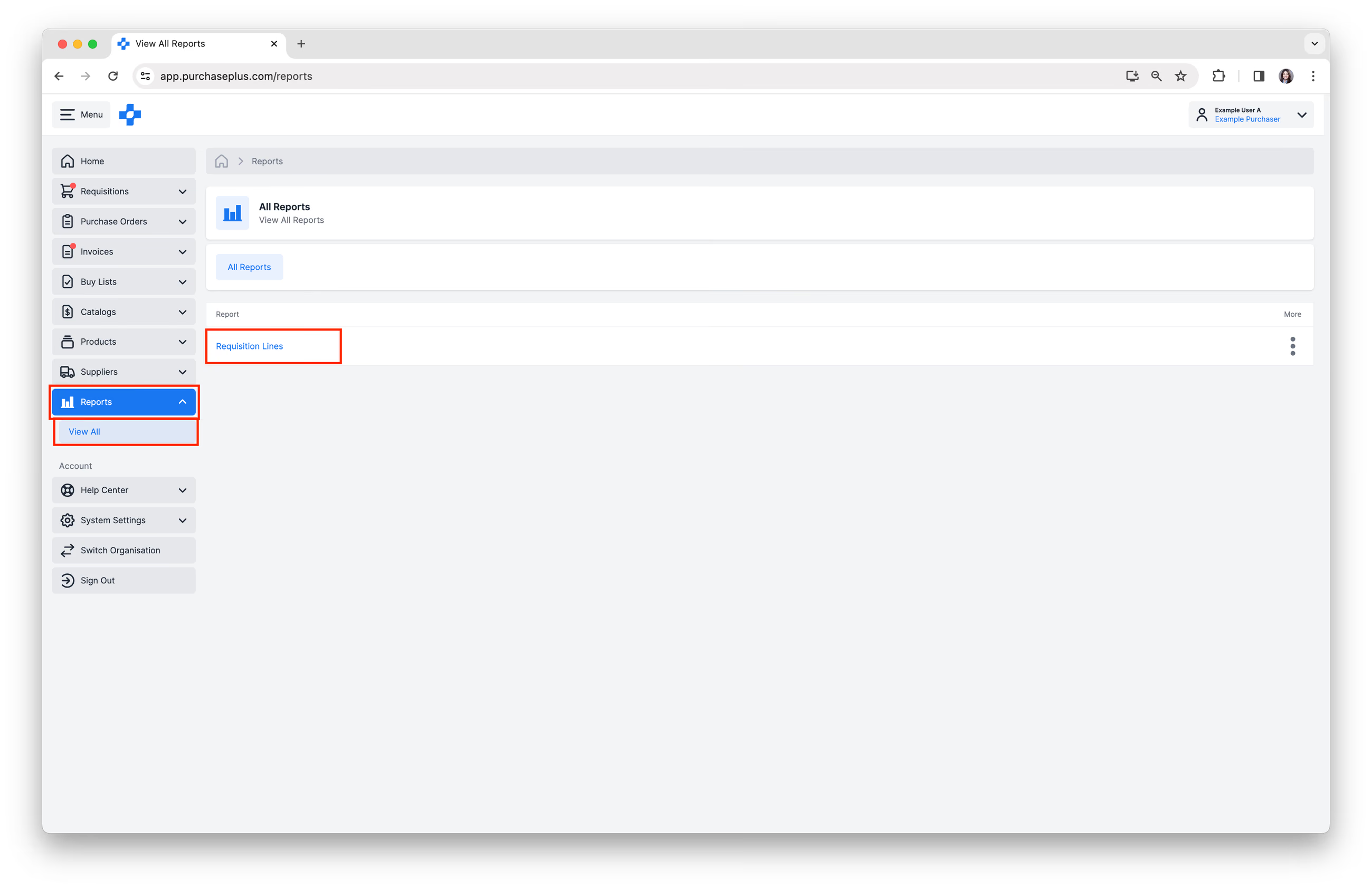
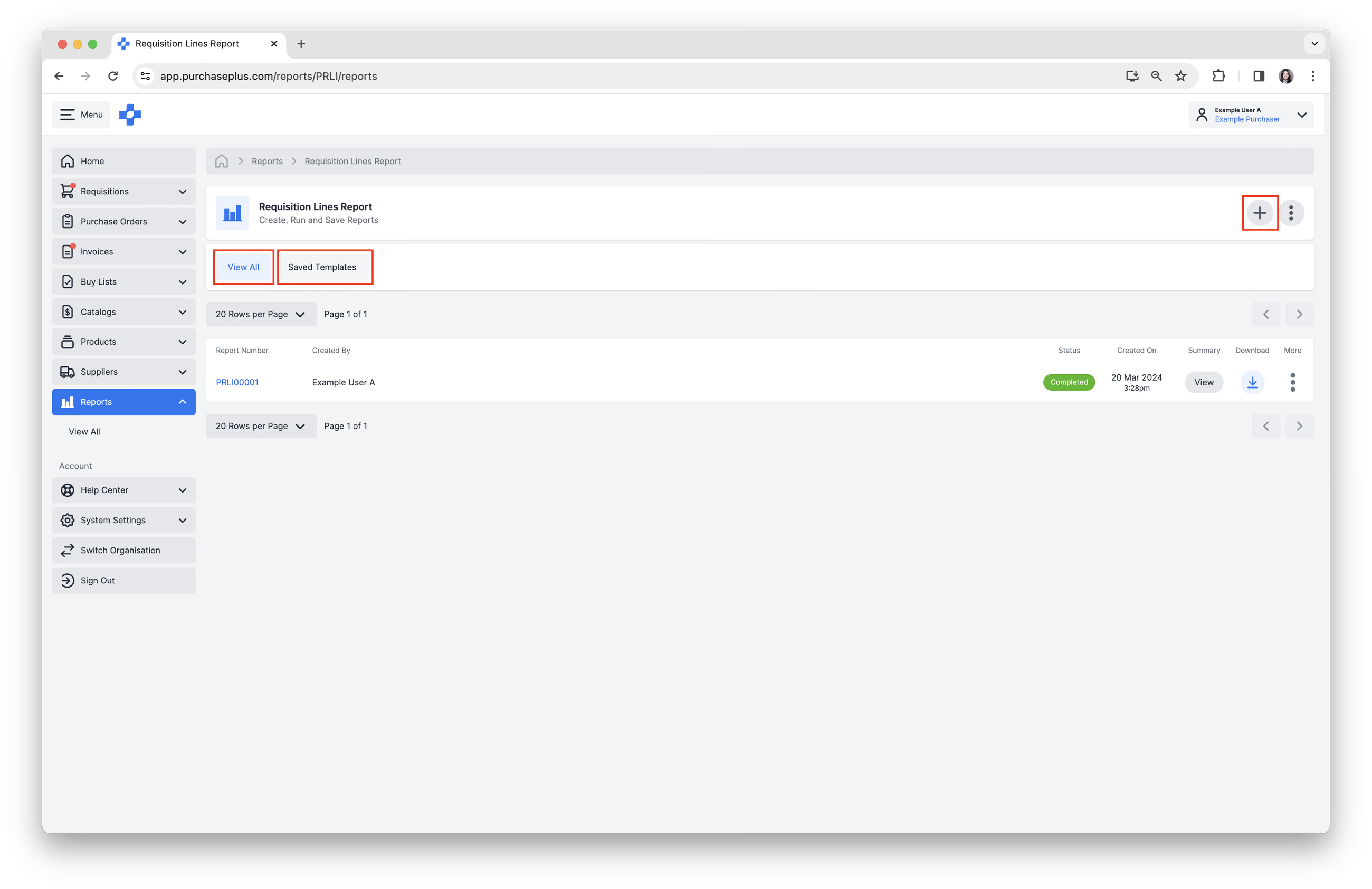
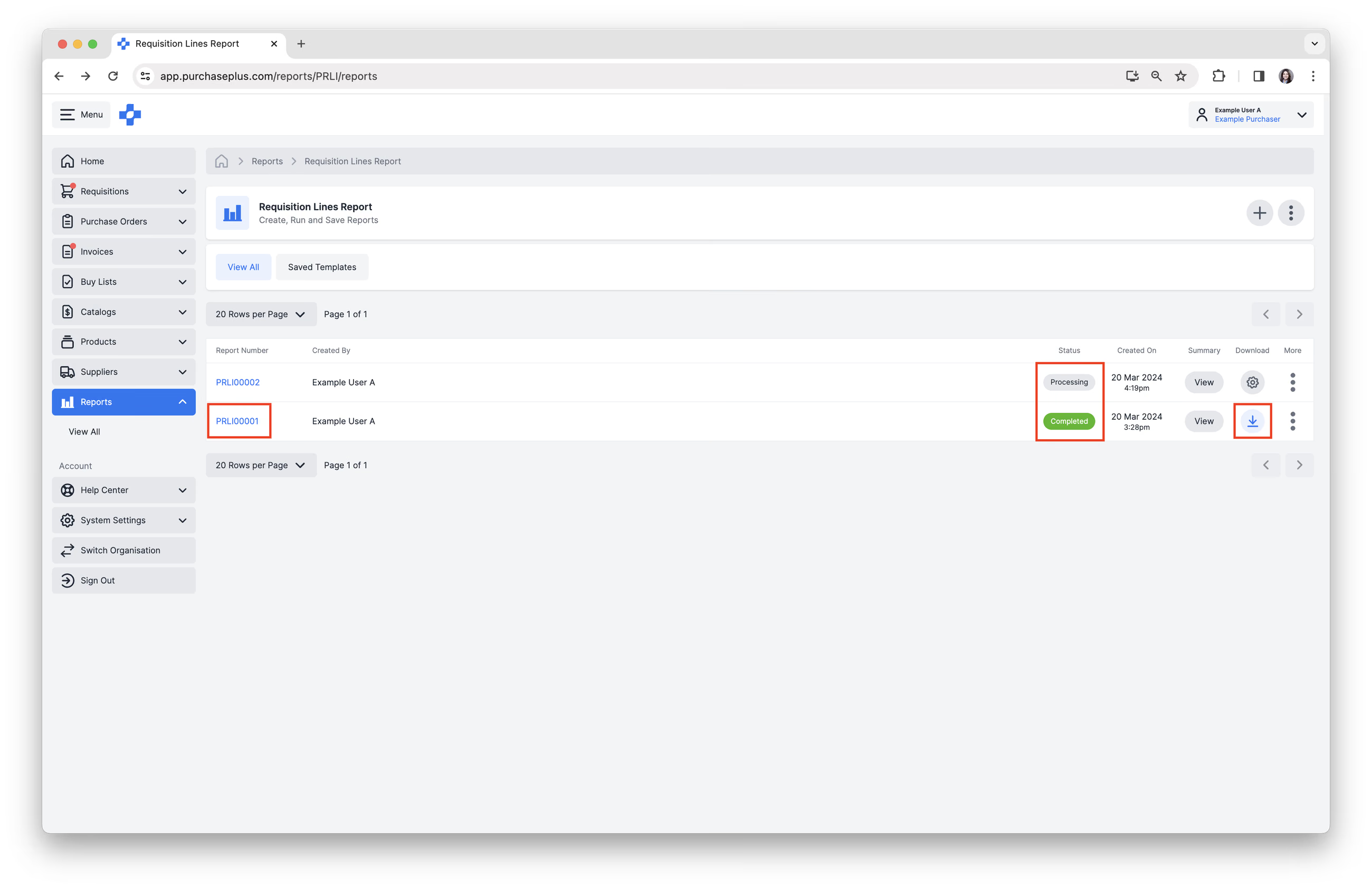
3. Maaari mong tingnan ang mga nakaraang iterasyon ng Ulat, pati na rin ang status nito, oras at petsa ng pagkakabuo, ang User na bumuo nito, at isang Download Link.
4. I-click ang [Create a New Report] na matatagpuan sa kanang sulok sa itaas. Maaari mo ring piliing Gumawa ng Ulat mula sa isang [Saved Template], kung mayroon (tingnan ang Mga Hakbang 5a-f para sa higit pang impormasyon).
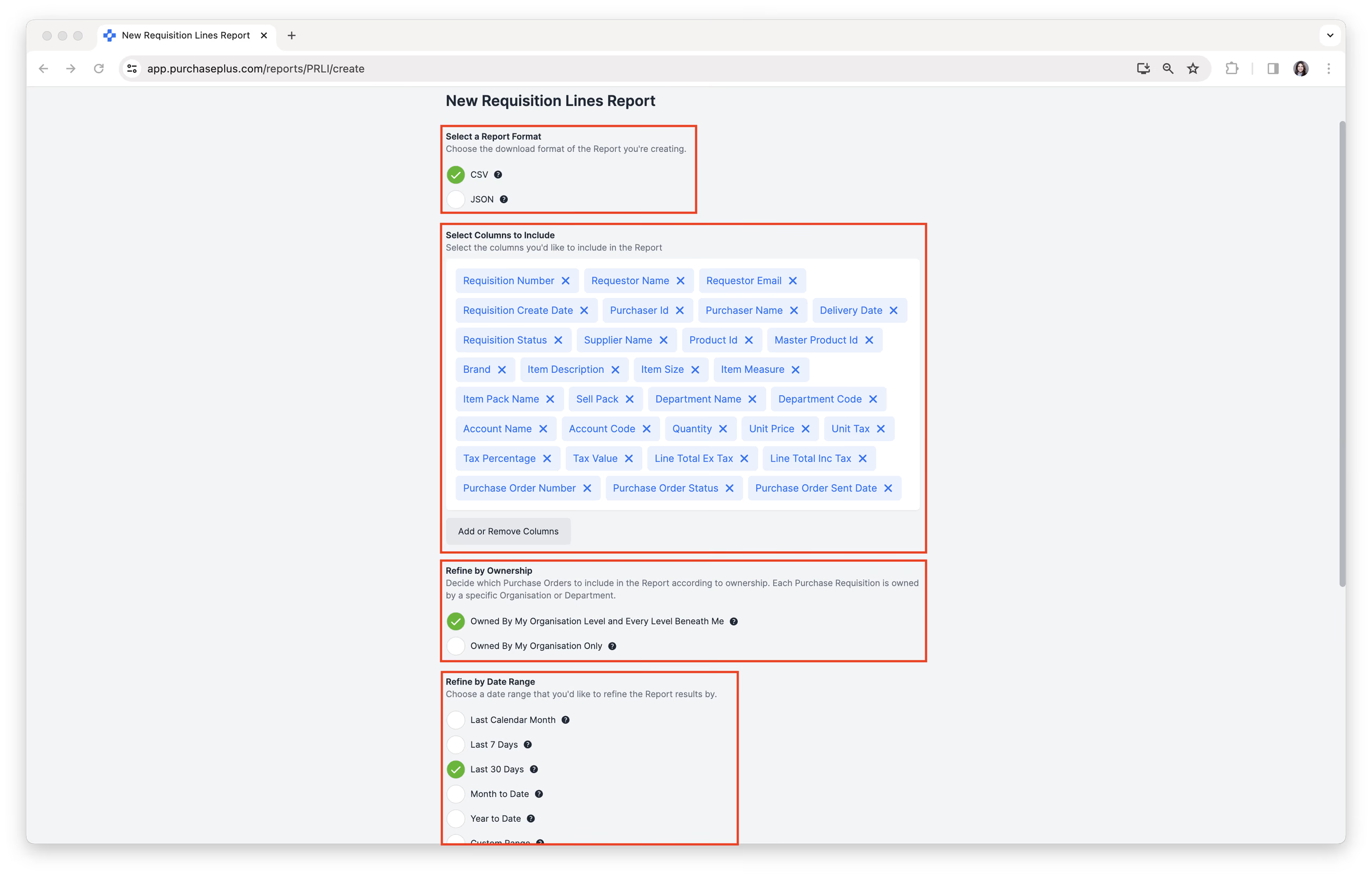
5. Kumpletuhin ang form ng New Report na tumutukoy sa impormasyong nais mong isama sa Ulat. Ang bawat ulat ay magkakaroon ng iba't ibang mga opsyon na mapagpipilian. Halimbawa, ang Requisition Lines Report Form ay naglalaman ng mga sumusunod na opsyon:
- Pumili ng Report Format.
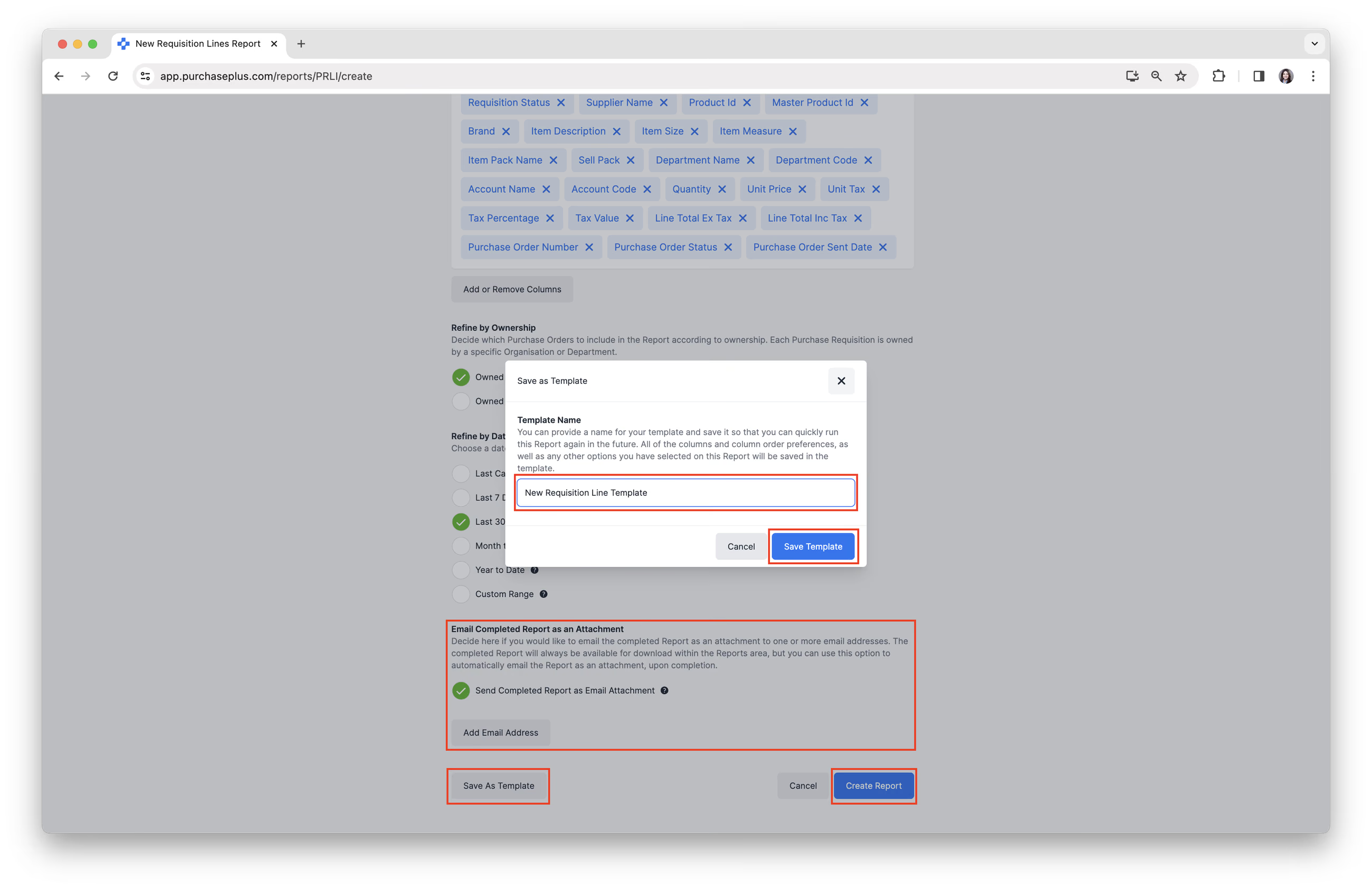
- Pumili ng Columns to Include. Maaari kang mag-[Add or Remove Columns].
- Pinuhin ayon sa Pagmamay-ari (Refine by Ownership). Nagbibigay-daan ito sa isang User na magpatakbo ng ulat batay sa aktibidad na matatagpuan sa kanilang kasalukuyang antas ng Organisasyon (hal. 'Sydney Hotel'), o ang kanilang kasalukuyang antas ng Organisasyon at lahat ng antas sa ilalim nito (hal. 'Sydney Hotel' + 'Kitchen' + 'Cafe' + 'Bar').
- Pinuhin ayon sa Saklaw ng Petsa (Refine by Date Range).
- Piliin ang [Send Email Completed Report as an Attachment] → [Add Email Address] kung nais.
- Piliin kung nais mong mag-[Save As Template], kung madalas mong pinapatakbo ang ulat na ito. Maglagay ng 'Template Name' at i-click ang [Save Template].
6. I-click ang [Create Report], kapag handa ka na. Ang Status ng Ulat ay lilipat mula sa 'Processing' patungong 'Completed', kapag handa nang tingnan ang Ulat.
7. I-click ang [Report Number] upang tingnan ang Ulat sa PurchasePlus.
I-download ang Ulat bilang CSV o PDF
Kapag natapos na ang pagproseso ng Ulat, maaari mong piliin ang [Download] upang i-save ang file sa iyong device bilang CSV.
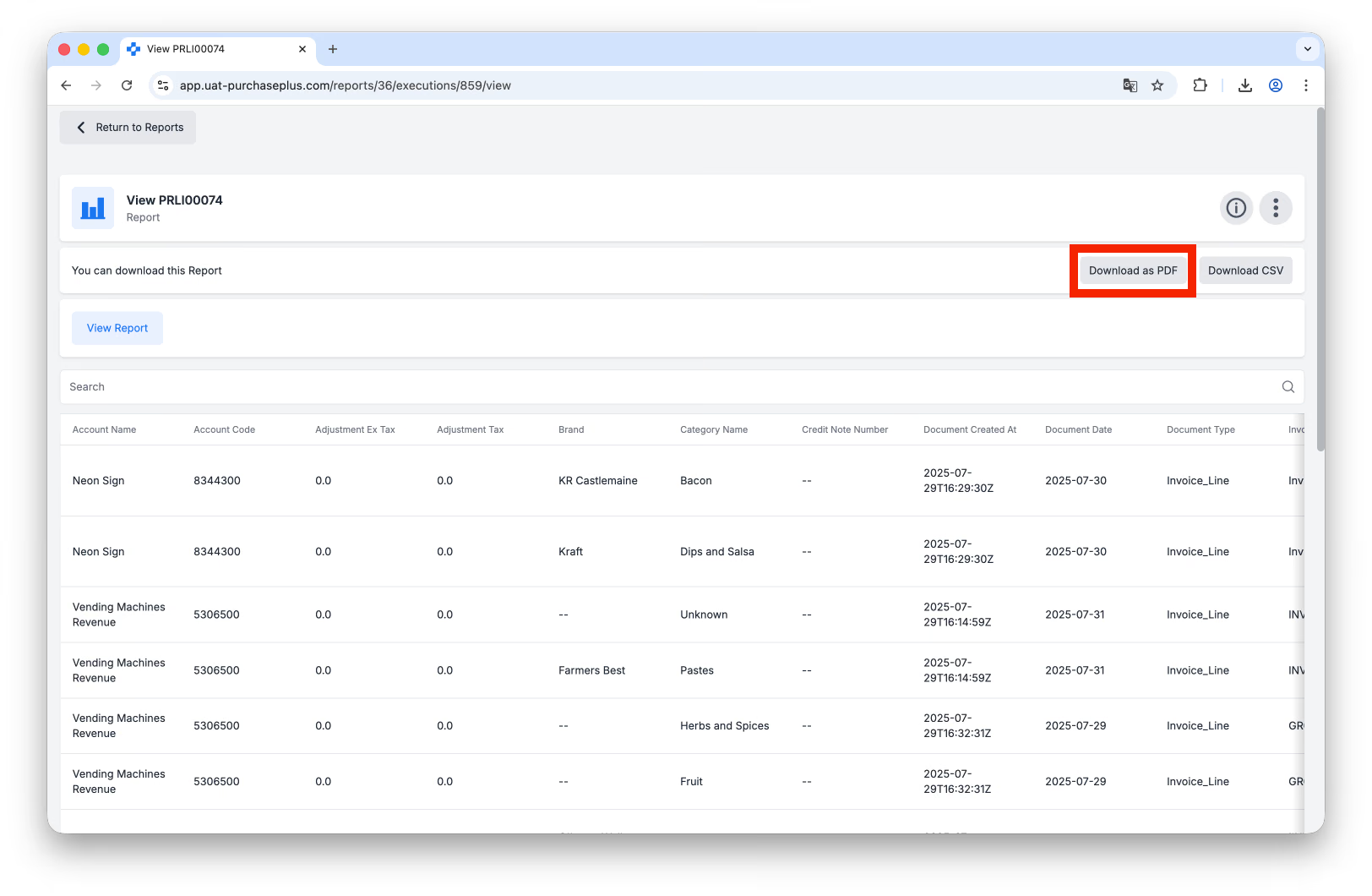
Kung nais mo, maaari mong i-download ang ulat bilang PDF sa pamamagitan ng pag-click sa Report Number mula sa talahanayan, at pagkatapos ay i-click ang [Download as PDF]:
Mga Magagamit na Karaniwang Ulat
- Approval Workflows Report
- Cost of Goods Sold Report
- Invoice and Credit Notes Report
- Invoice and Credit Note Lines Report
- Invoice and Credit Note Sub-Lines Report
- Invoice and Purchase Orders Report (Dating kilala bilang Accrual Lines Report sa Legacy PurchasePlus)
- Invoice and Purchase Order Lines Report
- My Suppliers Report
- Period-End Balances Detail Report
- POS Items Report
- Purchase Orders Report
- Purchase Order Lines Report
- Purchase Requisition Lines Report
- Recipes Report
- Recipe Line Items Report
- Stock Items and Substitutes Report
- Stock Reconciliation Report
- Stock Reconciliation Lines Report
- Stock Take List Report
- Stock Valuation Detail Report
- Stock Valuation Summary Report
- Stock Variation Report
- Transfers Report
- Transfer Lines Report
- Users Report