Pangkalahatang-ideya
Pangkalahatang-ideya
Pangkalahatang-ideya
Ang mga Buy List ay isang mabisang paraan upang i-standardize at i-automate ang mga desisyon sa pagbili sa buong Organisasyon - tinitiyak na mabibili ng mga Mamimili ang Tamang Produkto mula sa Tamang Supplier sa Tamang Presyo.
Ang Buy List ay isang paraan ng pagtitipon ng paunang natukoy na 'listahan ng bibilhin' ng mga Produkto na kinaiinteresan ng Mamimili. Ipinapakita ng Buy List ang lahat ng magagamit na Presyo para sa mga Produktong iyon, mula sa lahat ng Katalogo ng kanilang mga Supplier.
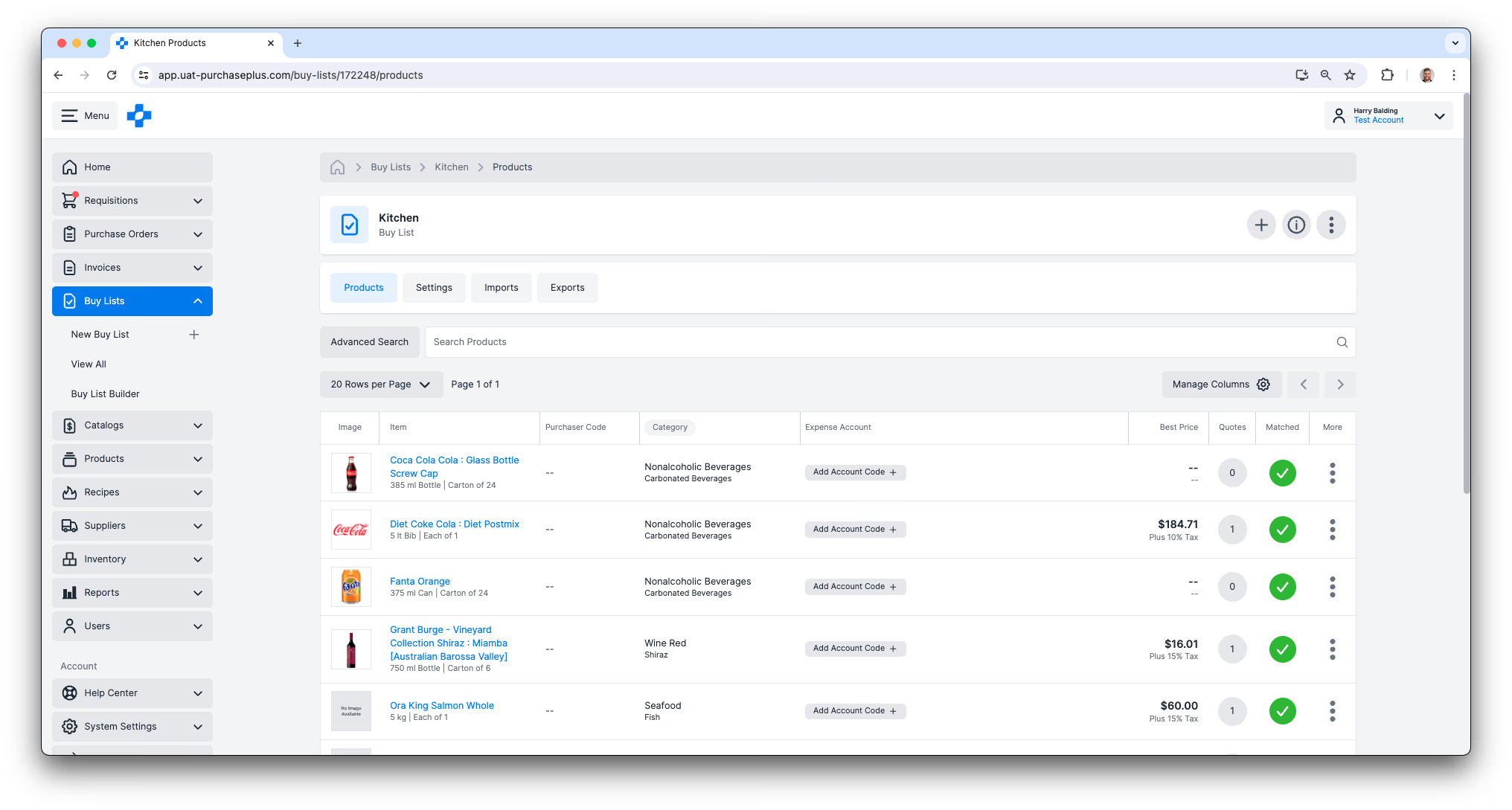
Lalong nagiging kapaki-pakinabang ang mga Buy List kapag ang isang user na may pahintulot na 'Gumawa ng mga Rekesisyon mula sa Buy List' ay lumikha ng isang Rekesisyon mula sa Buy List.
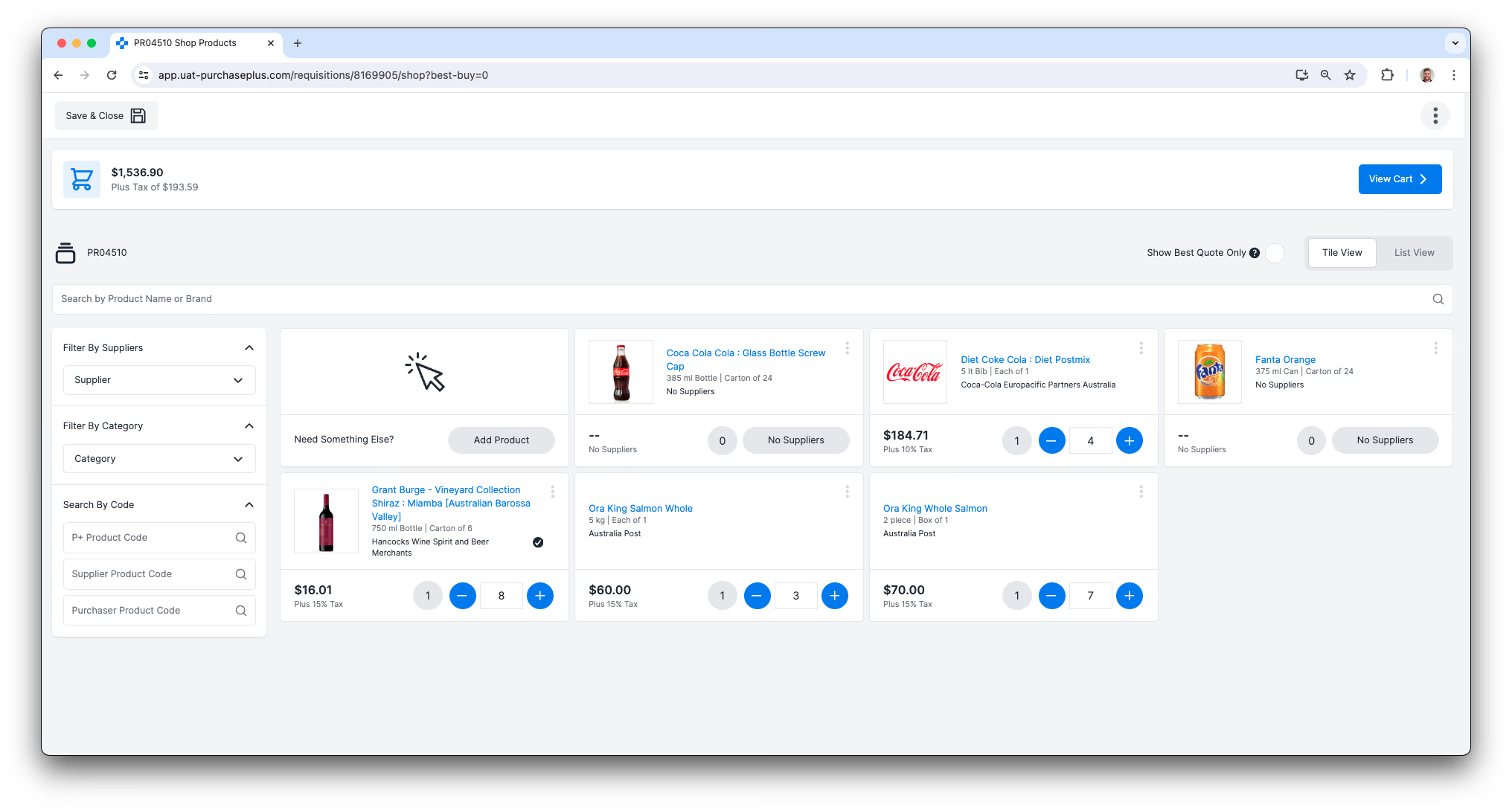
Ginagabayan ang user sa pagdaragdag ng mga paunang tinukoy na produkto sa Rekesisyon, at hinihikayat na piliin ang pinakamababang Presyo mula sa kanilang mga Supplier na nag-aalok ng produktong iyon.
Kapag naisumite na ng user ang Rekesisyon at naaprubahan ng mga kinakailangang Tagapag-apruba, hahatiin ito sa maraming Purchase Order, at ipapadala sa mga Supplier na tinukoy sa Rekesisyon.
Paggawa ng Bagong Buy List
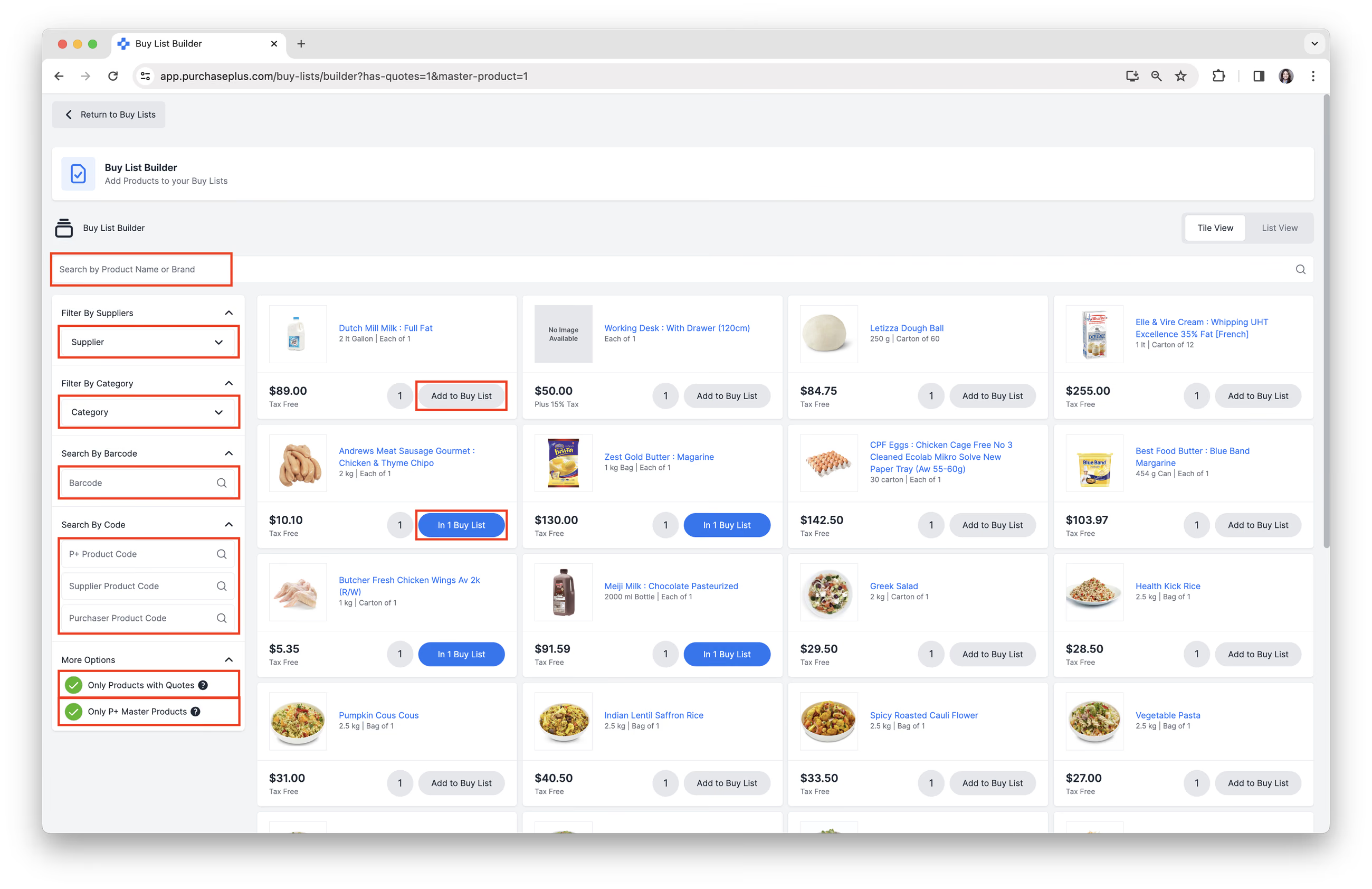
Ang mga User na Mamimili na may pahintulot na 'Pamahalaan ang mga Buy List' ay maaaring gumawa ng Bagong Buy List sa pamamagitan ng [Buy Lists] → [New Buy List] sa navigation bar sa gilid, at magsimulang magdagdag ng mga Produkto sa Buy List.
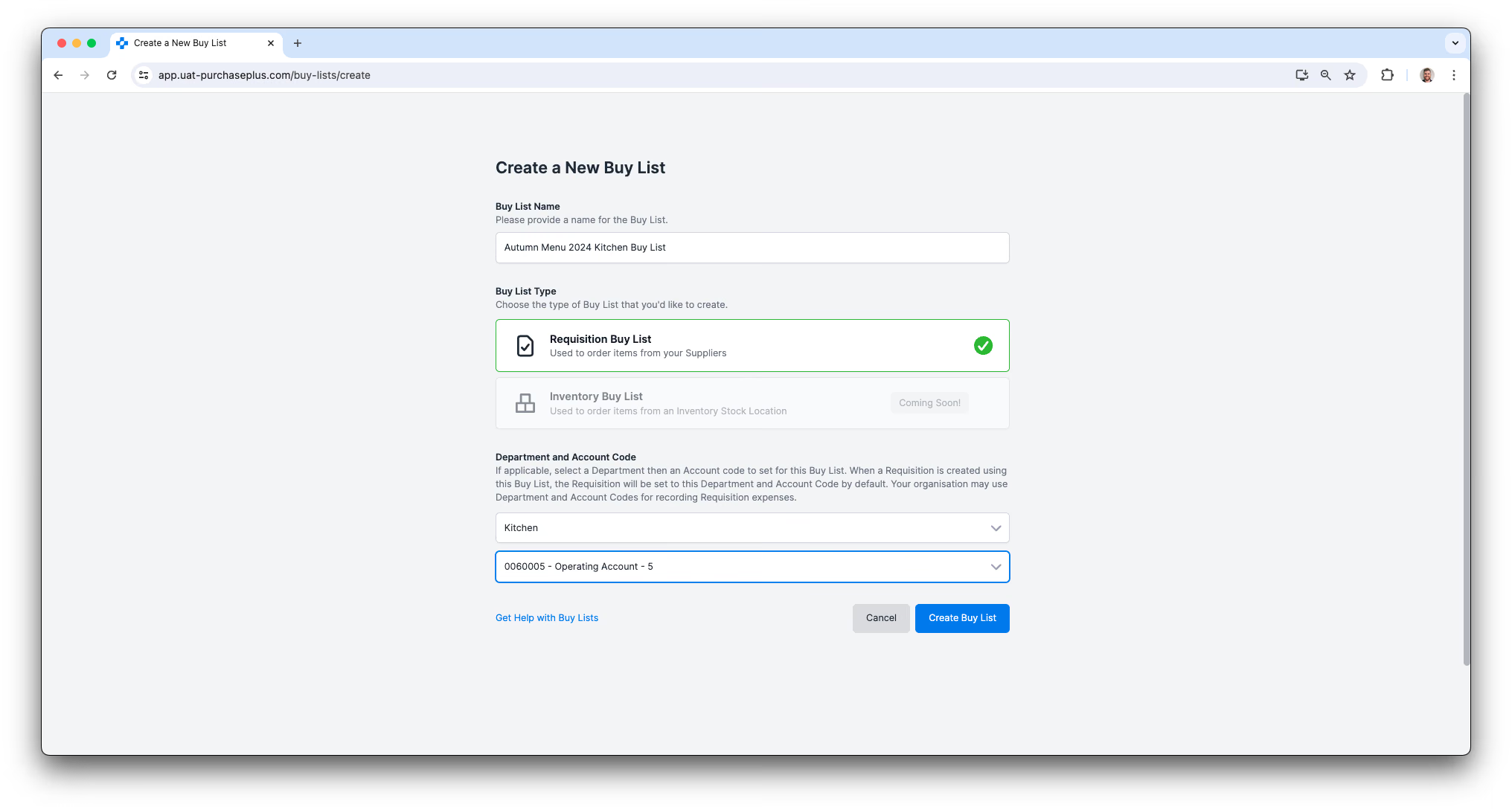
Mangyaring basahin ang aming artikulo tungkol sa Paggawa ng Bagong Buy List para sa karagdagang impormasyon.
Pag-import at Pag-export ng Buy List
Ang mga User na Mamimili na may pahintulot na 'Pamahalaan ang mga Buy List' ay maaaring maglagay ng mga Produkto sa Buy List sa pamamagitan ng Pag-upload ng CSV sa tab na [Buy List] → [Imports]. Napakahalaga na maayos ang format ng CSV; maaari mong gamitin ang function na [Export] upang maglabas ng CSV na may tamang format para magamit sa mga Pag-import.
Lumilitaw ang Pag-import at Pag-export ng Buy List bilang mga tab sa Header ng Buy List:
Pamahalaan ang mga produkto
Ang mga User na Mamimili na may pahintulot na 'Magdagdag ng mga Item sa mga Buy List' ay maaaring Magdagdag at Mag-alis ng mga Produkto mula sa isang umiiral nang Buy List.
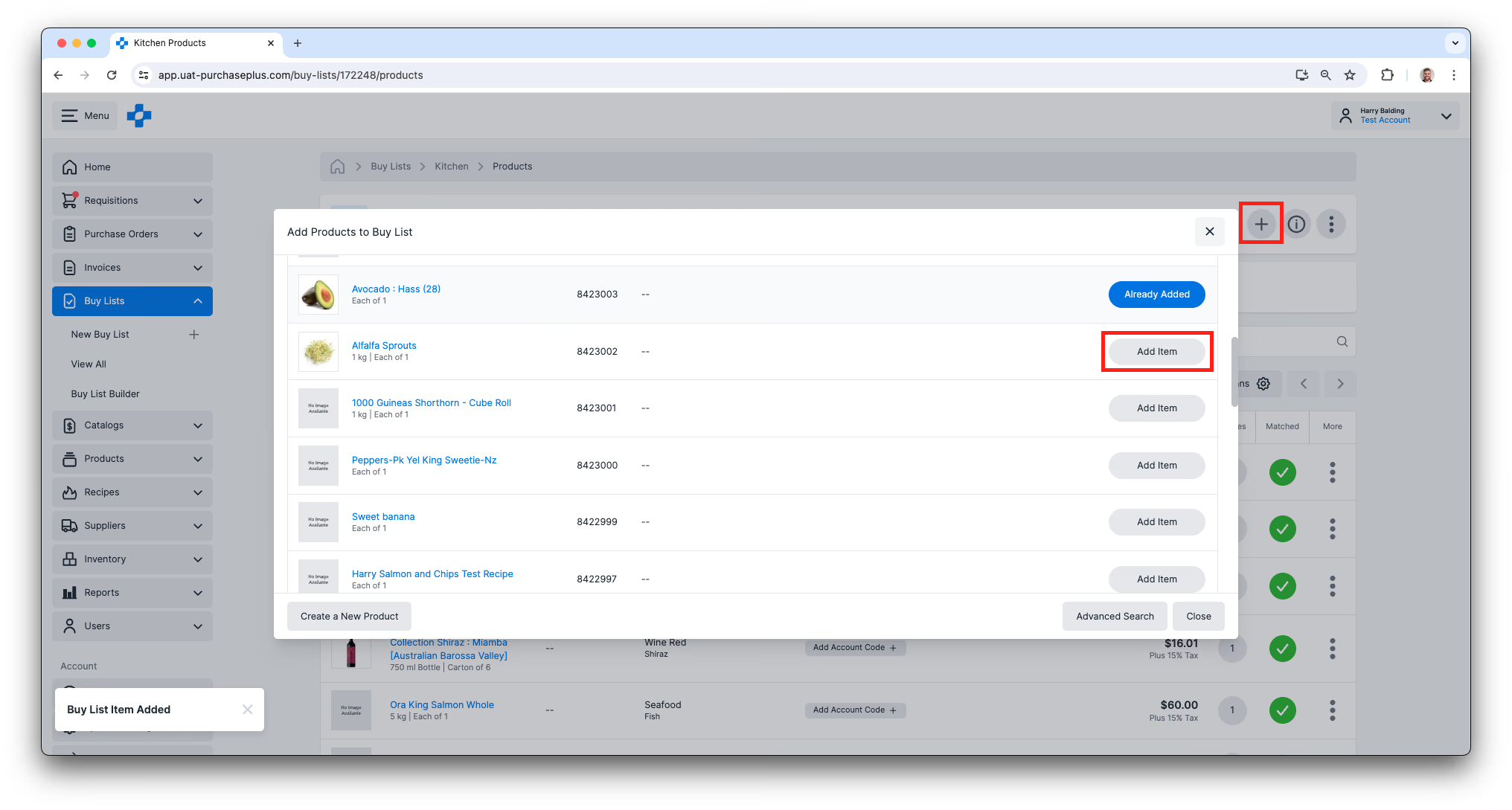
Kapag nagdaragdag ng mga Produkto sa mga Buy List (lalo na ang mga gagamitin sa paggawa ng mga Rekesisyon para sa mga Rehistradong Supplier) lubos na inirerekomenda na, hangga't maaari, pumili ng mga item mula sa Katalogong Pinapamahalaan ng Supplier (at hindi mula sa Katalogong Sariling Pamamahala).
Nakatutulong ito upang matiyak na ang data ng Produkto (mga code, pagpepresyo, mga yunit ng sukat, atbp.) ay tumpak, napapanahon, at kinikilala ng Supplier. Dahil dito, nababawasan ang pagkakataon ng mga hindi pagtutugma, pagtanggi sa order, o mga manu-manong pagwawasto sa kalaunan.
Bukod pa rito, maaaring magbago ang mga Katalogo ng Supplier sa paglipas ng panahon; maaaring magdagdag, mag-update, magpalit, o maghinto ng mga Produkto — kaya magandang kasanayan na regular na suriin ang iyong mga Buy List.
Mangyaring basahin ang aming artikulo tungkol sa Pamamahala ng mga Produkto sa isang Buy List para sa karagdagang impormasyon.
Gumawa ng rekesisyon
Ang mga user na may pahintulot na 'Gumawa ng mga Rekesisyon mula sa Buy List' ay maaaring gumawa ng bagong Rekesisyon mula sa Buy List. Mangyaring basahin ang aming artikulo tungkol sa Paggawa ng Rekesisyon mula sa isang Buy List para sa karagdagang impormasyon.
Advanced
Pagmamay-ari ng Buy List at mga Implikasyon sa Hierarchy
Bawat Buy List ay may 'May-ari', na siyang Organisasyon kung saan unang ginawa ang Buy List:
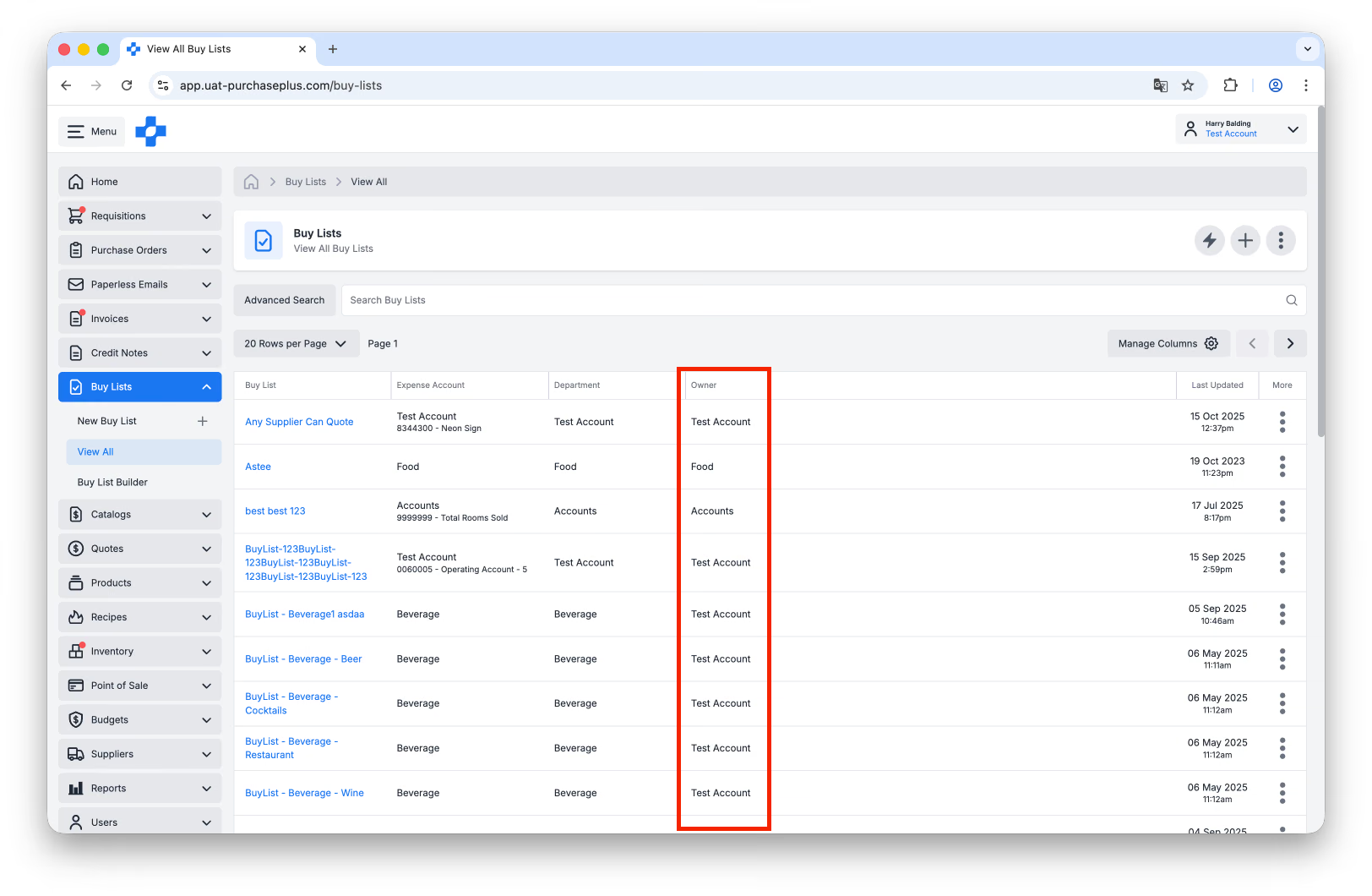
Ang mga Organisasyon sa PurchasePlus ay karaniwang umiiral sa loob ng isang Hierarchy - ibig sabihin, ang mga Organisasyon ay maaaring magkaroon ng mga 'parent' at 'child' na nasa itaas at ibaba ng partikular na Organisasyon ayon sa pagkakasunod-sunod. Ginagamit ng PurchasePlus ang 'May-ari' ng Buy List upang matukoy kung sinong mga user, sa aling mga Organisasyon sa Hierarchy, ang maaaring mamahala sa Buy List.
- Maaaring gawin ng mga User:
- Tingnan, Pamahalaan ang mga Setting, at Pamahalaan ang mga Produkto sa isang Buy List na pagmamay-ari ng kanilang kasalukuyang naka-sign in na Organisasyon.
- Tingnan ang lahat ng Buy List na pagmamay-ari ng mga Organisasyong nasa itaas at ibaba ng kanilang kasalukuyang naka-sign in na Organisasyon.
- Pamahalaan ang mga Setting ng isang Buy List na pagmamay-ari ng isang Child na Organisasyon sa kanilang kasalukuyang naka-sign in na Organisasyon (hal. ang Pangalan, Kagawaran, atbp nito).
- Magdagdag ng mga Produkto sa at Mag-alis ng mga Produkto mula sa isang Buy List na pagmamay-ari ng isang Child na Organisasyon sa kanilang kasalukuyang naka-sign in na Organisasyon.
- Hindi maaaring gawin ng mga User:
- Pamahalaan ang mga Setting ng Buy List na pagmamay-ari ng isang Parent na Organisasyon sa kanilang kasalukuyang naka-sign in na Organisasyon (hal. ang Pangalan, Kagawaran, atbp nito),
- Magdagdag ng mga Produkto sa isang Buy List na pagmamay-ari ng isang Parent na Organisasyon sa kanilang kasalukuyang naka-sign in na Organisasyon,
- Mag-alis ng mga Produkto mula sa isang Buy List na pagmamay-ari ng isang Parent na Organisasyon sa kanilang kasalukuyang naka-sign in na Organisasyon.
Ang lohikang ito, na sinamahan ng mga kaugnay na Pahintulot ng User para sa pamamahala ng Buy List, ay nagbibigay-daan sa PurchasePlus na suportahan ang pamamahala ng mga Buy List mula sa itaas pababa nang hindi isinasakripisyo ang kakayahan ng user na pamahalaan ang mga Buy List na partikular sa kanilang property o kagawaran na kailangan nilang pamahalaan nang maigi.
Panghuli, ang May-ari ng Buy List ay hindi maaaring baguhin. Kung kailangan mong ilipat ang isang Buy List pataas o pababa sa Hierarchy ng Organisasyon, dapat mong i-export at pagkatapos ay i-import ang Buy List sa nais na antas sa Hierarchy ng Organisasyon.
Kagawaran at Account Code bawat Buy List
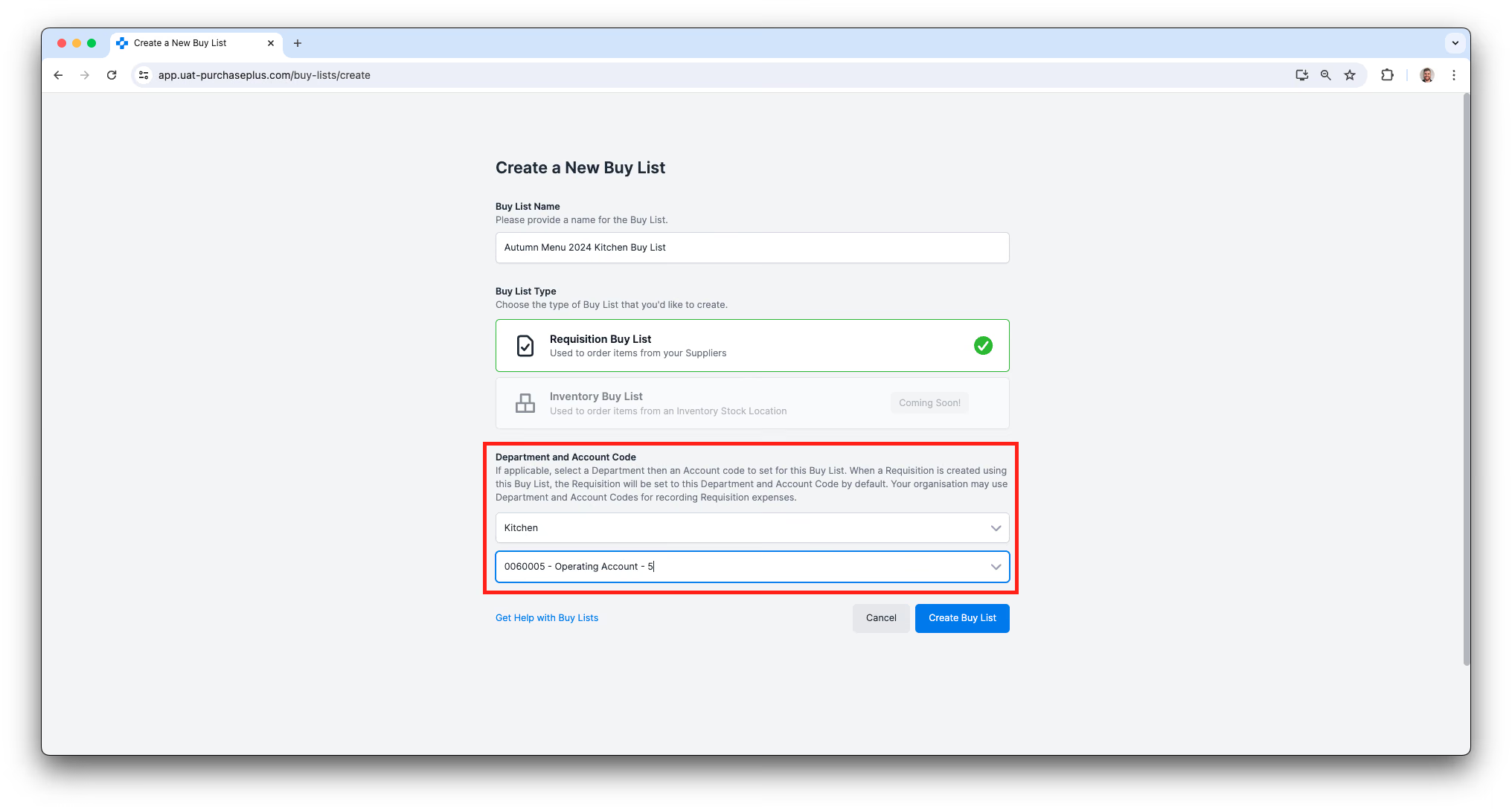
Kapag ang isang User na may pahintulot na 'Pamahalaan ang mga Buy List' ay gumagawa ng bagong Buy List, maaari silang maglagay ng default na Kagawaran at Account code para sa Buy List. Kapag gumawa ng Rekesisyon gamit ang Buy List, itatakda ang Rekesisyon sa Kagawaran at Account Code na ito bilang default. Maaari itong i-update anumang oras sa tab na Mga Setting ng Buy List.
Kagawaran at Account Code bawat Item sa Buy List
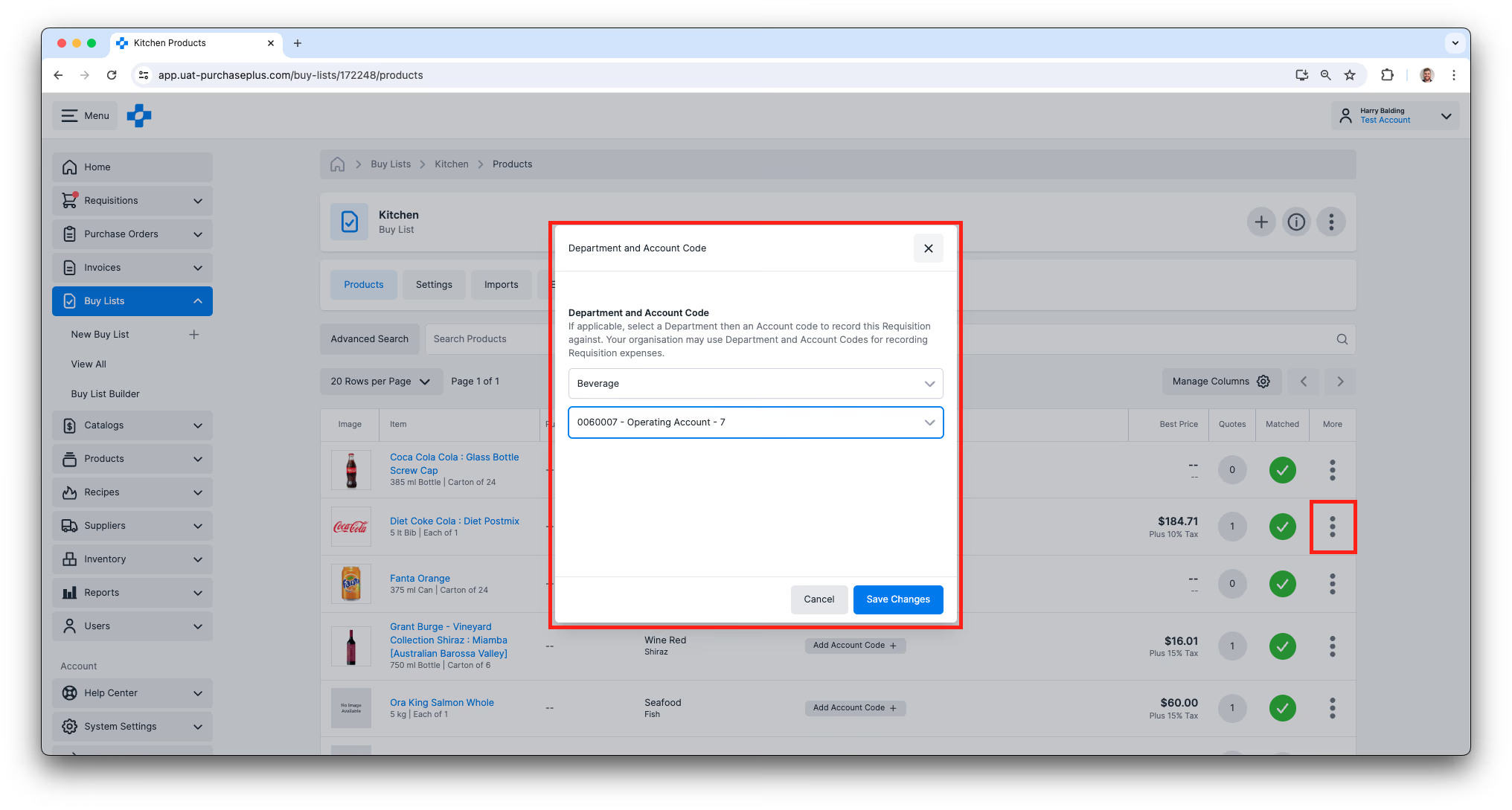
Kapag tinitingnan ng isang User na may pahintulot na 'Pamahalaan ang mga Buy List' ang isang umiiral nang Buy List (hal. kapag nagdaragdag ng bagong Produkto sa Buy List), may kakayahan silang magdagdag ng default na Kagawaran at Account Code para sa anumang produkto sa Buy List.
Mga Pinaganang Supplier bawat Buy List
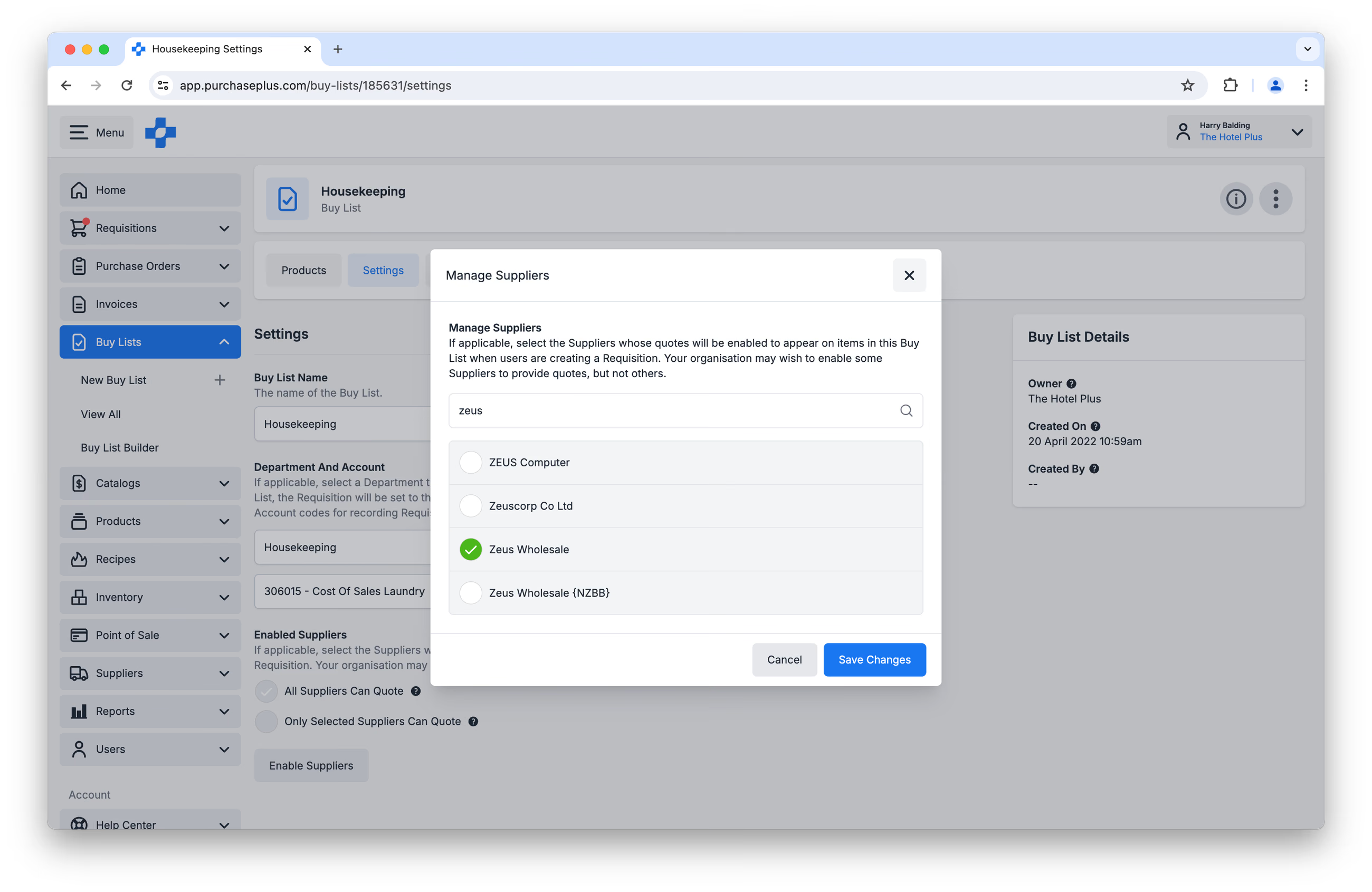
Paminsan-minsan, maaari mong naising tukuyin kung aling mga Presyo ng mga Supplier ang gagawing available sa mga user na Gumagawa ng Rekesisyon mula sa isang Buy List. Matatagpuan ang feature na ito sa tab na [Settings] ng Buy List:
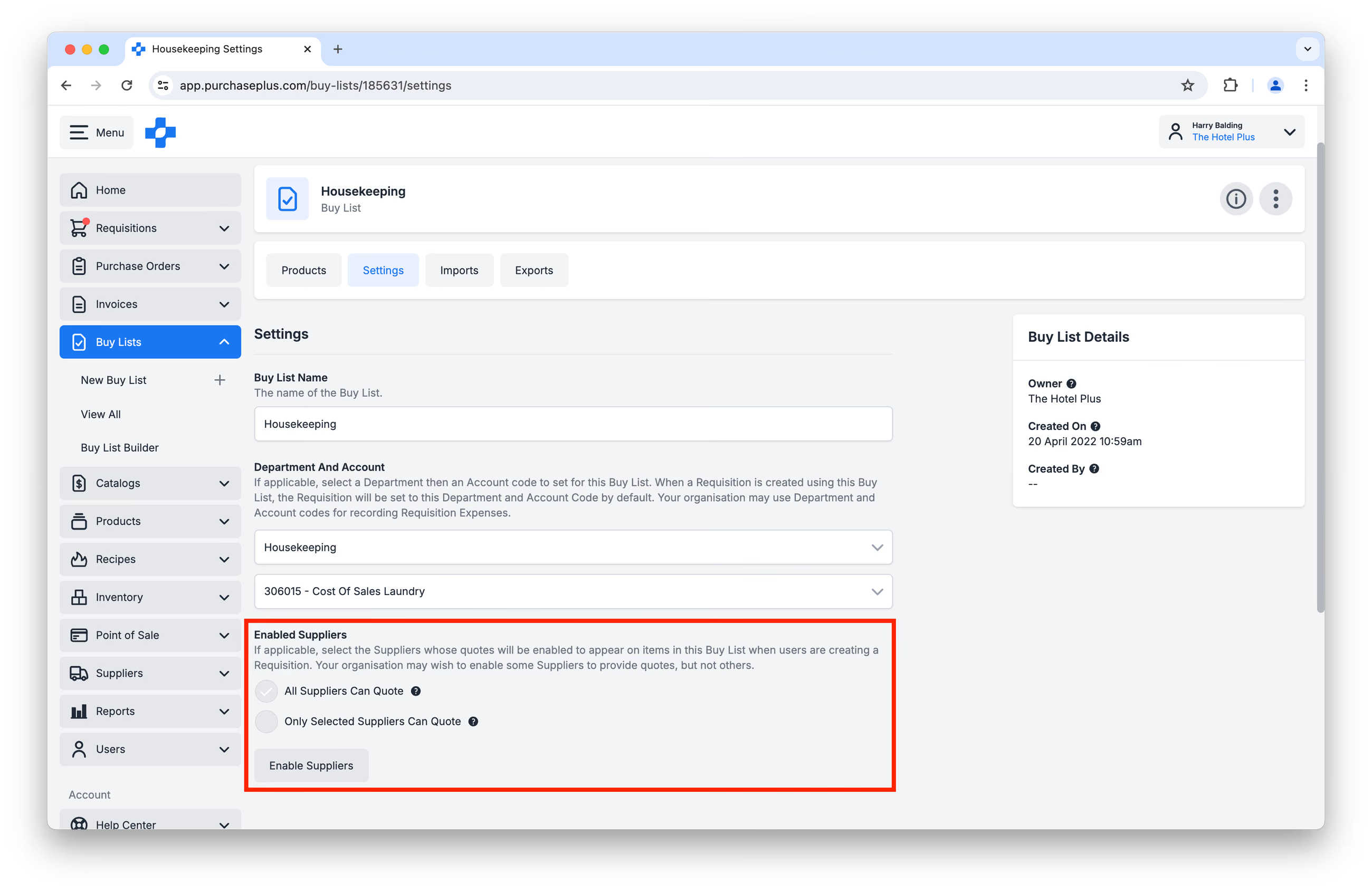
Bilang default, papayagan ng bawat Buy List ang Lahat ng Supplier na magbigay ng mga presyo para sa Mga Produkto ng Buy List. Kung nais mong tukuyin ang mga Supplier na maaaring mag-alok ng presyo, i-click ang [Enable Suppliers], at pagkatapos ay hanapin at piliin ang mga Supplier na nais mong payagan sa pamamagitan ng pag-click sa checkbox sa tabi ng pangalan ng Supplier. I-click ang [Save Changes] upang ilapat ang mga pagbabago: