

Mga Finance Team
Mga Finance Team
Aprubahan ang mga Requisition
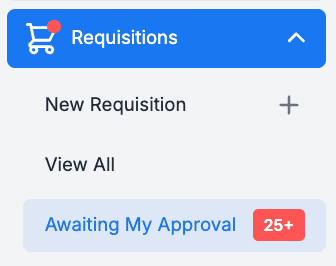
Bago mabuo ang anumang mga Purchase Order, kailangang maaprubahan ang mga Requisition ng nakatalagang (mga) Approver. Kung isa kang Approver, makakakita ka ng pulang numero sa seksyong [Requisitions] → [Awaiting My Approval].
Maaari mong Aprubahan ang mga requisition nang maramihan o isa-isa. Maaari mo ring Tanggihan ang isang Requisition.
Tandaan
Bilang isang approver, maaari mong suriin at baguhin ang mga detalye ng Requisition bago ito maaprubahan kabilang ang:
- Mga produkto, presyo, at dami
- Mga Departamento at Account Code sa mga linya ng produkto at sa buong requisition.
- Mga Tagubilin sa Order para sa mga Supplier
Suriin ang mga invoice ayon sa status
Ang mga Invoice ay maaaring nasa isa sa ilang mga Status. Dapat regular na suriin ang mga ito.
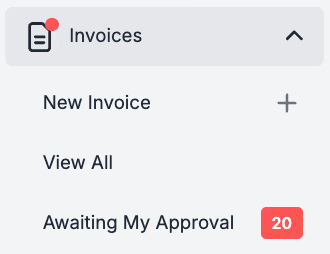
Kung hindi natutugunan ng Invoice ang iyong mga setting ng Threshold at Invoice Flag, ang Invoice ay mafa-flag para suriin, alinsunod sa iyong Invoice Approval Workflow. Maaari mong tingnan ang mga ito sa [Invoices] → [Awaiting my Approval].
Pinakamainam na kasanayan na itugma ang iyong mga Invoice sa isang Purchase Order kung naaangkop. Itugma sa isang umiiral na Purchase Order o, kung angkop, gumawa ng isang retroactive na Requisition kung wala pa nito. Dito mo mahahanap ang pinakamahuhusay na kasanayan para sa pagsusuri ng mga Na-flag na Invoice at Credit Note.
Tandaan
- ### Bawat Invoice ay kailangang may nakatakdang Departamento at Account code.
- Maaaring kailangang hatiin ang isang Invoice sa maraming Departamento at Account code, magagawa ito sa Mode na Advance View .
- Ang ilang Invoice ay hindi kailanman magkakaroon ng Purchase Order o Goods Receive Note (hal. mga singil sa kuryente/enerhiya).
- Kung gagawa ka ng retroactive na Requisition para itugma sa isang Invoice, tiyaking alisin ang tsek sa [Send to Supplier].
Aprubahan ang mga na-flag na invoice at credit note
Kapag nasiyahan ka na naresolba na ang anumang mga isyu sa isang Invoice o Credit Note, maaari mo nang Aprubahan ang dokumento.

Tandaan
- Kung mayroon kang isyu sa Presyo ng Bawat Yunit sa Invoice o sa Dami ng aytem, makipag-ugnayan sa iyong supplier para sa isang bagong Invoice.
- Kailangang natatangi ang mga numero ng Invoice, kundi ay tatanggihan ito ng sistema.
- Maaaring Kanselahin ang mga Invoice kung hindi na kailanman babayaran ang mga ito.
I-export ang mga Na-reconcile na Invoice at Credit Note
Depende sa iyong mga setting ng Accounts Payable, bahagyang nagkakaiba ang paraan ng pagpapadala ng iyong mga Invoice at Credit Note sa iyong sistema ng Accounts Payable para sa pagbabayad. Maaari mong makita kung aling Uri ang ginagamit ng iyong Organisasyon sa pamamagitan ng pag-click sa iyong [Pangalan ng Organisasyon] sa kanang bahagi sa itaas ng PurchasePlus → [About] → [Organisation Details] → [AP System Type.]
Uri A - Indibidwal na Pag-export
Sa paraang ito, ang mga Na-reconcile na Invoice at Credit Note ay indibidwal na Ine-export, at ang isang Export file na naglalaman ng iisang Invoice o Credit Note ay awtomatikong ginagawa at ipinapadala sa iyong sistema ng AP.
Sa seksyong [Invoices] → [Reconciled Invoices], buksan ang Invoice na gusto mong i-export at i-click ang [Export].

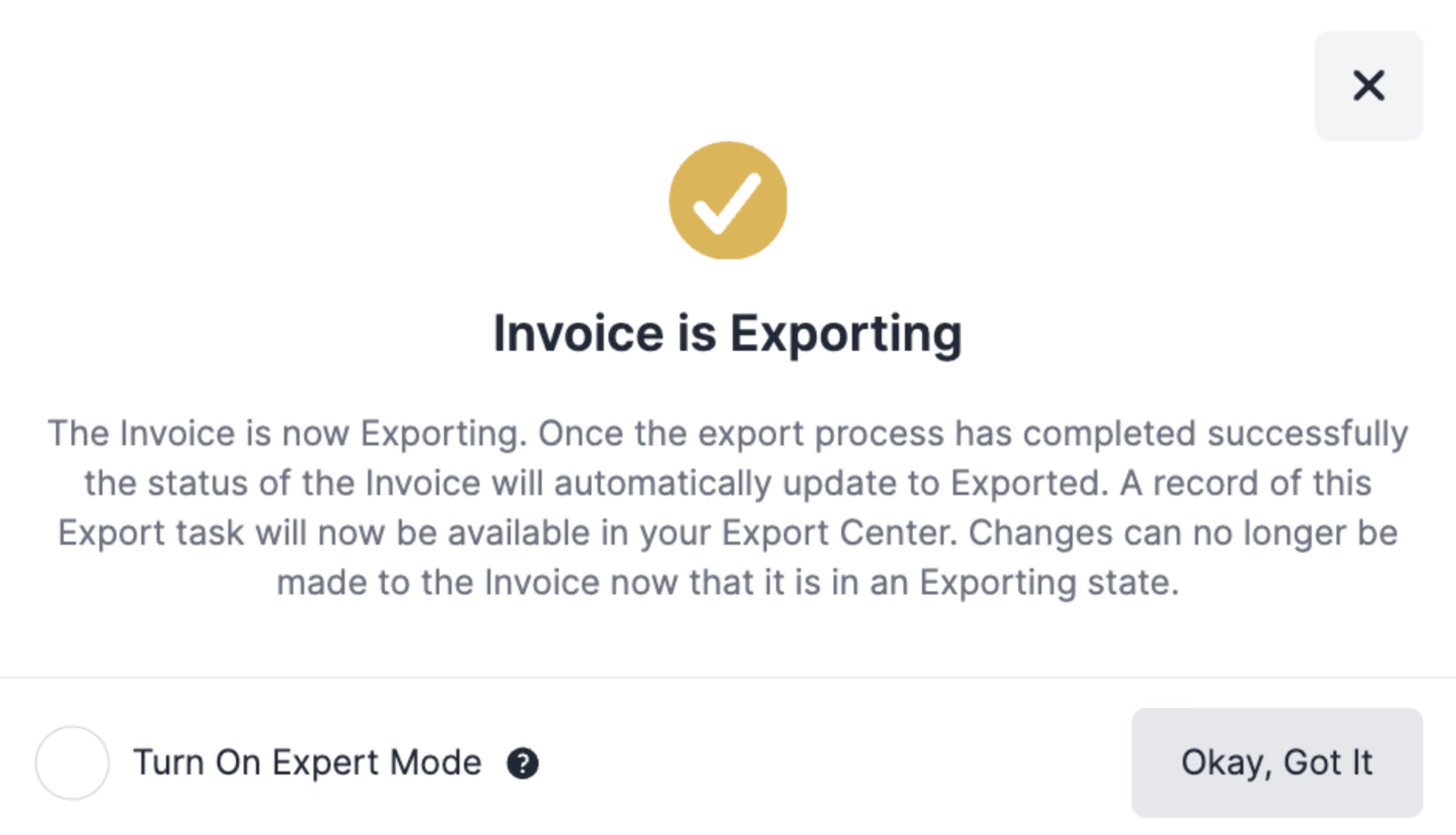
Kapag matagumpay nang nakumpleto ang proseso ng Pag-export, awtomatikong mag-a-update ang status ng Invoice sa Exported. Dapat ay dumating na rin ang Invoice sa iyong Panlabas na Sistema ng Accounting. Magiging available ang talaan ng gawaing Pag-export na ito sa [Invoices] → [Export Center]
Uri B - Batch Export File
Sa seksyong [Invoices] → [Reconciled Invoices], buksan ang Invoice na gusto mong i-export at i-click ang [Mark as Export Ready].

Kapag handa ka nang gumawa ng Batch File na ii-import sa iyong sistema ng AP, pumunta sa [Invoices] → [Export Center] at gamitin ang [Create New Export File] upang gumawa ng bagong Batch File. Magagawa mong magtakda ng mga parameter para sa 'Export ready' na mga Invoice at/o Credit Note na gusto mong i-batch.

Kapag natapos na ang Pagpoproseso ng Batch file, maaari mo itong i-download mula sa iyong [Export Center] upang i-import sa iyong sistema ng AP.

Tandaan
- Uri B - Depende sa mga setting na ginamit mo sa paggawa ng Batch file, maaaring kailanganin mo pa ring gamitin ang [More] → [Mark as Exported] upang kumpirmahin ang matagumpay na pag-import sa iyong sistema ng AP.
Mga tip para sa mas madaling pagpoproseso ng Invoice
- Maaari kang magtakda ng default na Departamento at mga Account Code para sa mga Invoice ng Supplier.
- Maaaring magkaroon ang mga departamento ng magkakaibang mga setting ng Invoice Thresholds at Invoice Flag.
- Maghanap ng mga bagong Supplier sa ilalim ng [Suppliers] → [Supplier Directory] bago gumawa ng bagong Self Managed na Supplier.
- Magtakda ng destinasyon ng PO (email address) para sa mga bagong gawang Supplier.