

Mula sa isang Stock Location
Mula sa isang Stock Location
Mula sa isang Stock Location
Ang isang Stock Location ay maaaring kumatawan sa isang pisikal na lokasyon sa iyong Organisasyon kung saan nakalagak ang mga Stock Item, tulad ng isang bodega, imbakan o kusina.
Kapag gumawa ka ng isang Requisition mula sa isang Stock Location, lahat ng mga Stock Item na nakalagak sa napiling Lokasyon ay magiging available para i-order, at makikita mo ang lahat ng available na mga quote mula sa iyong mga Supplier para sa mga Stock Item na iyon - katulad ng paraan ng paggana ng isang Buy List Requisition. Tanging mga Stock Item lamang na nakalagak sa Stock Location ang maaaring idagdag sa isang Requisition na may uri na Stock Location.
Kung kailangan mong bumili ng mga produkto na hindi pa nakalagak sa iyong Stock Location bilang isang Stock Item (halimbawa, isang bagong produkto na hindi mo pa nagamit dati), kailangan mong gumamit ng isa sa iba pang Uri ng Requisition, at pagkatapos ay Tanggapin ang mga Produkto sa Imbentaryo, na tinitiyak na piliin ang tamang Stock Location habang ginagawa ito.
Pakitandaan: Ang paggawa ng isang Requisition mula sa isang Stock Location ay available lamang kung ang iyong Organisasyon ay may naka-enable na module ng Imbentaryo.
Pagkuha ng mga Quote sa mga Stock Item
Kapag Gumawa ka ng isang Requisition mula sa isang Stock Location, magdaragdag ka ng mga Stock Item sa iyong Requisition.
Dahil ang mga Stock Item ay dapat na mga Produktong pagmamay-ari ng iyong organisasyon (ibig sabihin, hindi ka maaaring direktang maglagak ng Produkto na pagmamay-ari ng Supplier bilang isang Stock Item sa isang Stock Location), may dalawang paraan upang makakuha ng mga quote para sa isang Stock Item:
- Idagdag ang Stock Item sa isang Self-Managed Catalog at italaga ito sa isa sa iyong mga Supplier,
- Hilingin sa aming Catalogs Team na itugma ang Stock Item sa isang Master Product, at pagkatapos ay hikayatin ang iyong mga Supplier na mag-quote sa Master Product na iyon. Makipag-ugnayan sa aming Catalogs Team.
Paggawa ng isang Requisition mula sa isang Stock Location
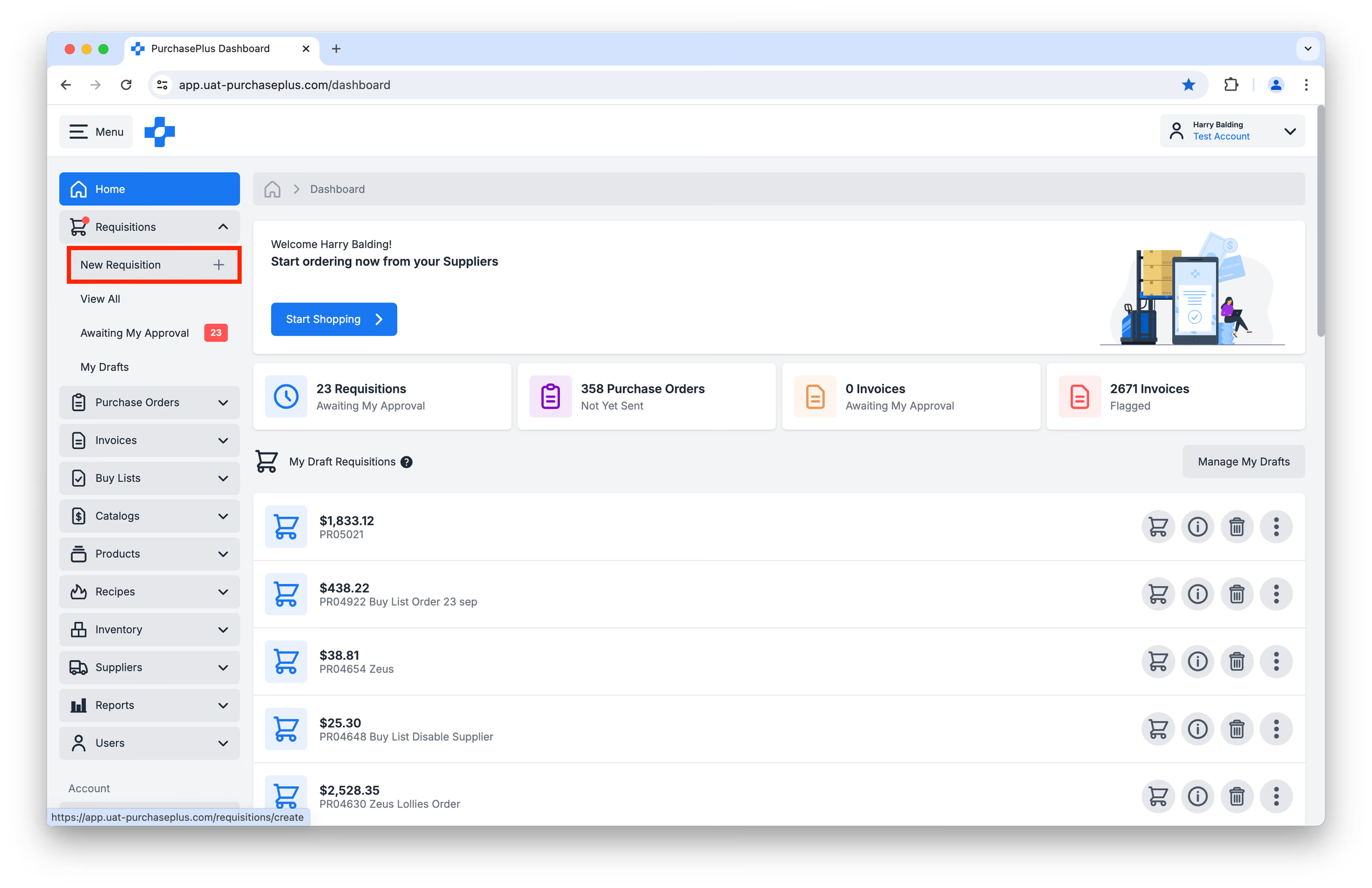
Upang gumawa ng Requisition mula sa isang Stock Location, i-click ang [Requisitions] → [New Requisition]:
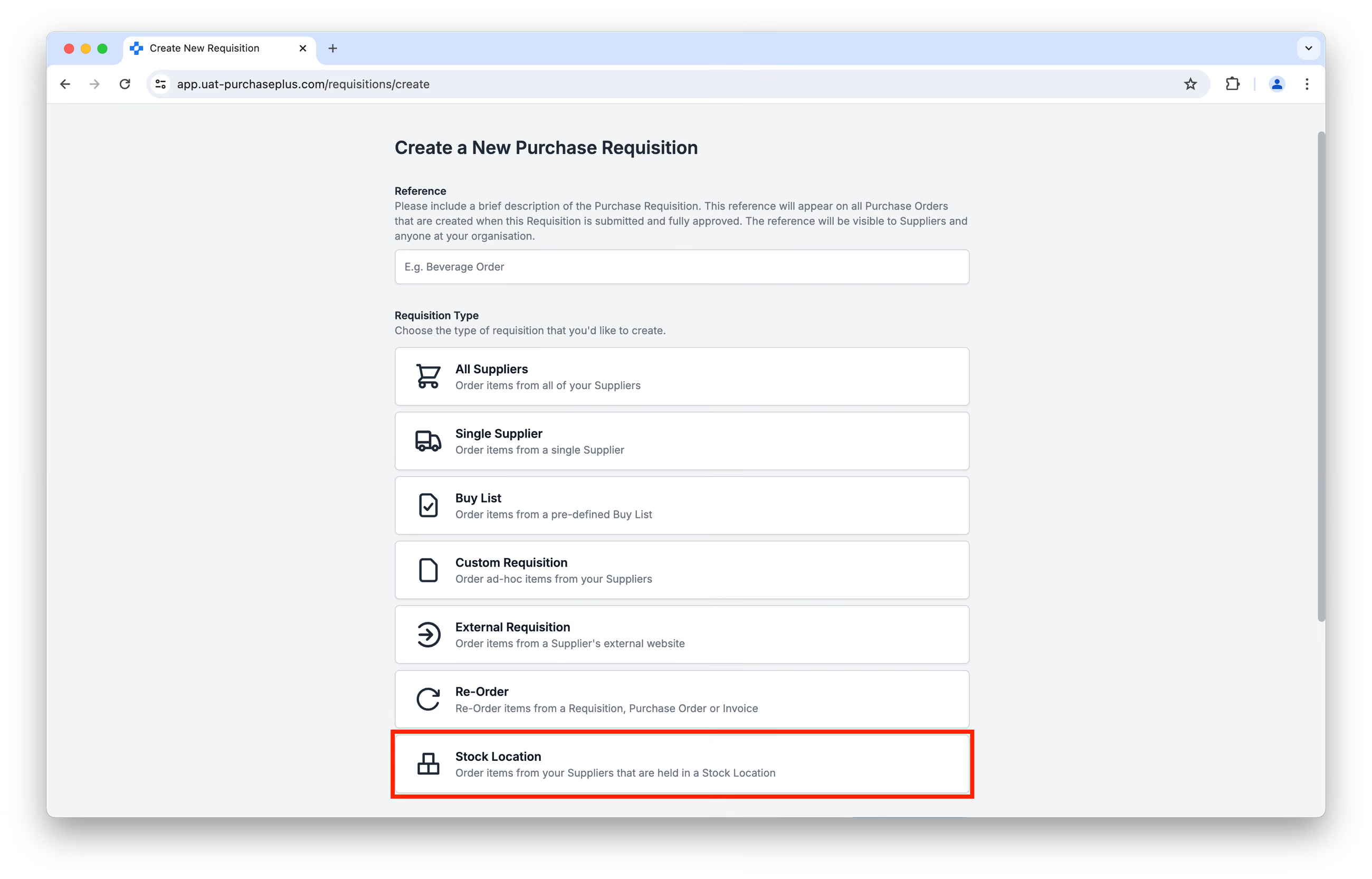
 Sa lalabas na page, piliin ang [Stock Location]. Pakitandaan: kung ang iyong Organisasyon ay walang naka-enable na Inventory Module, hindi magiging available ang opsyon na ito.
 Kakailanganin mong pumili ng isa sa aming mga Stock Location bilang basehan para sa iyong Requisition:
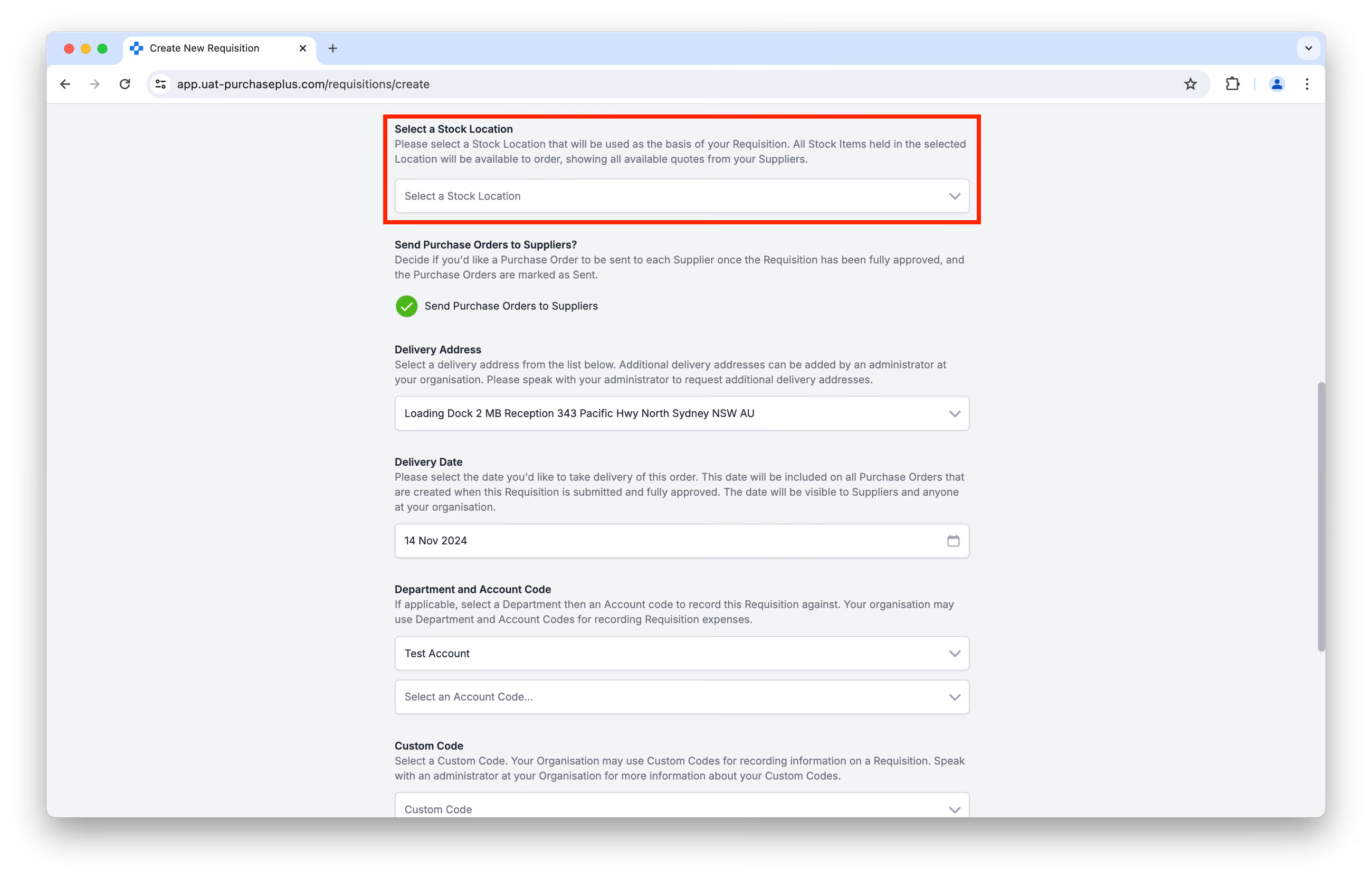 Pakikumpleto ang mga natitirang kinakailangang field na karaniwan sa lahat ng uri ng Requisition (halimbawa, Petsa ng Paghahatid, Departamento, at Account Code), at magpasya kung nais mong gawin ang iyong Requisition gamit ang Advanced Shopping mode o Basic Shopping mode. I-click ang [Create Requisition] upang magpatuloy:
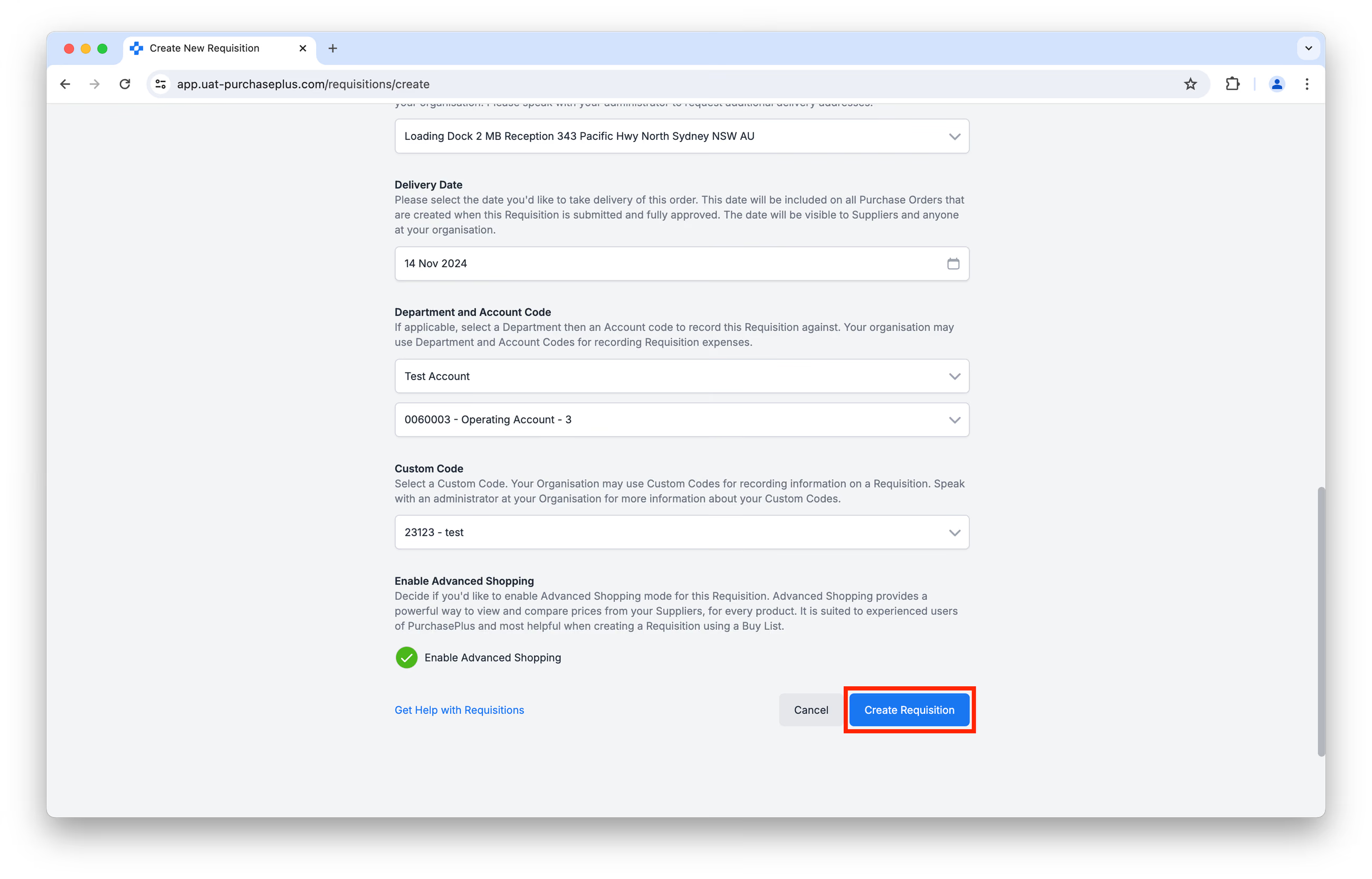
Paalala: Ang mga Produktong available sa iyo ay limitado sa mga nakalagak bilang mga Stock Item sa iyong napiling Stock Location. Kung kailangan mong bumili ng mga produkto na hindi pa nakalagak sa iyong Stock Location bilang isang Stock Item (halimbawa, isang bagong produkto na hindi mo pa nagamit dati), kailangan mong gumamit ng isa sa iba pang mga Uri ng Requisition, at pagkatapos ay Tanggapin ang mga Produkto sa Imbentaryo, na tinitiyak na piliin ang tamang Stock Location habang ginagawa ito.
Kung ginawa mo ang Requisition sa Basic Shopping Mode, idagdag ang mga produkto sa iyong cart sa nais na dami, at i-click ang [View Cart]. Magagawa mong tingnan at i-edit ang lahat ng Produkto at Dami sa Requisition, at makikita mo kung nakapagdagdag ka ng produkto mula sa isang Supplier na hindi ang pinakamababang quote mula sa isa sa iyong mga Supplier. Bukod pa rito, ang bawat Supplier kung kanino ka nag-oorder ng mga kalakal ay magkakaroon ng sarili nilang seksyon sa Cart view, upang makita mo kung sinong (at ilang) Supplier ang makakatanggap ng mga Purchase Order.
Kapag masaya ka na sa Requisition, i-click ang [Submit Requisition] na matatagpuan sa kanang itaas na bahagi ng page. 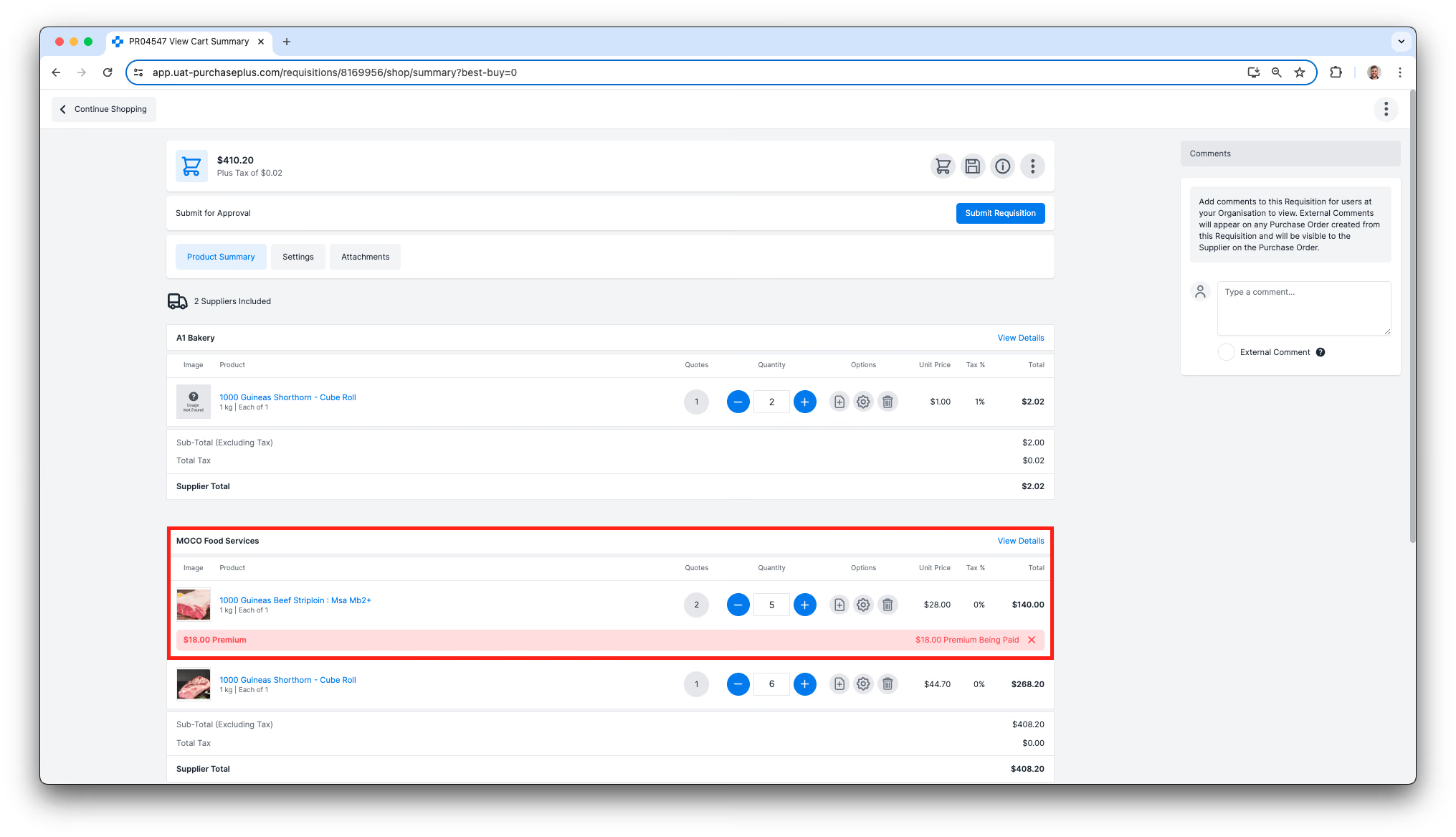
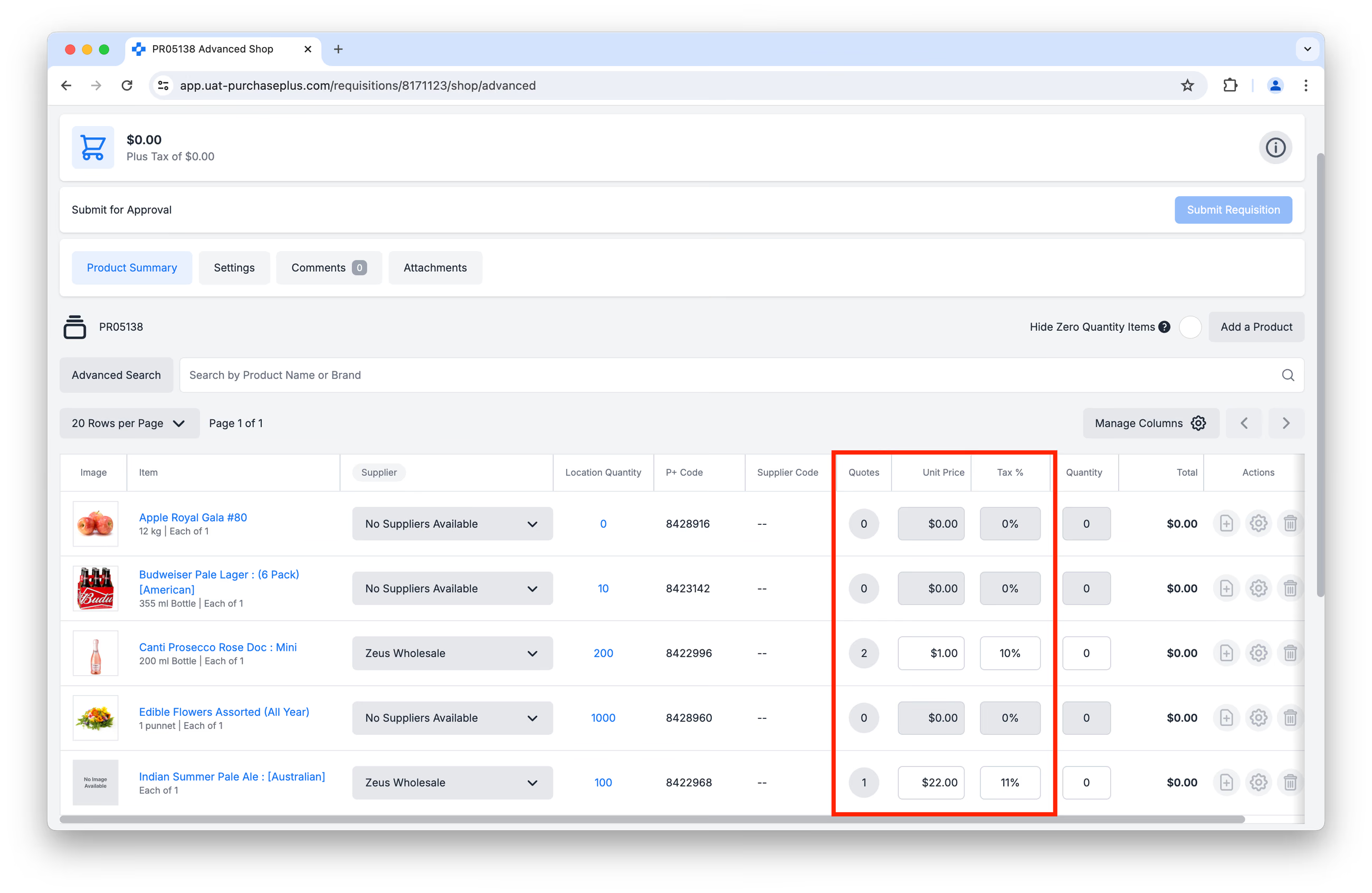
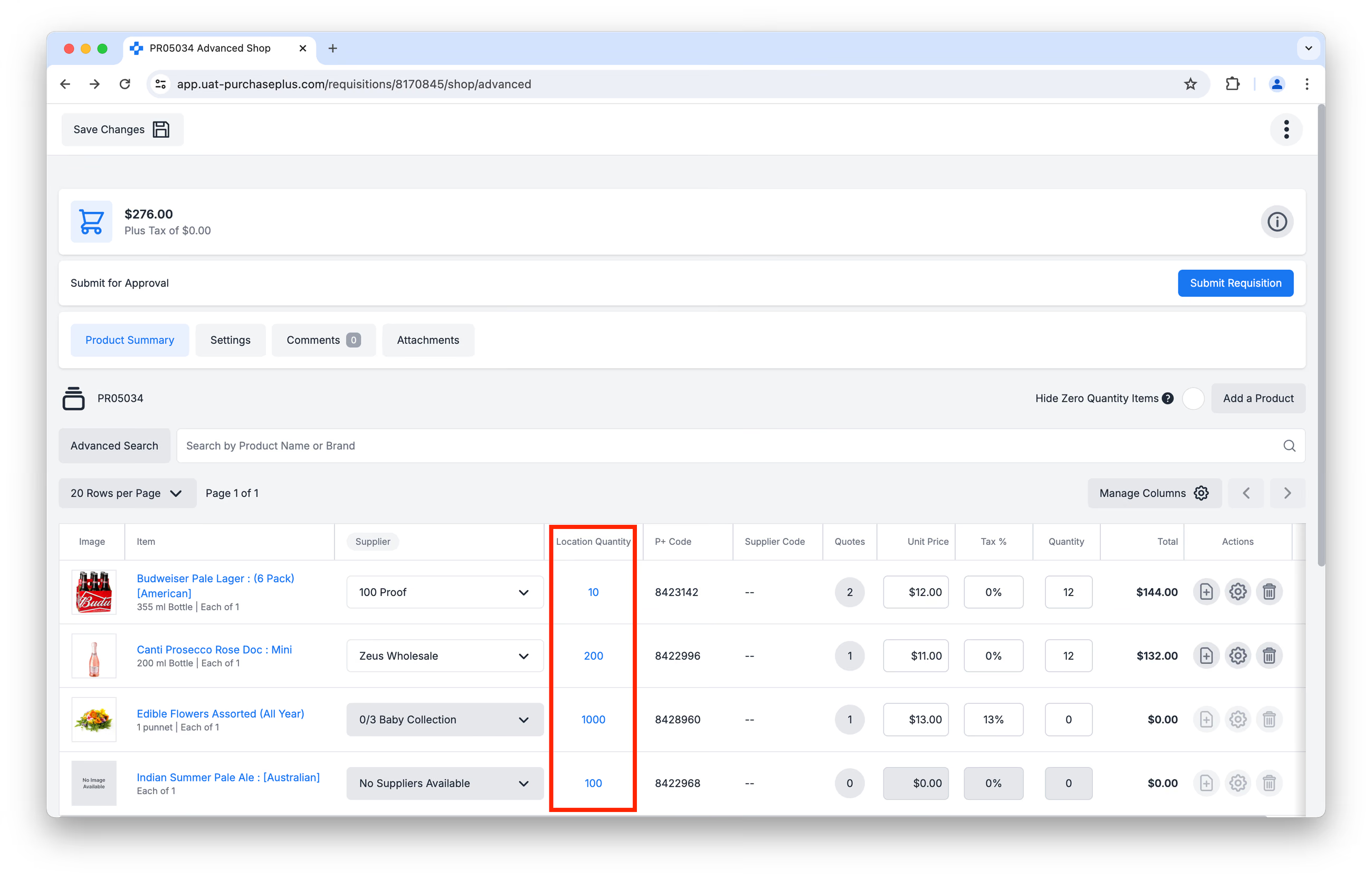
Kung sa halip ay ginawa mo ang Requisition sa Advanced Shopping Mode, idagdag ang iyong mga Stock Item sa Requisition sa nais na Dami.
Tip: Bigyang-pansin ang column ng Location Quantity, na nagpapakita ng bilang ng mga Stock Item na kasalukuyang nakalagak sa Stock Location. Maaari mong i-click ang numero upang tingnan ang mga Antas ng PAR at Re-Order, kung mayroon nang naitakda. Isa itong mabisang paraan upang matiyak na hindi sosobra o kukulangin ang order mo para sa iyong mga Stock Item.
 I-click ang [Submit Requisition] kapag handa ka na:
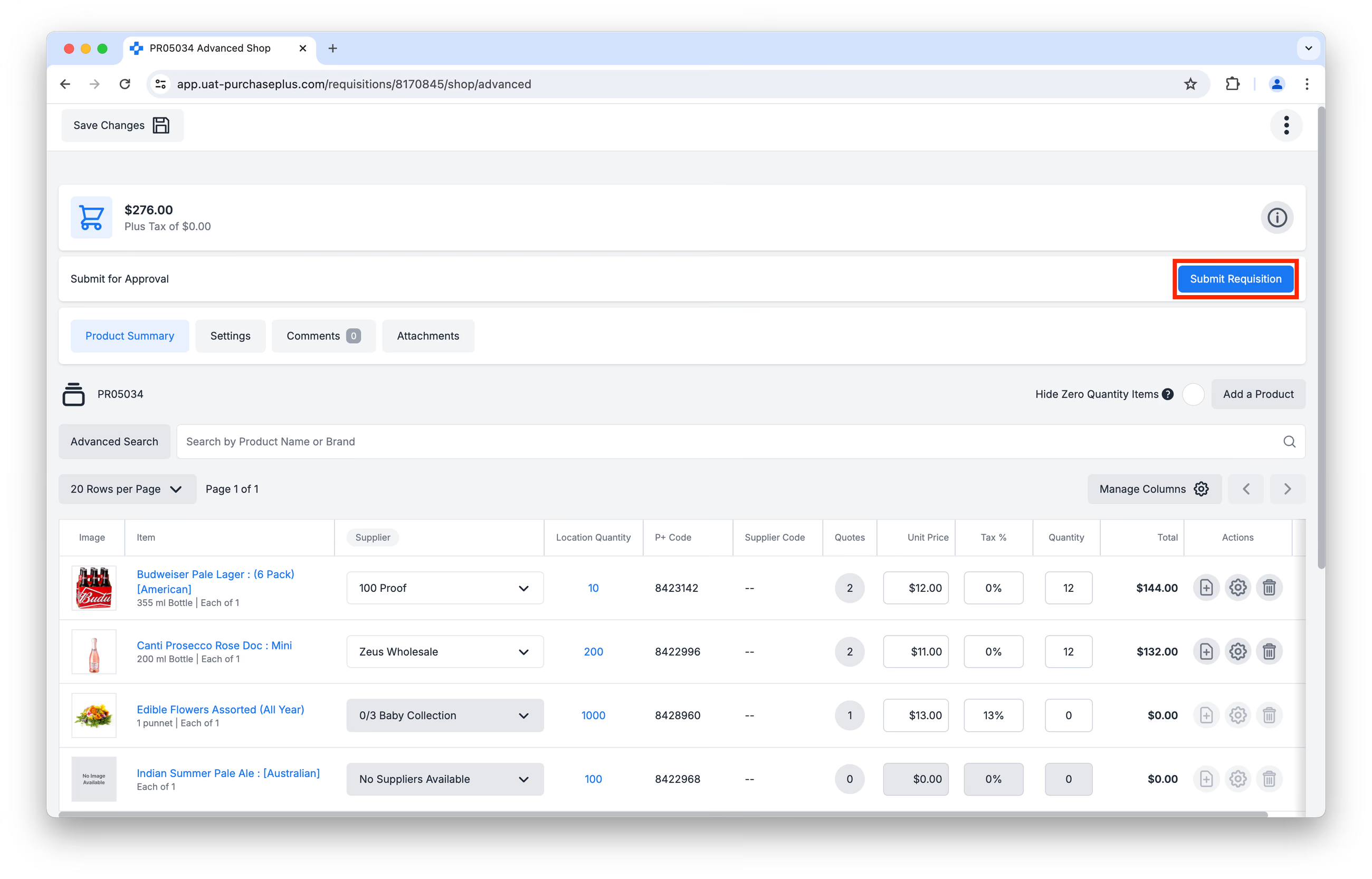
Alinmang Shopping Mode ang iyong pinili, kapag naisumite na sa simula, magkakaroon ka ng pagkakataong suriin ang Pagsumite bago i-click ang [Submit for Approval] sa ibaba ng page.
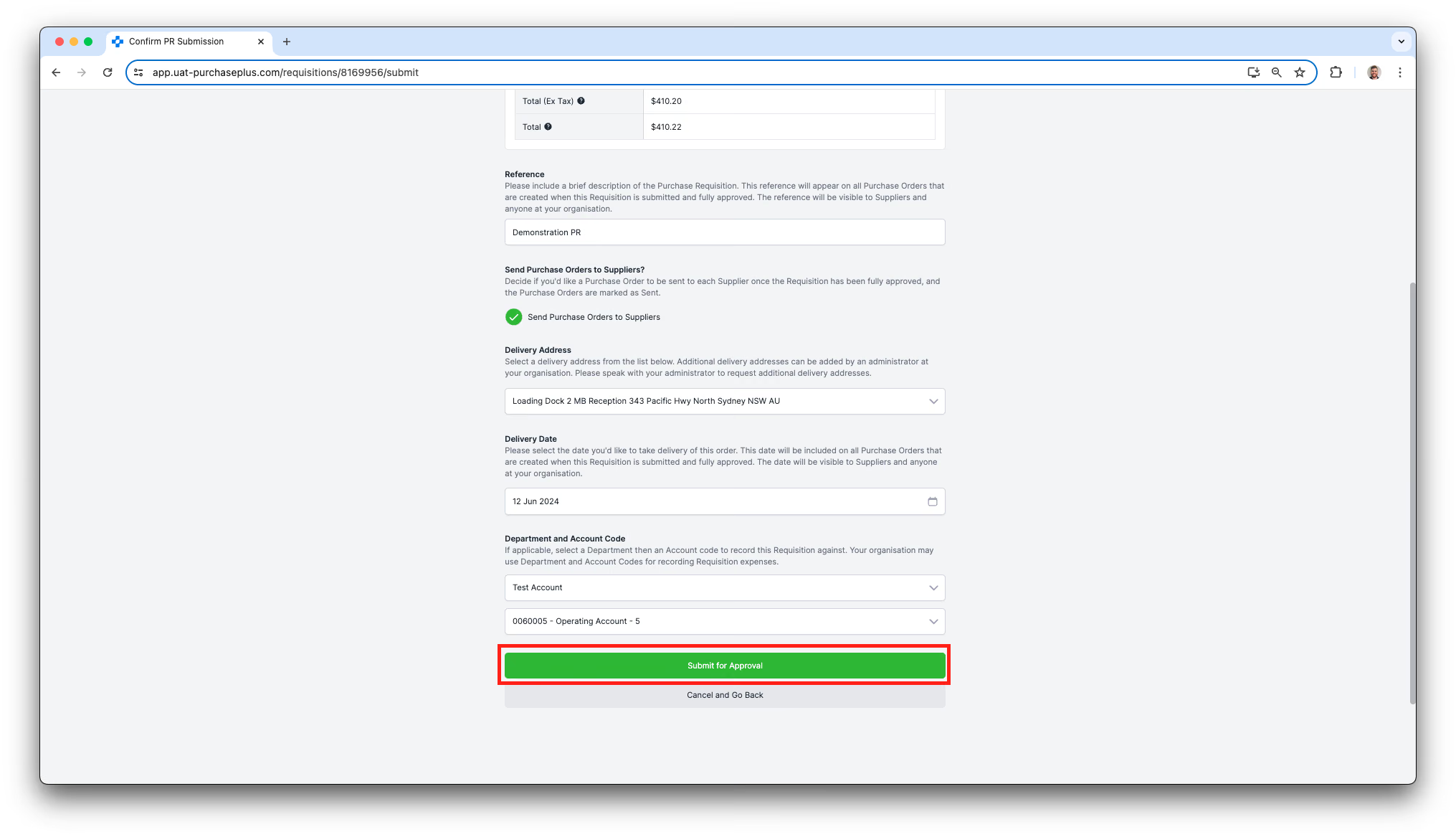
Ilalagay nito ang Requisition sa Approval Workflow na na-configure para sa Departamento kung saan nagmula ang Requisition.
Mananatili ang Requisition sa yugtong 'Awaiting Approval' hanggang sa mag-sign in ang isang Approver sa PurchasePlus at Aprubahan ang Requisition.