

Basic Shopping
Basic Shopping
Basic Shopping
Kapag namimili sa anumang uri ng Requisition, maaari mong piliing i-Enable ang Advanced Shopping Mode, o hindi:
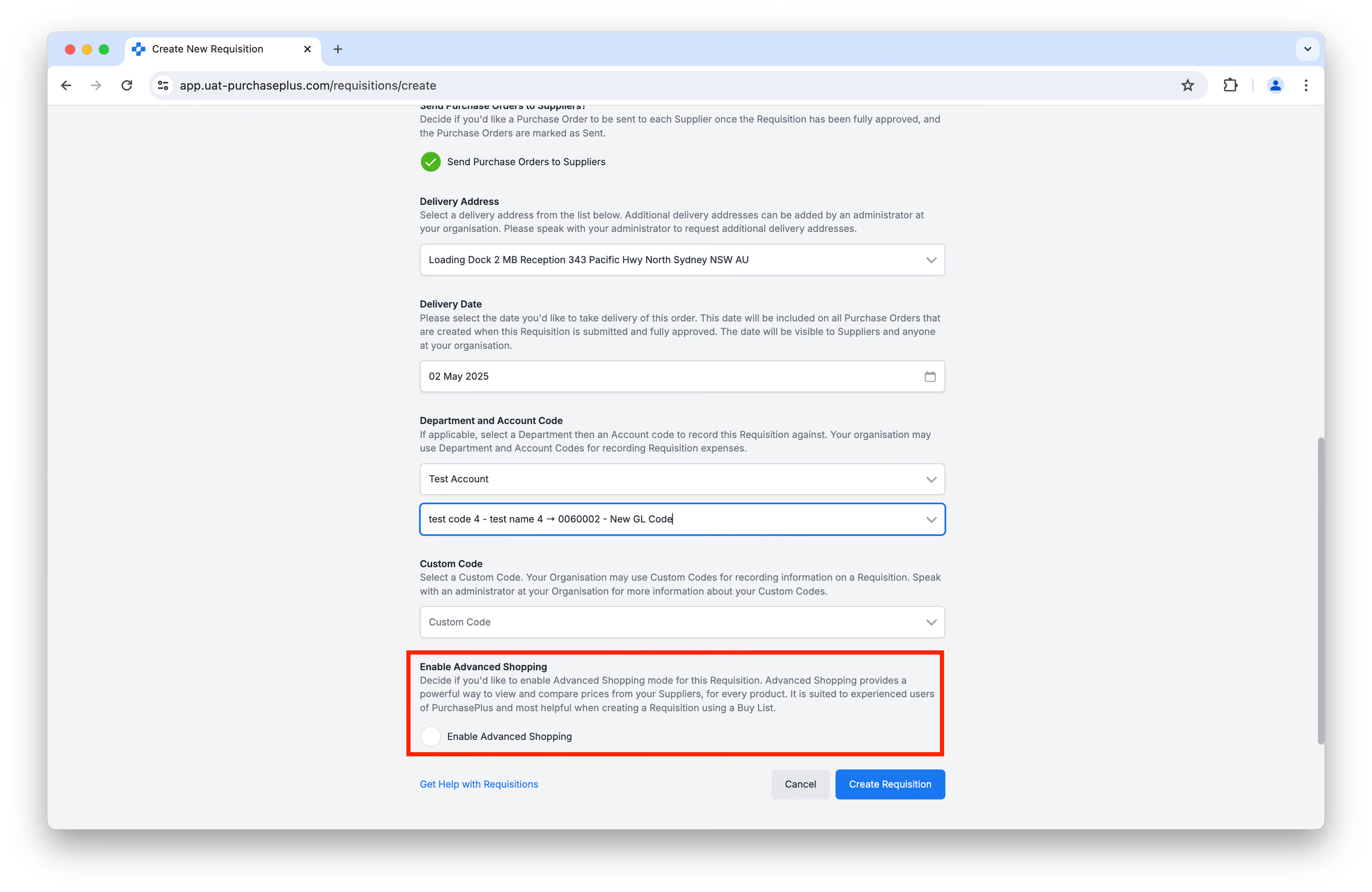
Kung pipiliin mong i-Enable ang Advanced Shopping, bibigyan ka ng isang mahusay na paraan upang matingnan at maikumpara ang mga presyo mula sa iyong mga Supplier, para sa bawat available na produkto sa iisang talahanayan. Angkop ito para sa mga may karanasang user ng PurchasePlus at pinakakapaki-pakinabang kapag gumagawa ng Requisition gamit ang isang Buy List. Dinisenyo ito upang laktawan ang ilang hakbang sa pagkumpirma na makatutulong naman sa mga bagong user.
Kung hindi mo i-e-enable ang Advanced Shopping, makikita mo ang aming Basic Shopping Mode. Makakapag-order ka ng mga Produkto mula sa iyong mga Supplier sa isang pamilyar na karanasan sa online shopping, na may Shopping Cart na maaari mong suriin bago mag-checkout:
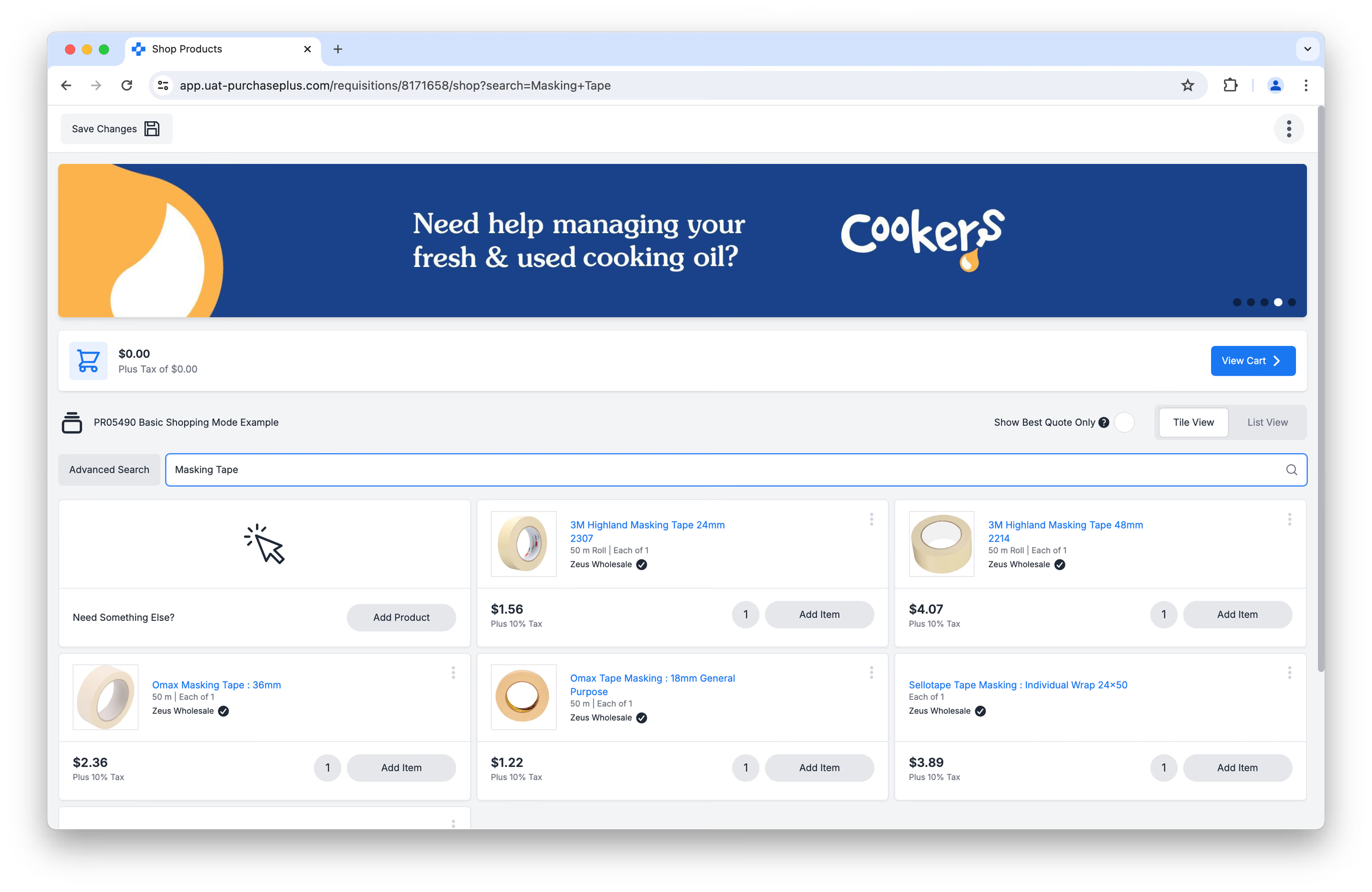
Magbasa pa upang malaman ang tungkol sa mga functionality na magagamit mo habang namimili sa Basic Shopping mode.
Tile View vs List View
Maaari mong tingnan ang mga Produkto sa Tile View o List View sa pamamagitan ng pag-click sa selector na alinman sa [Tile View] o [List View] sa kanang bahagi.
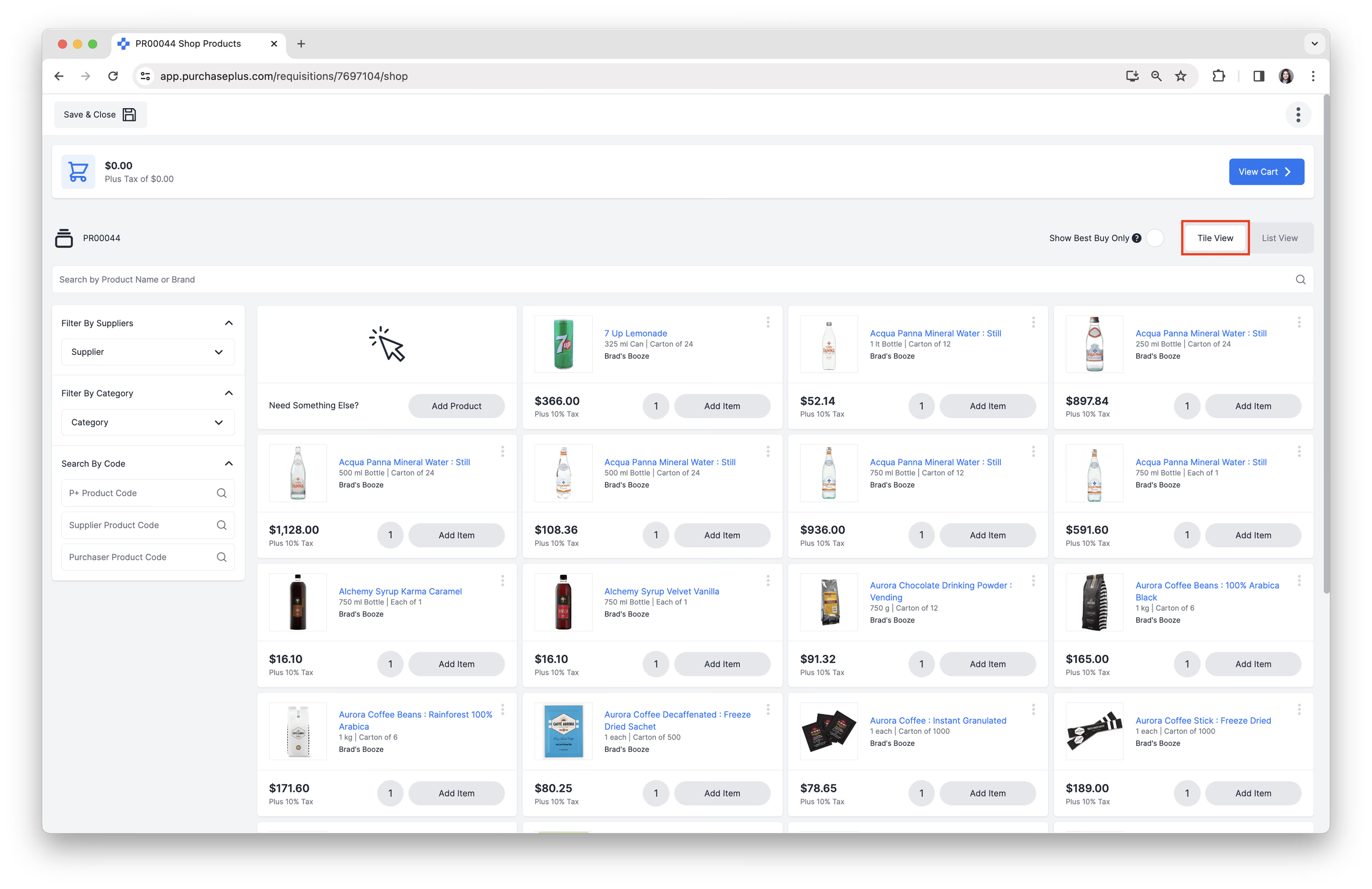
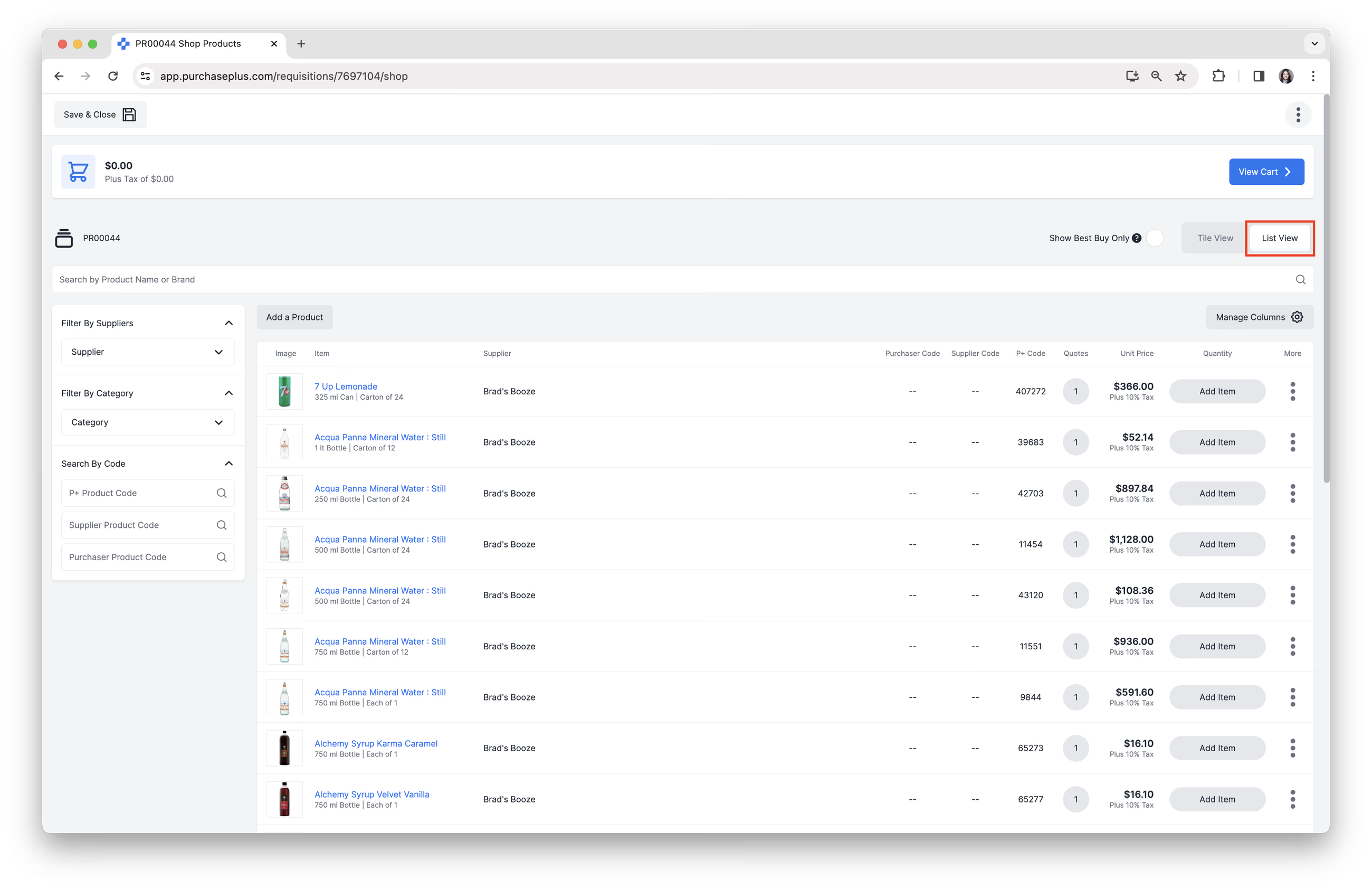
Ang Tile View ang default, napaka-visual, at pamilyar na karanasan sa online shopping, samantalang ang List View ay nagbibigay-daan sa mga user na makakita ng higit pang data tungkol sa bawat may presyong produkto na available para bilhin - nang wala ang ilan sa mahuhusay na functionality na available sa Advanced Shopping Mode.
'Best Quote Only' Mode
Maaari kang magpasya kung nais mong i-enable o i-disable ang [Best Quote Only Mode], sa pamamagitan ng pag-select/pag-deselect sa checkbox sa kanang itaas ng page:
![Enable [Best Quote Only Mode] in Basic Shopping](/images/docs/for-purchasers/basic-shopping-5.avif)
Kung naka-enable, ang pinakamababang presyo ng quote lamang para sa isang Produkto ang ipapakita ng PurchasePlus, at ang iba pang (mas mataas ang presyo) quotes para sa parehong produkto ay hindi ipapakita. Kung naka-disable ang Best Quote, makikita mo (at makakapili ka mula sa) maraming quote para sa eksaktong parehong item.
Mag-navigate sa Basic Shopping
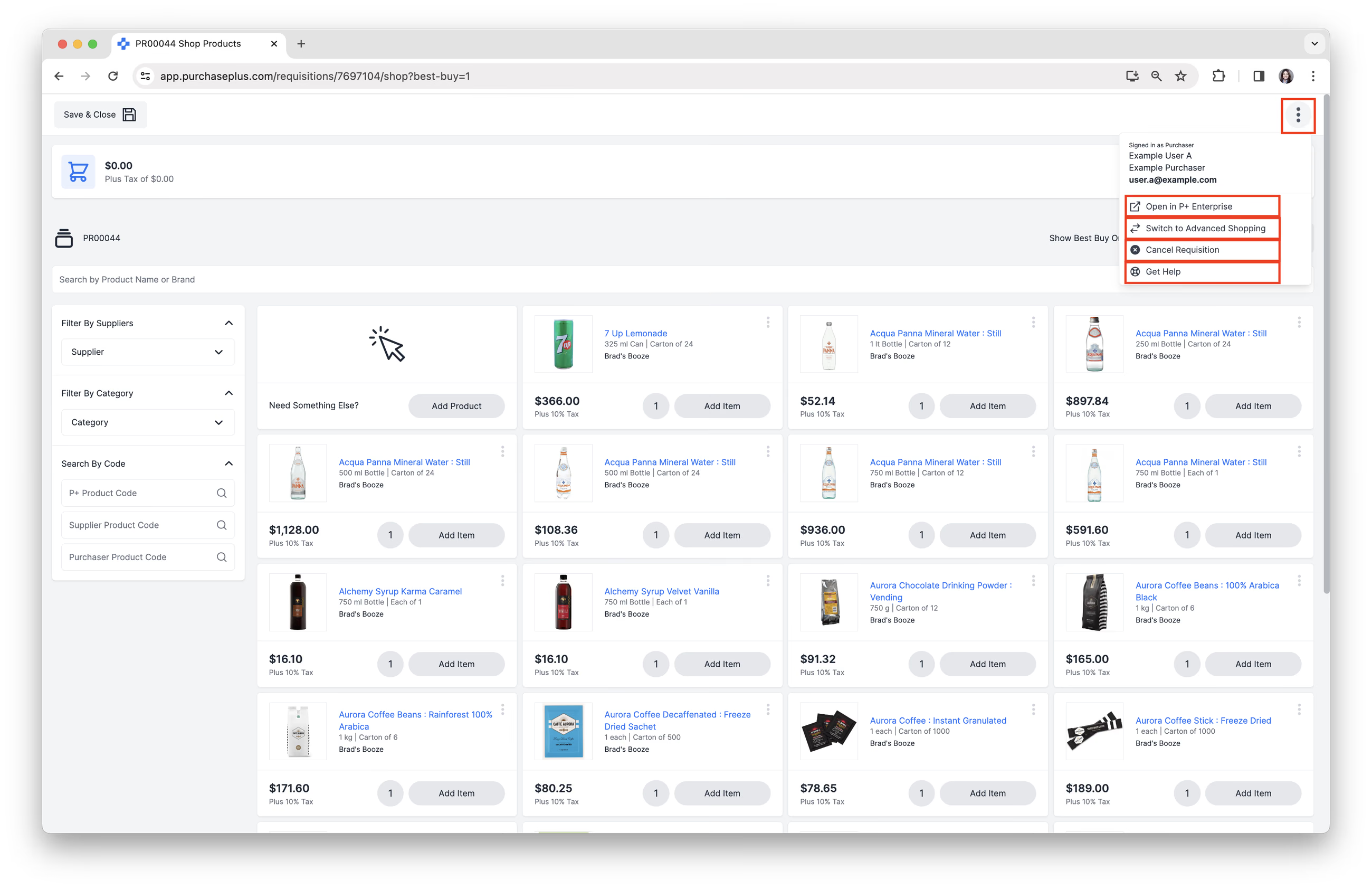
Menu na More
I-click ang [More Menu] sa kanang itaas ng iyong screen upang kumpletuhin ang alinman sa mga sumusunod na gawain:
- [Open the Requisition in Legacy PurchasePlus].
- [Switch to Advanced Shopping].
- [Cancel the Requisition].
- [Get Help] upang bisitahin ang Help Center.
Maghanap ng mga Produkto
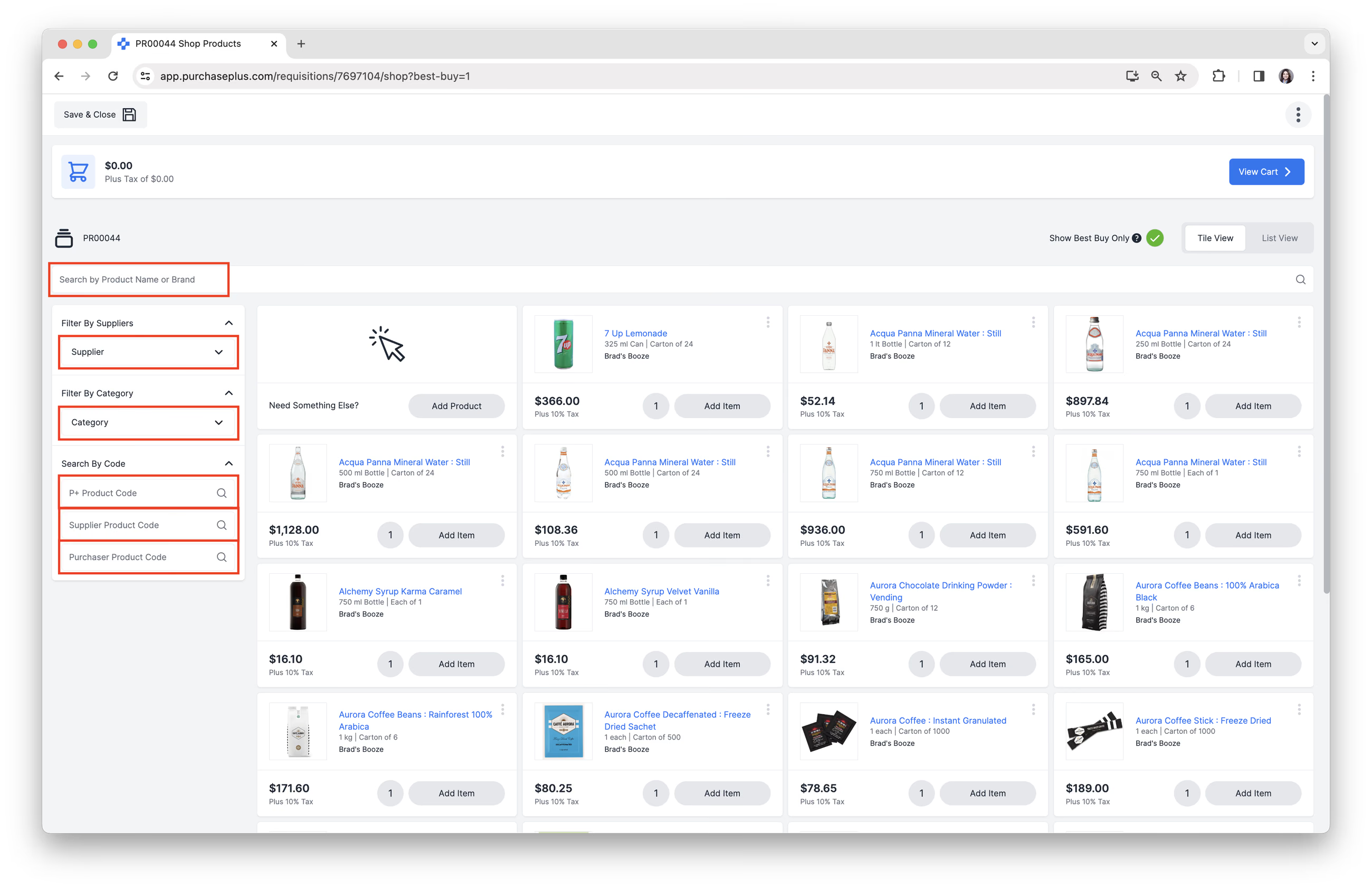
Available ang mga sumusunod na opsyon sa Paghahanap:
- Maghanap ayon sa Pangalan ng Produkto o Brand gamit ang Search Bar.
- I-filter Ayon sa mga Supplier: Maghanap at magdagdag o mag-alis ng mga Supplier sa iyong filter.
- I-filter Ayon sa Kategorya: Maghanap at magdagdag o mag-alis ng mga kategorya at sub-category sa iyong filter.
- Maghanap Ayon sa P+ Product Code.
- Maghanap Ayon sa Supplier Product Code.
- Maghanap Ayon sa Purchaser Product Code.

Tingnan ang aming artikulo sa Advanced Product Search upang matuto nang higit pa tungkol sa paghahanap.
 Tandaan: Sa mobile, makikita ang mga filter ng Advanced Search sa tabi ng Search bar.
Pagtingin sa mga Detalye ng Produkto
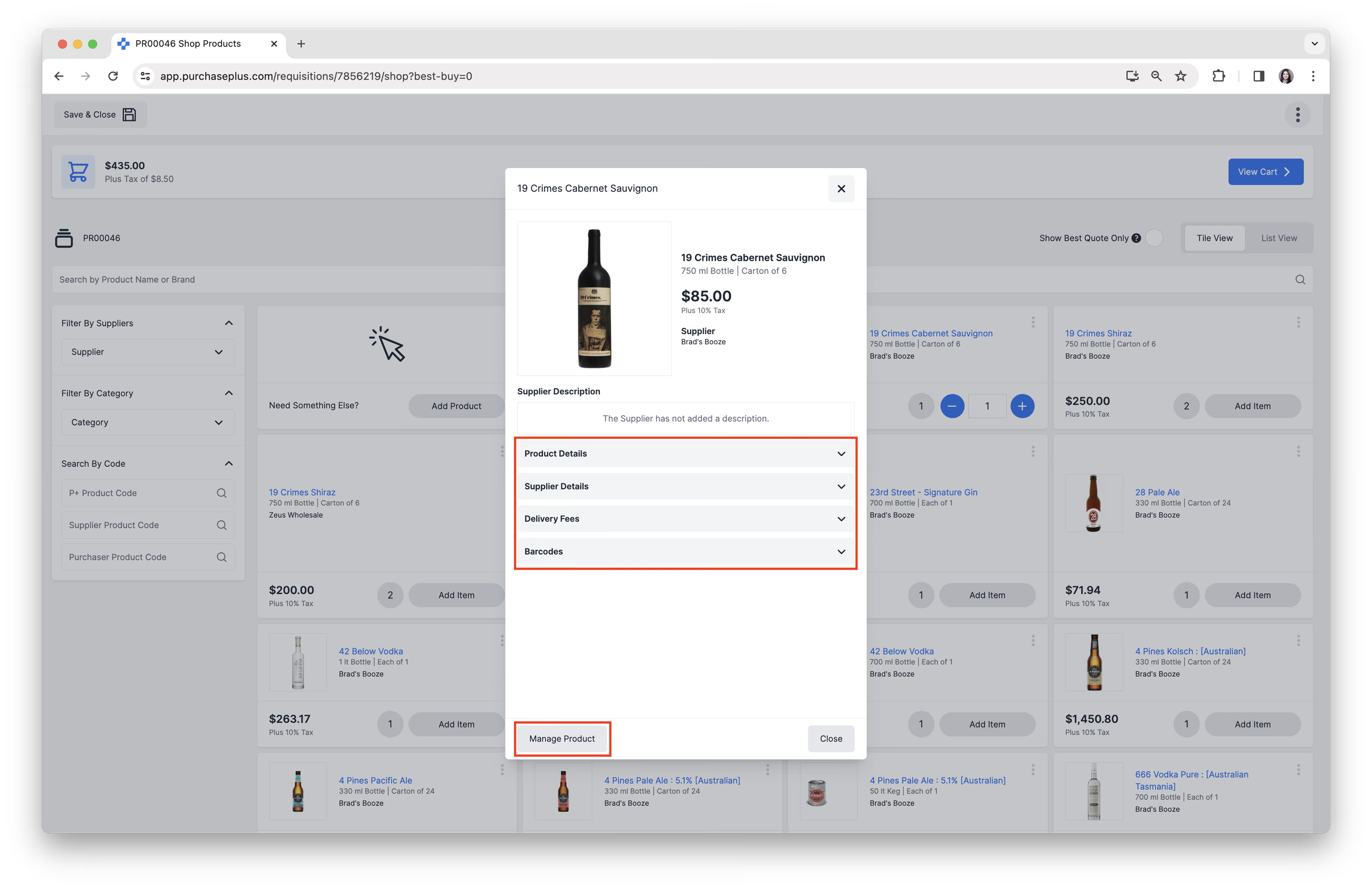
1. I-click ang [Product Description] o [Product Image] upang tingnan ang:
- [Product Details].
- [Supplier Details].
- [Delivery Fees].
- [Barcodes].
2. I-click ang [Manage Product] upang ma-access ang Mga Pangkalahatang Detalye at Mga Setting ng Barcode ng Produkto.
Nagsusumikap kaming tipunin ang lahat ng imahe ng produkto ng aming Supplier at panatilihing updated ang mga ito. Makipag-ugnayan sa aming magiliw na customer support team kung makakita ka ng mga produkto ng Supplier na walang mga imahe.
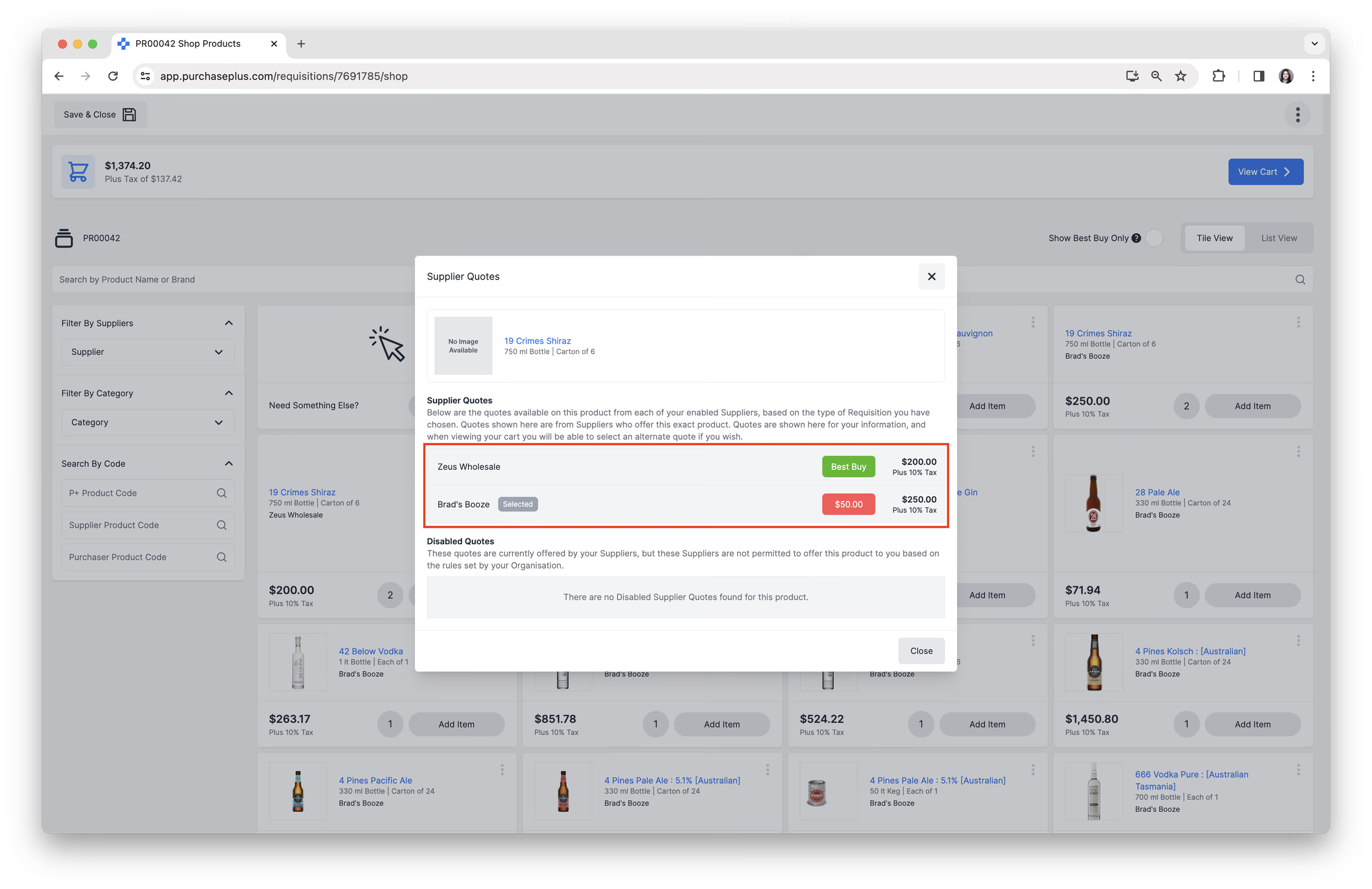
3. I-click ang [Quote Count] sa tabi ng button na [Add Item], upang tingnan ang mga Quote na available sa Produktong ito sa Requisition na ito. Sa Basic Shopping Mode, makakapili ka lamang ng alternatibong quote kapag tinitingnan ang iyong Cart.
Magdagdag ng Produkto sa isang Buy List
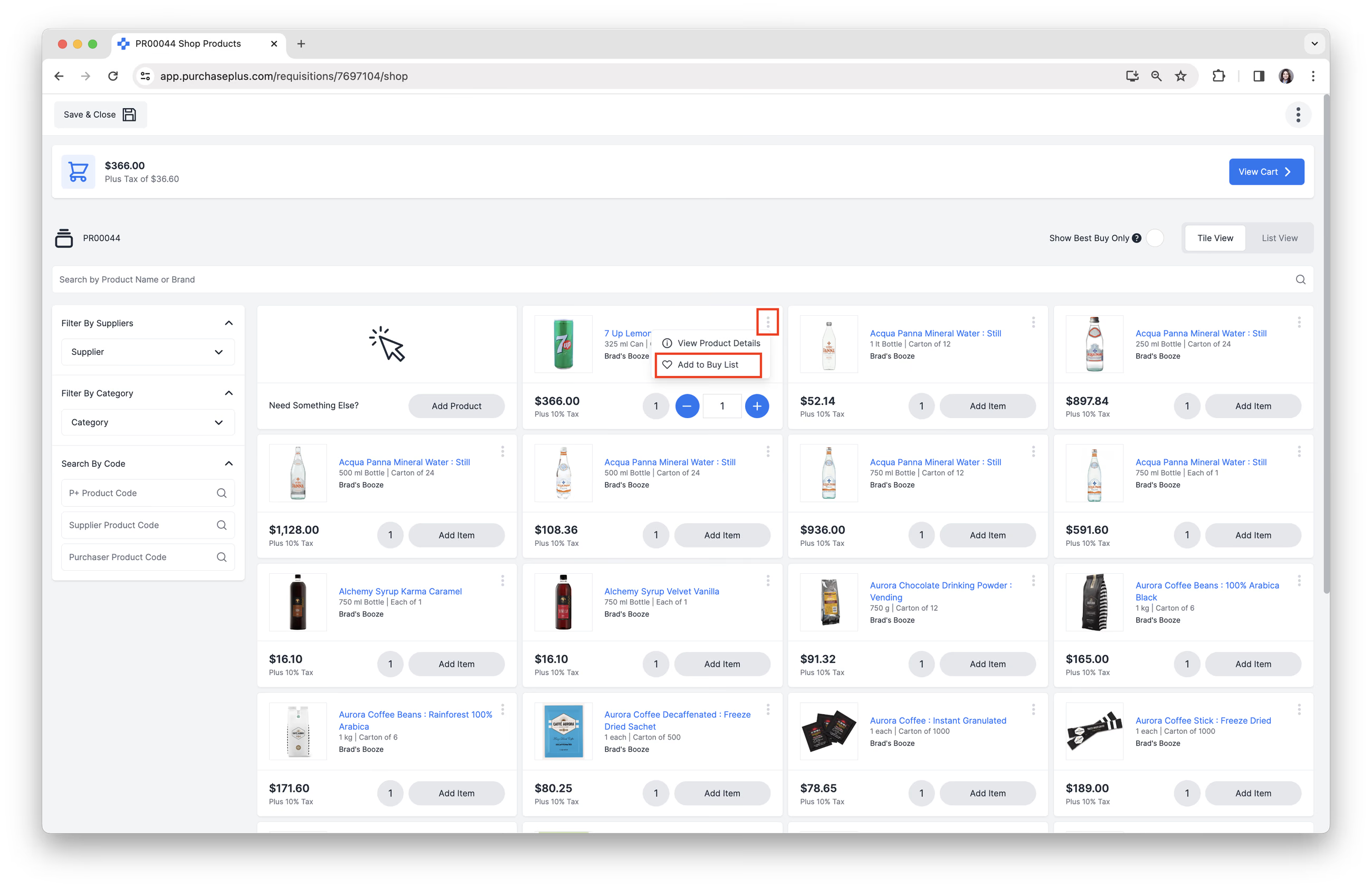
1. I-click ang button na [More Options] sa isang partikular na Produkto, pagkatapos ay i-click ang [Add to Buy List].
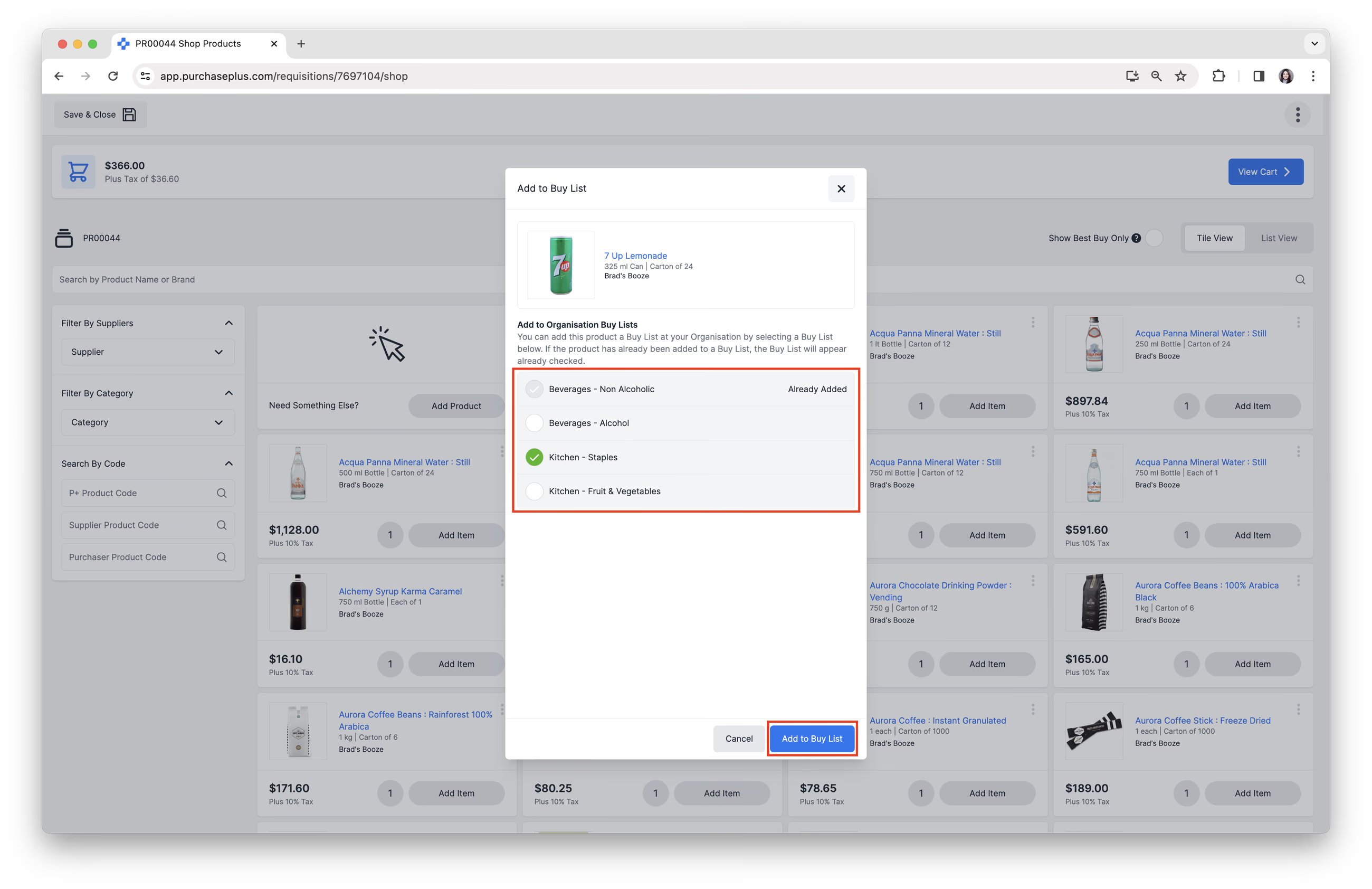
2. Piliin ang Buy List kung saan idaragdag ang Produkto. Upang kumpirmahin, i-click ang [Add to Buy List]. Tingnan ang aming artikulo sa Create a New Buy List at ang aming artikulo sa Add Products to a Buy List upang matuto nang higit pa tungkol sa mga Buy List.
Kumpletuhin ang isang requisition
Kapag nakagawa ka na ng Requisition sa Basic Shopping Mode, may tatlong hakbang na kinakailangan upang 'Kumpletuhin' ang Requisition:
- Magdagdag ng mga Item sa Iyong Cart
- Suriin ang Iyong Cart
- Isumite ang Requisition para sa Pag-apruba
1. Magdagdag ng mga Item sa Iyong Cart
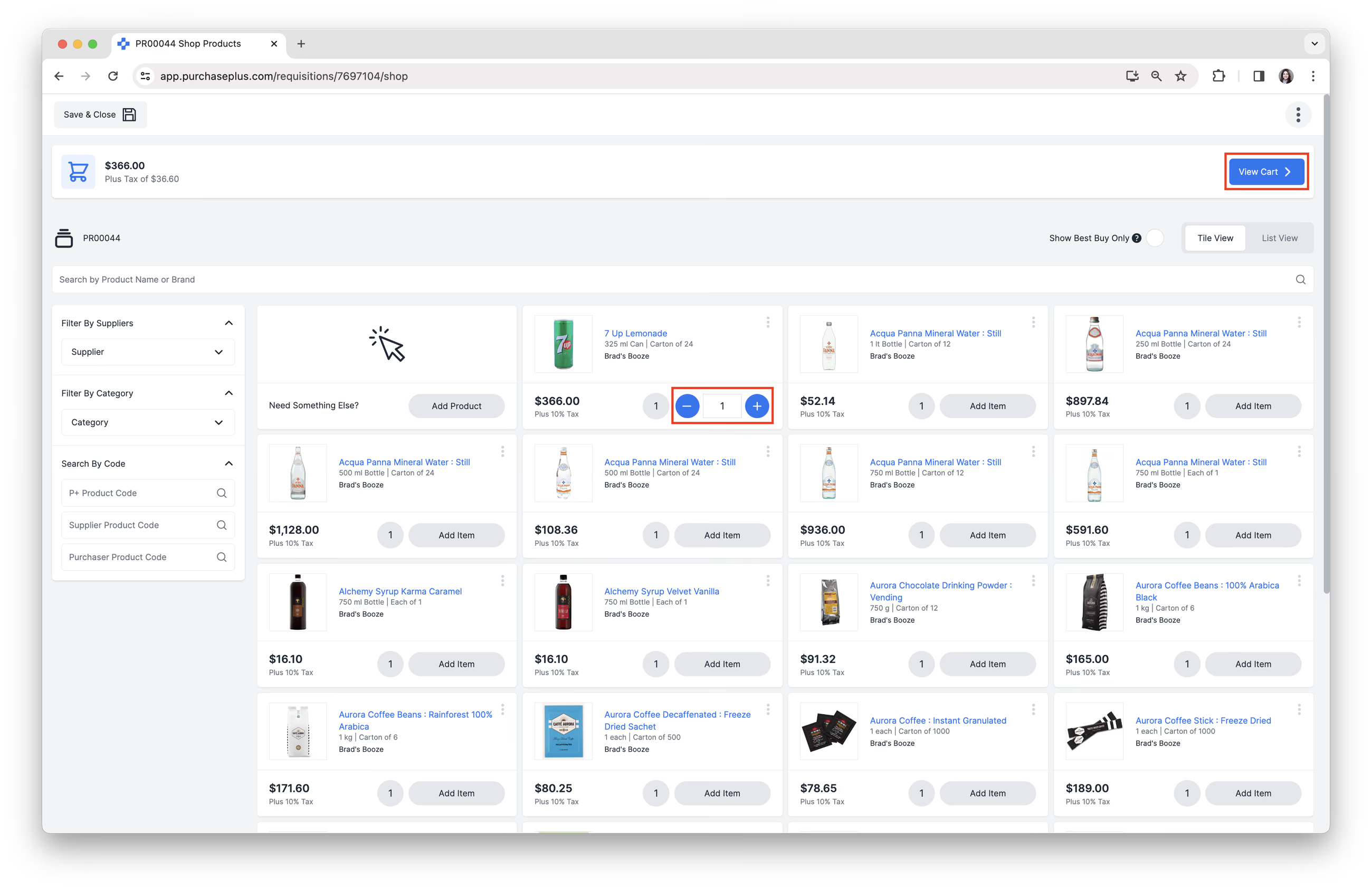
I-click ang [Add Item] upang magdagdag ng produkto sa iyong Cart. Maaari mong isaayos ang Dami (Quantity) na ino-order gamit ang mga button na [\-] o [+], o maaari kang mag-type ng Dami sa field na [Quantity]. Maaari ka ring mag-type ng fraction ng buong numero gamit ang decimal places, halimbawa, 3.75.
Ipagpatuloy ang Pagdaragdag ng mga Item sa iyong Cart kung kinakailangan. Kapag tapos ka na, maaari mong i-click ang [View Cart] upang tingnan ang buod ng iyong mga napiling Produkto.
2. Suriin ang Iyong Cart
Mabilisang Aksyon
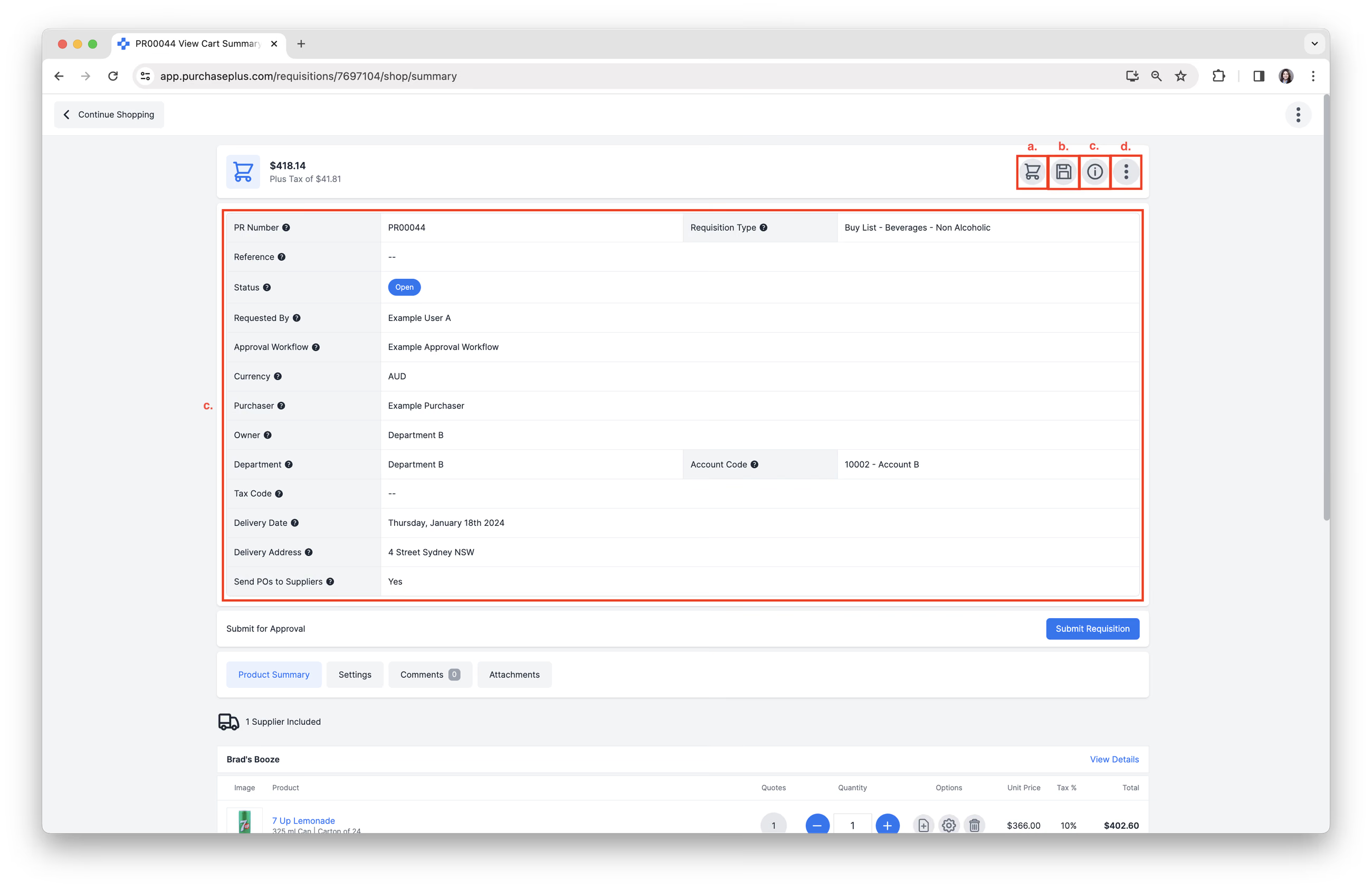
Available ang mga sumusunod na Mabilisang Aksyon (Quick Actions) mula sa Kanang Itaas kung kinakailangan:
- [Continue Shopping]. Ibabalik ka nito sa pangkalahatang-ideya ng produkto, kung saan maaari kang magpatuloy sa pamimili kung kailangan mong magdagdag ng higit pang Produkto sa Cart.
- [Save and Close]. Ise-save nito ang Requisition sa Katayuang Draft, upang ipagpatuloy sa ibang pagkakataon.
- [Show or Hide Details]. Ipinapakita nito ang detalyadong impormasyon tungkol sa Requisition, na makikita sa screenshot sa ibaba.
- [More] → [Manage Columns] o [Get Help].
Suriin ang Buod ng Produkto
Gayunpaman, ang pangunahing layunin ng Pagsusuri sa Cart ay karaniwang suriin ang [Product Summary]: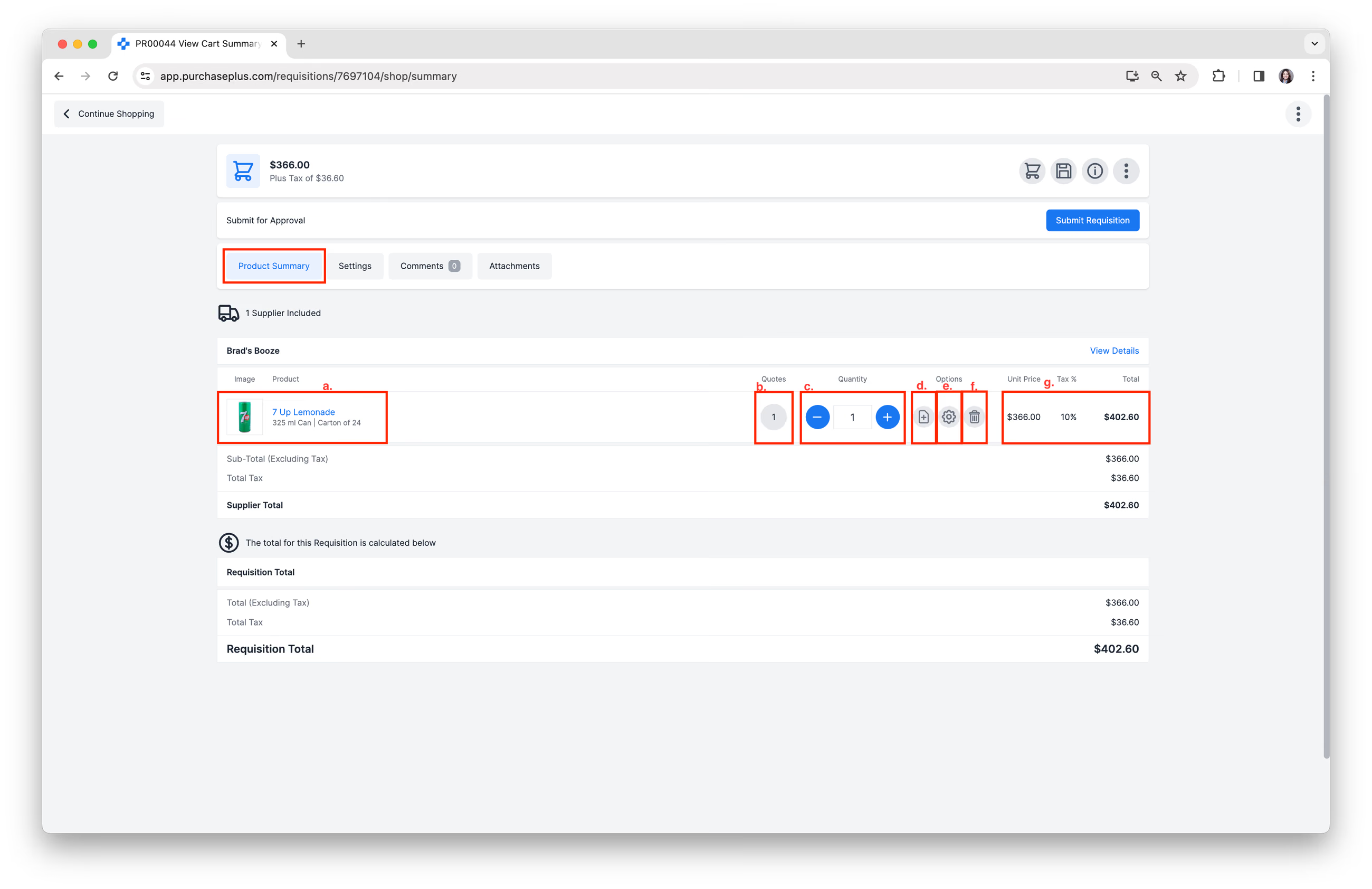
Mula sa view na ito, maaari mong:
- Suriin ang mga Produkto na bibilhin, na nakapangkat ayon sa Supplier.
- Suriin ang mga Quote. Kung mayroong maraming quote, maaari kang pumili rito ng alternatibong quote mula sa ibang Supplier at ia-update ang iyong cart upang ipakita ang iyong pinili. Kung nakapili ng quote na hindi ang pinakamagandang quote, magpapakita ng Premium Notification upang tawagin ang pansin sa potensyal na matitipid.
- Isaayos ang Dami ng mga Produkto na Bibilhin.
- Magdagdag ng Mga Tagubilin sa Order sa isang partikular na Produkto.
- Magtalaga ng Departamento at Account Code sa isang partikular na Produkto. Maaaring gamitin ng iyong Organisasyon ang feature na ito para sa pagtatala ng mga gastusin.
- Mag-alis ng Produkto mula sa Requisition.
- Suriin ang mga Presyo at Kabuuan.
Suriin ang mga Setting ng Requisition
Maaari mo ring i-click ang [Settings] upang suriin o gumawa ng mga pagbabago sa mga sumusunod na katangian ng Requisition bago ito isumite para sa Pag-apruba: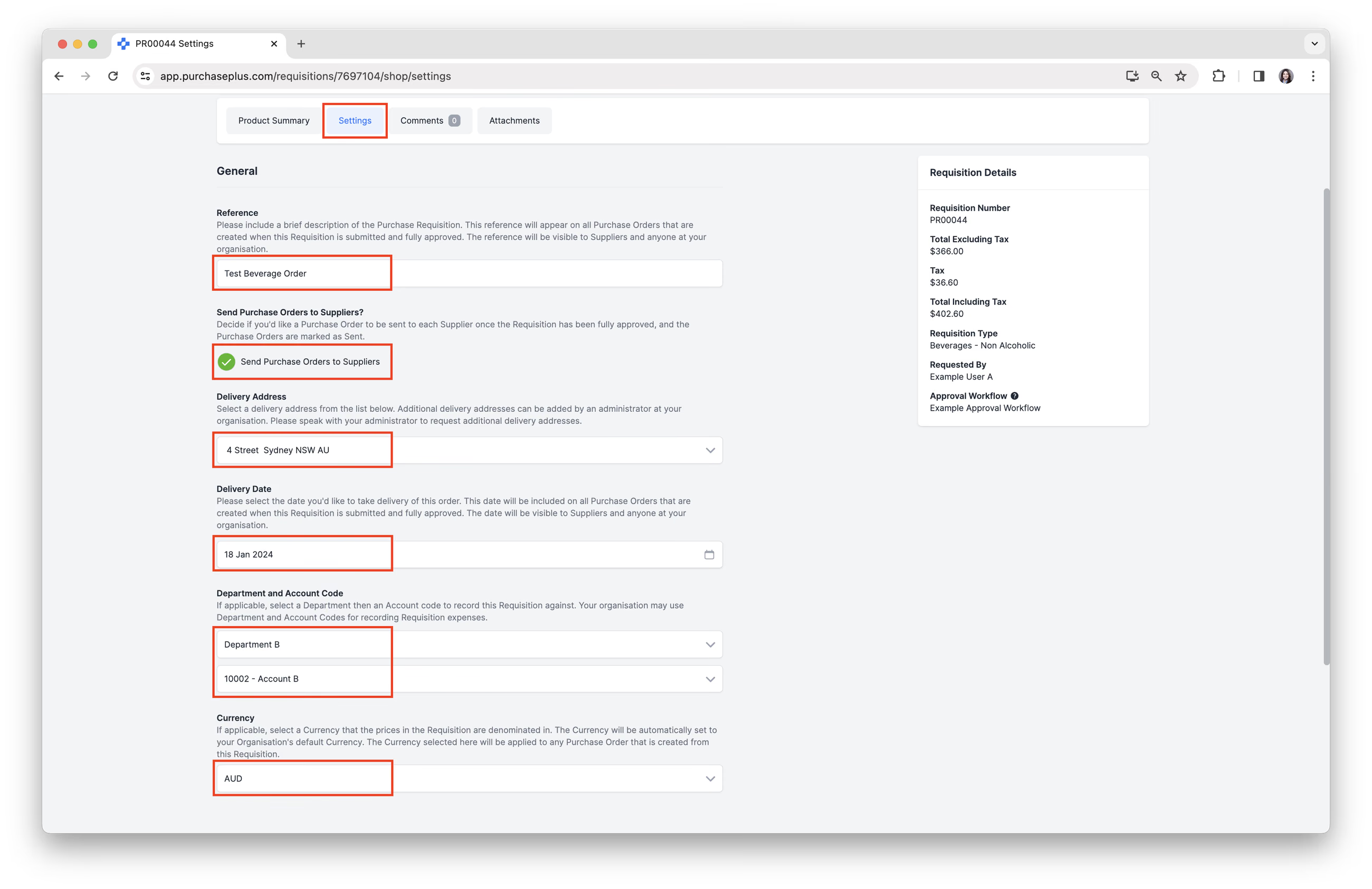
- Requisition Reference.
- Magpasya kung nais mong magpadala ng mga Purchase Order sa mga Supplier.
- Address ng Paghahatid (Delivery Address).
- Petsa ng Paghahatid (Delivery Date).
- Departamento at Account Code.
- Itakda ang Pera (Currency), kung naaangkop.
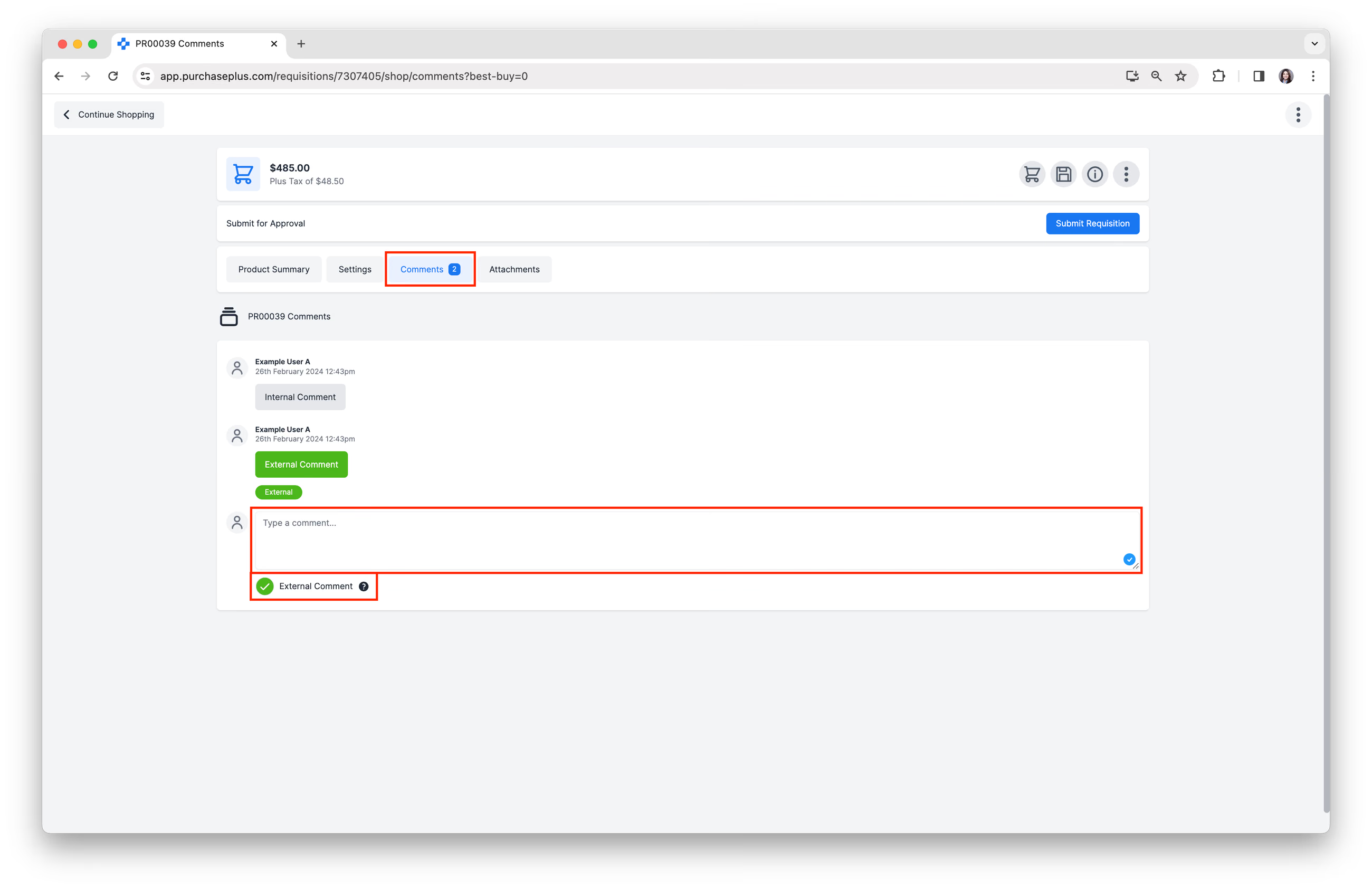
Mag-iwan ng Komento
I-click ang [Comments] upang:
- Magdagdag ng opsyonal na Komento na makikita ng iyong mga kasamahan kapag Sinusuri at/o Inaaprubahan nila ang Requisition.
- Maaari mo ring lagyan ng tsek ang [External Comment] upang magdagdag ng komento na makikita ng (mga) Supplier sa mga nabuong Purchase Order.
Magdagdag ng Attachment
I-click ang [Attachments] upang opsyonal na maglakip ng mga file na may kaugnayan sa Requisition na ito.
Isumite ang Requisition para sa Pag-apruba
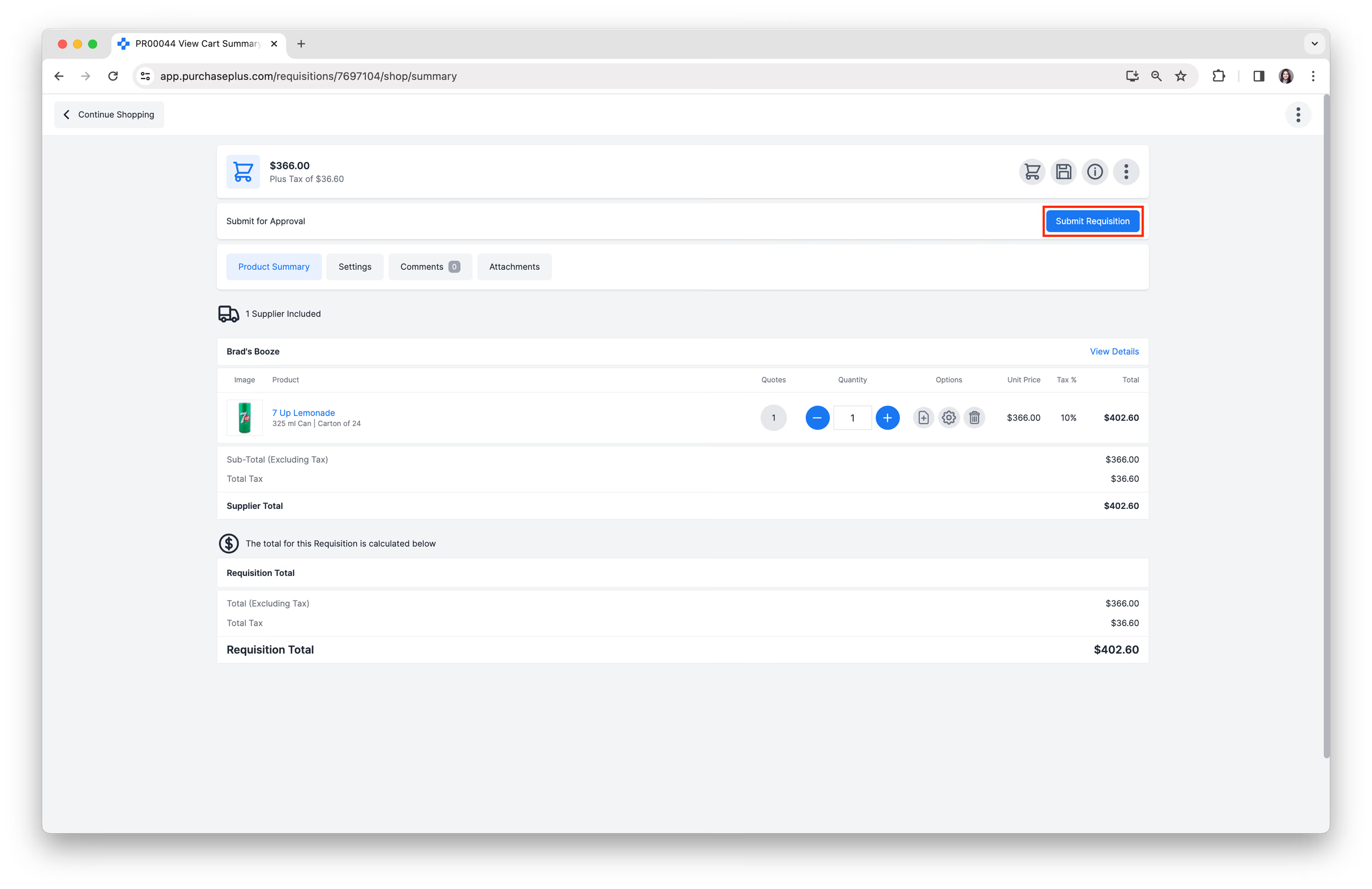
1. Kapag masaya ka na sa Requisition at sa Mga Setting nito, i-click ang [Submit Requisition] upang isumite ang Requisition para sa Pag-apruba:
2. Kumpirmahin ang iyong pagsusumite sa pamamagitan ng pagsusuri sa mga detalye ng Requisition at pag-click sa [Submit for Approval] sa ibaba ng page. Tandaan: Nilalaktawan ang hakbang na ito kung na-enable mo ang Expert Mode bilang isang User Preference.
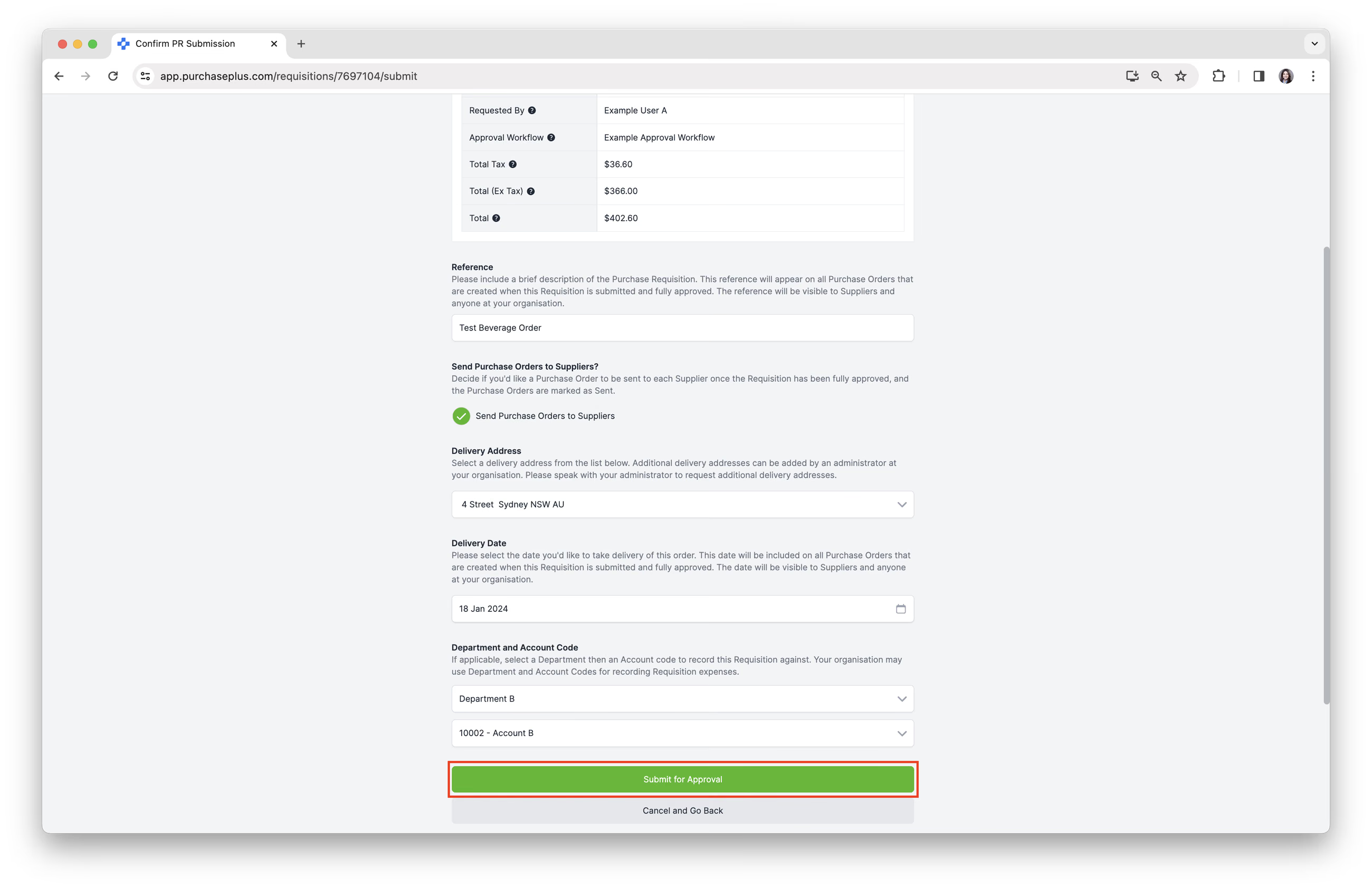
3. Isusumite ang Requisition para sa Pag-apruba at ililipat sa katayuang 'AWAITING APPROVAL'. Ilalagay ang Requisition sa Approval Workflow na naaangkop sa Requisition, at ang mga nag-aapruba na user sa unang antas ng workflow ay makakatanggap ng abiso sa email, na nagpapabatid sa kanila na maaari nang aprubahan o tanggihan ang Requisition.