Mag-apruba ng Requisition
Mag-apruba ng Requisition
Sa PurchasePlus, kapag ang isang Requisition ay isinumite para sa pag-apruba, ito ay mapupunta sa katayuang 'AWAITING APPROVAL'. Ang Requisition ay ilalagay sa Approval Workflow na nalalapat sa Department at Account Code.
Makakatanggap ng email ang mga nag-aaprubang user sa unang antas ng workflow, na nagbibigay-alam sa kanila na naisumite na ang Requisition, at maaari na itong aprubahan o tanggihan. Magbasa pa upang matuto nang higit pa.
Naghihintay ng aking pag-apruba
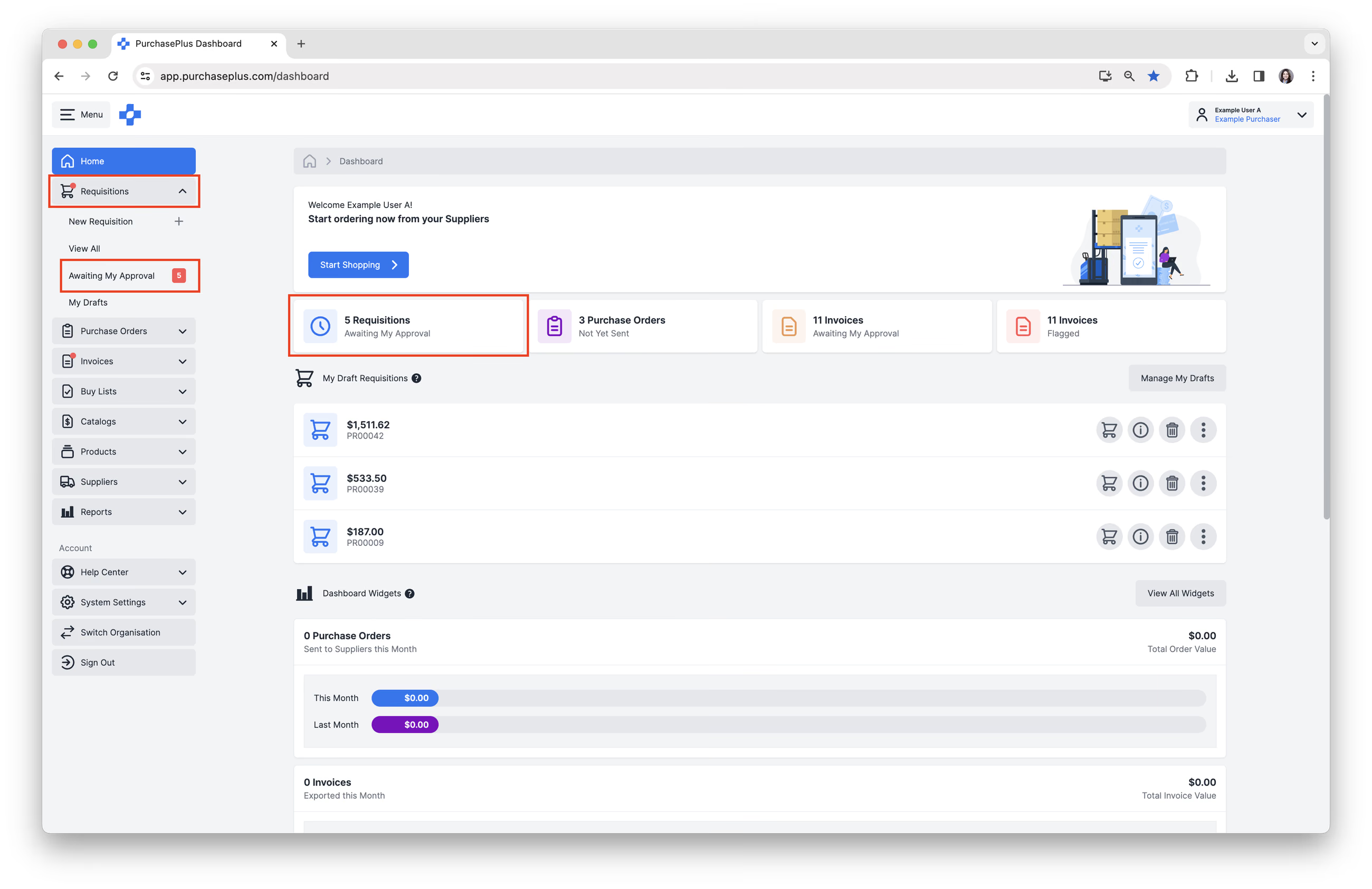
Ang listahan ng mga Requisition na Naghihintay ng Pag-apruba ay matatagpuan sa pamamagitan ng:
- Dashboard ng [Home] → [Requisitions Awaiting My Approval].
- Side navigation bar [Requisitions] → [Awaiting My Approval].
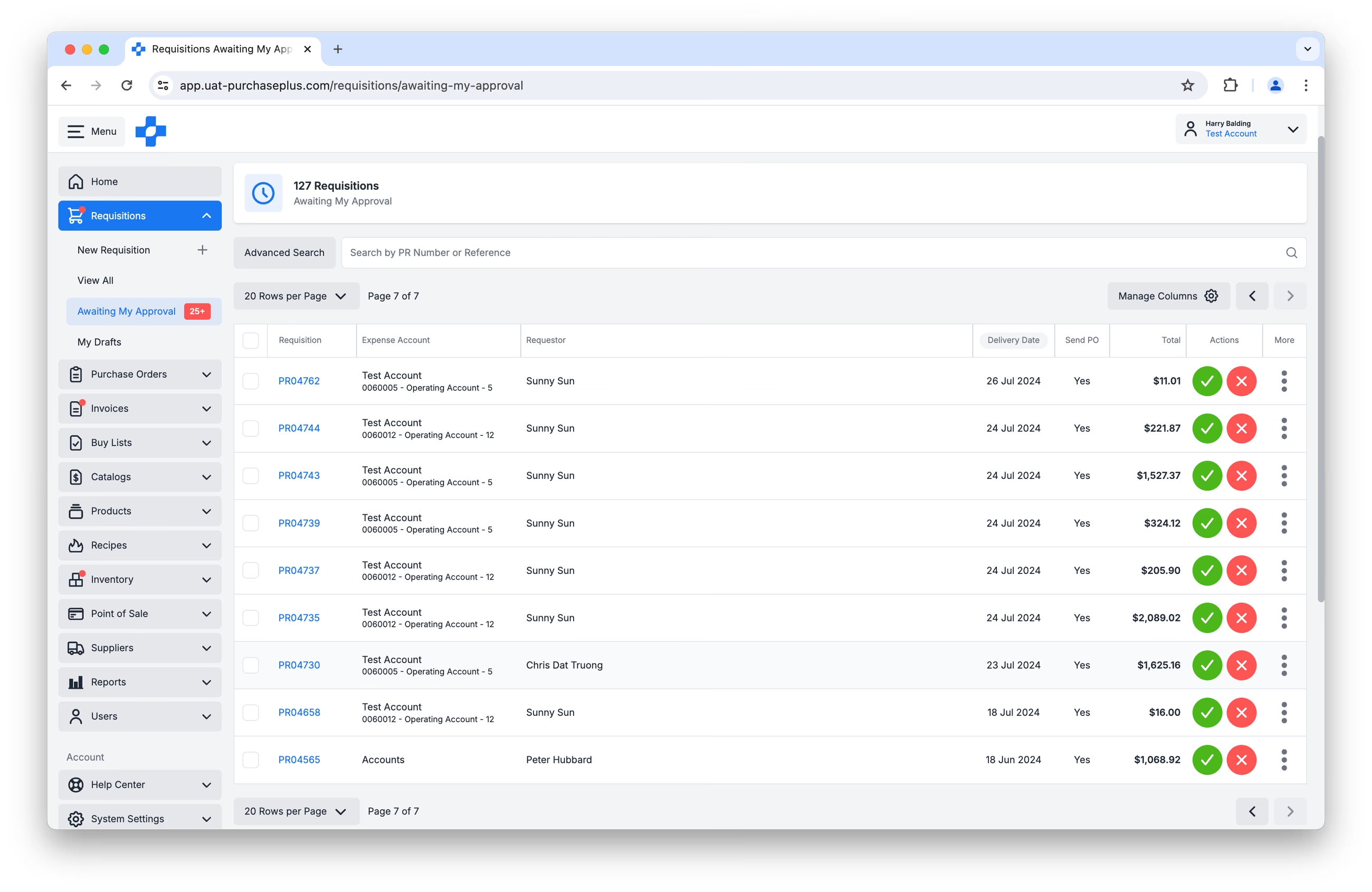
I-click ang Requisition Number sa column na [Requisition] upang tingnan ang Requisition nang mas detalyado:
Ang mga sumusunod na bahagi ay maaaring suriin kapag nagrerepaso ng isang Requisition:
- Mga Produkto.
- Mga Quote. Ang isang produkto ay maaaring may isa o higit pang mga quote mula sa iyong mga Supplier, depende sa produkto, sa iyong mga Supplier, at sa uri ng Requisition. Ang pagpapalit ng isang linya sa Quote ng ibang Supplier ay nangangailangan ng pahintulot na 'Can Change Suppliers on Requisitions'. Kung wala ito, maaari mo pa ring tingnan ang mga Quote at baguhin ang Dami (Quantity).
- Dami (Quantity).
- Mga Tagubilin sa Order (Order Instructions) para sa bawat produkto, kung mayroon man.
- Pasadyang Department at Account Code para sa bawat produkto, kung mayroon man. Ang isang produkto ay maaaring i-expense laban sa isang pasadyang Department at Account. Kung walang mga pasadyang halagang inilapat sa produkto, ito ay ie-expense ayon sa Department at Account na inilapat sa Requisition.
- Alisin ang Produkto.
- Presyo, Porsyento ng Buwis, at Kabuuan ng Linya (Line Totals).
- Ang button na Aprubahan (Approve).
- Ang button na Tanggihan (Decline).
Mag-apruba ng Requisition
Sa column ng Action, maaari mong [Aprubahan] o [Tanggihan] ang isang Requisition. Bilang kahalili, maaari mong i-click ang [Requisition Number] upang tingnan ang mga detalye ng Requisition. 


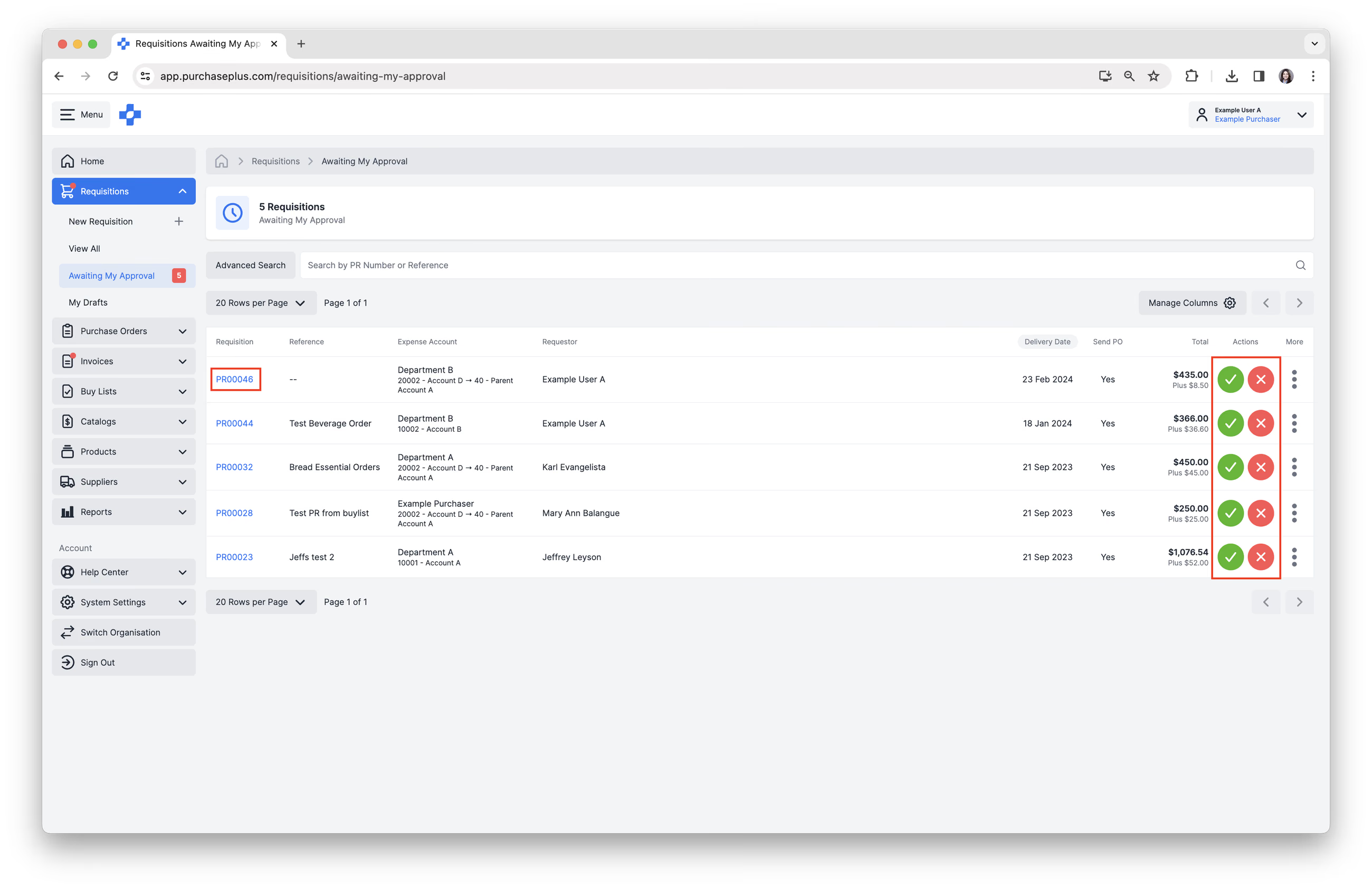
I-click ang button na [Berdeng Tsek], na ipinapakita sa larawan sa itaas, upang Aprubahan ang Requisition at isang mensahe ng kumpirmasyon ang ipapakita. Kung kailangan pa ng karagdagang pag-apruba sa Approval Workflow, ipapaliwanag ng mensahe ng kumpirmasyon na ang Requisition ay Bahagyang Naaprubahan (Partially Approved).
Gayunpaman, kung ikaw ang Huling Tagapag-apruba (Final Approver) sa Approval Workflow, ipapaliwanag ng mensahe ng kumpirmasyon na naipagkaloob na ang Huling Pag-apruba, at nabuo na ngayon ang isang Purchase Order para sa bawat isa sa mga Supplier na kasama sa Requisition. May opsyon kang [Tingnan ang mga Purchase Order]. Kung kailangang Ipadala agad ang mga Purchase Order, magagawa ito sa pamamagitan ng pagpunta sa bawat Purchase Order. Tingnan ang aming artikulong Magpadala ng Purchase Order upang matuto nang higit pa.
Pag-apruba ng Requisition na may Badyet
Kung ginagamit ng iyong Organisasyon ang aming module ng Badyet, makikita ng mga Tagapag-apruba ang live na posisyon ng Badyet sa header ng Requisition (panahon at halaga, Nagastos / Naghihintay ng Pag-apruba / Natitira, at isang pill na On Budget o Over Budget). Tingnan ang aming artikulong 'Pangkalahatang-ideya ng mga Badyet' upang matuto nang higit pa.
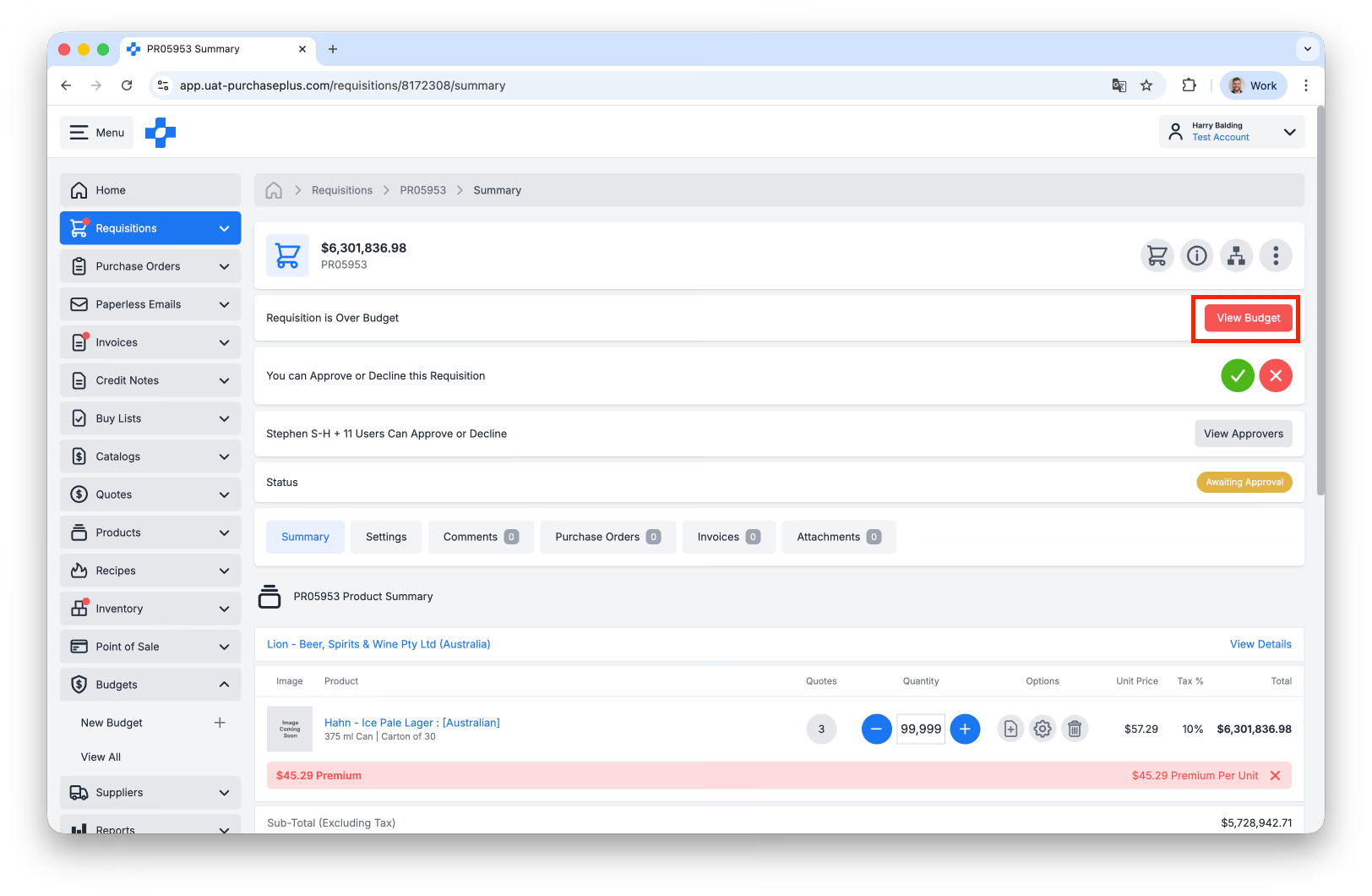
Matuto nang higit pa tungkol sa Pag-apruba ng mga Requisition na may Badyet.
Tanggihan ang isang Requisition
1. I-click ang button na [Pulang Krus] upang Tanggihan ang Requisition.
2. Magdagdag ng 'Dahilan ng Pagtanggi' (Decline Reason), at i-click ang [Confirm and Decline]. Ang dahilan ay isasama sa email ng abiso ng Pagtanggi, na ipapadala sa user na gumawa ng Requisition.
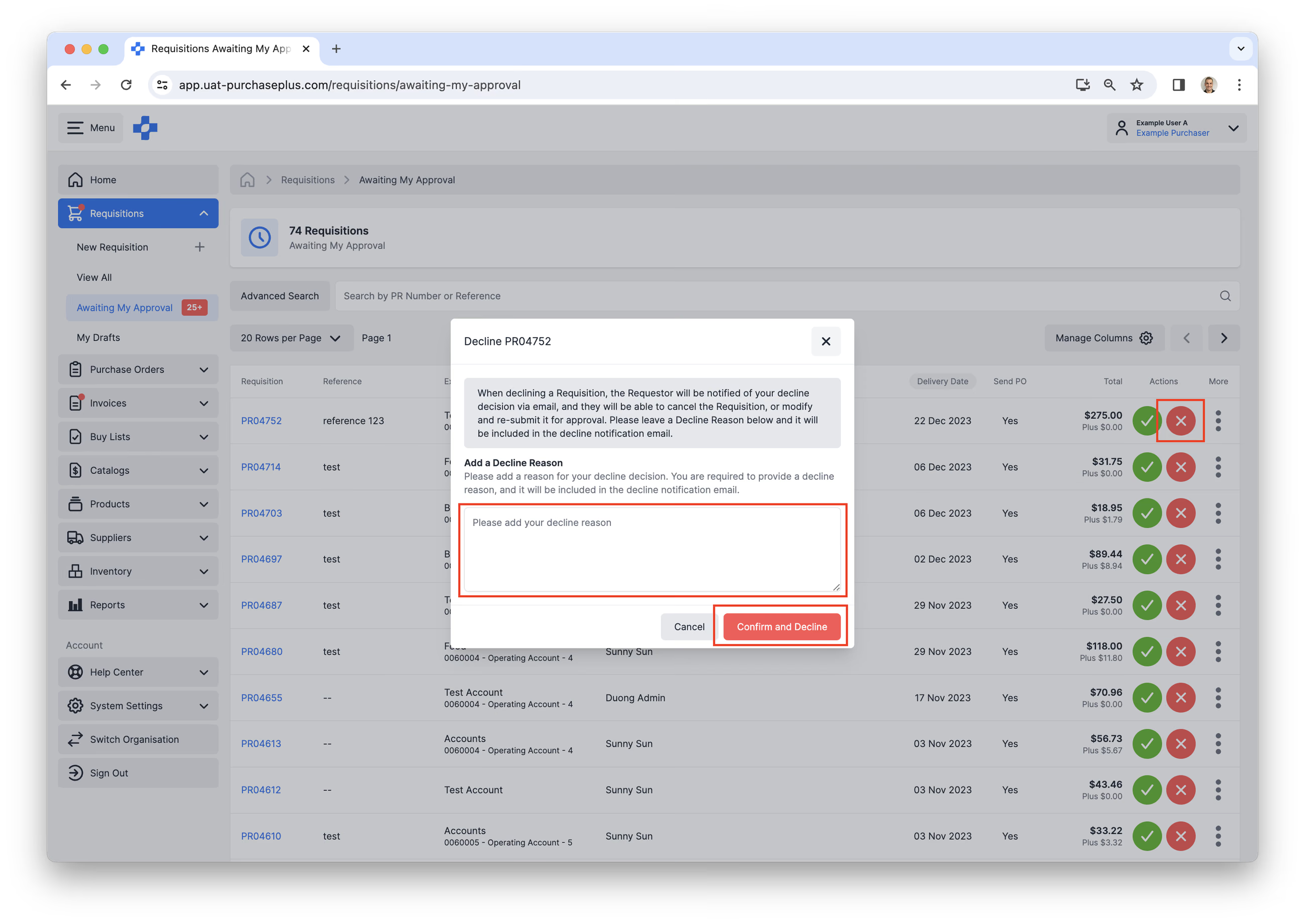
Ang katayuan ng Requisition ay papalitan ng 'DECLINED' at magkakaroon ng opsyon ang user na Ipagpatuloy ang Pamimili (Continue Shopping) sa Requisition, upang gumawa ng anumang kinakailangang pagbabago bago muling isumite para sa pag-apruba.
Ang Tinanggihang Requisition ay maaari ding kanselahin kung hindi na ito kinakailangan.
Maramihang Pag-apruba ng mga Requisition
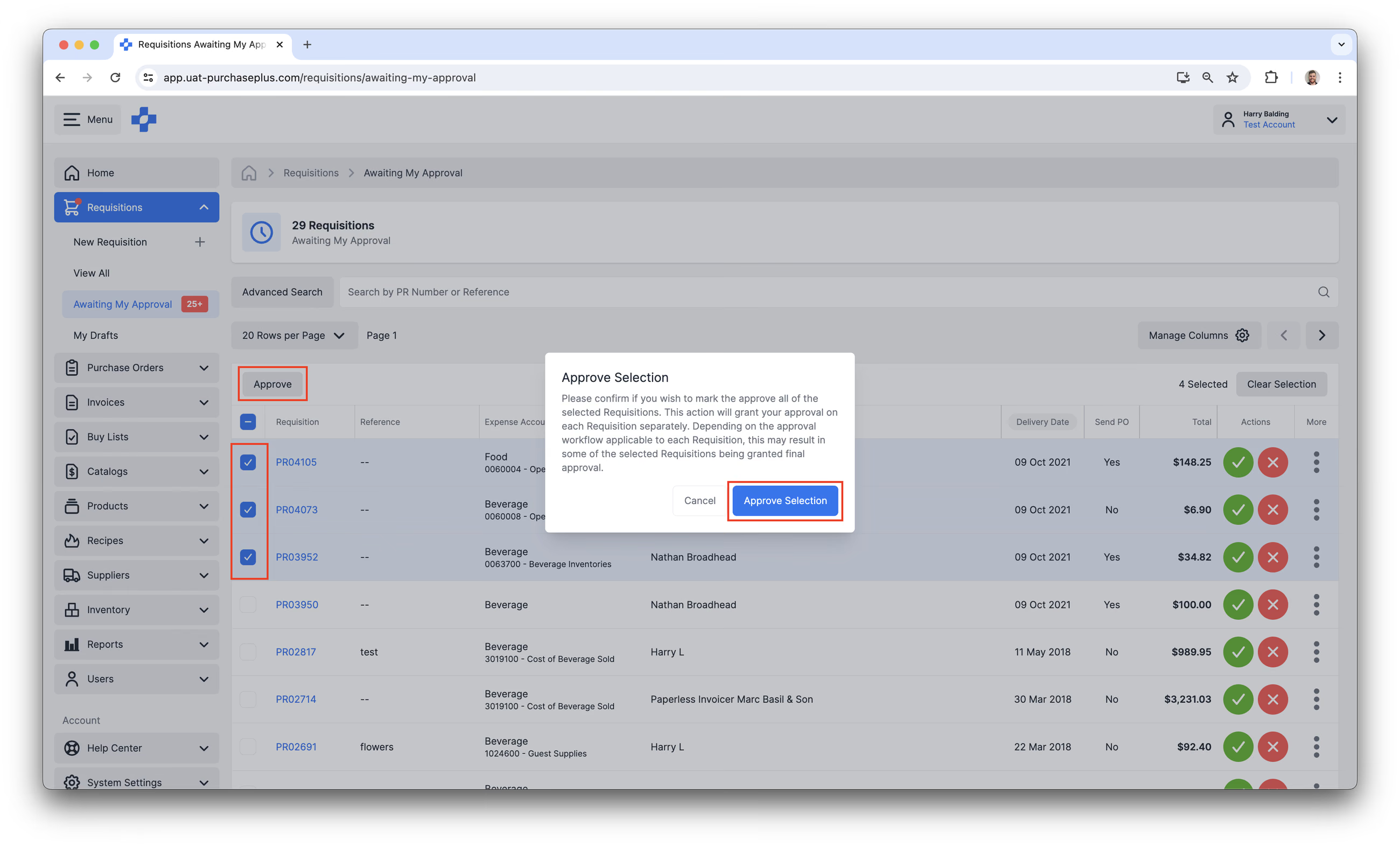
Ang mga user na may kakayahang Mag-apruba ng mga Requisition ay maaaring pumili ng maraming Requisition at Aprubahan ang mga ito nang maramihan.
1. Gamit ang Side navigation bar, piliin ang [Requisitions] → [Awaiting My Approval].
2. Kung mayroon kang kakayahang Mag-apruba ng Requisition, papayagan ka ng talahanayan na pumili ng maraming Requisition sa pamamagitan ng pag-click sa kahon sa kaliwa ng Requisition ID.
3. Sa itaas ng talahanayan (sa itaas ng column ng Requisitions), lalabas ang button na [Approve] kapag nakapili ka na ng isa o higit pang mga Requisition.
4. Ang pag-click sa 'Approve' ay magpapakita ng hakbang sa kumpirmasyon. Ang pag-click sa [Approve Selection] ay magbibigay ng iyong pag-apruba sa bawat Requisition nang hiwalay. Depende sa approval workflow na nalalapat sa bawat Requisition, maaari itong magresulta sa pagkakaloob ng pinal na pag-apruba sa ilan sa mga napiling Requisition.