

Pagtanggap ng mga Kalakal
Pagtanggap ng mga Kalakal
Pagtanggap sa Imbentaryo
Kapag nakatanggap ka ng delivery na nauugnay sa isang Purchase Order, maaari mong gamitin ang PurchasePlus upang 'tanggapin' ang mga kalakal (i.e. digital na itala ang mga aytem at dami na natanggap), upang malaman mo kung kailan naisakatuparan ang iyong Purchase Order, at may kumpiyansa mong mababayaran ang Invoice ng Supplier. Ang functionality na ito ay karaniwan sa halos bawat pagsasaayos ng PurchasePlus.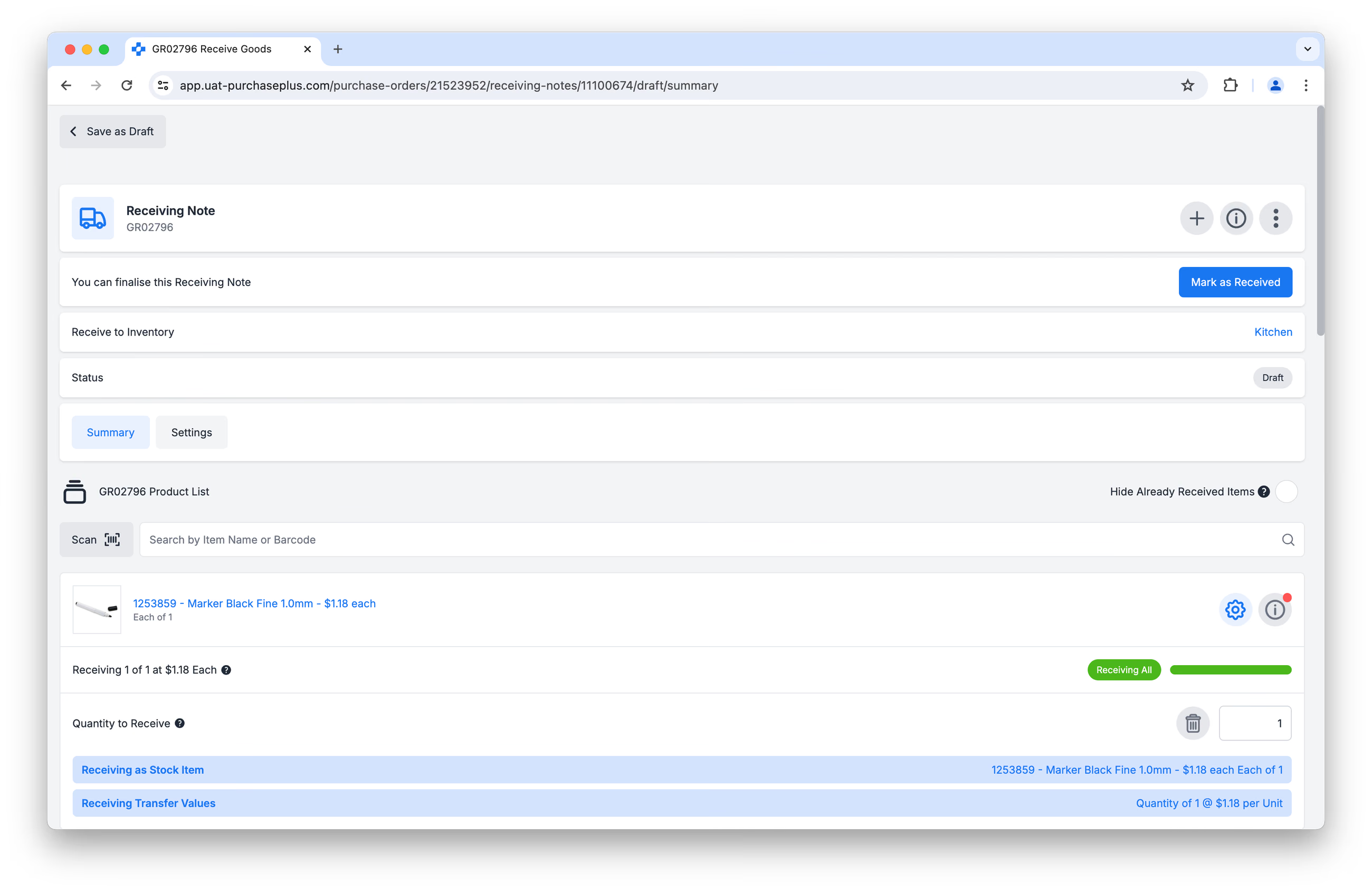
Ang mga gumagamit ng aming opsyonal na modyul ng Imbentaryo ay maaaring magpatuloy pa at piliing 'Tanggapin ang mga Kalakal sa Imbentaryo', ibig sabihin, ang dami ng mga Stock Item sa isang tinukoy na Lokasyon ng Stock ay awtomatikong ina-update, at ang mga bagong tanggap na kalakal ay agad na makikita sa mga Ulat, magagamit sa mga Paglilipat, mabibilang sa isang Stocktake, o muling maipag-uutos sa isang Requisition Mula sa isang Lokasyon ng Stock.
Paano ito gumagana
Upang mapag-isa ang desentralisado at nakatuon sa kahusayan na purchasing marketplace ng PurchasePlus sa detalyadong pagkontrol sa stock na kinakailangan ng mga tagapamahala ng Imbentaryo, may tatlong mahahalagang konsepto na ipinakilala namin sa aming platform:
- Pagiging Karapat-dapat ng Stock Item
- 'Tanggapin Bilang'
- 'Mga Master Product' at Pagtutugma ng Produkto
Inirerekomenda namin na maunawaan ng bawat Gumagamit ng Imbentaryo ang tatlong prinsipyong ito bago Tumanggap ng mga Kalakal sa Imbentaryo.
Konsepto 1: Pagiging Karapat-dapat ng Stock Item
Kapag matagumpay kang Tumanggap ng mga Kalakal sa Imbentaryo, ang magiging resulta ay madadagdagan ang iyong mga Stock Item (i.e. tataas ang bilang) sa tinukoy na Lokasyon ng Stock:
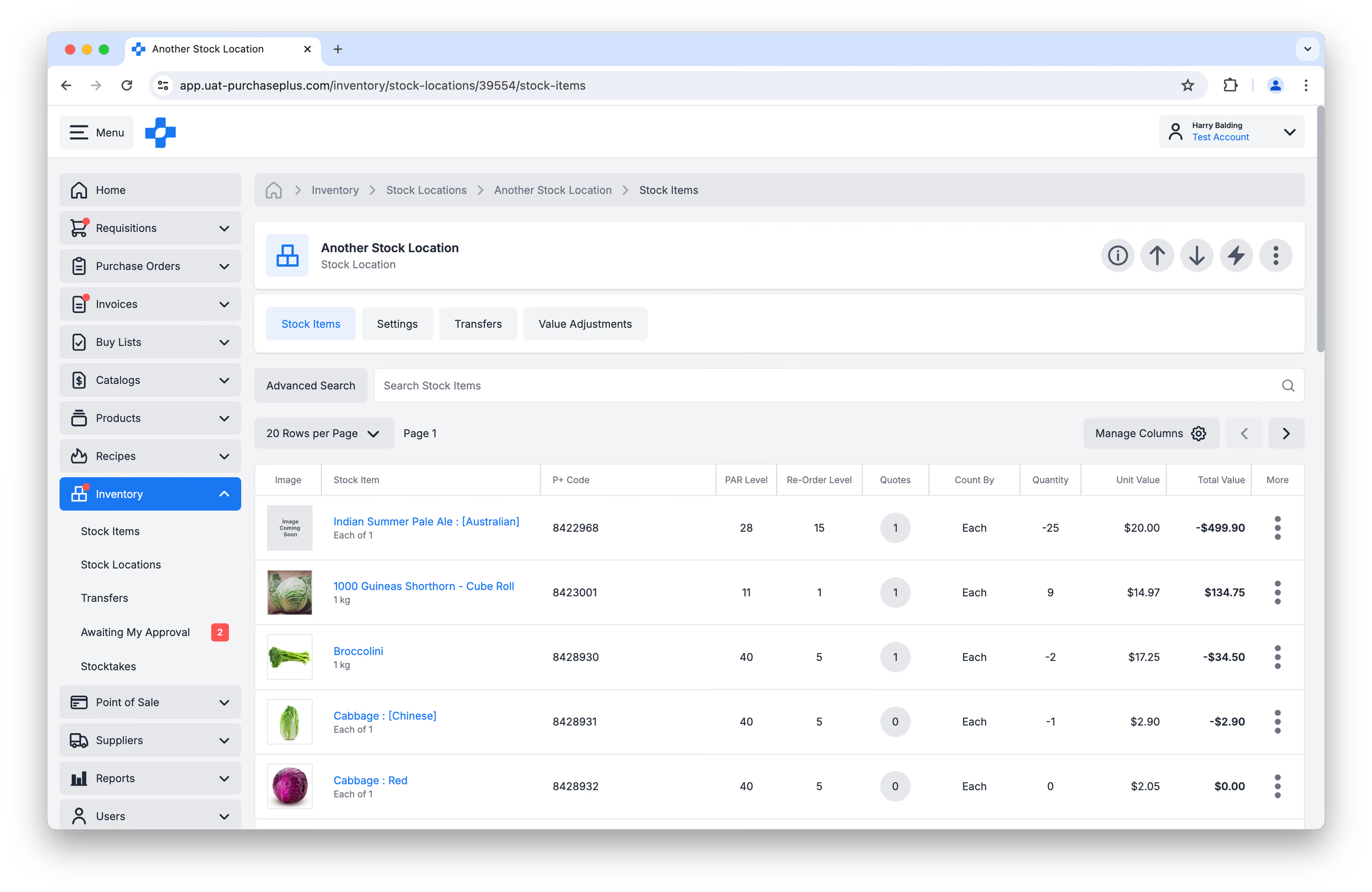 Sa PurchasePlus, ang mga Stock Item ay dapat:
- Mga Produkto na 'pagmamay-ari' ng iyong Organisasyon - i.e., ang mga ito ay mga Produktong 'Pagmamay-ari ng Bumibili'.
- Mga produktong may Sell Pack na 'Each of 1'.
Tungkol sa Puntos 1 sa itaas, nangangahulugan ito na hindi mo maaaring panatilihin ang mga Produktong pagmamay-ari ng Supplier bilang mga Stock Item. Ito ay upang maiwasan ang sitwasyon kung saan maaaring baguhin ng Supplier ang kanilang Produktong pagmamay-ari ng Supplier upang magkaroon ng ibang pangalan, Sell Pack o Unit of Measure, at pagkatapos ay maapektuhan ang lahat ng Antas ng Stock at Pagpapahalaga ng iyong Imbentaryo nang hindi mo kontrolado.
Ang paghihigpit na ito ay nangangahulugang posible agad ang detalyado at mahigpit na kontrol sa iyong Imbentaryo, ngunit ang Paggawa at Pamamahala ng mga Stock Item ay maaaring magtagal sa simula ng pag-set up sa bahagi ng mga Bumibili. Gayunpaman, ang proseso mismo ay simple, at ang aming koponan ay laging handang tumulong anumang oras.
Konsepto 2: 'Tanggapin Bilang'
Kapag Tumatanggap ka ng mga Kalakal sa Imbentaryo, karaniwang sitwasyon na ang mga Kalakal na iyong Tinatanggap ay halos magkatulad ngunit hindi eksaktong kapareho ng mga Stock Item na itinatago mo bilang Imbentaryo.
Bilang isang simpleng halimbawa: maaari mong piliing magtago ng isang pangkalahatang 'Tomato' na Stock Item. Kapag umorder ka ng mga kamatis mula sa iyong Supplier, maaari silang magpadala sa iyo ng:
- Roma Tomato
- Beefsteak Tomato
- Celebrity Tomato
...na ang lahat ay maaari mong Tanggapin Bilang iyong 'Tomato' na Stock Item upang dagdagan ang Antas ng Stock nito. Ganap na nakasalalay sa iyo sa panahon ng proseso ng Pagtanggap kung aling mga aytem ang iyong Tatanggapin Bilang iyong Stock Item; posible pa ngang Tumanggap ng mga hindi nauugnay na aytem (hal. 'Can of Soda') bilang iyong Stock Item (hal. 'Tomato') at dagdagan ito.
TIP: Gawing medyo pangkalahatan ang iyong mga Stock Item upang suportahan ang kakayahang umangkop at bilis sa panahon ng proseso ng Pagtanggap.
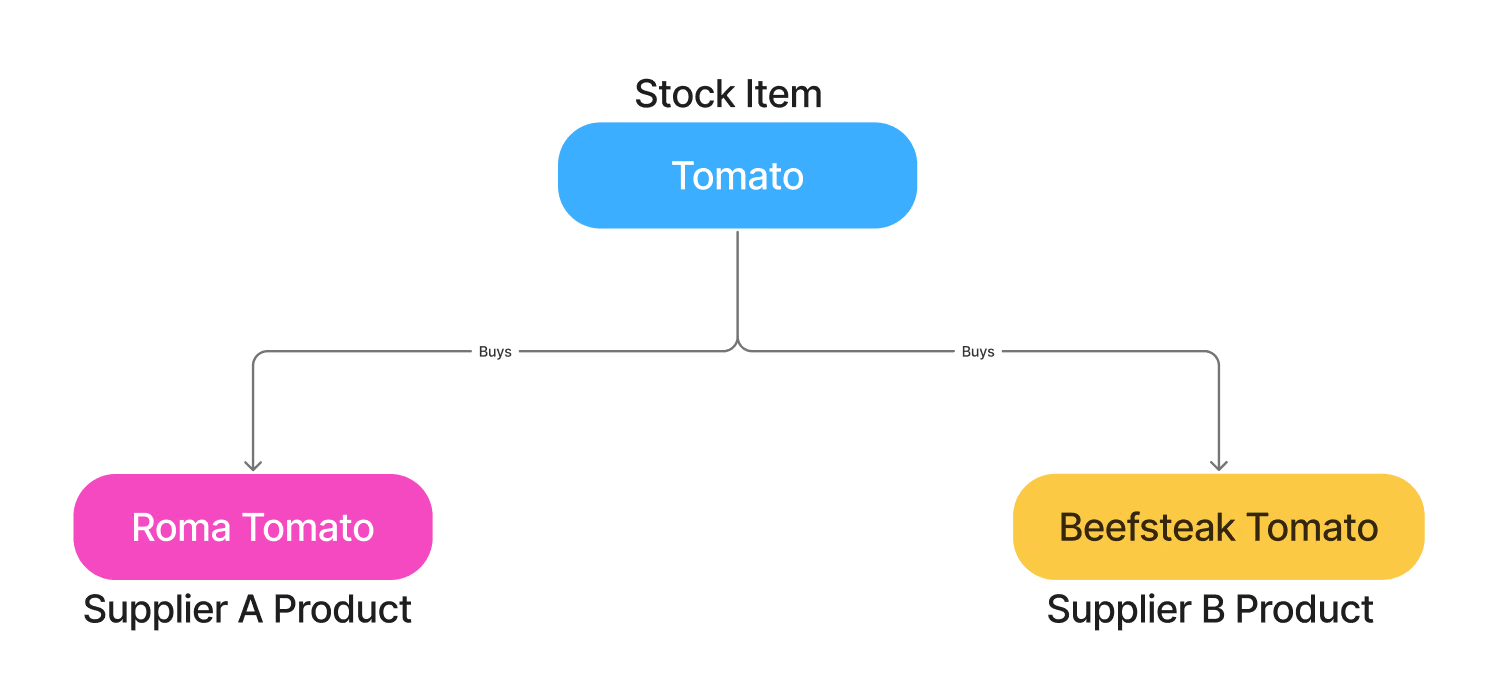
Huwag mag-alala - hindi mo kailangang manu-manong piliin ang mga tamang Stock Item na Tatanggapin Bilang sa panahon ng proseso ng Pagtanggap. Matalinong magmumungkahi at paunang pupunan ng PurchasePlus ang mga Stock Item na malapit na tumutugma sa mga inihatid na aytem ng Supplier upang mapabilis ang iyong mga daloy ng trabaho.
Matuto nang higit pa tungkol sa estratehiyang ito sa pagtutugma sa susunod na seksyon.
Konsepto 3: Mga Master Product at Pagtutugma ng Produkto
Naglalaman ang PurchasePlus ng milyun-milyong produktong pagmamay-ari ng Bumibili at Supplier sa aming database. Bukod pa rito, panloob kaming nagpapanatili ng isang malawak na listahan ng 'mga Master Product' na aming 'pagmamay-ari'. Minsan ay makakakita ka ng mga Produkto na may May-ari na tinatawag na 'Marketboomer' - iyon ang Kumpanya sa likod ng PurchasePlus!
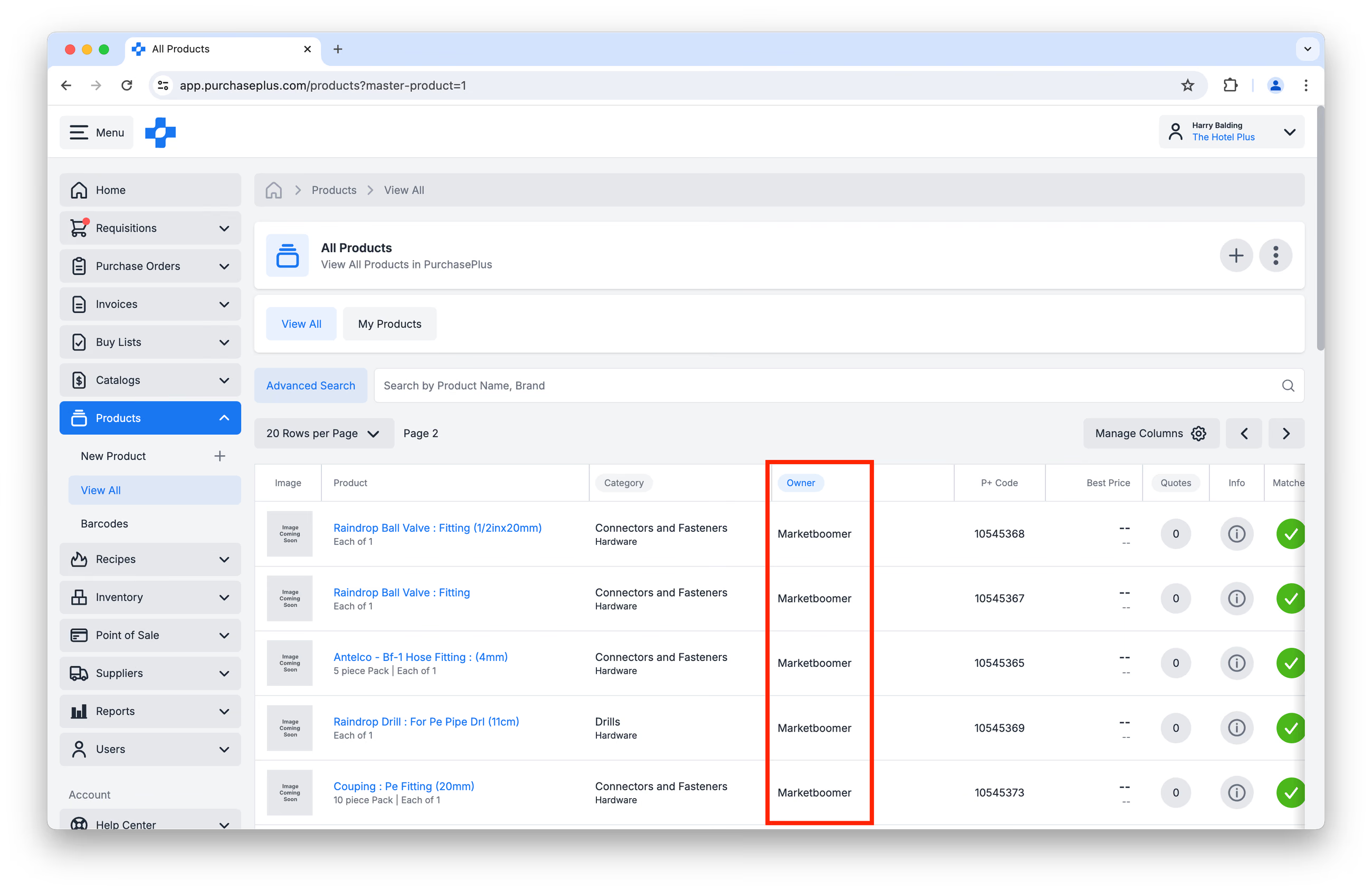
Ang mga produktong pagmamay-ari ng mga Bumibili (hal. mga Stock Item), o mga Produktong pagmamay-ari ng Supplier ay maaaring 'Itugma' sa isa sa aming mga Master Product ng aming ekspertong koponan:
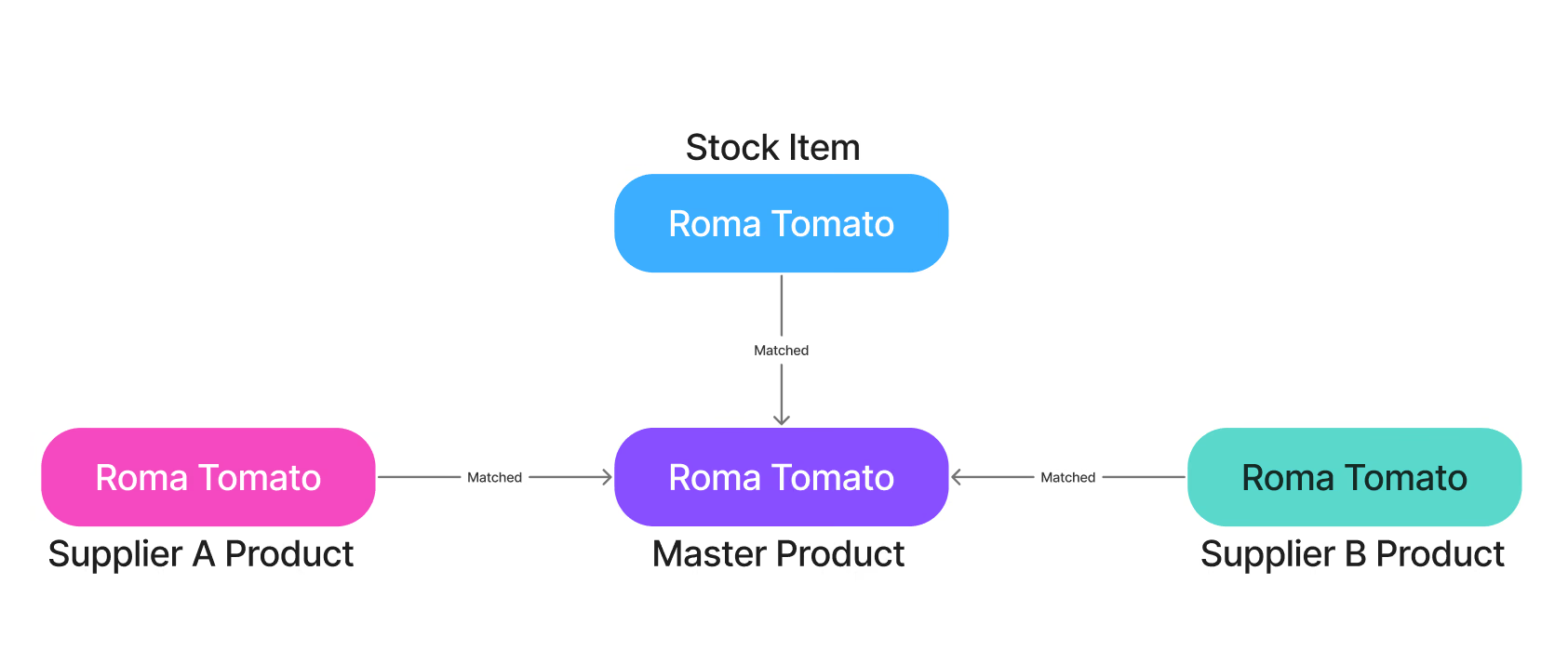
Nagbibigay-daan ito sa mga Bumibili na:
- Maka-access ng real-time na mga paghahambing ng presyo para sa parehong aytem na ibinebenta ng maraming Supplier (hal. kapag gumagawa ng isang Requisition),
- Gumawa ng epektibong mga Buy List na madaling gamitin para sa mga user sa kanilang Organisasyon, at
- Mapabilis ang proseso ng Pagtanggap sa Imbentaryo.
Malalimang Pagsusuri: Paano Pinapabilis ng mga Master Product at Substitute Product ang Pagtanggap sa Imbentaryo
Ang Pagtanggap sa Imbentaryo ay may kasamang masalimuot na 'pagtatalaga' ng:
- Ang Stock Item na nais mong dagdagan sa iyong Imbentaryo, patungo sa
- Ang aktwal at natatanging Produkto na ipinadala sa iyo ng iyong Supplier.
Ang paraan ng pagpapadali ng PurchasePlus sa pagtatalagang ito nang hindi kinakailangang manu-manong magtalaga ang user ng isang Stock Item sa bawat Produkto sa Purchase Order ay sa pamamagitan ng mga Master-Matched Product at Substitute Product.
- Mga Master Product: Kung ang iyong mga Stock Item ay Naitugma sa Master ng aming koponan, AT ang iyong mga Supplier ay may mga quote sa Master Product na iyon, kung gayon kapag nag-order ka ng isang Master Product (halimbawa, sa isang Requisition mula sa Buy List), ang iyong naitugmang Stock Item ay awtomatikong mapipili kapag Tinatanggap mo ang delivery na iyon sa Imbentaryo.
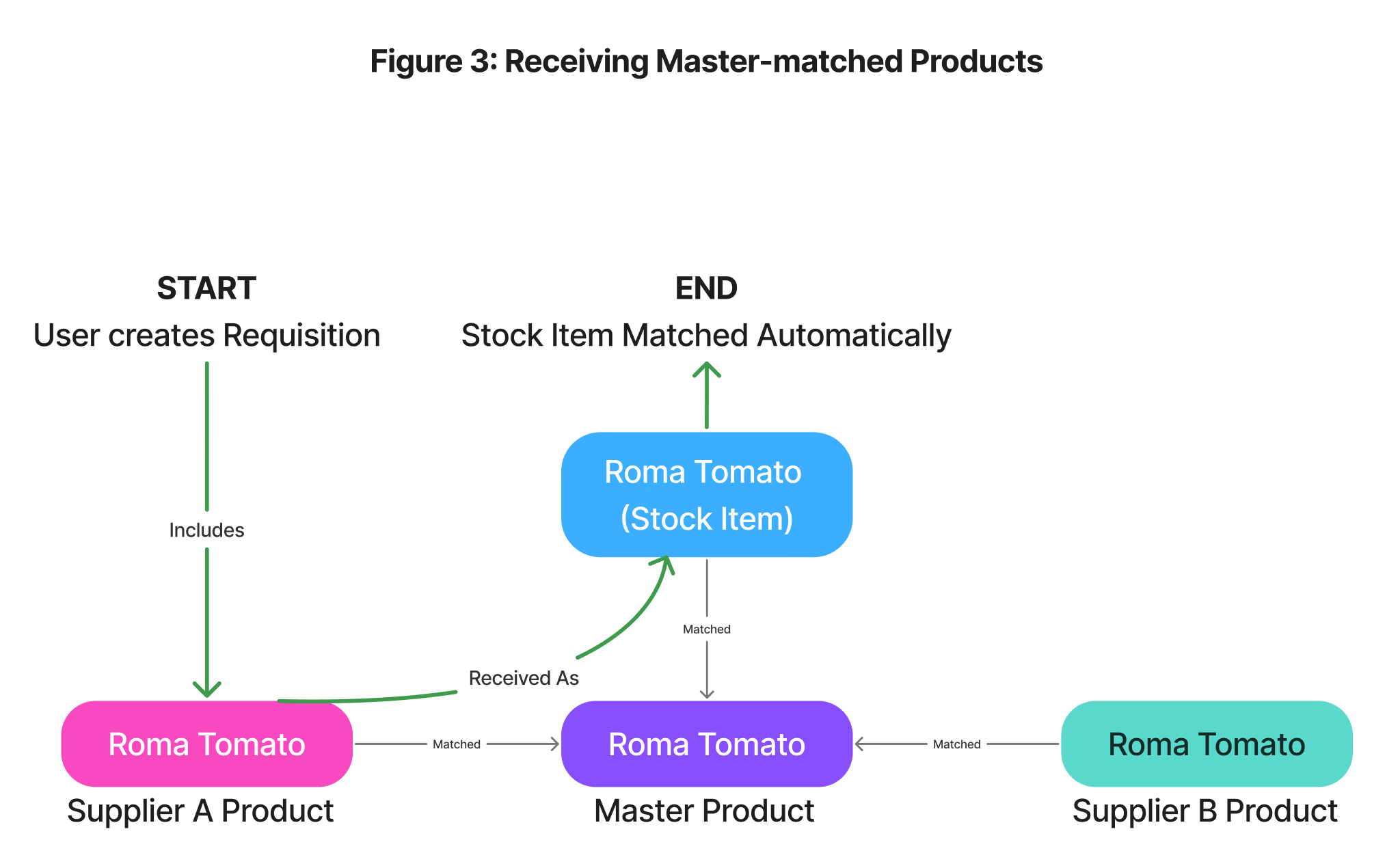
- Mga Substitute Product: tulad ng nabanggit sa itaas, ang isang Stock Item ay dapat may Sell Pack na 'Each of 1'. Gayunpaman, ang Produkto ng iyong Supplier ay maaaring ibenta sa isang Carton ng 24. Itinuturing ang mga ito na magkaibang Produkto sa aming system, ngunit maaari silang 'i-link' para sa layunin ng Pagtanggap sa Imbentaryo sa pamamagitan ng paggawa ng isang Relasyon ng Substitute Product.
Kung Tumatanggap ka ng isang delivery sa Imbentaryo, at walang Master match o Relasyon ng Substitute Product sa pagitan ng Produkto ng Supplier at ng iyong Stock Item, gagawin ng PurchasePlus ang makakaya nito upang magmungkahi ng iba pang mga tugma (batay sa ilang mga salik tulad ng pagkakatulad ng Produkto), ngunit inirerekomenda na maingat mong suriin ang mga tugma at marahil ay manu-mano mo mismong Piliin ang Stock Item (o Gumawa ng ganap na bagong Stock Item). Sa unang pagkakataon na gawin mo ito, awtomatikong gagawin ng aming system ang Relasyon ng Substitute Product at tatandaan ito para sa mga gawain sa Pagtanggap sa Imbentaryo sa hinaharap!
Pagtanggap ng mga Kalakal sa Imbentaryo
Nagsisimula ang Pagtanggap sa Imbentaryo sa Paggawa ng bagong Receiving Note. Sa PurchasePlus, ang mga Receiving Note ay dapat gawin laban sa mga Purchase Order; walang paraan upang gumawa ng Receiving Note nang labas sa isang relasyon sa isang Purchase Order.
Upang gumawa ng bagong Receiving Note:
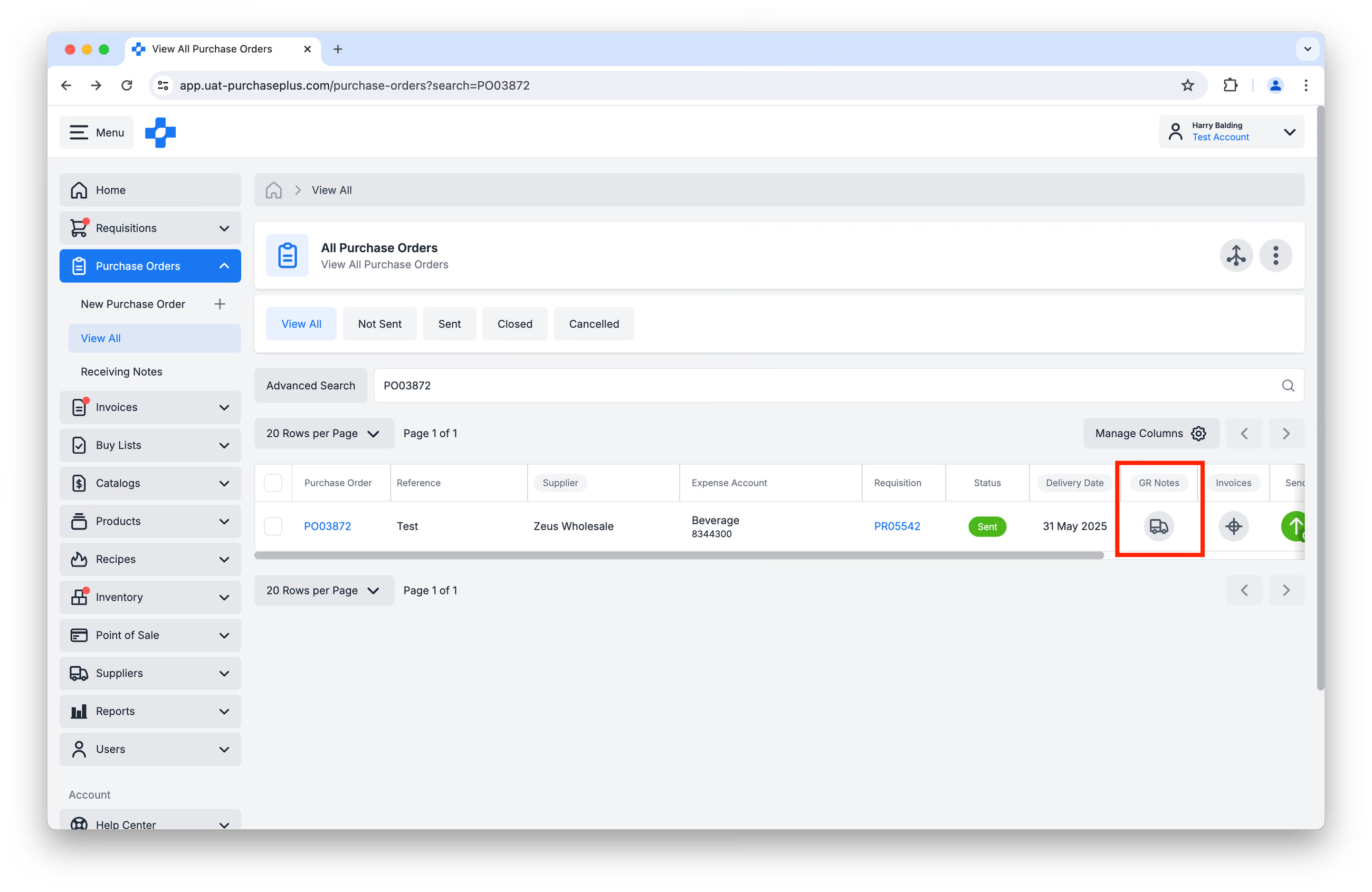
Hakbang 1: Mag-navigate sa [Purchase Orders] → [View All], mula sa side navigation bar. I-click ang icon na [Truck] sa column ng GR Note, upang gumawa ng Receiving Note laban sa Purchase Order:
Hakbang 2: Piliin ang [Receive to Inventory]:
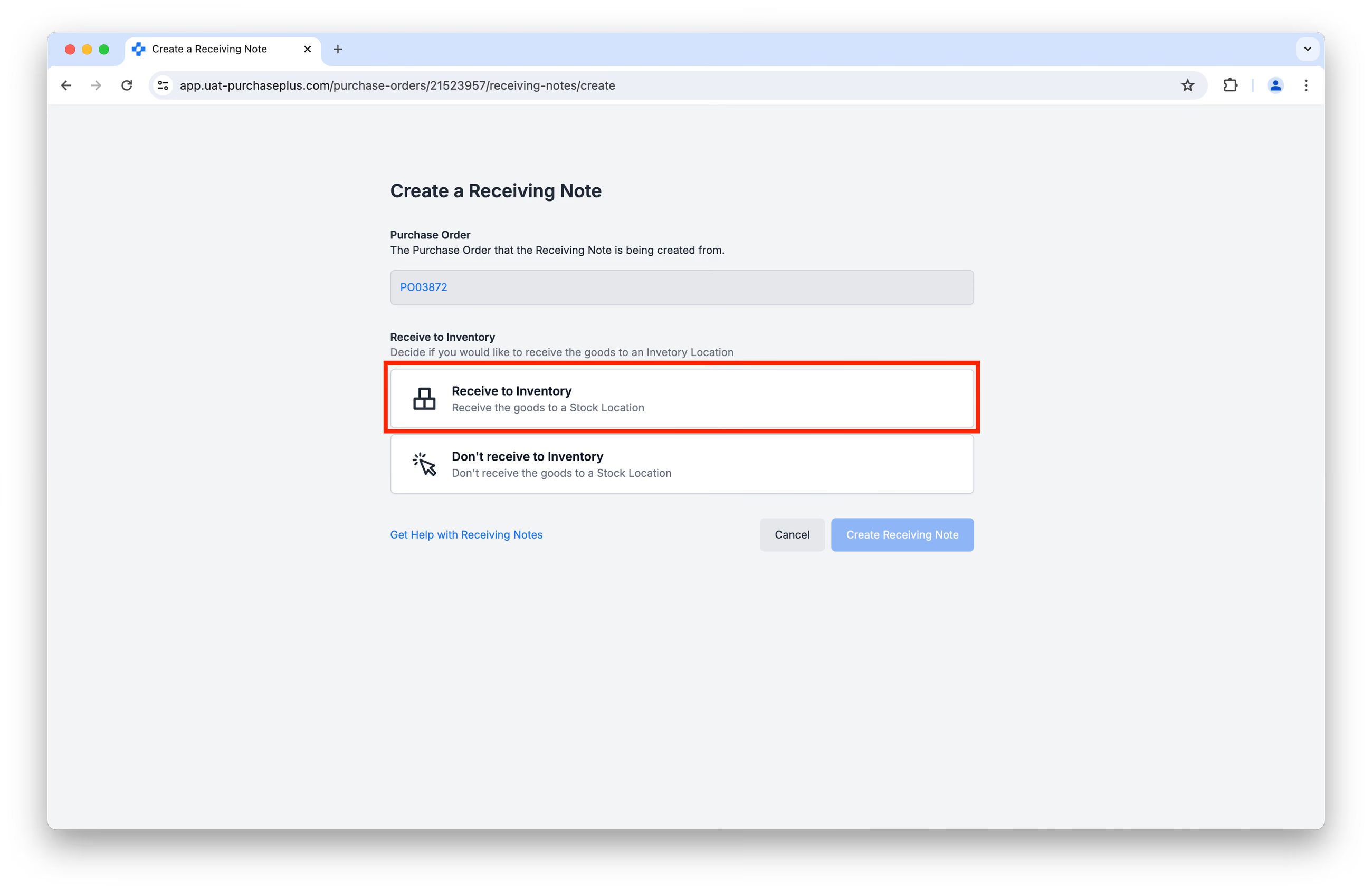
...at kumpletuhin ang mga field na lalabas:
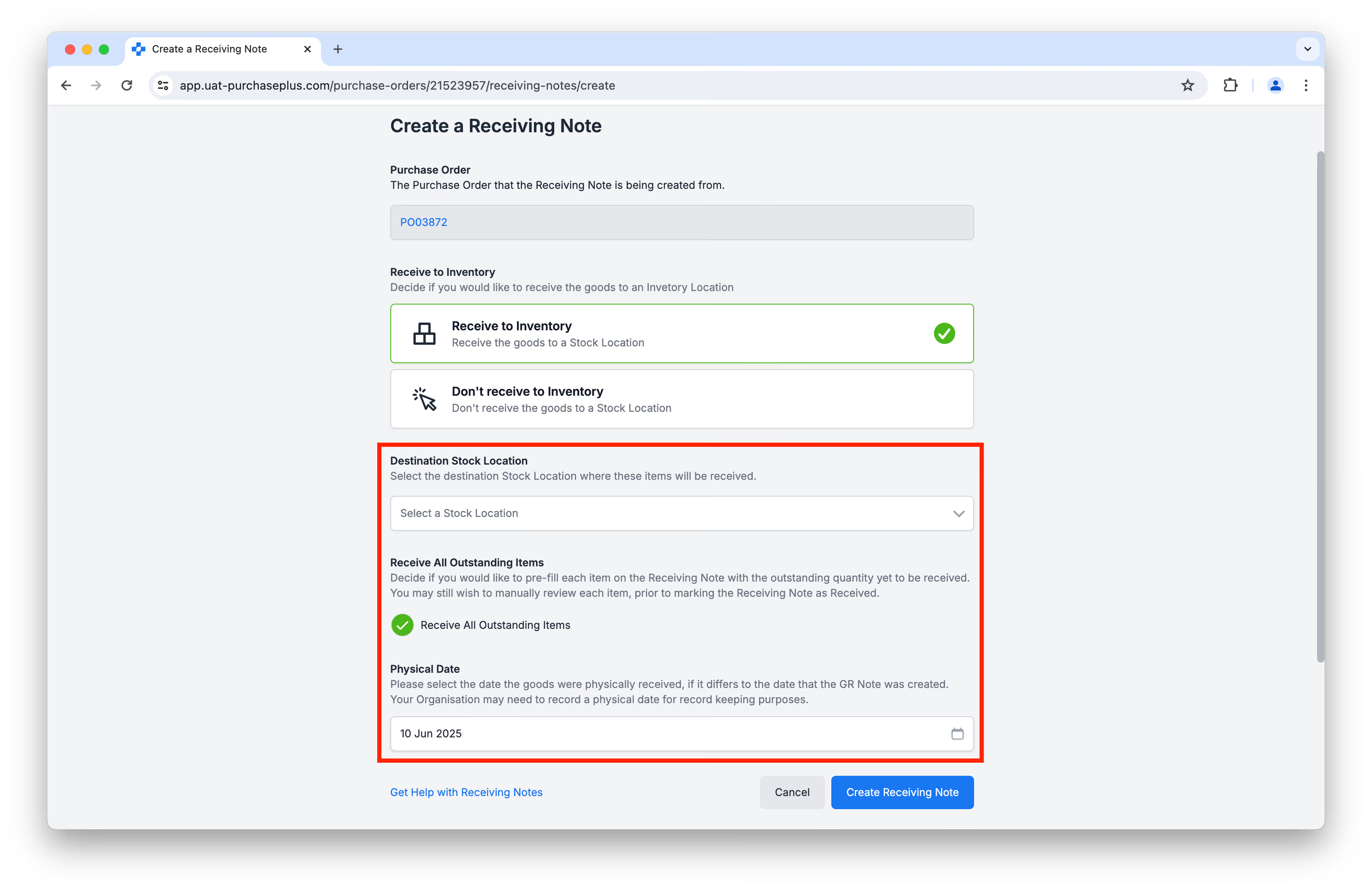
- Ang 'Destination Stock Location' ay ang Lokasyon ng Stock kung saan idaragdag ang mga Stock Item.
- Ang 'Receive All Outstanding Items' ay nangangahulugang ang bawat aytem sa Receiving Note ay paunang pupunan ng natitirang dami na tatanggapin pa lamang. Maaari mo pa ring naising manu-manong suriin ang bawat aytem bago kumpletuhin ang Receiving Note.
- Ang 'Delivery Date' ay nangangahulugang ang petsa kung kailan pisikal na natanggap ang mga Kalakal, dahil madalas itong maiba sa petsa ng pagkakagawa ng Receiving Note.
Kapag nakumpleto mo na ang tatlong field na ito, i-click ang [Create Receiving Note].
Hakbang 3: Ang magiging resulta ay isang Draft Receiving Note. Inirerekomenda namin na suriing mabuti ang bawat Linya sa Receiving Note upang matiyak na parehong tama ang Dami ng mga aytem na iyong tinatanggap, at tama ang Stock Item kung saan mo Tinatanggap ang bawat aytem:
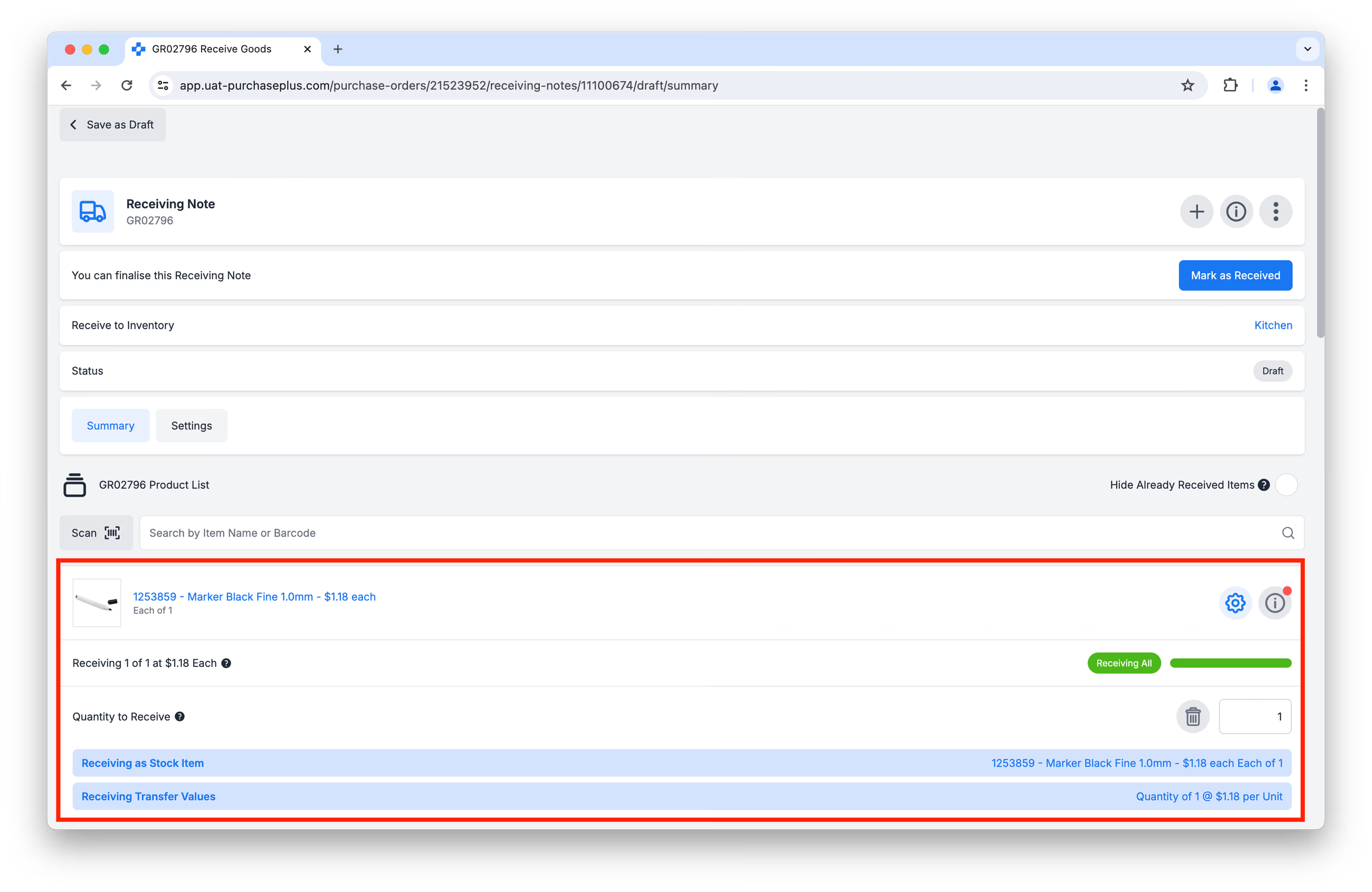
Kung pinili mo ang 'Receive All Outstanding Items' sa Hakbang 2 sa itaas, maaaring kailanganin mong baguhin ang Dami ng mga Aytem na Tatanggapin sakaling labis o kulang ang naidala sa iyo.
Kung kailangan mong pumili ng ibang Stock Item kaysa sa awtomatikong pinili ng PurchasePlus, i-click muna ang button na [Advanced Options] sa Linyang tinutukoy (tingnan ang larawan sa ibaba). Tandaan: Kung ito ang unang pagkakataon na natanggap mo ang Stock Item na ito, kakailanganin mo munang Gumawa ng Bagong Stock Item.
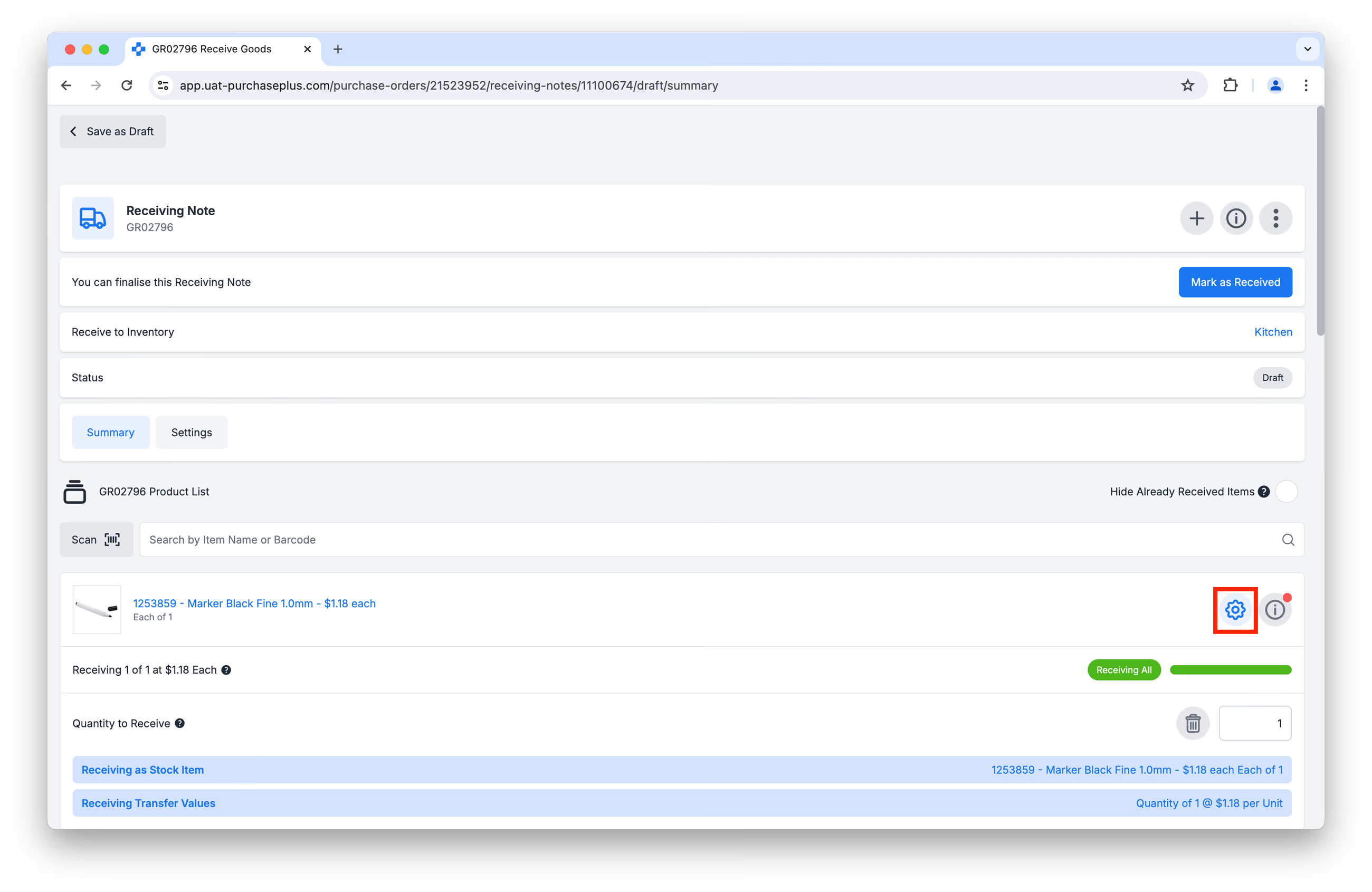
Pagkatapos, i-click ang Trash icon upang i-clear ang seleksyon:
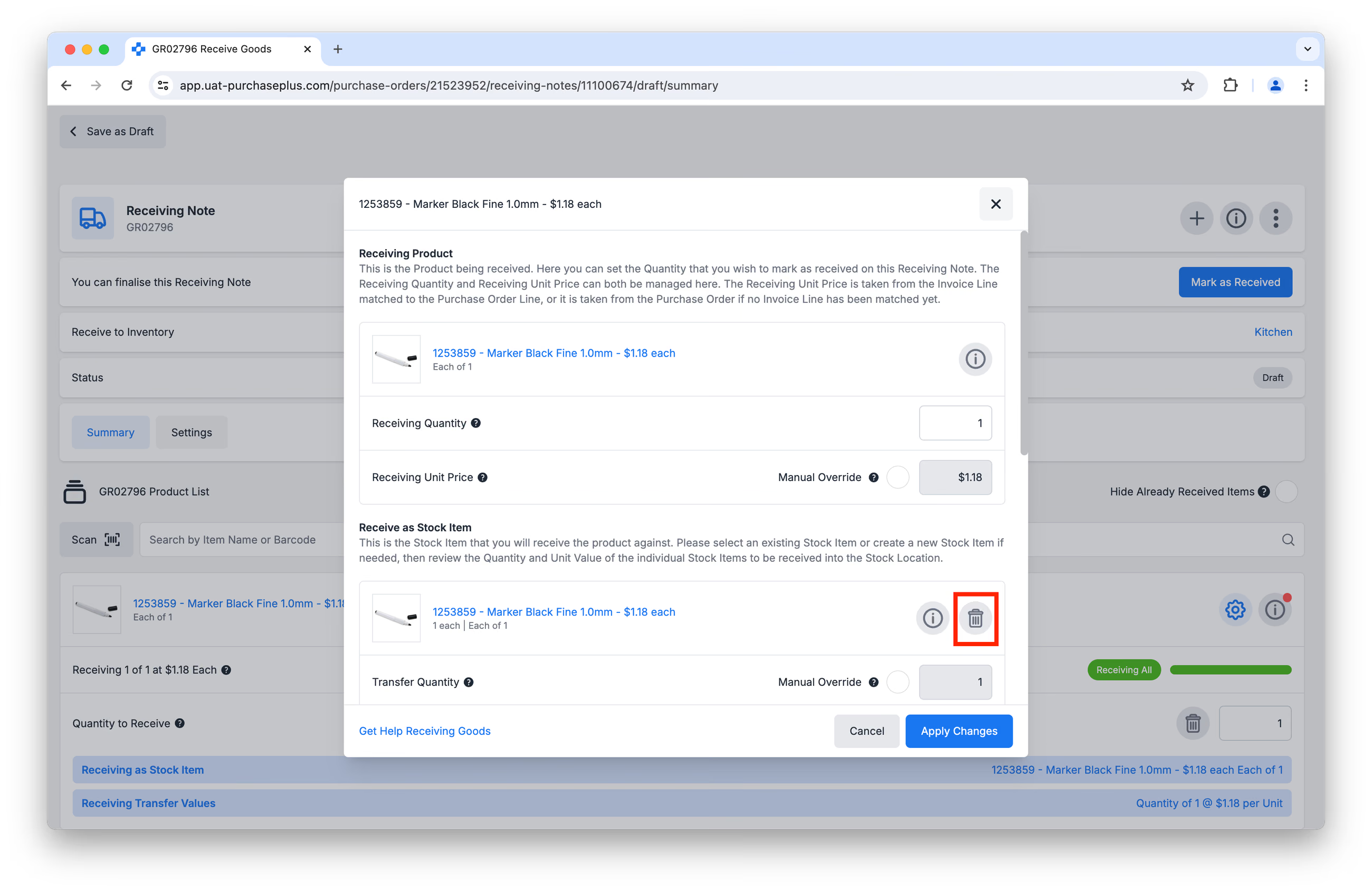
Sa huli, ipo-prompt kang pumili mula sa listahan ng Suggested Items o Maghanap ng partikular na Stock Item:
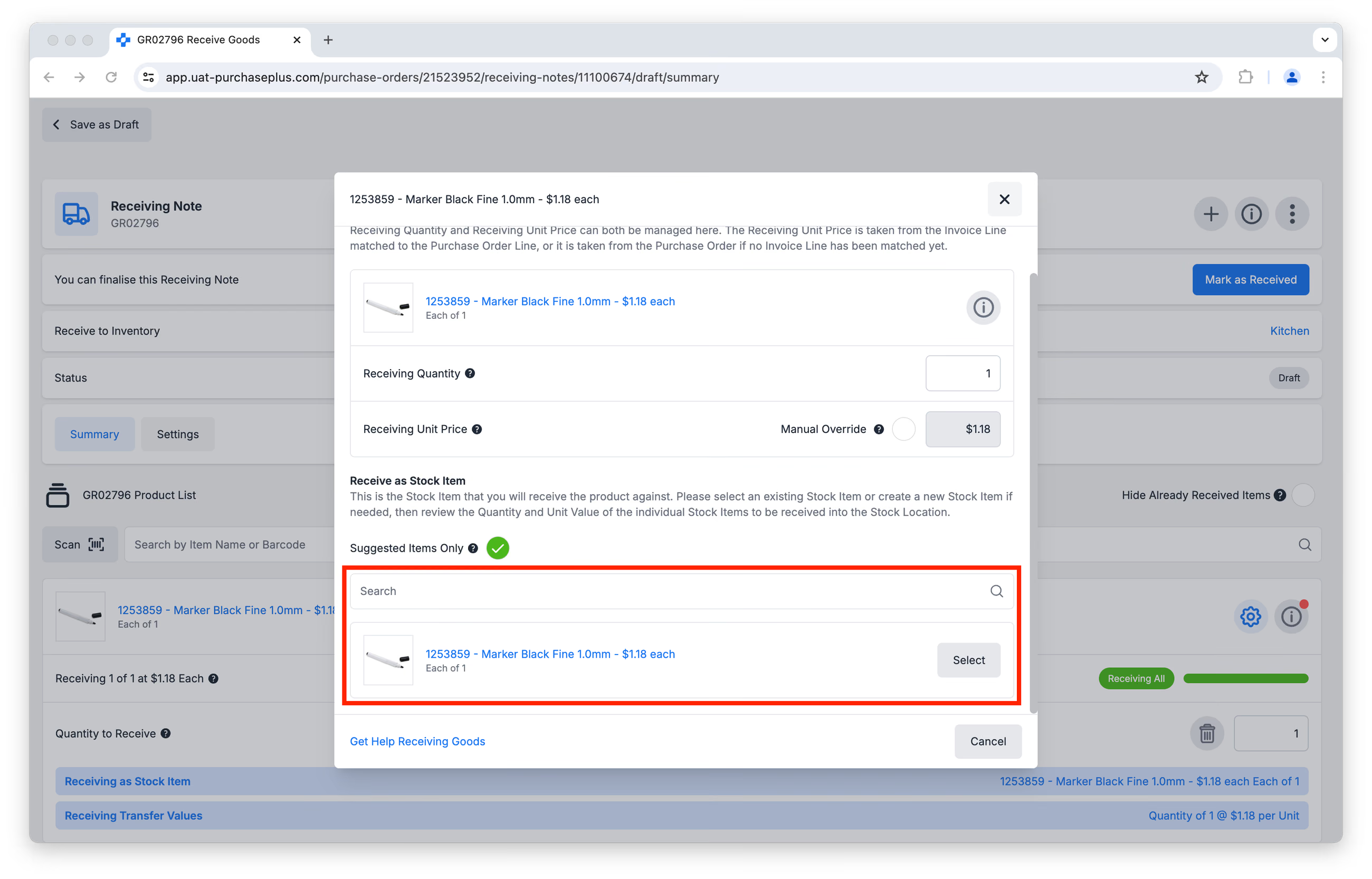
I-click ang [Apply Changes].
Hakbang 4: I-click ang [Mark as Received] upang tapusin ang Receiving Note. Ang mga natukoy na Stock Item ay daragdagan ng Dami ng Pagtanggap sa target na Lokasyon ng Stock sa pamamagitan ng isang Transfer ng Stock Receipt.
Mangyaring tandaan: Kapag ang isang Lokasyon ng Stock ay may Kasalukuyang Isinasagawang Stocktake, ang mga Transfer ng Stock Receipts patungo sa Imbentaryo ay hindi awtomatikong nakukumpleto. Sa halip, dapat hanapin ng mga user ang Transfer ng Stock Receipt at manu-manong i-[Mark as Complete] kapag handa na silang gawin ito.
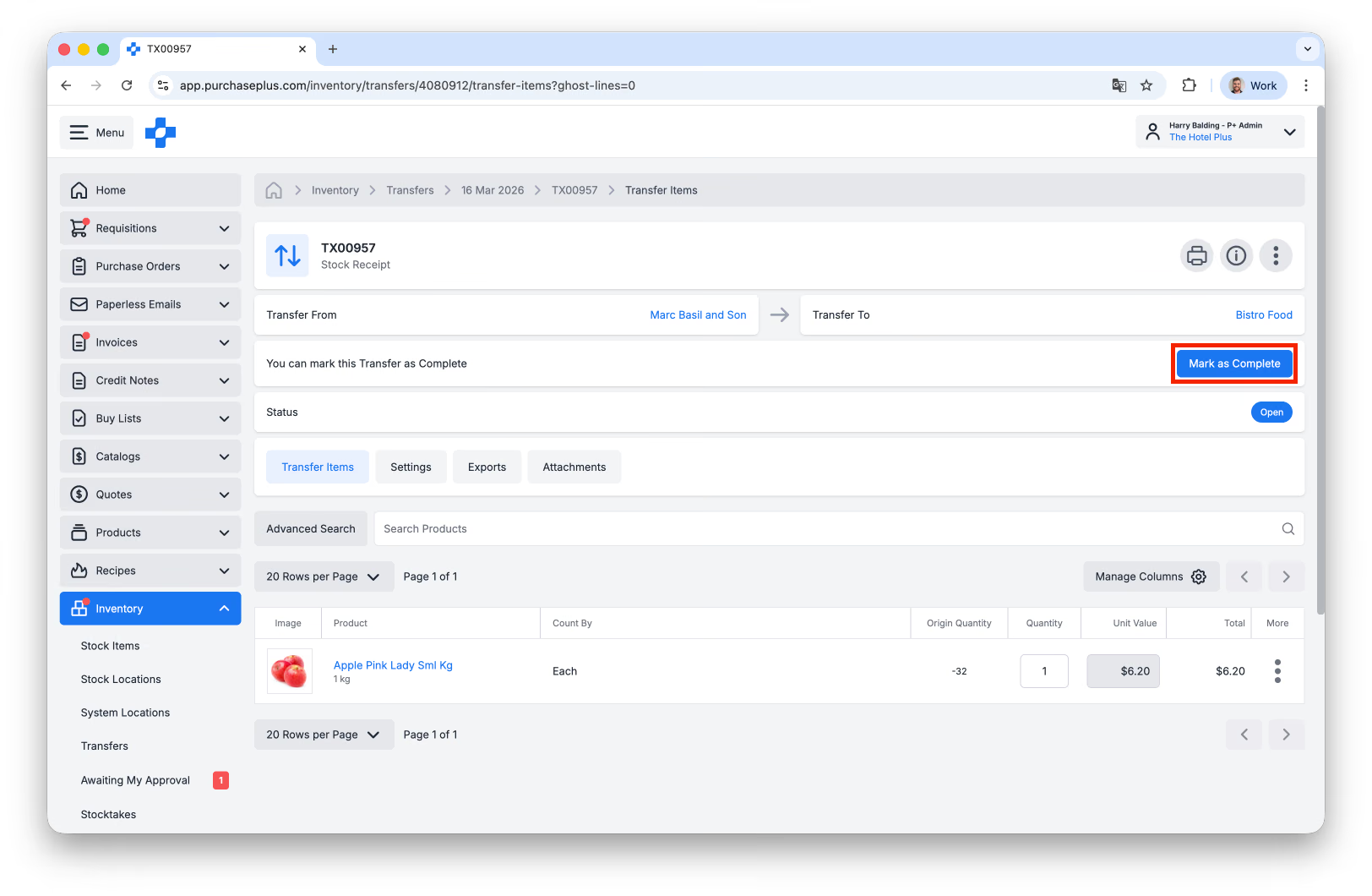
Kapag Kumpleto na ang Stocktake, awtomatiko na ulit ang mga Stock Receipt patungo sa Imbentaryo.
Pagbabalik ng Stock sa isang Supplier
Kapag ang Stock ay Natanggap na sa Imbentaryo, ang Antas ng Stock nito ay maaari na lamang isaayos gamit ang mga Transfer.
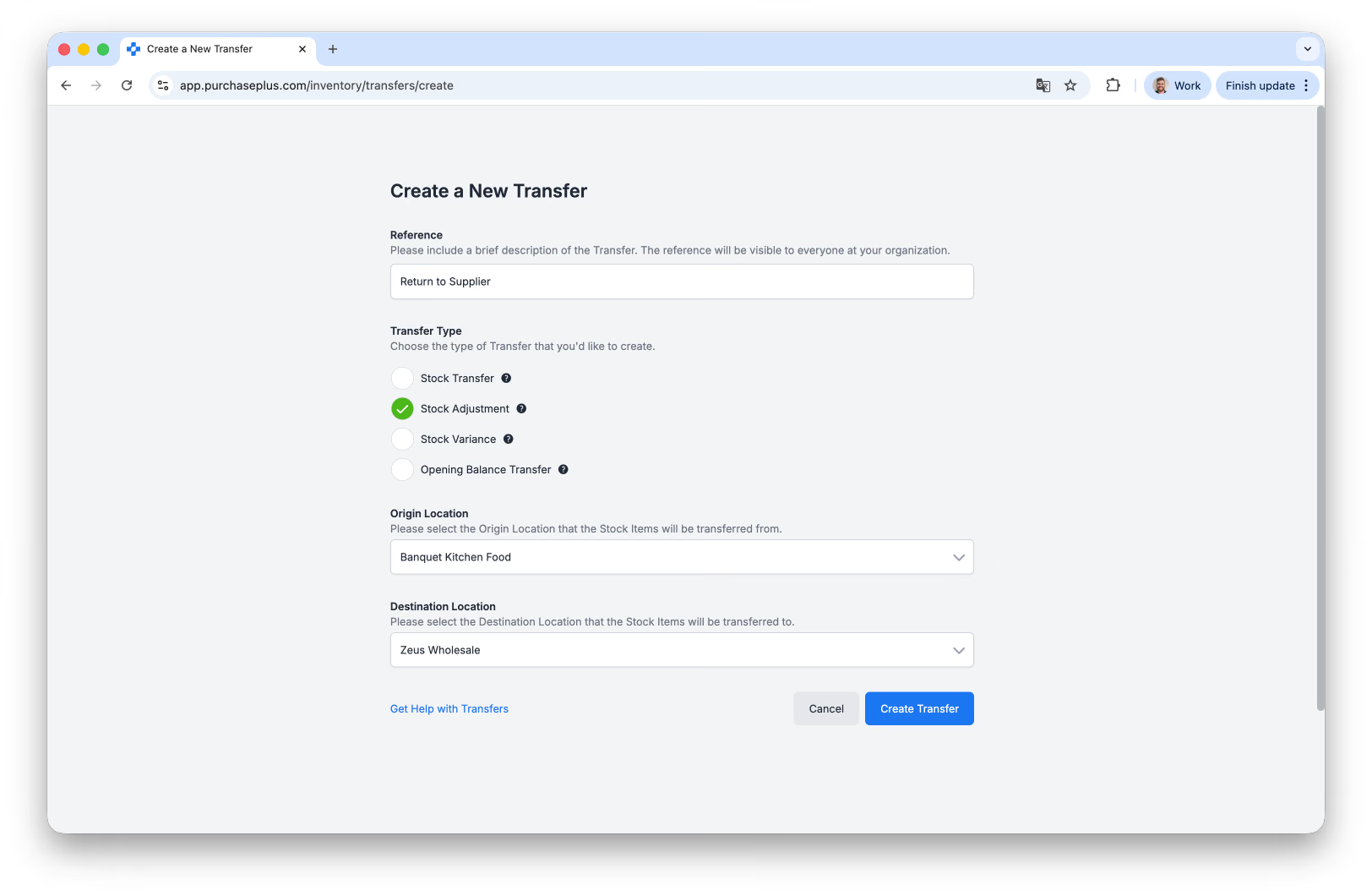
Sa sitwasyon kung saan kailangang ibalik ang Stock sa isang Supplier, mangyaring sundin ang mga hakbang na ito.
Una, gumawa ng bagong Transfer na may uring 'Stock Adjustment', gawin ang Pinagmulang Lokasyon bilang ang Lokasyon ng Stock kung saan orihinal na natanggap ang stock, at gawin ang Patutunguhang Lokasyon bilang ang Supplier kung saan ibinabalik ang Stock:
Pagkatapos, hanapin ang mga Stock Item na ibabalik sa Supplier. Tukuyin ang Dami na ibabalik, at pagkatapos ay ulitin para sa bawat Stock Item na ibinabalik. Maaari mong gamitin ang filter na [[Hide Zero Quantity Items]](/docs/for-purchasers/introduction-to-inventory-transfers#HideZeroQuantity) upang gawing mas madali ang pagsusuri sa Transfer.
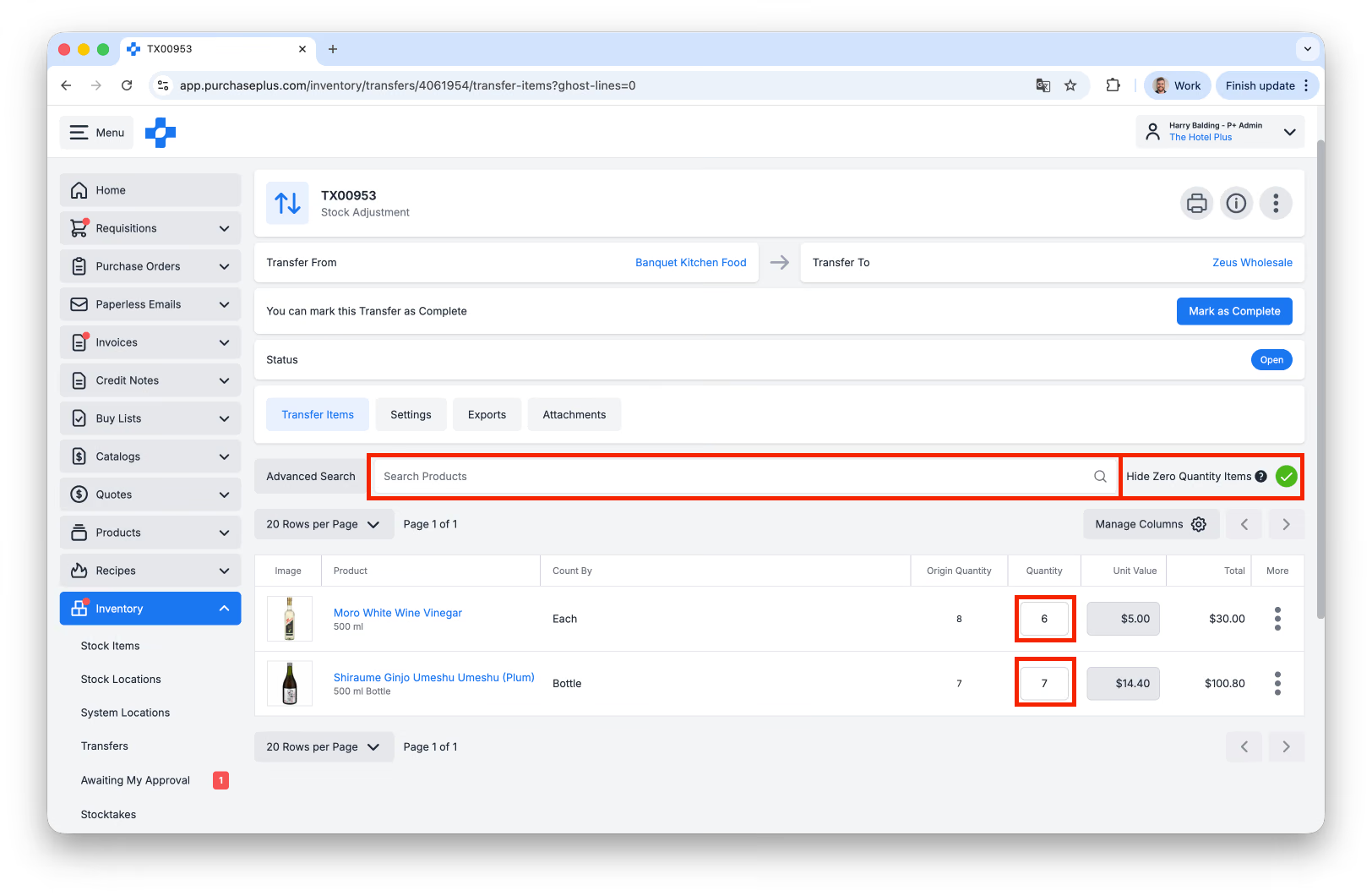
Kapag naidagdag mo na ang lahat ng mga Stock Item at Dami sa Transfer, maaari mong isumite ang Transfer para sa Pag-apruba, o [Mark as Complete] (depende sa mga pahintulot ng iyong user):
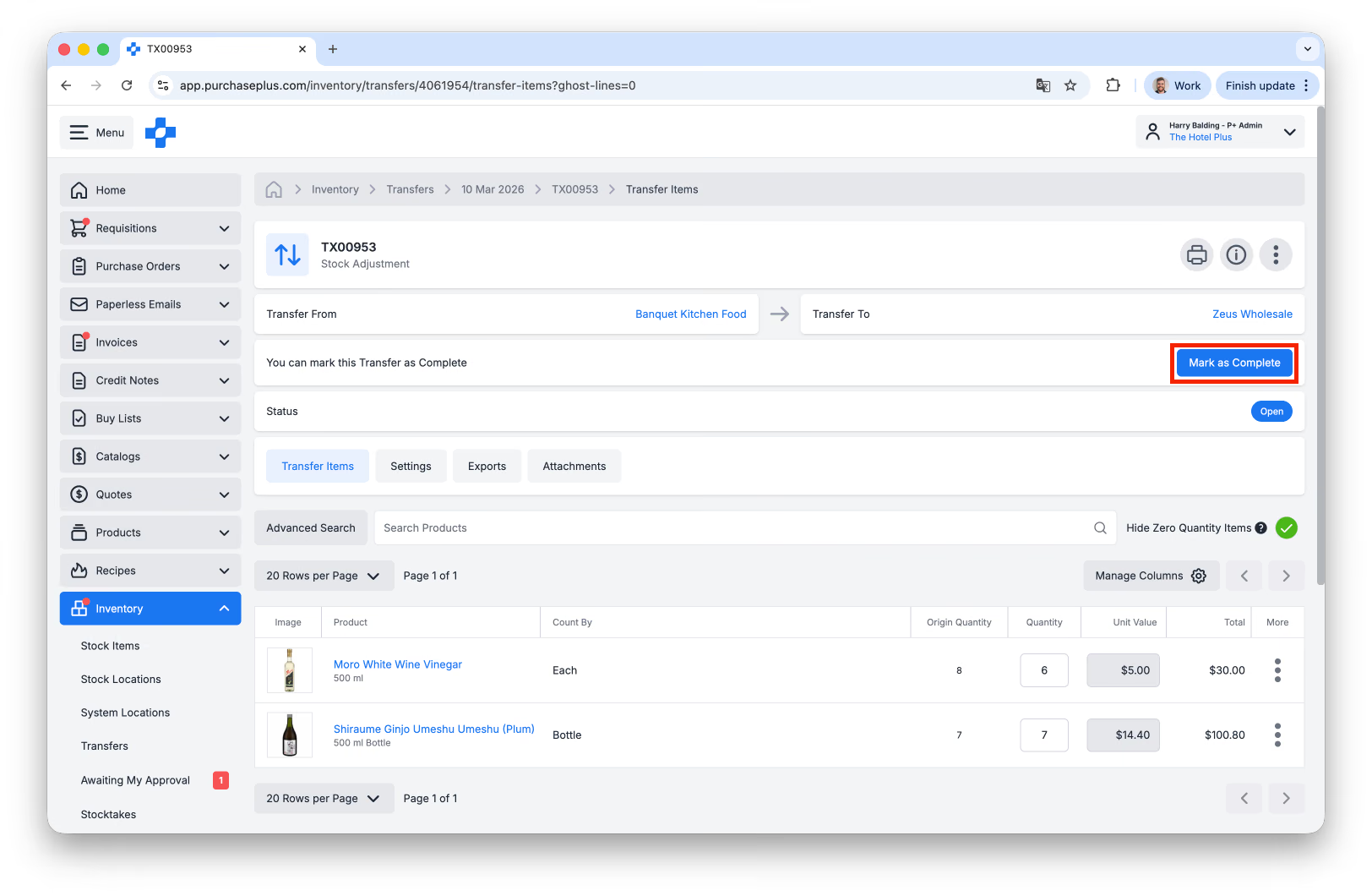
Kapag ang Transfer ay Namarkahan na bilang Complete, ang mga Antas ng Stock ay maitatama nang wasto sa PurchasePlus. Gayunpaman, ang komunikasyon sa Supplier at Courier (kung kinakailangan) ay kailangang mangyari sa labas ng platform.