

Mag-sign In sa PurchasePlus
Mag-sign In sa PurchasePlus
Mag-sign In sa PurchasePlus
Hakbang 1: Mag-navigate sa aming Sign In page at mag-click sa [PurchasePlus para sa mga Supplier] sa ilalim ng sub-heading na 'Para sa mga Supplier':
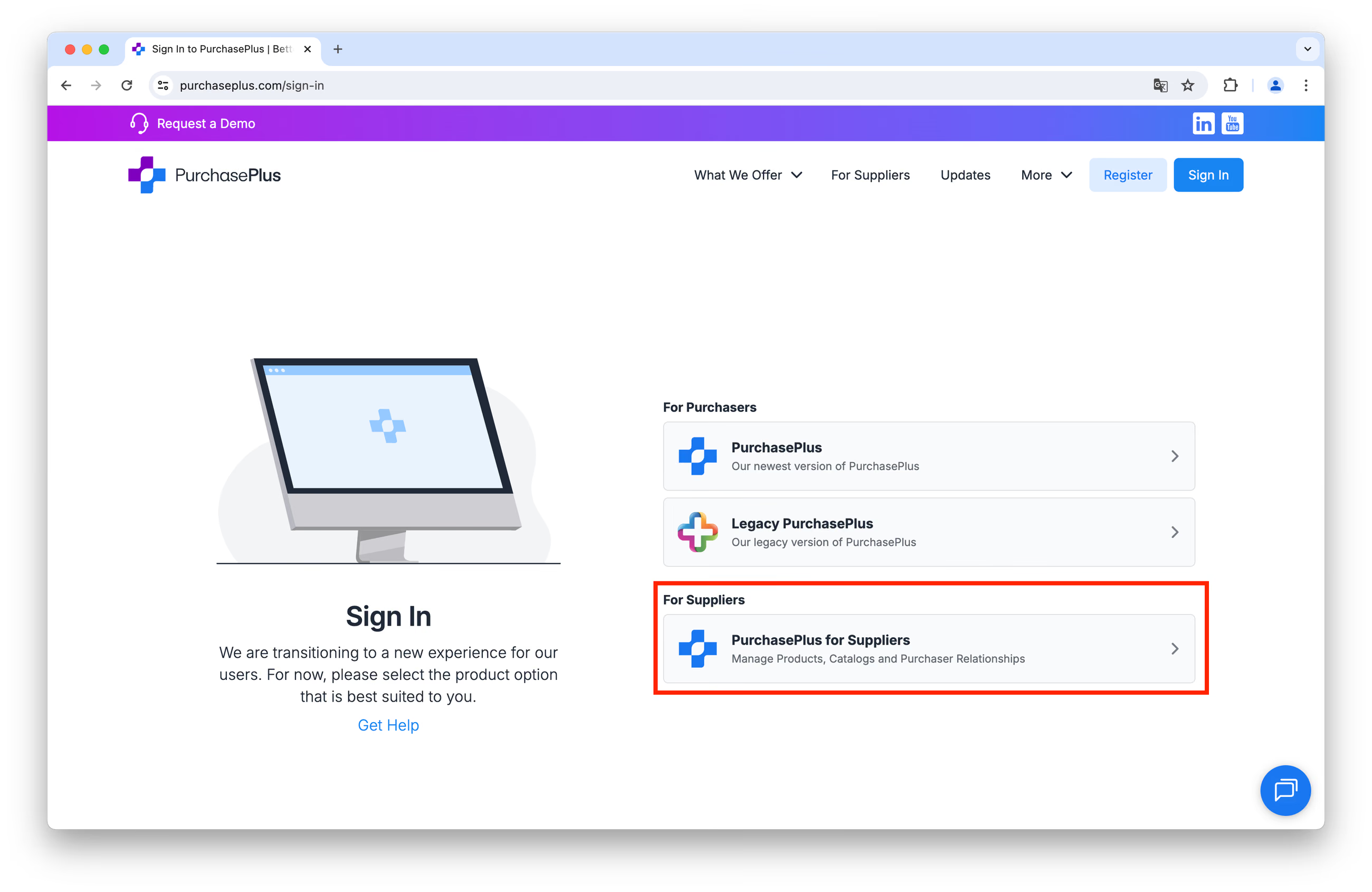
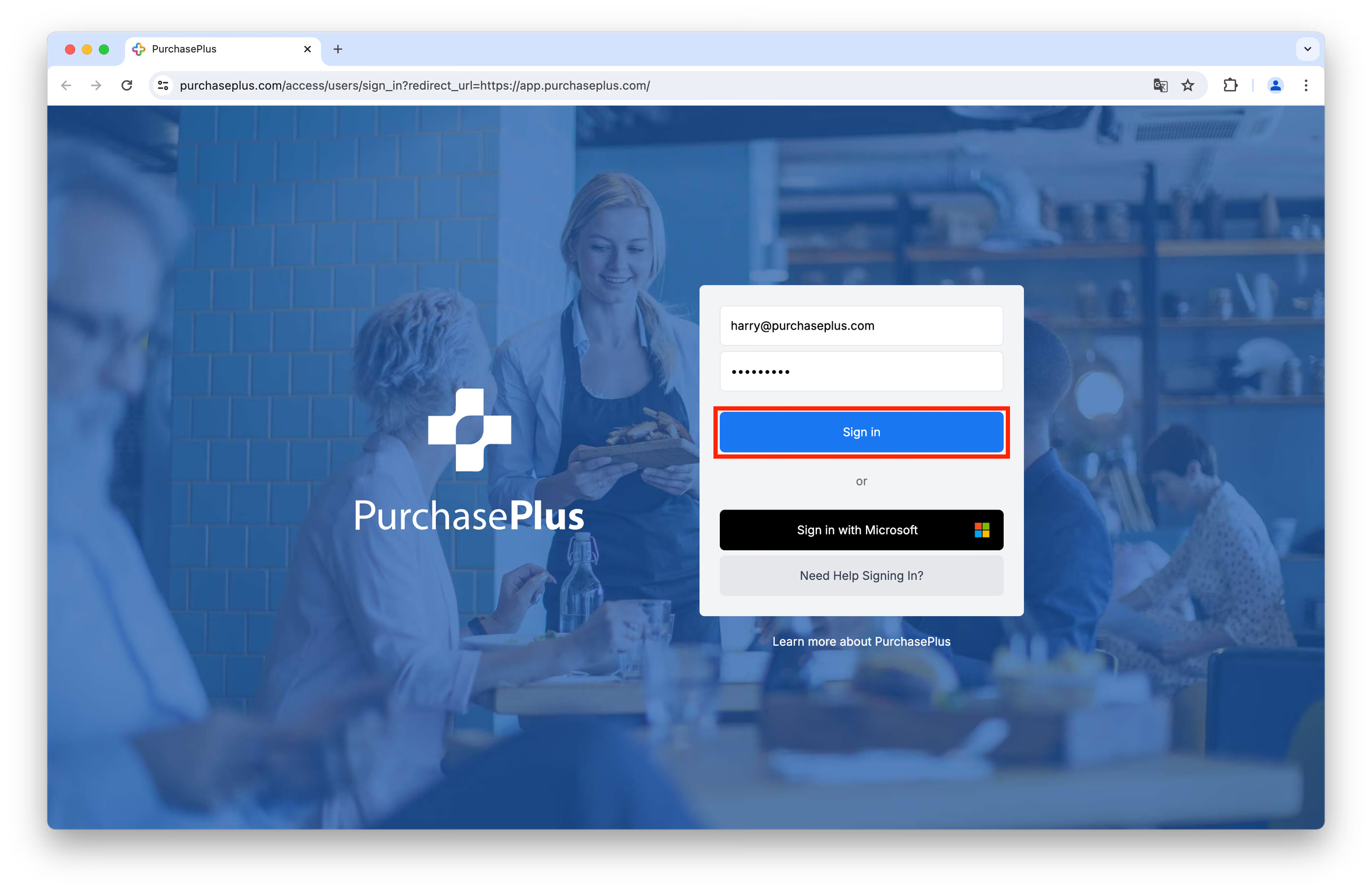
Hakbang 2: Ilagay ang iyong nakarehistrong Email Address at ang iyong Password sa mga kaukulang field.
Hakbang 3: Mag-click sa [Mag-sign in] upang simulan ang iyong session sa PurchasePlus.
Unang beses na pag-sign in
Kung ikaw ay magsa-sign in sa PurchasePlus sa pinakaunang pagkakataon, kakailanganin mong sundin ang mga tagubilin sa iyong Email sa Pagkumpirma ng Account (Account Confirmation Email), na ipinadala sa iyong nakarehistrong email address.
Kung hindi ka nakatanggap ng Email sa Pagkumpirma ng Account (o nabura na ito), mangyaring sundin ang mga hakbang na ito:
Hakbang 1: I-click ang [Kailangan ng Tulong sa Pag-sign In?]:
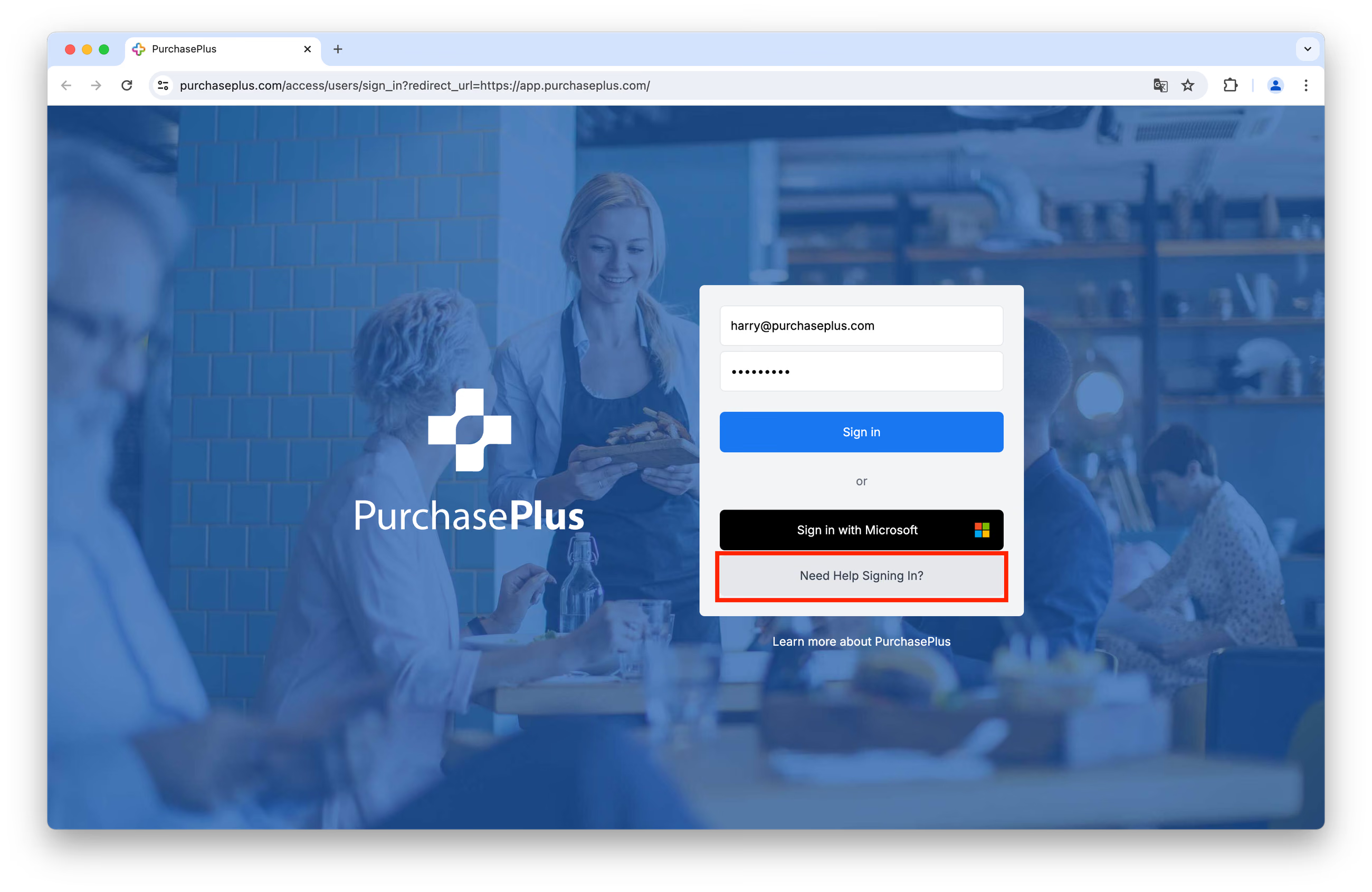
Hakbang 2: I-click ang [Ipadala Muli ang Aking Welcome Email].
Hakbang 3: Ilagay ang iyong nakarehistrong email address, at i-click ang [Ipadala Muli ang Welcome Email].
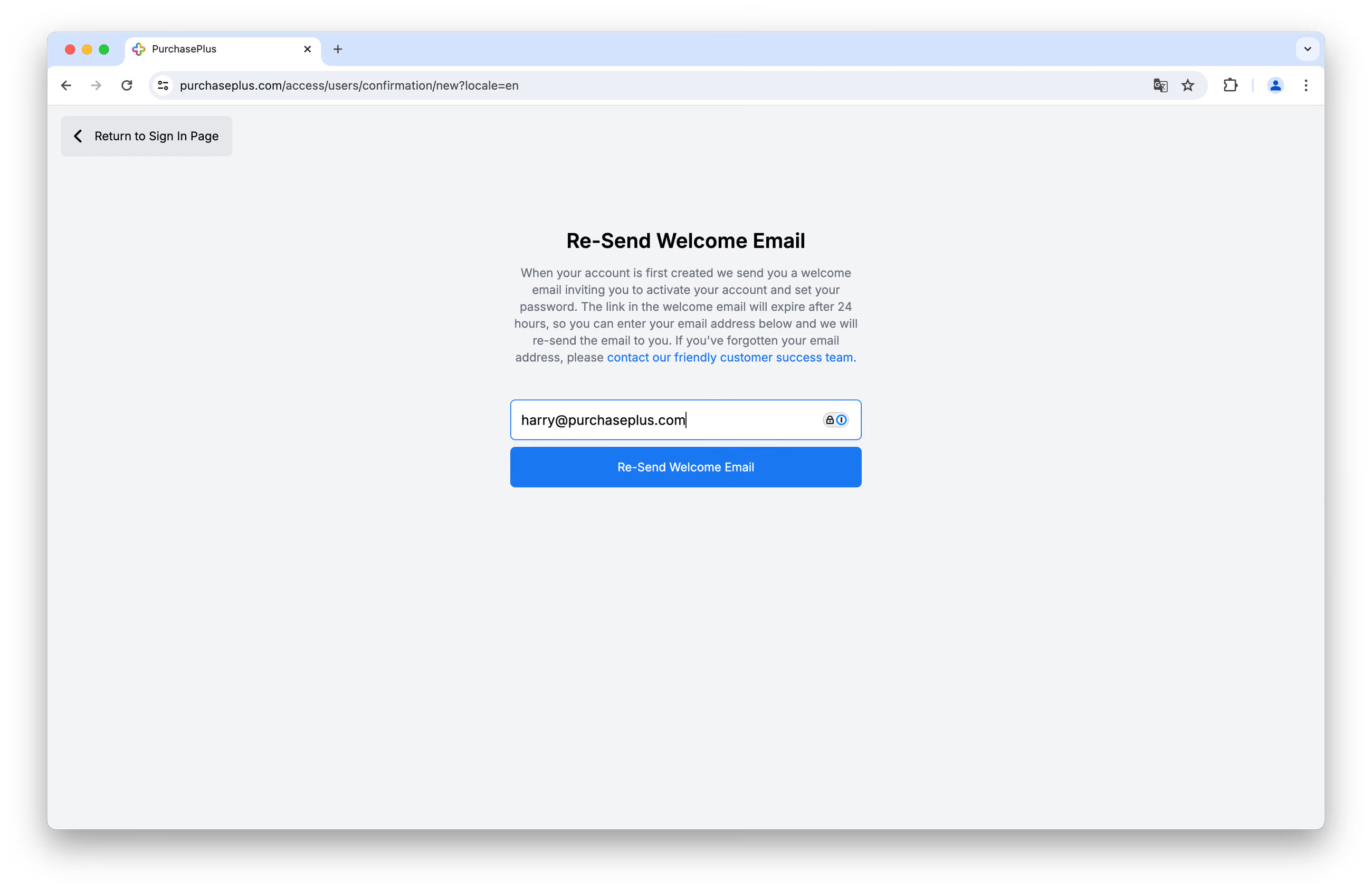
Makakatanggap ka sa ilang sandali ng isa pang welcome email at maaari mong sundin ang mga hakbang na nakapaloob doon upang i-activate ang iyong Account.
I-reset ang password
Kung nakalimutan mo ang iyong password, maaari mo itong i-reset at mag-sign in sa pamamagitan ng pagsunod sa mga hakbang na ito:
Hakbang 1: I-click ang [Kailangan ng Tulong sa Pag-sign In?]:
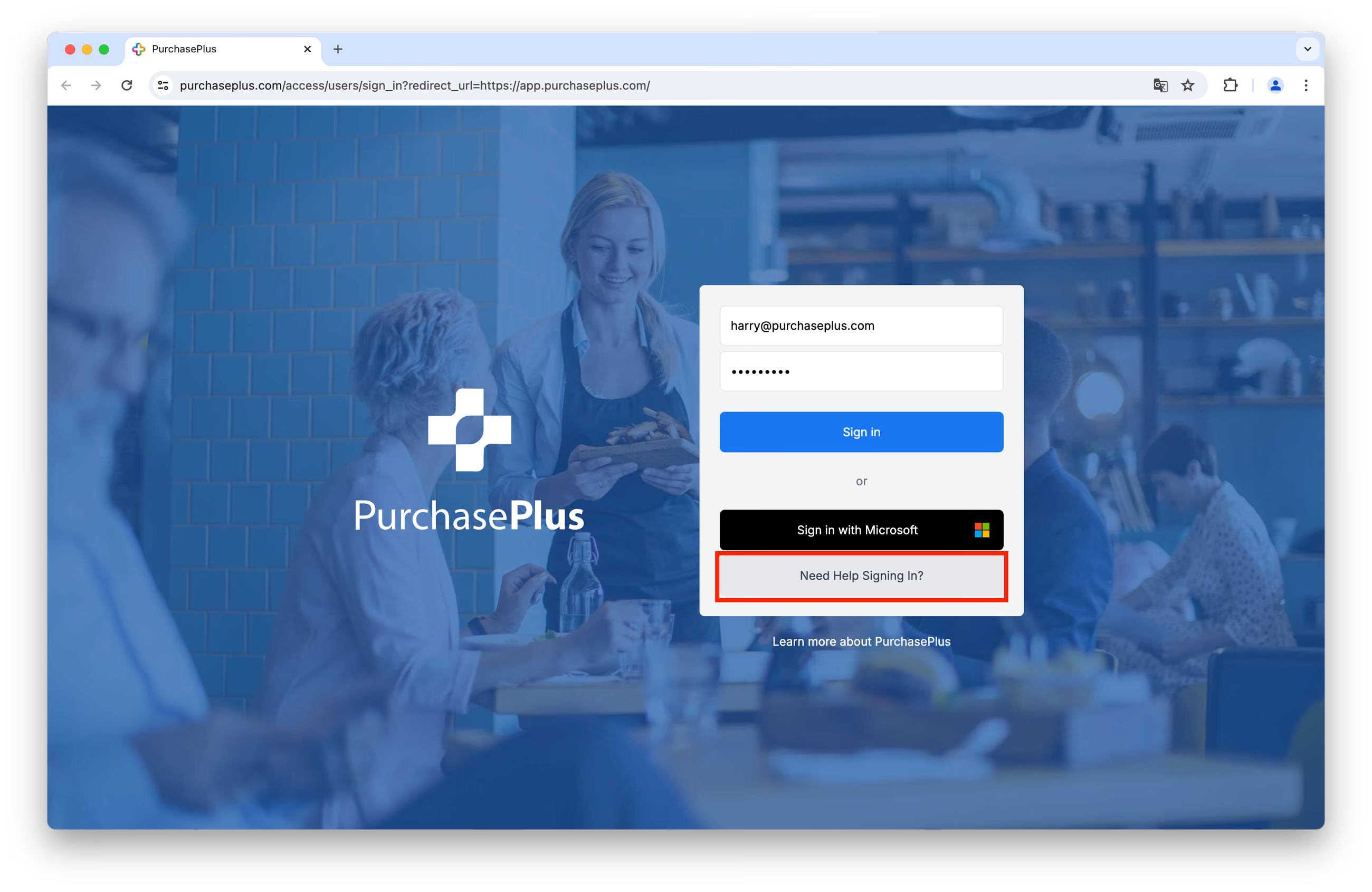
Hakbang 2: I-click ang [I-reset ang Aking Password].
Hakbang 3: Ilagay ang iyong nakarehistrong email address, at i-click ang [Magpadala ng mga Tagubilin sa Pag-reset ng Password]:
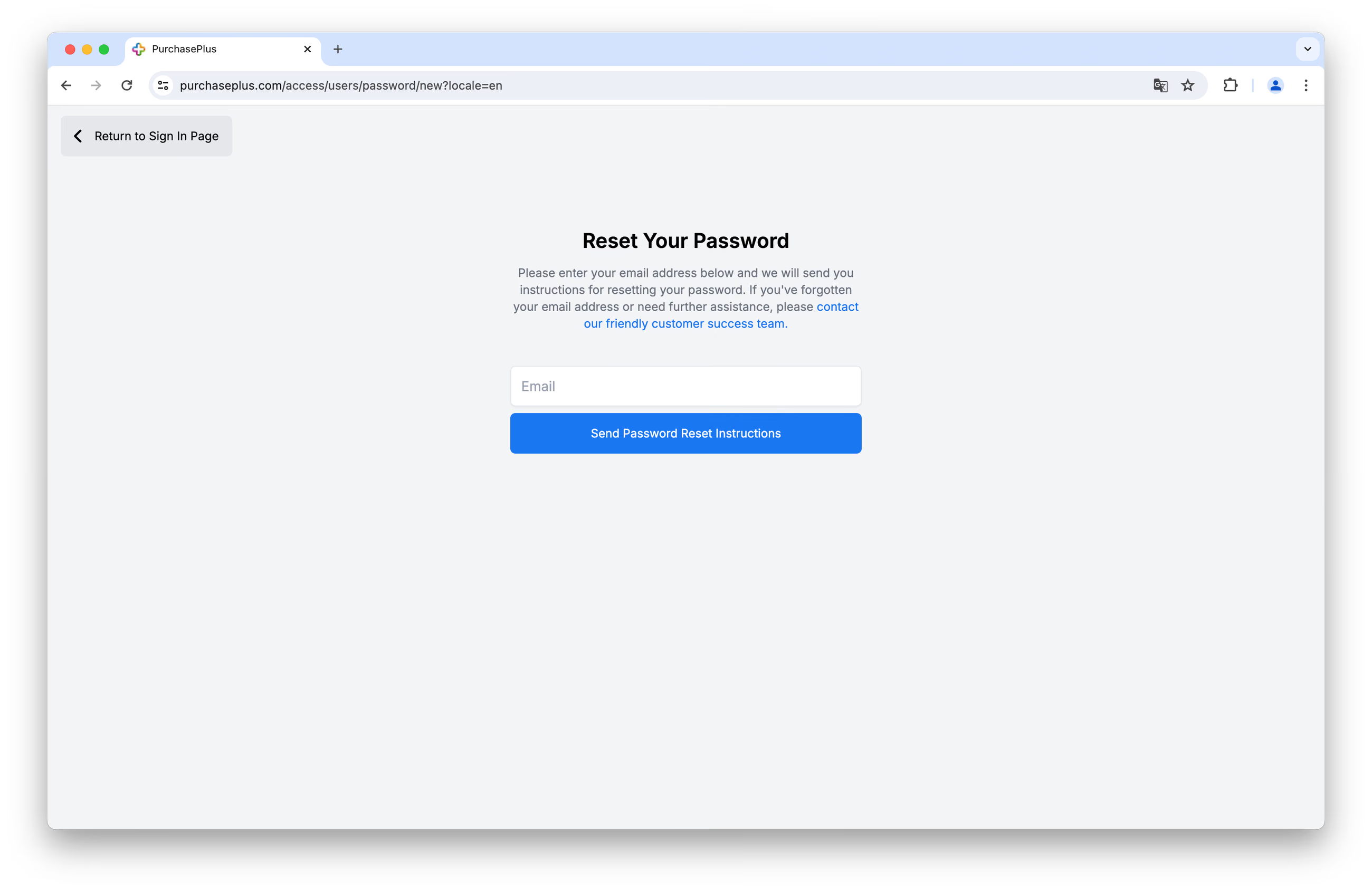 Makakatanggap ka sa ilang sandali ng email mula sa amin, at maaari mong sundin ang mga hakbang na nakasaad doon upang i-reset ang iyong password.
Inirerekomenda namin na ang iyong password ay maglaman ng:
- Password (haba sa pagitan ng 12 hanggang 128 na Character, dapat maglaman ng kahit man lang isang digit, isang maliit na titik, at isang malaking titik)
Halimbawa ng Tamang Password: *mub!qzr0ADF_rzj0duh*#