

Pinamamahalaan ng Supplier vs Self-Managed
Pinamamahalaan ng Supplier vs Self-Managed
Pinamamahalaan ng Supplier vs Self-Managed
Ang isang Katalog ay isang koleksyon ng mga Produkto at Presyo na maaari mong bilhin mula sa isang Supplier sa iyong mga Requisition.
Ang mga Katalog ay maaaring alinman sa:
- Pinamamahalaan ng Supplier (Supplier-managed), na nangangahulugang isang Rehistradong Supplier ang lumikha ng Katalog, at naglagay ng mga Produkto at Presyo rito. Pagkatapos ay maaari itong italaga ng Supplier sa iyong Purchasing Organisation, kung kailan magiging available na ang mga nakapaloob na produkto para maisama sa isang Requisition. Bilang isang Purchaser, hindi mo maaaring i-edit ang mga Katalog na pinamamahalaan ng Supplier.
- Self-Managed, na nangangahulugang isang user sa iyong Purchasing Organisation ang lumikha ng Katalog, naglagay ng mga Produkto at Presyo rito, at nagtalaga nito sa isa sa iyong mga Supplier - kung kailan magiging available na ang mga nakapaloob na produkto para maisama sa isang Requisition.
- Maaaring italaga ang mga Self-Managed na Katalog sa parehong Self-Managed at Rehistradong mga Supplier, ngunit ang iyong Purchasing Organisation lamang ang may kakayahang tumingin at mamahala ng isang Self-Managed na Katalog - anuman kung ang Self-Managed na Katalog ay nakatalaga sa isang Rehistradong Supplier.
Tukuyin ang uri ng katalog
Maa-access mo ang mga Katalog sa dalawang paraan:
- Sa pamamagitan ng seksyong [Catalogs] sa side navigation bar.
- Sa pamamagitan ng seksyong [My Suppliers] sa side navigation bar.
Opsyon 1: Sa Pamamagitan ng Bahagi ng mga Katalog
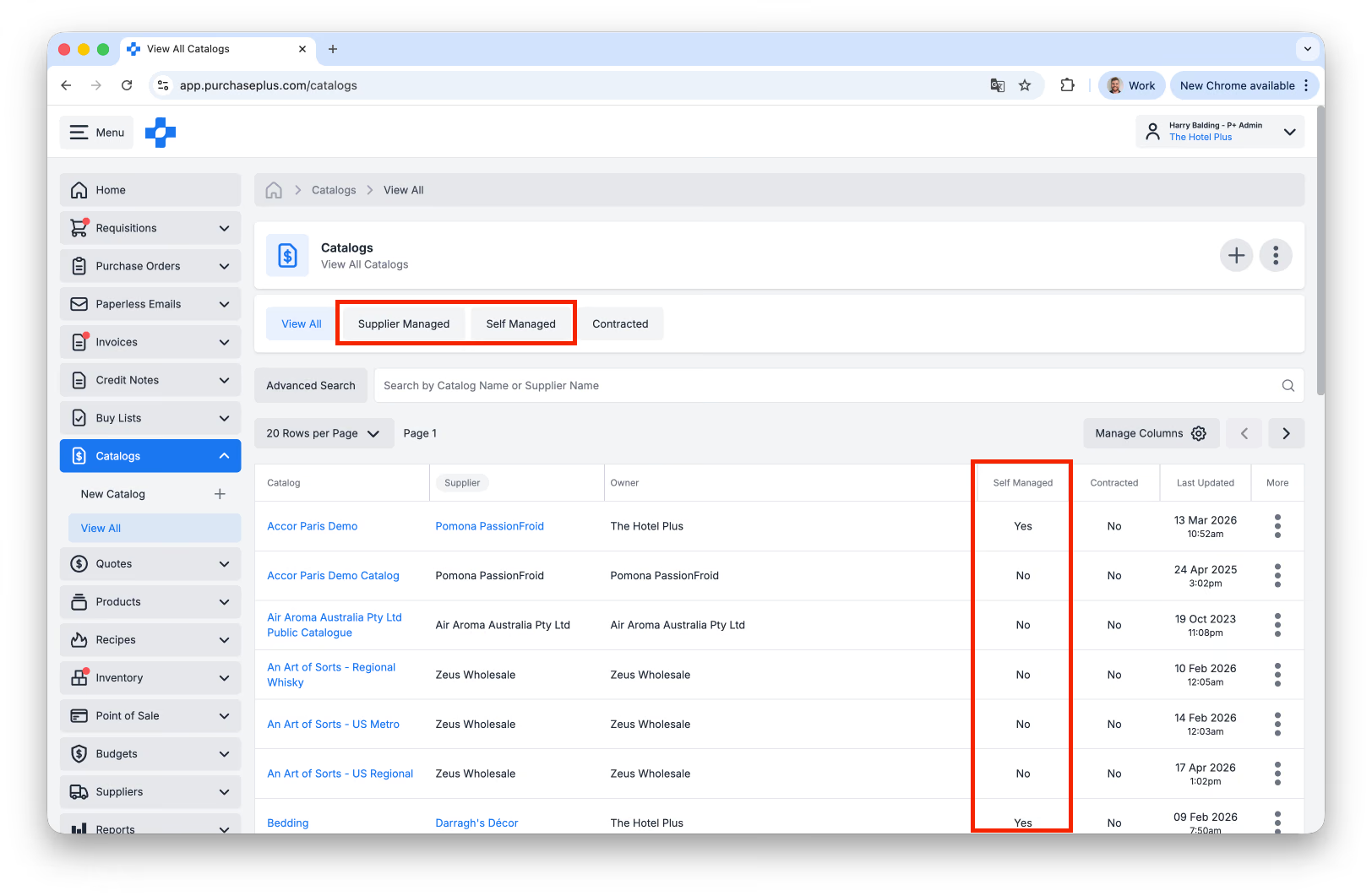
1. Piliin ang [Catalogs] → [View All] mula sa menu ng side navigation.
2. I-filter ang mga Katalog ayon sa [View All], [Supplier Managed] o [Self Managed] gamit ang mga tab sa ilalim ng pangalan ng Katalog.
Maaari mo ring tingnan kung ang isang Katalog ay Pinamamahalaan ng Supplier o Self-Managed sa column na 'Self Managed' ng talahanayan sa larawan sa ibaba.
3. Gamitin ang [Advanced Search] o [Search by Catalog Name or Supplier Name].
4. I-click ang isang [Catalog] upang tingnan ang mga Produkto at Presyo sa loob ng Katalog.
Opsyon 2: Sa Pamamagitan ng Seksyon ng My Suppliers
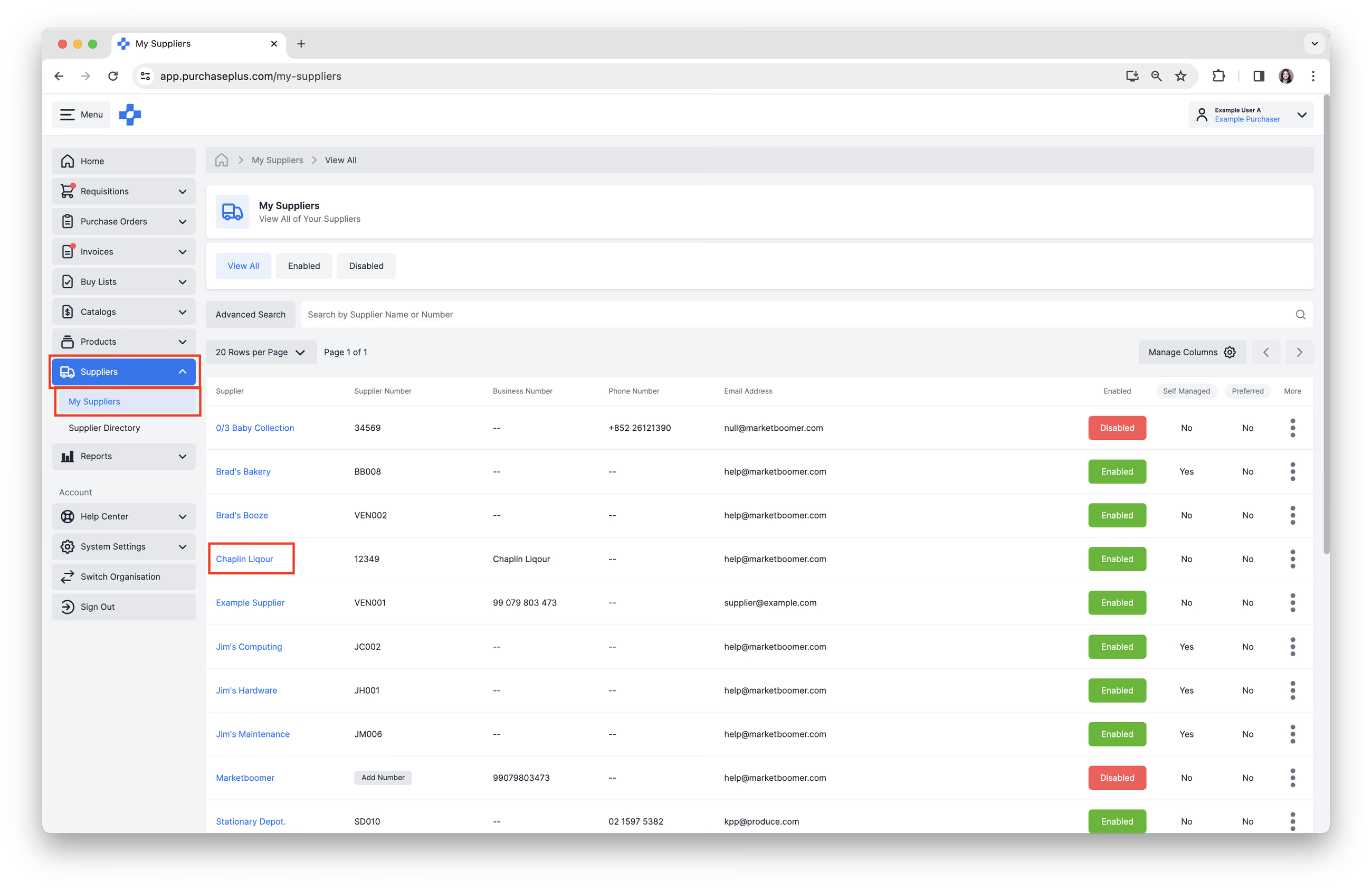
1. Piliin ang [Suppliers] → [My Suppliers] mula sa menu ng side navigation. Pagkatapos ay pumili ng isang Supplier.
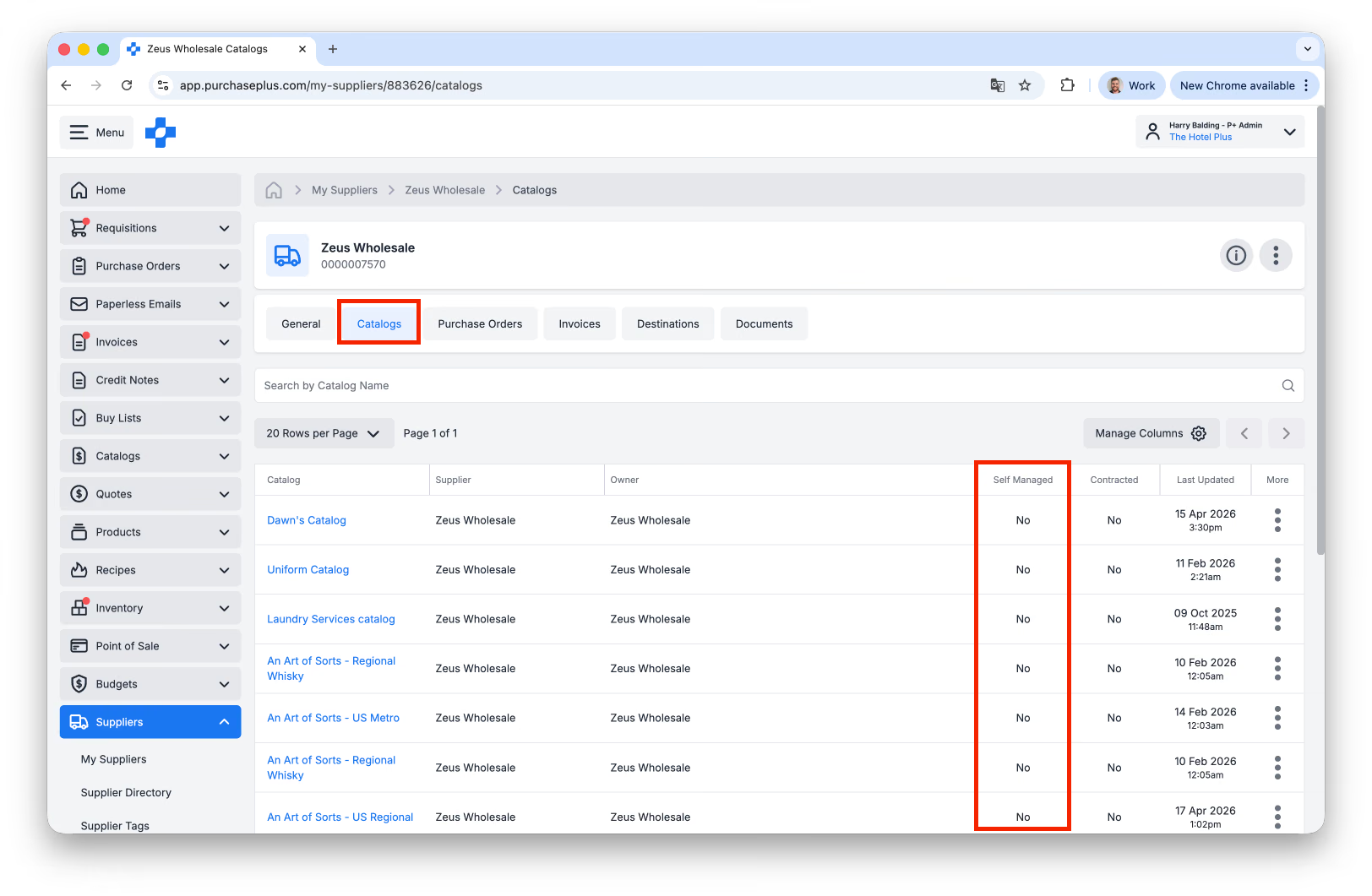
2. Piliin ang tab na [Catalogs]. Maaari mong tingnan kung ang isang Katalog ay Pinamamahalaan ng Supplier o Self-Managed sa column na 'Self Managed' ng talahanayan:
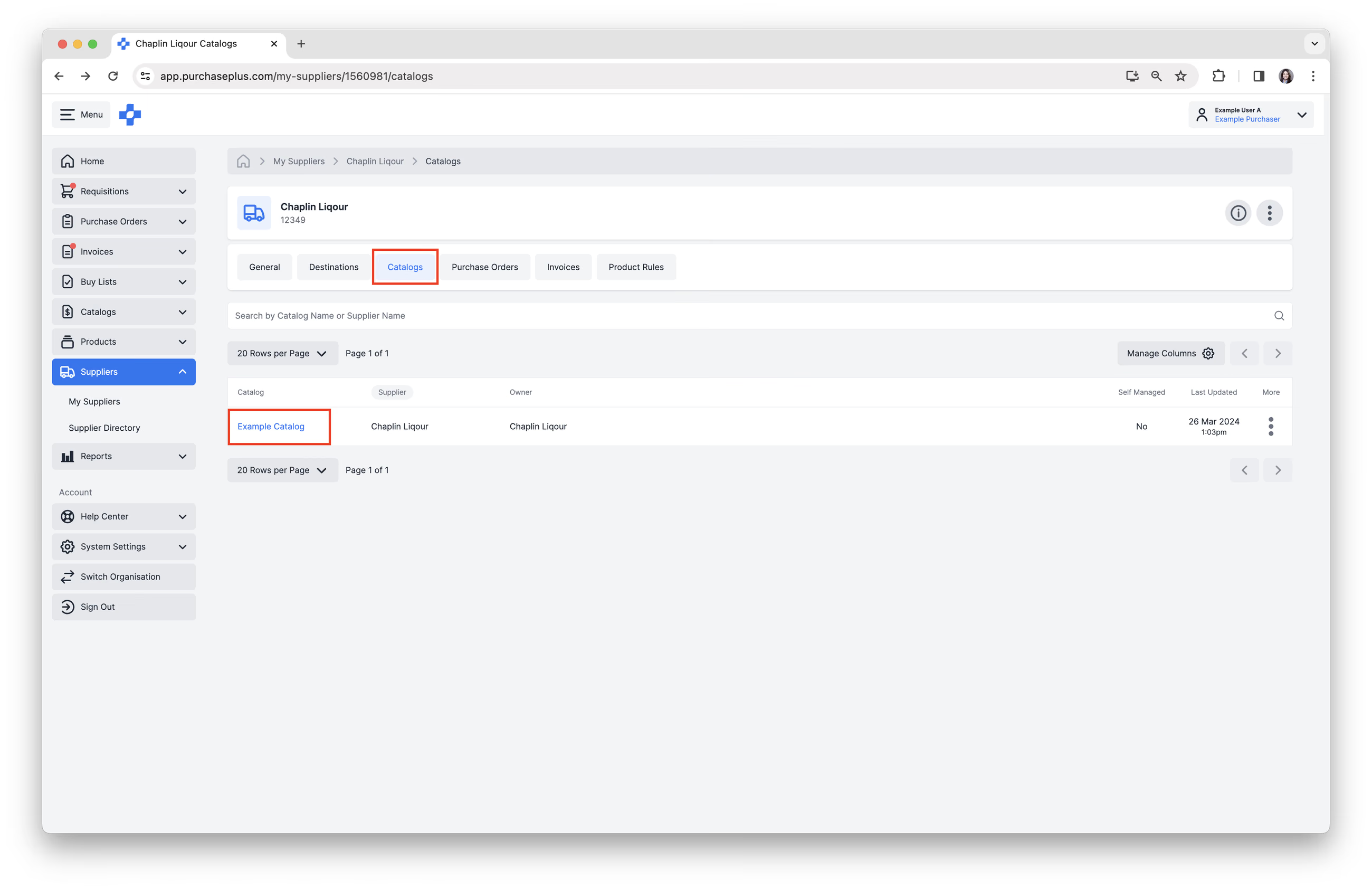
3. I-click ang isang [Catalog] upang tingnan ang mga Produkto at Presyo sa loob ng Katalog.
Pag-update ng mga Katalog
Mga Katalog na Pinamamahalaan ng Supplier
Kung ang Katalog ay Pinamamahalaan ng Supplier, magagawa mo ang mga sumusunod na hakbang.
- Gamitin ang [Advanced Search] o [Search Products] ayon sa Pangalan.
- Tingnan ang Impormasyon ng Produkto.
- Tingnan ang Presyo ng Bawat Yunit (Unit Price) at Porsyento ng Buwis (Tax Percentage) ng bawat Produkto.
- Sa bawat Produkto, piliin ang [More Options] → [View Product], [Add to Buy List] o [Add to Catalog].
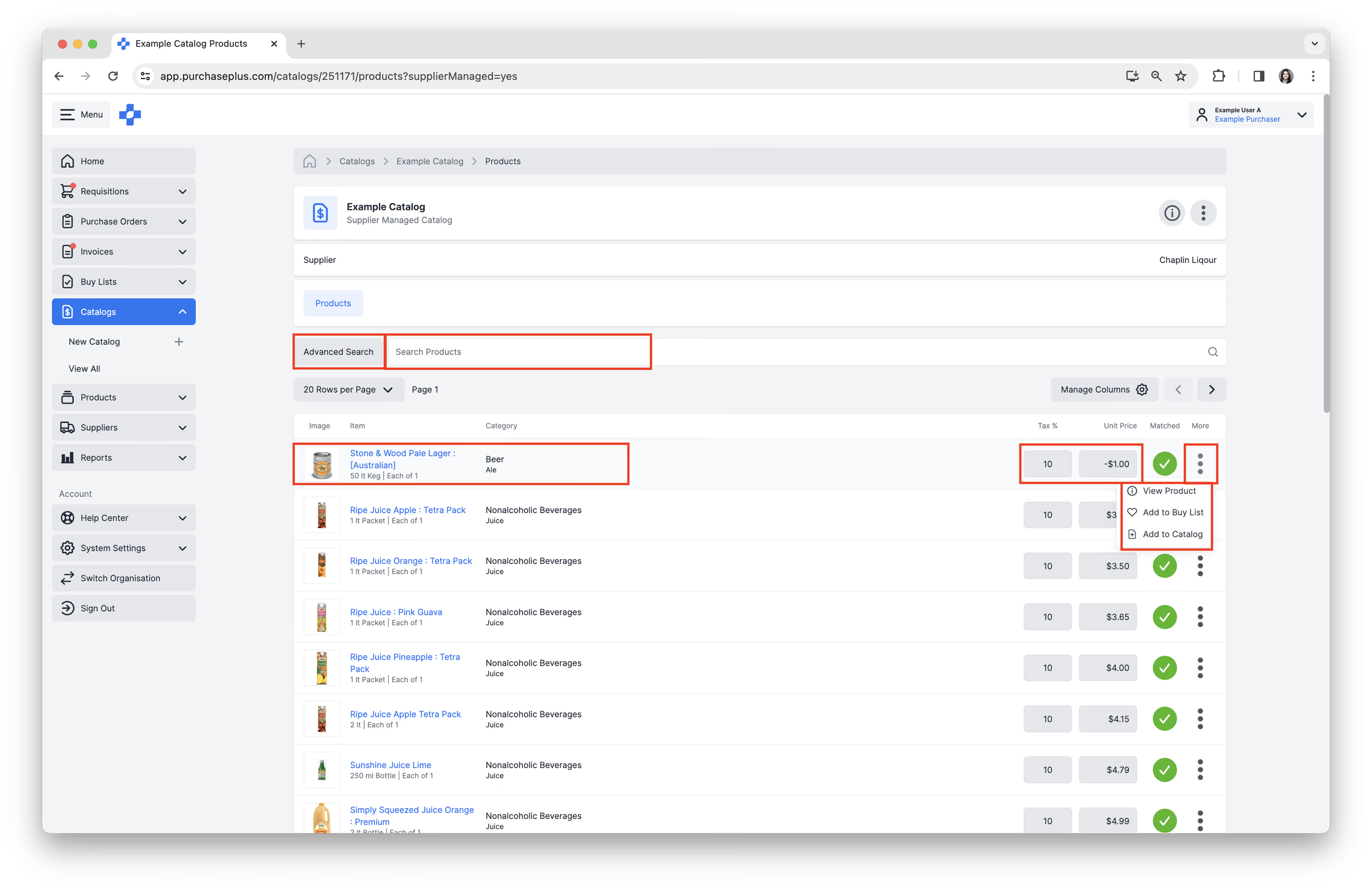
Bilang isang Purchaser, wala kang kakayahang i-update ang mga Produkto o Presyo sa isang Katalog na Pinamamahalaan ng Supplier. Sa halip:
- Direktang makipag-ugnayan sa iyong Supplier
- Ipaalam sa kanila ang mga kinakailangang update sa presyo,
- Ibigay ang anumang nauugnay na detalye (hal. napagkasunduang presyo).
- I-update ng Supplier ang kanilang Katalog sa PurchasePlus
- Gagawin ng Supplier ang mga pagbabago sa kanilang panig.
- Isusumite ng Supplier ang update
- Makikipag-ugnayan sila sa Supplier Relations o Catalog Team kung kinakailangan.
- Na-update ang system
- Kapag naproseso na, makikita ang mga na-update na presyo sa iyong Katalog.
Tip: Kung apurahan ang update, ipaalam sa iyong Supplier upang mabigyan nila ng prayoridad ang kahilingan.
Mga Katalog na Self-Managed
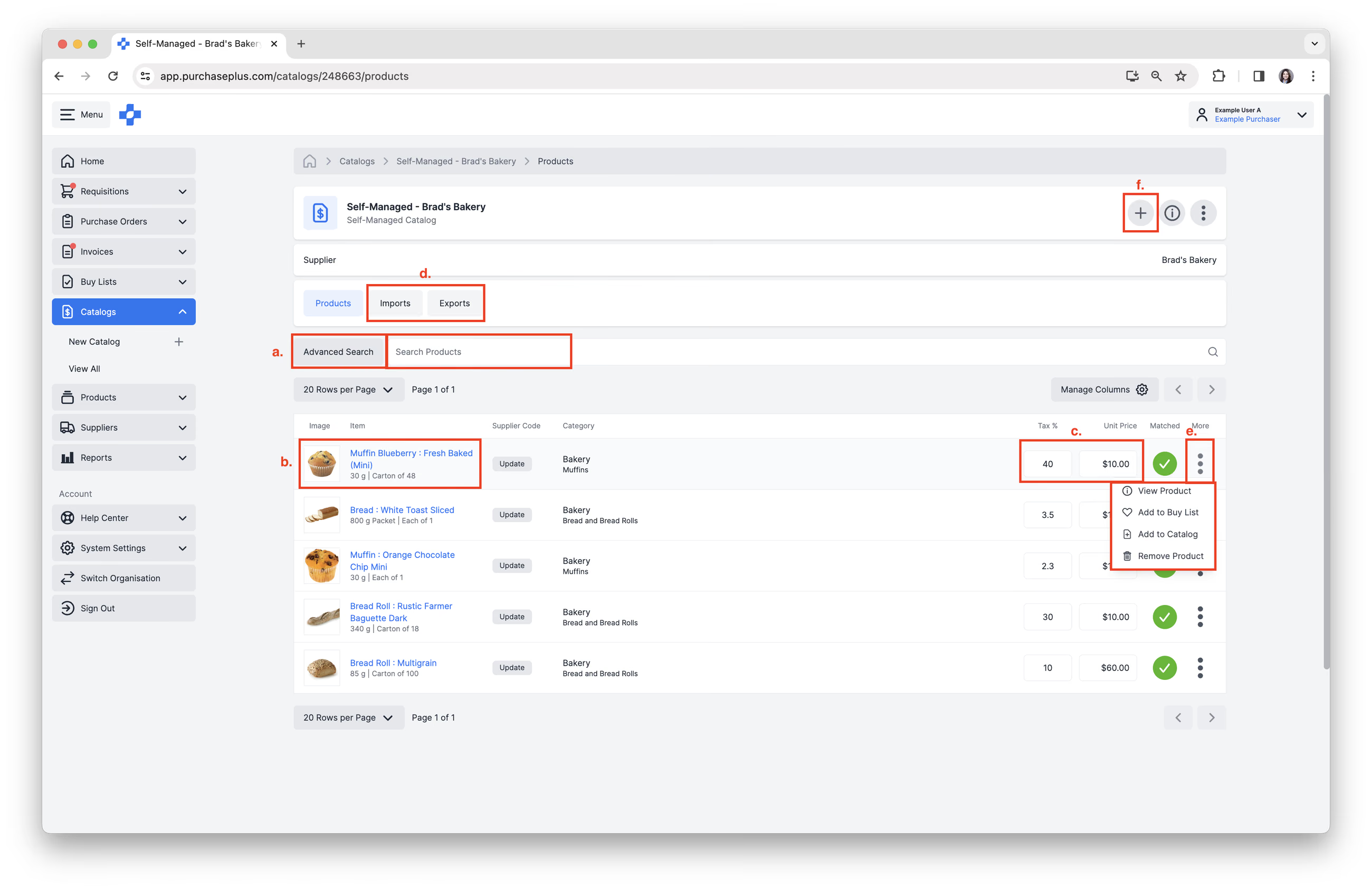
Kung ang Katalog ay Self-Managed, magagawa mo ang parehong mga aksyon tulad ng sa isang Katalog na Pinamamahalaan ng Supplier, at makukumpleto mo ang ilang karagdagang aksyon kung naka-enable ang pahintulot na 'Manage Self Managed Catalogs'.
Maaari mong:
- [Search Products] ayon sa Pangalan o gamitin ang [Advanced Search] feature.
- Tingnan ang Impormasyon ng Produkto.
- Tingnan o i-update ang [Unit Price] at [Tax %].
- Tingnan o i-update ang Katalog sa pamamagitan ng mga tab na [Export] at [Import]. Tingnan ang aming artikulo sa Import a Self Managed Catalog para matuto pa.
- Sa bawat Produkto, piliin ang [More Options] → [View Product], [Add to Buy List], [Add to Catalog] o [Remove Product].
- I-click ang [Add a Product] sa kanang sulok sa itaas upang magdagdag ng bagong Produkto sa Katalog. Tingnan ang aming artikulo sa Import a Self Managed Catalog para matuto pa.
Mga Madalas Itanong
Bakit hindi ko ma-edit ang presyo ng isang Produkto sa isang Katalog? Kung kulay abo o naka-lock ang field ng presyo, malamang na ang Katalog ay Pinamamahalaan ng Supplier.
Bakit may mga duplicate na Supplier? Maaaring mayroon kang parehong bersyon ng Pinamamahalaan ng Supplier at Self-Managed ng parehong Supplier.
Sino ang dapat kong kontakin para sa mga isyu sa presyo?
- Pinamamahalaan ng Supplier → Kontakin ang Supplier
- Self-Managed → Direktang i-update sa system