

Mga Stocktake
Mga Stocktake
Stocktake
Ang Stocktake ay isang paraan ng pag-verify sa dami ng mga Stock Item na hawak sa isang Stock Location. Isinasagawa ang Stocktake sa isang Stock Location, at may tinukoy na 'Panahon' o ‘Period’ (i.e. isang taon sa kalendaryo at isang buwan). Nagbibigay-daan ang Stocktake sa mga user sa iyong Organisasyon na bilangin ang Tunay o Actual na dami ng mga Stock Item sa Lokasyon, upang maihambing ang bilang na ito sa Inaasahan o Expected na dami ng mga Stock Item sa Lokasyon. Ang pagkakaiba sa pagitan ng Actual at Expected na bilang ay dapat itala sa isang Variance Transfer, bago Isara (Closed) ang Stocktake.
Ang mga kakayahang Mamahala ng mga Stocktake (Manage Stocktakes) at Magsara ng mga Stocktake (Close Stocktakes) ay kinokontrol ng mga independiyenteng pahintulot ng user, dahil sa kahalagahan ng mga Stocktake sa maayos na Pamamahala ng Imbentaryo. Ang mga user na may pahintulot na Mamahala ng mga Stocktake ay maaari ding magbura ng isang In Progress na Stocktake.
Pagtingin sa mga Stocktake
Maaaring tingnan ng mga user ang mga Stocktake ng kanilang Organisasyon sa pamamagitan ng pagpunta sa [Imbentaryo] → [Mga Stocktake] sa side navigation bar.
Maaari mong tingnan ang mga detalye ng anumang indibidwal na Stocktake sa talahanayan sa pamamagitan ng pag-click sa Pangalan ng Stock Location sa dulong kaliwa ng talahanayan.
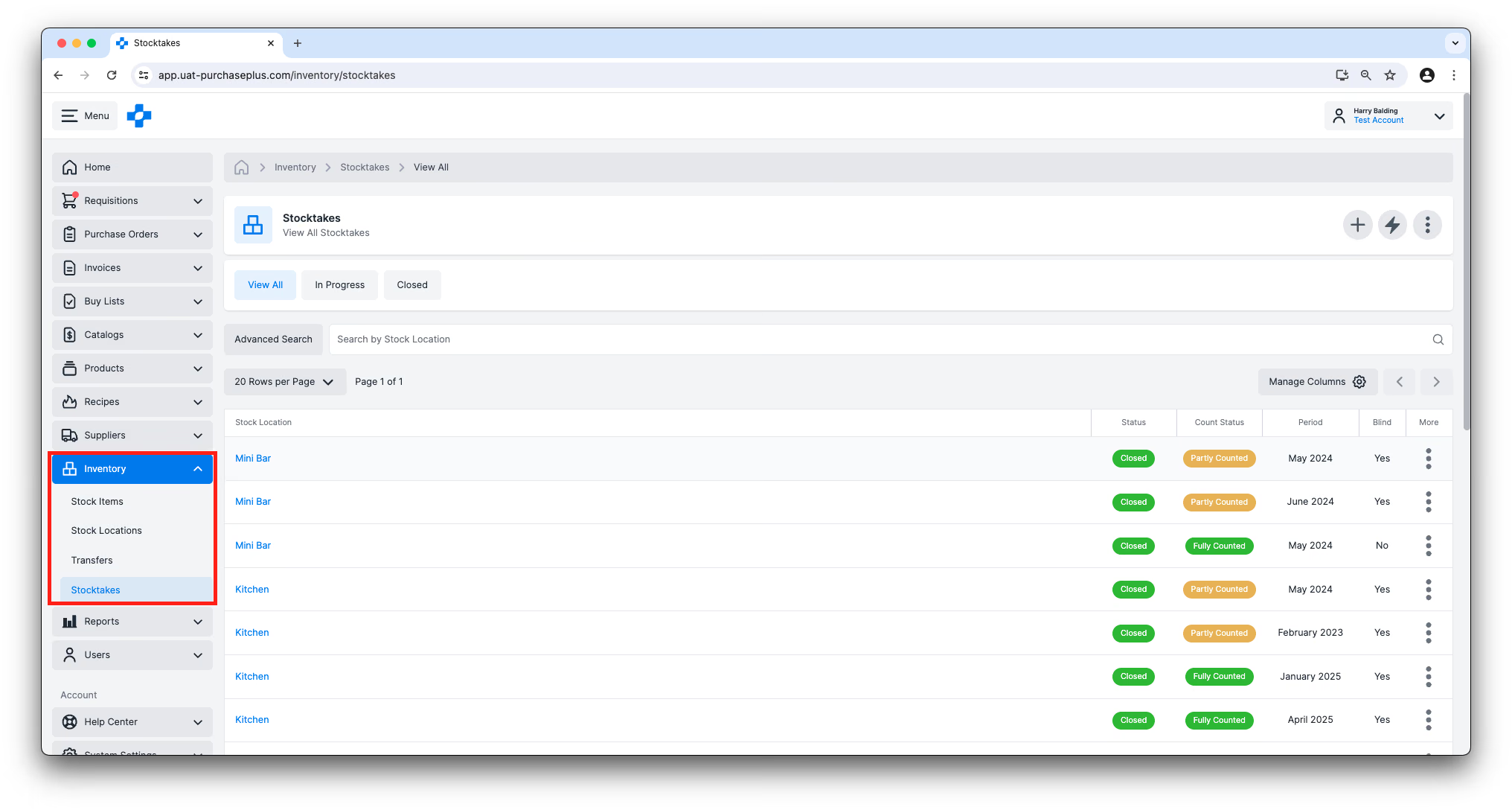
Katayuan ng Stocktake
Ang isang Stocktake ay maaaring nasa isa sa dalawang Katayuan (Status):
- In Progress: Sinimulan na ang Stocktake at kasalukuyan pang isinasagawa. Kapag ang isang Stock Location ay may In Progress na Stocktake, ang mga Resibo ng Stock papuntang Imbentaryo ay hindi awtomatiko. Sa halip, dapat hanapin ng mga user ang Stock Receipt Transfer at manu-manong piliin ang [Markahan bilang Kumpleto] kapag handa na silang gawin ito. Kapag Kumpleto na ang Stocktake, magiging awtomatiko muli ang mga Resibo ng Stock papuntang Imbentaryo.
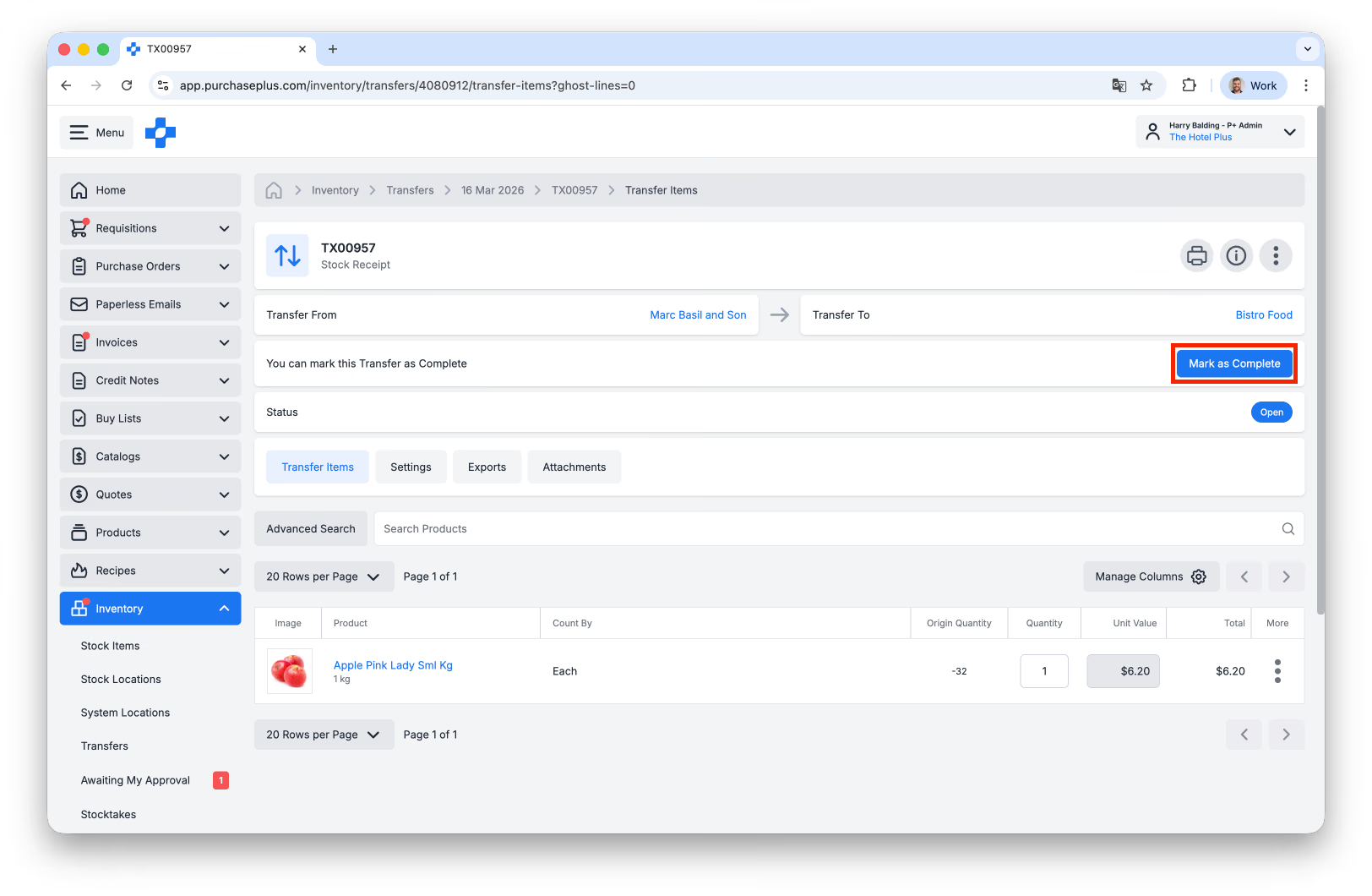
- Isinara (Closed): Namarkahan na bilang Kumpleto ang Stocktake, at naitala na ang anumang mga Pagkakaiba (Variance).
Katayuan ng Pagbilang (Count Status)
Mayroon ding Count Status ang isang Stocktake, at naiiba ito sa Katayuan ng Stocktake. Ang iba't ibang Count Status ay:
- Hindi Nabibilang (Not Counted): Wala pa sa mga Stock Item sa Stock Location ang naitala ang bilang.
- Bahagyang Nabilang (Partially Counted): Ilan ngunit hindi lahat ng mga Stock Item sa Stock Location ang naitala ang bilang.
- Ganap na Nabilang (Fully Counted): Lahat ng mga Stock Item sa Stock Location ay naitala na ang bilang.
Pagsisimula ng Bagong Stocktake
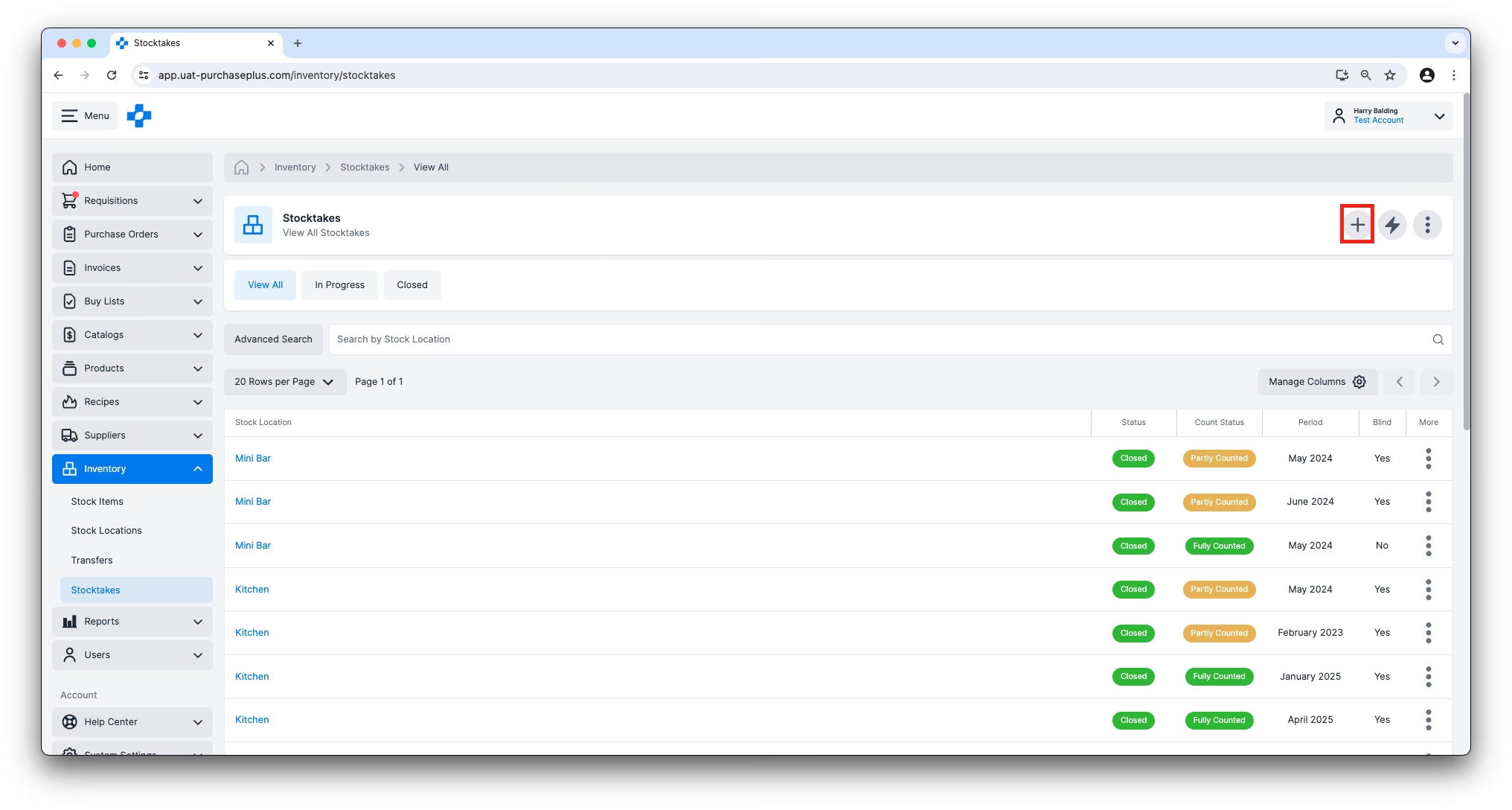
Ang mga user na may pahintulot na Mamahala ng mga Stocktake ay maaaring mag-click sa button na [Magsimula ng Bagong Stocktake] sa page ng [Imbentaryo] → [Mga Stocktake].
May opsyon ang mga user na magsimula ng Stocktake sa Isang Lokasyon o sa Lahat ng Lokasyon:
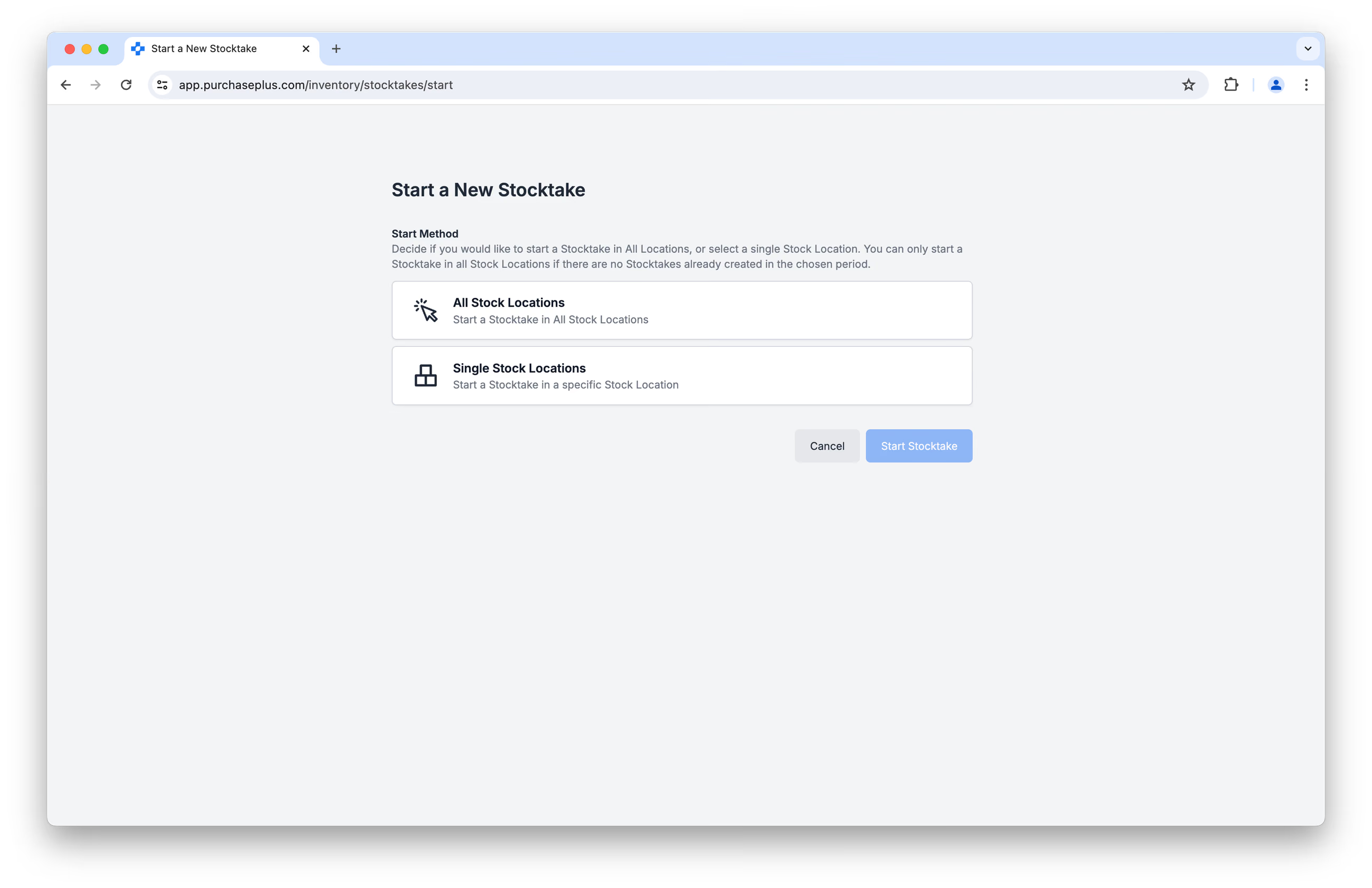
Pagsisimula ng Stocktake sa Isang Stock Location.
Ang pagpili sa 'Isang Stock Location' ay magbubukas ng Bagong Stocktake sa tinukoy na Stock Location na may katayuang ‘In Progress’, at may Count Status na ‘Hindi Nabibilang’.
Pagsisimula ng Stocktake sa Lahat ng Stock Location.
Ang pagpili sa 'Lahat ng Stock Location' ay magbubukas ng Bagong Stocktake sa bawat Stock Location sa iyong kasalukuyang Organisasyon, na may katayuang ‘In Progress’, at may Count Status na ‘Hindi Nabibilang’. Pakitandaan: hindi ka maaaring Magsimula ng mga Stocktake sa Lahat ng Lokasyon kung mayroon nang anumang mga Stocktake na nagawa sa napiling Panahon ng Stocktake.
Panahon ng Stocktake (Stocktake Period)
Bawat Stocktake ay dapat may 'Panahon ng Stocktake', na karaniwang ang buwan at taon sa kalendaryo kung kailan nagaganap ang Stocktake. Maaari kang Gumawa ng Stocktake sa isang Panahon ng Stocktake na mayroon nang Isinarang (Closed) Stocktake.
Mga Blind Stocktake
Kapag gumagawa (o nag-a-update) ng Stocktake, maaaring gawing ‘Blind’ ng user ang Stocktake, ibig sabihin ay hindi makikita ng mga user na nagsasagawa ng Stocktake ang inaasahang bilang ng mga Stock Item sa Lokasyon. Maaari itong maging epektibong paraan upang matiyak na maingat na mabibilang ang mga Stock Item. Tanging ang mga user lamang na may pahintulot na 'Magsara ng mga Stocktake' ang makakakita sa inaasahang bilang ng isang Stock Item sa isang Blind Stocktake.
Pagsasagawa ng mga Stocktake (Pagbibilang)
Kahit sinong user ay maaaring magdagdag ng bilang ng isang Stock Item sa Stocktake, kahit wala silang pahintulot na ‘Mamahala ng mga Stocktake’.
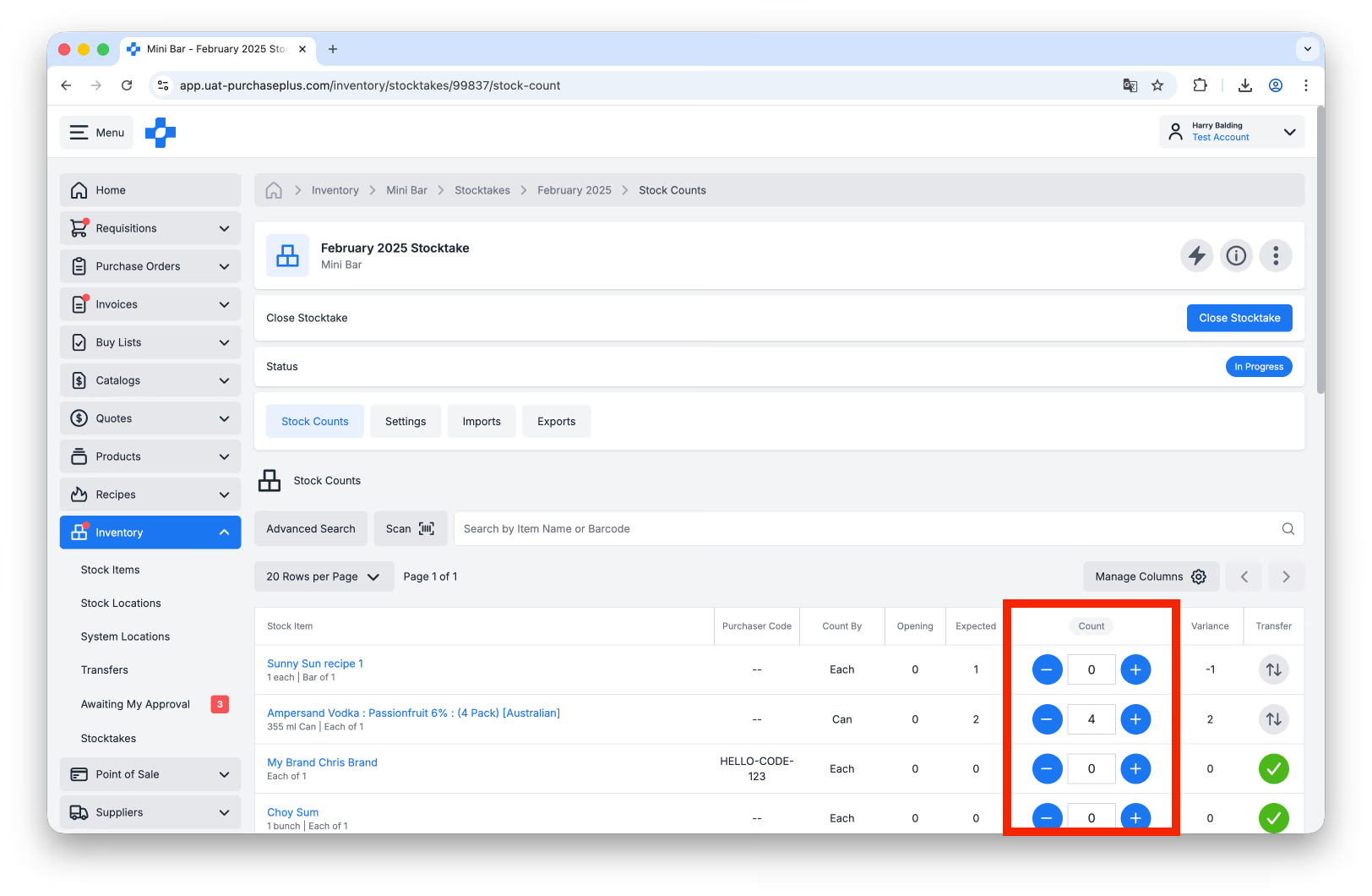
Maaaring direktang ilagay ng user ang dami ng Produkto sa column ng [Bilang] (Count), at/o gamitin ang mga Up o Down stepper sa magkabilang gilid ng input field:
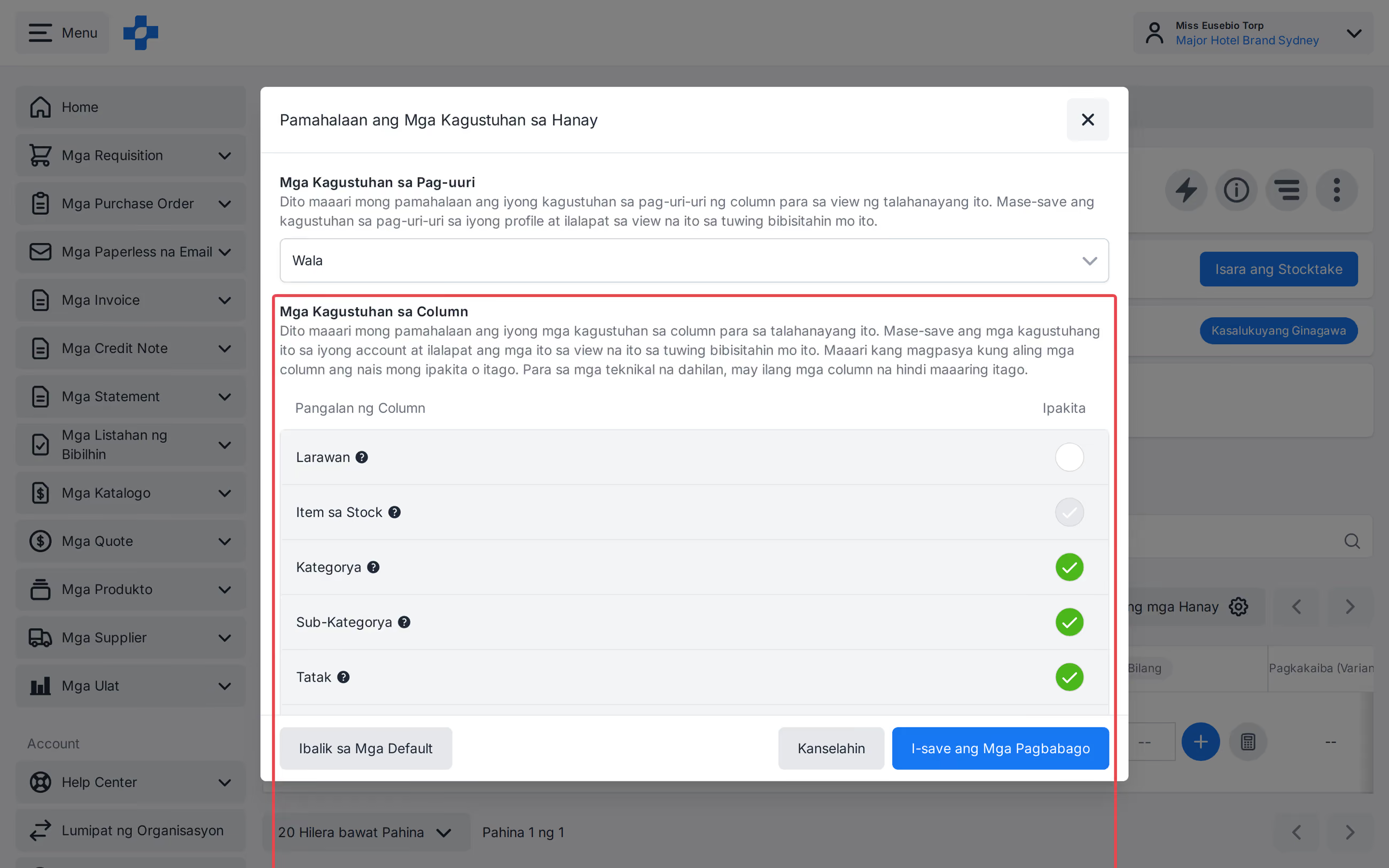
Gamitin ang [Pamahalaan ang mga Column] upang ipakita ang Kategorya, Sub-Category, at Brand sa Pagbilang ng Stock (Stock Count). Pagbukud-bukurin (sort) ang listahan ayon sa Kategorya, Sub-Category, Brand, Stock Item, o Purchaser Code. Gamitin ang [Pamahalaan ang Pag-uuri] (Manage Sorting) upang i-drag ang mga Stock Item sa pagkakasunod-sunod ng pag-iikot (walk-around order) para sa Stock Location na iyon. Isahan kung gamitin ang pag-uri-uri ayon sa column at ang pasadyang pagkakasunod-sunod sa pag-iikot; piliin ang [Wala] sa mga kagustuhan sa pag-uuri upang maibalik ang naka-save na pasadyang pagkakasunod-sunod.
Kapag ang lahat ng Stock Item ay nalagyan na ng bilang sa Stocktake, ang Count Status ng Stocktake ay maa-update sa ‘Ganap na Nabilang’ (Fully Counted).
I-scan Gamit ang Barcode
Maaaring maghanap ang isang user gamit ang anumang mga Barcode na naidagdag sa Stock Item sa PurchasePlus upang mapabilis ang proseso ng pagbibilang, at maiwasan ang pangangailangang mag-scroll sa (potensyal na mahabang) listahan ng mga Stock Item sa isang Stock Location.
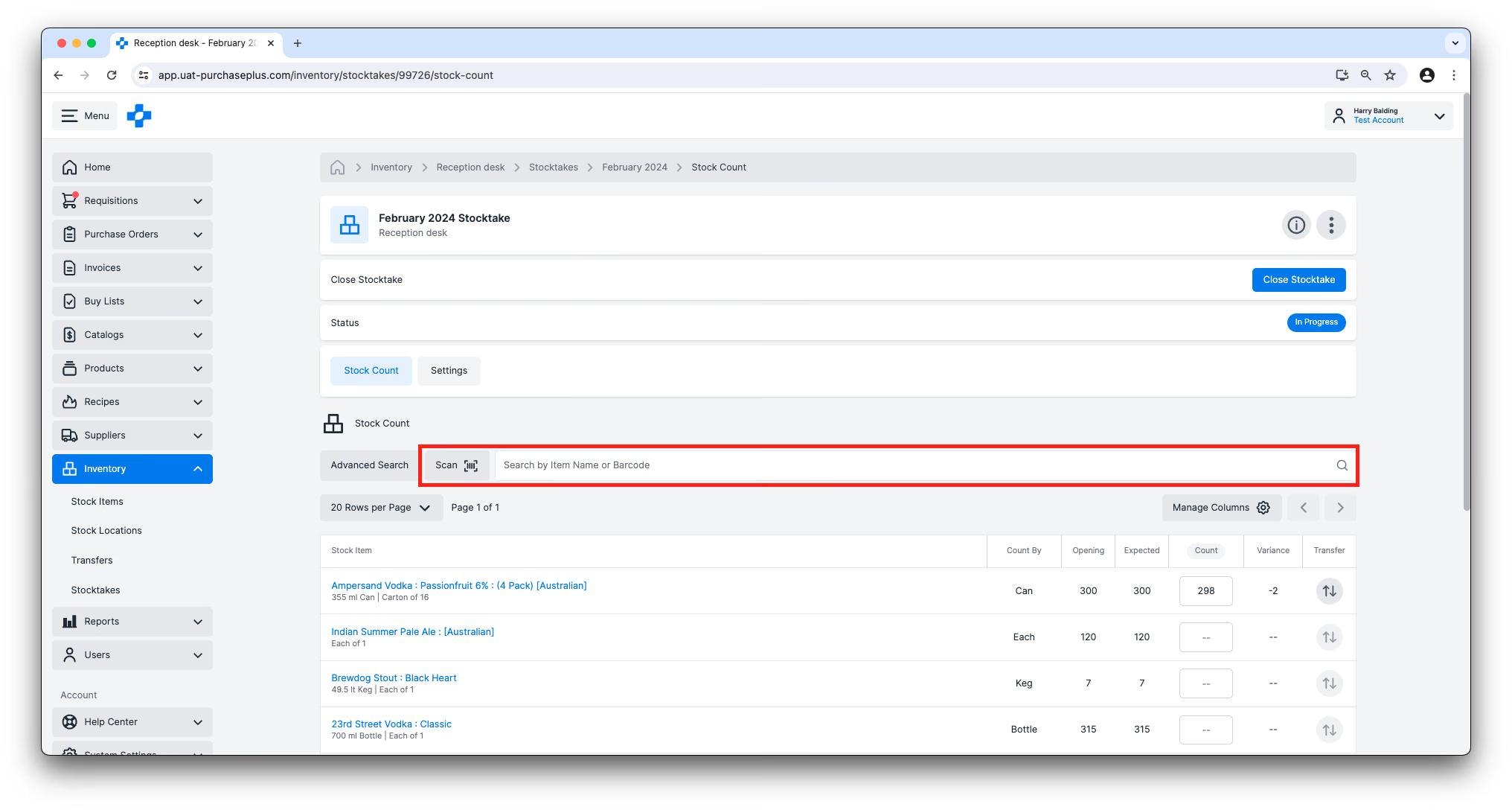
Mangyaring tingnan ang aming Gabay sa Paggamit ng Barcode Scanner para sa higit pang impormasyon.
Pamamahala ng Pagkakaiba (Variance Management)
Ang mga Stocktake na may 'Mga Pagkakaiba' (Variances) - ibig sabihin ay magkaiba ang Inaasahang Bilang sa Tunay na Bilang - ay dapat maiwasto bago Isara ang mga ito.
Maaaring tingnan ang mga pagkakaiba bawat linya (line-by-line):
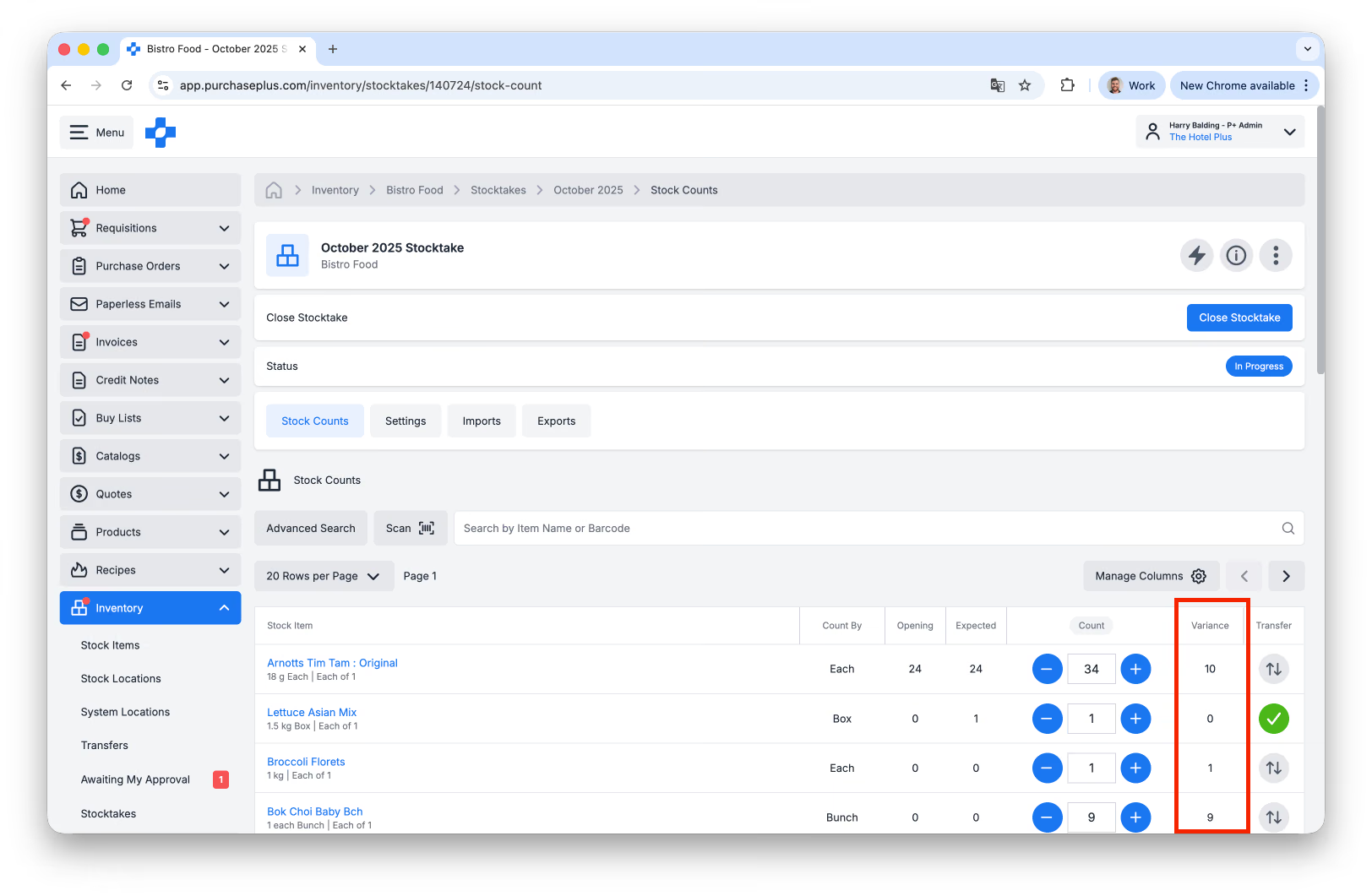
...at ang Kabuuang Halaga ng Pagkakaiba (Total Variance Value) ng isang In-Progress na Stocktake ay maaaring makita sa Info Panel sa header ng Stocktake:
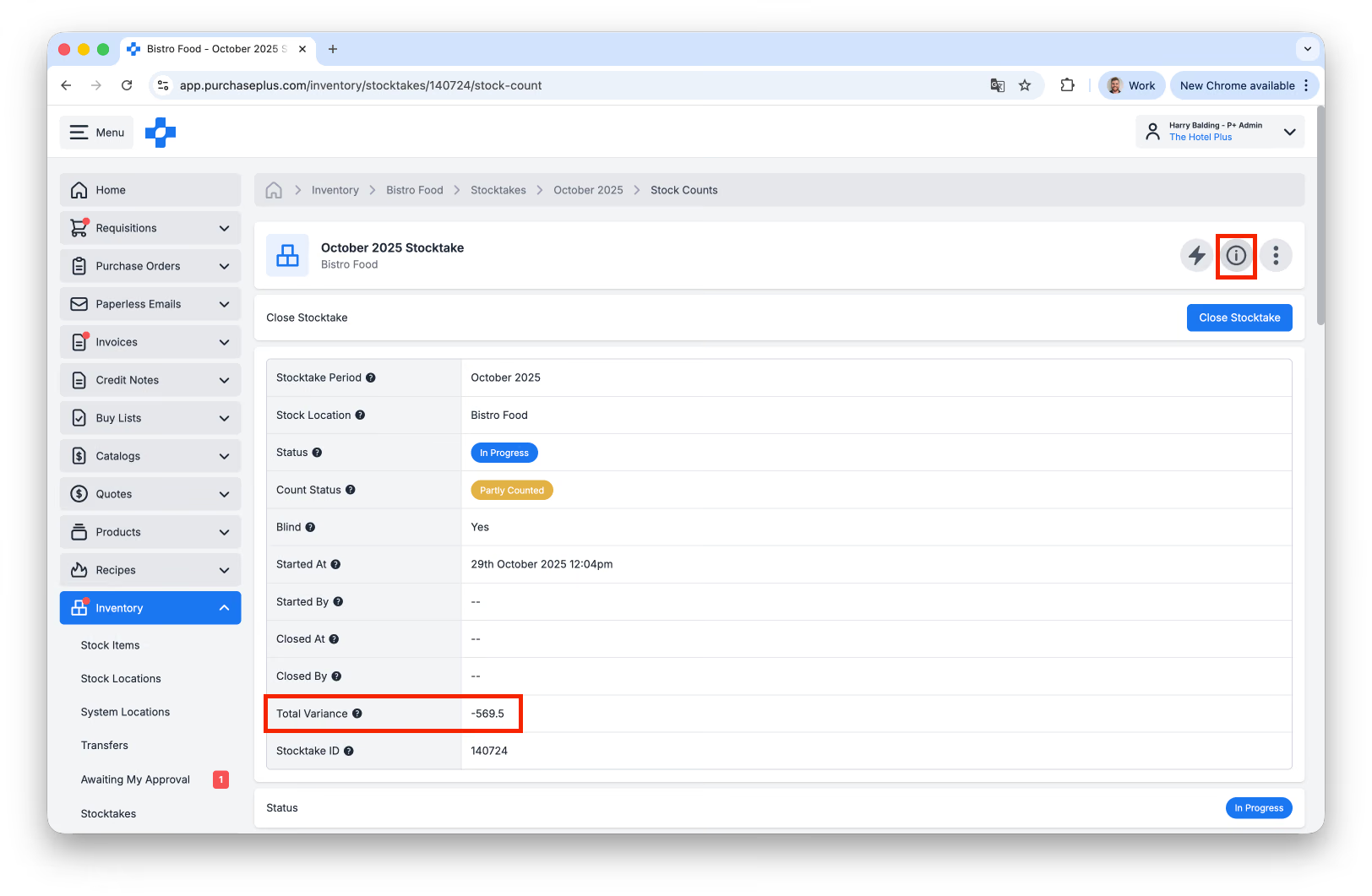
Dapat pamahalaan ang mga pagkakaiba sa pamamagitan ng pagkumpleto ng isang Stock Variance Transfer mula sa Stock Location patungo sa isang Expense Location (o sa isa pang Stock Location, kung alam mo kung saan inilipat ang Stock Item). Pangunahing layunin nito na i-update ang Dami ng Stock Item sa orihinal na Stock Location upang maipakita ang aktwal na bilang.
Maaaring ilipat ang mga pagkakaiba bawat linya (dating kilala bilang [Mabilisang Paglipat] o [Quick Transfer]):
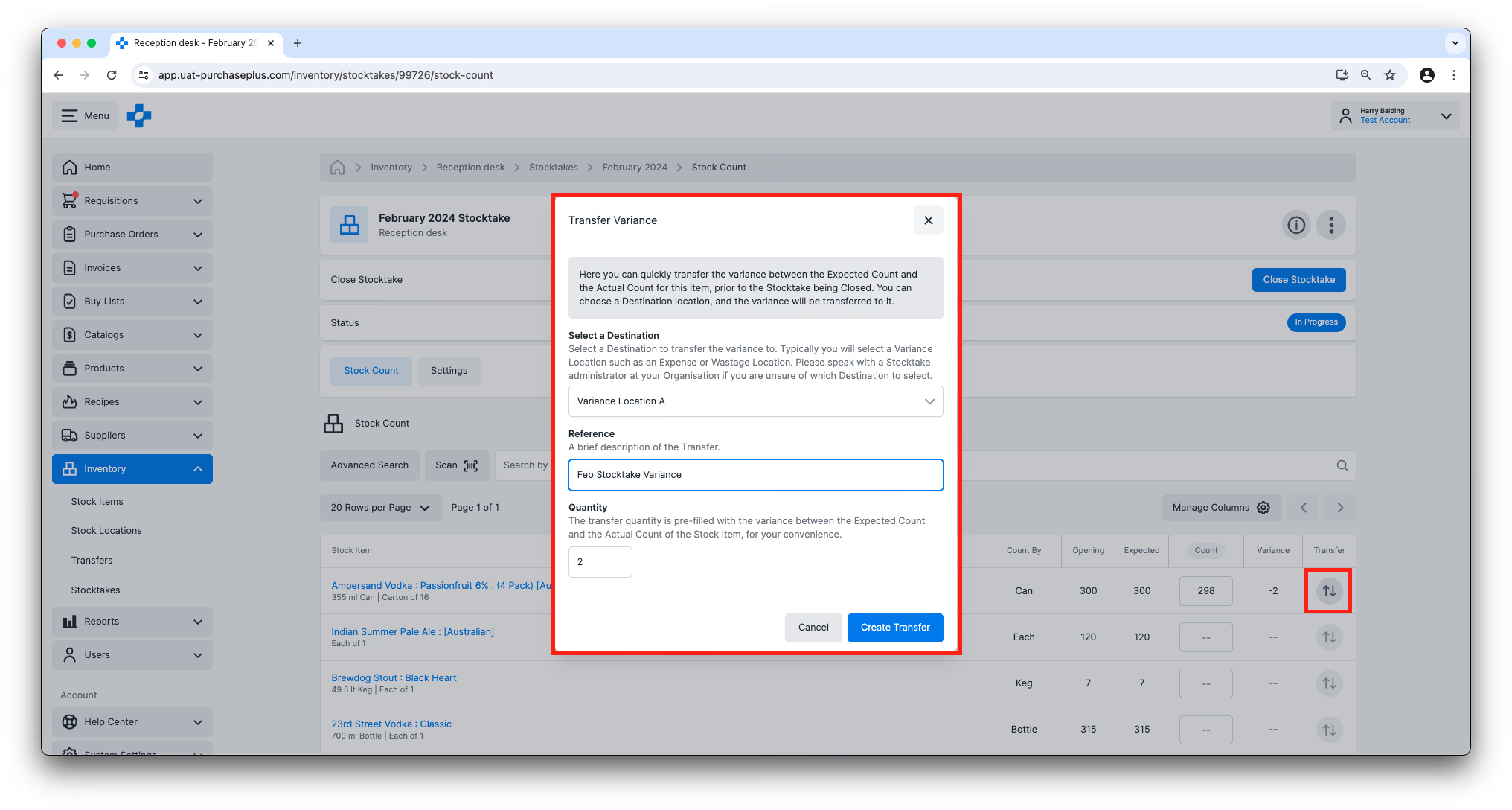
..O maaaring ilipat ang mga Pagkakaiba nang maramihan, gamit ang button na [Ilipat ang Lahat ng Pagkakaiba] (Transfer All Variances) sa header ng Stocktake:
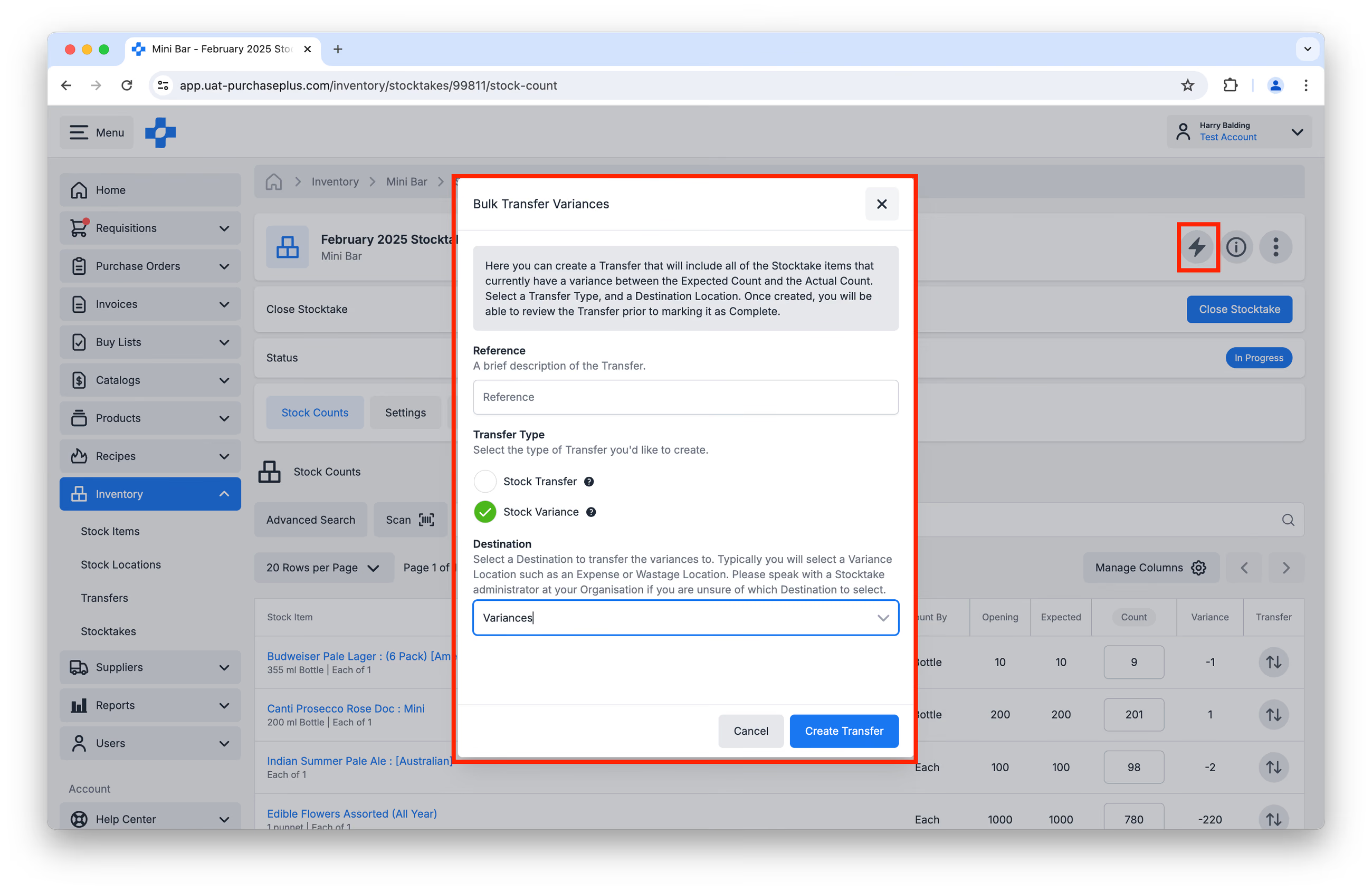
Upang pamahalaan ang mga Pagkakaiba sa Stocktake sa pamamagitan ng mga Transfer, dapat mayroong pahintulot na Mamahala ng mga Transfer ang user.
Pag-import o Pag-export ng Bilang ng Stocktake
Ang mga user na may pahintulot na 'Magsara ng mga Stocktake' ay maaaring Mag-import ng Bilang ng Stock ng anumang Stocktake habang ito ay nasa katayuang In Progress, sa pamamagitan ng paggamit ng button na [Gumawa ng Bagong Pag-import] sa tab na [Mga Pag-import] ng Stocktake:
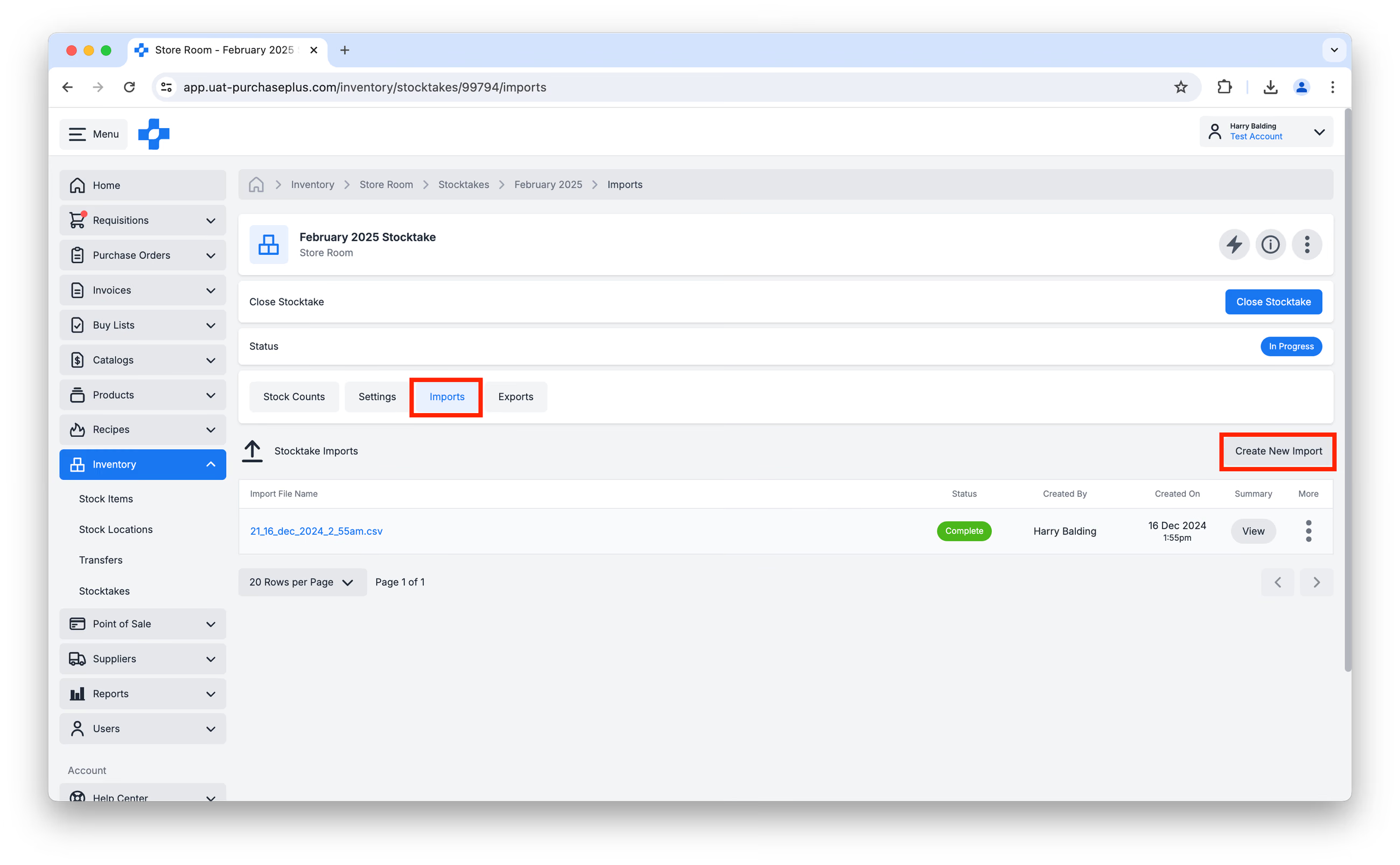
Tatlong column lamang ang kailangan ng Import File CSV:
- stock_take_id
- stock_count_id
- quantity
Lubos na inirerekomenda na kung gagamitin mo ang functionality ng Pag-import, gamitin muna ang functionality ng Pag-export, upang magkaroon ka ng access sa mga tamang Stock Count ID (na magkaibang value sa mga Product ID).
Upang Mag-export ng isang Stocktake, mag-navigate sa tab na [Mga Pag-export] ng Stocktake, pagkatapos ay i-click ang [Gumawa ng Bagong Pag-export] at i-download ang nabuong file. Pagkatapos ay maaari mong idagdag ang iyong mga bilang (i.e. Mga Dami o Quantity) sa spreadsheet, at I-import ang file.
Maaari kang mag-alis ng row mula sa spreadsheet, kung nais mo. Kapag na-import ang file, ang Dami ng Stock Item na ito sa PurchasePlus ay mananatili kung ano ito bago ang pag-import. Hindi maa-update ang Dami nito sa 0, at hindi rin ito aalisin sa Stock Location. Bukod pa rito, hindi ka maaaring magdagdag ng anumang mga Stock Item sa Stock Location sa pamamagitan ng pag-import ng spreadsheet.
Offline Mode
Maaaring isagawa ang mga Stocktake sa 'Offline Mode' sa mga sitwasyong may mahinang koneksyon.
Nagbibigay-daan ang Offline Mode sa user na isagawa ang Stocktake, kahit mawalan ng koneksyon sa internet ang kanilang device. Kapag handa na ang user na tapusin ang Offline Mode, kailangan nilang kumonekta muli sa internet, upang ma-sync ang lahat ng impormasyon ng kanilang Stocktake.
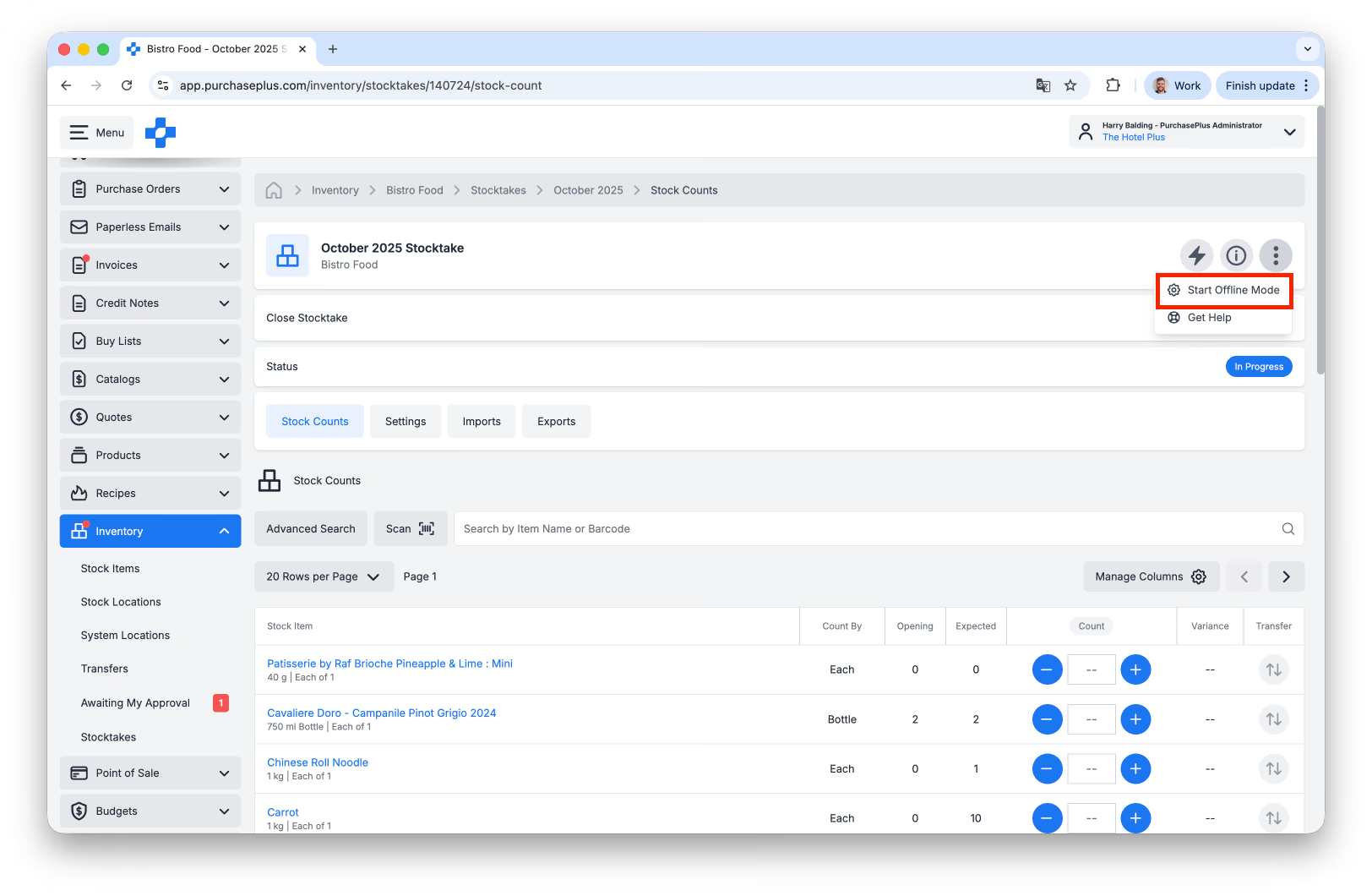
Upang simulan ang paggamit ng Offline Mode para sa isang Stocktake, i-click ang [Higit pang Opsyon] → [Simulan ang Offline Mode] sa header ng Stocktake:
Pagsasara ng Stocktake
Maaaring Isara (Closed) ang isang Stocktake kung:
- Ito ay nasa katayuang In Progress.
- [Inirerekomenda] Ang lahat ng Bilang ng Stock ay may naitalang bilang. Posibleng isara ang isang Stocktake na bahagyang nabilang pa lang. Ang pag-click sa [Isara ang Stocktake] kapag ang Count Status ay 'Hindi Nabibilang' o 'Bahagyang Nabilang' ay awtomatikong pupunan ang lahat ng mga Stock Item na hindi pa nabibilang gamit ang kanilang kasalukuyang Inaasahang Bilang (Expected Count).
- Walang mga hindi naitalang Pagkakaiba sa pagitan ng Inaasahang Bilang at ng Aktwal na Bilang para sa alinman sa mga Stock Item na kasama sa Stocktake.
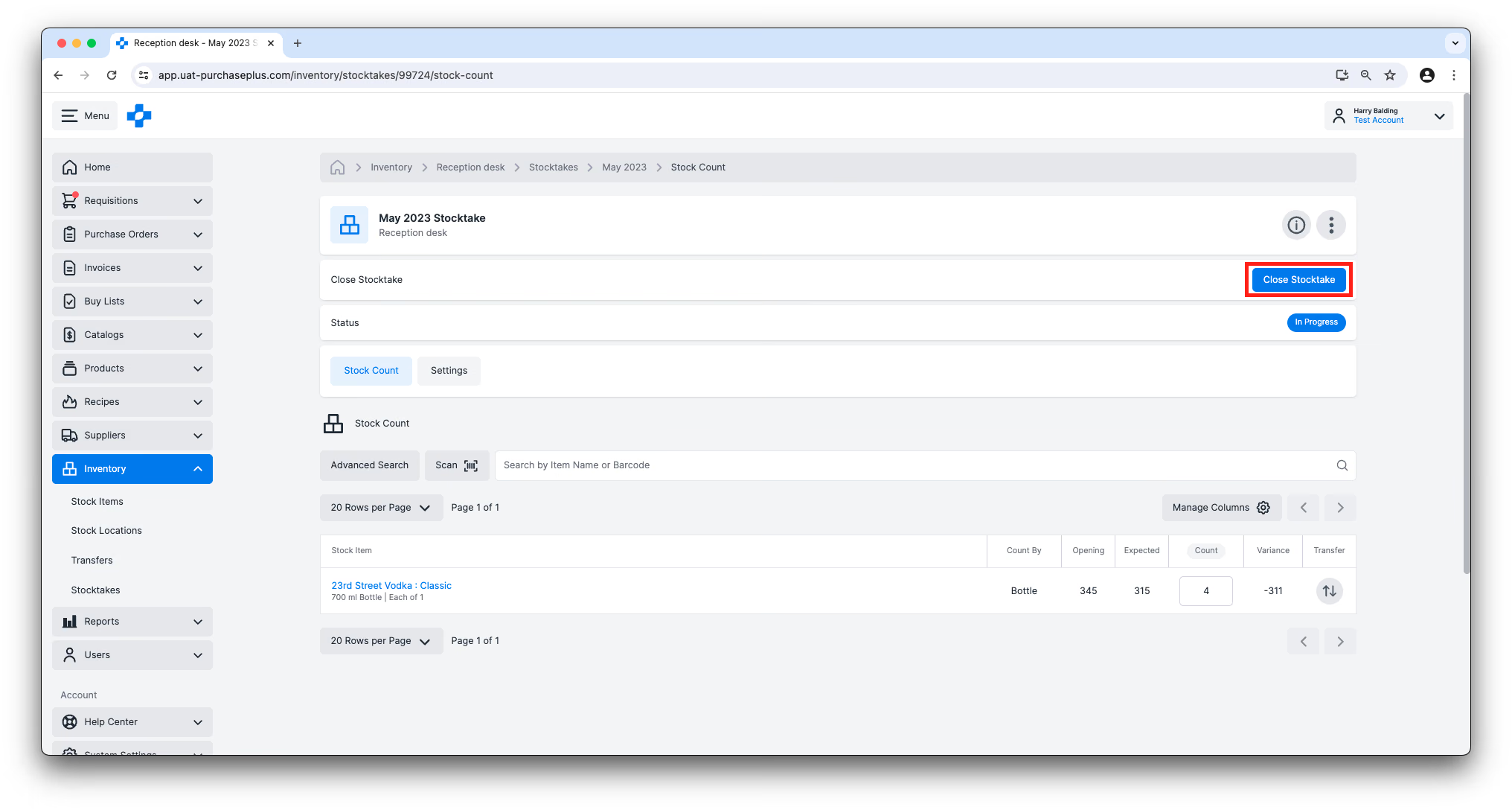
Upang Isara ang isang Stocktake, i-click ang button na [Isara ang Stocktake] sa header ng Stocktake. Ang kakayahang ito ay kinokontrol ng pahintulot na ‘Magsara ng mga Stocktake’.
Pagsasara ng Lahat ng Stocktake
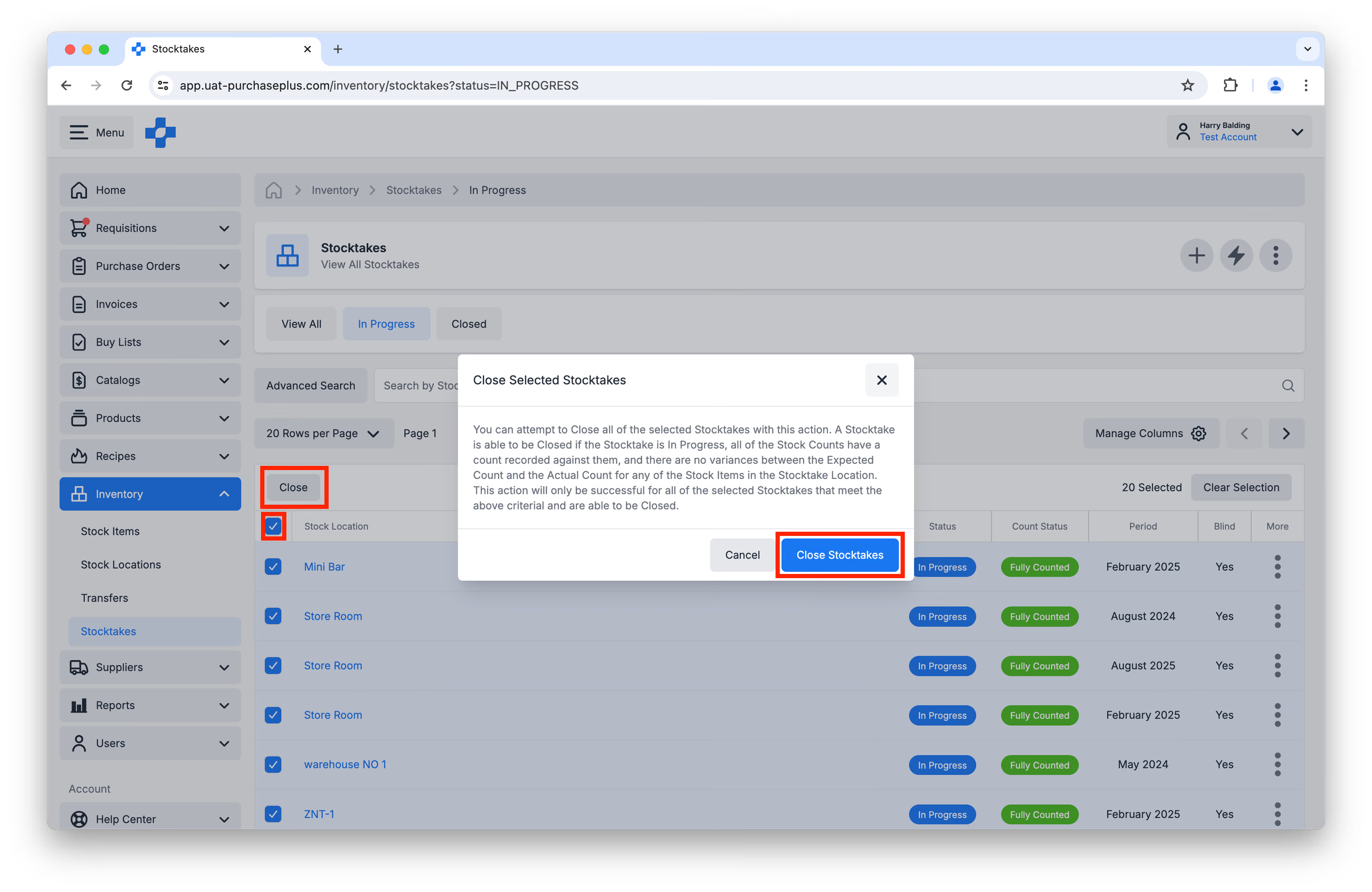
Bukod pa rito, maaari kang Magsara ng maraming Stocktake gamit ang multi-select column sa view ng talahanayan ng Lahat ng Stocktake. Pakitandaan: Magiging matagumpay lamang ang pagkilos na ito para sa lahat ng napiling Stocktake na nakakatugon sa mga pamantayan sa itaas para sa Pagsasara ng Stocktake.
Magbura ng In Progress na Stocktake
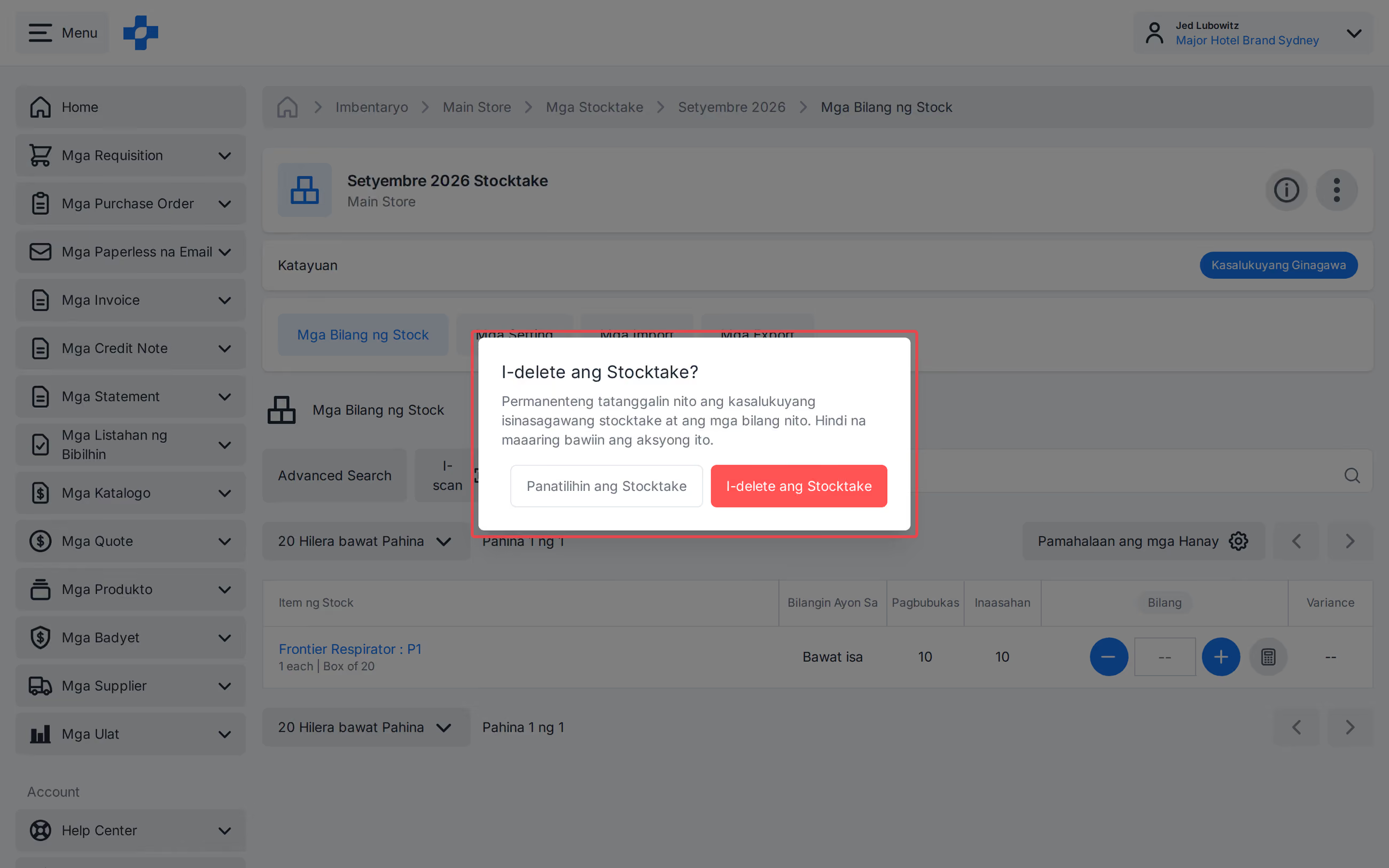
Ang mga user na may pahintulot na Mamahala ng mga Stocktake ay maaaring magbura ng isang In Progress na Stocktake at ang mga bilang nito mula sa listahan ng mga Stocktake, sa tiles view, o sa page ng Stocktake.
- Buksan ang [Imbentaryo] → [Mga Stocktake].
- Buksan ang In Progress na Stocktake, o buksan ang [Higit pang Opsyon] sa row na iyon.
- I-click ang [Burahin ang Stocktake].
- I-click ang [Burahin ang Stocktake] sa kumpirmasyon.
Tandaan - Ang isang Isinarang (Closed) Stocktake ay hindi na maaaring burahin.
Pag-clear ng mga Expense Location
Ang pagkilos na [I-clear ang mga Expense Location] ay ginagawang zero ang dami ng lahat ng Stock Item sa lahat ng Expense Location. Awtomatikong lilikha ang pagkilos na ito ng isang Accounting Transfer para sa bawat Expense Location, at ililipat ang mga balanse ng mga Stock Item mula sa Expense Location patungo sa Lokasyon ng Sistema para sa Period-End Cost of Goods Used. Karaniwan, ang mga Expense Location ay Nililinis (Cleared) bago isara ang lahat ng iyong mga Stocktake para sa isang partikular na panahon.
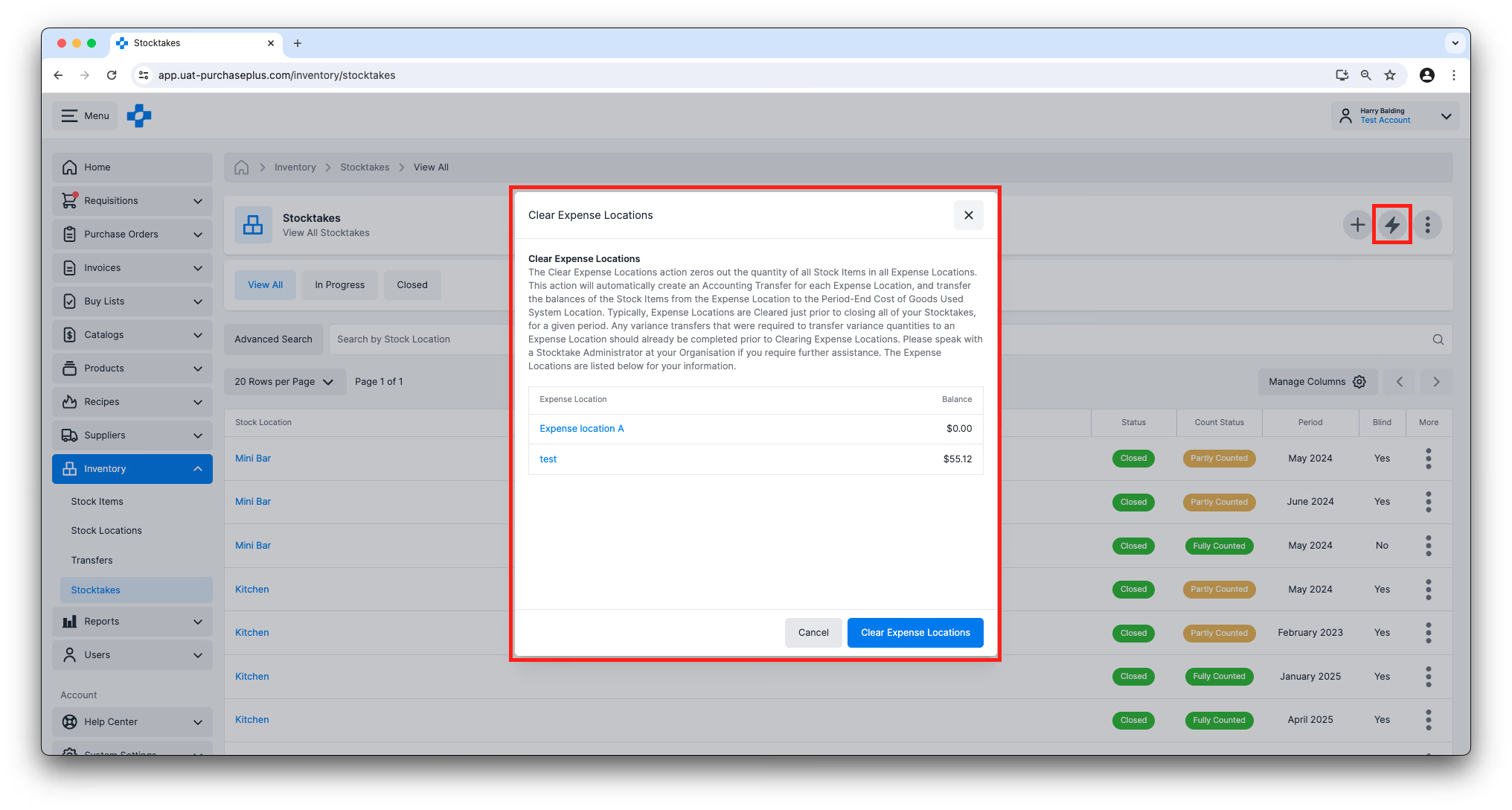
Ang anumang mga variance transfer na kinakailangan upang mailipat ang mga dami ng pagkakaiba patungo sa isang Expense Location ay dapat nakumpleto na bago I-clear ang mga Expense Location.
Susunod: stocktake sa katapusan ng buwan
Ang impormasyon sa itaas ay idinisenyo upang magbigay sa iyo ng panimulang kaalaman ukol sa mga Stocktake at kung paano gumagana ang mga ito sa PurchasePlus.
Para sa sunod-sunod na gabay sa Paano Kumpletuhin ang Isang Stocktake sa Katapusan ng Buwan gamit ang aming platform, kabilang ang paggamit ng mga karagdagang feature na hindi nakalista sa artikulong ito, mangyaring bisitahin ang:
/docs/for-purchasers/end-of-month-stocktake-process
Ito ang Bahagi 5 ng aming serye sa Panimula sa Imbentaryo.
- Basahin ang Panimula sa Imbentaryo, Bahagi 1
- Basahin ang Panimula sa Imbentaryo, Bahagi 2: Mga Stock Item
- Basahin ang Panimula sa Imbentaryo, Bahagi 3: Mga Stock Location
- Basahin ang Panimula sa Imbentaryo, Bahagi 4: Mga Transfer
Paano ko sisimulan ang paggamit ng Module ng Imbentaryo?
Kung nais ng iyong Organisasyon na simulan ang paggamit ng PurchasePlus Inventory module, mangyaring makipag-ugnayan sa iyong Account Manager o sa aming magiliw na Customer Success Team para sa tulong sa pagpapagana ng module, at upang mag-organisa ng pagsasanay para sa iyong mga user.
Paalala para sa mga Purchaser na gumagamit ng Legacy PurchasePlus
Ang Inventory module sa PurchasePlus ay muling idinisenyo, at kapansin-pansing naiiba sa Legacy PurchasePlus Inventory module. Ang mga organisasyong lilipat mula sa Legacy PurchasePlus patungo sa PurchasePlus ay bibigyan ng karagdagang suporta sa paglipat (migration).