

Mga Column ng Talahanayan
Mga Column ng Talahanayan
Para sa karamihan ng mga table view sa PurchasePlus, makikita mo ang button na [Pamahalaan ang mga Column], kung saan maaari mong pamahalaan ang iyong mga kagustuhan sa column para sa talahanayang tinitingnan mo. Mase-save ang mga kagustuhang ito sa iyong account, at ilalapat ang mga ito sa table view sa bawat pagbisita mo rito. Maaari kang magpasya kung aling mga column ang nais mong ipakita o itago, at maaari mo ring itakda ang iyong kagustuhan sa pag-uuri (sorting).
Pamahalaan ang mga column
1. I-click ang [Pamahalaan ang mga Column], upang buksan ang pagpipilian ng Mga Kagustuhan sa Column.
Ang lalabas na window ay magbibigay-daan sa iyo na itakda ang iyong mga kagustuhan sa Pag-uuri at magpasya kung aling mga column ang lalabas para sa talahanayang ito. Mahalagang tandaan na may ilang column na hindi maaaring itago.
Itakda ang mga Kagustuhan sa Pag-uuri
1. Mag-scroll at piliin ang iyong 'Kagustuhan sa Pag-uuri', pagkatapos ay i-click ang [I-save ang mga Pagbabago].
2. I-click ang [Ibalik ang mga Default] kung nais mong bumalik sa mga default na column at kagustuhan sa pag-uuri para sa talahanayang ito.
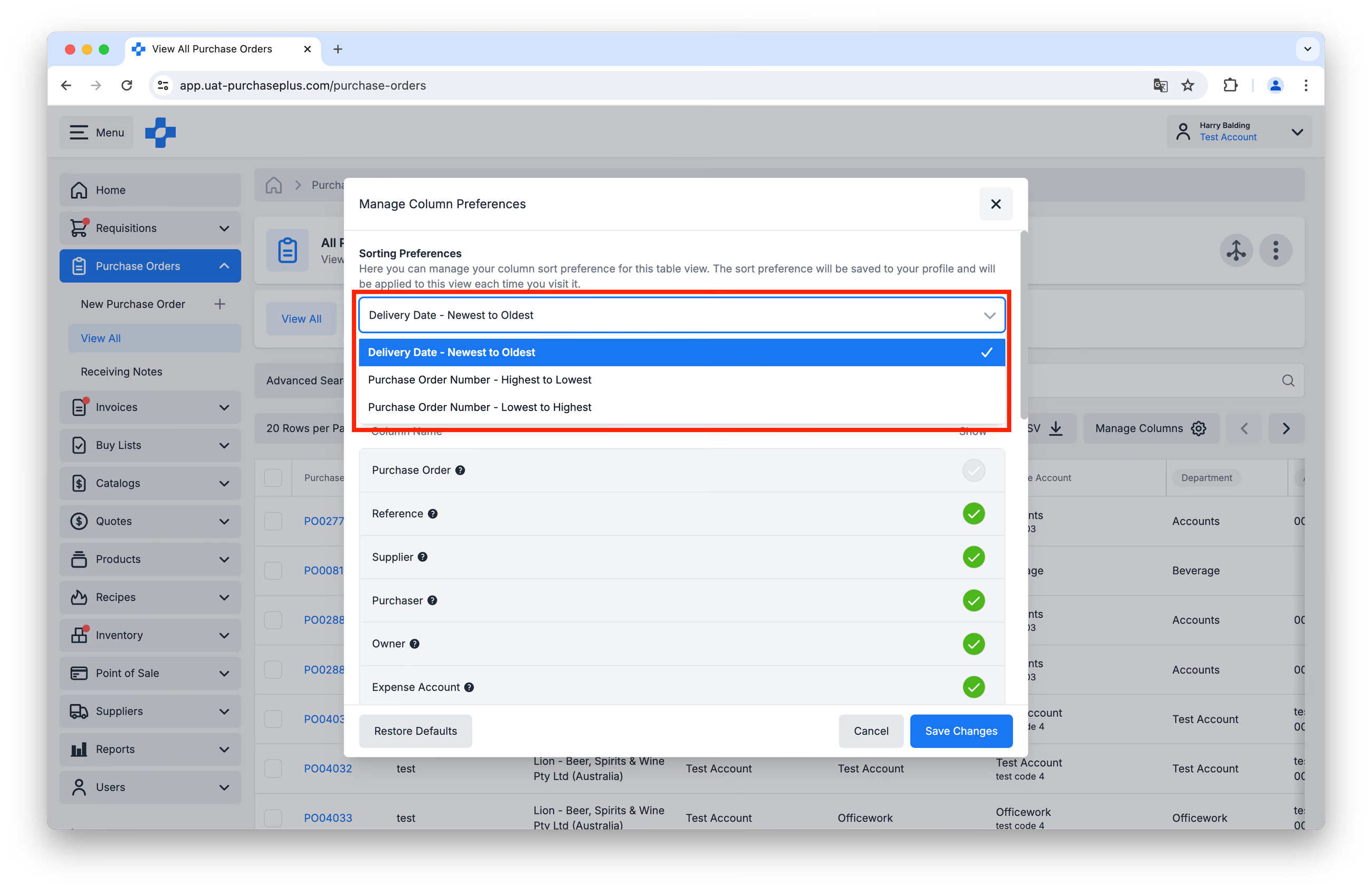
Itakda ang mga Kagustuhan sa Column
1. Mag-scroll at piliin o alisin sa pagkakapili ang mga column na nais mong ipakita, pagkatapos ay i-click ang [I-save ang mga Pagbabago].
2. I-click ang [Ibalik ang mga Default] kung nais mong bumalik sa mga default na column at kagustuhan sa pag-uuri para sa talahanayang ito.
Baguhin ang Lapad ng Column
1. Maaari mong baguhin ang lapad ng mga column sa anumang talahanayan na nagpapahintulot sa iyo na [Pamahalaan ang mga Column] sa pamamagitan ng pag-drag sa border ng lapad ng column pakaliwa o pakanan.
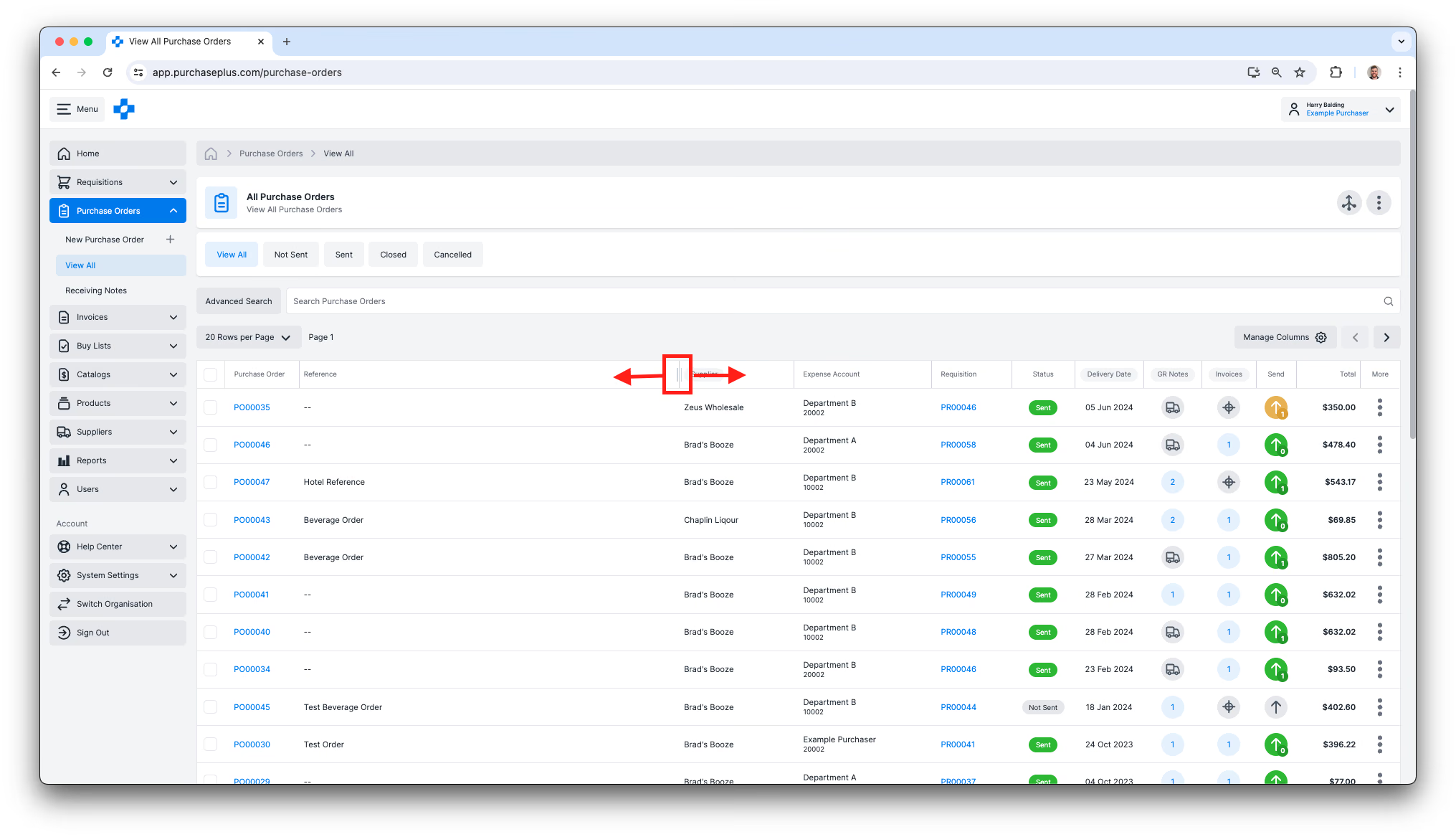
2. Mase-save din ang lapad ng column sa iyong account bilang isang kagustuhan, at maaari itong ibalik sa default sa pamamagitan ng pag-click sa [Pamahalaan ang mga Column] at pagkatapos ay sa [Ibalik ang mga Default].