

Mag-sign In sa PurchasePlus
Mag-sign In sa PurchasePlus
Mag-sign in sa PurchasePlus
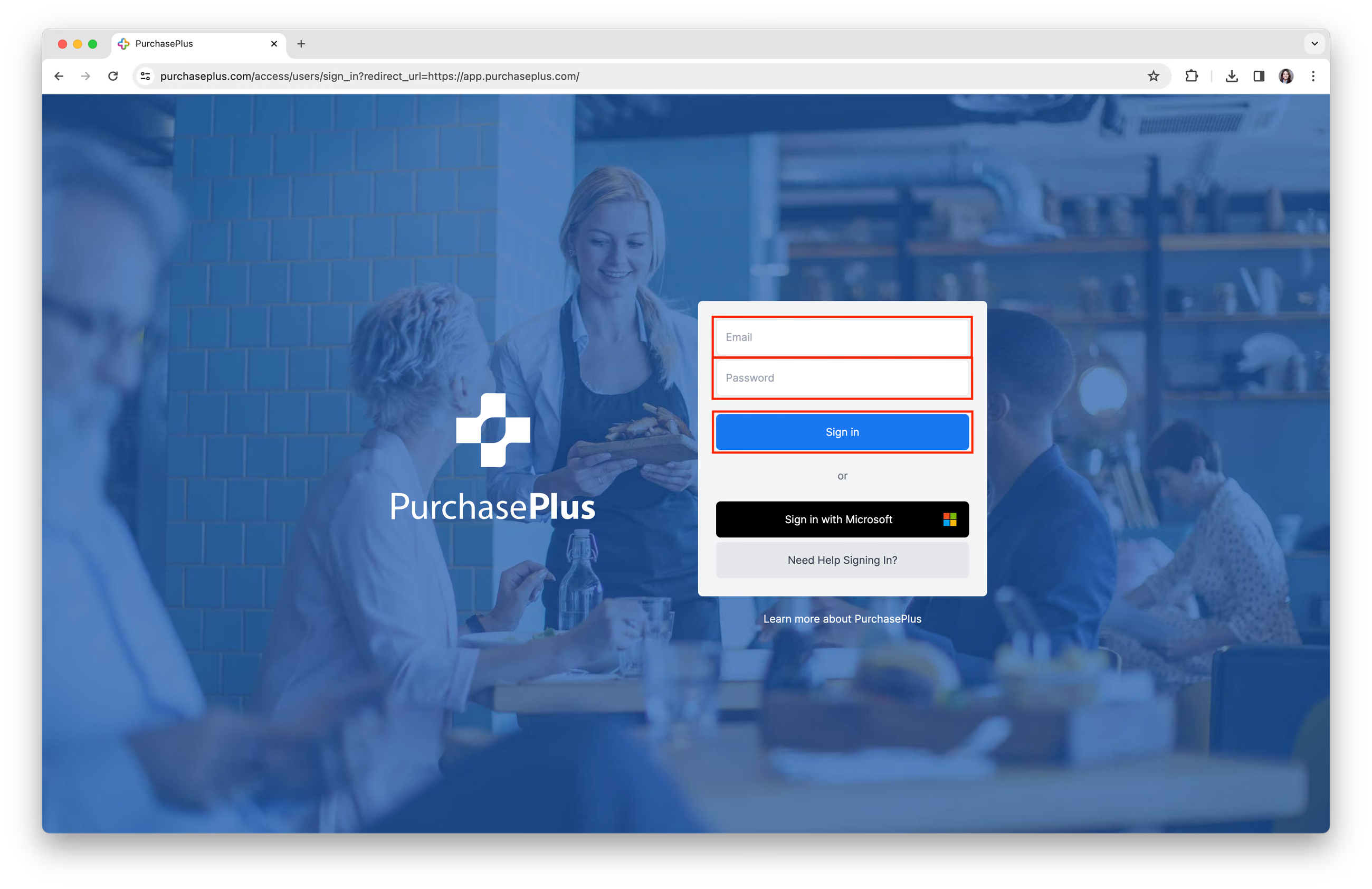
1. Upang ma-access ang pahina ng Sign In ng PurchasePlus, pumunta sa https://app.purchaseplus.com. (Ang inirerekomenda naming browser ay Google Chrome).
2. Ilagay ang iyong 'Email address' at 'Password' at i-click ang button na [Sign In].
Mag-sign in gamit ang Microsoft
Tandaan: Kung ang iyong email address ay kabilang sa isang Microsoft account, at ang email address ding iyon ay nakarehistro sa iyong user account sa PurchasePlus, maaari kang mag-sign in gamit ang opsyong [Sign in with Microsoft].
Hakbang 1: I-click ang [Sign in with Microsoft], ire-redirect ka sa pahina ng Microsoft Sign In.
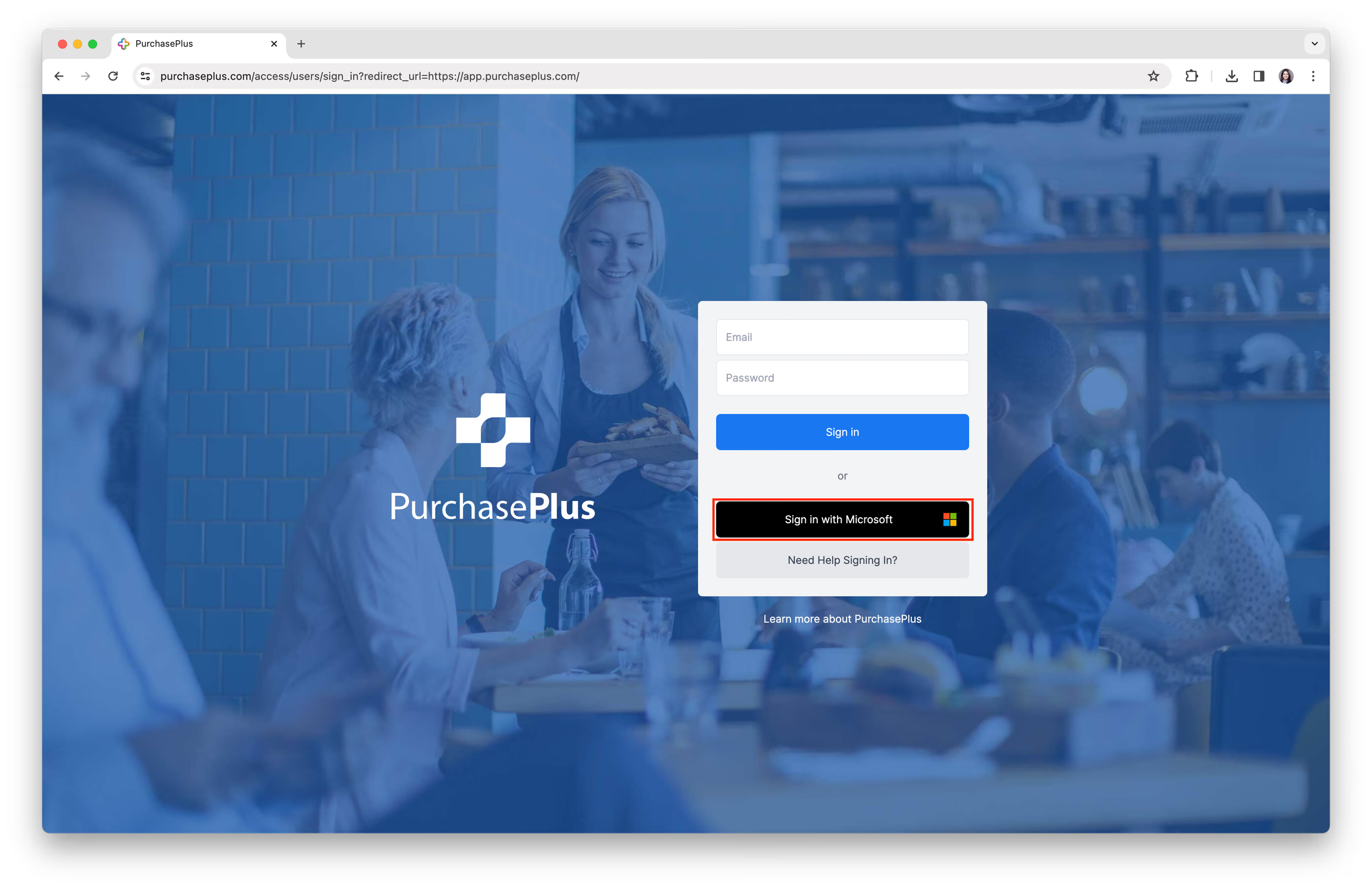
Hakbang 2: Ilagay ang iyong 'Email address' at 'Password' na pag-aari ng isang Microsoft account.
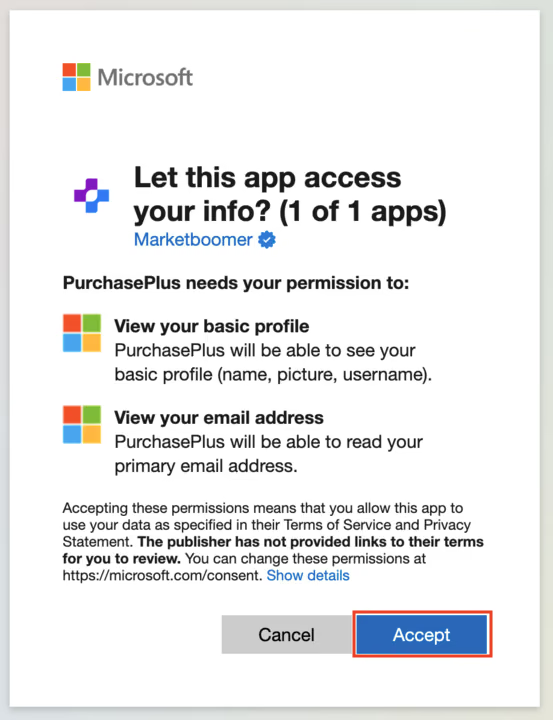
Hakbang 3: Maaaring lumitaw ang sumusunod na prompt, mangyaring i-click ang [Accept].
Hakbang 4: Ibabalik ka sa PurchasePlus at awtomatiko kang naka-sign in sa iyong account.
Tandaan: Kung walang user sa PurchasePlus na tumutugma sa Microsoft Email Address na iyong ginamit, babalik ka sa aming pahina ng Sign In at makikita ang prompt na "Sign In Unsuccessful".
Unang beses na pag-sign in
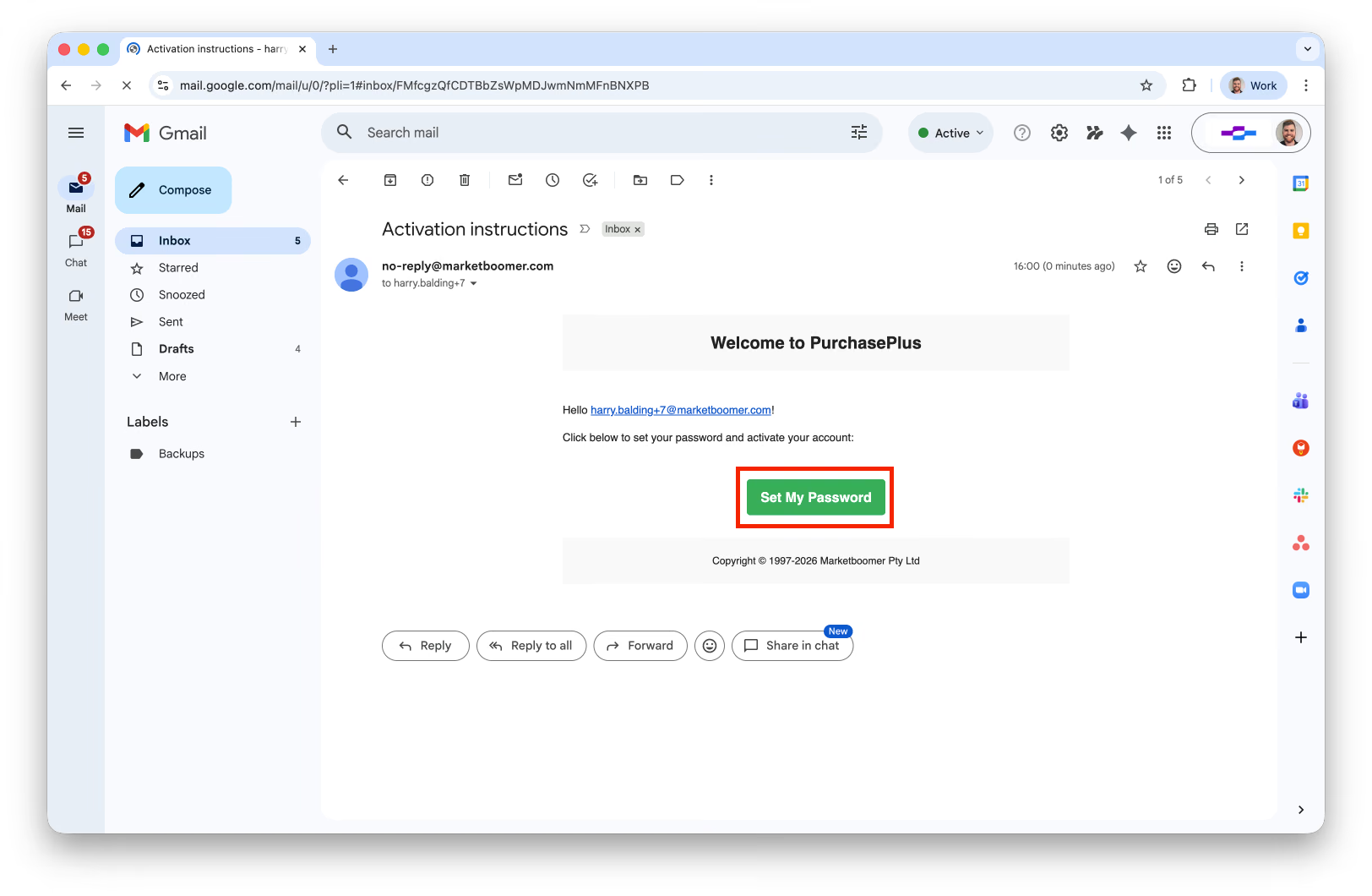
Bago ka makapag-Sign In sa iyong account sa unang pagkakataon, kakailanganin mong kumpirmahin ang iyong account at magtakda ng password.
Hakbang 1: Buksan ang email account na inimbitahang sumali sa PurchasePlus ng iyong administrator at i-click ang 'Set My Password':
Hakbang 2: Ilagay ang iyong bagong password at kumpirmahin ito. Ito na ang password na gagamitin mo upang ma-access ang PurchasePlus.
Troubleshooting: Hindi Ko Natanggap ang Email para sa Pag-activate ng Account
Kung hindi mo natanggap ang Account Confirmation Email (o aksidente itong nabura), mangyaring sundin ang mga hakbang na ito:
Hakbang 1: I-click ang [Need Help Signing In?]:
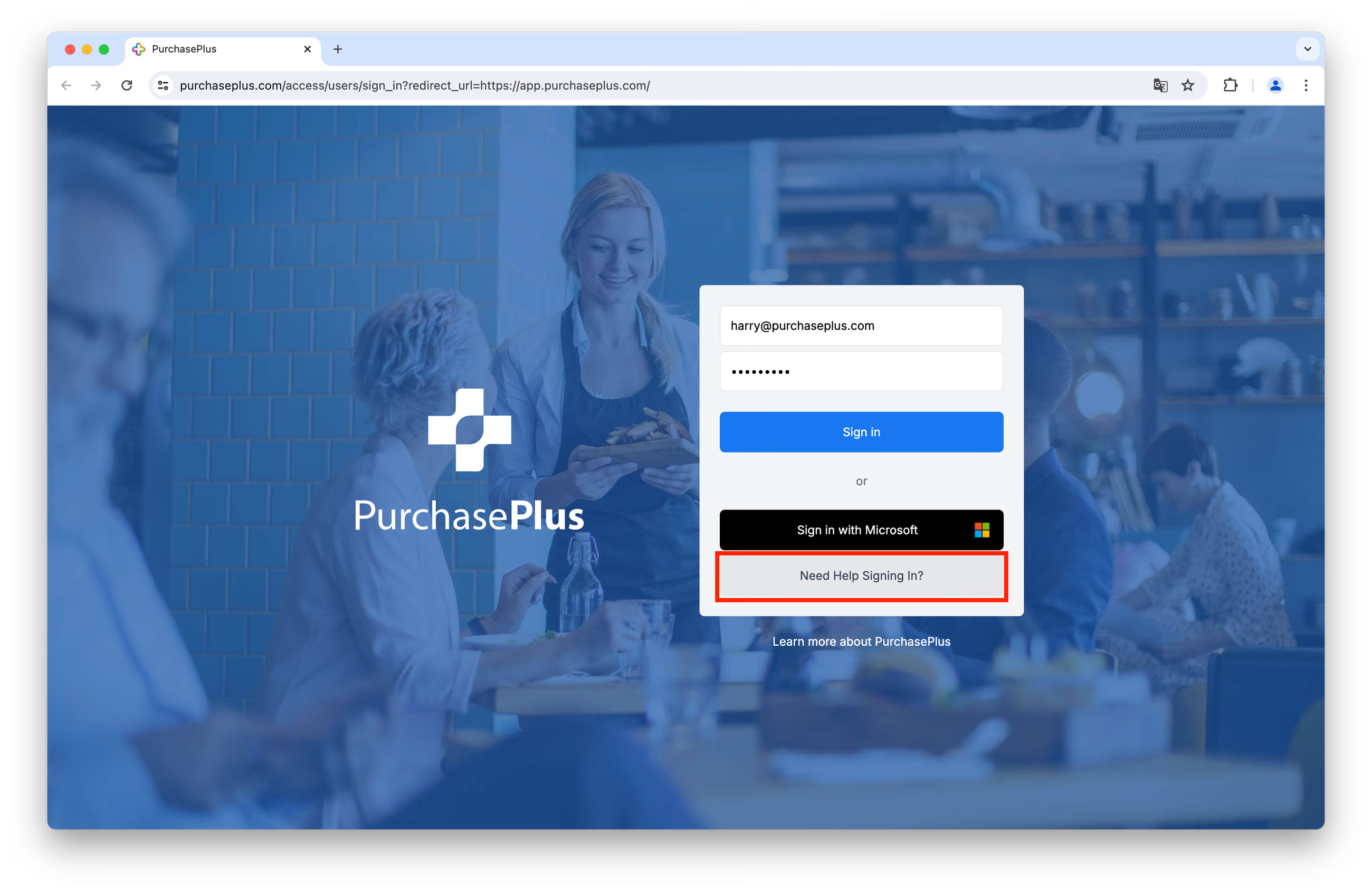
Hakbang 2: I-click ang [Re-Send My Welcome Email].
Hakbang 3: Ilagay ang iyong nakarehistrong email address, at i-click ang [Re-send Welcome Email].
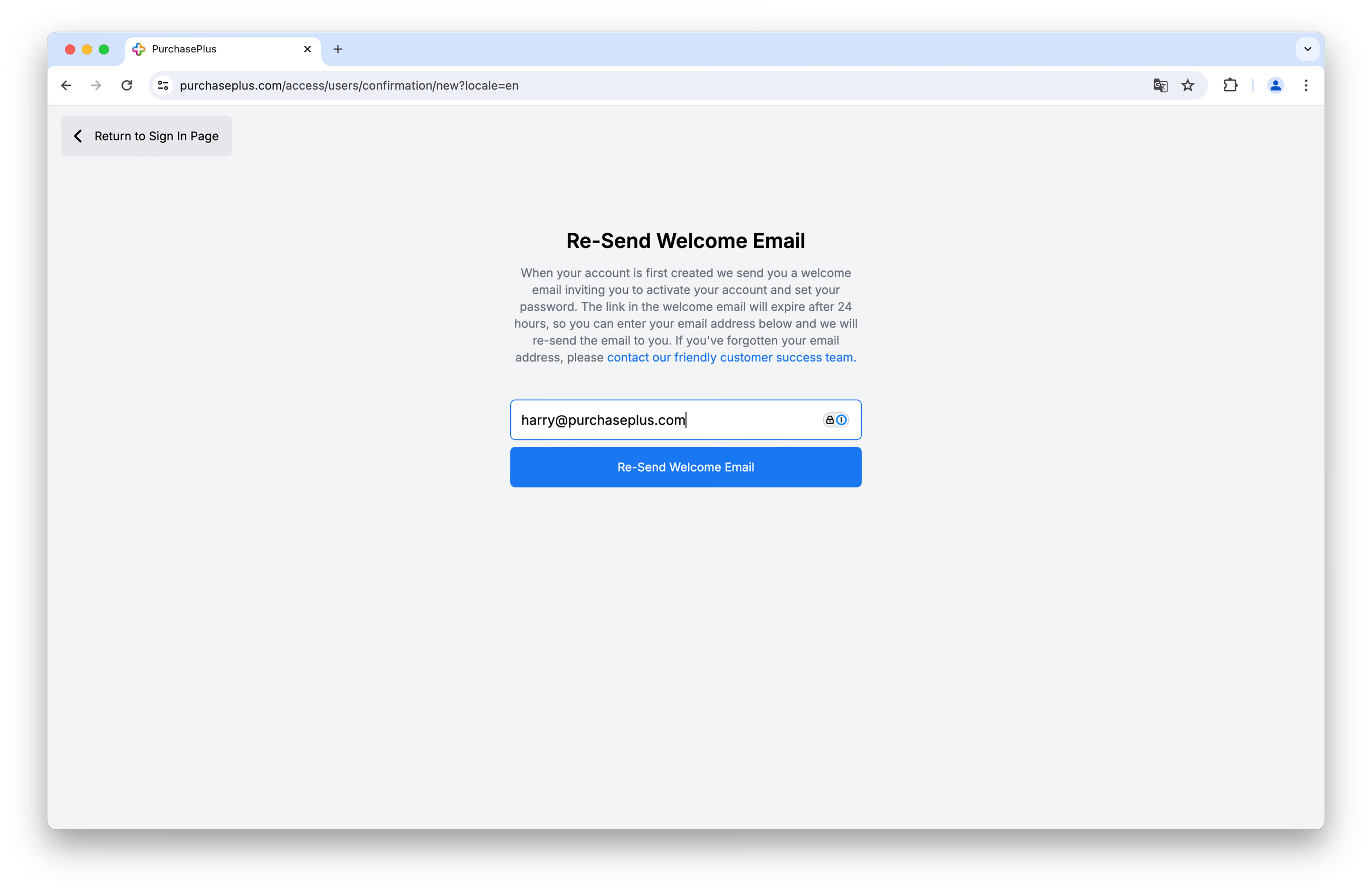
Makakatanggap ka sa lalong madaling panahon ng isa pang welcome email at maaari mong sundin ang mga hakbang na nakasaad doon upang i-activate ang iyong Account.
Pag-reset sa Iyong Password
Kung nakalimutan mo ang iyong password, maaari mo itong i-reset at mag-sign in sa pamamagitan ng pagsunod sa mga hakbang na ito:
Hakbang 1: I-click ang [Need Help Signing In?]:
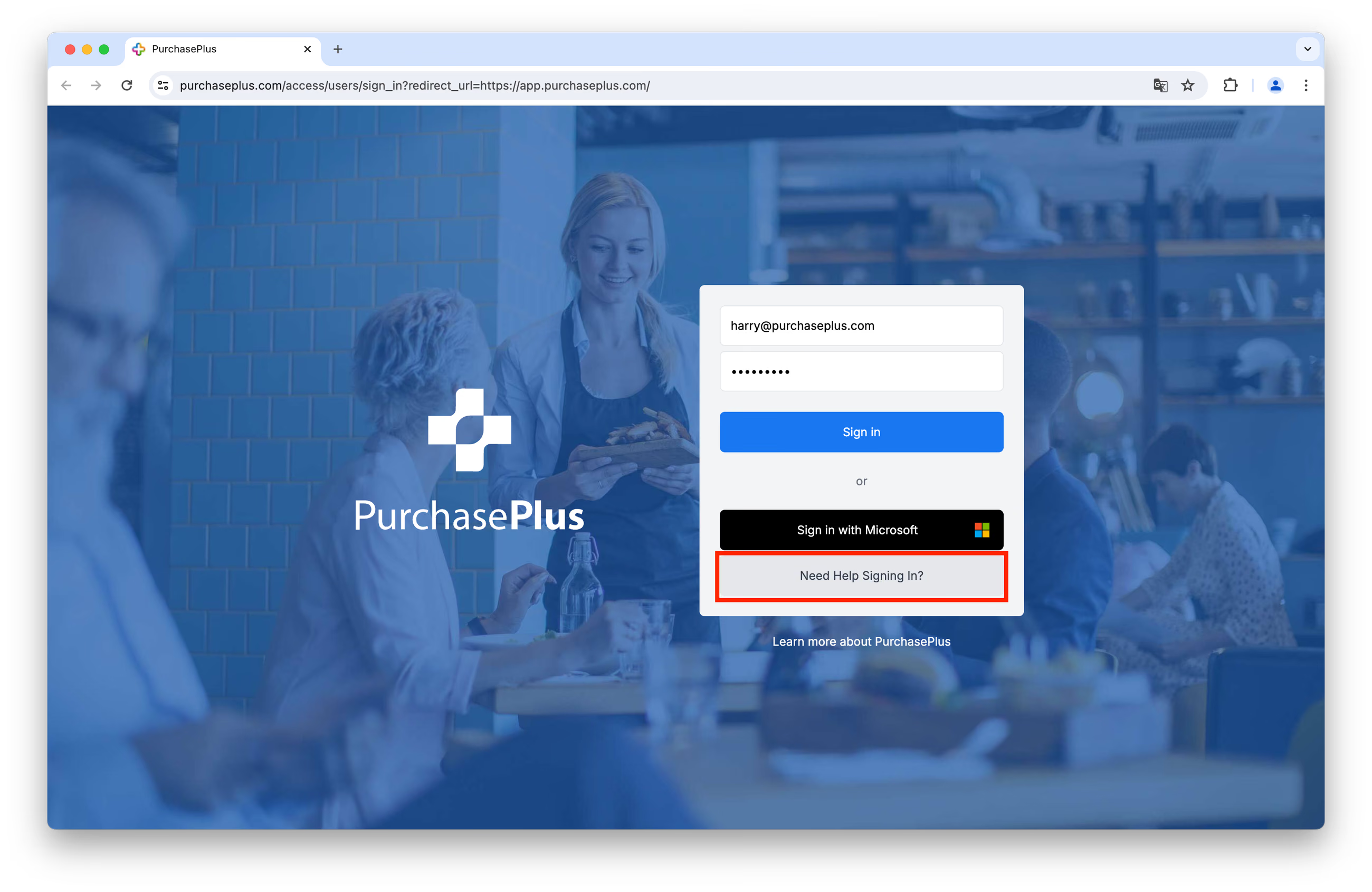
Hakbang 2: I-click ang [Reset My Password].
Hakbang 3: Ilagay ang iyong nakarehistrong email address, at i-click ang [Send Password Reset Instructions]:
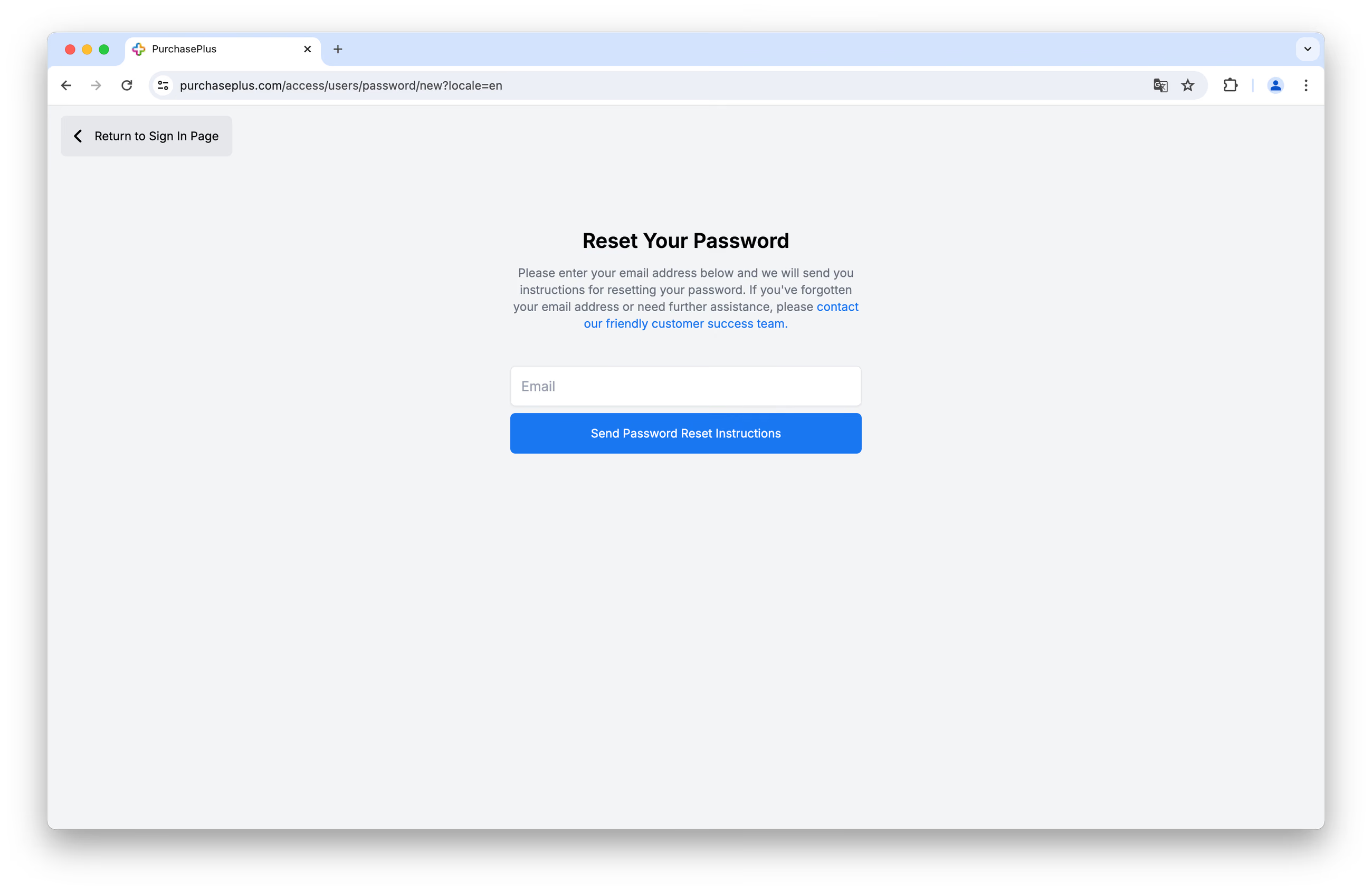
Makakatanggap ka agad ng email mula sa amin, at maaari mong sundin ang mga hakbang na nakasaad doon upang i-reset ang iyong password.
Password (haba sa pagitan ng 12 hanggang 128 Character, dapat maglaman ng kahit man lang isang digit, isang lowercase na titik, at isang uppercase na titik)
Halimbawa ng Tamang Password: *mub!qzr0ADF_rzj0duh*#
Kung kailangan mo pa ng karagdagang tulong sa pag-sign in sa PurchasePlus, mangyaring makipag-ugnayan sa aming magiliw na customer support team.