

Mga Paperless Email
Mga Paperless Email
Mga Paperless Email
Ang Paperless Emails area ng PurchasePlus ay kung saan maaari mong:
- Tingnan ang mga email na ipinadala ng iyong mga Supplier (o iba pang mga user sa iyong Organisasyon) sa iyong nakatalagang Paperless Invoicing Email Address,
- Subaybayan ang ginagawa ng aming Paperless Invoicing AI sa mga dokumento, at tingnan ang mga nabuong Invoice at Credit Note sa aming system.
Kung naka-enable para sa iyong Organisasyon, ang feature na Paperless Emails ay lalabas bilang [Paperless Emails] sa side navigation bar:
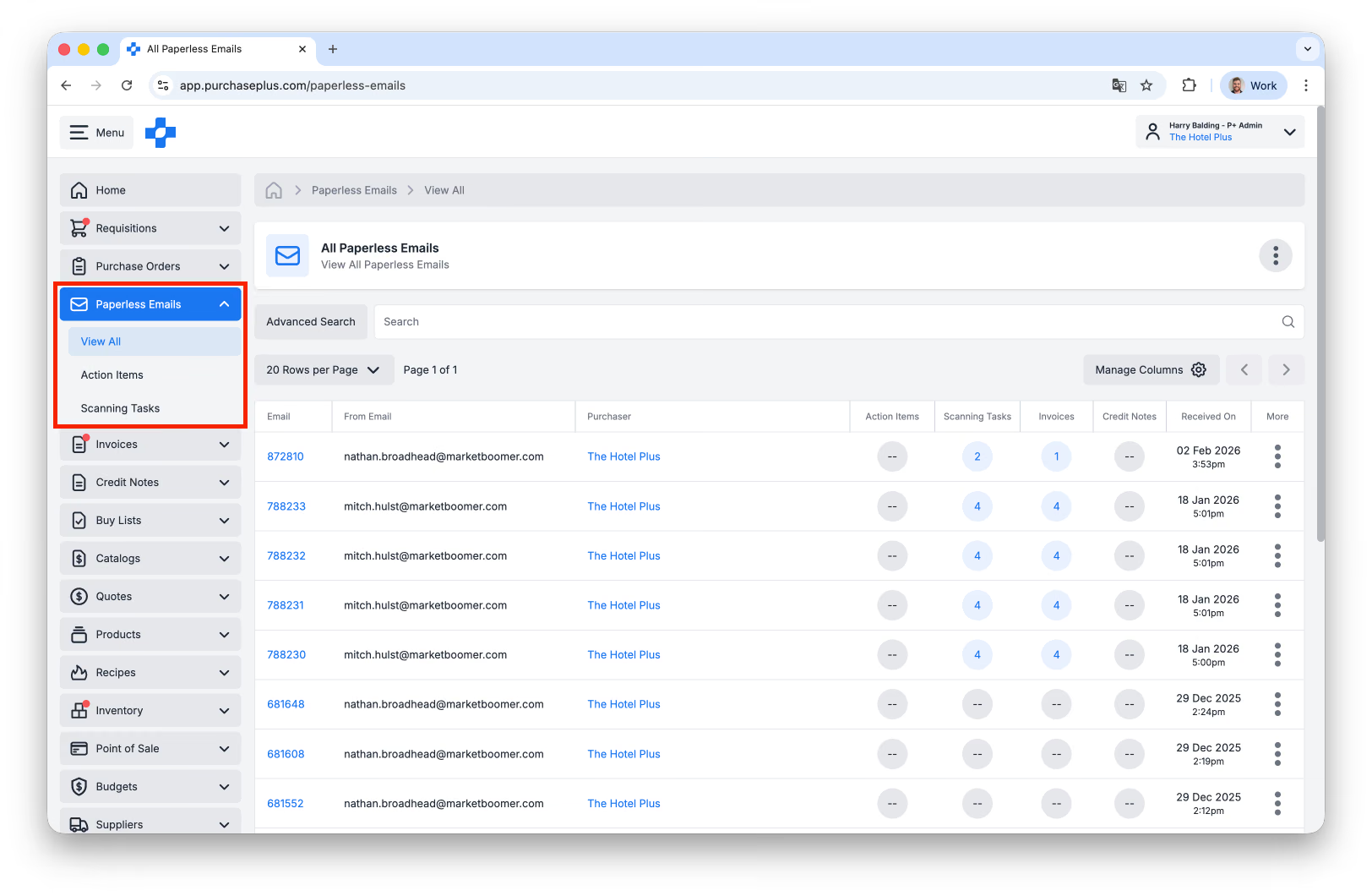
Ang Paperless Emails area ay binubuo ng dalawang sub-area:
- [View All] Paperless Emails, kung saan maaari mong tingnan ang bawat email na ipinadala ng iyong mga Supplier sa iyong nakatalagang Paperless Invoicing Email Address. Kabilang dito ang mga email na awtomatikong 'sinasala' ng aming system - ibig sabihin, hindi ginagamit upang gumawa ng mga Invoice o Credit Note - tulad ng mga statement, marketing content, at mga duplicate na dokumento.
- [Action Items], kung saan maaari mong suriin at baguhin ang anumang Scanning Task (tingnan sa ibaba para sa higit pang impormasyon) kung saan nawawala ang Supplier.
- [Scanning Tasks], na siyang - gitnang yugto sa pagitan ng email ng iyong Supplier (kabilang ang anumang PDF attachment) at ng nagresultang Invoice o Credit Note sa aming system.
Pagtingin sa Mga Paperless Email
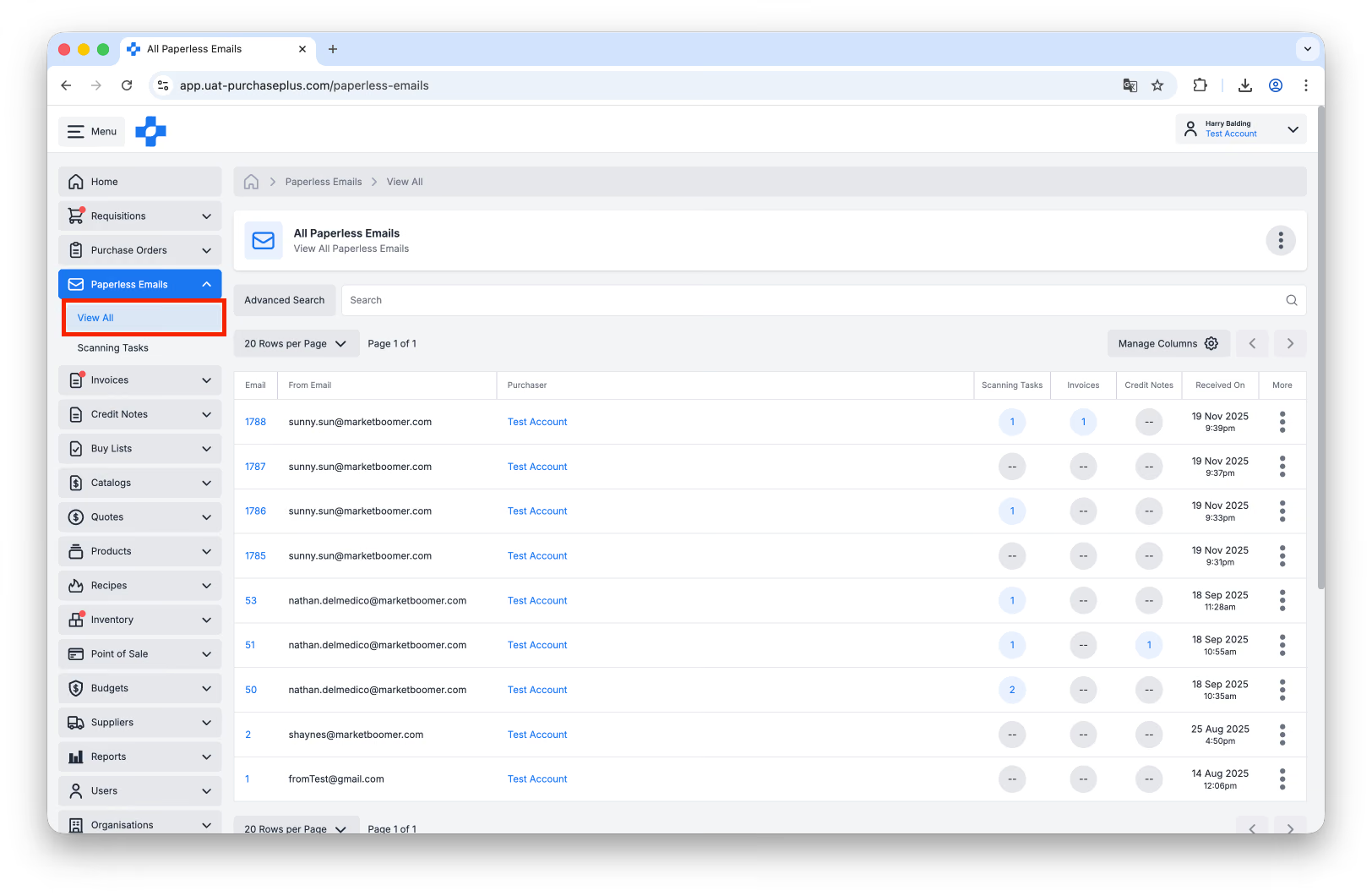
Upang tingnan ang lahat ng iyong Paperless Email sa isang talahanayan, i-click ang [Paperless Emails] → [View All] sa side navigation bar. Mula sa view na ito, maaari mong:
- Maghanap ng partikular na email ayon sa From Email, To Email at higit pa,
- Mabilis na tingnan ang mga link patungo sa anumang nagresultang Scanning Task, Invoice at/o Credit Note na ginawa ng aming system mula sa email:
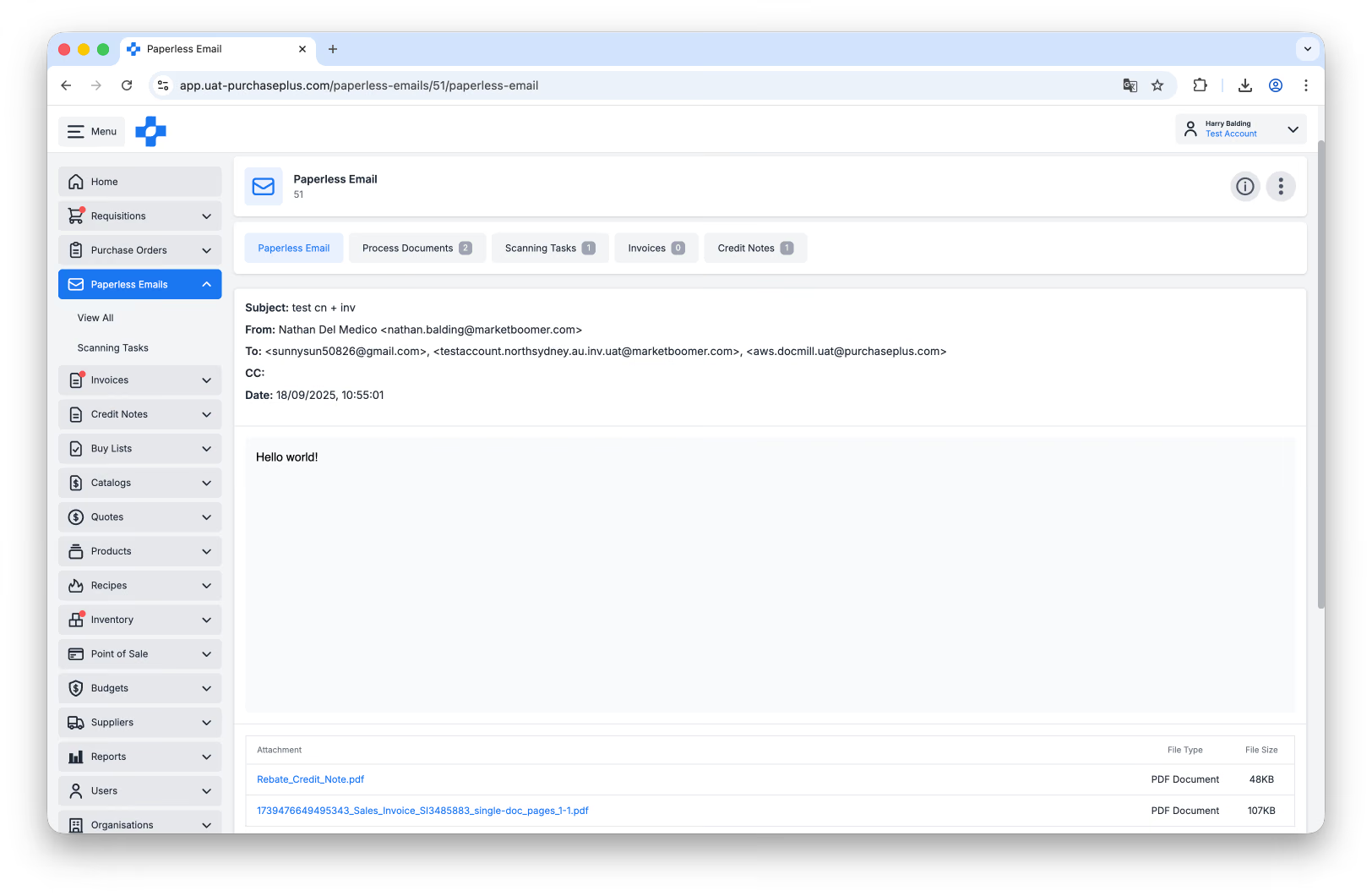
- Tingnan ang orihinal na email nang mas detalyado sa pamamagitan ng pag-click sa value ng [Email] sa talahanayan. Ang mga orihinal na nakalakip na file ay maaari ding i-download sa ibaba ng email:
Scanning Task
Kapag nag-email ang isang Supplier ng PDF na Invoice o Credit Note sa iyong Paperless Invoicing Email Address (o kapag manual kang nag-upload ng PDF Invoice o Credit Note sa aming AI Scanning feature), gagawa ang aming AI ng Scanning Task, at magtatalaga rito ng natatanging Scan Number.
Sa seksyong [Scanning Tasks], maaari mong tingnan ang mga Task na ito, pati na rin ang anumang mga dokumentong nabuo kalaunan mula sa Scanning Task:
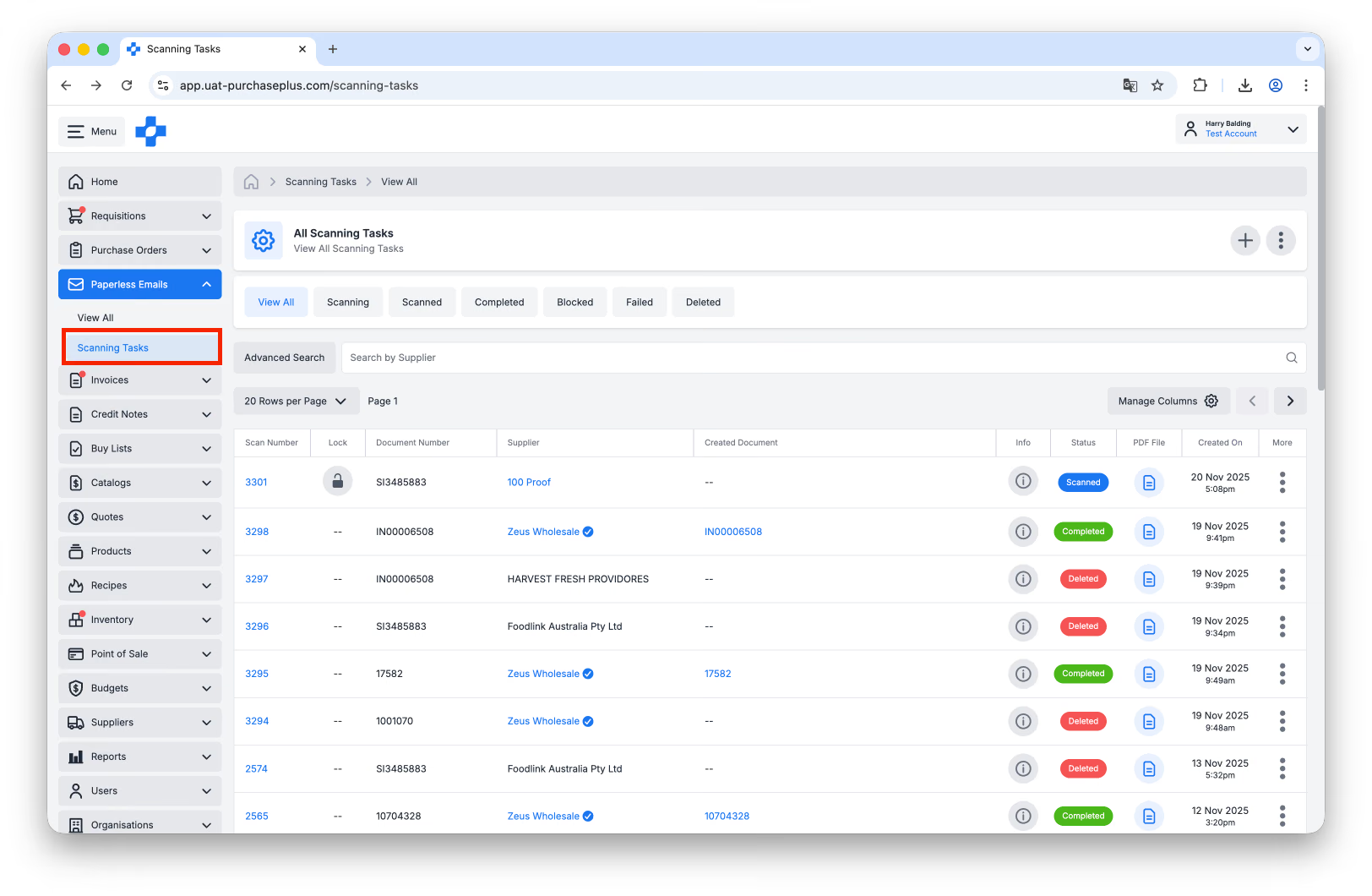
Maaari mong isipin ang isang Scanning Task bilang pansamantalang hakbang sa pagitan ng PDF Invoice o Credit Note ng iyong Supplier, at ng PurchasePlus Invoice o Credit Note na iyong inirereconcile at ini-export gamit ang aming software.
Mga Katayuan ng Scanning Task
Ang mga Scanning Task ay maaaring nasa isa sa mga sumusunod na Katayuan:
- Scanning (Abo): Kamakailan lang sinimulan ang Scanning Task at kasalukuyan pa itong nag-i-scan.
- Scanning (Pula): Mahigit 5 minuto nang nag-i-scan ang Scanning Task at sumuko na ang AI, ngunit ayon sa teknikal na aspeto ay hindi pa tuluyang nabigo ang task.
- Scanned (Asul): Matagumpay na naproseso ng Scanning Task ang PDF file ngunit hindi naabot ang aming mga panuntunan sa negosyo, kaya nangangailangan ng pagsusuri ng tao. Aasikasuhin ito ng aming 24/7 invoicing team sa loob ng ilang oras. Bilang kahalili, maaari mong gawin ang mga kinakailangang pagwawasto anumang oras upang mapabilis ang proseso.
- Completed (Berdeng): Nakagawa na ng Invoice o Credit Note ang Scanning Task at hindi na kailangang aksyunan. Nagtatago kami ng talaan ng Scan Task, upang mabilis na matingnan ng mga user ang aktwal na dokumento (Invoice o Credit Note) na nabuo mula sa Task.
- Failed (Pula): Nabigo ang Scanning Task dahil sa isang dahilan. Maaari mong i-click at tingnan ang isang Failed Scanning Task at manual itong suriin at i-update.
Maaari kang mag-hover sa status indicator para sa higit pang impormasyon tungkol sa katayuan ng partikular na Scan Task.
Pagtingin sa Mga Scanning Task
Maaari mong tingnan ang talaan ng lahat ng Scanning Task ng iyong Organisasyon sa pamamagitan ng pag-navigate sa [Paperless Emails] → [Scanning Tasks] sa side navigation bar:
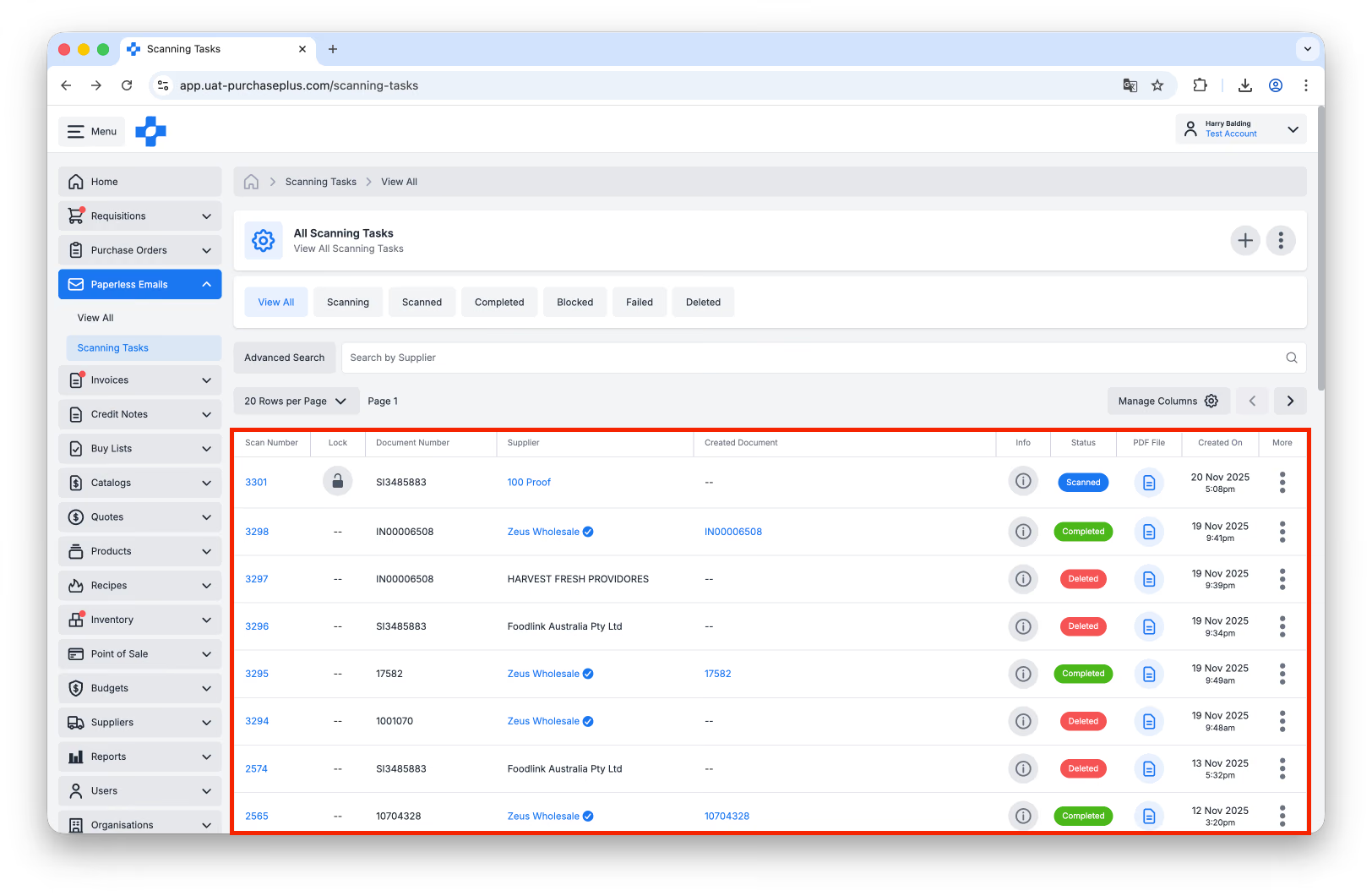
Sa view ng talahanayang ito, makikita mo ang ilang mahahalagang impormasyon tungkol sa bawat Scan Task, kabilang ang:
- Scan Number: Ang natatanging identifier ng Task na itinalaga ng AI Scanner sa Scan Task na ito.
- Lock Status: Kung naka-lock ba ang task para i-edit ng ibang user o hindi.
- Supplier: Ang Supplier na nagpadala ng orihinal na PDF sa iyong Organisasyon.
- Purchaser: Ang Organisasyon kung saan nakatalaga ang dokumento.
- Created Document: Isang link papunta sa Invoice o Credit Note na nabuo mula sa Scan Task.
- Document Type: Nagsasaad kung ang Scan Task ay natukoy bilang isang Invoice o isang Credit Note.
- Status: Ang kasalukuyang katayuan ng Scan Task. Maaari kang mag-hover sa status indicator para sa higit pang impormasyon tungkol sa katayuan ng Scan Task. Pakitingnan ang Mga Katayuan ng Scan Task sa itaas para sa higit pang impormasyon.
- PDF File: Isang link papunta sa orihinal na PDF na na-upload sa AI Scanner.
- Created On: Ang oras at petsa kung kailan ginawa ang Scan Task.
Maaari mo ring piliin ang pamahalaan ang mga column upang magdagdag ng karagdagang mga punto ng data.
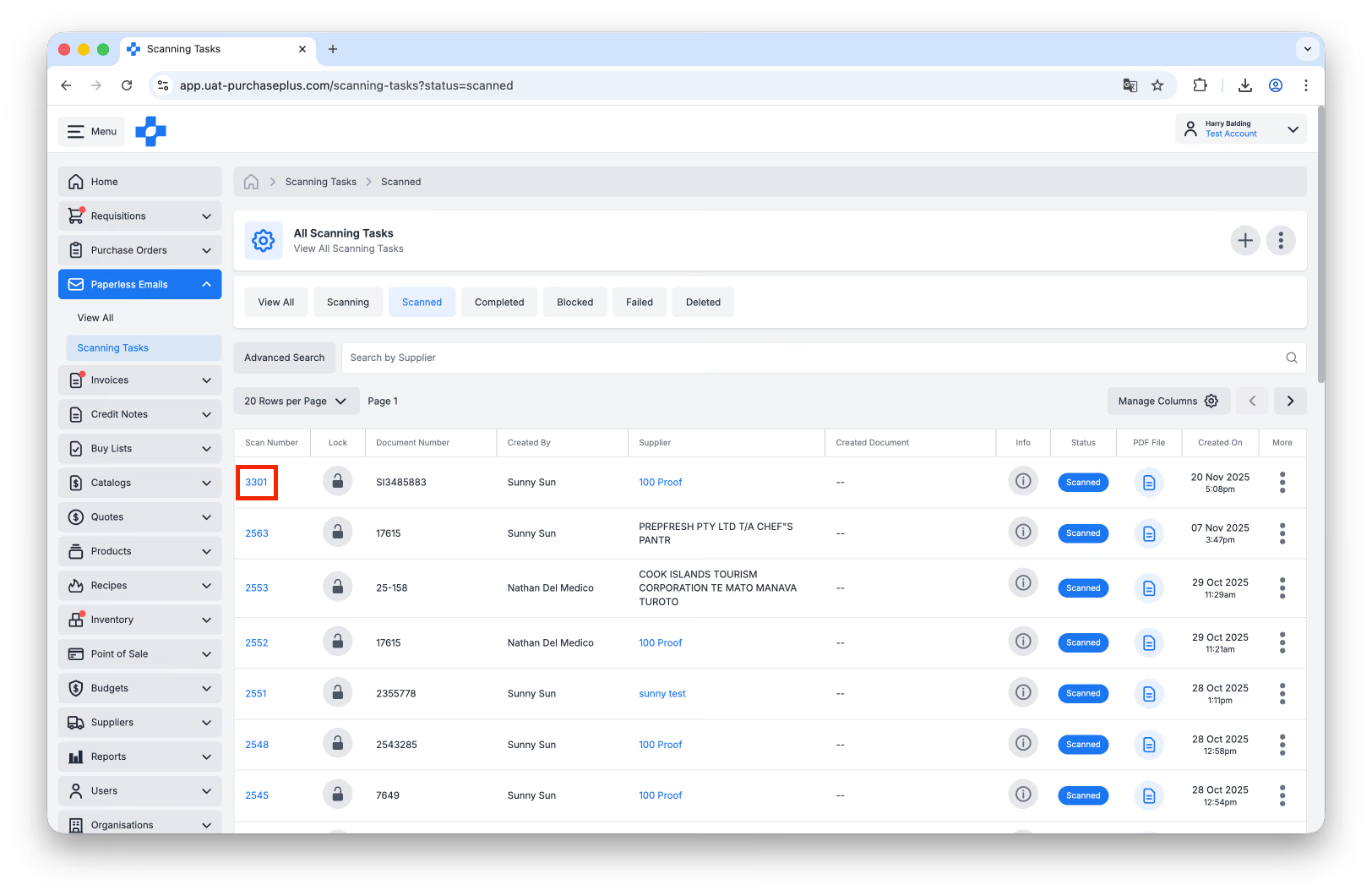
Maaari mong tingnan ang anumang solong Scanning Task sa pamamagitan ng pag-click sa [Scan Number] mula sa talahanayan:
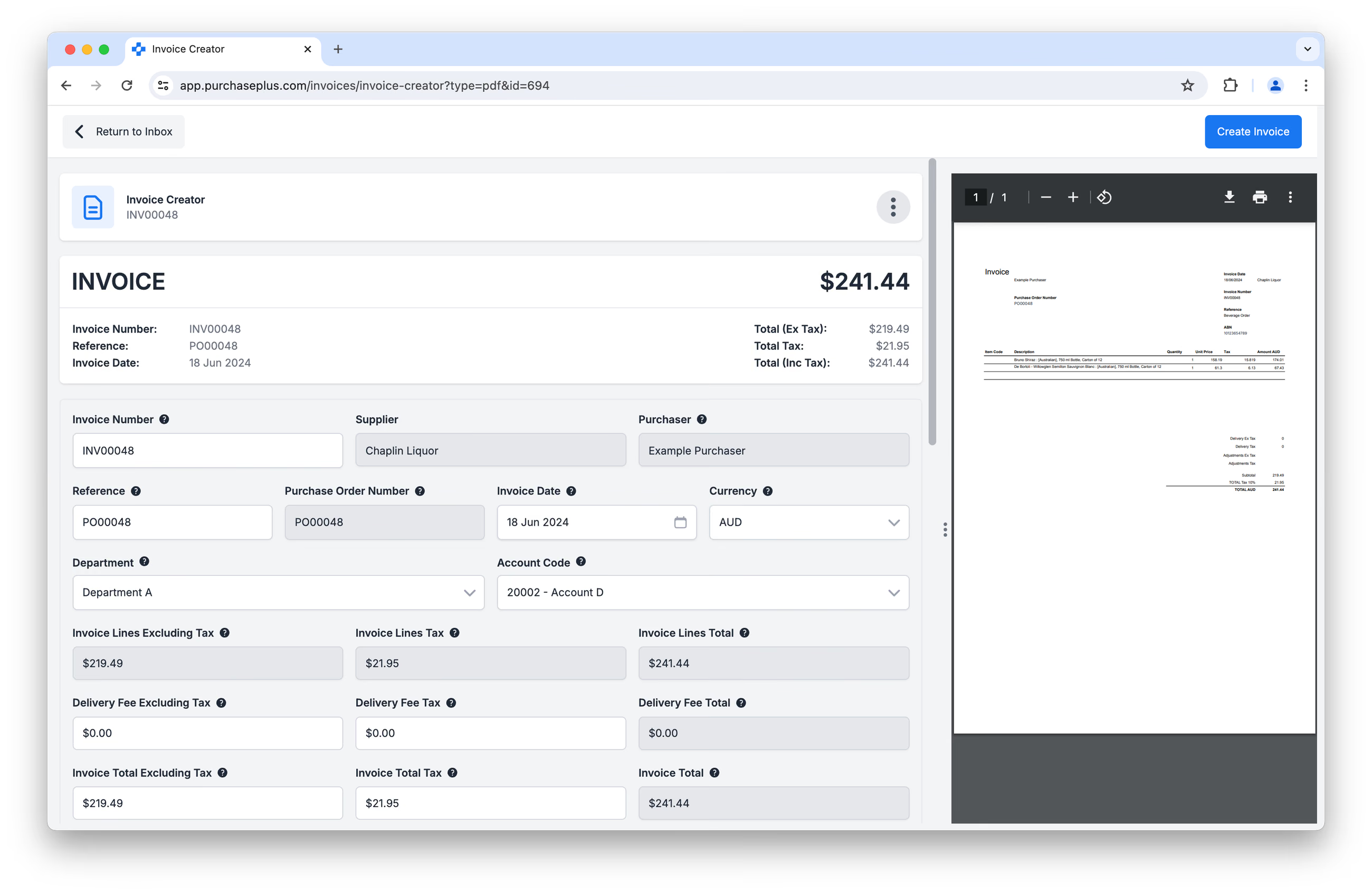
Mula sa view na ito, maaari mong i-update ang Scanning Task kung kinakailangan, at Gawin ang Invoice o Credit Note. Higit pa rito sa ibaba.
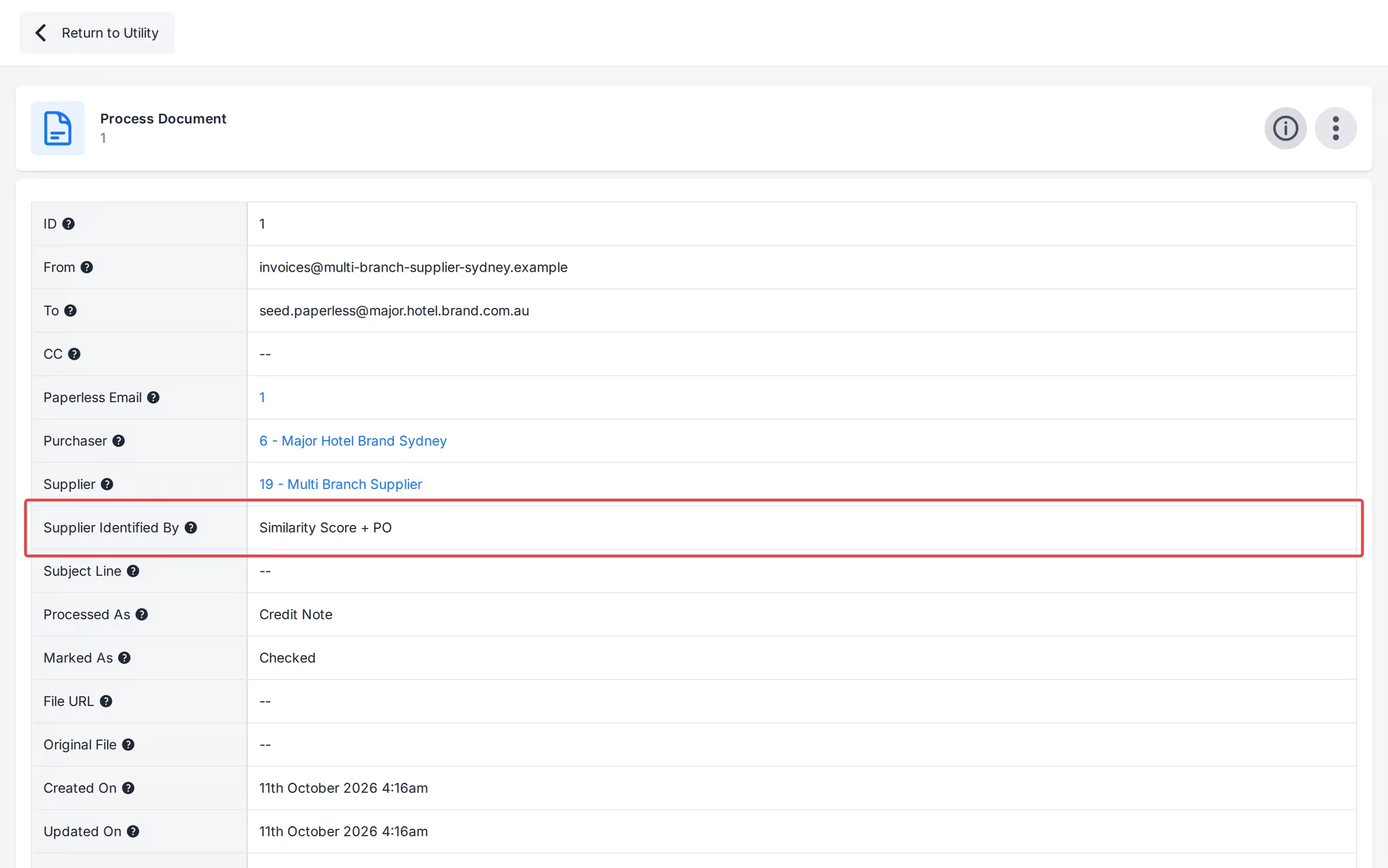
Inililista ng panel ng impormasyon ang Supplier Identified By sa ilalim ng Supplier (halimbawa, Hard Coded Email, ABN, Similarity Score + PO, o Manual). Ang mga tala mula bago naimbak ang pamamaraan ay nagpapakita ng Unknown.
Pag-lock at Pag-unlock ng Mga Scanning Task
Ang mga Scanning Task ay maaaring 'Naka-lock' o 'Hindi Naka-lock'. Maaaring I-lock ng isang user ang isang Scanning Task na kanyang sinusuri, upang ipaalam sa ibang mga user na ini-edit niya ito, at I-unlock ito kapag tapos na siya.
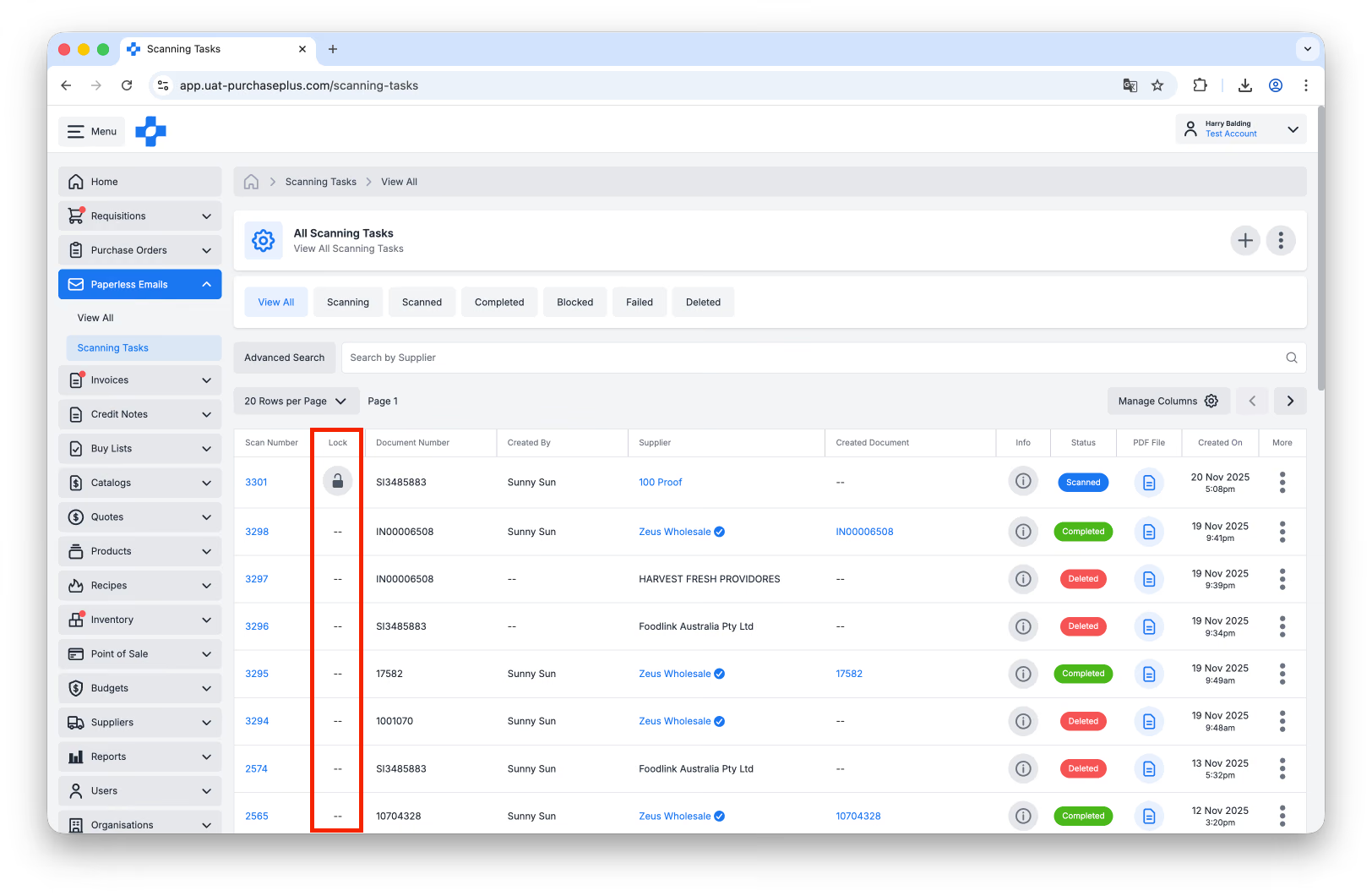
Maaari ka ring Gumawa ng Scanning Task sa isang Naka-lock na katayuan.
Pinagmulan ng Scanning Task
Ipinapakita ng page ng Mga Scanning Task ang lahat ng Scan Task na:
- Natanggap bilang mga email (na may mga PDF attachment) mula sa iyong mga Supplier (o mga user sa sarili mong organisasyon),
- Direktang ginawa sa pamamagitan ng page ng Mga Scanning Task, at
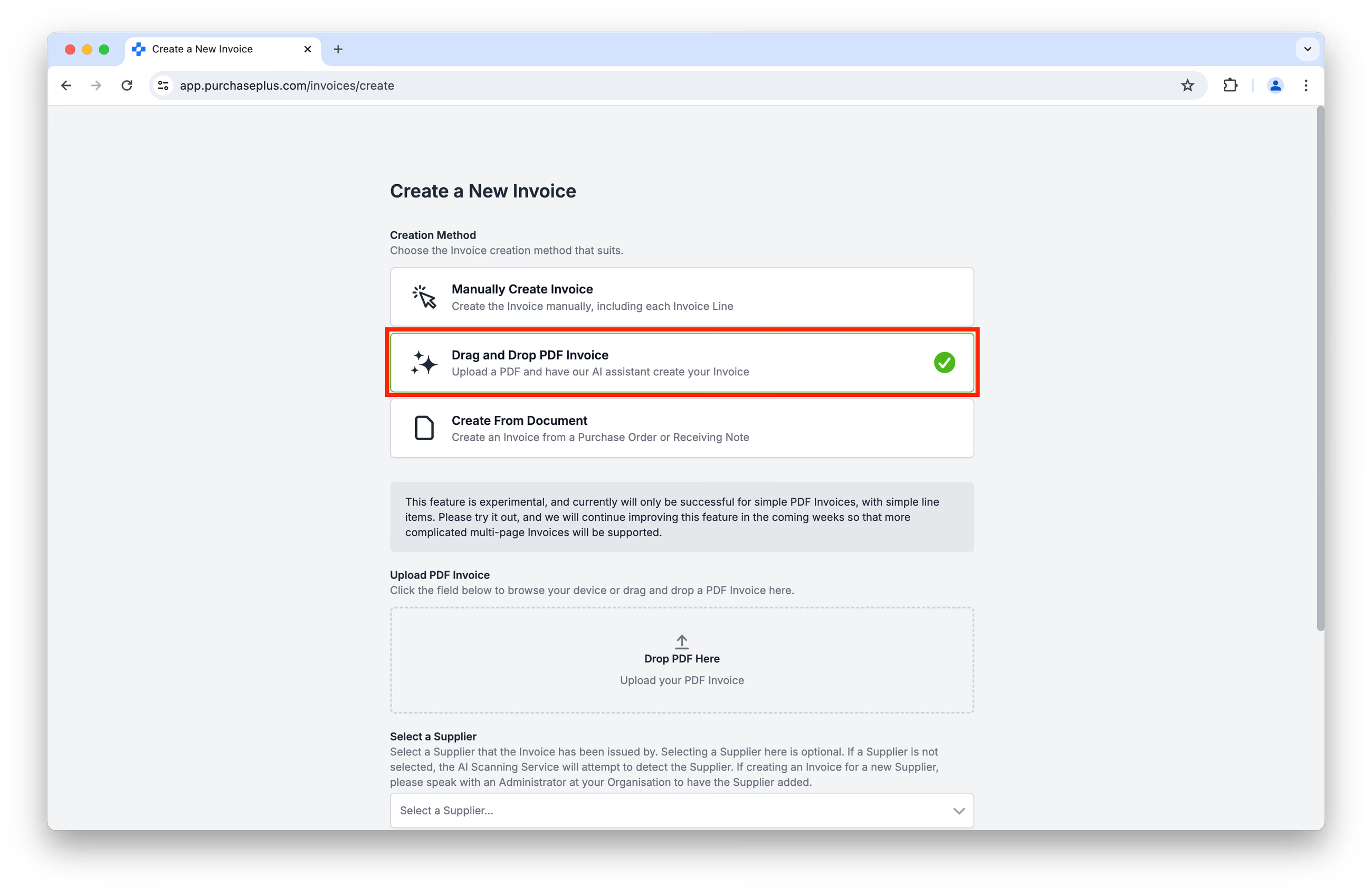
- Ginawa sa pamamagitan ng mga karanasan sa Gumawa ng Bagong Invoice at Gumawa ng Bagong Credit Note, kung pinili ng user ang opsyon na [Drag and Drop PDF]:
Mga Mabilisang Tip para sa Pag-navigate sa page ng Mga Scanning Task
May tatlong pangunahing feature para sa tulong sa pag-navigate ang page ng Mga Scanning Task, upang matulungan ang mga user na mabilis na mahanap ang tamang Scan Task:
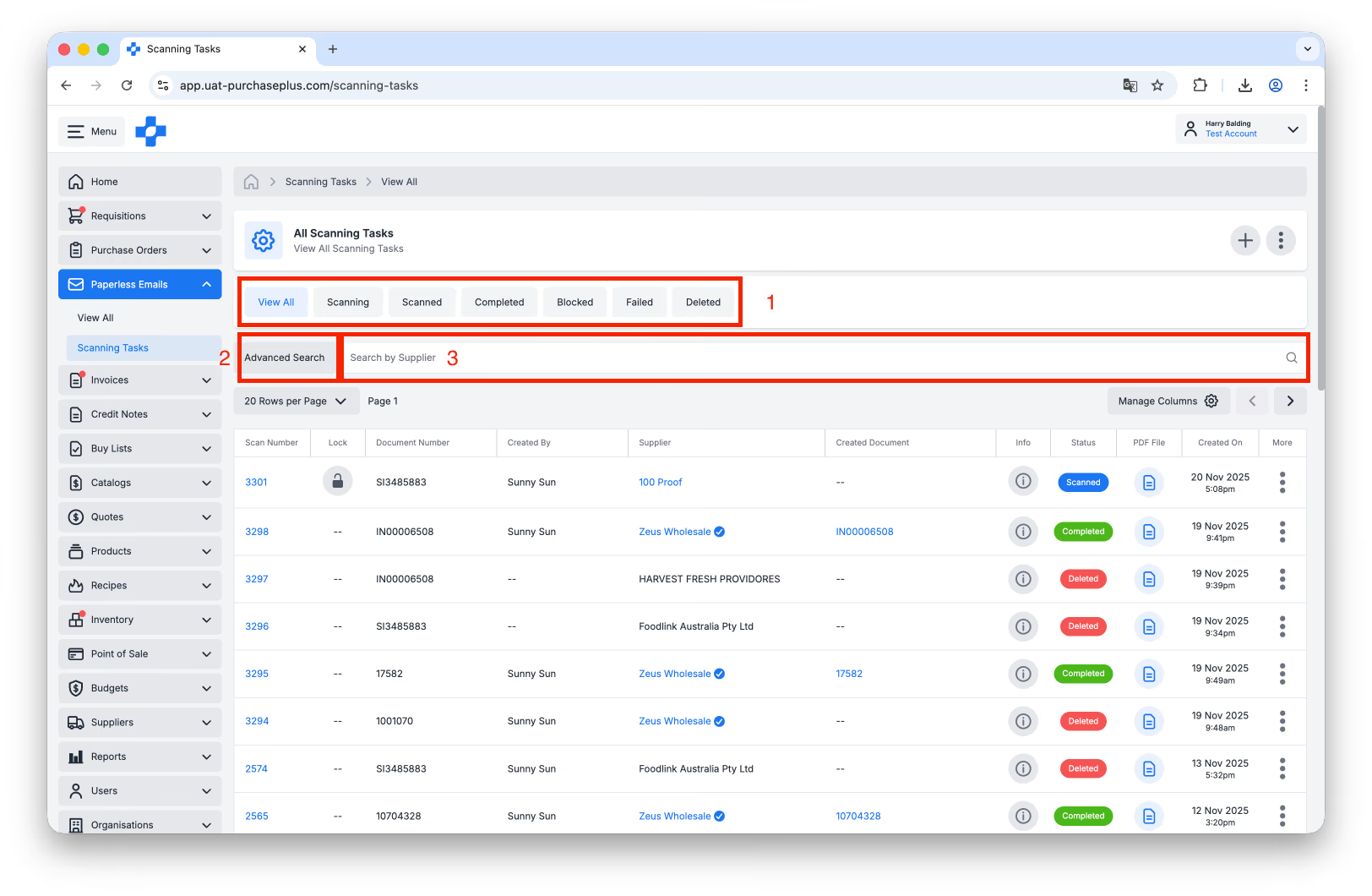
- I-filter ayon sa Katayuan: Gamit ang mga tab sa itaas ng page, mabilis na mai-filter ng isang user ang listahan ng mga Scanning Task ayon sa mga nasa isa sa mga sumusunod na katayuan: Scanning, Scanned, Completed, Blocked, Failed, Deleted.
- Advanced Search, na kinabibilangan ng:
- Maghanap ayon sa Document Number: Maaaring maghanap ang mga user gamit ang Document Number na ginawa ng AI noong ginagawa ang Invoice o Credit Note mula sa Scan Task.
- Maghanap ayon sa From Email: Maaaring maghanap ang mga user gamit ang email address ng nagpadala upang mahanap ang anuman o lahat ng mga Invoice na ipinadala mula sa partikular na email na iyon.
- I-filter ayon sa Mga Invoice, Mga Credit Note, o pareho.
- Maghanap ayon sa Pangalan ng Supplier: Ilagay ang pangalan ng isang Supplier (kung paano ito lumalabas sa PurchasePlus) upang tingnan ang listahan ng mga Scan Task kung saan ang Supplier na ito ay natukoy bilang nagpadala ng orihinal na PDF.
Paggawa ng Bagong Mga Scanning Task
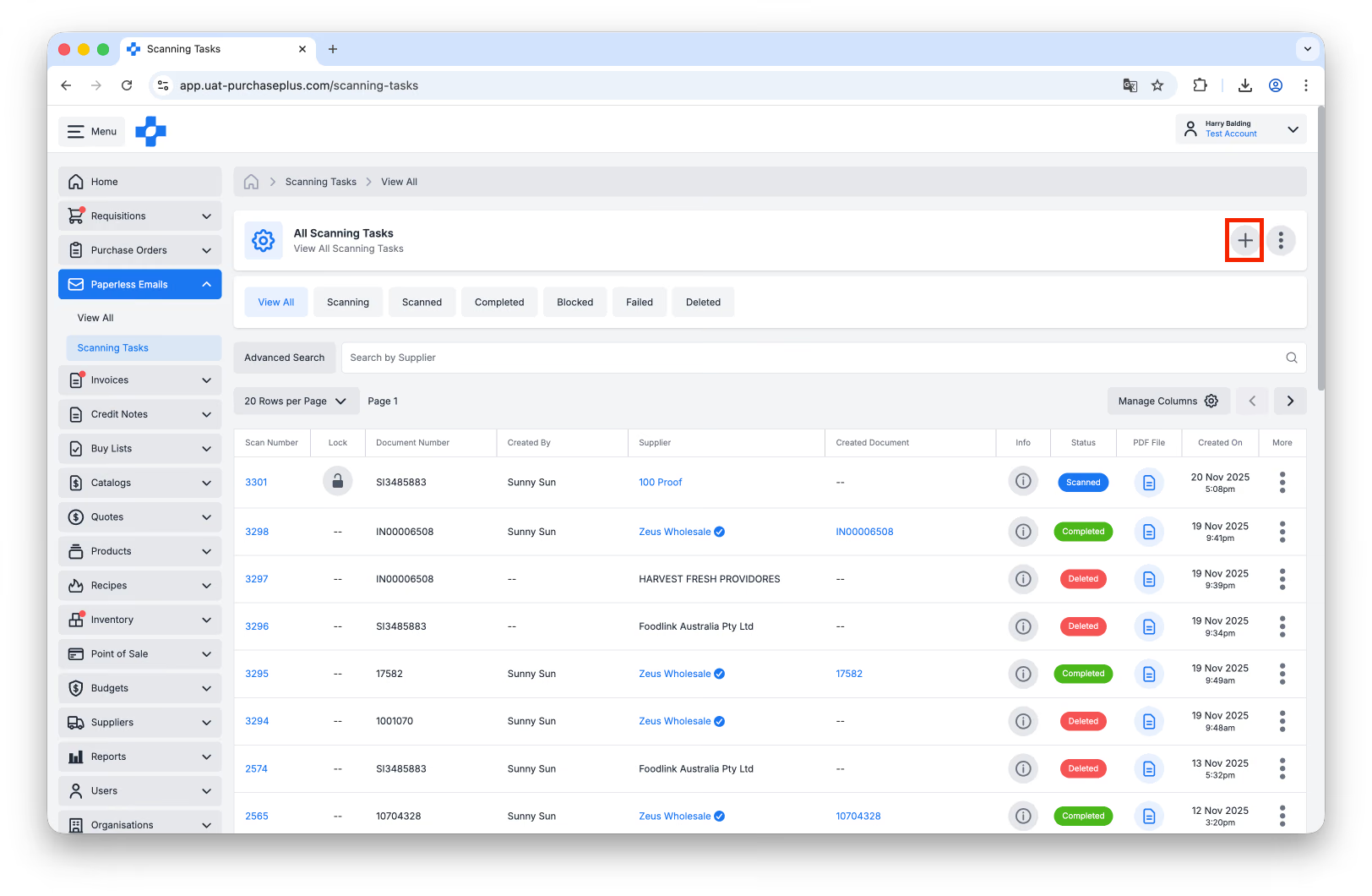
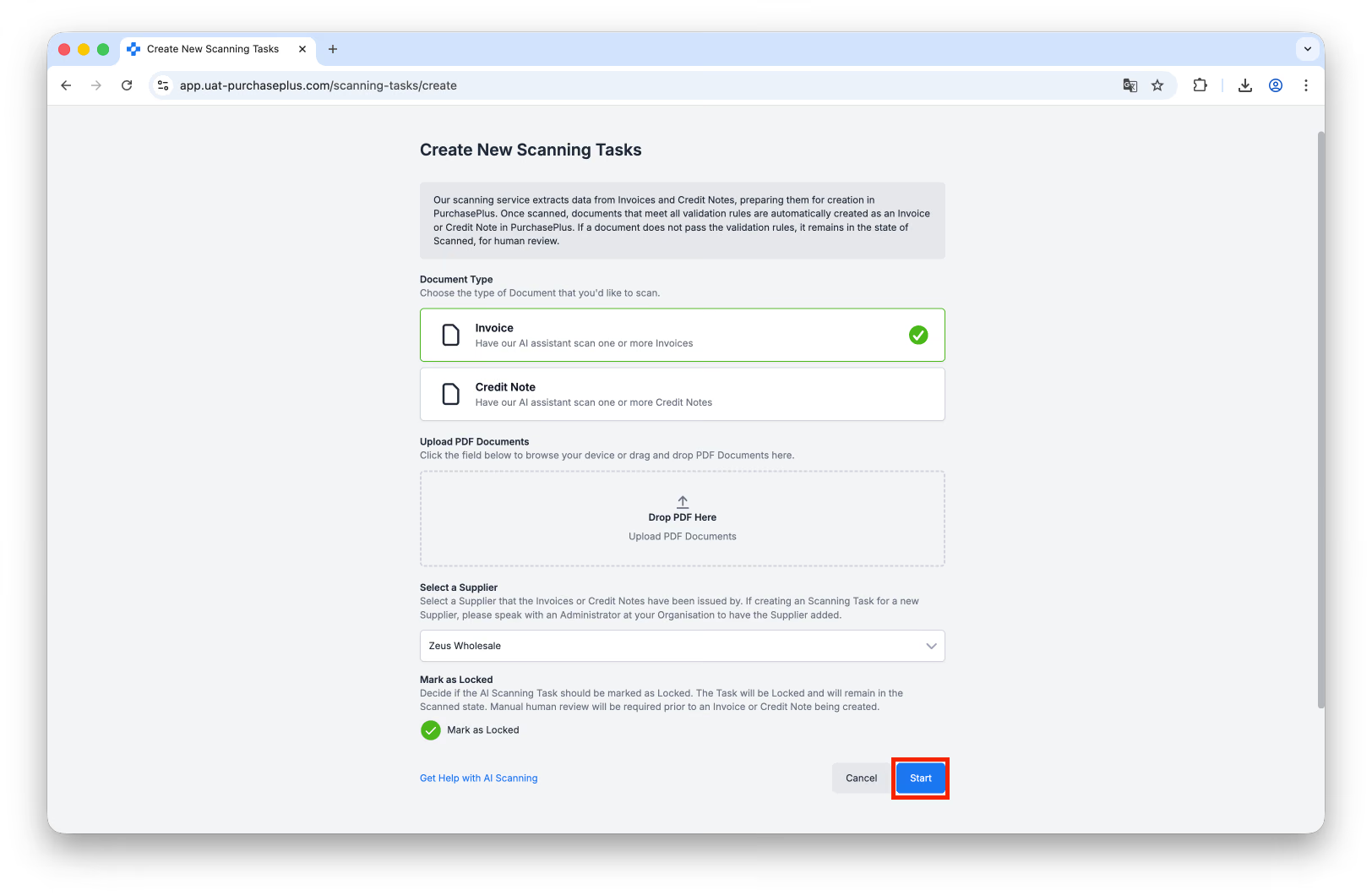
Upang manual na gumawa ng bagong Scan Task nang direkta sa page ng Scanning Task, i-click ang [Create New Scanning Tasks]:
Magkakaroon ka ng opsyon na tukuyin kung ang Task ay may kaugnayan sa isang Invoice o Credit Note, bago i-upload ang (mga) PDF na ii-scan. Sa isang telepono, nag-aalok din ang [Create New Scanning Tasks] ng may gabay na pagkuha ng dokumento. I-click ang [Open Camera] upang kuhanan ng litrato ang bawat pahina, pagkatapos ay [Use Scan], o mag-upload ng PDF mula sa iyong device, pagkatapos ay i-click ang [Start].
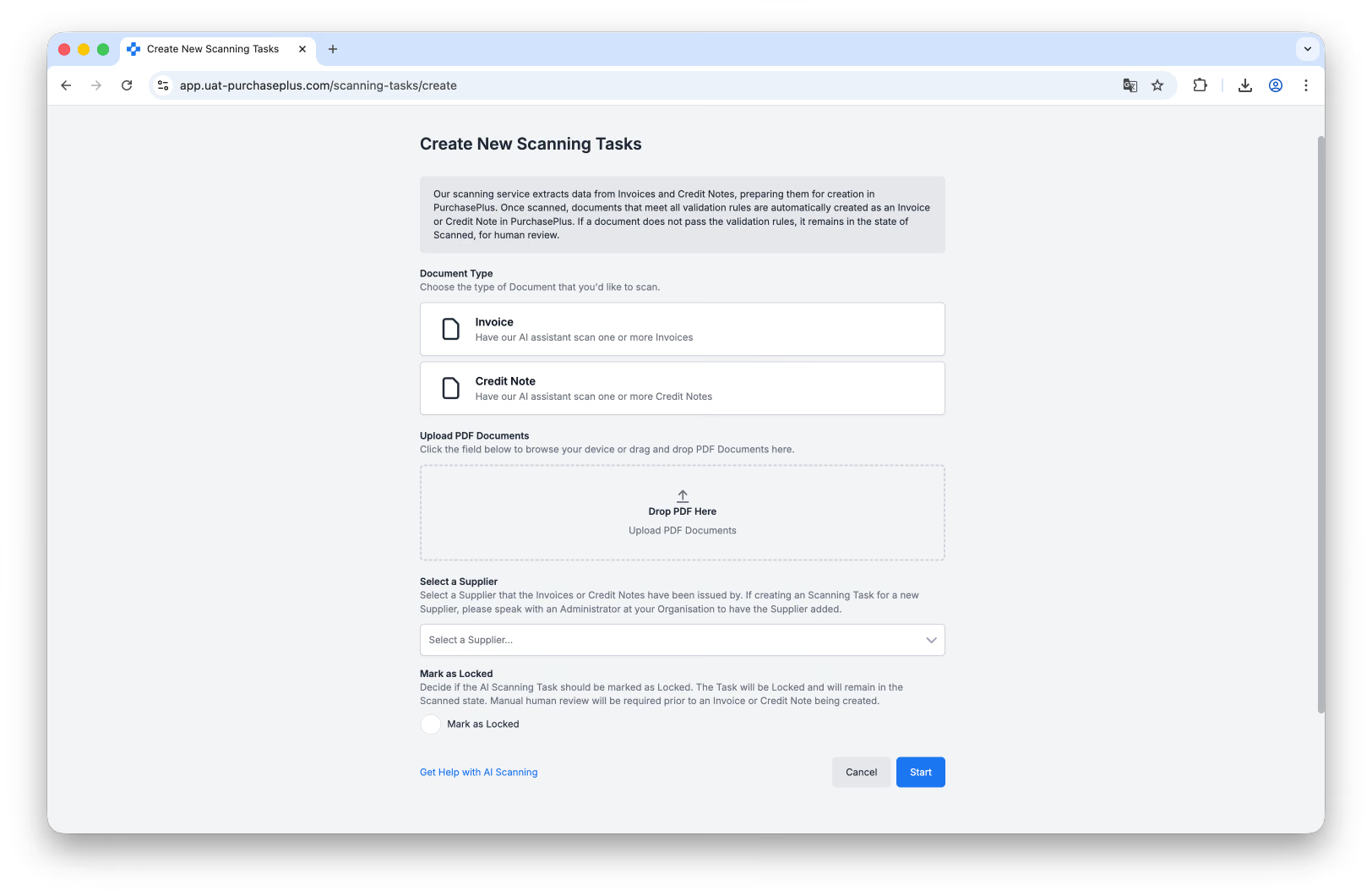
Maaari mong piliing tukuyin ang Supplier kung saan nauugnay ang dokumento, ngunit kung hindi, susubukan ng aming AI Scanner na tukuyin ang Supplier habang nag-i-scan.
Sa huli, mayroon kang opsyon na magpasya kung dapat markahan bilang Naka-lock ang Scanning Task.
Kung pipiliin ang opsyong [Mark as Locked], ang magreresultang Task ay mala-lock at mananatili sa katayuang Scanned. Kakailanganin ang manual na pagsusuri ng tao bago magawa ang isang Invoice o Credit Note.
I-click ang [Start] kapag handa ka nang magsimulang mag-scan.
Makakatanggap ka ng babala kung ang Invoice o Credit Note na gagawin mo ay malamang na duplicate, kung hindi naman, lalabas ang Scanning Task sa talahanayan ng [Scanning Tasks] na may Katayuan na 'Scanning', at hindi magtatagal pagkatapos noon, 'Scanned'.
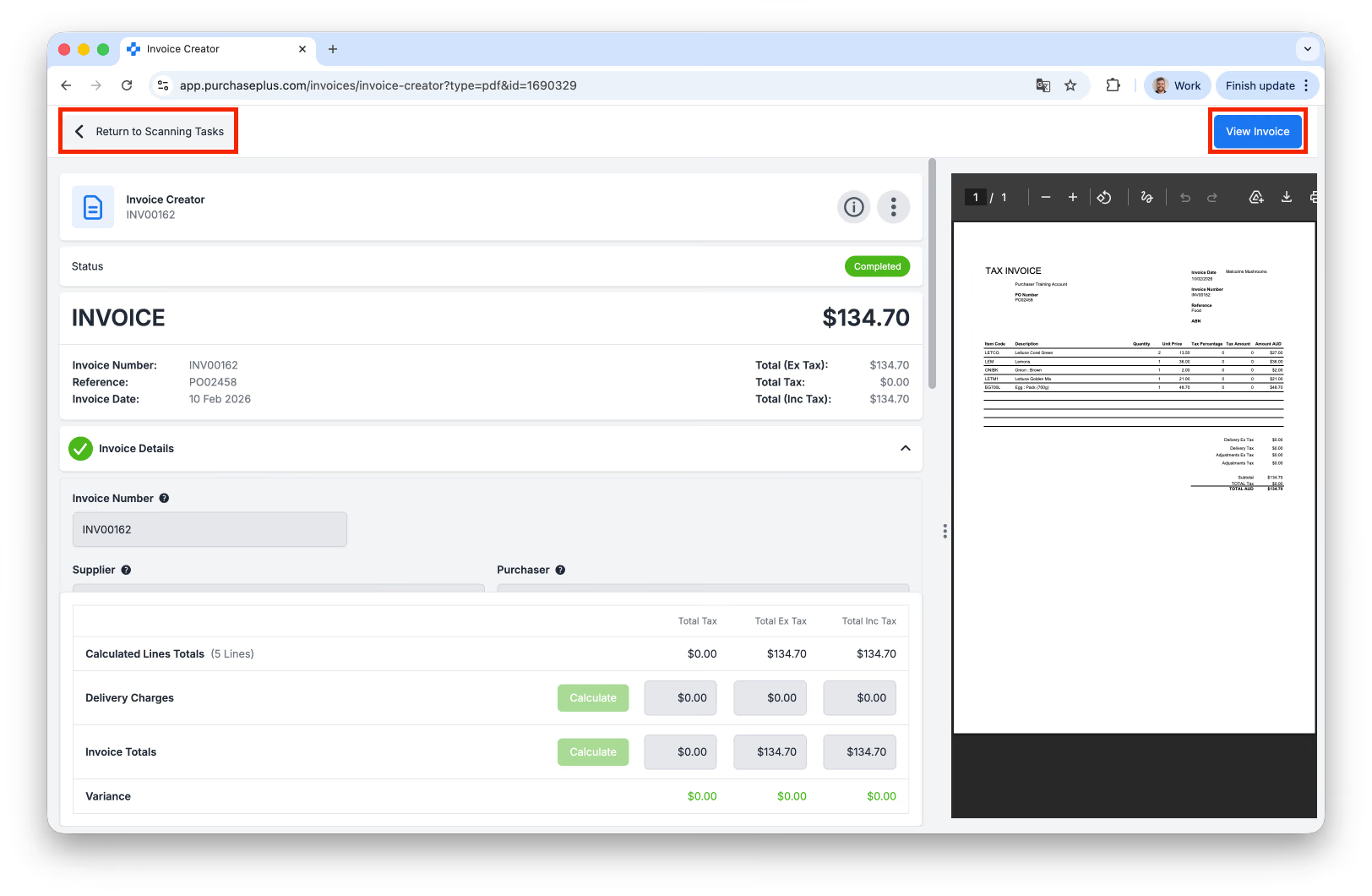
Kapag umusad na ang PDF sa katayuan na Scanned, magkakaroon ka ng pagkakataong suriin ang data na na-extract, bago i-click ang [View Invoice] o [View Credit Note]. Magkakaroon ka rin ng pagkakataong Mag-save at Lumabas sa pamamagitan ng pag-click sa [Return to Scanning Tasks].
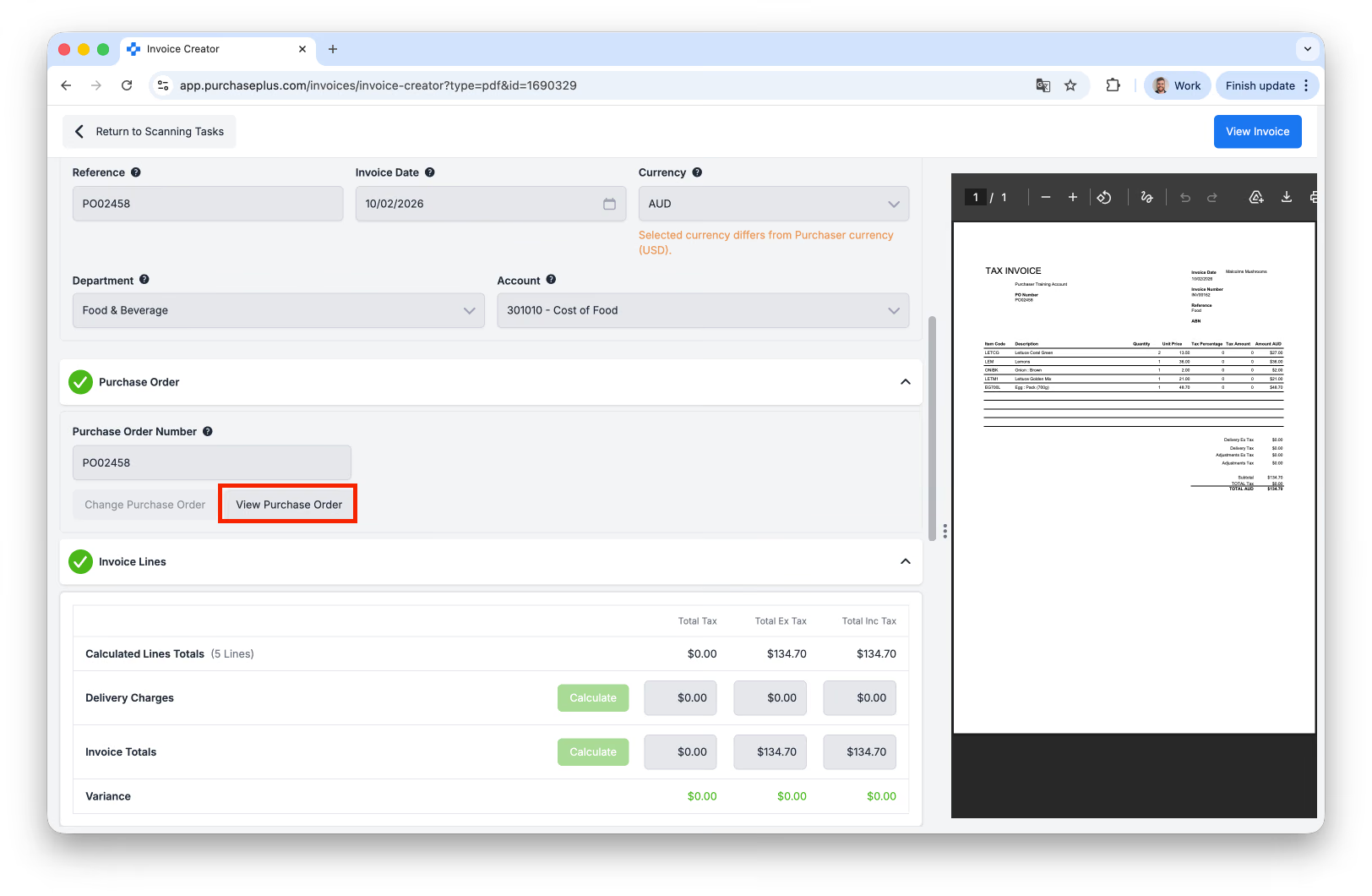
Habang nasa view na ito, maaari kang mag-scroll pababa sa kaliwang panel at siyasatin ang awtomatikong itinugmang Purchase Order:
At maaari mong i-edit ang mga Linya ng dokumento bago Tingnan ang Invoice o Credit Note:
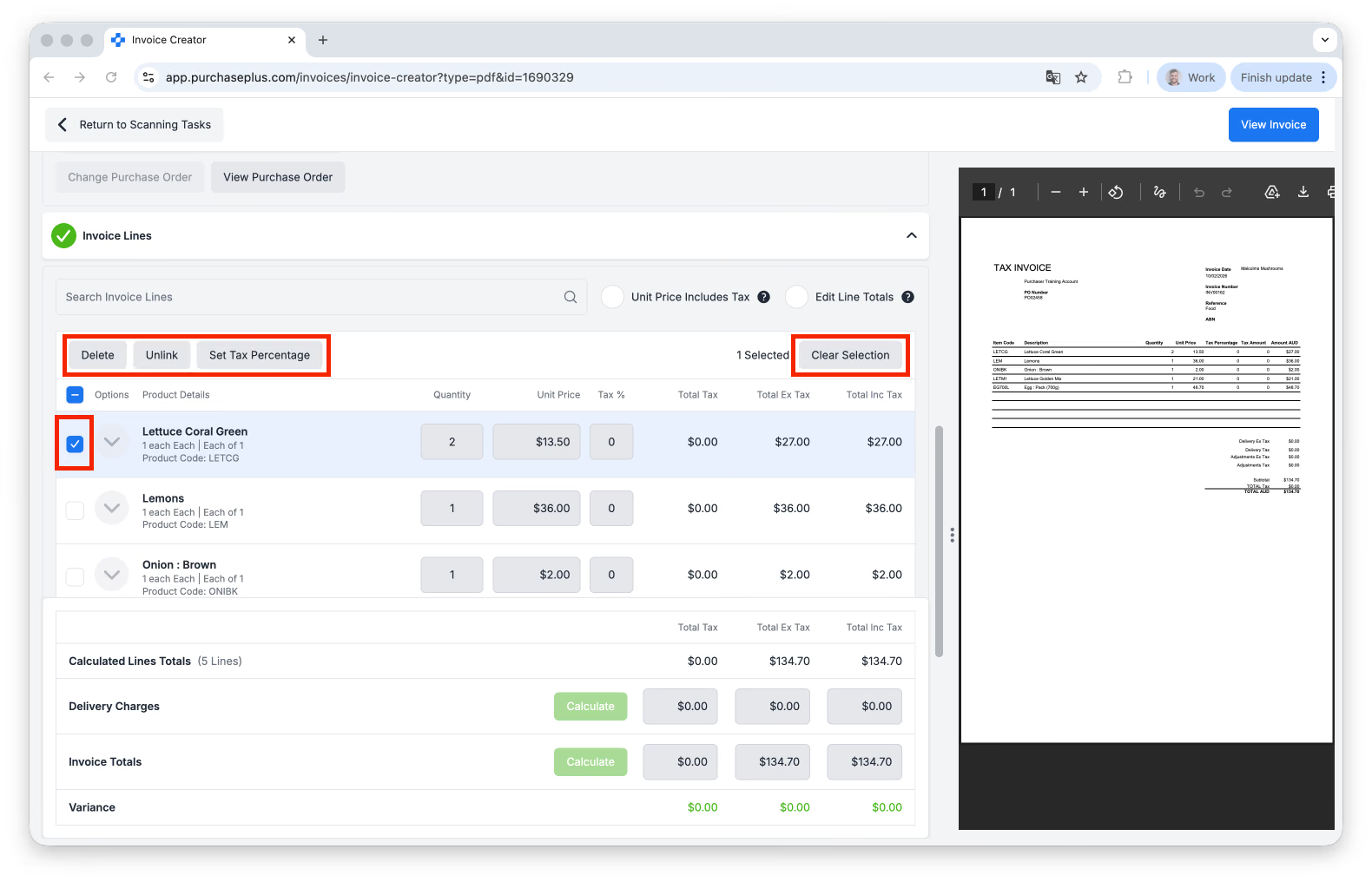
(Sa itaas): Maaari kang pumili ng isa o higit pang Linya ng Scan Task upang:
- [Delete] ang linya,
- [Unlink] ang linya upang alisin ang anumang kaugnayan sa mga umiiral nang produkto ng Catalog,
- [Set Tax Percentage] upang i-update ang halaga ng kalkulasyon ng buwis para sa mga napiling linya, o
- [Clear Selection] upang alisin ang pagkakapili sa mga napiling linya.
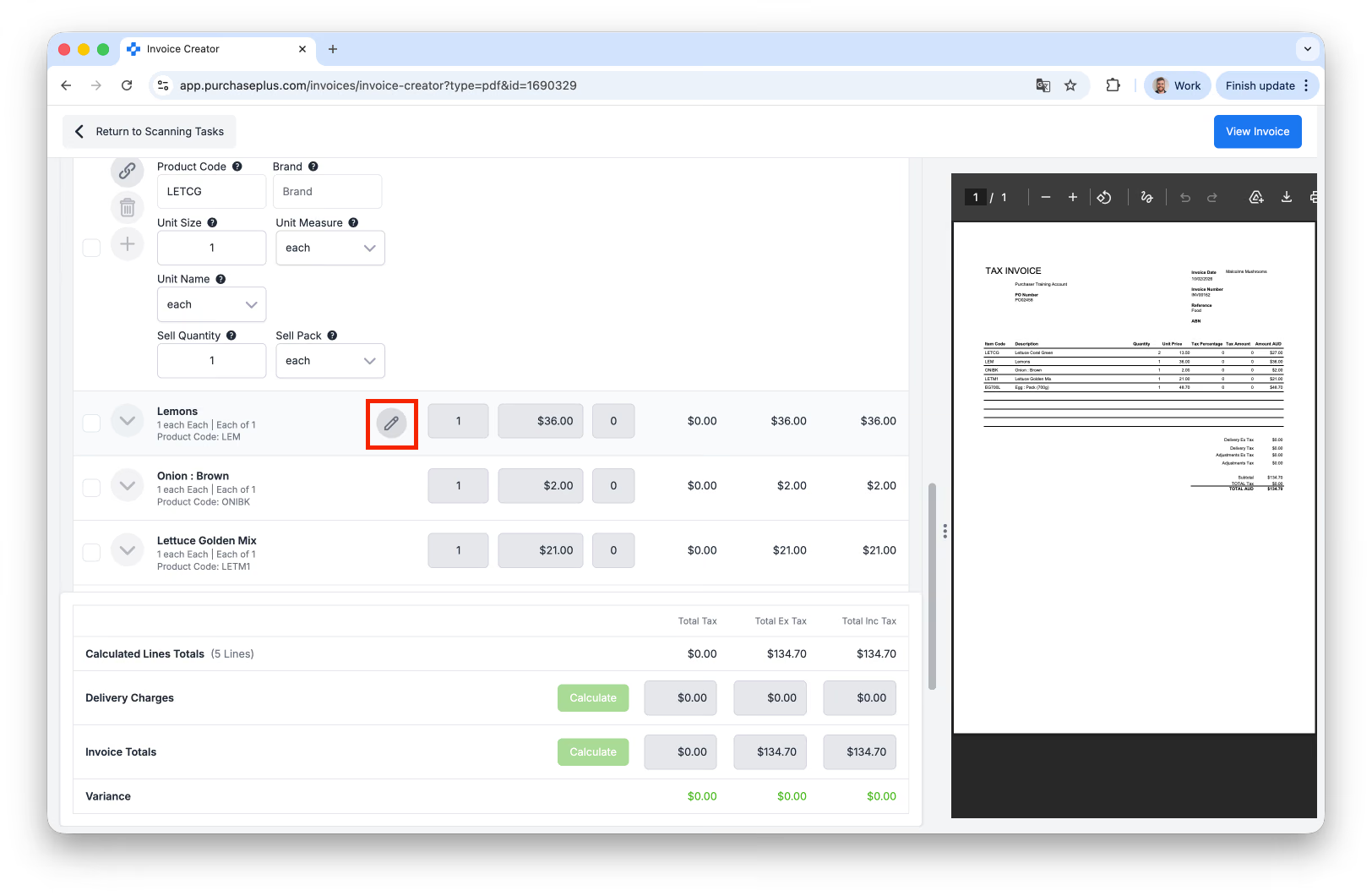
Kapag na-[Unlink] mo na ang isang linya, maaari mong i-edit ang ilang mga detalye tungkol sa linya ng Invoice sa pamamagitan ng pag-hover sa ibabaw ng linya at pag-click sa icon ng lapis:
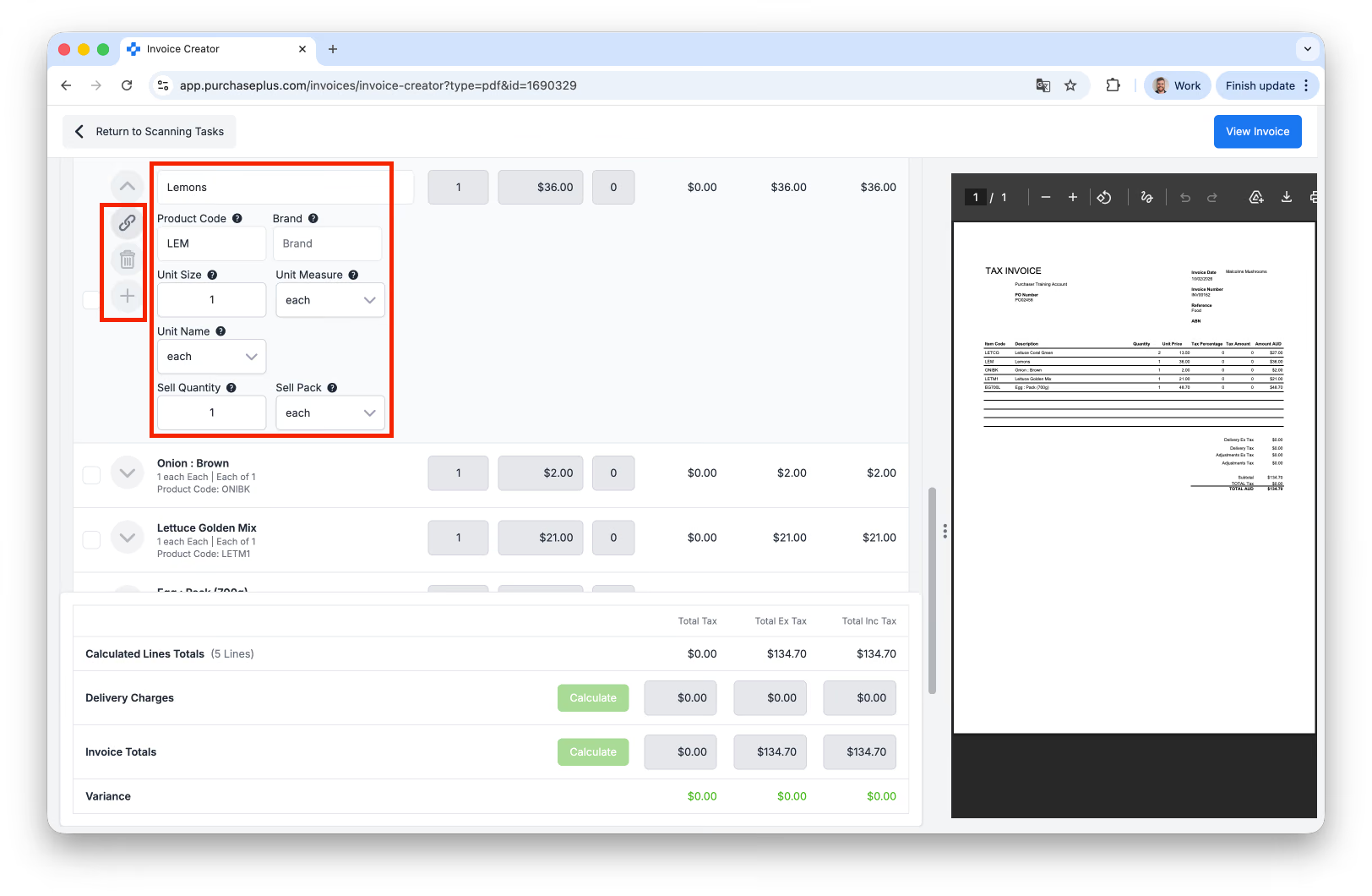
Maaari kang mag-update ng maraming field dito, halimbawa ang Product Code, Brand, Sell Quantity at marami pa. Bukod pa rito, maaari mong gamitin ang mga opsyon na [Link], [Delete] o [Insert a Line] (sa kaliwa ng line item) upang gumawa ng higit pang mga pagbabago sa Scan Task kung kinakailangan.
Paggawa ng Maramihang Scanning Task nang sabay-sabay
Maaari mong piliing mag-upload ng maraming PDF bilang bahagi ng parehong aksyon. Sa sitwasyong ito, gagawa ang aming AI Scanner ng isang Scanning Task bawat PDF. Isa itong napakahusay na paraan upang mabilis na magpasok ng malaking bulto ng mga PDF Invoice o Credit Note sa PurchasePlus.
Tip: Kung pipiliin mo ang ‘Invoice’ o ‘Credit Note’ habang ginagawa ang (mga) Scanning Task, ilalapat ang pagpipiliang ito sa lahat ng nagresultang Scanning Task, at sa kasalukuyan ay hindi posibleng i-edit ang pagpipiliang ito pagkatapos mag-scan. Inirerekomenda naming i-upload ang lahat ng PDF Invoice at simulan ang Scanning Task, at pagkatapos ay ulitin ang proseso sa lahat ng PDF Credit Note.
Ano ang maaaring ma-extract mula sa PDF at paunang mapunan ng AI Scanner?
- Ang Supplier (kung may nahanap na tugma),
- Ang PO Number (kung may nahanap na PO Number),
- Ang Department at Account Code (kung naaangkop),
- Ang Produkto sa bawat Linya ng Invoice (kung may nahanap na tugma), at
- Ang Category at Sub-Category ng bawat bagong produkto sa bawat Linya ng Invoice.
Pag-convert ng Mga Scanning Task para Maging Mga Invoice o Credit Note
Ang isang Scanning Task ay dapat suriin at manual na i-convert para maging Invoice o Credit Note ng isang user ng PurchasePlus sa loob ng iyong Organisasyon.
Upang gawin ito, i-click muna ang Scan Number ng Scan Task sa AI Scanning Inbox. Dapat ay nasa katayuang Scanned ang Scan Task:
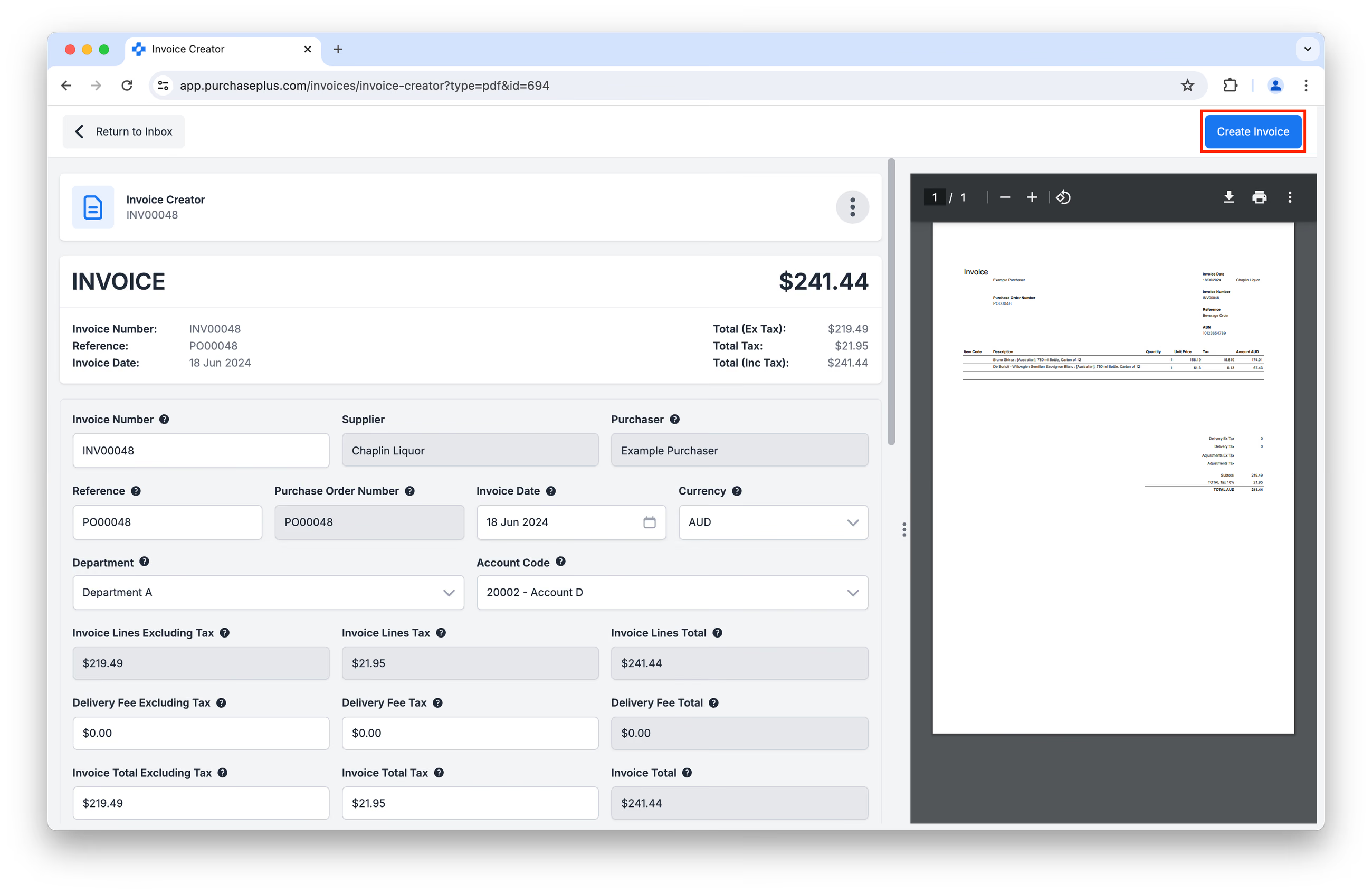
Makakarating ka sa screen ng Invoice o Credit Note Creator, na nagpapakita ng data na na-extract at paunang pinunan ng aming AI Scanner kasabay ng orihinal na PDF.
Magkakaroon ka ng opsyon dito na suriin at gumawa ng mga pagbabago sa karamihan ng na-extract na data (halimbawa, Reference, Account Code, Mga Line Item at Unit Price) kung nais mo.
Kapag maayos na para sa iyo ang data, i-click ang [Create Invoice] o [Create Credit Note]:
Setting: Manual vs Awtomatikong pagpoproseso
Depende sa setting na inilapat sa iyong Organisasyon, kapag nag-click ka sa [Create Invoice] o [Create Credit Note], ang magreresultang dokumento ay maaaring awtomatikong maproseso alinsunod sa iyong Mga Flag Setting at Threshold upang sa simula ay lumabas ito sa katayuang Awaiting Approval o Reconciled. Kung naka-disable ang setting na ito para sa iyong Organisasyon, ang Invoice o Credit Note ay unang lalabas sa katayuang Open.
Pagtanggal ng Mga Scanning Task
Maaaring tanggalin ang mga Scanning Task sa pamamagitan ng pag-click sa [Delete] mula sa menu ng [More] sa page ng Mga Scanning Task:
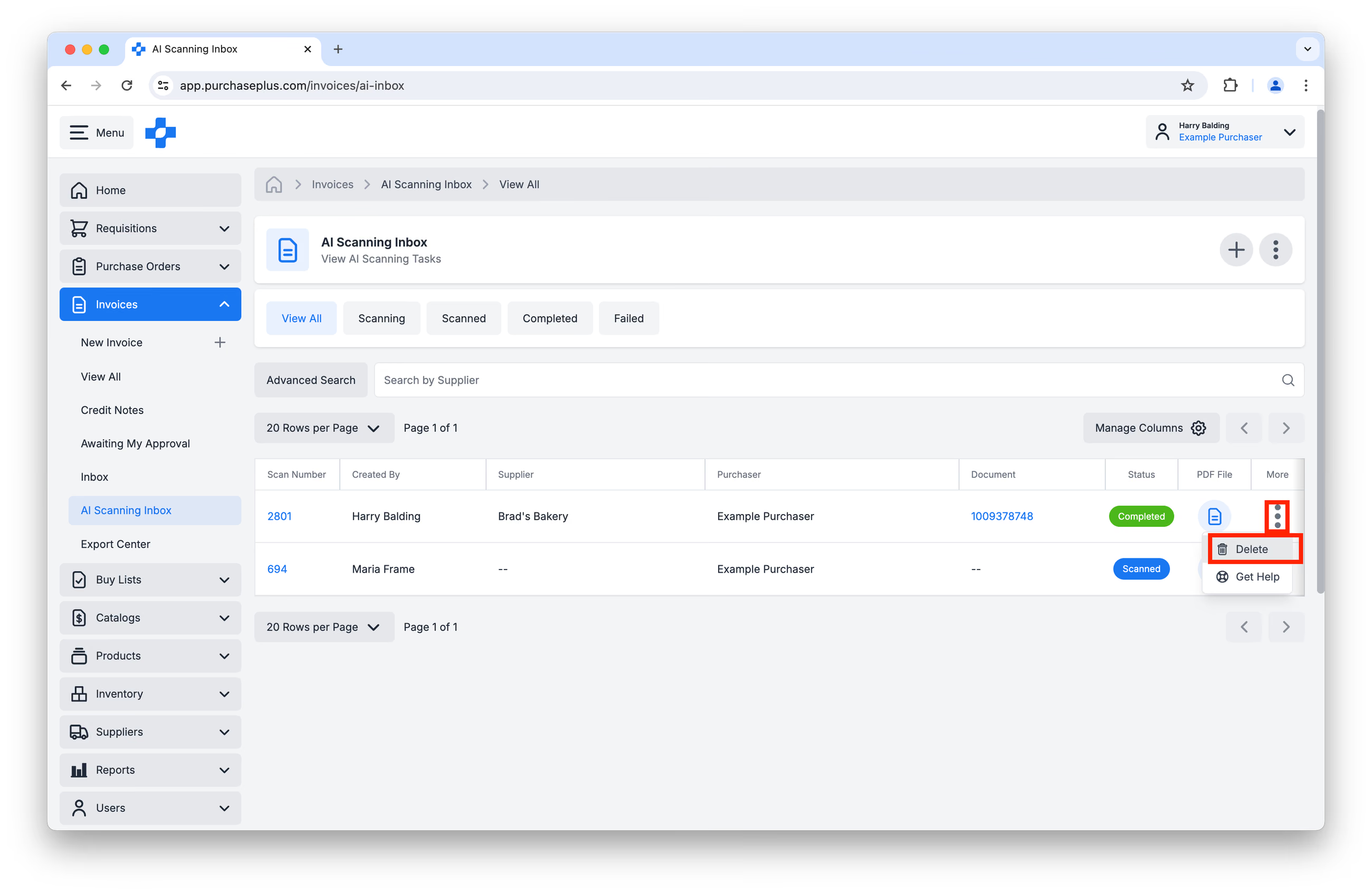
Magkakaroon ka ng pagkakataong magbigay ng dahilan ng Pagtanggal (Delete reason), na maaaring matingnan ng ibang mga user na may kaukulang mga pahintulot.
Maaaring tanggalin ang Scanning Task habang nasa anumang katayuan maliban sa Completed.