

Lumikha at Pamahalaan ang mga User
Lumikha at Pamahalaan ang mga User
Ang User ay isang Tao na may PurchasePlus Account na gumagamit ng aming software sa pang-araw-araw na tungkulin sa kanilang trabaho.
Kung mayroon kang Permission na 'Manage Users', mayroong ilang karagdagang functionality na pang-Administrator na maaari mong ma-access.
Paglikha ng mga Bagong User
1. Piliin ang [Users] → [New User] mula sa side navigation bar.
2. Bilang kahalili, piliin ang [Users] → [View All], pagkatapos ay i-click ang [+] sa kanang sulok sa itaas upang lumikha ng bagong User.
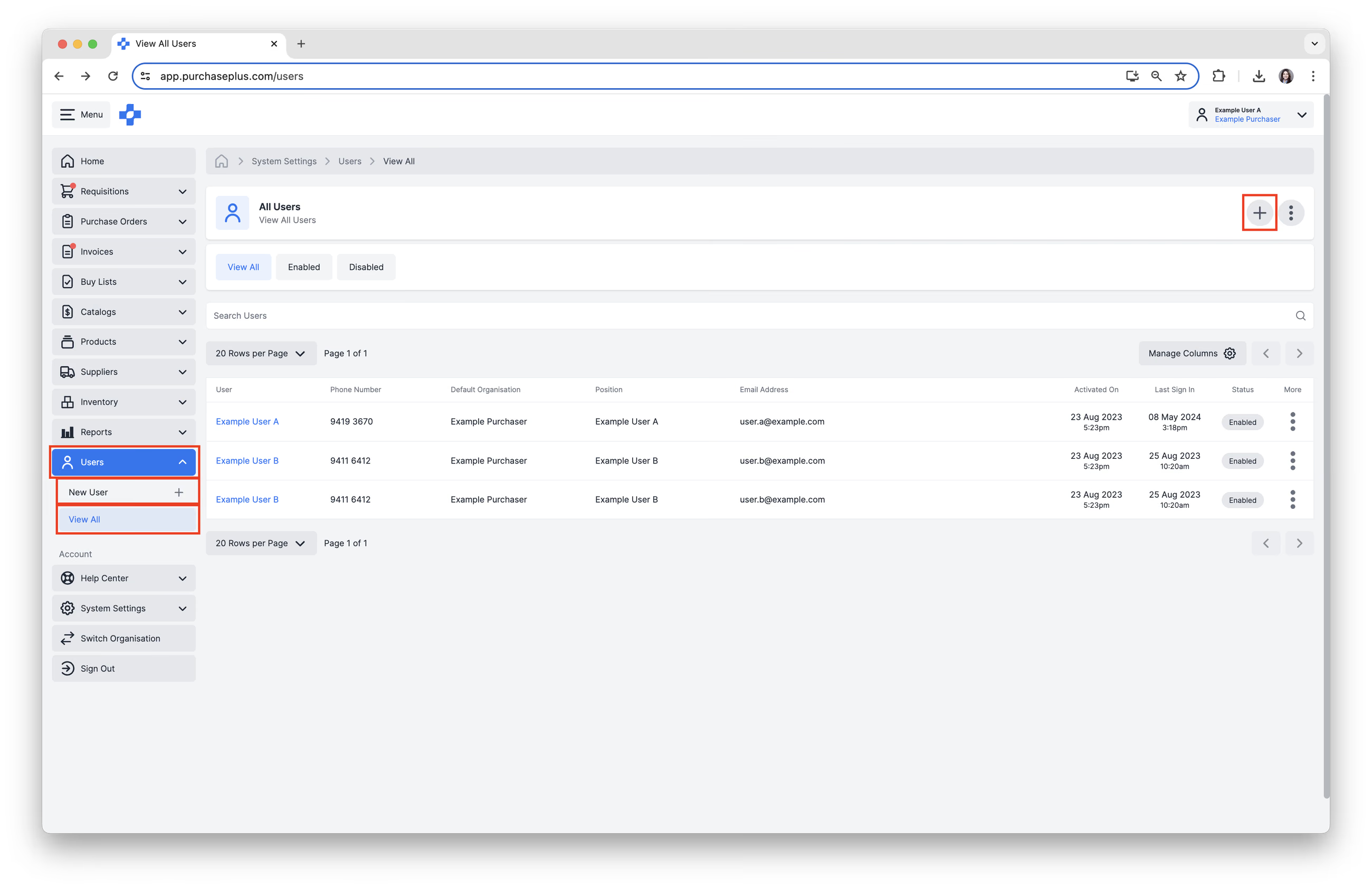
3. Kumpletuhin ang form na 'Create a New User'.
- Ilagay ang [Email] at [Full Name]. Ang inilagay na email address ang magiging email address na gagamitin sa pag-sign in sa PurchasePlus. Mandatory ang mga field na ito.
Ang isang email address ay maaari lamang maiugnay sa iisang profile ng user sa PurchasePlus. Kung hindi mo malikha ang user, pakitingnan ang tab na [Not Enabled] sa pahina ng mga User upang makita kung nagamit na ang email address. Kung oo, maaari mong piliin ang [Enable] para sa user, o makipag-ugnayan sa aming support team at maaari naming burahin ang user para sa iyo.
- Ang Position, Phone Number, at Staff Code ay mga opsyonal na field, at maaaring gamitin upang makatulong na makilala ang User sa ilang partikular na lugar sa system at sa mga nabuong dokumento.
4. I-click ang [Create User].
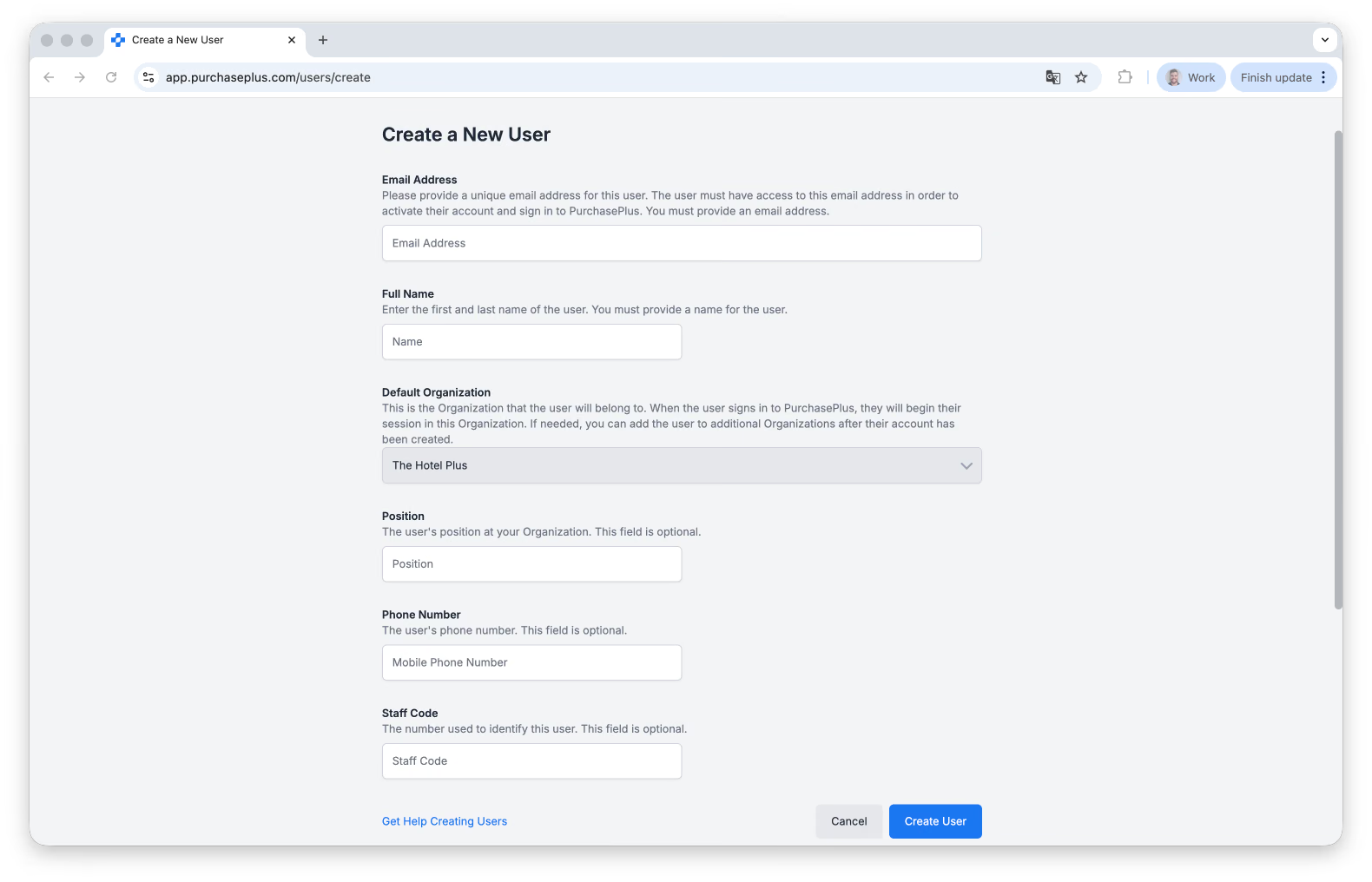
Makakatanggap ang user ng email na naglalaman ng imbitasyon upang itakda ang kanilang password, na gagamitin nila upang mag-sign in sa PurchasePlus mula noon. Alamin pa.
Pamamahala sa Mga Pangkalahatang Setting ng User
May ilang setting na maaaring i-update ng mga user na may naka-enable na 'Manage Users' permission, patungkol sa mga umiiral nang user.
Upang i-edit ang Mga Pangkalahatang Setting ng isang user:
1. Piliin ang [Users] → [View All] mula sa side navigation bar.
2. [Search] para sa User, pagkatapos ay i-click ang [User], upang buksan ang mga setting ng User.
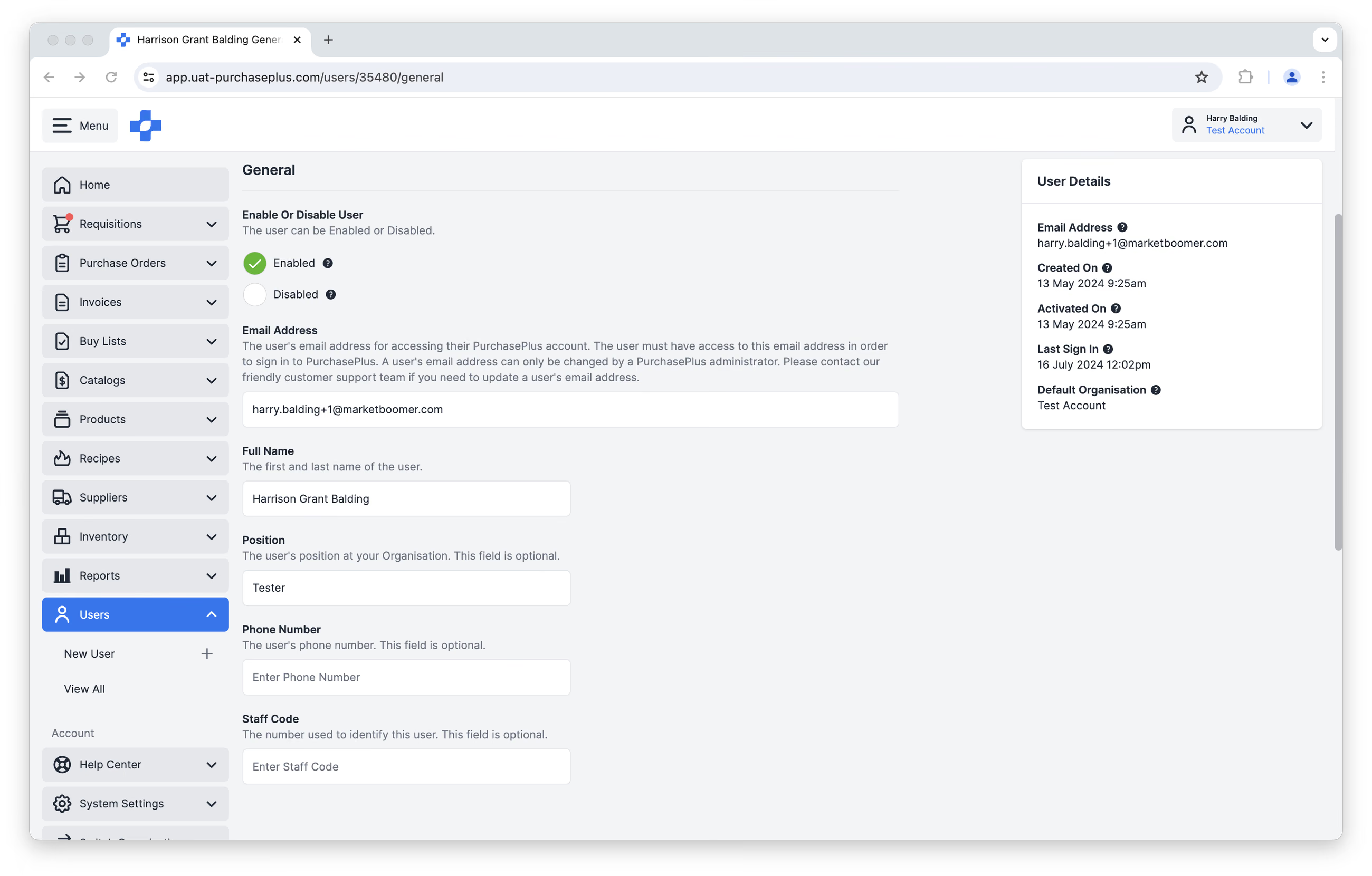
Maaari mong:
- I-enable o I-disable ang User.
- Ang isang naka-Enable na user ay makakapag-sign in sa PurchasePlus at makakagamit ng PurchasePlus sa ngalan ng kanilang Organisasyon, alinsunod sa kanilang mga Permission. Ang isang naka-Enable na user ay maaaring i-Disable anumang oras sa hinaharap.
- Ang isang naka-Disable na user ay hindi makakapag-sign in sa PurchasePlus at hindi na makakatanggap ng mga komunikasyon mula sa PurchasePlus. Ang isang naka-Disable na user ay maaaring i-Enable anumang oras sa hinaharap.
- Full Name.
- Position.
- Phone Number.
- Staff Code.
Tandaan - Awtomatikong madi-disable ng PurchasePlus ang isang User na walang Sign In at walang napatunayang aktibidad sa loob ng 180 araw. Pananatilihin pa rin ang User.
Ang email address ng isang user ay maaari lamang baguhin ng isang administrator ng PurchasePlus. Mangyaring makipag-ugnayan sa aming magiliw na customer support team kung kailangan mong i-update ang email address ng isang user.
Pamamahala sa Mga Kagustuhan ng User
1. Piliin ang [Users] → [View All] mula sa side navigation bar.
2. [Search] para sa User, pagkatapos ay i-click ang [User], upang buksan ang mga setting ng User.
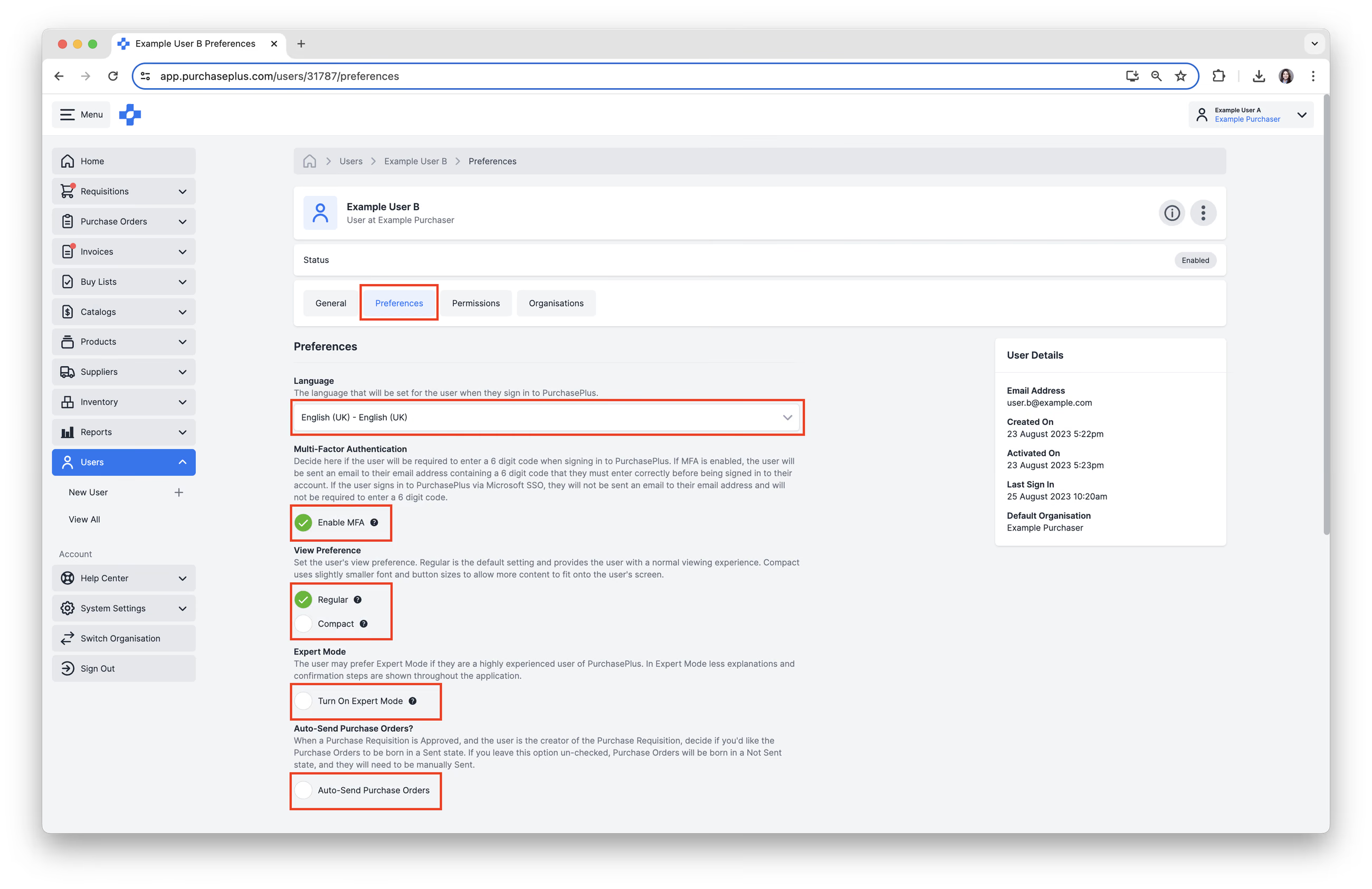
3. Piliin ang tab na [Preferences]. Maaari mong pamahalaan ang mga sumusunod na Kagustuhan ng User:
- Piliin ang [Language] na gustong gamitin ng User. Rekomendasyon: Kung lumilikha ka ng user at hindi ka sigurado sa gustong wika ng user ngunit alam mo ang bansa ng kanilang organisasyon, itakda ang Wika sa opisyal na wika ng bansa.
- Magpasya kung nais mong [Enable MFA]. Tandaan - Kung nag-sign in ang user sa PurchasePlus sa pamamagitan ng Microsoft SSO, hindi magiging available ang Multi-Factor Authentication.
- Piliin ang View Preference na [Regular] o [Compact]. Rekomendasyon: iwanan ang kagustuhan na nakatakda sa default nito - 'Regular' - at hayaan ang user na baguhin ito mismo.
- Magpasya kung nais mong [Turn On Expert Mode] para sa User. Rekomendasyon: iwanan ang kagustuhan na nakatakda sa default nito - ‘Off’ - at hayaan ang user na baguhin ito mismo.
- Piliin ang [Auto-Send Purchase Orders], kung naaangkop. Rekomendasyon: iwanan ang kagustuhan na nakatakda sa default nito - ‘Off’ - at hayaan ang user (o ang isang pinahintulutang Admin sa kanilang Organisasyon) na baguhin ito mismo.
Pamamahala sa Mga Permission ng User
Tandaan - I-download ang aming PurchasePlus Recommended User Permissions by User Group, upang matuto pa tungkol sa bawat indibidwal na Permission.
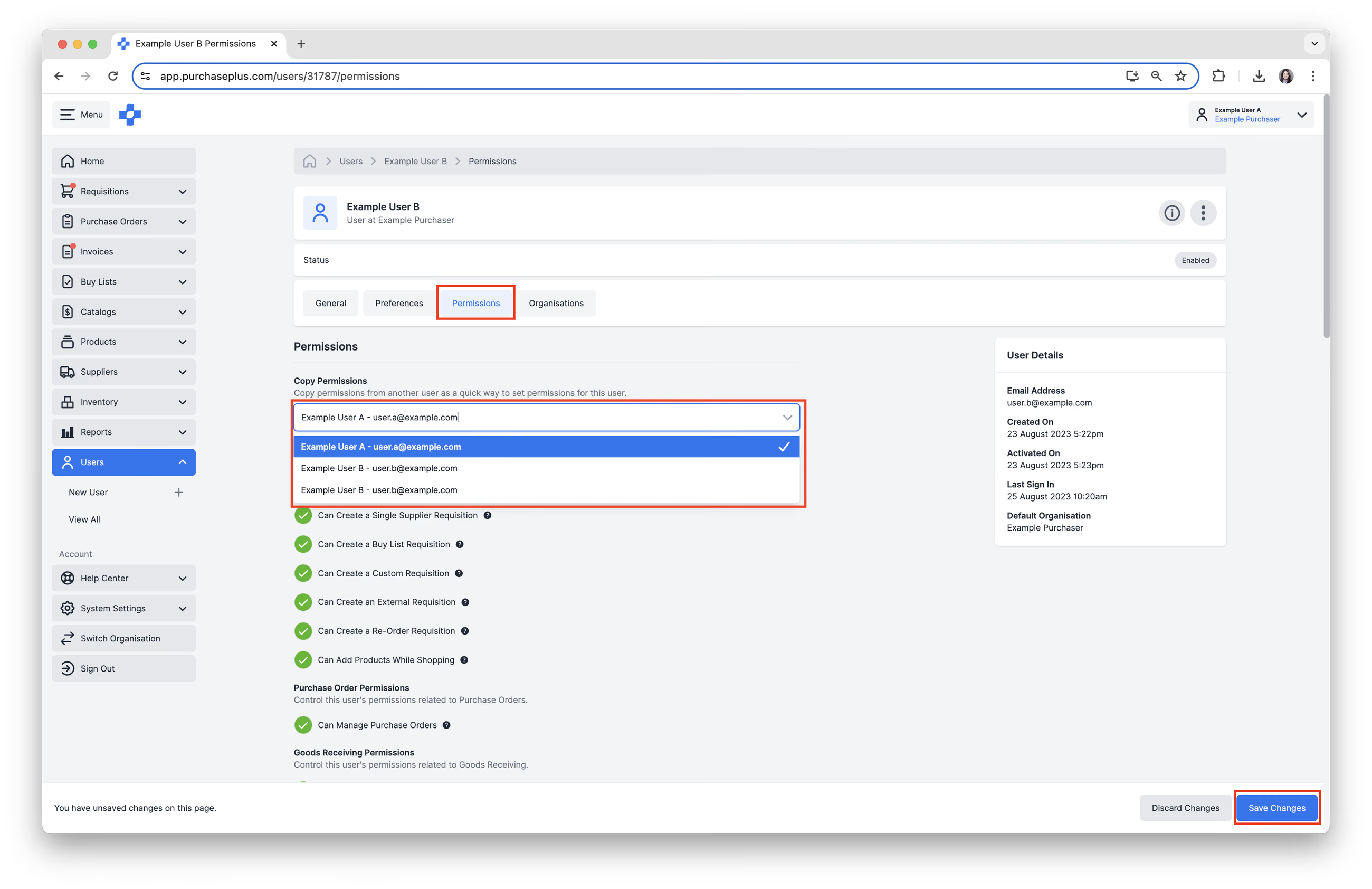
1. Piliin ang tab na [Permissions] ng User. Mayroon kang dalawang opsyon upang magtakda ng mga Permission:
a. Kopyahin ang mga Permission mula sa isang umiiral nang User
1. I-click ang [Select a User...] mula sa dropdown menu sa ilalim ng 'Copy Permissions'.
2. I-click ang [Save Changes]. Kokopyahin nito ang mga Permission mula sa napiling User. Kung hindi lilitaw ang opsyon na [Save Changes], ito ay dahil magkapareho ang mga Permission sa naitakda na para sa User na ito.
b. Isa-isahing itakda ang mga Permission
1. Piliin ang mga [Permissions] na nais mong italaga sa User.
2. Alisin sa pagkakapili ang anumang [Permissions] na ayaw mong italaga sa User.
3. I-click ang [Save Changes] kapag naitakda na nang tama ang lahat ng Permission.
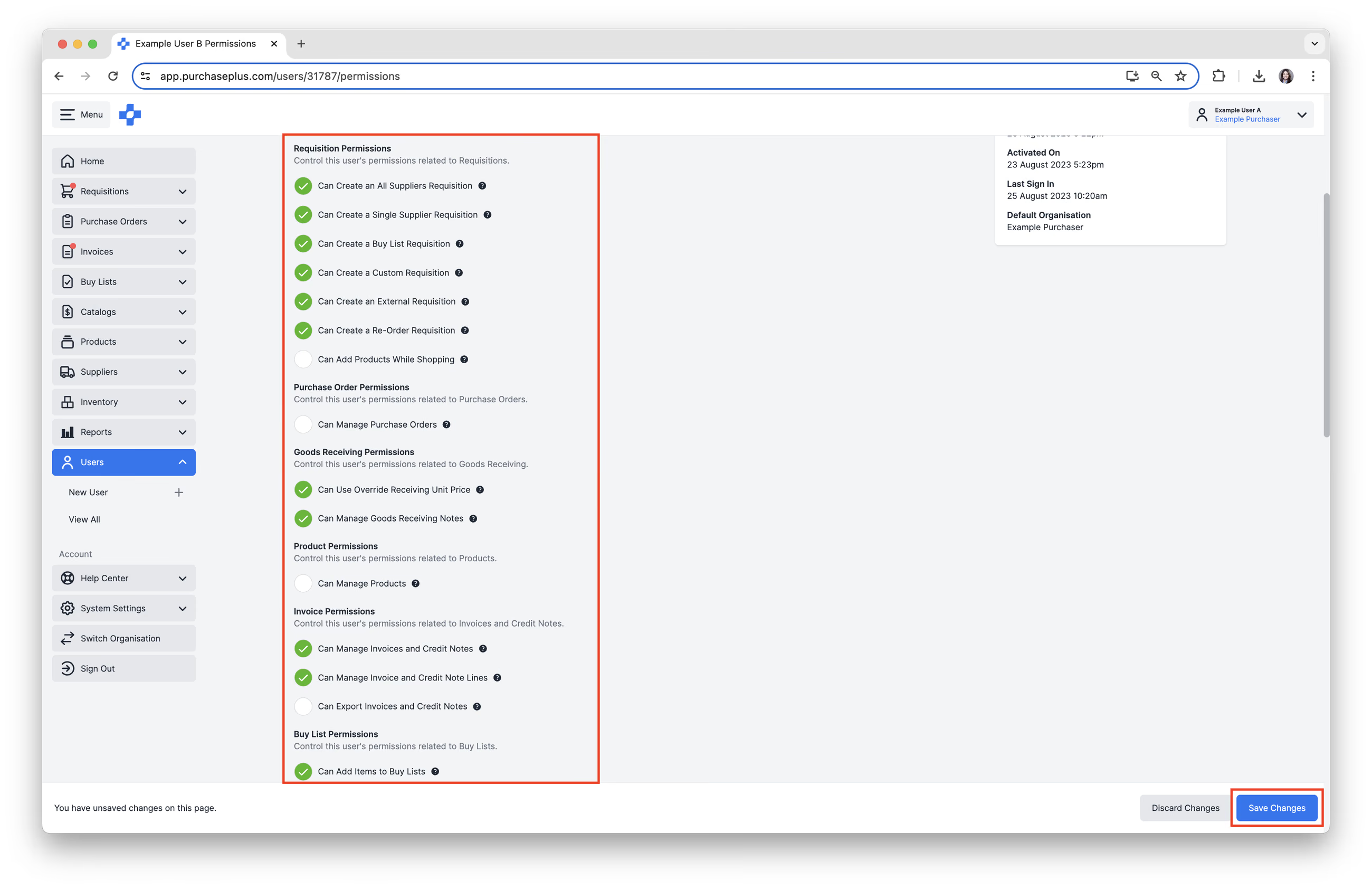
Ang 'Can Change Suppliers on Requisitions' ay isang hiwalay na permission mula sa 'Can Create Temporary Quotes While Shopping'. Naka-on ito bilang default. Kung wala ito, maaari pa ring tingnan ng User ang mga Quote at baguhin ang Dami, ngunit hindi maaaring ilipat ang isang linya ng Requisition sa Quote ng ibang Supplier. Tingnan ang aming artikulong 'Advanced Shopping' upang matuto pa.
Approval Roles
Inililista ng tab na [Approval Roles] sa profile ng User ang mga Approval Role kung saan kabilang ang User na ito sa kasalukuyang Organisasyon. Ipinapakita ng details card ang bilang ng mga Role na iyon.
- Piliin ang [Users] → [View All] mula sa side navigation bar.
- [Search] para sa User, pagkatapos ay i-click ang pangalan ng User.
- Piliin ang tab na [Approval Roles].
Ang mga user na may permission na 'Can Manage Approval Workflows' ay maaaring mag-[View Role] o mag-[Remove from Role] mula sa menu ng row.
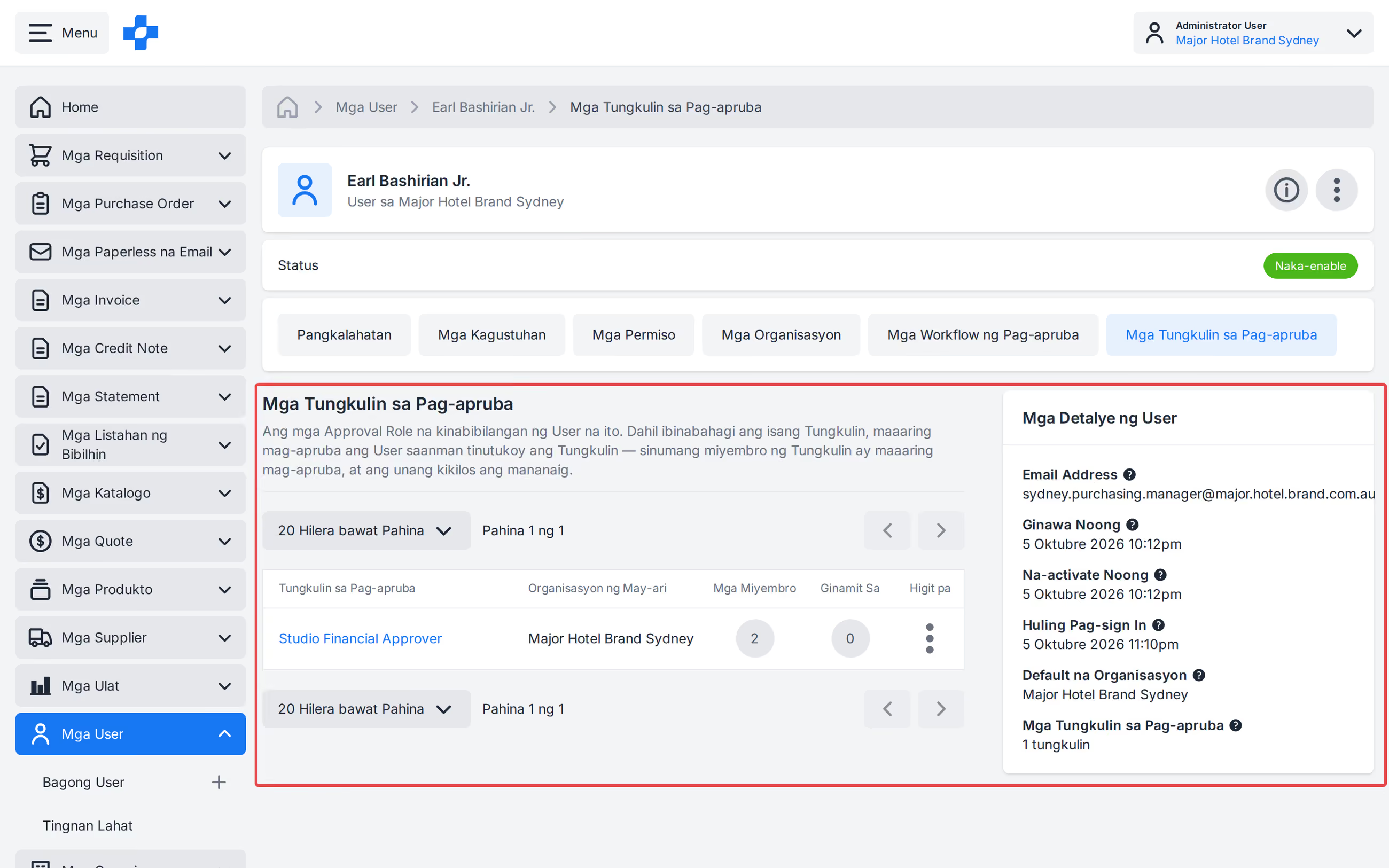
Tandaan - Dahil ang isang Role ay ibinabahagi, maaaring mag-apruba ang User saanman tinutukoy ang Role. Ang sinumang miyembro ng Role ay maaaring mag-apruba, at ang unang kikilos ang mangingibabaw.
Departments and organisations
Kapag ang isang user ay miyembro ng isang Organisasyon, awtomatiko silang may access sa bawat Antas ng Organisasyon na nasa ilalim ng Organisasyong iyon sa hierarchy. Sa pag-aakalang mayroon kang tamang permission, maaari mong idagdag ang user sa anumang Organisasyon kung saan ka miyembro, o anumang Organisasyon na nasa ilalim ng anumang Organisasyon kung saan ka miyembro.
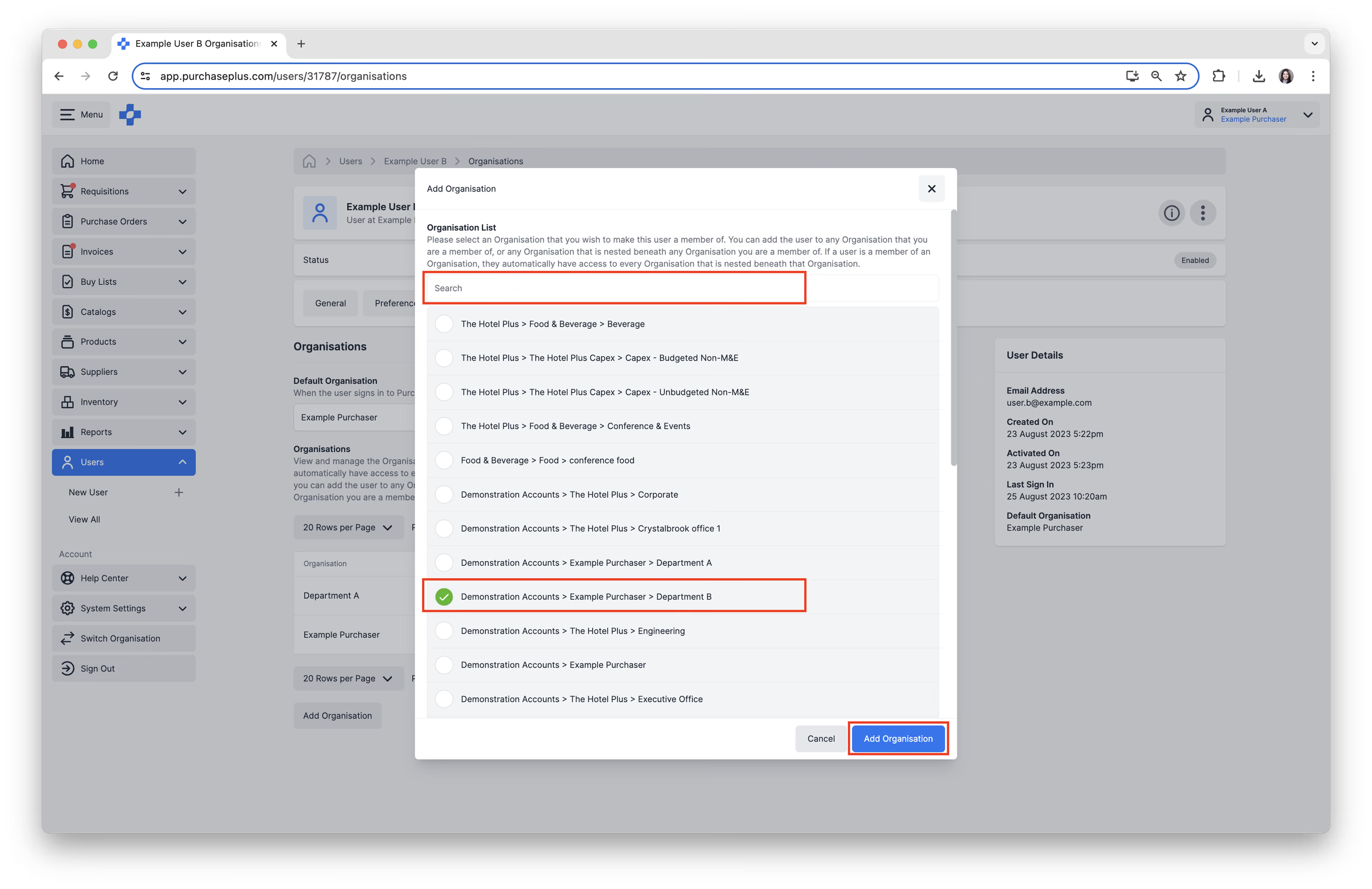
1. Piliin ang tab na [Organisations]. Maaari mong tingnan ang mga Departamento o Organisasyon kung saan may access na ang User.
2. I-click ang [Add Organisation].
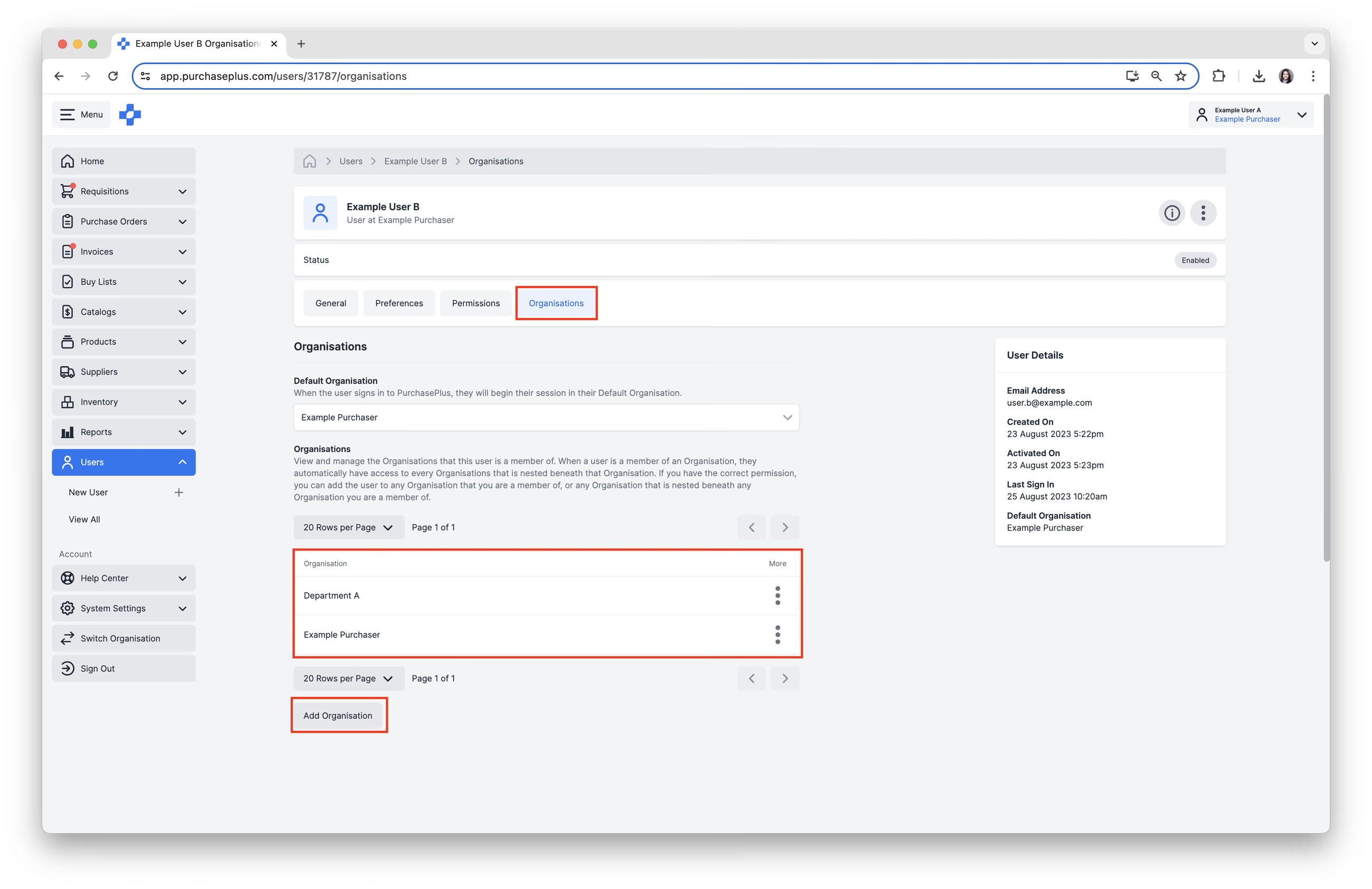
3. [Search] at [select] ang karagdagang Departamento o Organisasyon na nais mong idagdag. Pagkatapos ay i-click ang [Add Organisation].
Update the Default Organisation
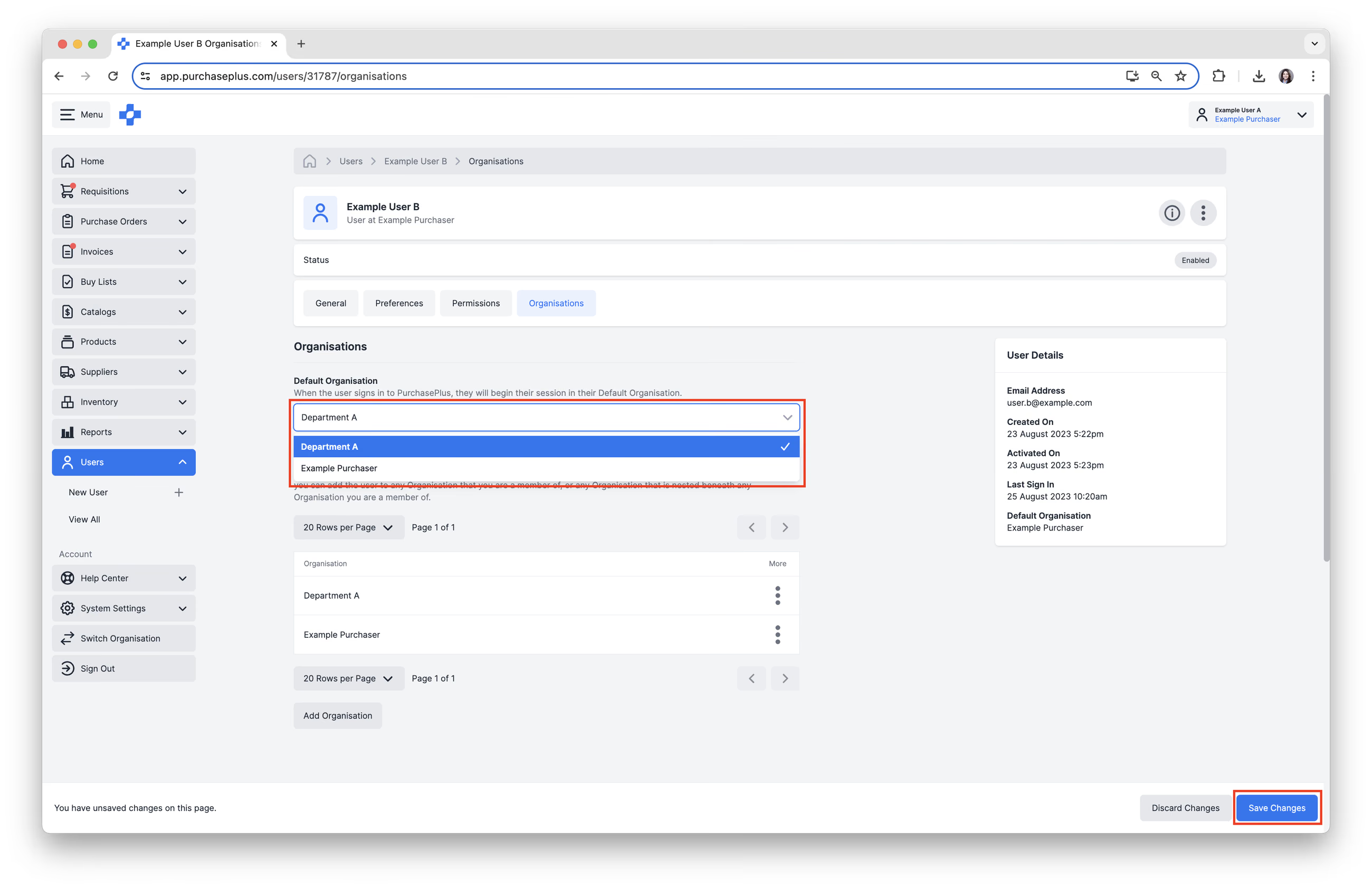
Tinutukoy ng mga Default na Organisasyon ang Organisasyon kung saan kabilang ang User kapag nag-Sign in sila sa PurchasePlus.
- I-click ang [Default Organisation] at piliin ang kinakailangang Default na Organisasyon mula sa dropdown menu.
2. I-click ang [Save Changes].
Notifications
Nakatatanggap ang mga user ng mga notification email (hal. mga paalala sa Pag-apruba ng Invoice) batay sa bawat organisasyon. Upang baguhin kung Makakatanggap o Hindi makakatanggap ng mga notification ang mga user, sundin ang mga hakbang na ito:
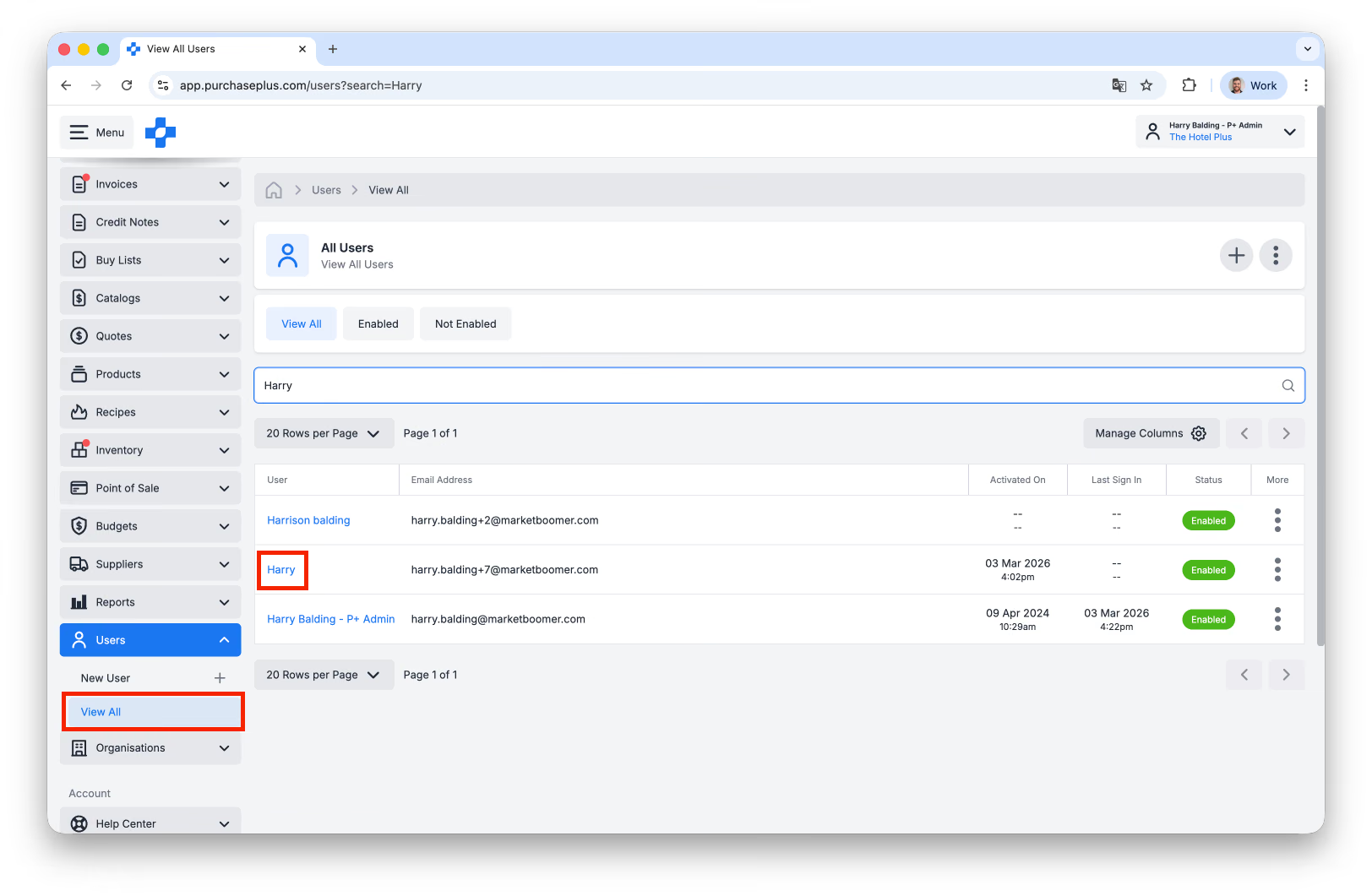
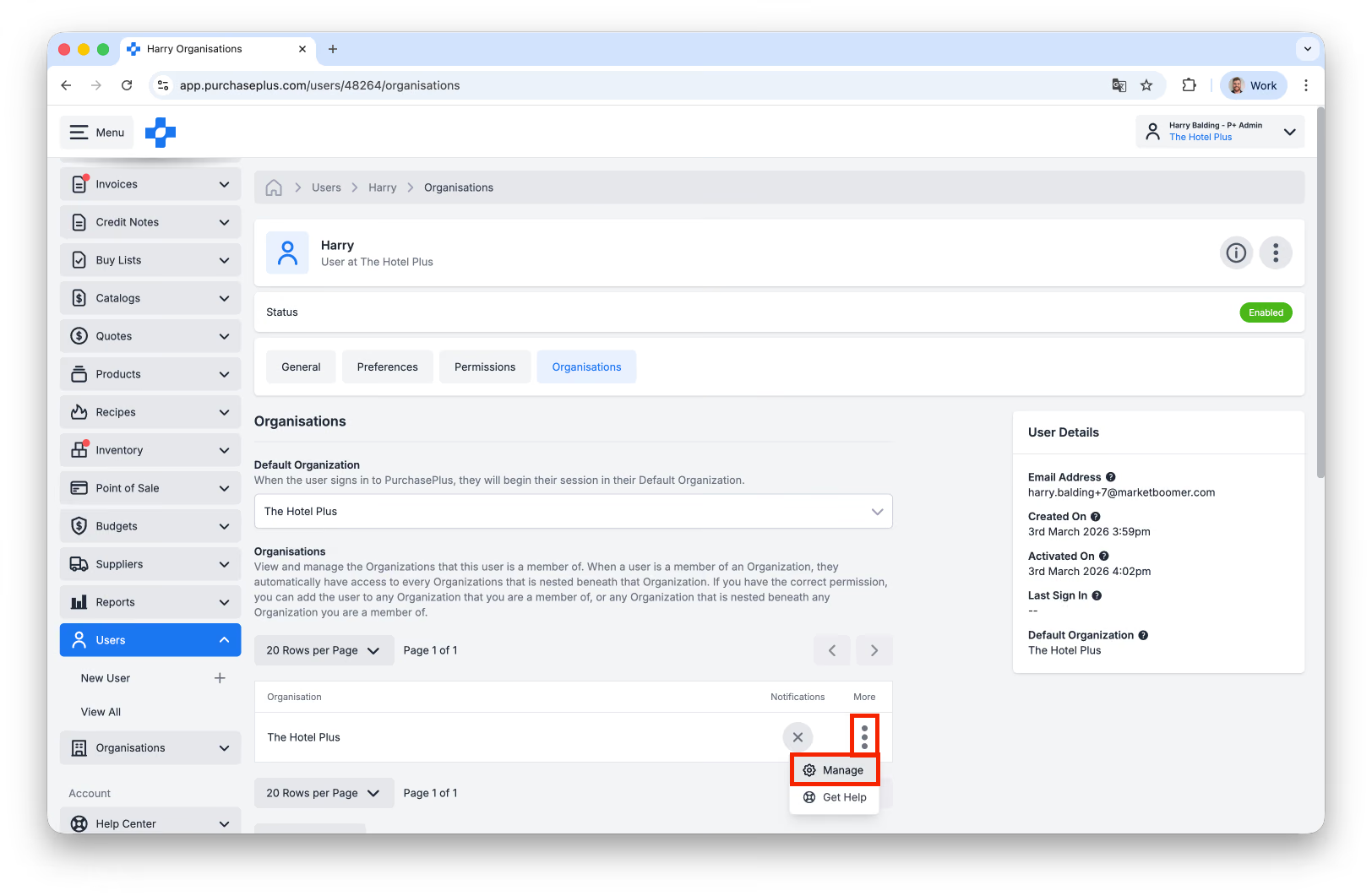
- Pumunta sa [Users] → [View All] sa side navigation bar, at pagkatapos ay piliin ang user na tinutukoy. Maaari mong gamitin ang Search function para sa layuning ito.
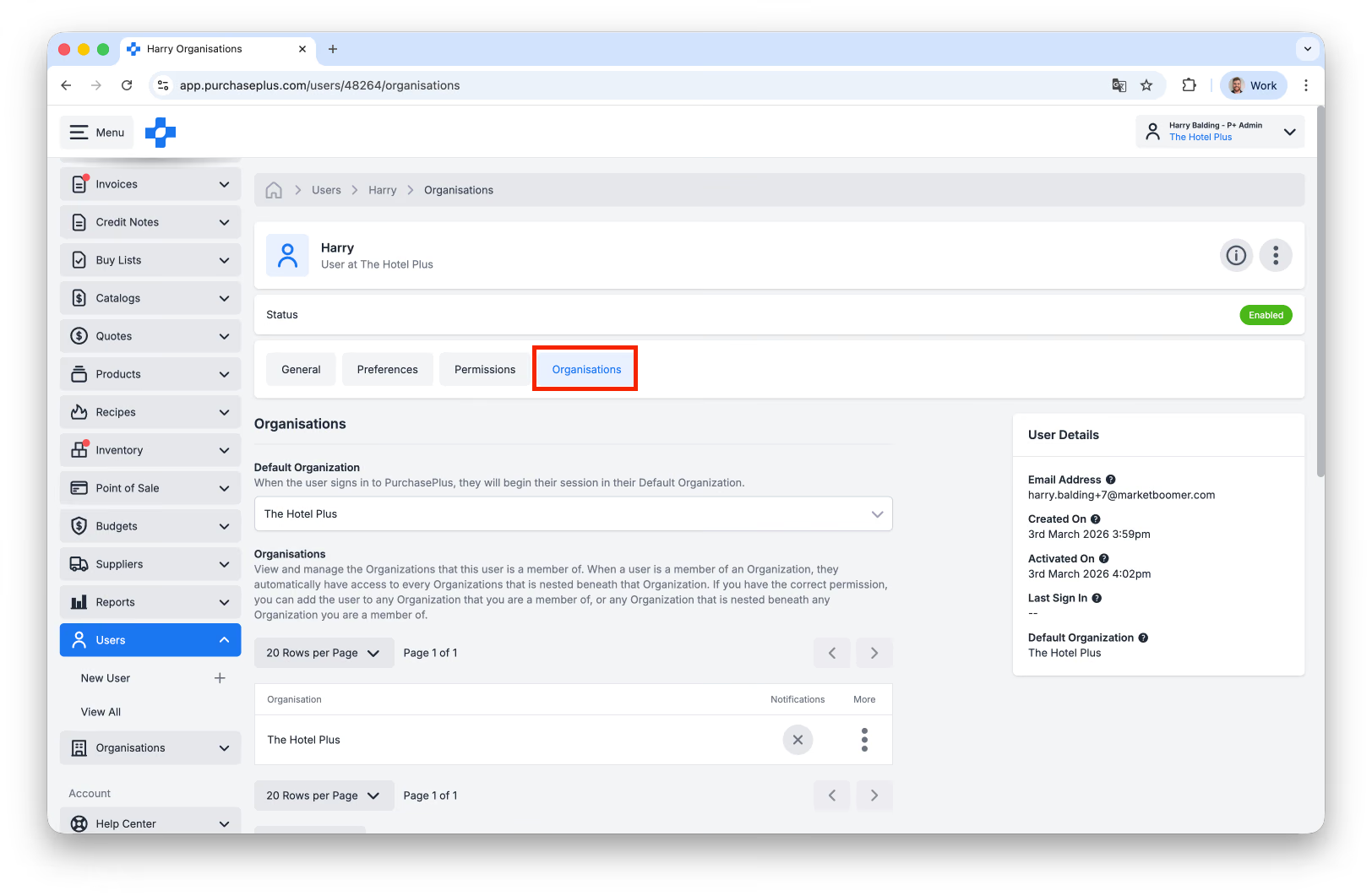
- Pumunta sa tab na [Organisations] ng user:
- I-click ang menu na [More] sa talahanayan ng Organisasyon, at pagkatapos ay piliin ang [Manage]:
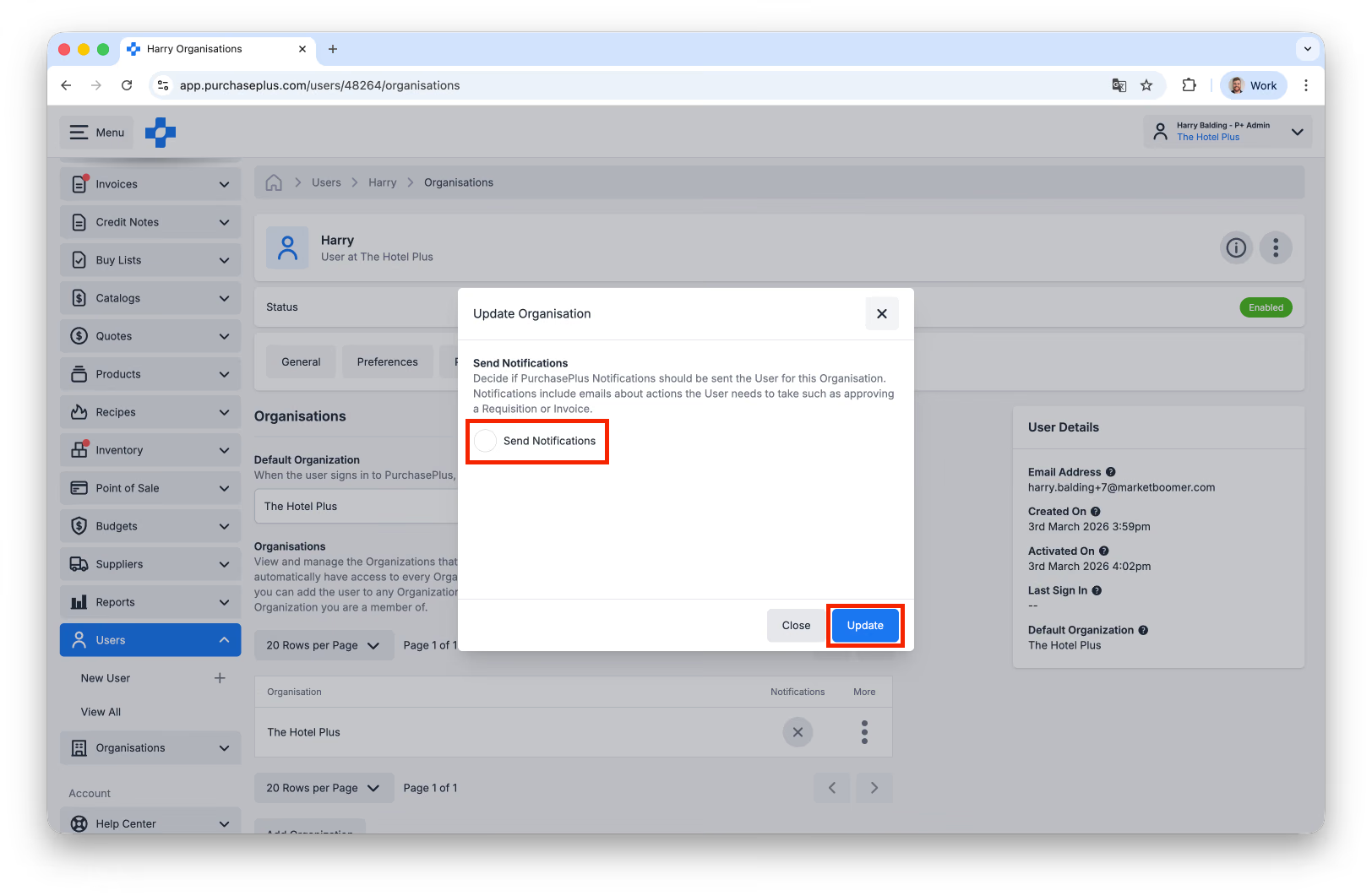
- I-toggle ang checkbox na 'Send Notifications' upang i-on o i-off ito, at pagkatapos ay i-click ang [Update]:
***
Kung kailangan mo ng karagdagang tulong sa Paglikha at Pamamahala ng mga User, mangyaring makipag-ugnayan sa aming magiliw na Customer Support Team sa PurchasePlus.