Advanced Mode
Advanced Mode
Sa PurchasePlus, maaaring tingnan ang mga Linya ng Invoice sa Advanced Mode upang ipakita ang lahat ng karagdagang impormasyon para sa bawat Linya ng Invoice. Ang isang Linya ng Invoice ay maaaring magkaroon ng isa o maraming Sub-Line. Karaniwang ginagamit ang mga Sub-Line upang ipamahagi ang Linya ng Invoice sa maraming iba't ibang Kagawaran at Account Code, kung kinakailangan.
I-enable ang Advanced View
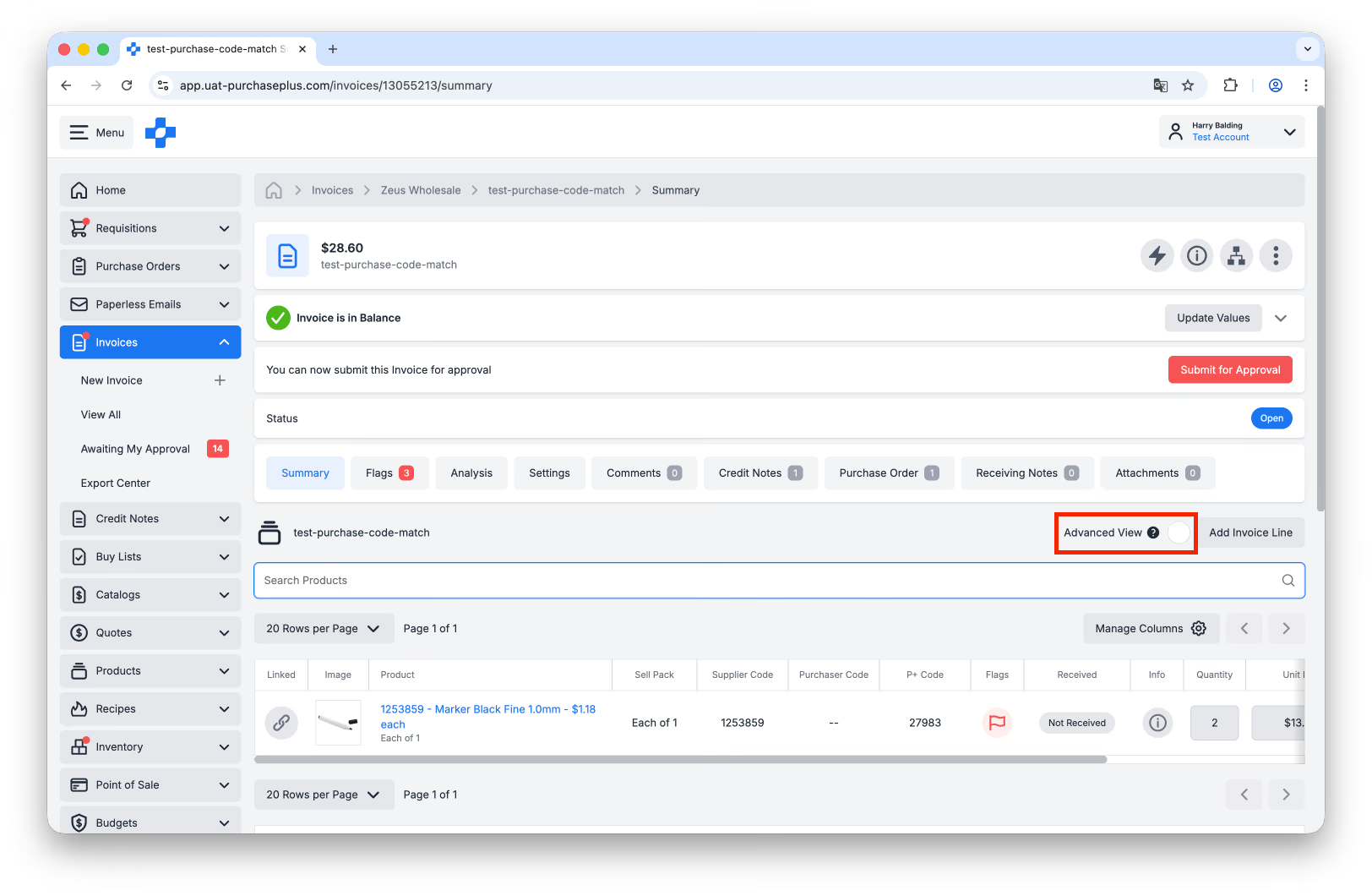
1. Pagkatapos buksan ang nauugnay na Invoice, piliin ang [Advanced View] upang ipakita ang karagdagang impormasyon para sa bawat Linya ng Invoice. Ang bawat Linya ng Invoice ay dapat magkaroon ng kahit isang Sub-Line na kabilang dito, at maaaring gumawa ng karagdagang mga Sub-Line, upang maipamahagi ang mga gastusin kung kinakailangan.
2. Kung ang Invoice ay nasa katayuang 'Open' o 'Awaiting Approval', at mayroon kang naaangkop na mga pahintulot, magagawa mo ang mga sumusunod na aksyon:
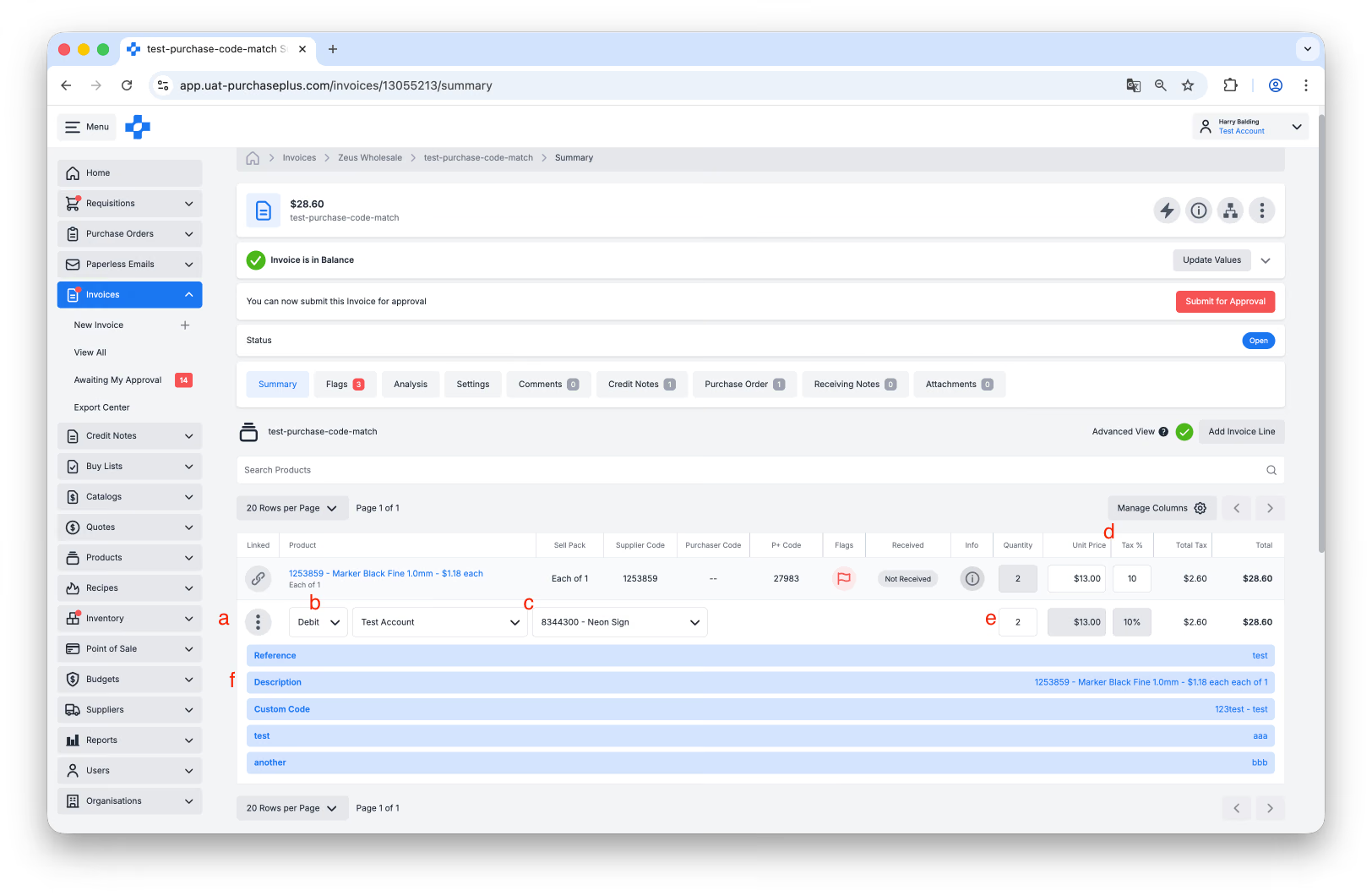
- Mag-click sa menu na [More] sa isang Sub-Line upang mag-[Create New Sub-Line], mag-[Update Sub-Line], mag-[Split Sub-Line], o mag-[Delete Sub-Line]. Ginagamit ang mga aksyong ito upang pamahalaan kung paano dapat ipamahagi ang Linya ng Invoice, kung ito ay ipapamahagi sa maraming Kagawaran at Account Code. Kung ang iyong Linya ng Invoice ay may iisang Sub-Line na nais mong ipamahagi sa maraming Kagawaran at Account Code, gamitin ang feature na Split Sub-Line para magawa ito.
- I-click ang [Debit] upang i-update ang linya sa Debit o Credit. Ang isang Sub-Line ng Invoice na nakatakda sa 'Debit' ay magkakaroon ng positibong kabuuan, na nagpapahiwatig na ang halagang ito ay dapat bayaran sa Supplier. Ang isang Sub-Line ng Invoice na nakatakda sa 'Credit' ay magkakaroon ng negatibong kabuuan, na nagpapahiwatig na ang halagang ito ay iki-credit sa iyo mula sa Supplier.
- I-click ang [Department] at [Account Code] upang ipamahagi ang Sub-Line sa naaangkop na Kagawaran at Account Code. Tandaan na kung ang Linya ng Invoice ay itinugma sa isang Linya ng Purchase Order, dapat awtomatikong mag-update ang mga Sub-Line ng Linya ng Invoice upang tumugma sa mga Kagawaran at Account Code na nakatakda sa Naka-link na Linya ng Purchase Order.
- I-update ang [Unit Price] at [Tax %]. Ang Presyo ng Yunit at Porsyento ng Buwis ay itinatakda sa Linya ng Invoice, at awtomatikong nalalapat pababa sa lahat ng Sub-Line ng Linya ng Invoice.
- I-update ang [Quantity]. Ang Dami ay hiwalay na tinutukoy sa bawat Sub-Line. Ang Dami ng Linya ng Invoice ay awtomatikong kinakalkula mula sa kabuuan ng Dami ng bawat Sub-Line na kabilang sa Linya ng Invoice.
- I-click ang [Description] upang i-update ang Paglalarawan ng Linya ng Invoice. Maaari mo ring gamitin ang menu na More ng Sub-Line upang magdagdag ng Sanggunian sa bawat Sub-Line, kung naaangkop.
I-split ang mga Sub-Line upang Hatiin ang mga Gastusin
Ang pag-split ng isang Sub-Line ay isang simpleng paraan upang hatiin ito sa maraming magkakahiwalay na Sub-Line. Bawat bagong Sub-Line na nagawa sa prosesong ito ay pumapalit sa Sub-Line na pinili mong i-split. Nagbibigay-daan ito sa iyo na mas mabilis na maipamahagi ang isang Linya ng Invoice sa maraming magkakahiwalay na kumbinasyon ng Kagawaran at Account Code, kung kinakailangan. Ang Paglalarawan at Sanggunian ng Sub-Line na iyong sini-split ay awtomatikong gagamitin para sa lahat ng bagong gawang Sub-Line, ngunit maaari itong baguhin nang isa-isa pagkatapos magawa ang mga bagong Sub-Line.
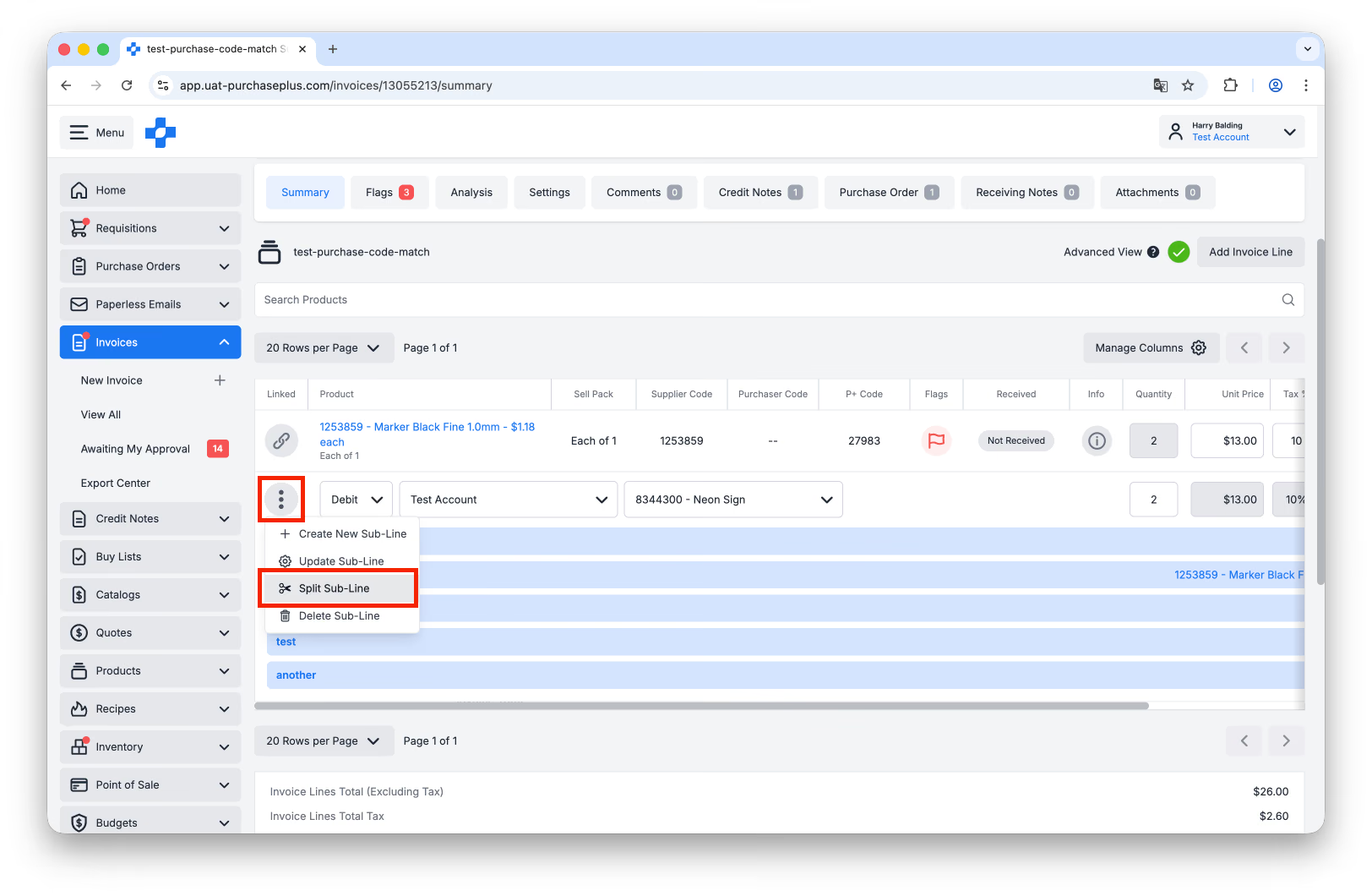
1. I-click ang [More] → [Split Sub-Line], sa Sub-Line ng Invoice na nais mong i-split.
 2. Magagawa mo ang mga sumusunod na aksyon:
- Piliin ang [Department] at [Account Code] na nais mong italaga.
- Magpasok ng [Quantity] upang mag-split ayon sa Dami.
- Magpasok ng [Total (Ex Tax)] o [Total] upang mag-split ayon sa Halaga.
- I-click ang [Fill] upang awtomatikong kalkulahin ang natitirang Dami at Halaga.
- I-click ang [Split Evenly] upang awtomatikong kalkulahin ang pantay na paghahati sa lahat ng Sub-Line.
- [Add New Sub-Line] upang magdagdag ng isa pang Sub-Line.
- I-click ang icon ng Basurahan upang mag-[Remove a Sub-Line].
- I-click ang [Add Sub-Lines] upang isagawa ang paghahati at palitan ang orihinal na Sub-Line ng mga bagong gawang Sub-Line kung saan ito nahati.
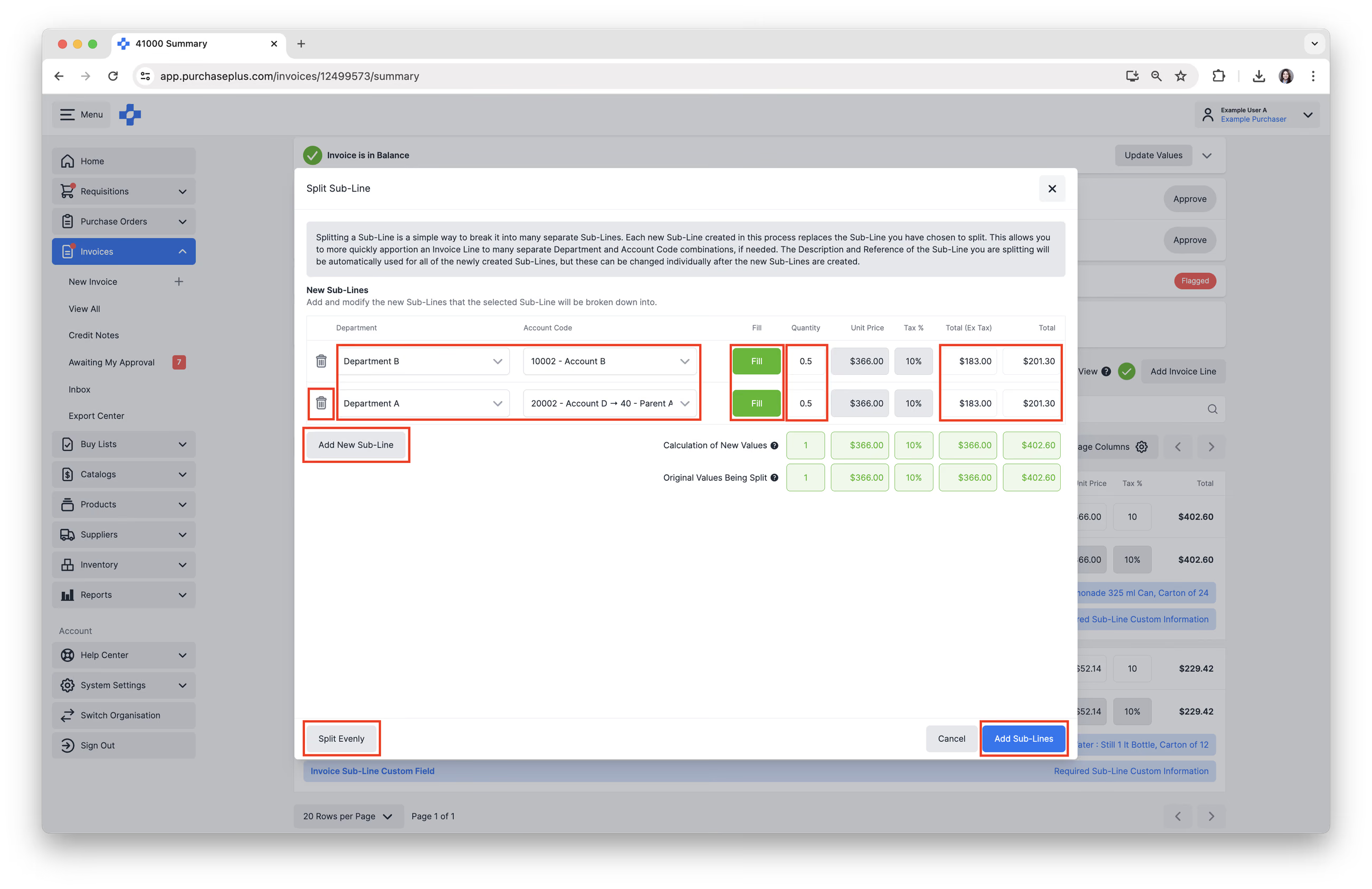
Magdagdag ng mga Bagong Sub-Line upang Hatiin ang mga Gastusin
Bilang karagdagan sa feature na Split Sub-Line na tinalakay sa itaas, may opsyon ka ring magdagdag ng bagong Sub-Line sa isang Linya ng Invoice, upang maipamahagi ang ilang bahagi ng Linya ng Invoice sa isang hiwalay na Kagawaran at Account Code, kung kinakailangan.
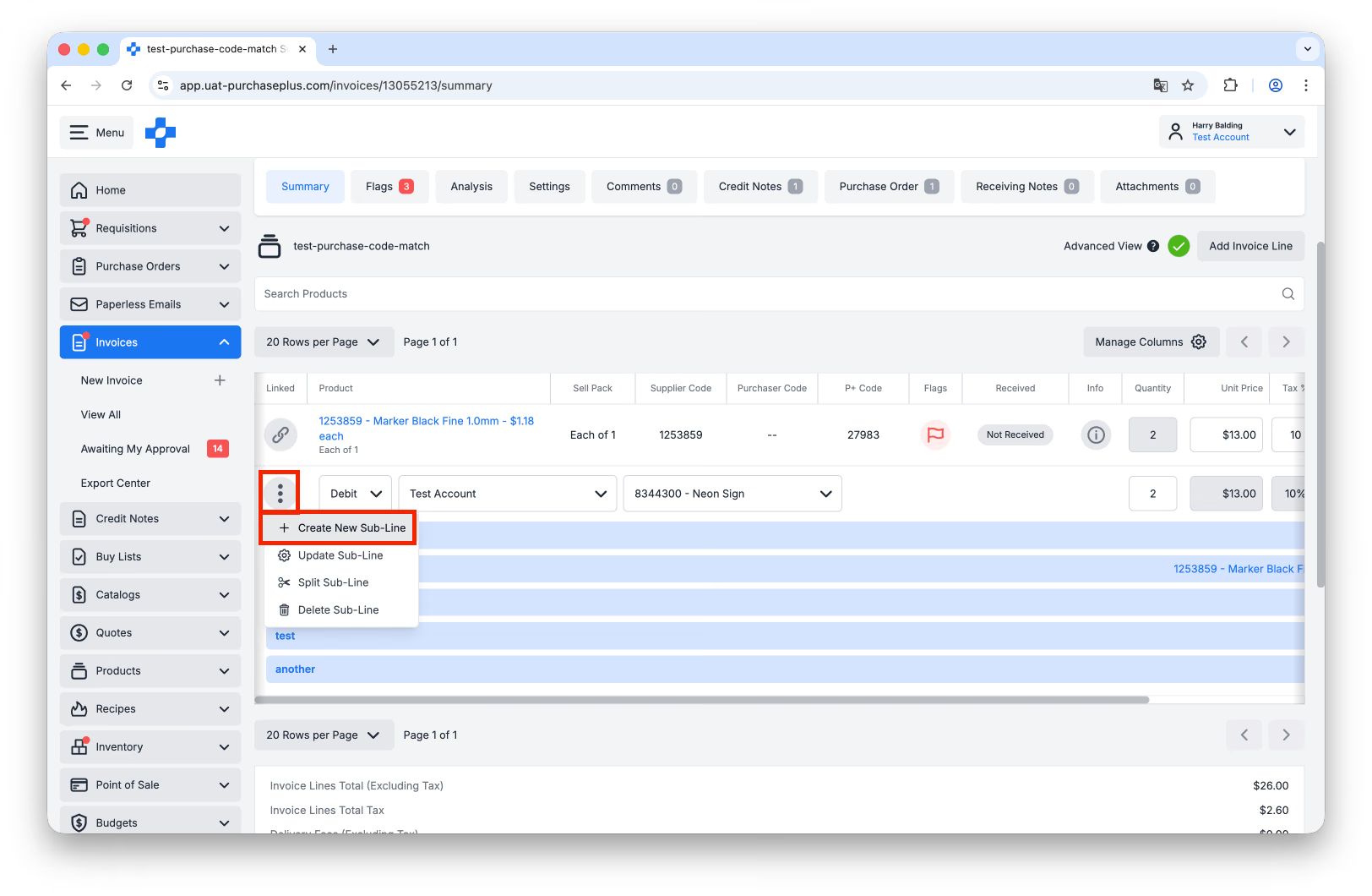
1. I-click ang [More] → [Create New Sub-Line].
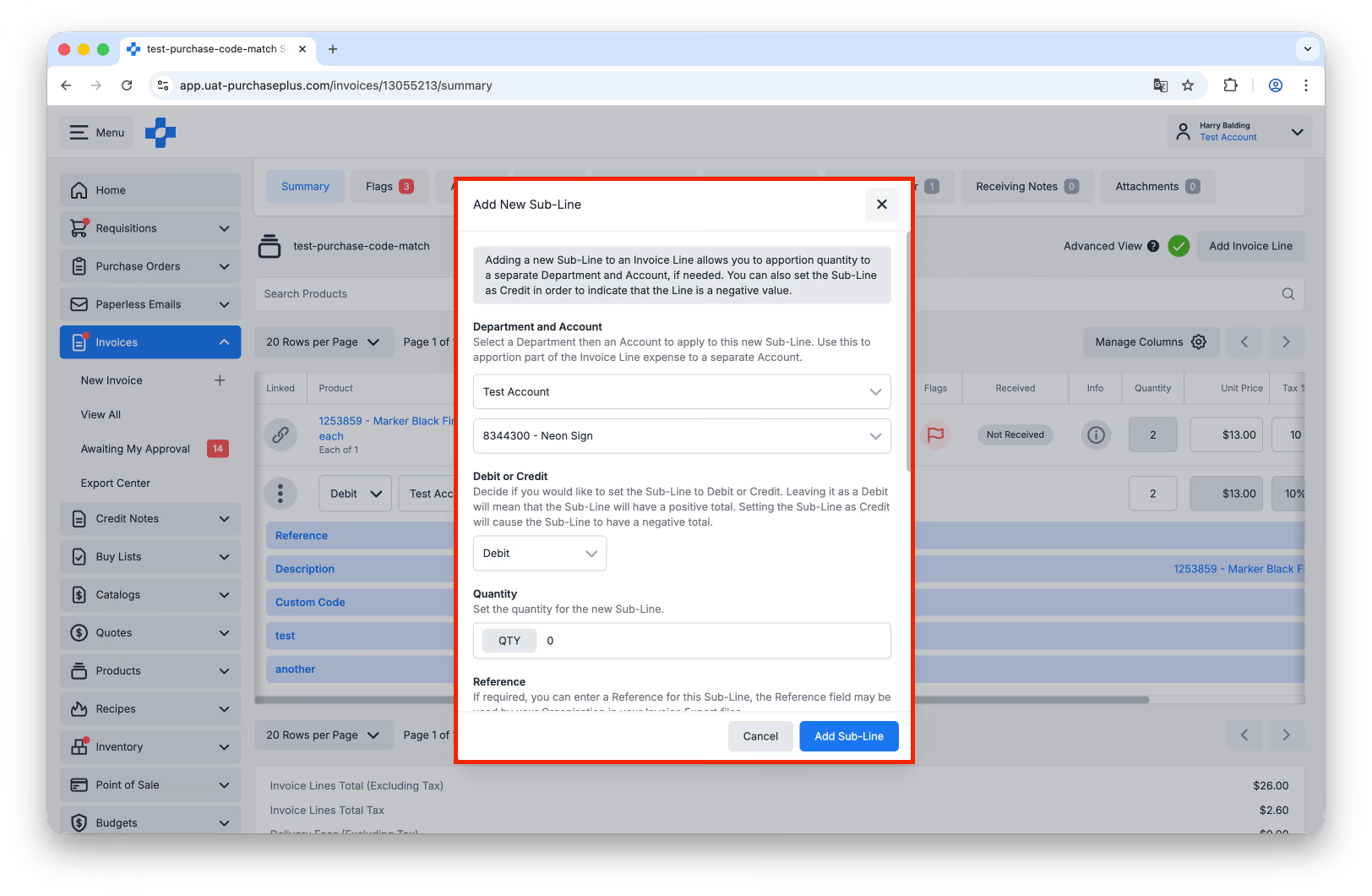
 2. Kumpletuhin ang mga field ayon sa kinakailangan, pagkatapos ay i-click ang [Add Sub-Line].
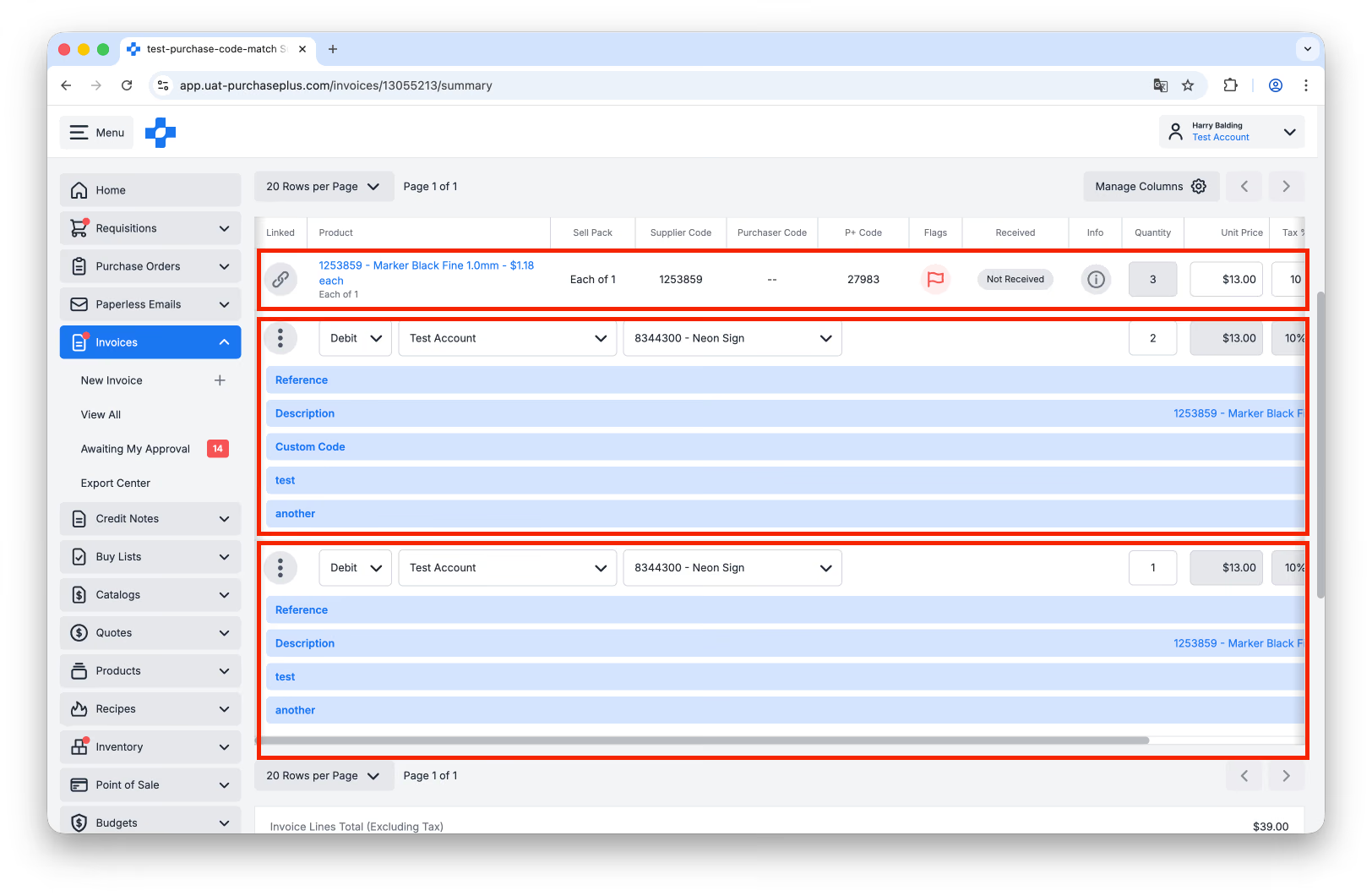
 3. Ang Dami ng bagong idinagdag na Sub-Line ay idaragdag na ngayon sa pangkalahatang [Quantity] ng Linya ng Invoice, at maaari na itong iwasto upang maibalik ang Linya ng Invoice sa orihinal na Dami bago idagdag ang bagong Sub-Line. Dahil dito, ang feature na [Split Sub-Line] ay isang mas maginhawang paraan ng paghahati ng isang Indibidwal na Sub-Line sa maraming magkakahiwalay na bahagi.
Kumpletuhin ang mga Custom Field ng Sub-Line
Maaaring gumamit ang iyong Organisasyon ng mga Custom Field ng Sub-Line upang magdagdag ng karagdagang impormasyon tungkol sa bawat Sub-Line, batay sa mga kinakailangan ng iyong panlabas na accounting platform. Mangyaring makipag-usap sa isang Administrator sa iyong Organisasyon tungkol sa iyong mga partikular na kinakailangan sa Custom Field ng Sub-Line, o makipag-ugnayan sa aming magiliw na customer support team para sa tulong.
Kung ginagamit ang mga ito ng iyong Organisasyon, magiging available ang mga Custom Field ng Sub-Line sa bawat Sub-Line sa loob ng isang Invoice o Credit Note, at nagbibigay-daan sa mga user na magpasok ng data sa bawat custom field.
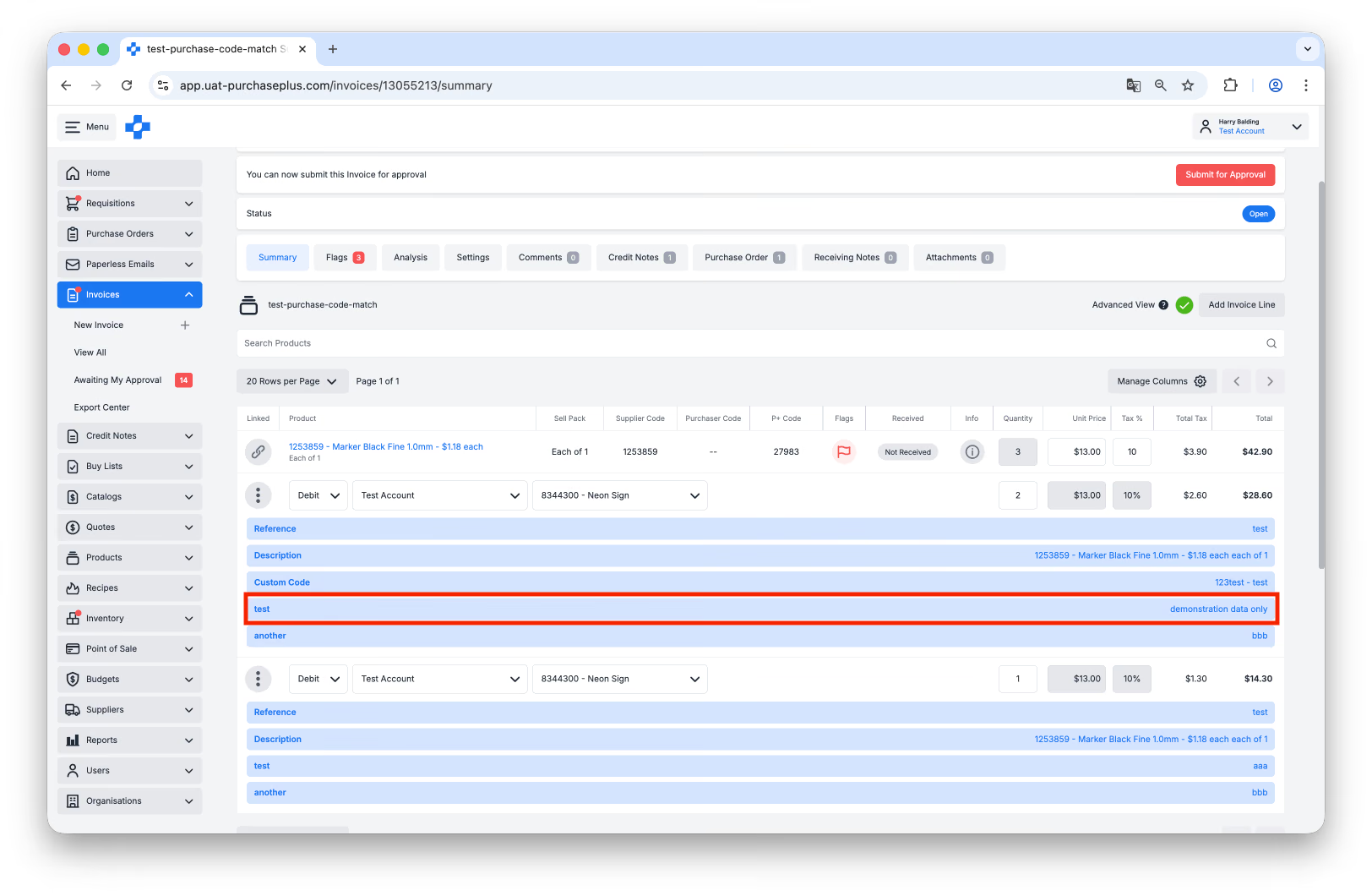
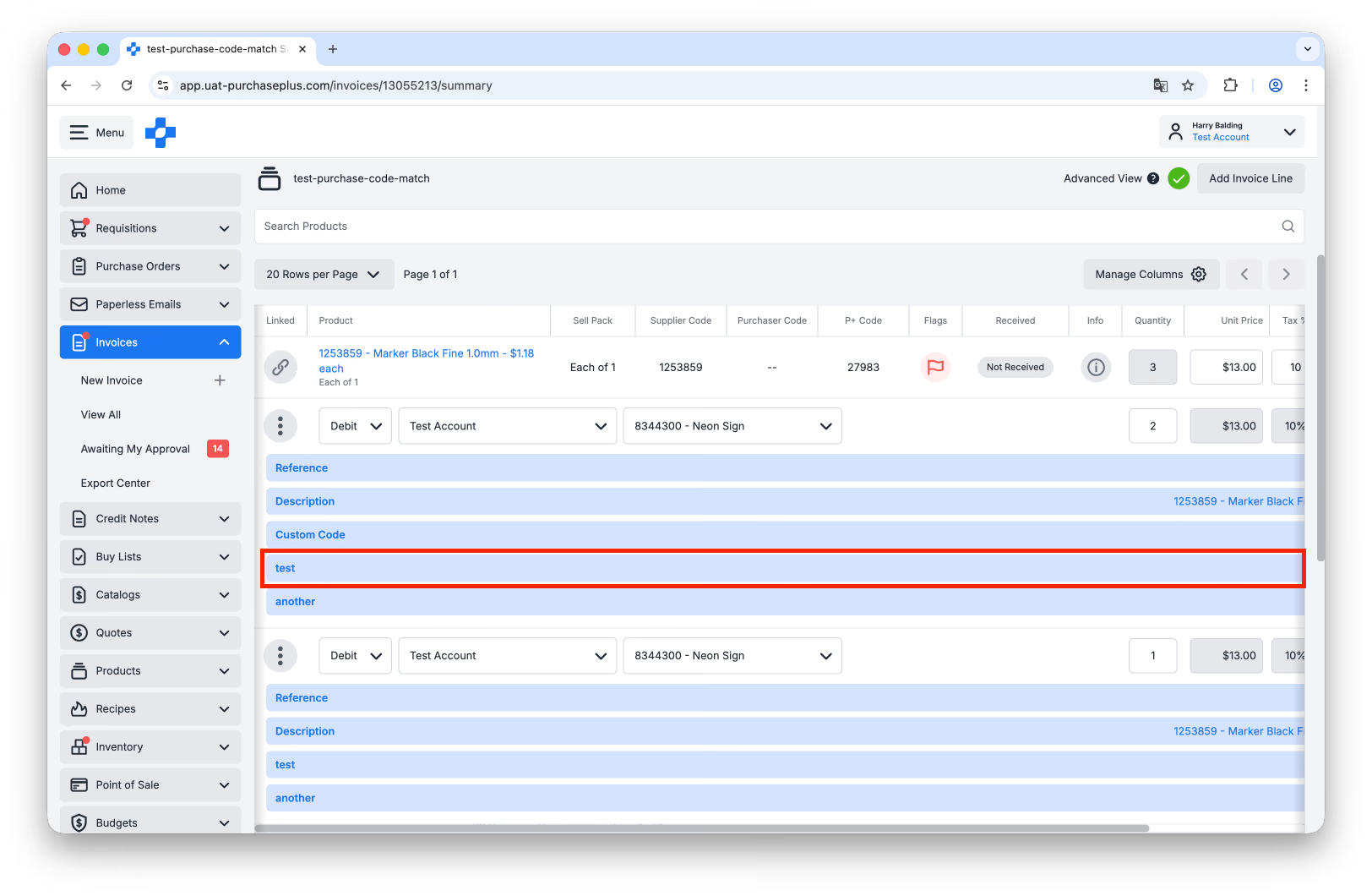
Sa halimbawa sa ibaba, mayroon kaming Sub-Line custom field na pinangalanang [test].
1. Piliin ang [Advanced View], upang tingnan ang mga Sub-Line ng Invoice.
2. Mag-click sa Custom Field na [test] upang i-update ito.
 3. Ilagay ang kinakailangang impormasyon, pagkatapos ay i-click ang [Save Changes].
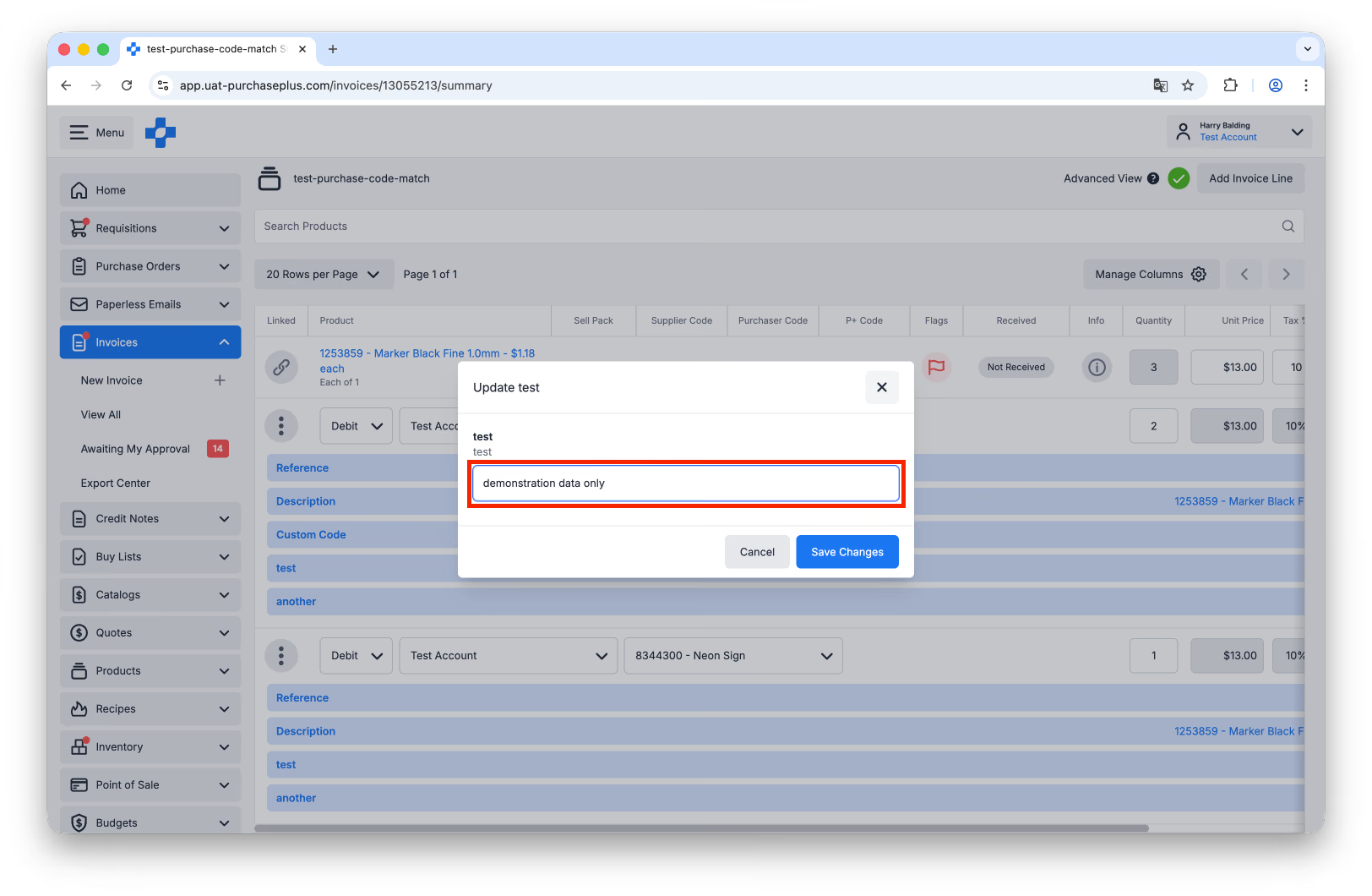
4. Matagumpay nang na-update ang Custom Field ng Sub-Line.