

التسوق المتقدم
التسوق المتقدم
التسوق المتقدم
عند التسوق في أي نوع طلب شراء، يمكنك اختيار تمكين وضع التسوق المتقدم:
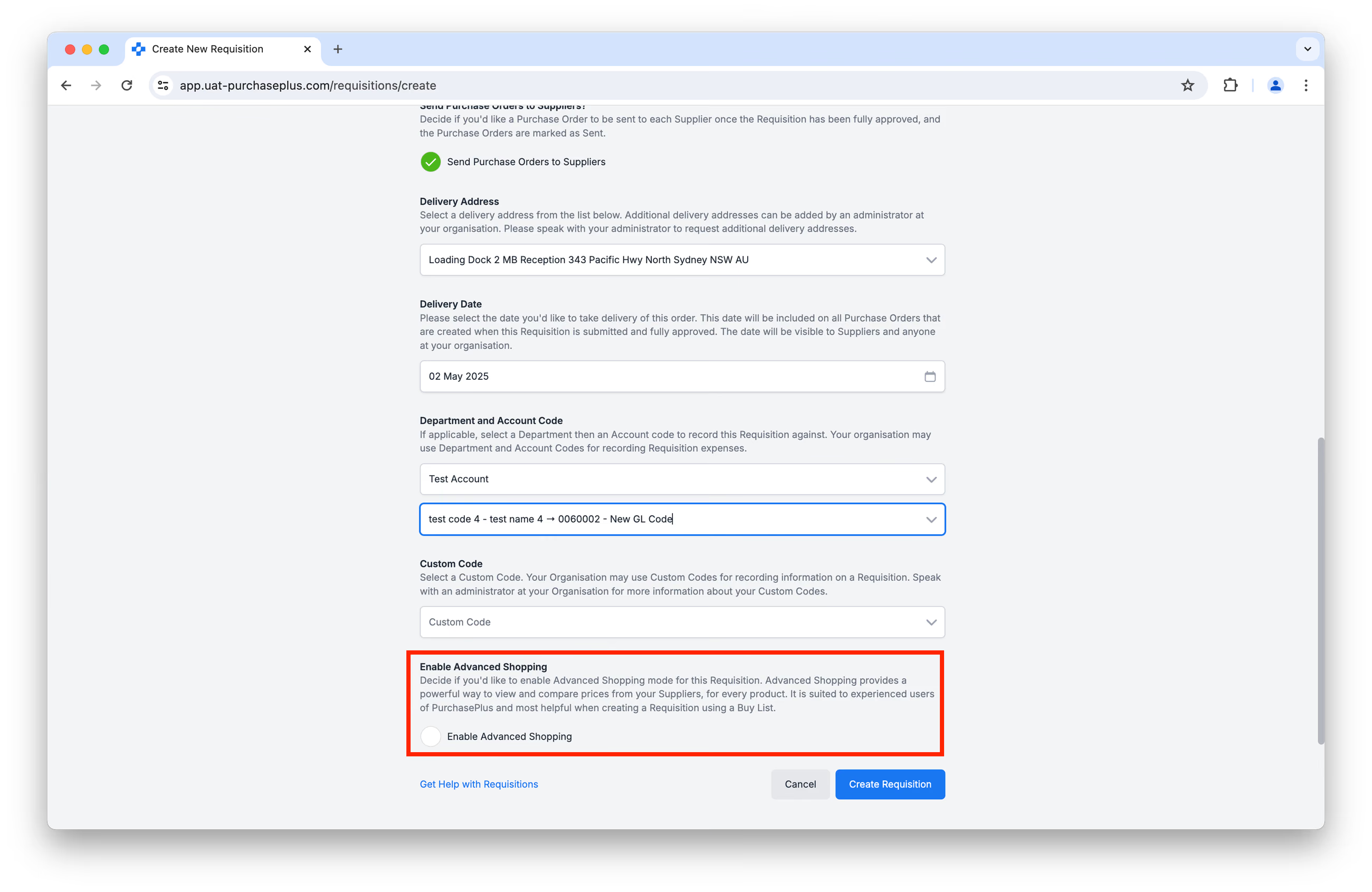
سيؤدي تمكين وضع التسوق المتقدم إلى عرض جدول مدمج لعرض ومقارنة الأسعار من الموردين لديك، لكل منتج متاح في جدول واحد. وهو مناسب للمستخدمين المتمرسين في PurchasePlus والأكثر فائدة عند إنشاء طلب شراء باستخدام قائمة شراء:
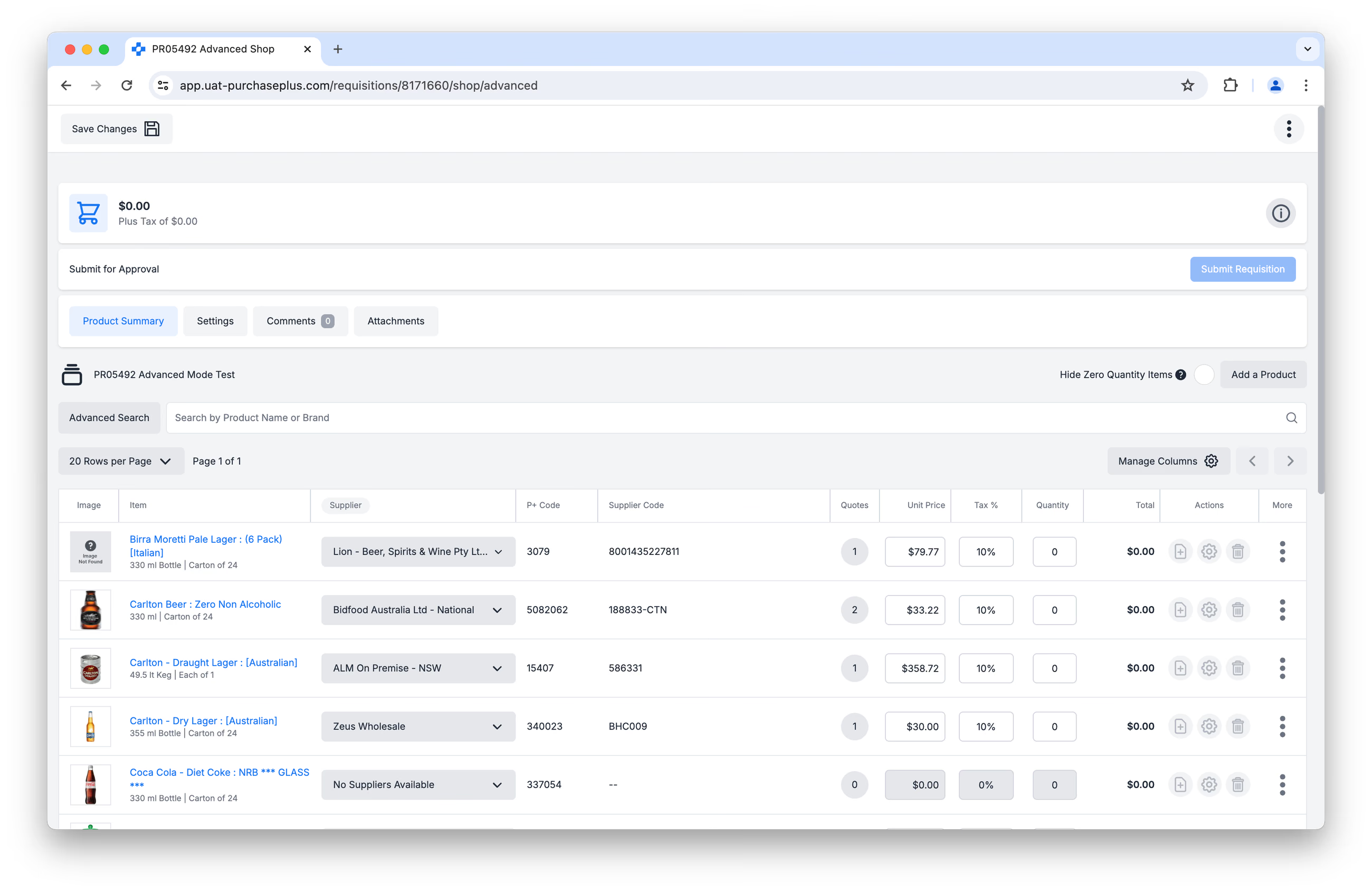 يتضمن الوضع المتقدم أيضاً عدداً من الميزات القوية، مثل التعديل المباشر لعروض أسعار الموردين للمستخدمين الذين لديهم إذن 'Can Create Temporary Quotes While Shopping'، وميزات أخرى مصممة لتلبية احتياجات المستخدمين المحترفين لدينا. يمكن للمستخدمين الذين لديهم إذن 'Can Change Suppliers on Requisitions' أيضاً تغيير بند إلى عرض أسعار مورد آخر.
إذا لم تقم بتمكين التسوق المتقدم، فسيظهر لك وضع التسوق الأساسي المرئي للغاية، والذي تم تصميمه للمستخدمين العرضيين أو مستخدمي الأقسام في PurchasePlus. ستتمكن من طلب المنتجات من الموردين في تجربة تسوق إلكتروني مألوفة، مع عربة تسوق يمكنك الاطلاع عليها قبل إنهاء الطلب:
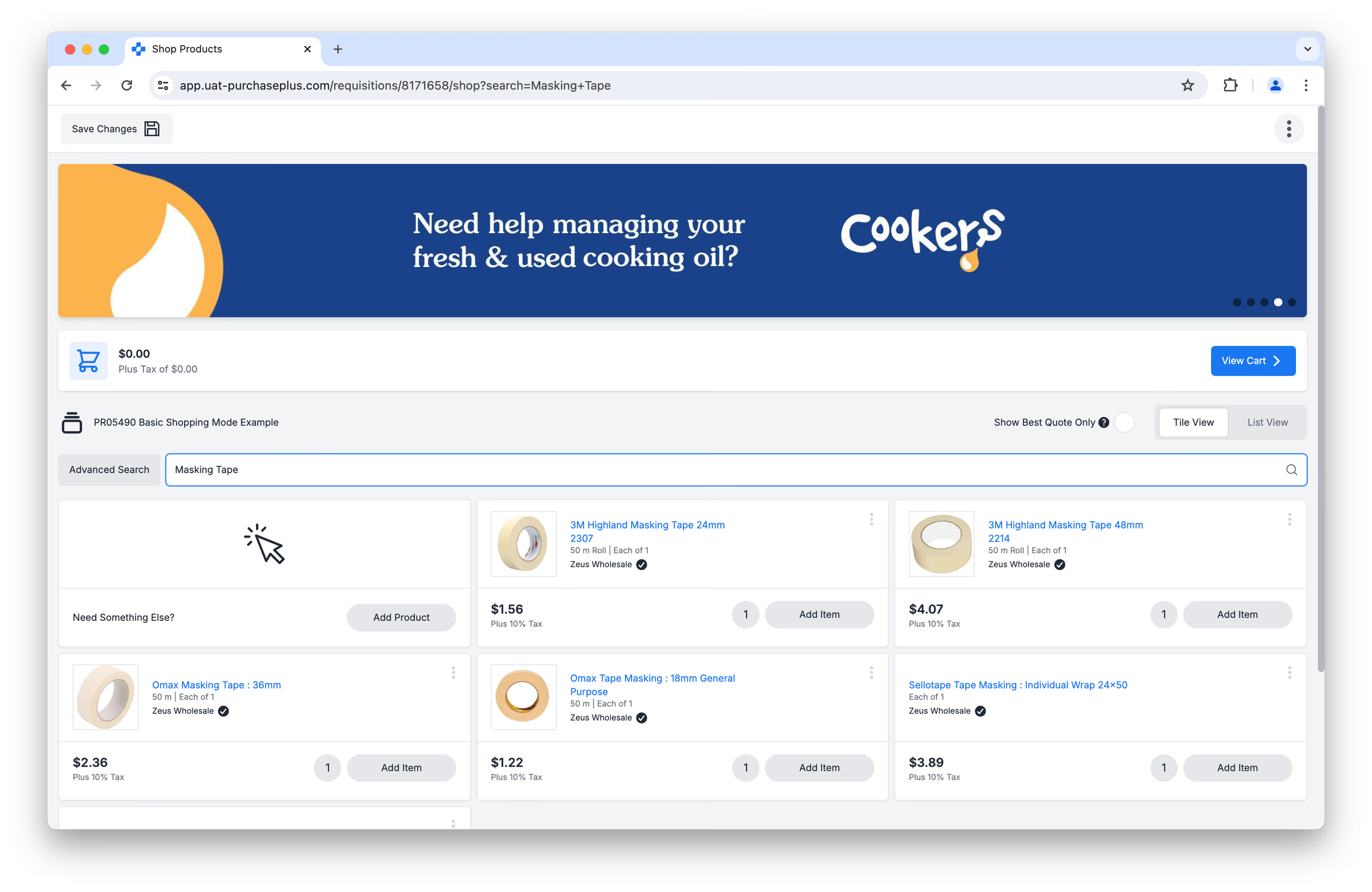
تابع القراءة لمعرفة المزيد عن الوظائف التي يمكنك استخدامها أثناء التسوق في وضع التسوق الأساسي.
إنشاء طلب شراء
بمجرد إنشاء أي نوع طلب شراء مع تمكين الوضع المتقدم، يمكنك إكمال طلب الشراء في بضع خطوات سهلة:
- عرض المنتجات وعروض الأسعار،
- إضافة المنتجات إلى طلب الشراء،
- مراجعة طلب الشراء الخاص بك،
- الإرسال للموافقة.
تابع القراءة للتعرف على كل خطوة في هذه العملية.
1. عرض المنتجات وعروض الأسعار
أ. انقر فوق [إدارة الأعمدة] لضبط تفضيلات الفرز وتحديد الأعمدة التي ترغب في إظهارها أو إخفائها:
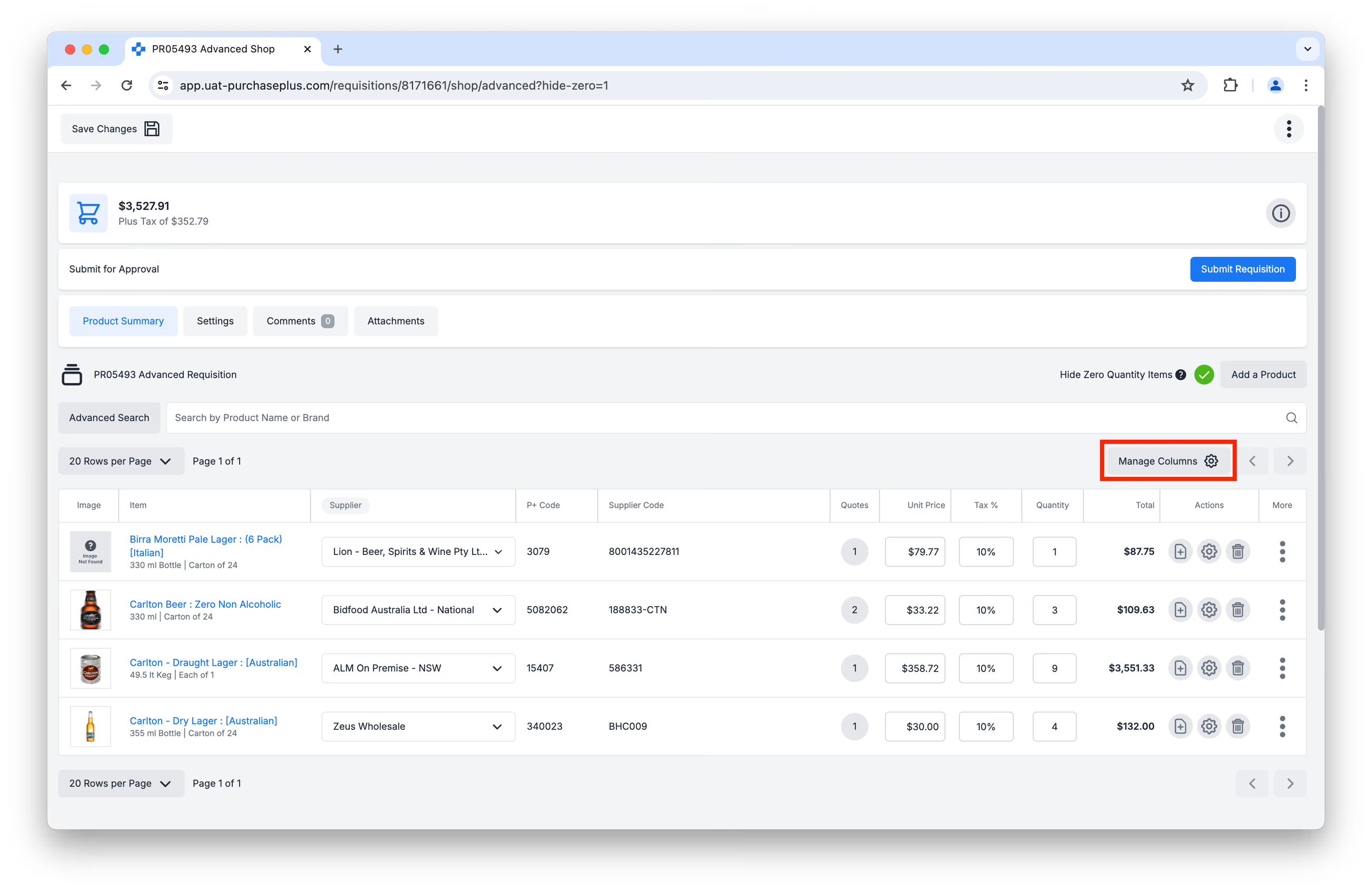 سيتم حفظ هذه التفضيلات في حسابك، وسيتم تطبيقها على هذا العرض في كل مرة تزوره فيها. راجع مقالتنا حول إدارة أعمدة الجدول لمعرفة المزيد حول أعمدة الجدول وتفضيلات الفرز.
ب. في الجدول، انقر فوق [وصف المنتج] أو [صورة المنتج] لعرض:
أ. [تفاصيل المنتج].
ب. [تفاصيل المورد].
ج. [رسوم التوصيل].
د. [الباركود].
ج. انقر فوق [إدارة المنتج] للوصول إلى التفاصيل العامة وإعدادات الباركود الخاصة بالمنتج.
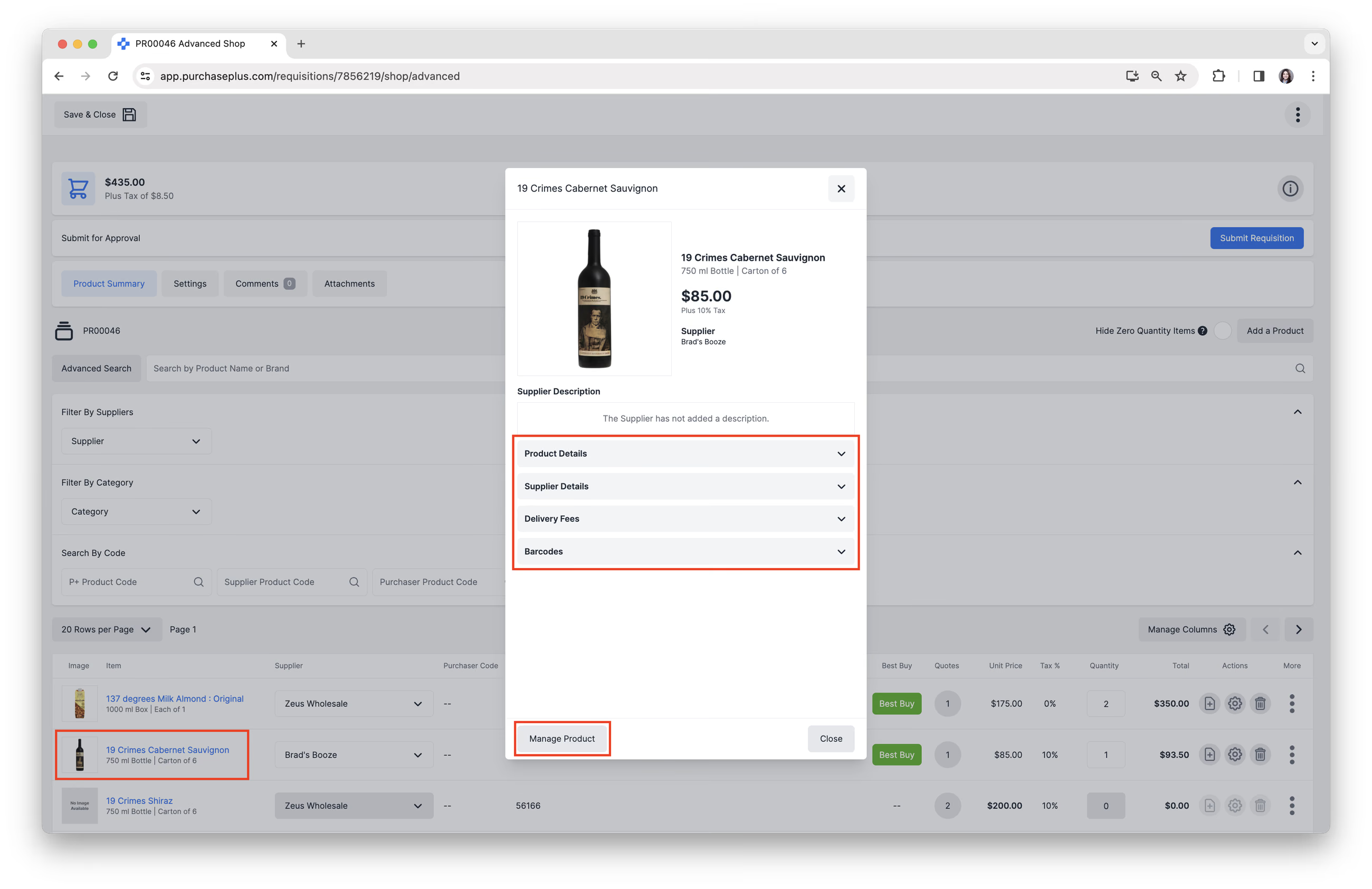
نحن نعمل جاهدين على جمع كافة صور منتجات موردينا وتحديثها باستمرار. اتصل بفريق دعم العملاء الودود لدينا إذا وجدت منتجات موردين لا تحتوي على صور.
فهم عروض أسعار الموردين
في وضع التسوق المتقدم، سيتم عرض عرض السعر الأقل سعراً للمنتج بشكل افتراضي، وتحديده تلقائياً ما لم يتم تغييره بشكل محدد من قِبل المستخدم. إذا قدم عدة موردين نفس عرض السعر تماماً لمنتج ما، فسيختار PurchasePlus أحد عروض الأسعار هذه عشوائياً لعرضه كخيار افتراضي.
انقر فوق زر [عدد عروض الأسعار] في عمود [عروض الأسعار] لعرض جميع عروض الأسعار المتاحة من الموردين لديك لمنتج معين، ولتحديد مورد مختلف إذا لزم الأمر:
ضمن نافذة عروض أسعار الموردين، يمكنك إكمال ما يلي:
- تحديد عرض أسعار مورد مختلف. يتطلب ذلك إذن 'Can Change Suppliers on Requisitions'. وبدونه، لا يزال بإمكانك عرض عروض الأسعار وتغيير الكمية، ولكن لا يمكنك نقل بند إلى عرض أسعار مورد آخر.
- إنشاء عرض أسعار مؤقت. يتطلب ذلك إذن 'Can Create Temporary Quotes While Shopping'. يتيح لك عرض السعر المؤقت إضافة مورد وسعر ونسبة ضريبة لأي منتج كوسيلة لطلب المنتج من المورد المحدد والذي قد لا يكون متاحاً في نوع طلب الشراء المحدد. لا يتم حفظ عرض السعر المؤقت في أي كتالوج في PurchasePlus، ويُعتبر عرض أسعار 'لمرة واحدة' - أي مؤقتاً.
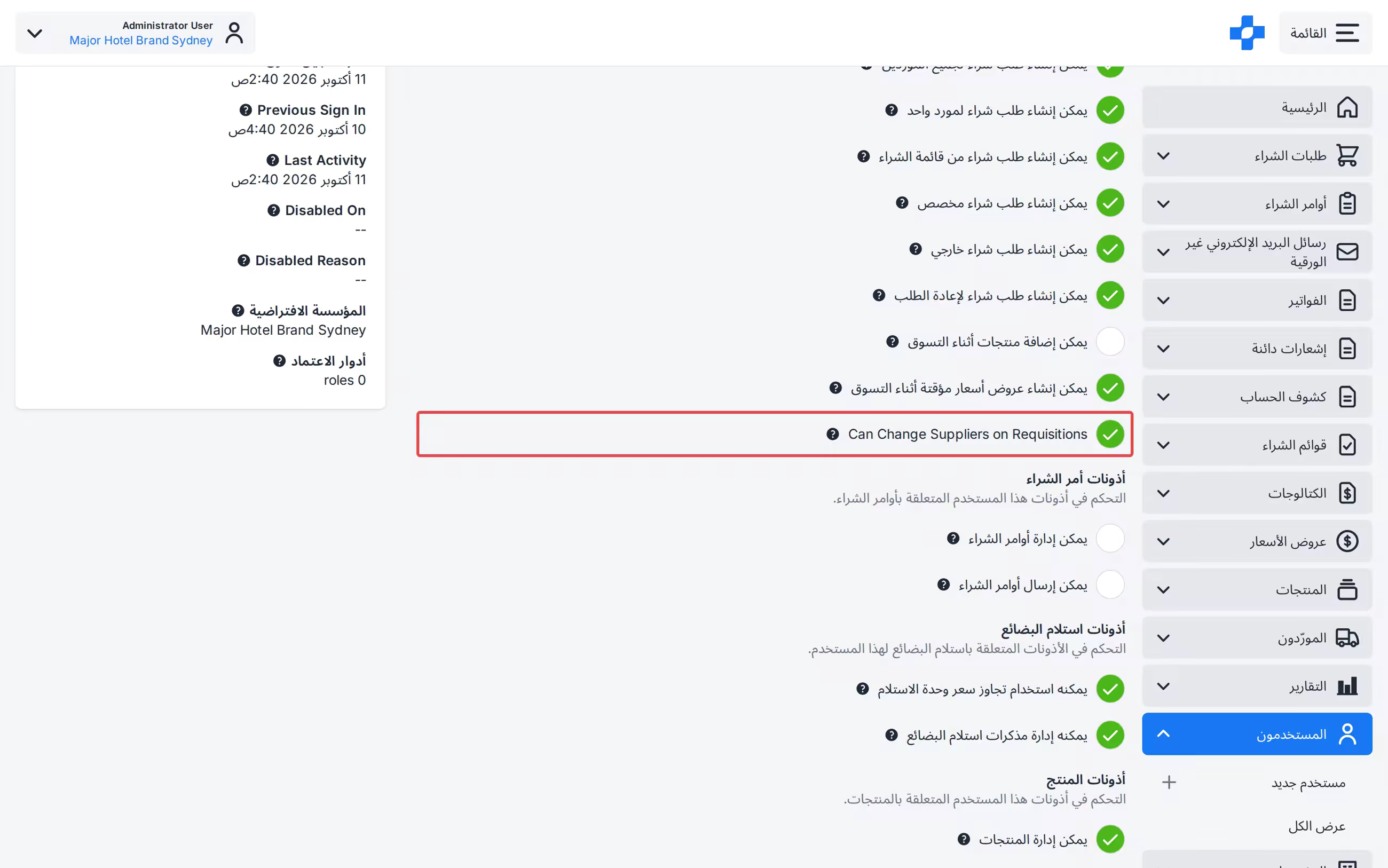
ملاحظة - إذا كان التغيير غير مسموح به، فسيظل البند دون حفظ.
استخدام البحث للعثور على المنتجات
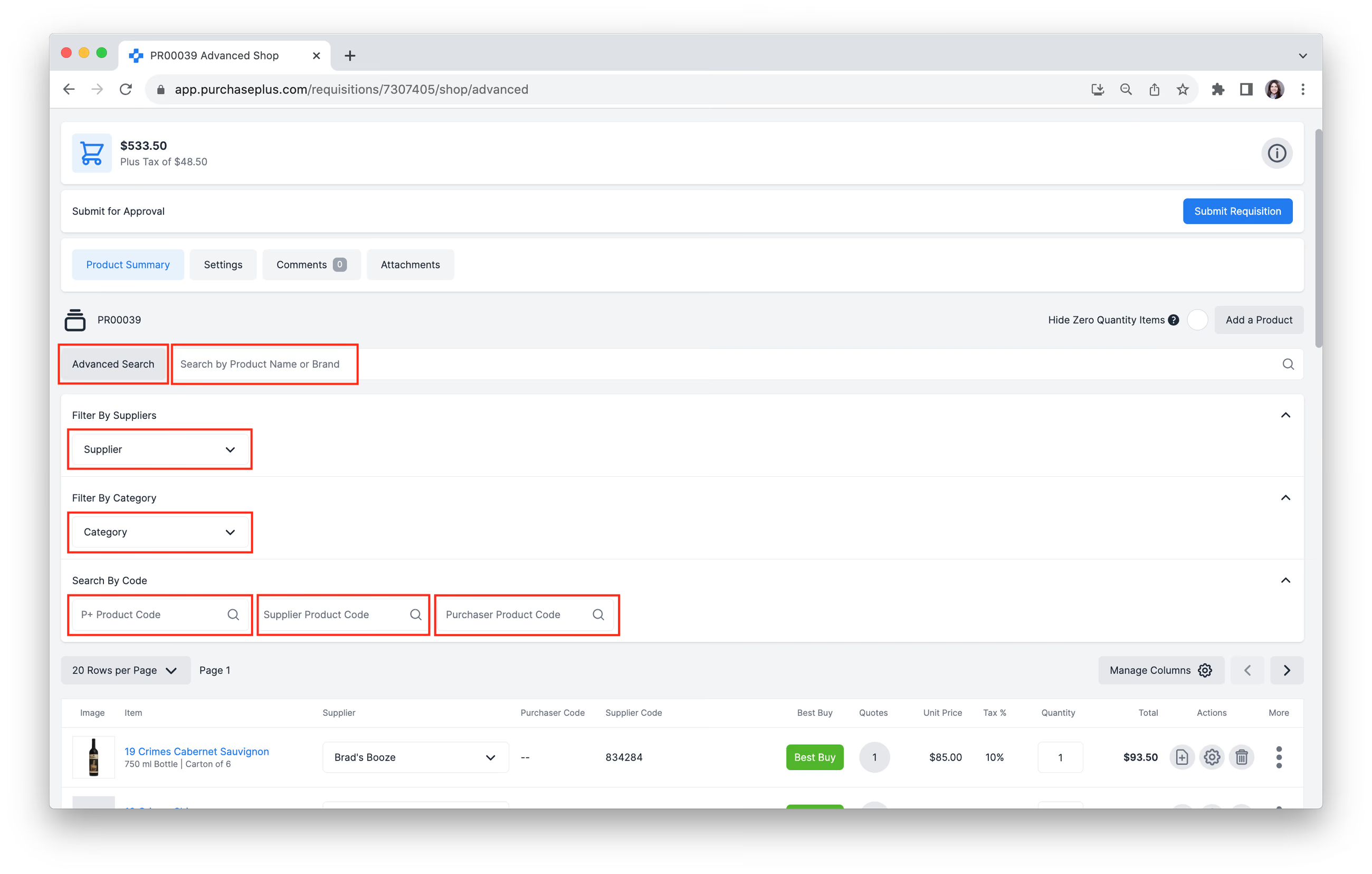
تتوفر خيارات البحث التالية لمساعدتك في العثور على المنتجات المناسبة لإضافتها إلى طلب الشراء الخاص بك:
- البحث باسم المنتج أو العلامة التجارية، باستخدام شريط البحث.
- التصفية حسب الموردين: ابحث عن الموردين وأضفهم أو أزلهم من التصفية الخاصة بك.
- التصفية حسب الفئة: ابحث عن الفئات والفئات الفرعية وأضفها أو أزلها من التصفية الخاصة بك.
- البحث برمز منتج P+.
- البحث برمز منتج المورد.
- البحث برمز منتج المشتري.

- راجع مقالتنا حول البحث المتقدم عن المنتجات لمعرفة المزيد عن البحث.
استكشاف الأخطاء وإصلاحها: لا يمكنني العثور على منتج أو عرض أسعار ينبغي أن يكون متوفراً.
يحدد نوع طلب الشراء المنتجات التي ستظهر في طلب الشراء والمتاحة للاختيار. على سبيل المثال، إذا كنت تقوم بإنشاء طلب شراء من نوع قائمة الشراء، فلن تظهر سوى المنتجات التي تمت إضافتها إلى قائمة الشراء تلك.
إذا كنت بحاجة إلى ذلك، يمكنك إضافة منتج جديد إلى طلب الشراء غير موجود بالفعل في قائمة المنتجات. انقر فوق [إضافة منتج]:
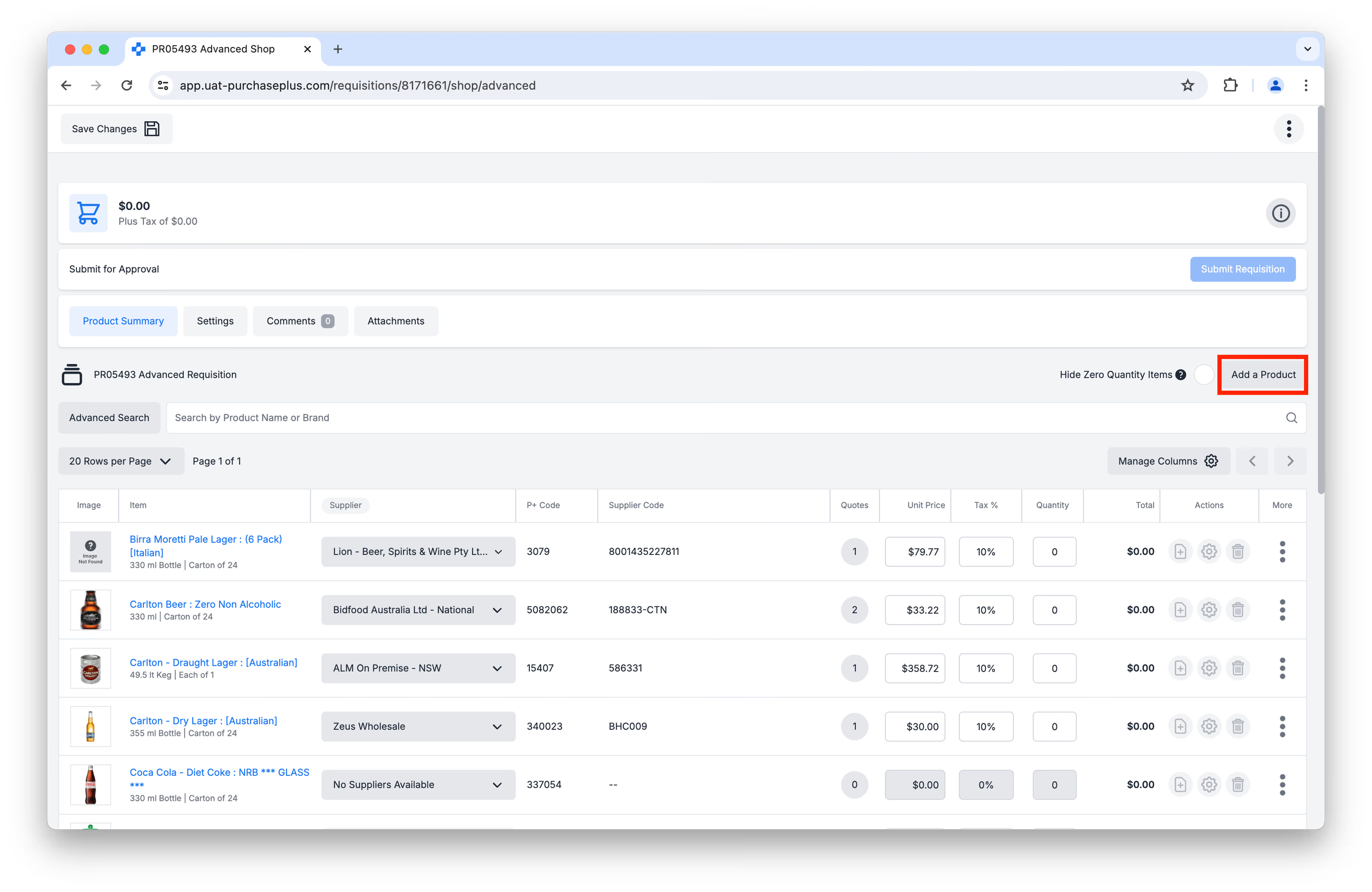 هنا، ستتمكن من تصفح المنتجات الحالية في قاعدة بيانات PurchasePlus، أو إضافة منتج جديد تماماً. بمجرد اختيار المنتج أو إنشائه، ستحتاج إلى تحديد مورد، وإدخال الكمية وسعر الوحدة ونسبة الضريبة للمنتج، وسيتمت إضافته إلى طلب الشراء الخاص بك. راجع مقالتنا حول إنشاء منتج جديد لمعرفة المزيد حول إنشاء منتجات جديدة في PurchasePlus
بالإضافة إلى ذلك، فإن عروض الأسعار الواردة من الموردين الموجودين في الكتالوج فقط والتي تكون:
- معينة لمؤسستك بواسطة مورد مسجل، أو
- مدرجة في كتالوج مُدار ذاتياً
يمكن أن تظهر كعروض أسعار في طلب الشراء الخاص بك كعروض أسعار 'رسمية'.
إضافة المنتجات
1. أدخل [الكمية] من المنتج الذي ترغب في طلبه من خلال النقر داخل حقل الكمية وإدخال الكمية المطلوبة.
2. أضف تعليمات الطلب لمنتج معين، إذا لزم الأمر.
3. أضف القسم ورمز الحساب لمنتج معين، إذا كان مطلوباً أن يختلفا عن القسم ورمز الحساب المحددين لطلب الشراء.
4. أزل المنتج من طلب الشراء عن طريق تعيين الكمية على صفر، أو بالنقر فوق أيقونة الحذف.
5. انقر فوق [خيارات إضافية] لمنتج معين، ثم انقر فوق [إضافة إلى قائمة الشراء]، إذا لزم الأمر.
مراجعة طلب الشراء الخاص بك
إخفاء العناصر ذات الكمية صفر
انقر فوق [إخفاء العناصر ذات الكمية صفر] إذا كنت ترغب في عرض المنتجات التي أضفت إليها كميات فقط:
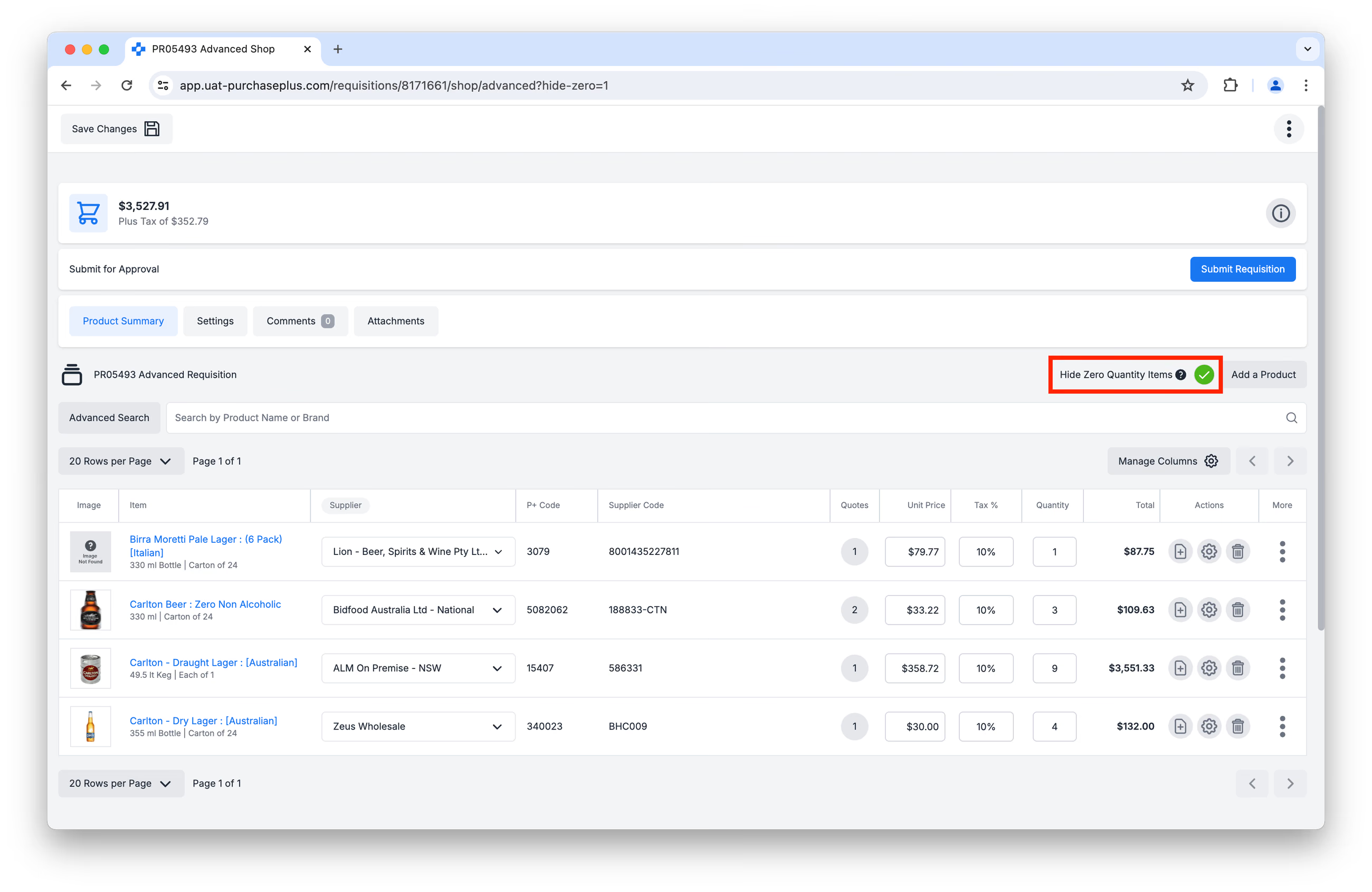 هذه طريقة سريعة للتحقق من المنتجات التي قمت بتضمينها في طلب الشراء الخاص بك.
إظهار أو إخفاء التفاصيل
انقر فوق [إظهار أو إخفاء التفاصيل] لعرض معلومات مفصلة حول طلب الشراء، على سبيل المثال، القسم ورمز الحساب، وتاريخ التوصيل، ومزيد من المعلومات التي يتم تقديمها عادة أثناء إنشاء طلب الشراء.
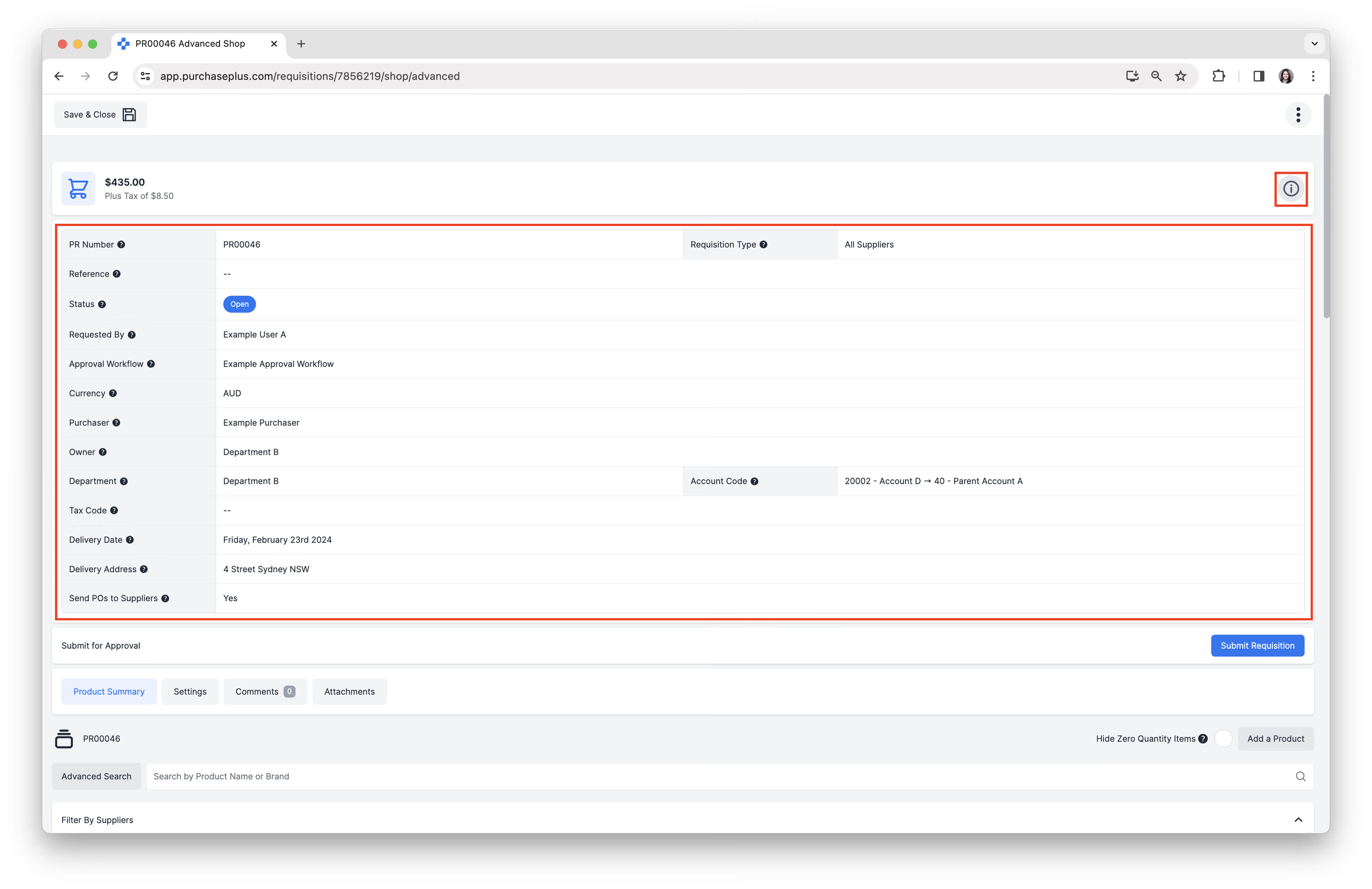
إذا كنت بحاجة إلى إجراء تغيير على أي من الحقول في لوحة المعلومات، يمكنك النقر فوق علامة التبويب [الإعدادات].
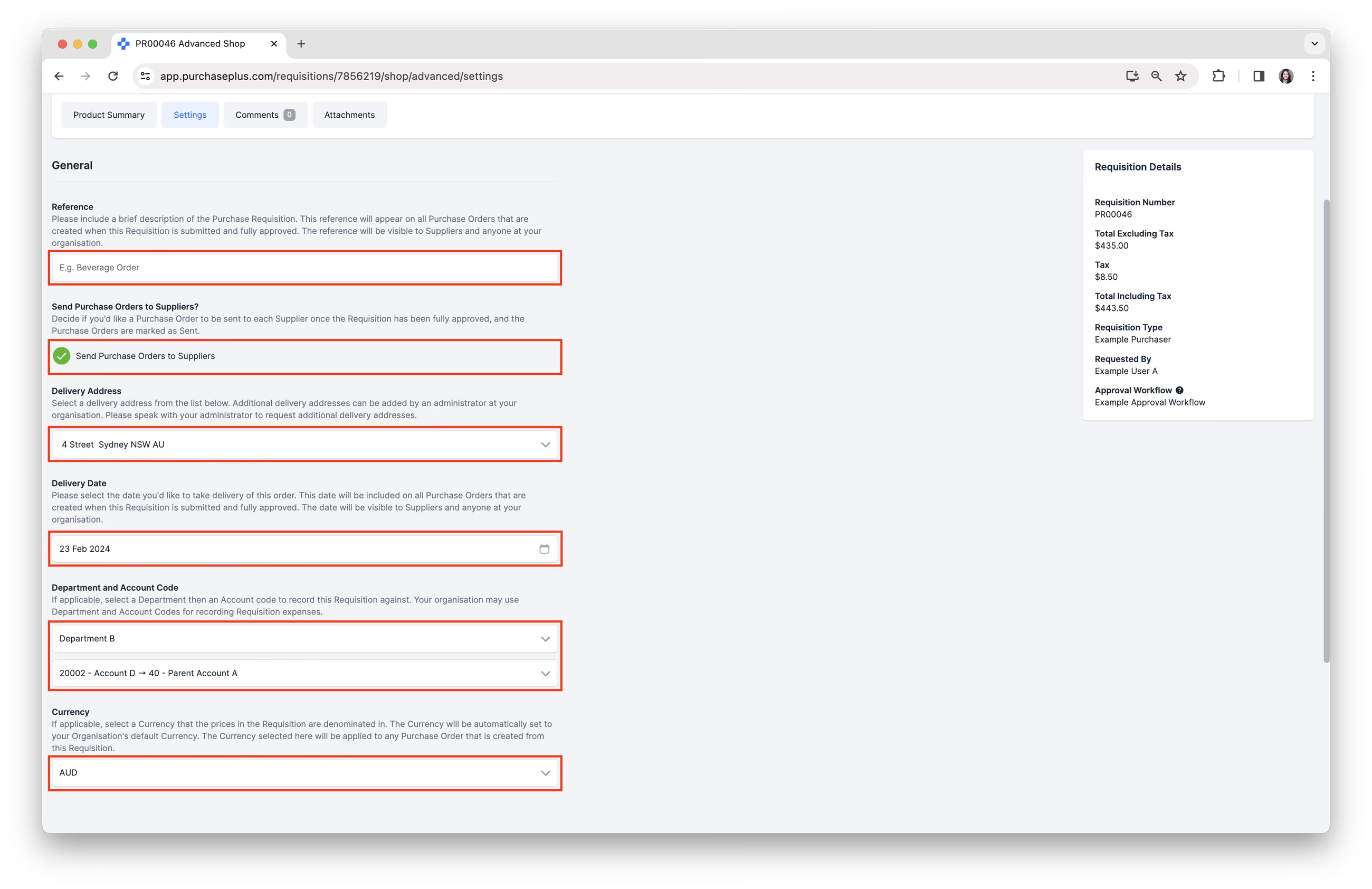
عرض إعدادات طلب الشراء وتحديثها
1. انقر فوق [الإعدادات] لمراجعة أو إجراء تغييرات على:
أ. مرجع طلب الشراء.
ب. تحديد ما إذا كنت ترغب في إرسال أوامر الشراء إلى الموردين.
ج. عنوان التوصيل.
د. تاريخ التوصيل.
هـ. القسم ورمز الحساب.
و. إذا كان ذلك منطبقاً، حدد العملة التي يتم تحديد الأسعار في طلب الشراء بها.
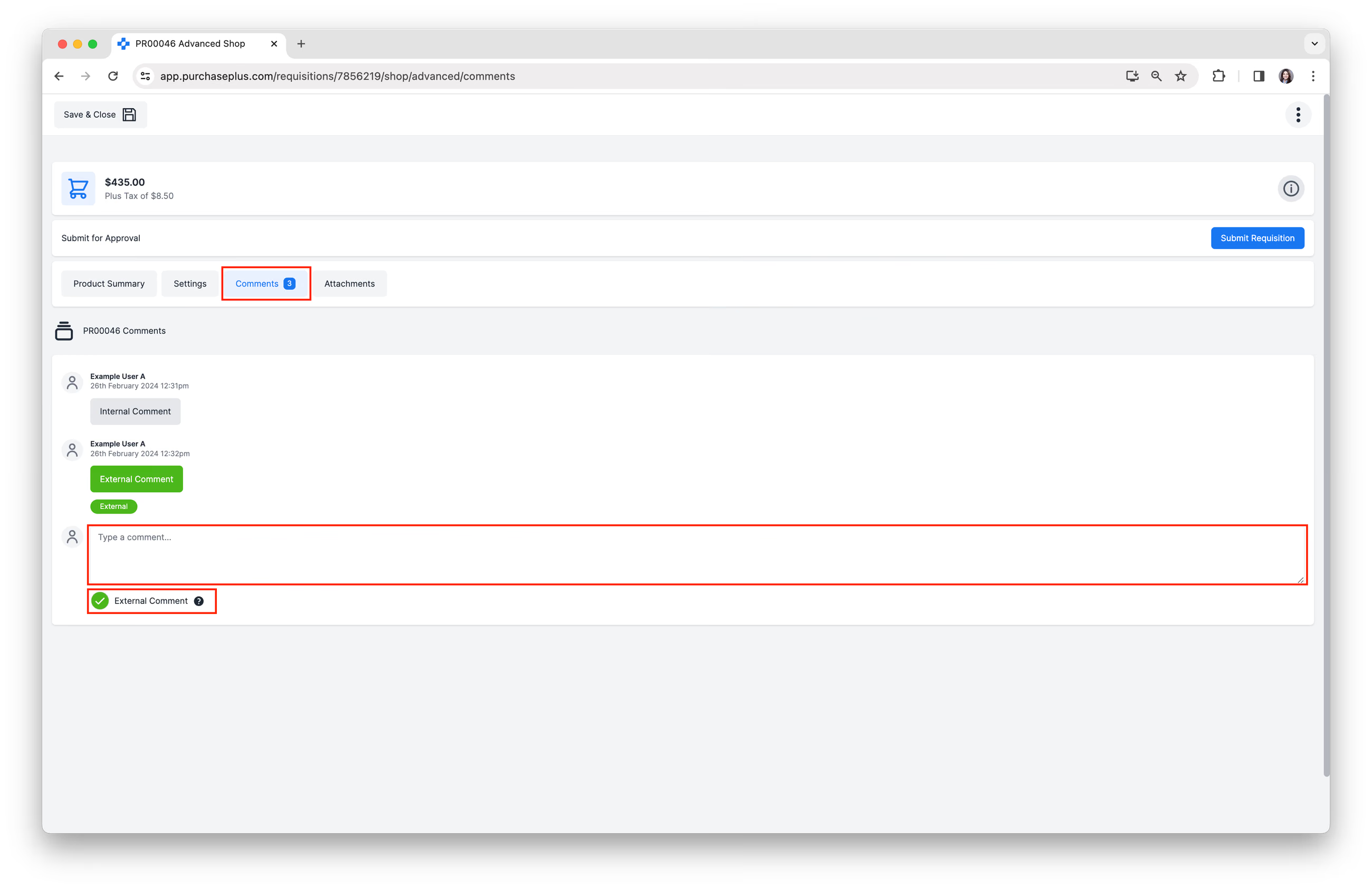
ترك تعليق
انقر فوق [التعليقات] لإضافة تعليق داخلي، يظهر للمستخدمين الآخرين في مؤسستك.
يمكنك أيضاً تحديد [تعليق خارجي] لإضافة تعليق خارجي سيتم تضمينه في أوامر الشراء التي يتم إنشاؤها من طلب الشراء عند الموافقة عليه، وإرسالها إلى مورديك.
تحميل مرفق
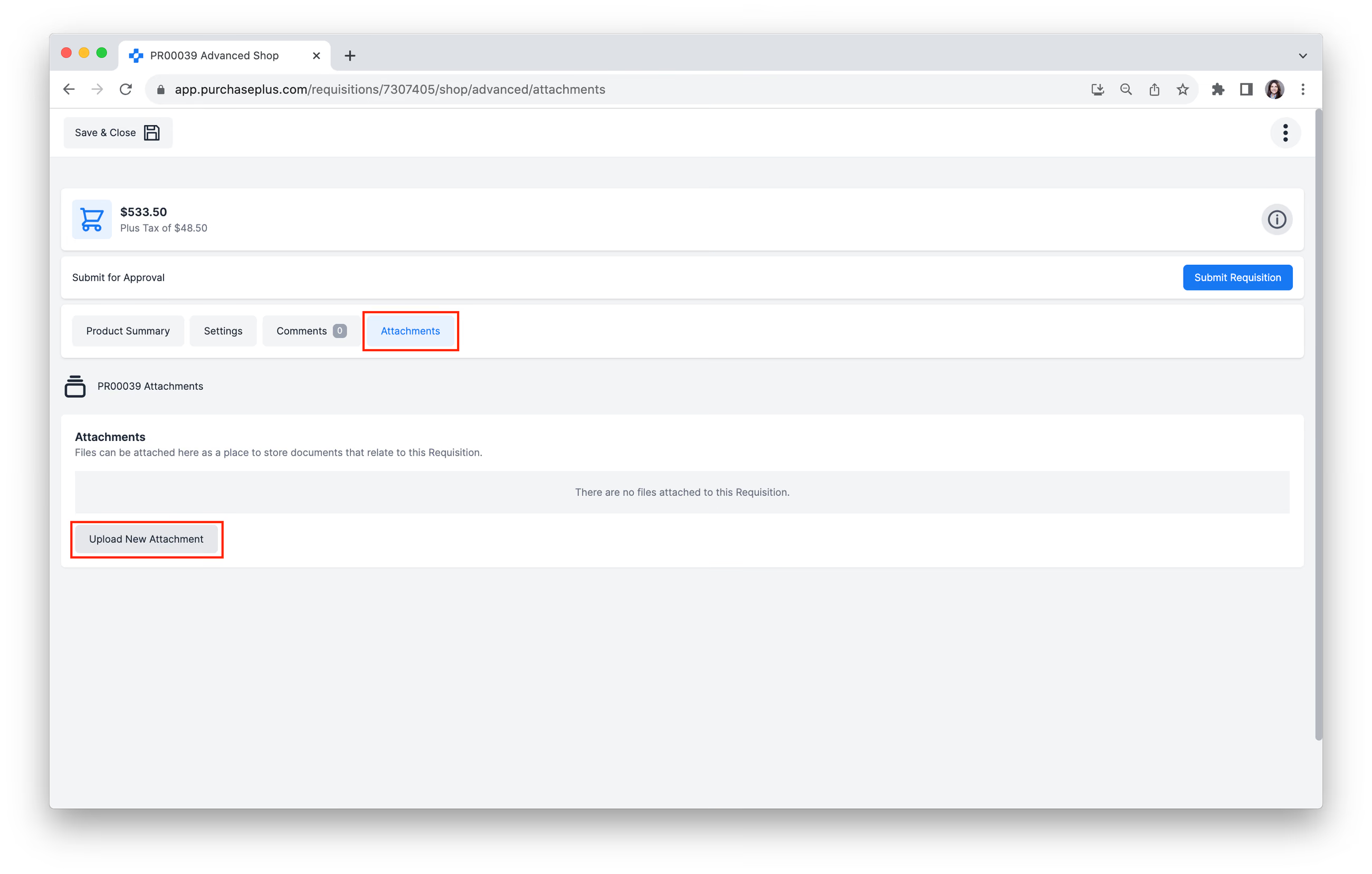
انقر فوق علامة التبويب [المرفقات]، ثم انقر فوق [تحميل مرفق جديد] لإرفاق الملفات المتعلقة بطلب الشراء هذا:
خيارات إضافية
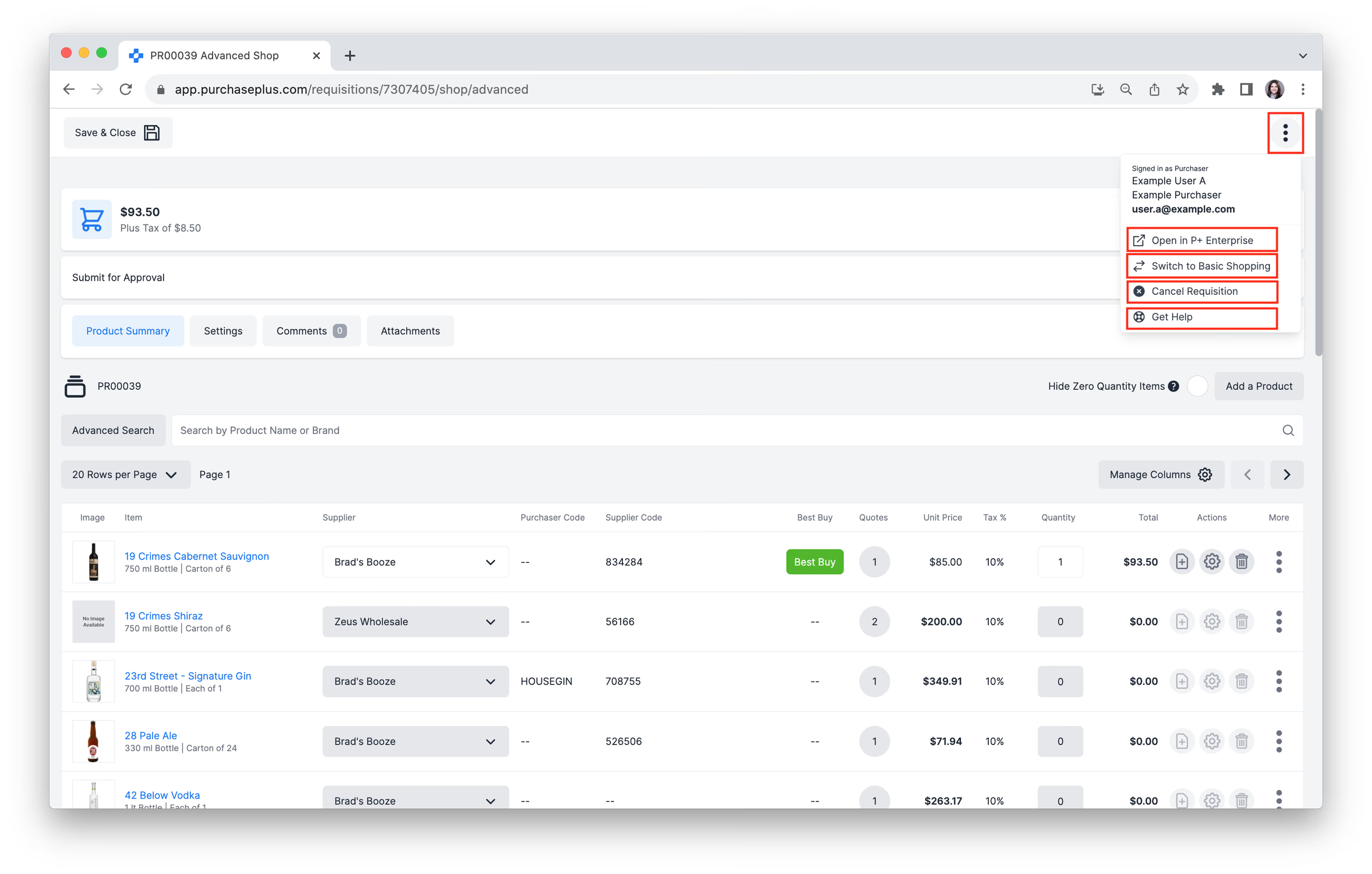
انقر فوق [قائمة المزيد] في الزاوية العلوية اليسرى من شاشتك، لإكمال أي من المهام التالية:
- [فتح طلب الشراء في Legacy PurchasePlus].
- [التبديل إلى التسوق الأساسي].
- [إلغاء طلب الشراء].
- [الحصول على مساعدة] لزيارة مركز المساعدة.
إرسال طلب الشراء للموافقة
انقر فوق [إرسال طلب الشراء] من الجزء العلوي الأيسر لإرسال طلب الشراء للموافقة عليه.
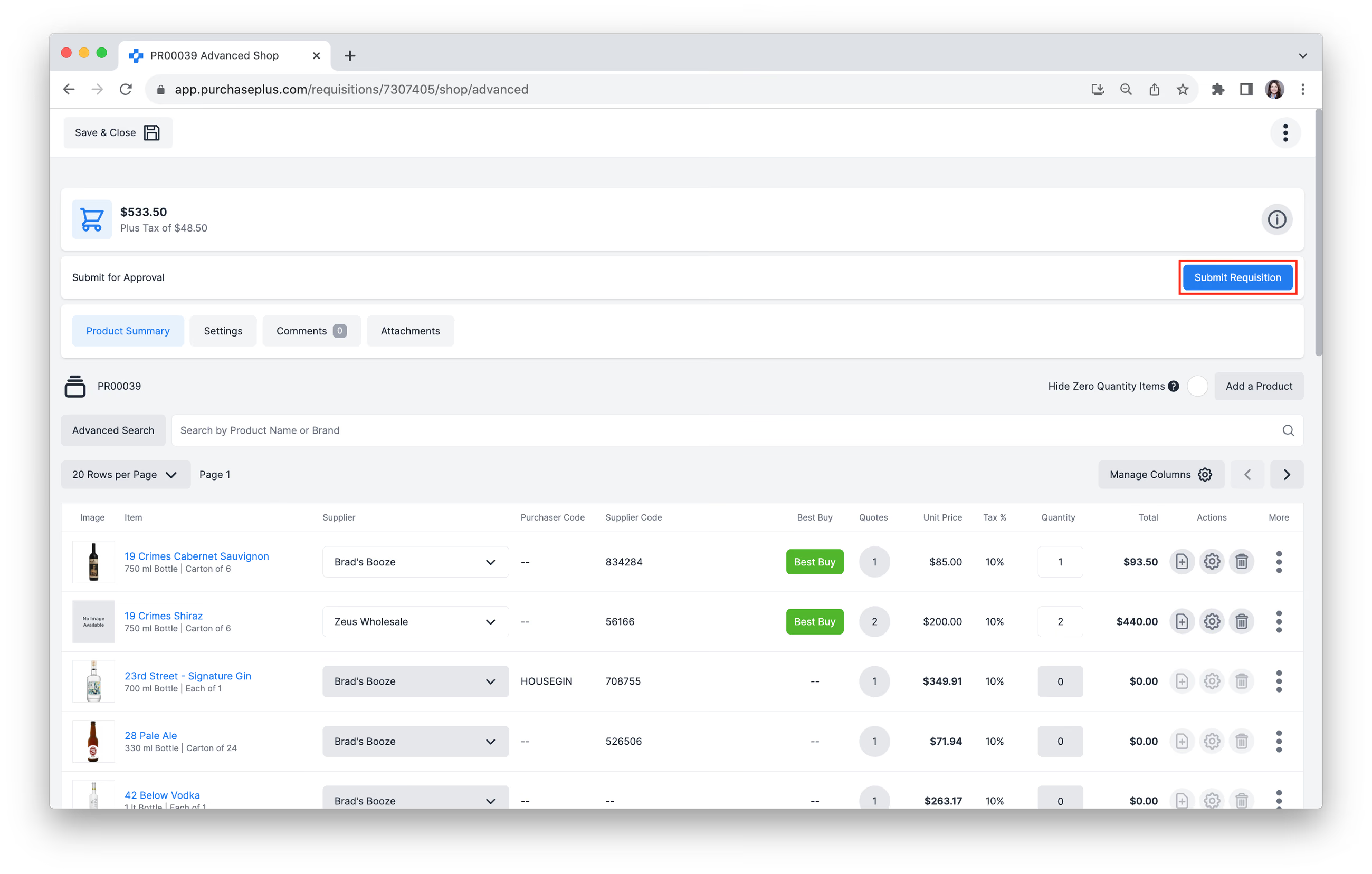
سيتم نقل طلب الشراء إلى حالة 'في انتظار الموافقة' ووضعه في مسار عمل الموافقة الذي ينطبق على طلب الشراء. سيتلقى المستخدمون المخولون بالموافقة في المرتبة الأولى من مسار العمل إشعاراً عبر البريد الإلكتروني يفيد بأنه يمكن اعتماد طلب الشراء أو رفضه.
بمجرد الموافقة على طلب الشراء، سيتم إنشاء أوامر الشراء تلقائياً وإرسالها إلى الموردين الذين تم اختيار منتجاتهم في طلب الشراء.