

نظرة عامة
نظرة عامة
المنتج
المنتجات في PurchasePlus هي تمثيل للمنتجات (والخدمات) الواقعية التي تشتريها مؤسستك من الموردين وتستخدمها عبر عملياتك التشغيلية.
تعتبر المنتجات هي الأساس لكل بند في طلب الشراء الداخلي (Requisition)، وأمر الشراء (Purchase Order)، والفاتورة (Invoice)، وإشعار الدائن، والتحويل... في الأساس، المنتجات هي العنصر المحوري لجميع الوظائف الأساسية تقريباً التي يقدمها PurchasePlus!
من يملك المنتج؟
يمكن أن تعود ملكية المنتجات إلى المشترين، أو الموردين، أو Marketboomer (وهي الشركة المطورة لنظام PurchasePlus). نطلق على المنتجات المملوكة لشركة Marketboomer اسم "المنتجات الرئيسية" (Master Products).
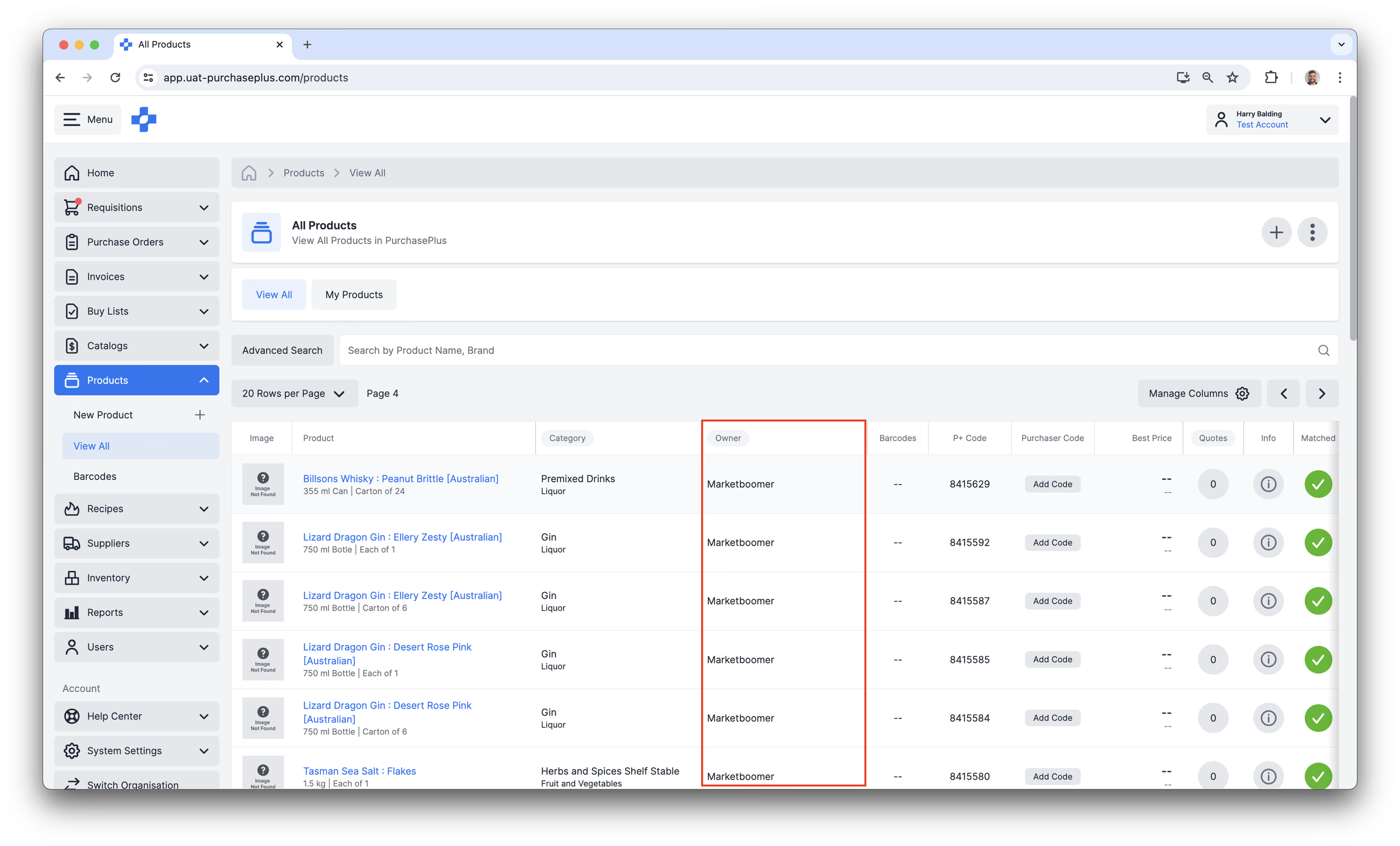
تتيح هذه البنية للمشترين التسوق من خلال "المنتجات الرئيسية"، والاطلاع على عروض الأسعار لجميع المنتجات المملوكة للموردين (والمملوكة للمشترين) التي تم توفيقها مع المنتج الرئيسي بواسطة فريقنا.
تعد هذه الميزة قوية للغاية في PurchasePlus، حيث تتيح للمشترين:
- الوصول إلى أدنى عرض سعر للمنتج من جميع الموردين لنفس الصنف عند إنشاء طلب شراء داخلي،
- إنشاء قوائم شراء فعالة وسهلة الاستخدام للمستخدمين في مؤسستهم، و
- الاستمتاع باستخدام نظام فعال للشراء والدفع (Procure-to-Pay) غير مقيد بهيكل قاعدة بيانات معقد.
يحدد مالك المنتج في PurchasePlus عدداً من الأمور المتعلقة بطريقة التفاعل مع المنتج في النظام.
المنتجات المملوكة للمشتري
يتم إنشاء المنتجات المملوكة للمشتري بواسطة مؤسسة المشتري، ويكون لها مُعرّف مالك (ownerID) يطابق مُعرّف المؤسسة (organizationID) الخاصة بالمشتري. يمكن فحص ذلك في لوحة المعلومات لأي منتج، ويتم عرضه في العديد من جداول المنتجات عبر تطبيق PurchasePlus.
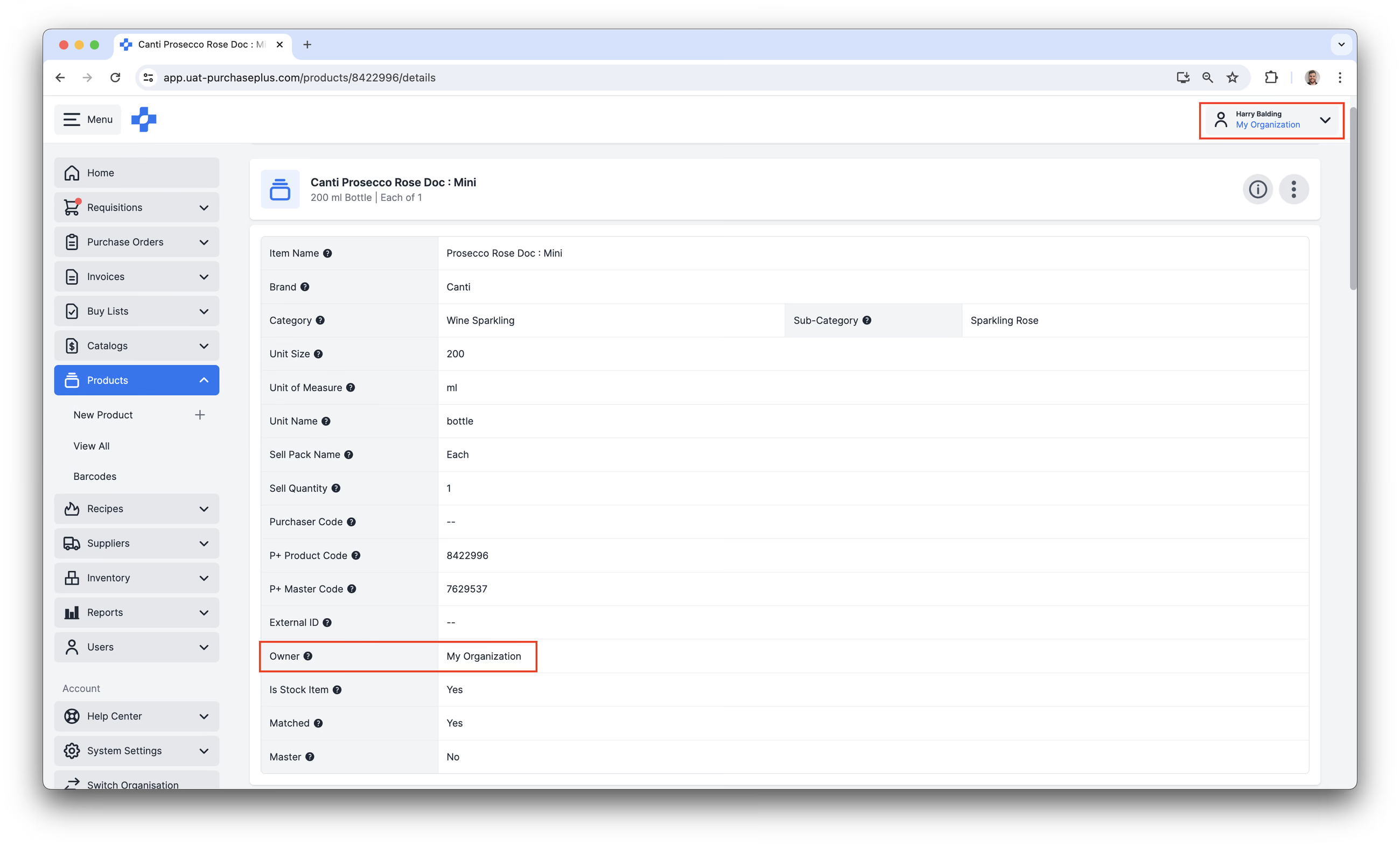
إذا كانت مؤسسة المشتري تمتلك منتجاً، فيمكن لمستخدمي المشتري الذين لديهم الأذونات المطلوبة القيام بما يلي:
- تحديث العديد من تفاصيل المنتج،
- إضافة المنتج إلى كتالوج مدار ذاتياً ومخصص لأحد الموردين،
- تحديث سعر المنتج في الكتالوج المدار ذاتياً،
- إضافة المنتج إلى طلب الشراء الداخلي كالمعتاد.
ما هي الميزات الإضافية التي تتطلب أن يكون المنتج مملوكاً لمؤسستك؟
من المهم ملاحظة أنه إذا كانت مؤسستك تستخدم أياً من وظائف PurchasePlus التالية، فيجب أن تكون المنتجات المعنية مملوكة لمؤسستك فقط، وليست منتجات مملوكة للمورد:
- مكونات الوصفات (Recipe Ingredients). والسبب هو: إذا كان لدى المورد القدرة على تحديث أو حذف منتج يمثل مكوّناً، فقد تتأثر الوصفة (وقوائم الطعام المرتبطة بها) خارج نطاق سيطرة مؤسستك.
- أصناف الوصفات (Recipe Items). والسبب هو أن أصناف الوصفات هي منتجات يتم إنشاؤها عن طريق "طهي" الوصفة. لا يمكن لأصناف الوصفات إلا أن تكون مملوكة للمشتري نظراً لأن الموردين لا يمكنهم "طهي" الوصفات.
- أصناف المخزون (Stock Items). والسبب هو: إذا كان لدى المورد القدرة على تحديث أو حذف منتج يمثل صنف مخزون، فقد يؤثر ذلك سلباً على قدرتك على إدارة المخزون ويؤثر على الجرد المخزني، وسندات الاستلام، وما إلى ذلك.
المنتجات المملوكة للمورد
يتم إنشاء المنتجات المملوكة للمورد بواسطة مورد مسجل، ويكون لها مُعرّف مالك (ownerID) يطابق مُعرّف المؤسسة (organizationID) الخاصة بذلك المورد المسجل:
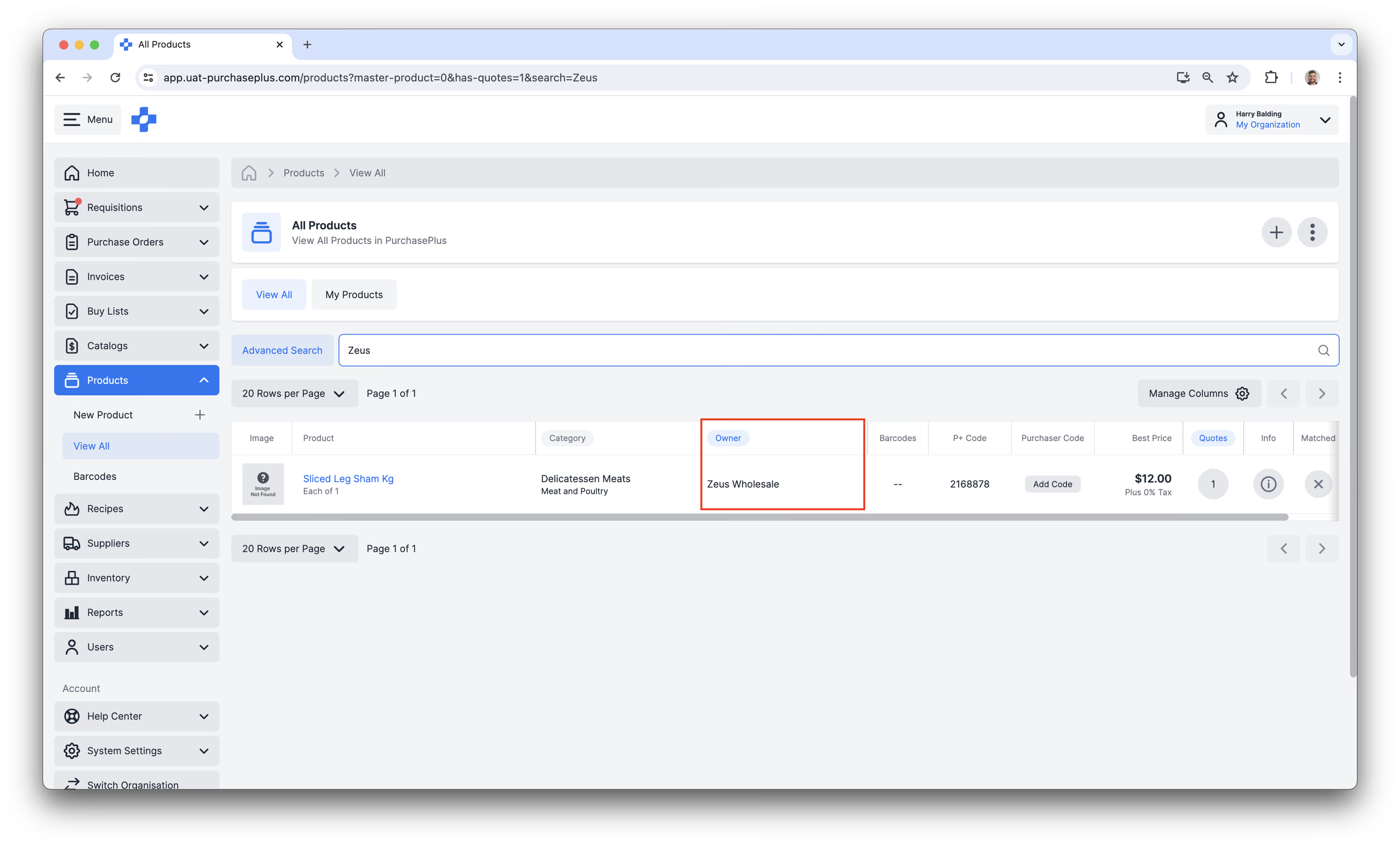
إذا كان المورد المسجل يمتلك منتجاً، فيمكنه تسجيل الدخول إلى PurchasePlus والقيام بما يلي:
- تحديث تفاصيل المنتج،
- تحديد المنتج كـ "نفد من المخزون"،
- إضافة المنتج إلى كتالوج وتحديث سعر المنتج،
- تحديد سعر المنتج في الكتالوج،
- تعيين الكتالوج لعلاقة تجارية مع مشتري وإتاحة المنتجات المتضمنة فيه للمشتري في طلبات الشراء الداخلية الخاصة به.
بصفتك مشترياً، على الرغم من أنك لا تستطيع إدارة العديد من تفاصيل المنتجات المملوكة للمورد بشكل مباشر، إلا أنه يمكنك الاستفادة منها بطرق أخرى تعد بالغة الأهمية لدورة الشراء والدفع (Procure-to-Pay). على سبيل المثال:
- إضافة المنتجات المملوكة للمورد إلى قوائم الشراء الخاصة بك،
- تضمين المنتجات المملوكة للمورد في طلبات الشراء الداخلية الخاصة بك،
- نسخ المنتج (Clone)، لتتمكن من إنشاء نسخة مطابقة تماماً للمنتج وتكون مملوكة لمؤسستك (والتي يمكن اعتبارها بعد ذلك صنف مخزون، أو مكوّن وصفة، وغير ذلك الكثير).
- تعد هذه الميزة قوية بشكل خاص عندما تتم مطابقة النسخة والمنتج المملوك للمورد مع نفس المنتج الرئيسي، حيث ستتمكن من رؤية عروض الأسعار للمنتج مقابل أصناف المخزون والمكونات الخاصة بك.
المنتجات الرئيسية (Master Products)
يضم PurchasePlus ملايين المنتجات في قاعدة بياناتنا. ولتقديم أفضل تجربة مستخدم لكل من المشترين والموردين، يقوم PurchasePlus داخلياً بتنظيم قائمة شاملة من المنتجات الرئيسية المتاحة عبر جميع المؤسسات في شبكتنا.
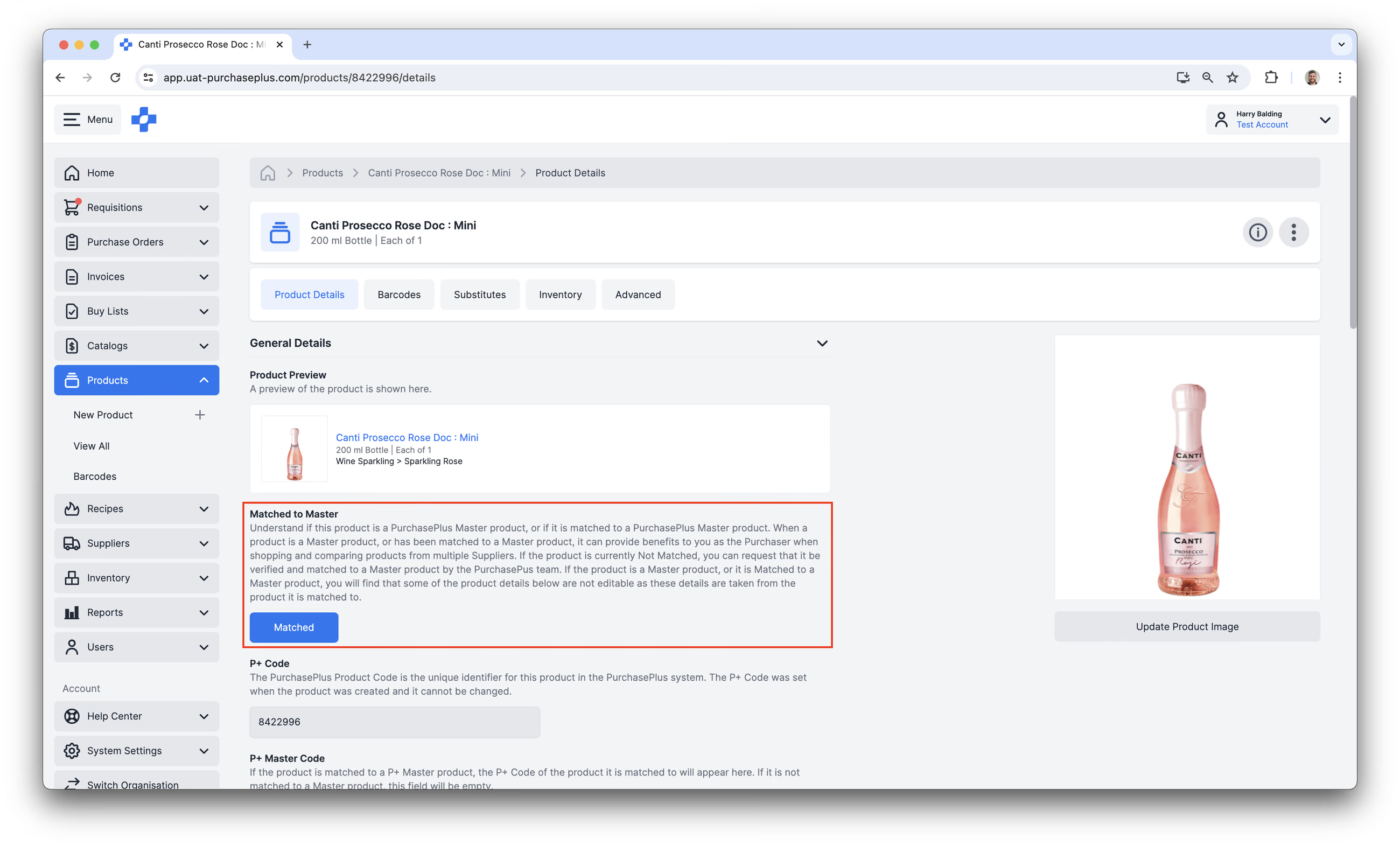
لا يمكن إنشاء المنتجات الرئيسية بواسطة المشترين أو الموردين، كما لا يمكنهم مطابقة منتجاتهم المملوكة للمشتري أو المورد مع المنتج الرئيسي بأنفسهم. إذا كان المنتج حالياً "غير مطابق لمنتج رئيسي" (Not Matched to Master)، فيمكن للمشترين والموردين طلب التحقق منه ومطابقته مع منتج رئيسي بواسطة فريق PurchasePlus.
إذا كان المنتج عبارة عن منتج رئيسي، أو كان مطابقاً لمنتج رئيسي، فسيجد المستخدمون أن بعض تفاصيل المنتج المعروضة في واجهة المستخدم غير قابلة للتعديل.
إنشاء منتجات جديدة
يمكن للمشترين الذين لديهم إذن "إدارة المنتجات" إنشاء منتجات جديدة (مملوكة لمؤسستهم) في PurchasePlus. يرجى قراءة مقالنا حول إنشاء منتج جديد لمزيد من المعلومات.
إدارة المنتجات الحالية
يمكن للمستخدم الذي لديه إذن "يمكنه إدارة المنتجات" تحديث أي منتج غير رئيسي مملوك لمؤسسته في أي وقت.
توضح الخطوات أدناه هذه العملية:
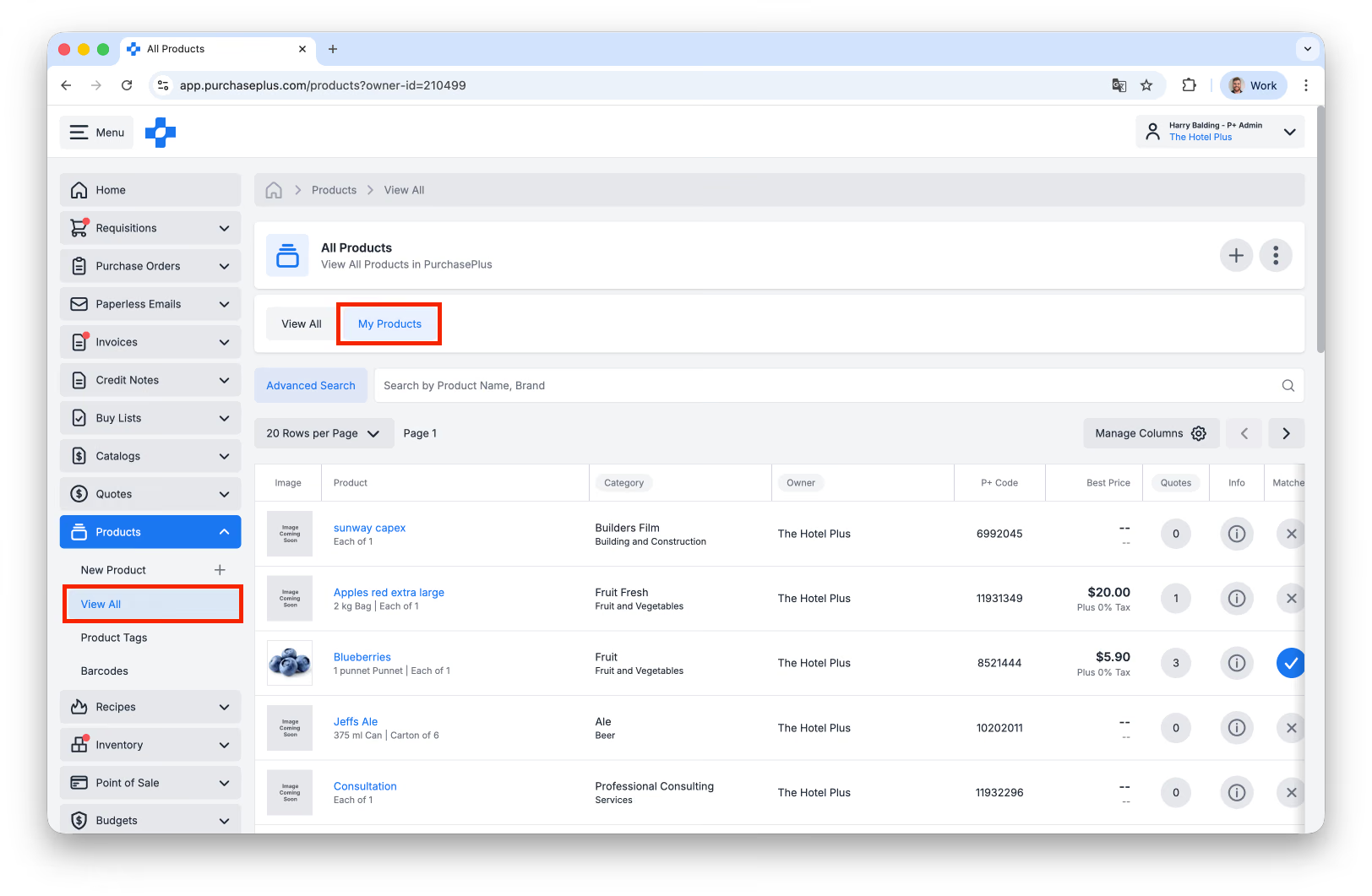
- في شريط التنقل الجانبي، انتقل إلى [المنتجات] ← [عرض الكل]، ثم حدد **[منتجاتي]:
**
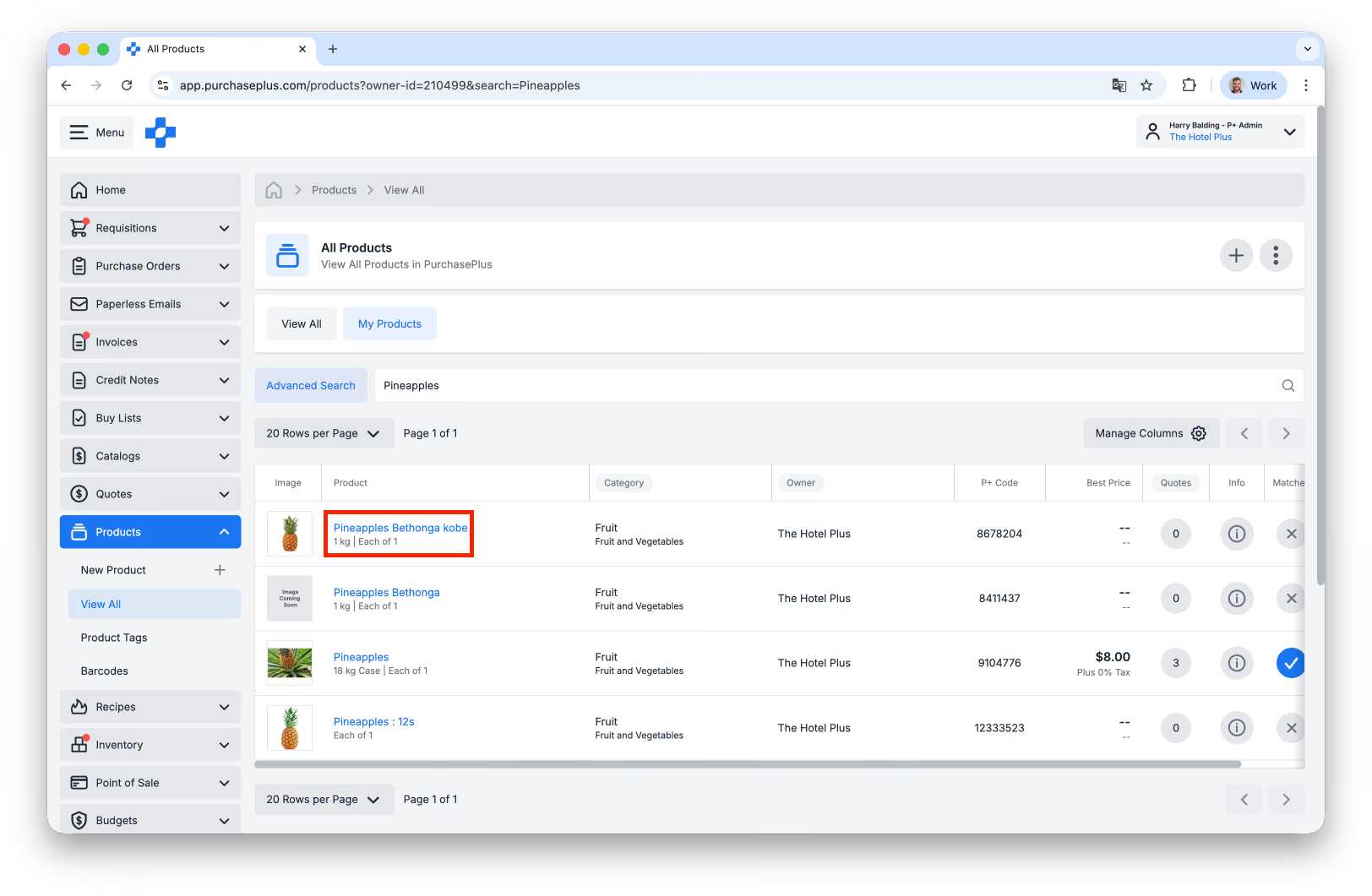
- ابحث عن المنتج الذي ترغب في تحديثه.
- إذا كنت تعرف رمز P+ Code، استخدم [البحث المتقدم]. نوصي بالعثور على رمز P+ Code من خلال الكتالوج المدار ذاتياً، للتأكد من أنك تقوم بتحديث المنتج الصحيح.
- انقر فوق [المنتج] في الجدول:
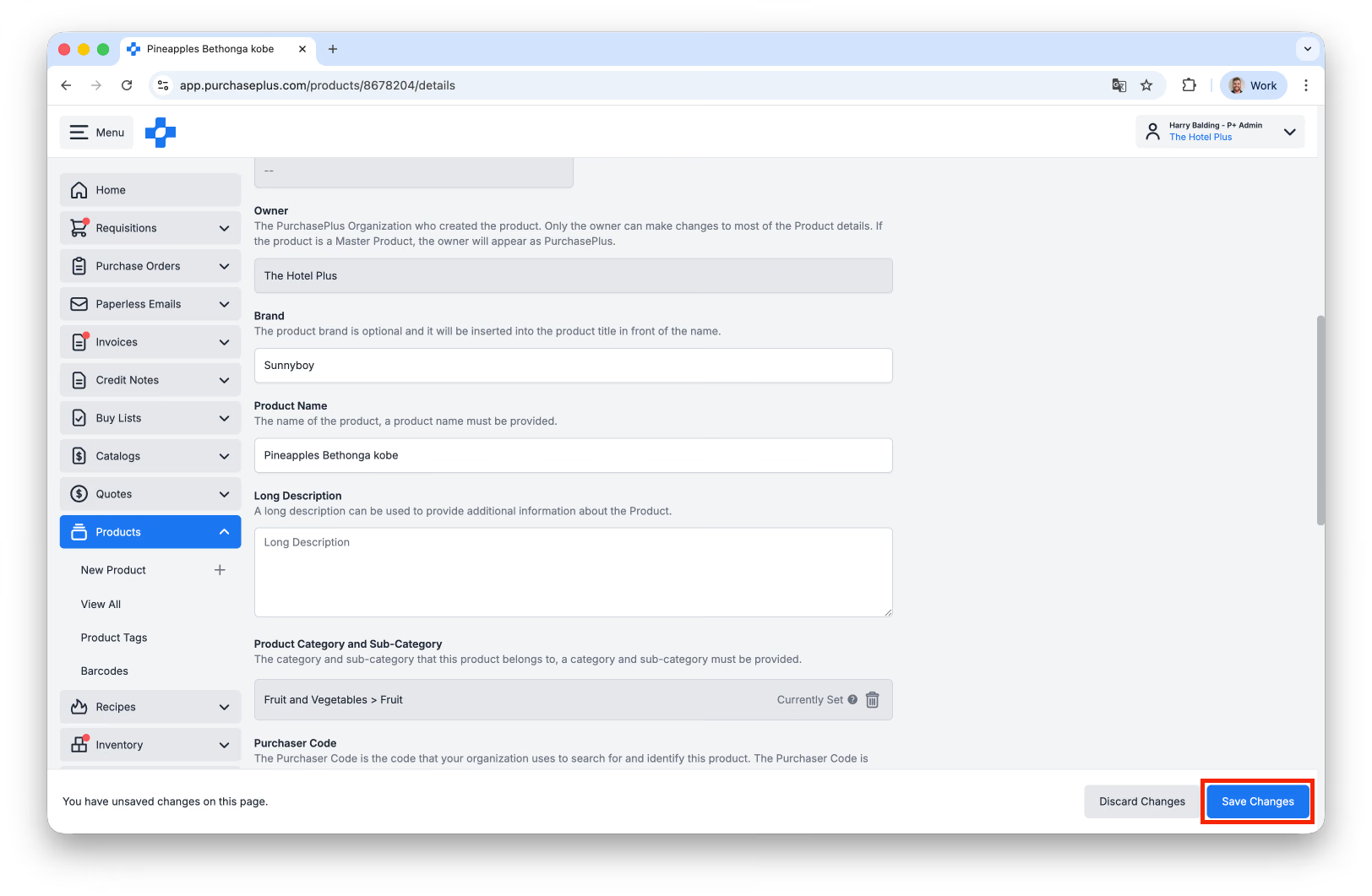
- في صفحة تفاصيل المنتج، مرر لأسفل إلى الحقل (الحقول) الذي ترغب في تحديثه. يمكنك تحديث الحقول التالية:
- العلامة التجارية،
- الوصف،
- الفئة والفئة الفرعية،
- حجم الوحدة واسم الوحدة،
- حجم العبوة،
- الصورة،
- يمكنك أيضاً تعيين هذا المنتج كـ صنف مخزون في علامة تبويب [المخزون]، إذا كانت مؤسستك تستخدم وحدة المخزون لدينا.
- بمجرد اكتمال التحديثات، انقر فوق [حفظ التغييرات] لتطبيقها:
متقدم
الرموز الشريطية (Barcodes)
يمكن إنشاء رمز شريطي بواسطة مؤسسات المشترين لأي منتج يمكنهم عرضه في PurchasePlus. يمكنك إضافة رمز شريطي واحد أو أكثر إلى منتج واحد. تعد الرموز الشريطية مفيدة عند البحث عن المنتجات، أو التسوق لطلب شراء داخلي، أو استلام البضائع من أمر شراء، أو إجراء جرد للمخزون.
لإنشاء رمز شريطي جديد، يجب البحث عن منتج في قسم [المنتجات] ← [عرض الكل]، وتحديد المنتج، ثم اختيار علامة التبويب [الرموز الشريطية].
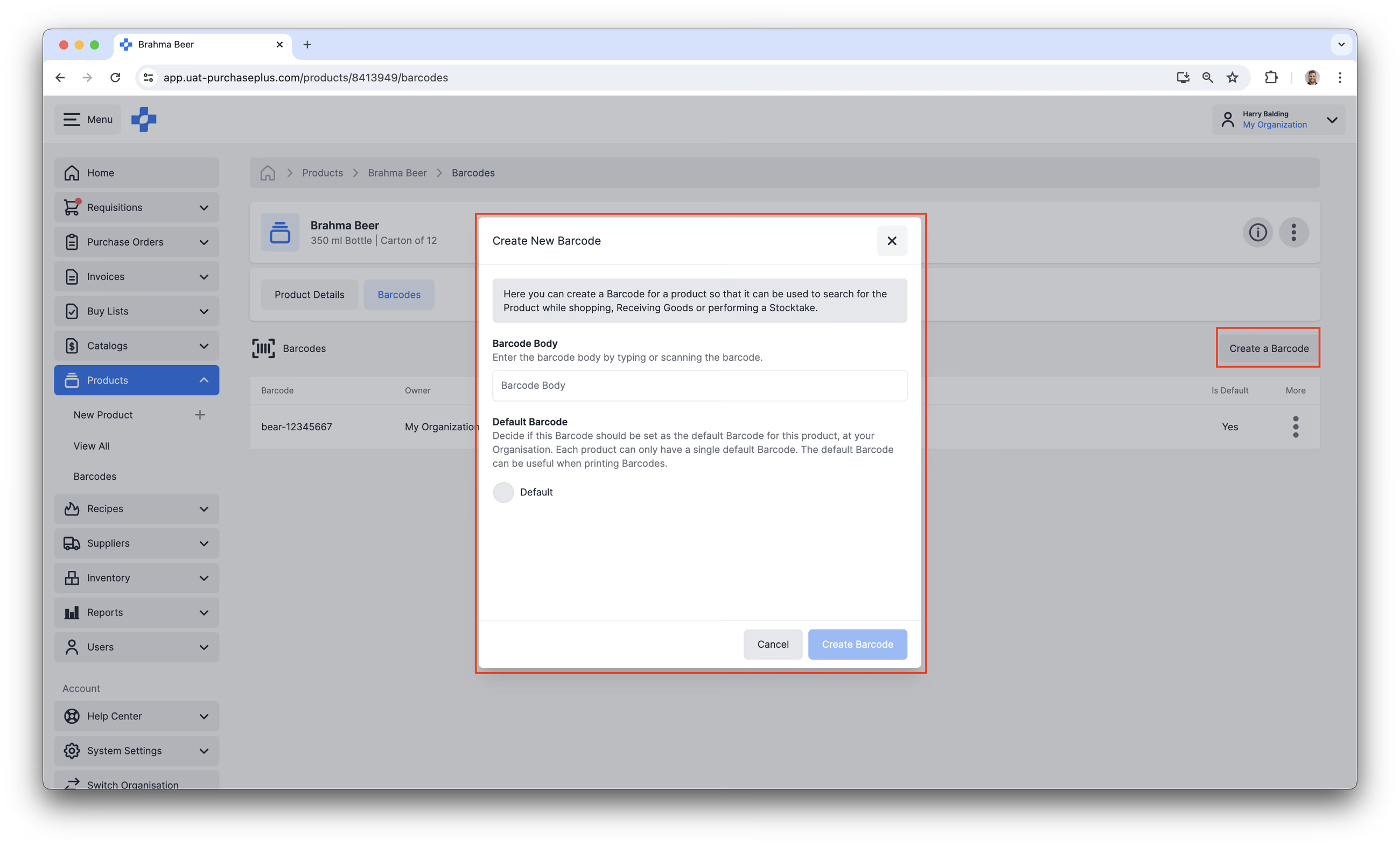
إذا كانت لديك الأذونات الصحيحة، يمكنك أيضاً تحديث الرموز الشريطية وحذفها في قسم [المنتجات] ← [الرموز الشريطية]، والذي يمكن الوصول إليه من شريط التنقل الجانبي.
وسوم المنتجات
تعد وسوم المنتجات طريقة لمالك المنتج لتصنيف منتجاته بصرياً وفقاً لسمة مشتركة واحدة أو أكثر.
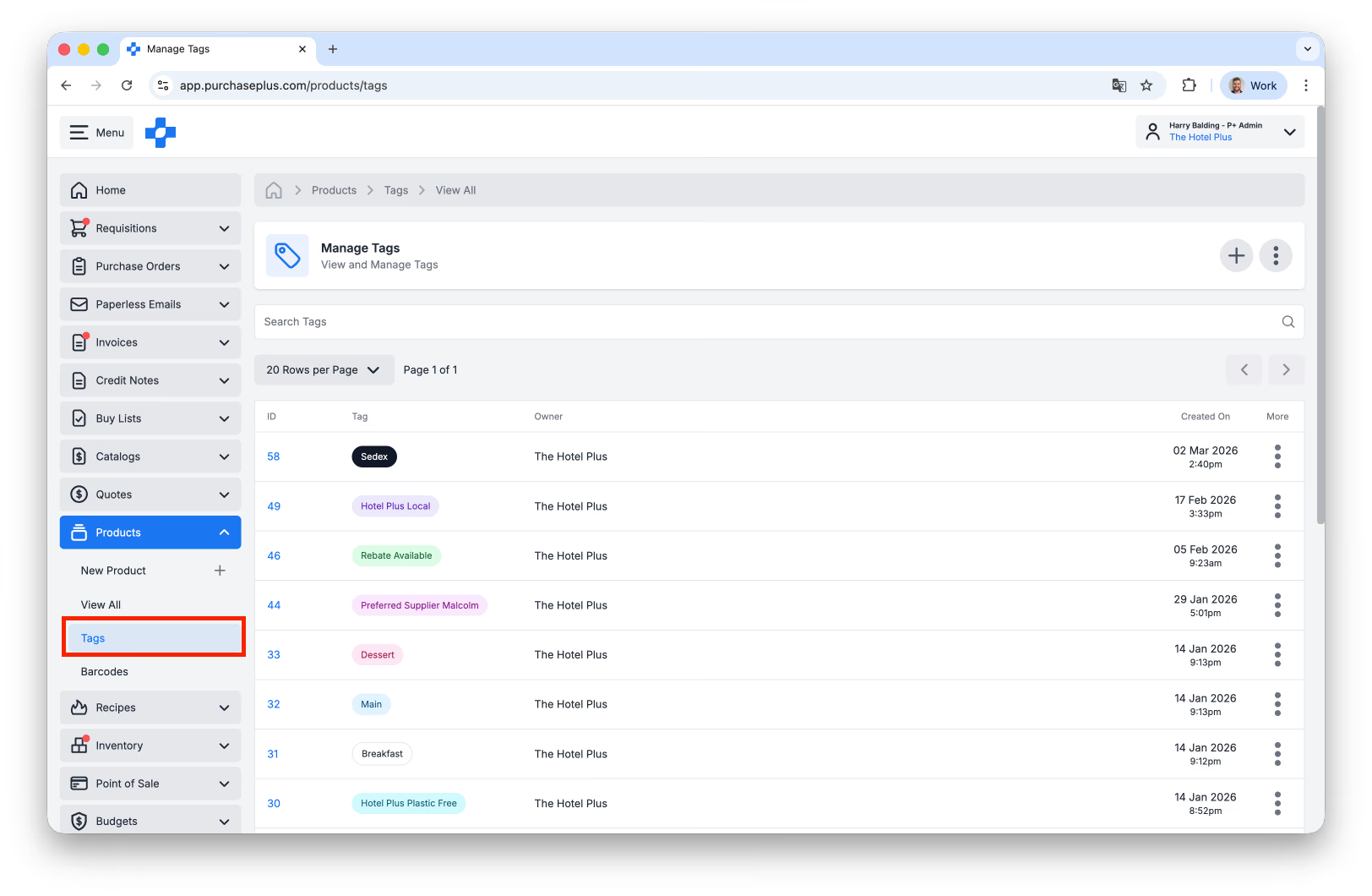
يوجد قسم [الوسوم] في شريط التنقل الجانبي لقسم [المنتجات] يتيح للمشترين إنشاء وسوم المنتجات وإدارتها:
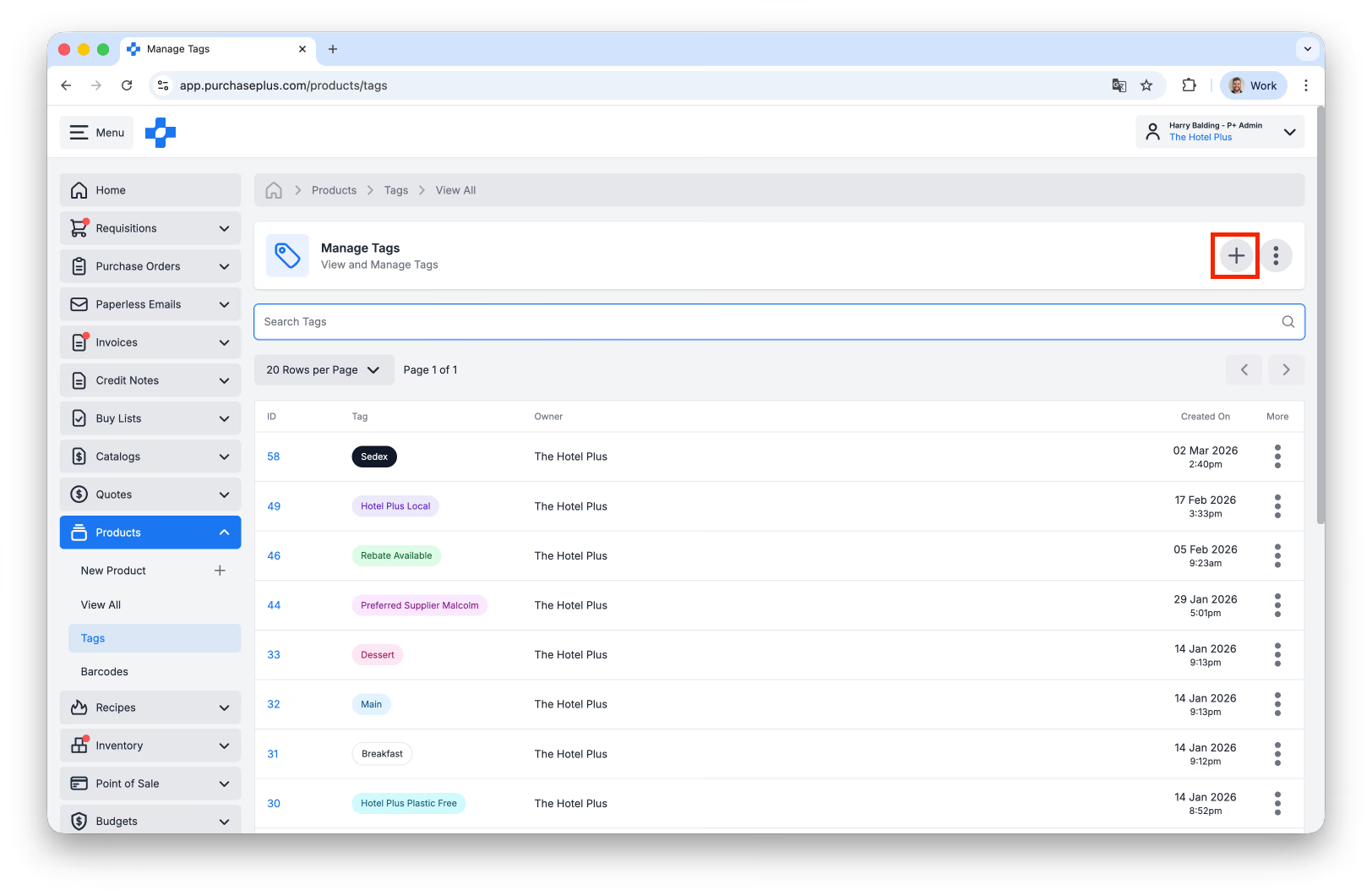
يمكن للمشترين إنشاء الوسوم (إذا كان لديهم إذن إدارة المنتجات) عن طريق النقر فوق [إنشاء وسم جديد] في الجزء العلوي الأيسر من الشاشة:
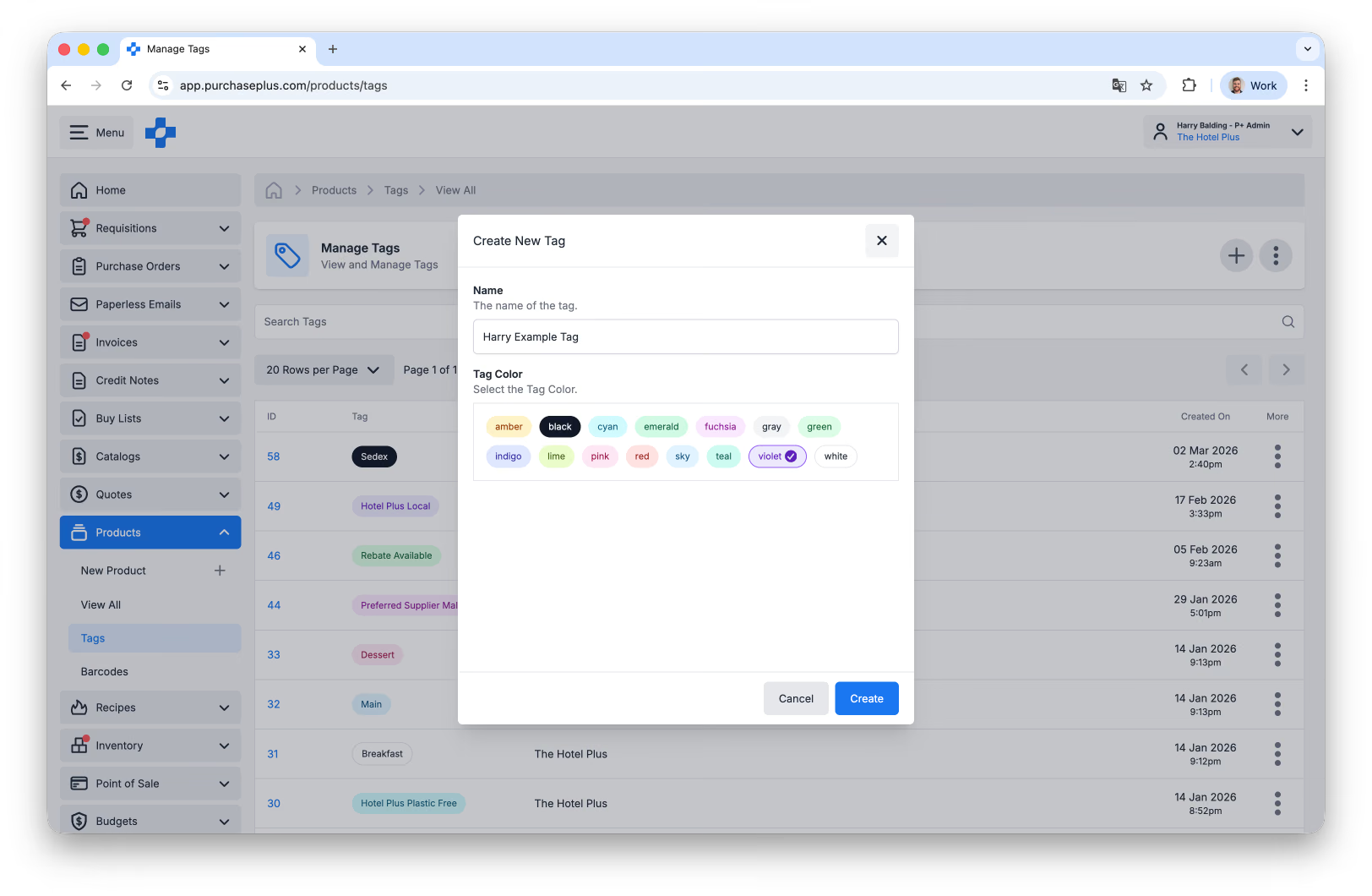
بمجرد تسمية الوسم واختيار لونه، انقر فوق [إنشاء]:
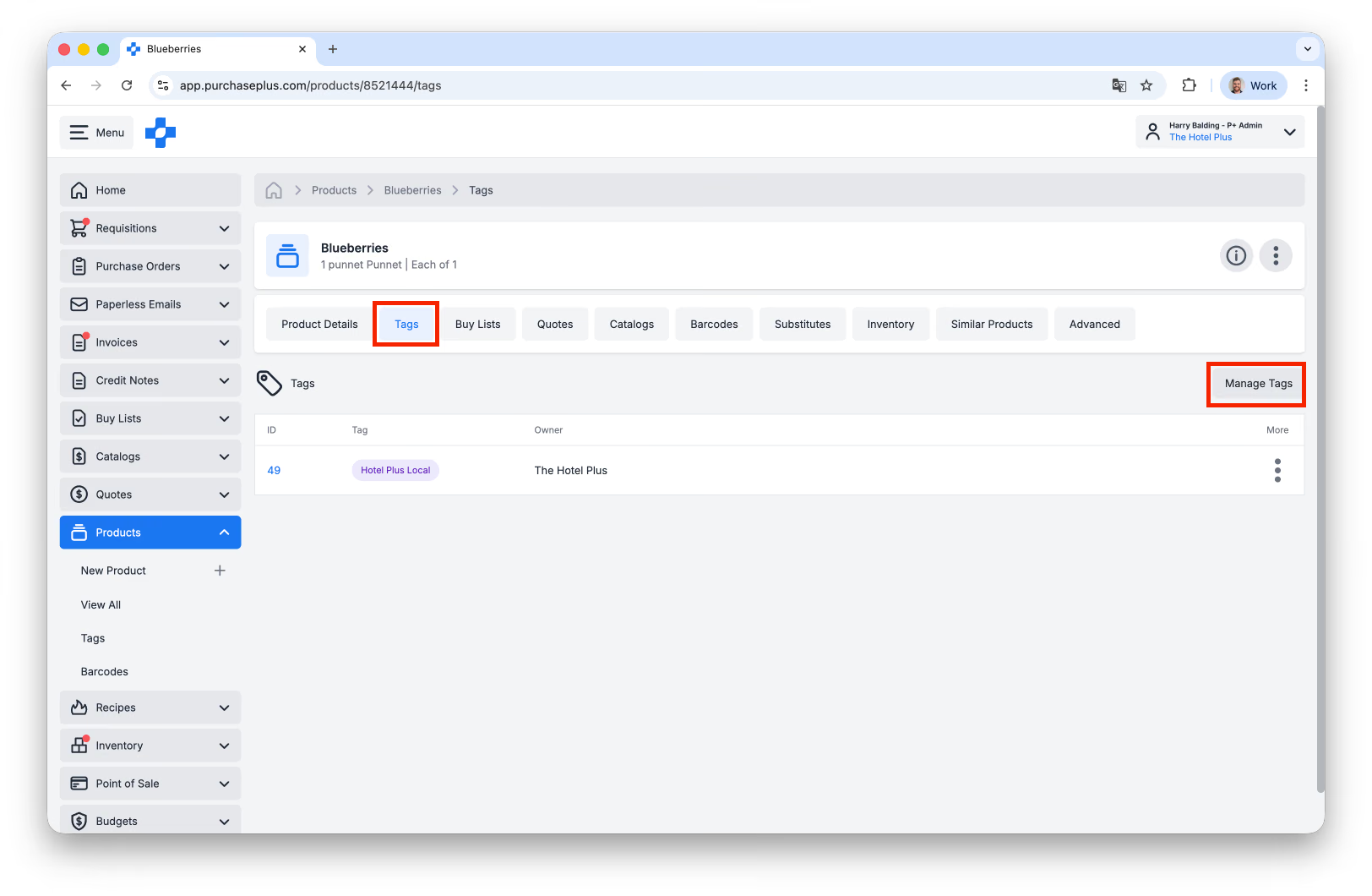
يمكنك تطبيق الوسم على أي منتج من خلال زيارة علامة التبويب [الوسوم] الخاصة بالمنتج، وتحديد [إدارة الوسوم]:
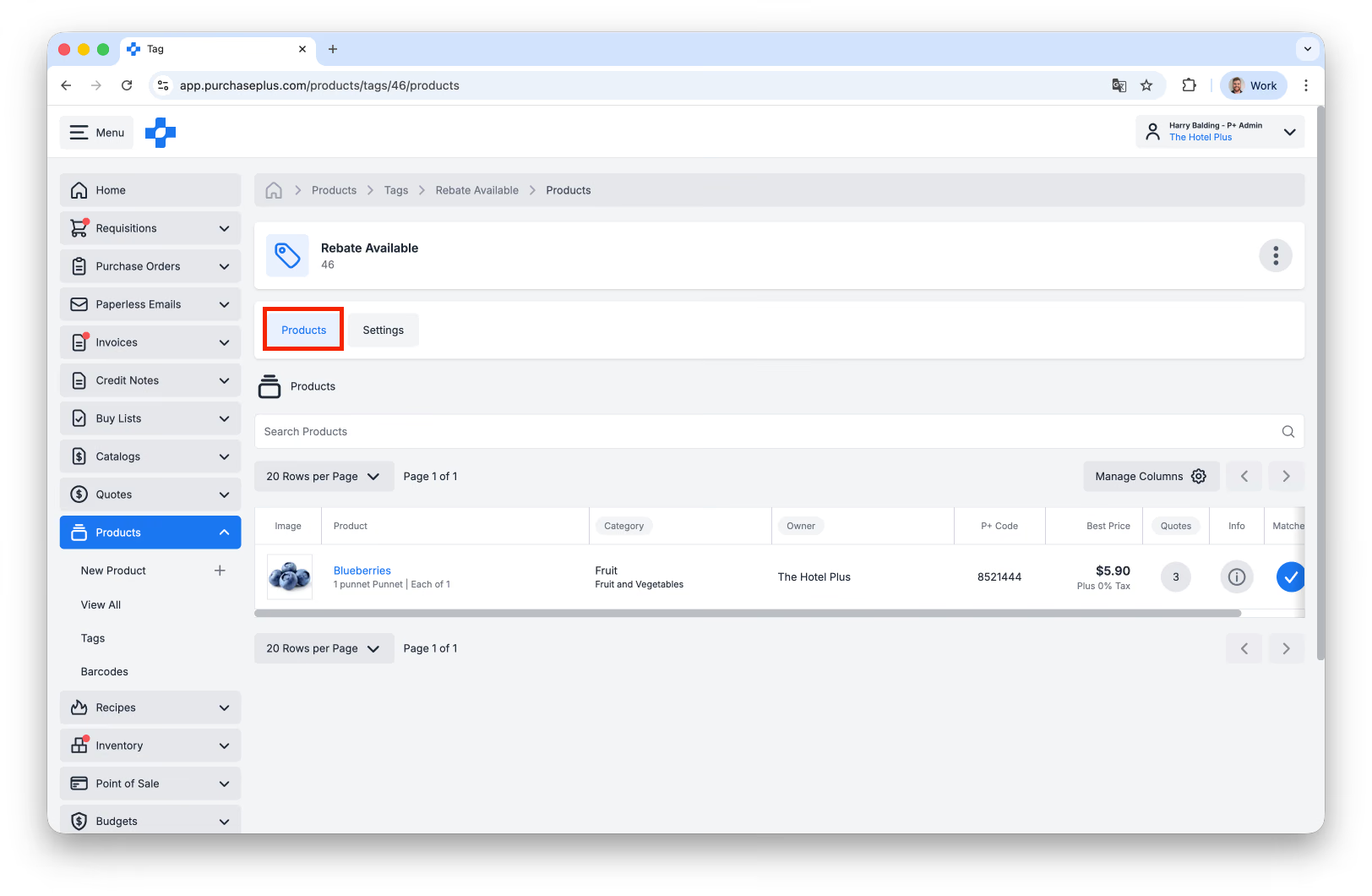
بالإضافة إلى ذلك، يمكنك عرض جميع المنتجات التي تم تطبيق وسم معين عليها في علامة التبويب [المنتجات] الخاصة بذلك الوسم:
المزيد من وظائف "البحث حسب الوسم" ستتوفر قريباً.