

استلام البضائع
استلام البضائع
الاستلام إلى المخزون
عند استلام شحنة مرتبطة بـ أمر شراء (Purchase Order)، يمكنك استخدام PurchasePlus لـ "استلام" البضائع (أي تدوين الأصناف والكميات المستلمة رقمياً)، حتى تعرف متى تم إنجاز أمر الشراء بالكامل، وتتمكن من سداد فاتورة المورّد بكل ثقة. هذه الوظيفة قياسية في كل تكوينات PurchasePlus تقريباً.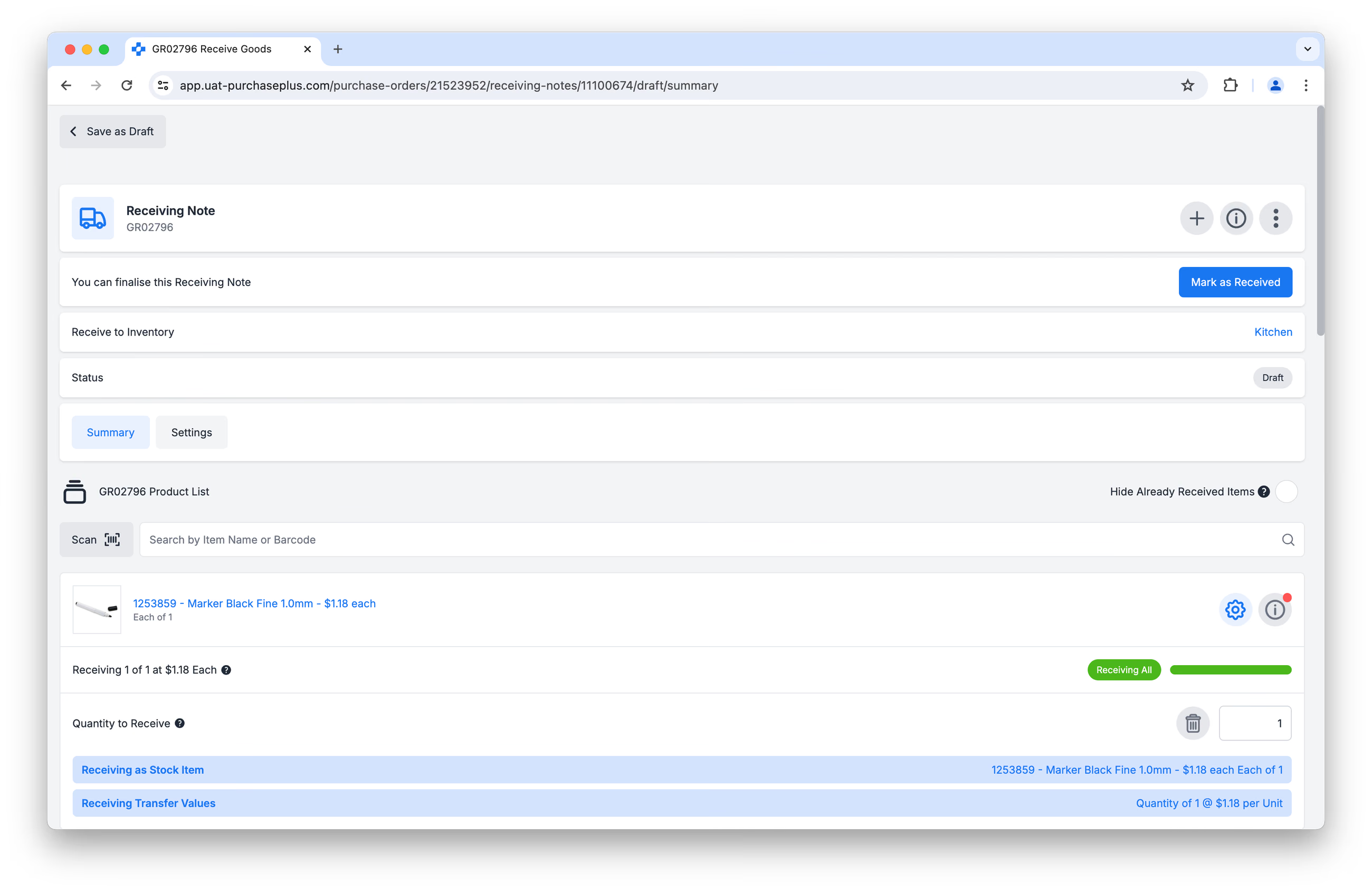
يمكن لمستخدمي وحدة المخزون الاختيارية لدينا اتخاذ خطوة إضافية واختيار "استلام البضائع إلى المخزون"، مما يعني تحديث كميات عناصر المخزون في موقع مخزون محدد تلقائياً، ويمكن على الفور عرض البضائع المستلمة حديثاً في التقارير، أو استخدامها في عمليات النقل, أو جردها في جرد المخزون، أو إعادة طلبها في طلب شراء (Requisition) من موقع مخزون.
كيف يعمل
من أجل التوفيق بين سوق المشتريات اللامركزي في PurchasePlus الذي يركز على الكفاءة وبين الرقابة الدقيقة على المخزون التي يطلبها مديرو المخزون، هناك ثلاثة مفاهيم مهمة قمنا بإدخالها في منصتنا:
- أهلية عنصر المخزون
- "الاستلام كـ"
- "المنتجات الرئيسية (Master Products)" ومطابقة المنتجات
نوصي كل مستخدم للمخزون بفهم هذه المبادئ الثلاثة قبل استلام البضائع إلى المخزون.
المفهوم 1: أهلية عنصر المخزون
عند استلام البضائع بنجاح إلى المخزون، تكون النتيجة زيادة عناصر المخزون (أي زيادة العدد) في موقع المخزون المحدد:
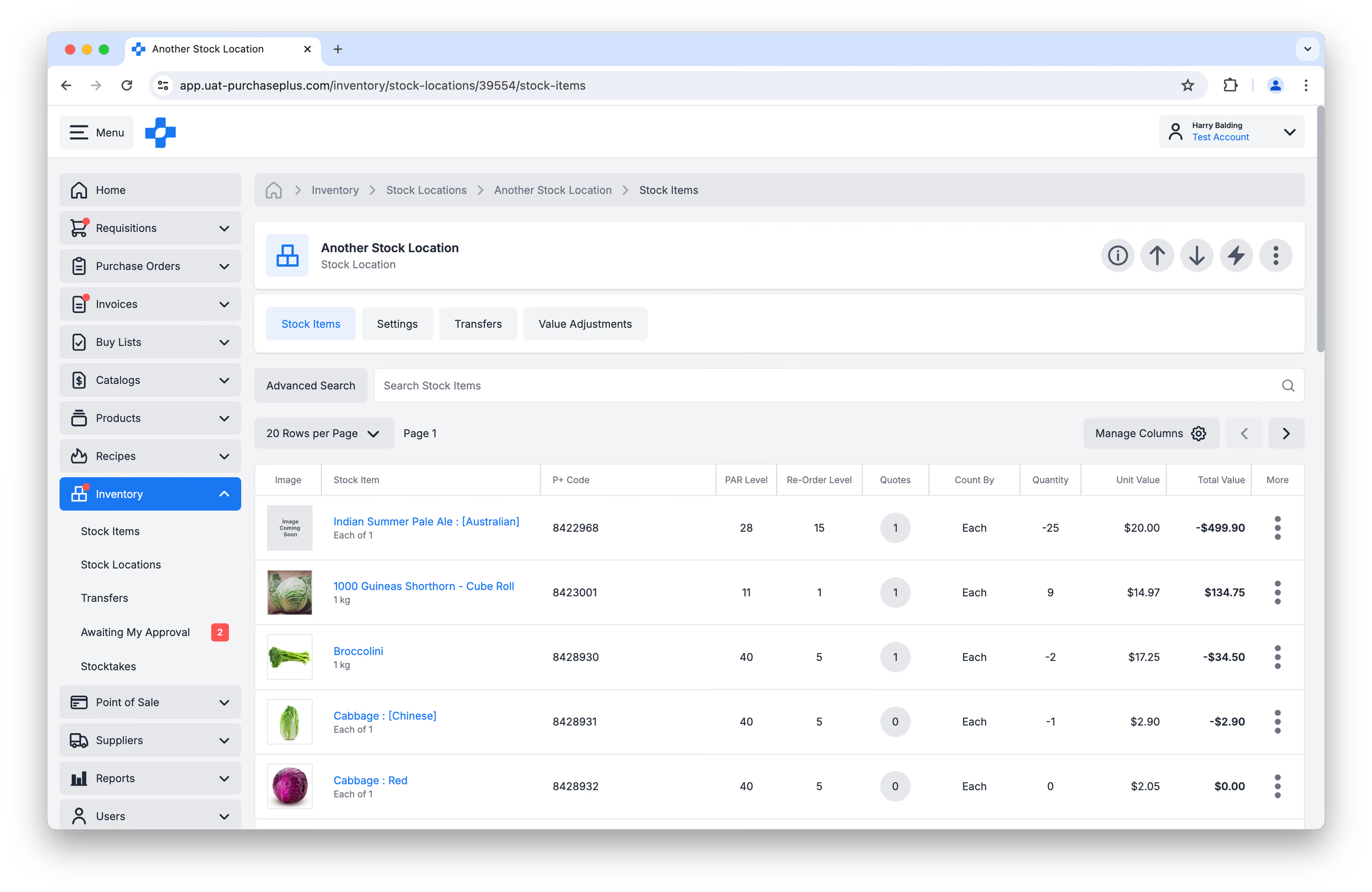 في PurchasePlus، يجب أن تكون عناصر المخزون:
- منتجات "مملوكة" لمؤسستك - أي أنها منتجات "مملوكة للمشتري".
- منتجات ذات حزمة بيع (Sell Pack) من نوع "حبة من 1" (Each of 1).
فيما يتعلق بالنقطة 1 أعلاه، هذا يعني أنه لا يمكنك الاحتفاظ بـ منتجات مملوكة للمورّد كعناصر مخزون. الهدف من ذلك هو تجنب الموقف الذي قد يقوم فيه المورّد بتحديث منتجه المملوك له ليصبح باسم مختلف أو بحزمة بيع أو وحدة قياس مختلفة، وبالتالي تتأثر مستويات المخزون وتقييماته لديك بالكامل دون سيطرة منك.
يعني هذا القيد أن التحكم الدقيق والمحكم في مخزونك ممكن بشكل افتراضي، ولكن إنشاء وإدارة عناصر المخزون قد يستغرق بعض الوقت أثناء الإعداد الأولي من جانب المشترين. ومع ذلك، فإن العملية نفسها بسيطة، وفريقنا متاح للمساعدة في أي وقت.
المفهوم 2: "الاستلام كـ"
عند استلام البضائع إلى المخزون، من الشائع جداً أن تكون البضائع التي تستلمها قريبة جداً ولكن ليست مطابقة تماماً لعناصر المخزون التي تحتفظ بها في مخزونك.
على سبيل المثال البسيط: قد تختار الاحتفاظ بعنصر مخزون عام باسم "طماطم". عندما تطلب طماطم من المورّد، قد يرسل لك:
- طماطم روما (Roma Tomato)
- طماطم بيف ستيك (Beefsteak Tomato)
- طماطم سيليبريتي (Celebrity Tomato)
...والتي يمكنك استلامها كـ عنصر المخزون "طماطم" لزيادة مستوى مخزونه. يعود الأمر إليك تماماً أثناء عملية الاستلام في تحديد أي العناصر تستلمها كـ عنصر مخزون تابع لك؛ بل ومن الممكن أيضاً استلام عناصر غير مرتبطة (مثل "علبة صودا") كـ عنصر المخزون الخاص بك (مثل "طماطم") وزيادة عدده.
نصيحة: اجعل عناصر المخزون لديك عامة إلى حد ما لدعم المرونة والسرعة أثناء عملية الاستلام.
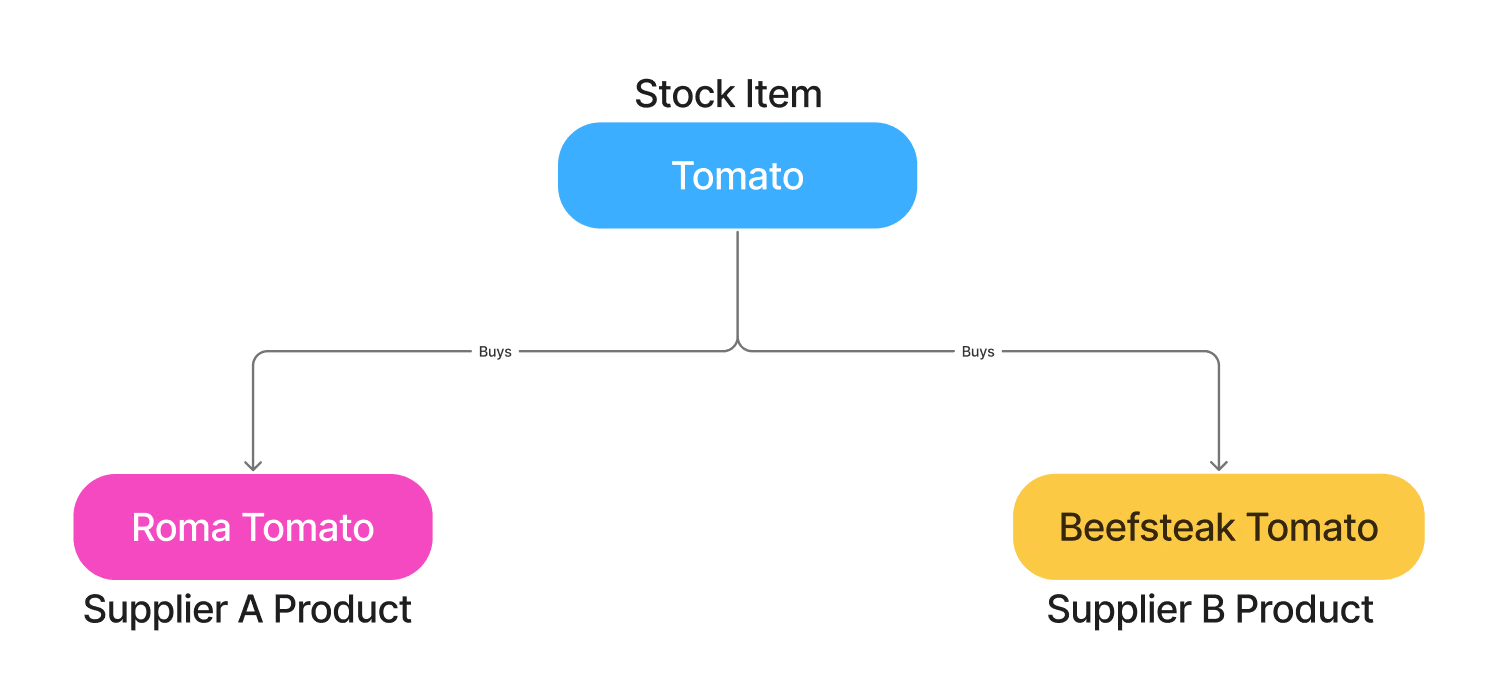
ولكن لا تقلق - فلن تضطر إلى تحديد عناصر المخزون الصحيحة يدوياً لـ "استلامها كـ" أثناء عملية الاستلام. سيقوم PurchasePlus باقتراح وملء عناصر المخزون التي تتطابق بقوة مع الأصناف التي سلمها المورّد بذكاء لتسريع سير عملك.
تعرف على المزيد حول استراتيجية المطابقة هذه في القسم التالي.
المفهوم 3: المنتجات الرئيسية (Master Products) ومطابقة المنتجات
يحتوي PurchasePlus على ملايين المنتجات المملوكة للمشترين والمورّدين في قاعدة بياناتنا. بالإضافة إلى ذلك، نقوم داخلياً برعاية قائمة شاملة من "المنتجات الرئيسية" التي "نمتلكها". سترى أحياناً منتجات باسم مالك يُدعى "Marketboomer" - وهي الشركة المطورة لـ PurchasePlus!
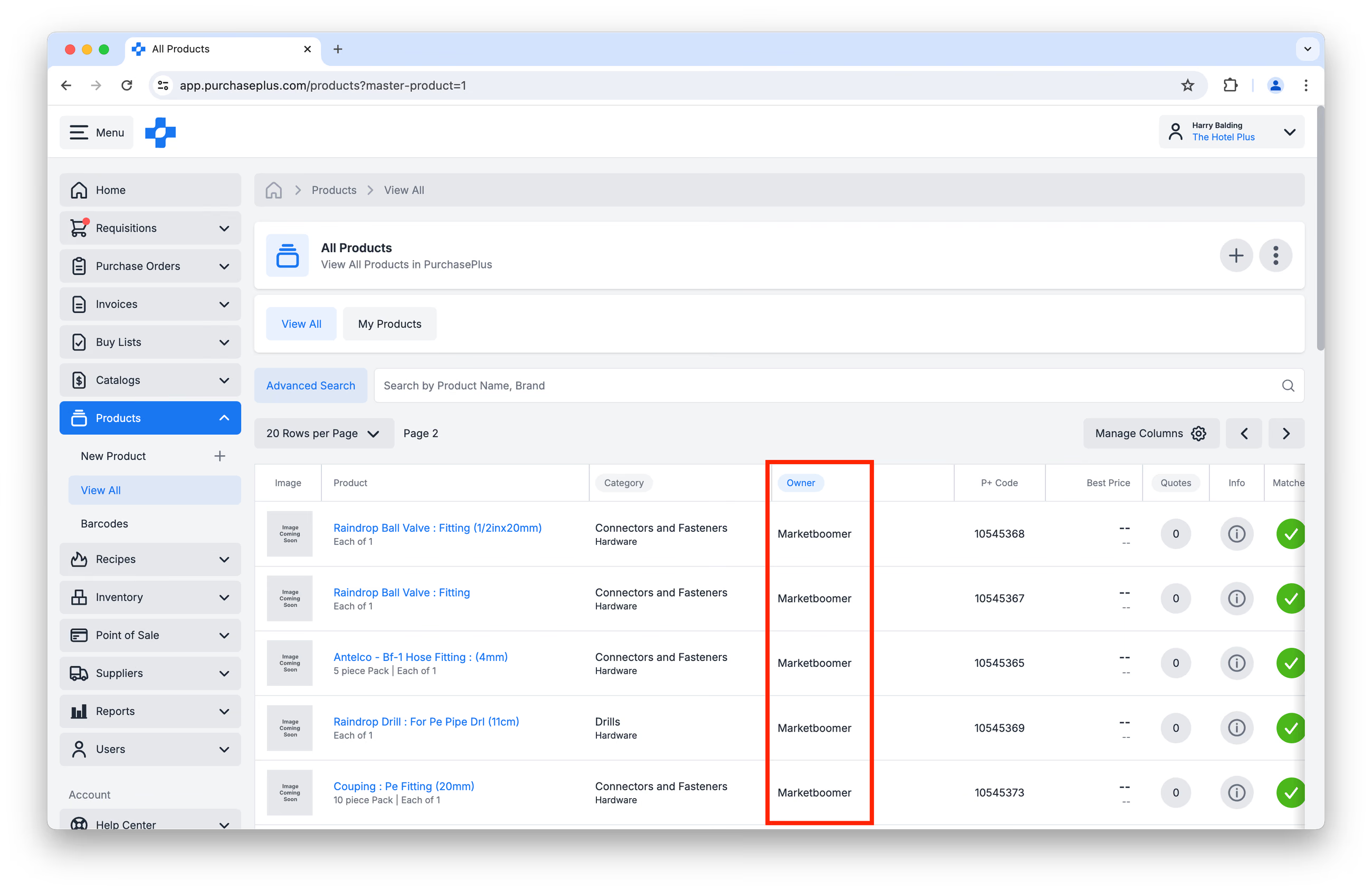
يمكن مطابقة المنتجات المملوكة للمشترين (مثل عناصر المخزون) أو المنتجات المملوكة للمورّدين مع أحد منتجاتنا الرئيسية بواسطة فريق خبرائنا:
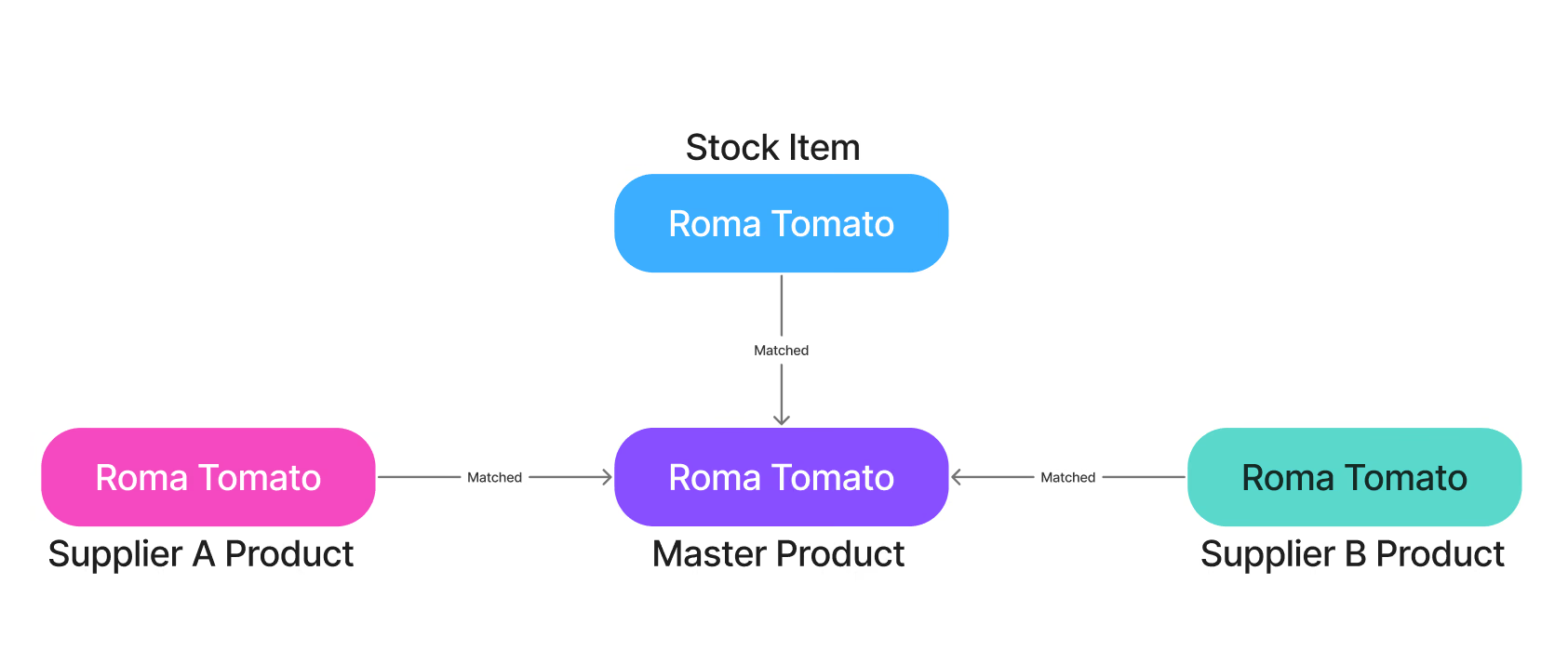
يتيح ذلك للمشترين:
- الوصول إلى مقارنات الأسعار في الوقت الفعلي لنفس الصنف المباع من قِبل موردين متعددين (على سبيل المثال، عند إنشاء طلب شراء (Requisition))،
- إنشاء قوائم شراء فعالة يسهل على المستخدمين في مؤسستهم استخدامها، و
- تسريع عملية الاستلام إلى المخزون.
نظرة متعمقة: كيف تُسرّع المنتجات الرئيسية والمنتجات البديلة عملية الاستلام إلى المخزون
يتضمن الاستلام إلى المخزون عملية "تعيين" معقدة بين:
- عنصر المخزون الذي ترغب في زيادته في مخزونك، و
- المنتج الفعلي والفريد الذي أرسله المورّد إليك.
الطريقة التي يسهل بها PurchasePlus هذا التعيين دون الحاجة إلى قيام المستخدم بتعيين عنصر مخزون يدوياً لكل منتج في أمر الشراء هي من خلال المنتجات المطابقة رئيسياً والمنتجات البديلة.
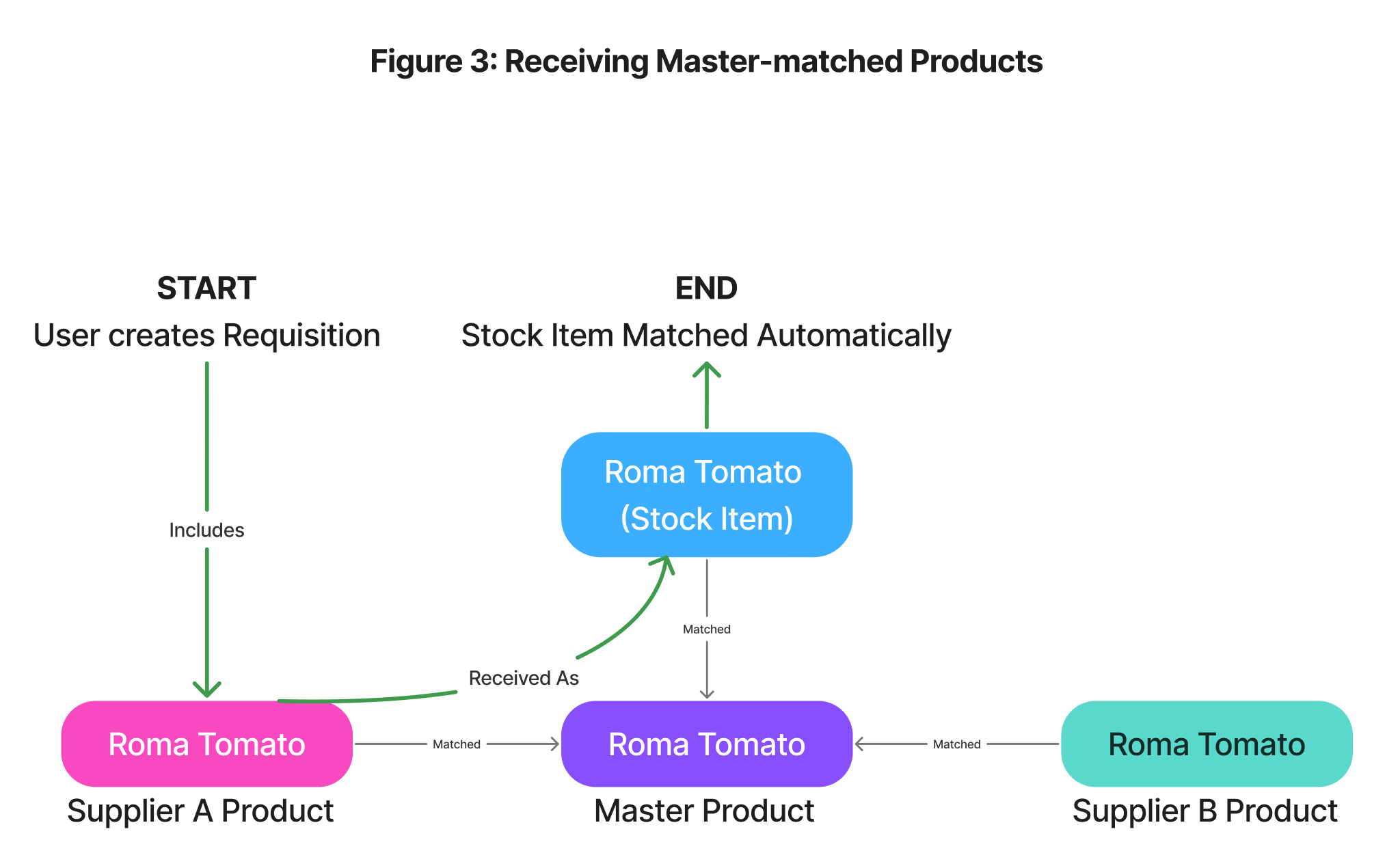
- المنتجات الرئيسية: إذا تمت مطابقة عناصر المخزون لديك مع منتج رئيسي بواسطة فريقنا، وكان لدى مورديك عروض أسعار على هذا المنتج الرئيسي، فعندما تطلب منتجاً رئيسياً (مثلاً، في طلب شراء من قائمة شراء)، سيتم تلقائياً تحديد عنصر المخزون المطابق الخاص بك عند استلام تلك الشحنة إلى المخزون.
- المنتجات البديلة: كما هو موضح أعلاه، يجب أن يحتوي عنصر المخزون على حزمة بيع "حبة من 1". ومع ذلك، قد يُباع منتج المورّد في كرتونة تحتوي على 24 حبة. تعتبر هذه منتجات مختلفة في نظامنا، ولكن يمكن "ربطها" لغرض الاستلام إلى المخزون عن طريق إنشاء علاقة منتج بديل.
إذا كنت تستلم شحنة إلى المخزون، ولم تكن هناك مطابقة رئيسية أو علاقة منتج بديل قائمة بين منتج المورّد وعنصر المخزون الخاص بك، فسيبذل PurchasePlus قصارى جهده لاقتراح بعض المطابقات الأخرى (بناءً على عدد من العوامل مثل تشابه المنتج)، ولكن يُوصى بمراجعة المطابقات بعناية وربما اختيار عنصر المخزون يدوياً (أو إنشاء عنصر مخزون جديد تماماً) بنفسك. في المرة الأولى التي تقوم فيها بذلك، سينشئ نظامنا علاقة المنتج البديل تلقائياً وسيتذكرها لمهام الاستلام إلى المخزون المستقبلية!
استلام البضائع إلى المخزون
يبدأ الاستلام إلى المخزون بإنشاء إشعار استلام (Receiving Note) جديد. في PurchasePlus، يجب إنشاء إشعارات الاستلام مقابل أوامر الشراء؛ ولا توجد طريقة لإنشاء إشعار استلام خارج نطاق العلاقة بأمر الشراء.
لإنشاء إشعار استلام جديد:
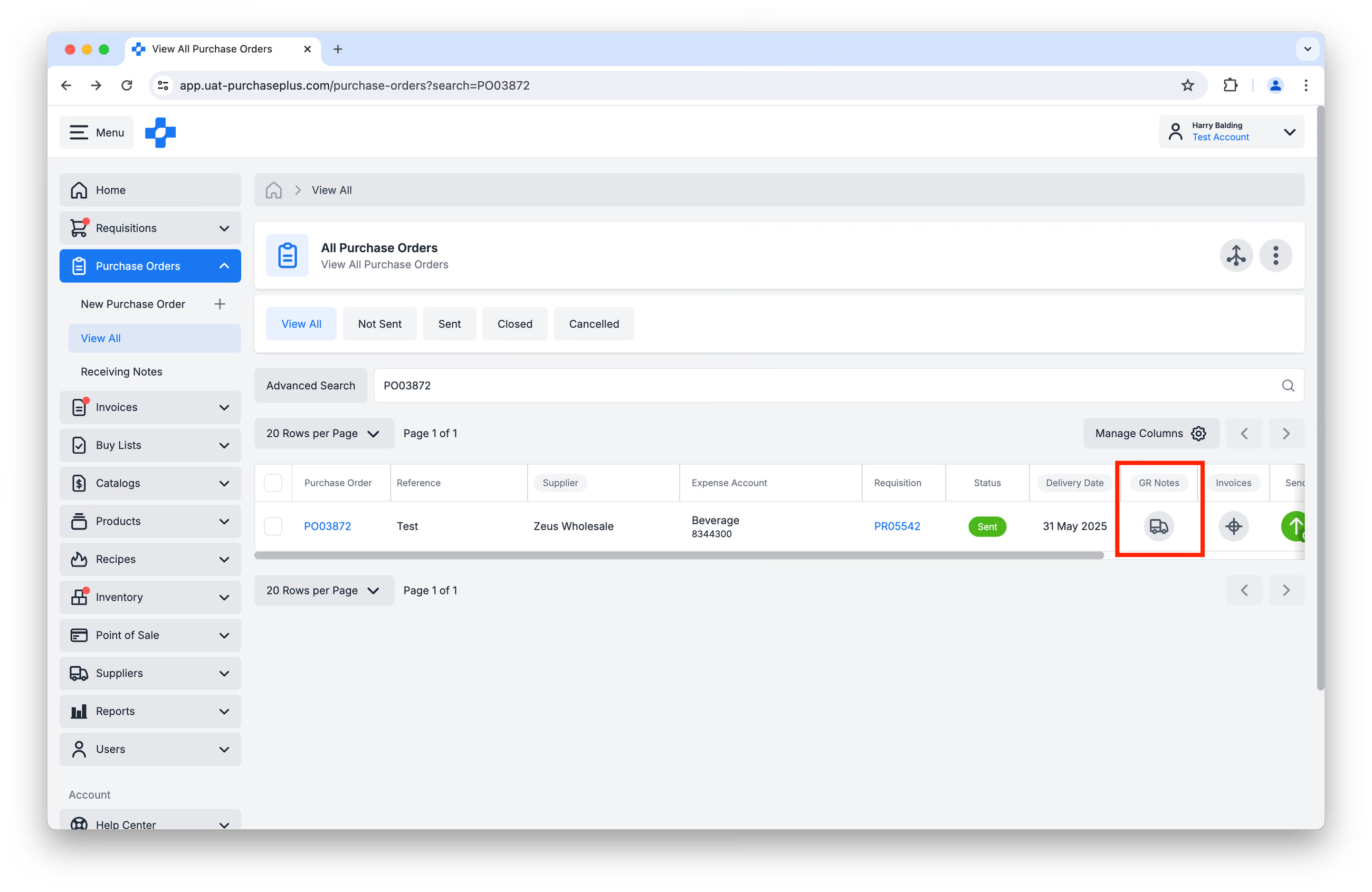
الخطوة 1: انتقل إلى [أوامر الشراء] ← [عرض الكل] من شريط التنقل الجانبي. انقر على أيقونة [الشاحنة] في عمود GR Note، لإنشاء إشعار استلام مقابل أمر الشراء:
الخطوة 2: حدد [الاستلام إلى المخزون]:
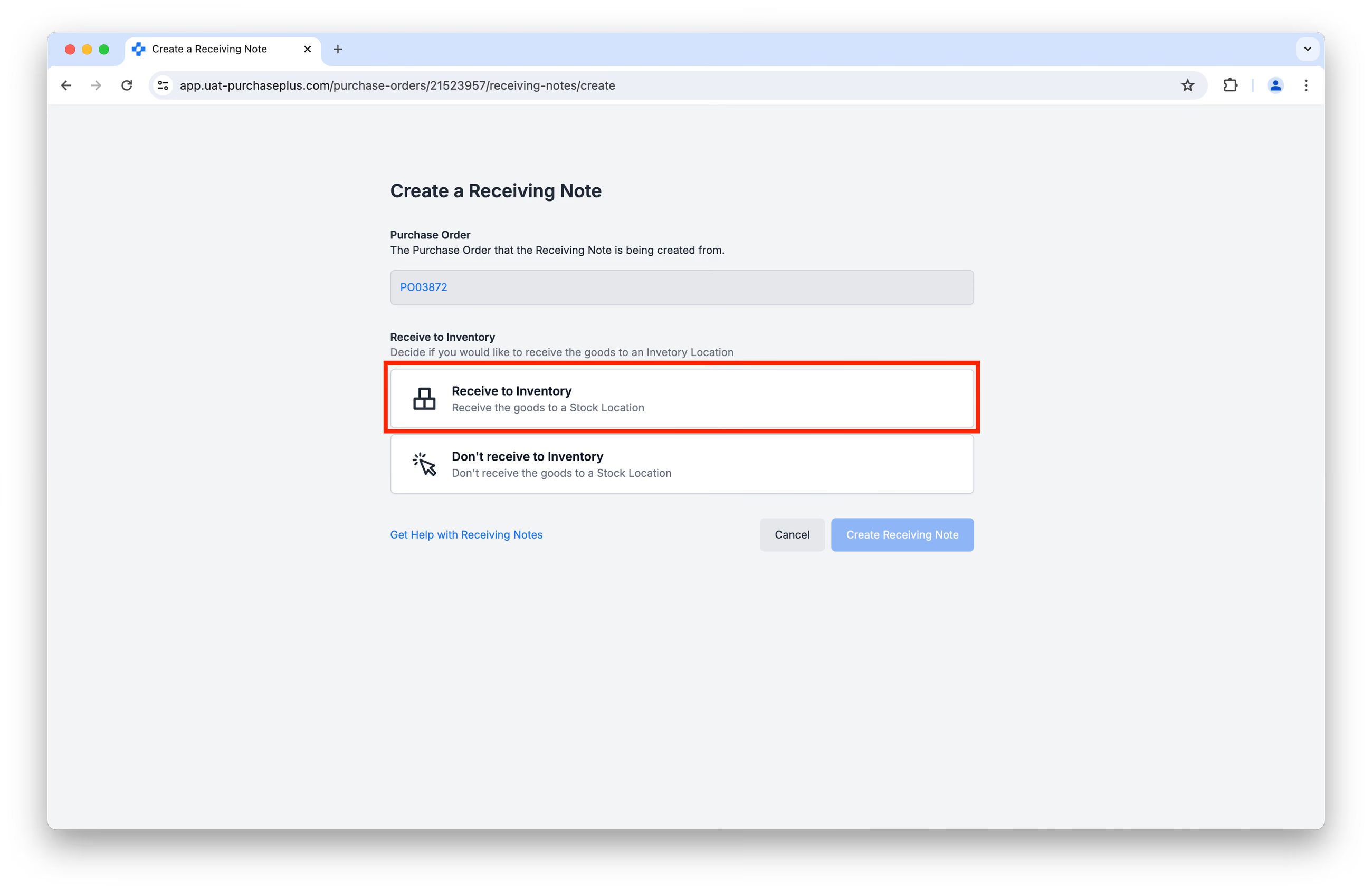
...وأكمل الحقول التي تظهر:
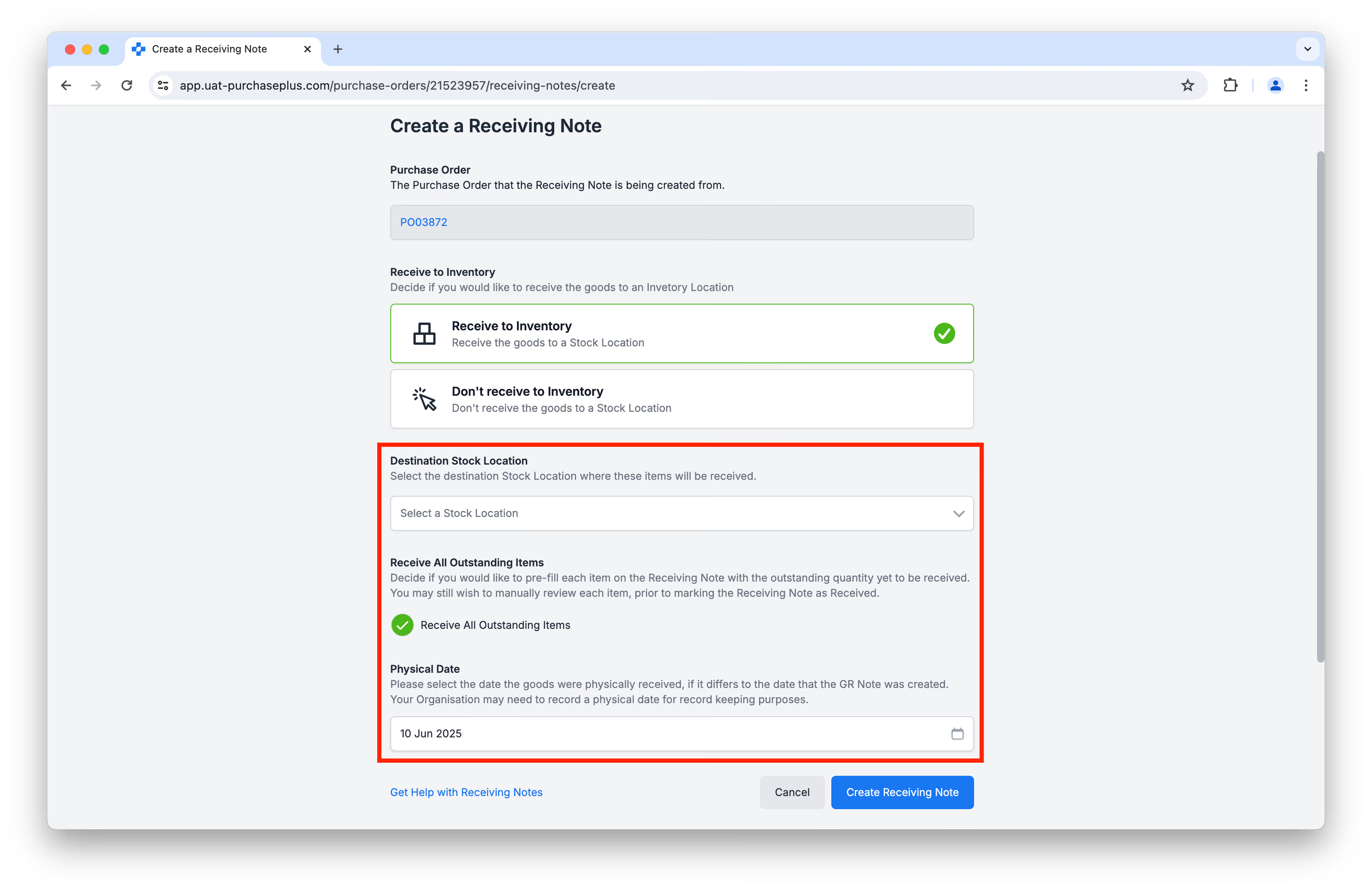
- "موقع المخزون الوجهة" هو موقع المخزون الذي ستتم زيادة عناصر المخزون فيه.
- "استلام جميع العناصر المعلقة" تعني أنه سيتم ملء كل صنف في إشعار الاستلام مسبقاً بالكمية المعلقة التي لم يتم استلامها بعد. قد ترغب مع ذلك في مراجعة كل صنف يدوياً قبل إكمال إشعار الاستلام.
- "تاريخ التسليم" يعني التاريخ الذي تم فيه استلام البضائع فعلياً، حيث يمكن أن يختلف هذا غالباً عن تاريخ إنشاء إشعار الاستلام.
بمجرد إكمال هذه الحقول الثلاثة، انقر فوق [إنشاء إشعار استلام].
الخطوة 3: الصفحة الناتجة هي مسودة إشعار استلام. نوصي بمراجعة كل سطر في إشعار الاستلام بعناية للتأكد من صحة كمية الأصناف التي تستلمها، وصحة عنصر المخزون الذي تستلم كل صنف على أساسه:
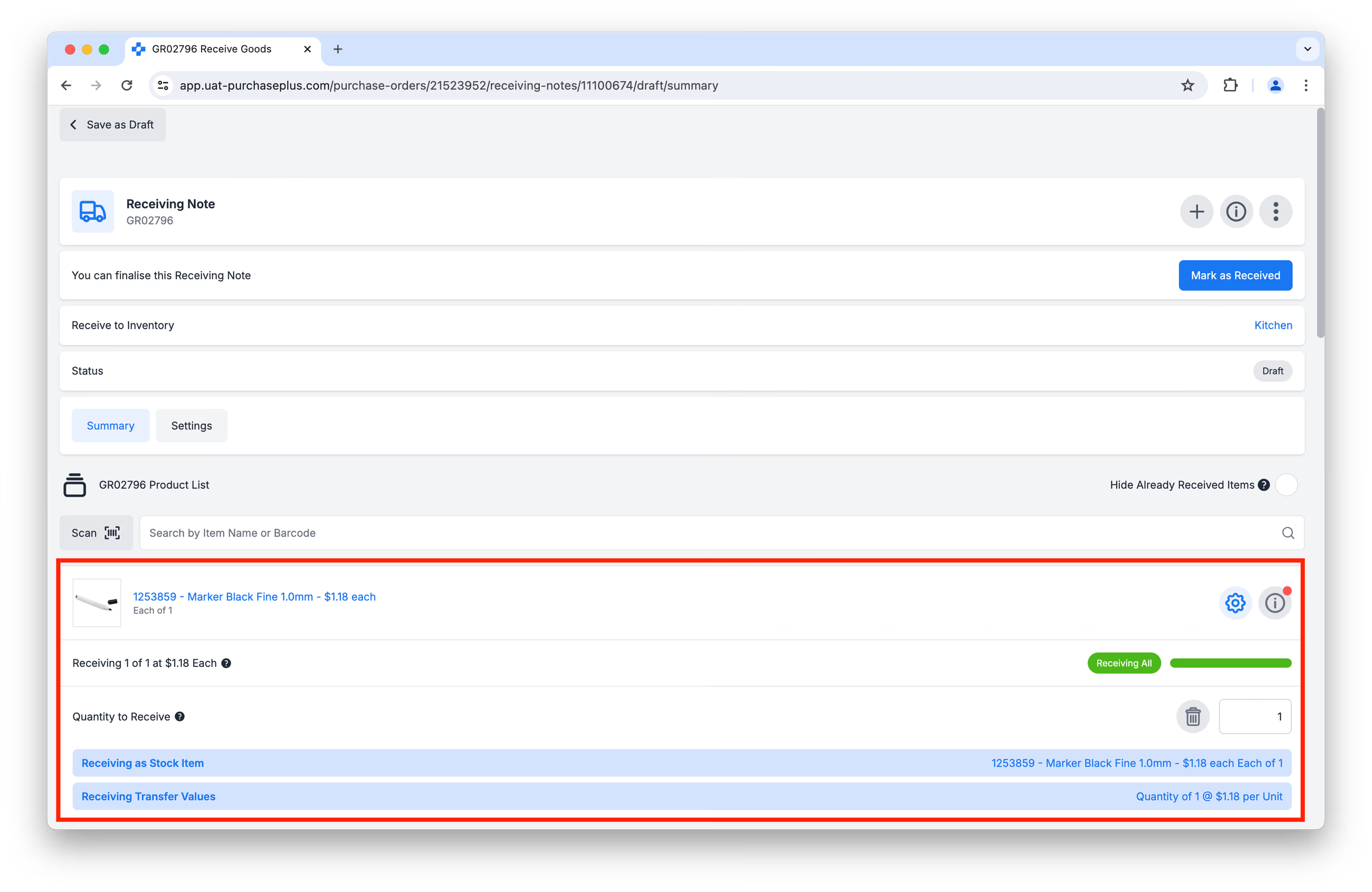
إذا حددت "استلام جميع العناصر المعلقة" في الخطوة 2 أعلاه، فقد تحتاج إلى تعديل كمية الأصناف المستلمة في حال تم توريد كمية بالزيادة أو النقصان.
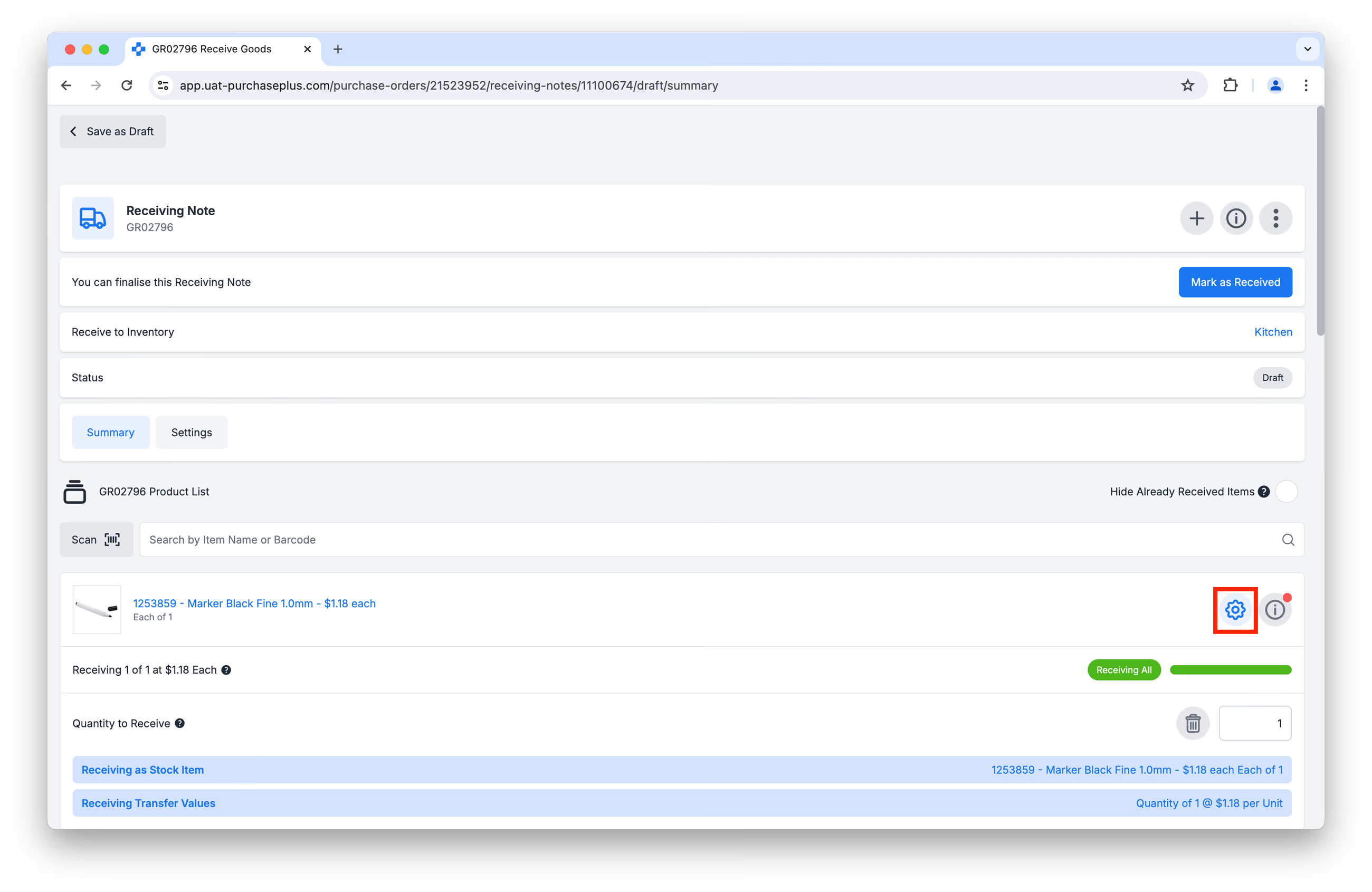
إذا كنت بحاجة إلى تحديد عنصر مخزون مختلف عن العنصر الذي حدده PurchasePlus تلقائياً، فانقر أولاً على زر [خيارات متقدمة] في السطر المعني (انظر الصورة أدناه). ملاحظة: إذا كانت هذه هي المرة الأولى التي تستلم فيها عنصر المخزون هذا، فستحتاج إلى إنشاء عنصر مخزون جديد أولاً.
بعد ذلك، انقر على أيقونة سلة المهملات لمسح التحديد:
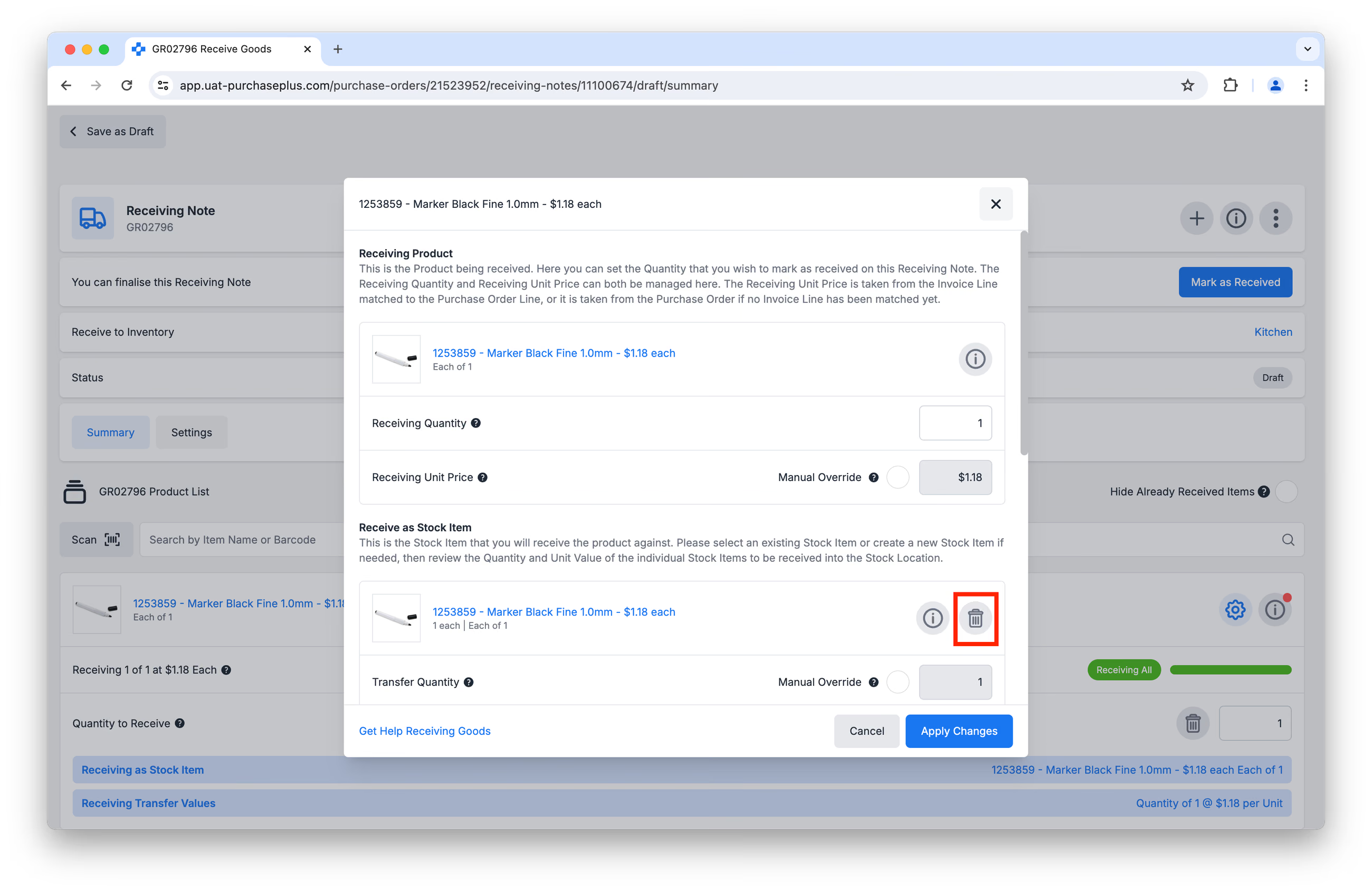
أخيراً، سيُطلب منك الاختيار من قائمة العناصر المقترحة أو البحث عن عنصر مخزون محدد:
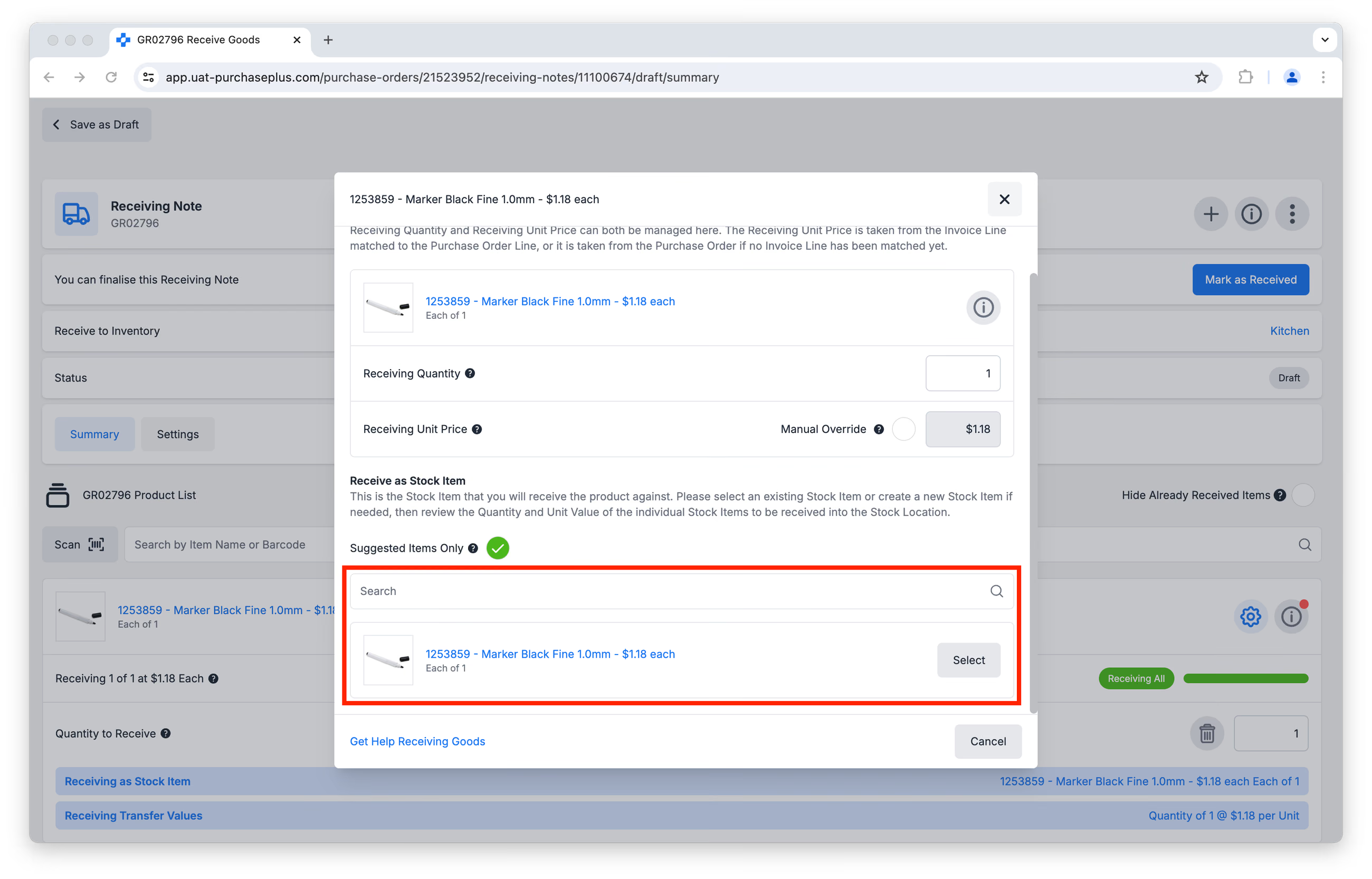
انقر فوق [تطبيق التغييرات].
الخطوة 4: انقر فوق [تحديد كمستلم] لوضع اللمسات الأخيرة على إشعار الاستلام. ستتم زيادة عناصر المخزون المحددة بمقدار كمية الاستلام في موقع المخزون المستهدف عبر نقل إيصال مخزون.
يرجى ملاحظة: عندما يكون لموقع المخزون جرد مخزون قيد التنفيذ، لا تكتمل عمليات نقل إيصالات المخزون إلى المخزون تلقائياً. بدلاً من ذلك، يجب على المستخدمين تحديد موقع عملية نقل إيصال المخزون والنقر يدوياً على [تحديد كمكتمل] عندما يكونون مستعدين للقيام بذلك.
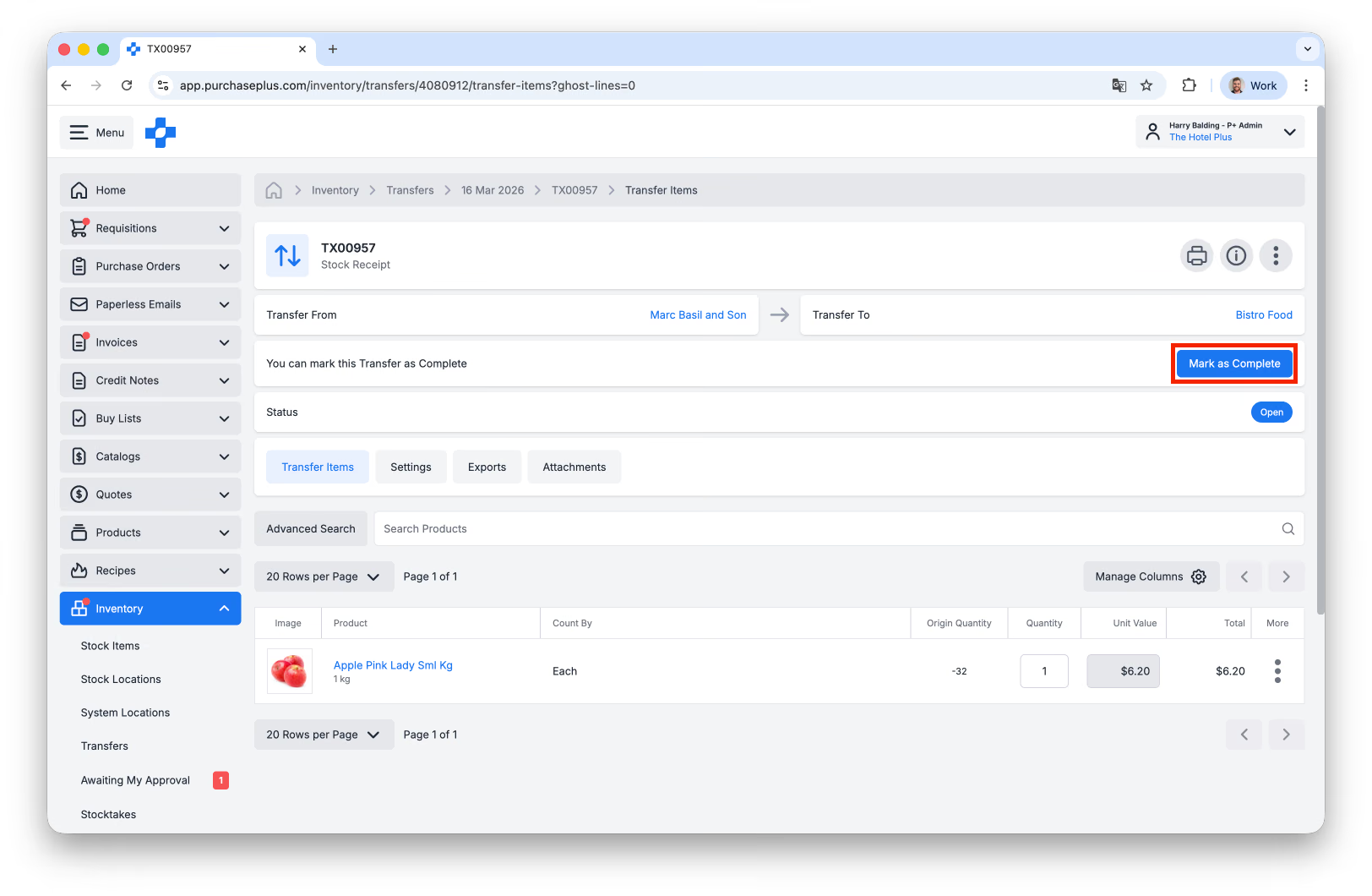
بمجرد اكتمال جرد المخزون، تصبح إيصالات المخزون إلى المخزون تلقائية مرة أخرى.
إرجاع المخزون إلى المورّد
بمجرد استلام المخزون إلى المخزون، لا يمكن تعديل مستوى مخزونه إلا من خلال عمليات النقل.
في السيناريو الذي يلزم فيه إرجاع المخزون إلى المورّد، يرجى اتباع هذه الخطوات.
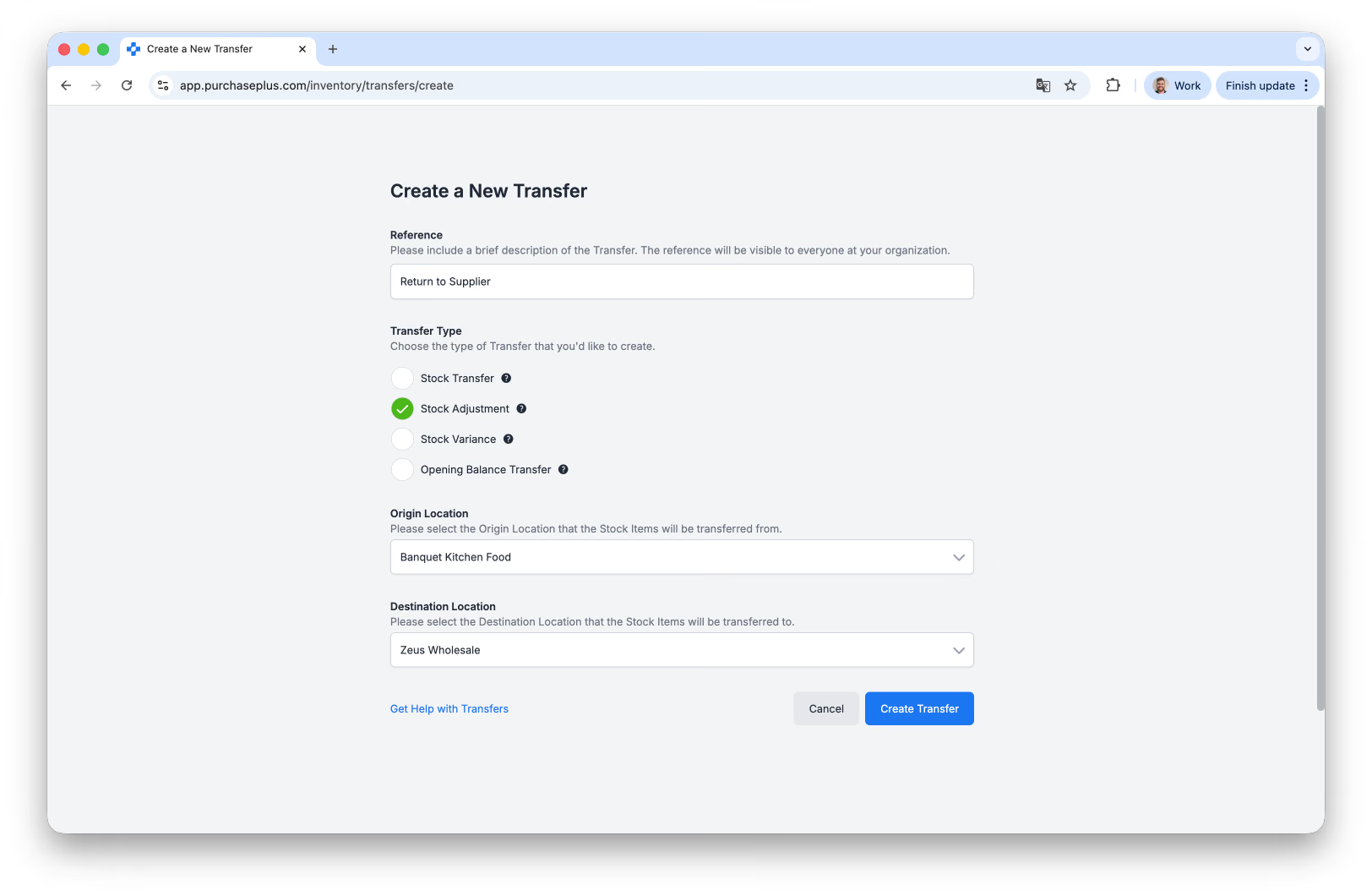
أولاً، أنشئ عملية نقل جديدة من نوع "تعديل المخزون"، واجعل موقع المصدر هو موقع المخزون الذي تم استلام المخزون فيه في الأصل، واجعل موقع الوجهة هو المورّد الذي يعود المخزون إليه:
بعد ذلك، ابحث عن عناصر المخزون المراد إرجاعها إلى المورّد. حدد الكمية المراد إرجاعها، ثم كرر ذلك لكل عنصر مخزون يتم إرجاعه. يمكنك استخدام عامل التصفية [[إخفاء العناصر ذات الكمية الصفرية]](/docs/for-purchasers/introduction-to-inventory-transfers#HideZeroQuantity) لتسهيل مراجعة عملية النقل.
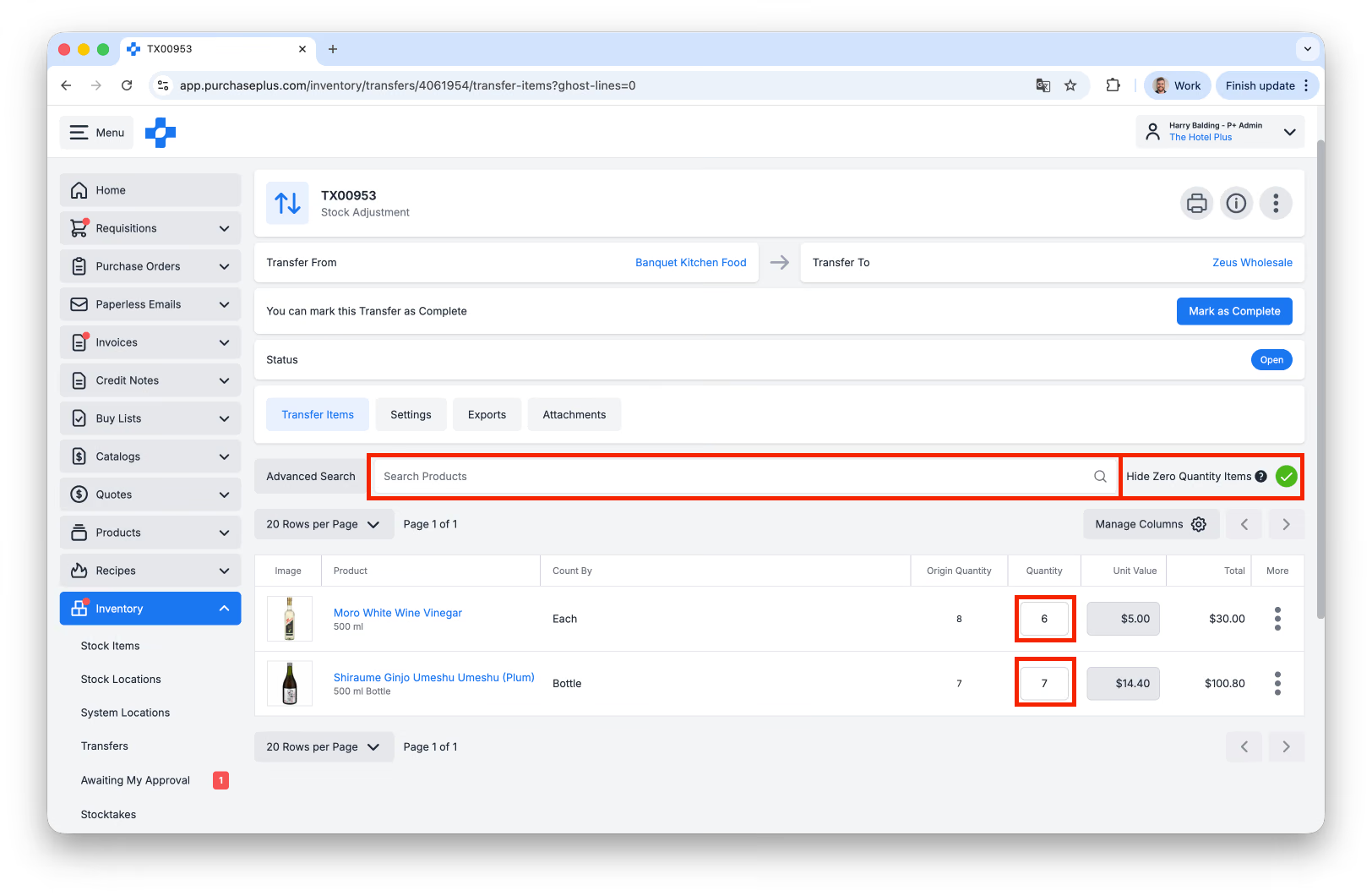
بمجرد إضافة جميع عناصر المخزون والكميات إلى عملية النقل، يمكنك إرسال عملية النقل للموافقة، أو النقر على [تحديد كمكتمل] (اعتماداً على صلاحيات المستخدم لديك):
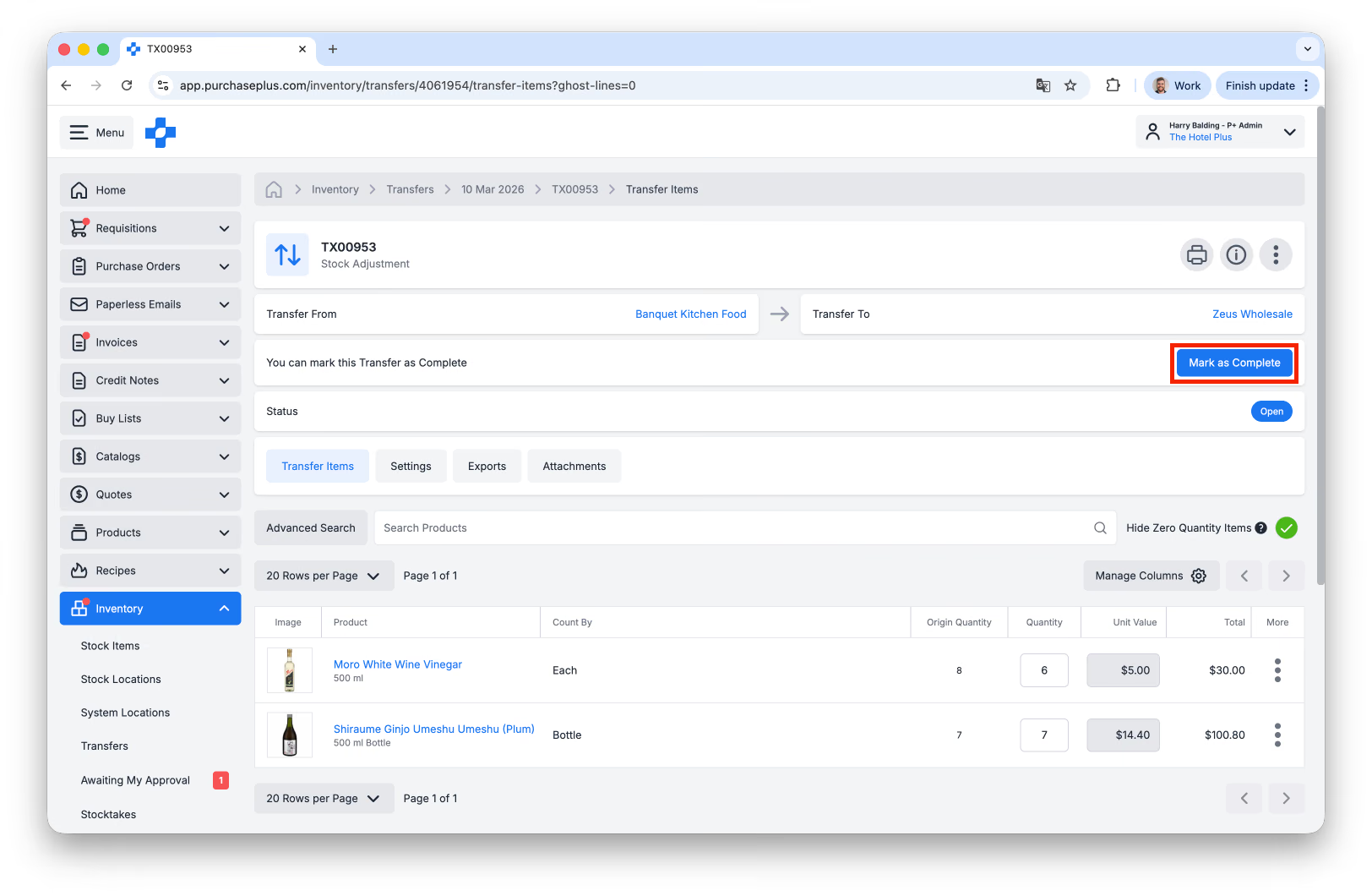
بمجرد تحديد عملية النقل كمكتملة، سيتم تعديل مستويات المخزون بشكل صحيح في PurchasePlus. ومع ذلك، يجب أن تتم المراسلات والتنسيق مع المورّد وشركة الشحن (إذا لزم الأمر) خارج المنصة.