

تحديث الأسعار
تحديث الأسعار
تحديث الأسعار عبر استيراد ملف CSV
الخطوة 1: سجّل الدخول إلى حسابك هنا.
الخطوة 2: انقر فوق [الكتالوجات] ← [عرض الكل] وانقر فوق الكتالوج الذي ترغب في تحديثه:
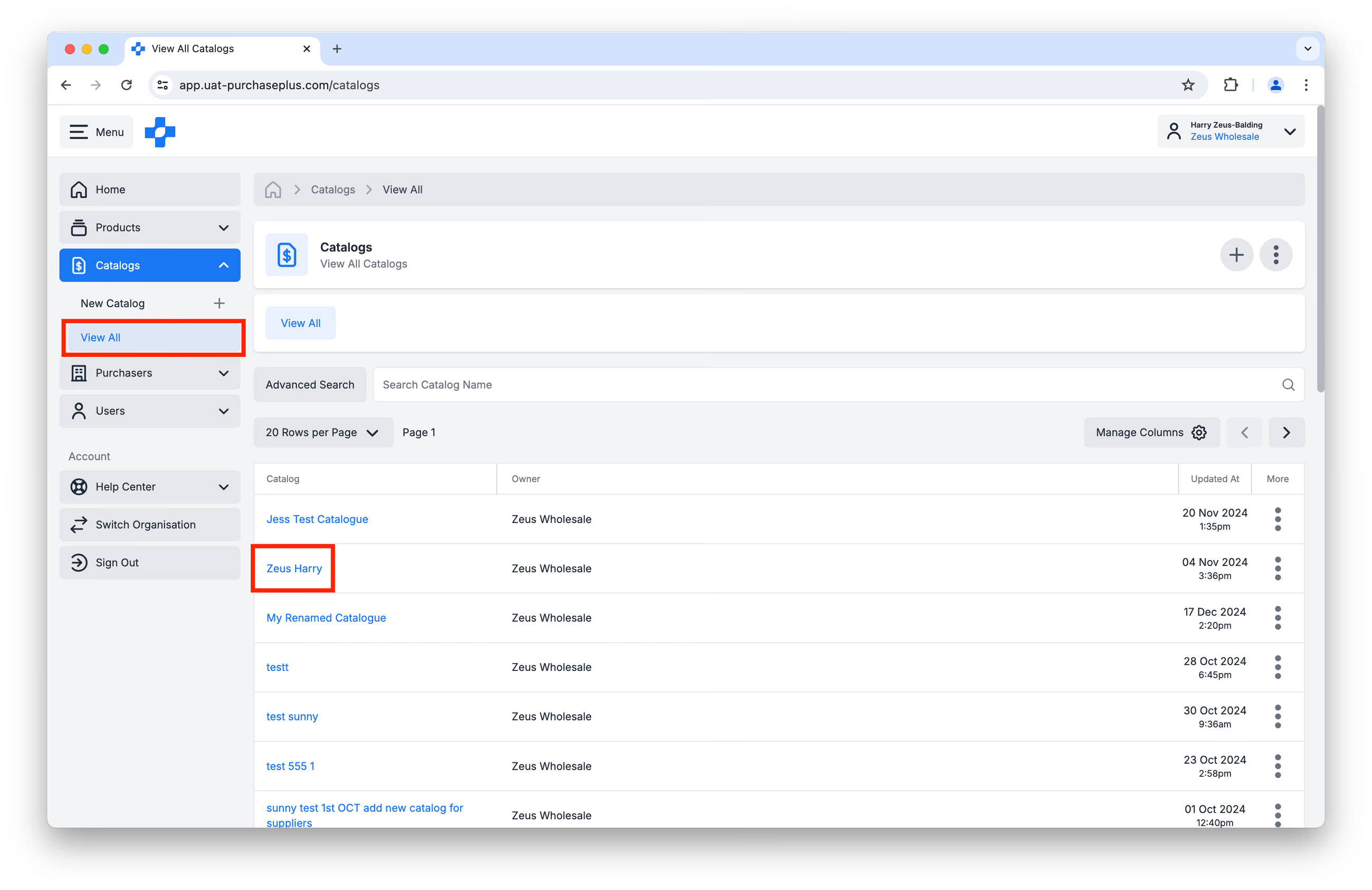
الخطوة 3: انقر فوق علامة التبويب [عمليات التصدير].
الخطوة 4: انقر فوق زر [إنشاء عملية تصدير جديدة] على اليمين، ثم قم بتأكيد الإجراء:
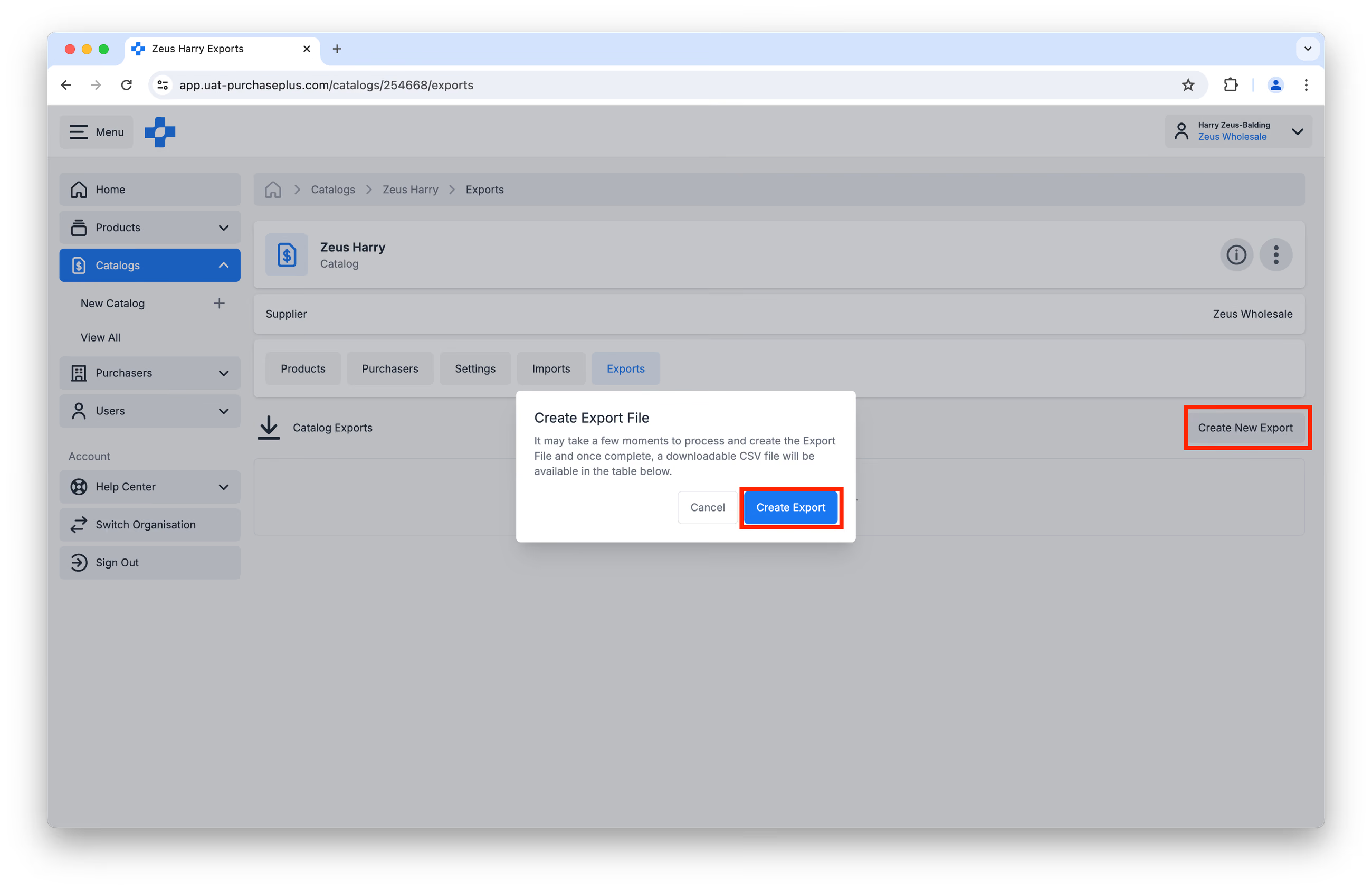
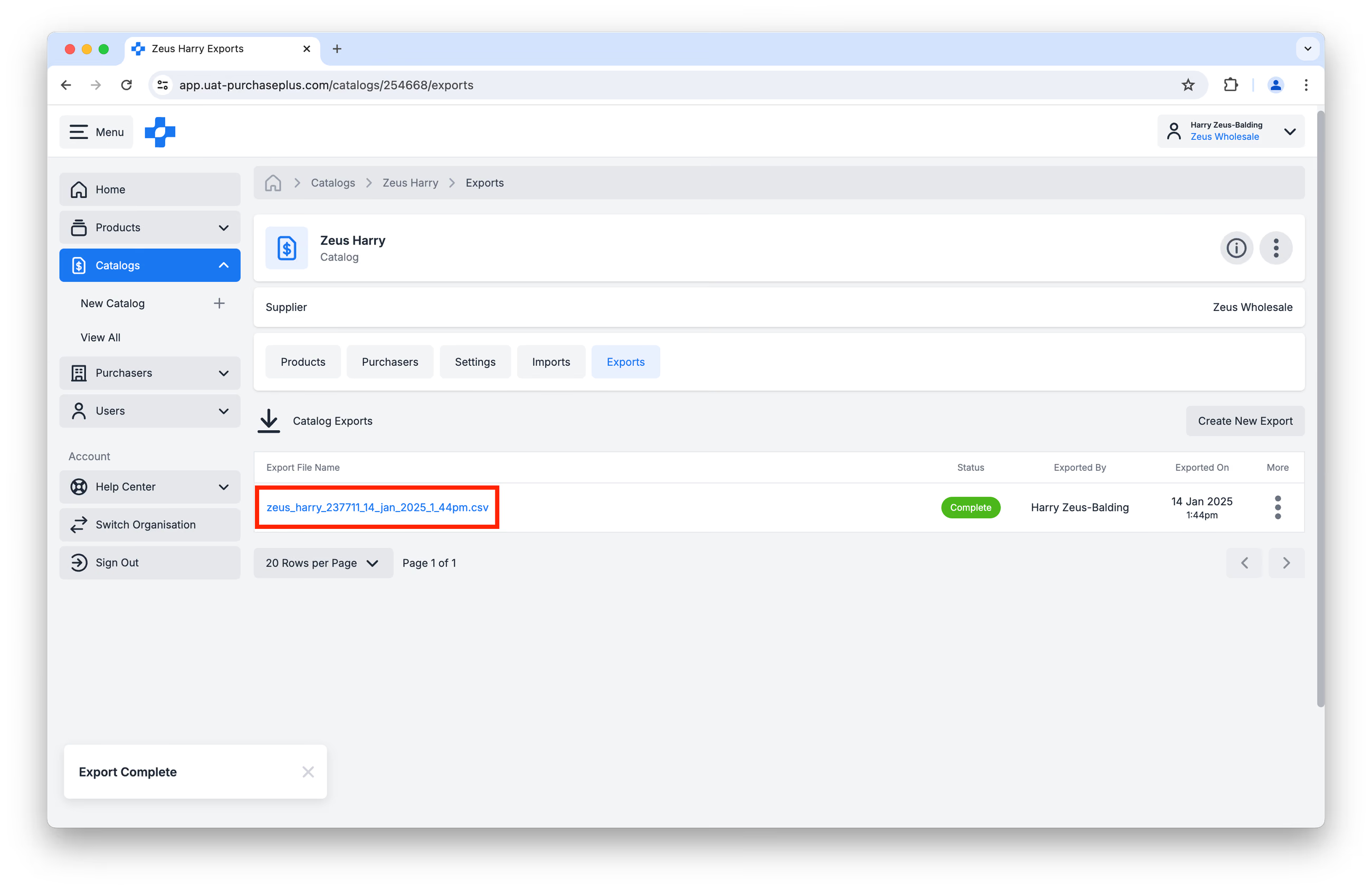
الخطوة 5: بمجرد أن تصبح حالة التصدير "مكتملة"، يمكنك النقر فوق اسم ملف التصدير (باللون الأزرق) وفتح ملف CSV:
 الخطوة 6: لديك الآن حق الوصول إلى تنسيق الملف الصحيح المطلوب لعمليات الاستيراد.
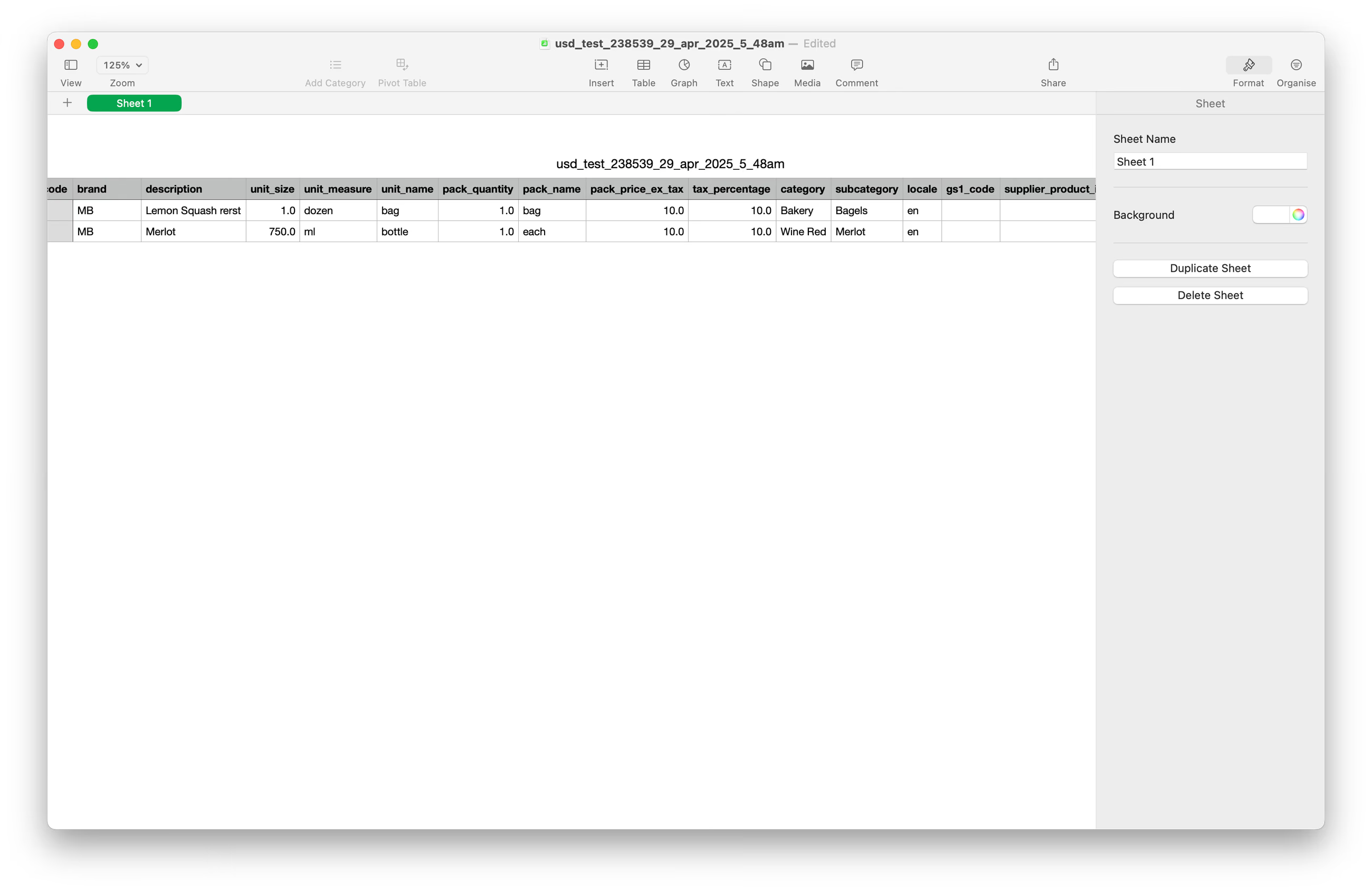
يرجى تحديث البيانات في الأعمدة الـ 3 التالية فقط:
- العمود A:
product_code - العمود I:
pack_price_ex_tax - العمود J:
tax_percentage
لا تقم بتعديل أو حذف العمود P (pp_product_id). يُعد هذا المعرّف الفريد ضرورياً لـ PurchasePlus لاستيراد الأسعار الجديدة إلى كتالوج PurchasePlus الخاص بك. إذا تم تغيير هذا العمود أو كان مفقوداً، فستفشل عملية استيراد الملف.
لتجنب الأخطاء أثناء الاستيراد، قم بمسح محتويات العمودين M و N، مع ترك العناوين الرئيسية كما هي.
الخطوة 7: احفظ الكتالوج المحدث كملف CSV. أي تنسيق آخر سيفشل في الاستيراد.
الخطوة 8: ارجع إلى PurchasePlus. انقر فوق [عمليات الاستيراد] ← [إنشاء عملية استيراد جديدة]:
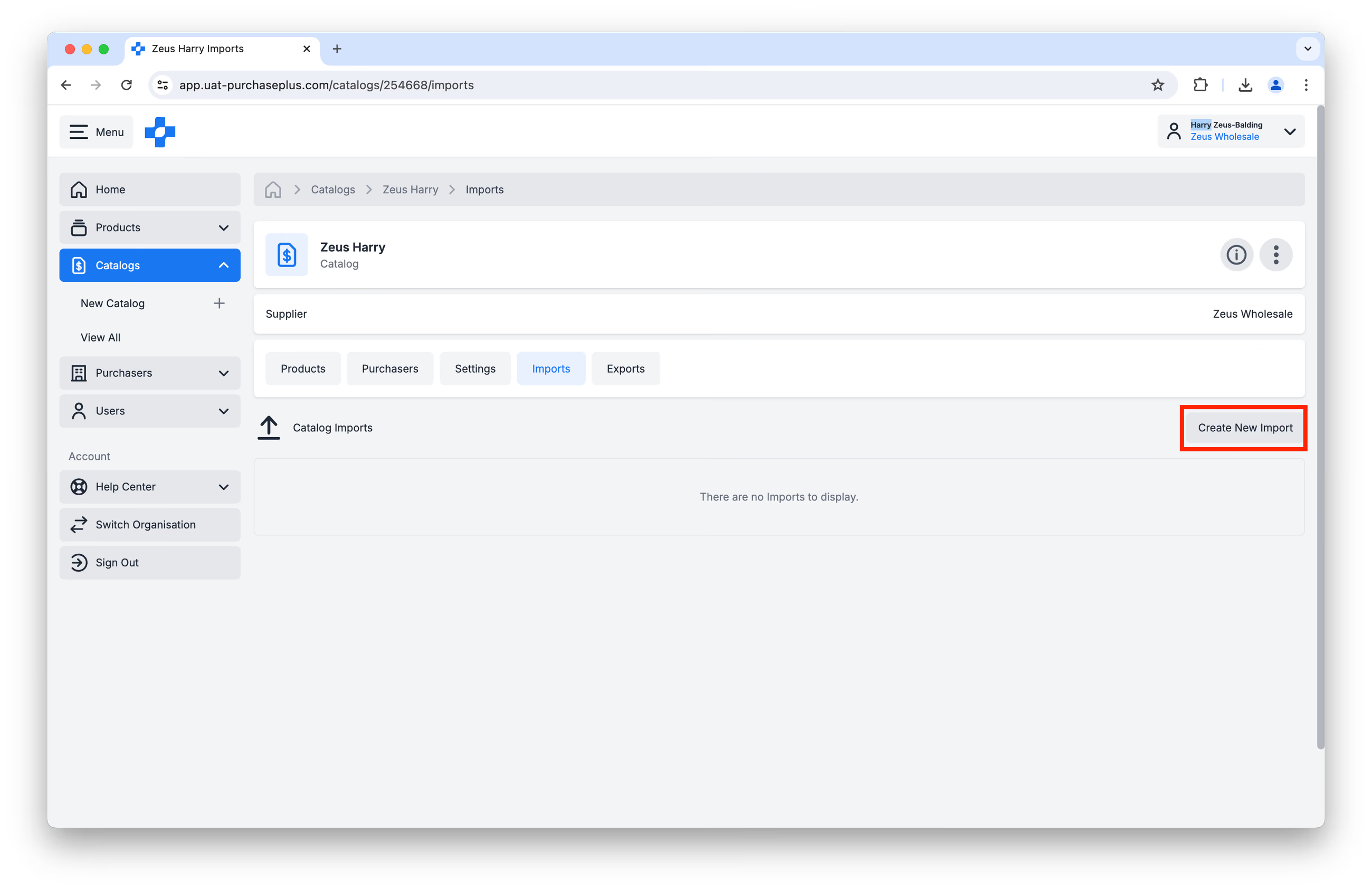
الخطوة 9: ستتم مطالبتك بتقديم البيانات والخيارات التالية: 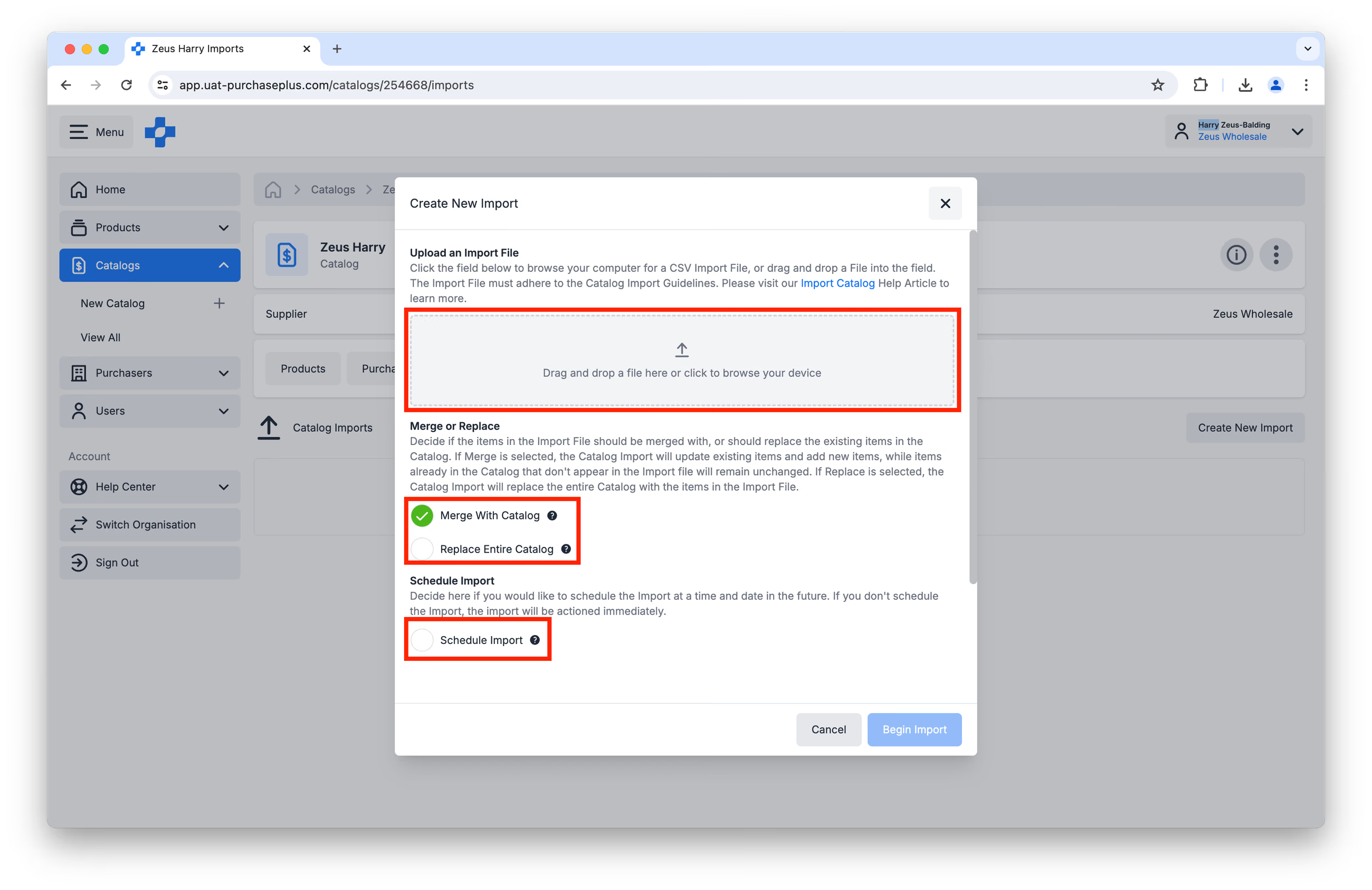
- تحميل ملف استيراد إما بالسحب والإفلات، أو بالنقر على المربع لاستعراض الملفات على جهازك.
- تحديد ما إذا كنت ترغب في دمج الكتالوج بأكمله أو استبداله. في حال اختيار [دمج]، سيقوم استيراد الكتالوج بتحديث العناصر الحالية وإضافة عناصر جديدة، بينما ستبقى العناصر الموجودة بالفعل في الكتالوج والتي لا تظهر في ملف الاستيراد دون تغيير. وإذا تم اختيار [استبدال]، فسيقوم استيراد الكتالوج باستبدال الكتالوج بأكمله بالعناصر الموجودة في ملف الاستيراد - لذا احرص على إخطار عملائك بأنك قد قمت بإزالة منتجات من كتالوجاتهم، إذا كان الأمر كذلك.
- جدولة الاستيراد: حدد هنا ما إذا كنت ترغب في جدولة الاستيراد في وقت وتاريخ محددين في المستقبل. إذا لم تقم بجدولة الاستيراد، فسيتم تنفيذ الاستيراد فوراً. يمكنك الرجوع إلى هذا الكتالوج في الوقت والتاريخ المحددين للتأكد من نجاح عملية الرفع. وتُعد هذه الميزة قوية للغاية لتحديثات مؤشر أسعار المستهلكين (CPI)، والعروض الخاصة لفترة محدودة، وغير ذلك.
الخطوة 10: انقر فوق [بدء الاستيراد]. قد يستغرق ذلك ما يصل إلى 30 ثانية أو أكثر، اعتماداً على حجم الكتالوج.
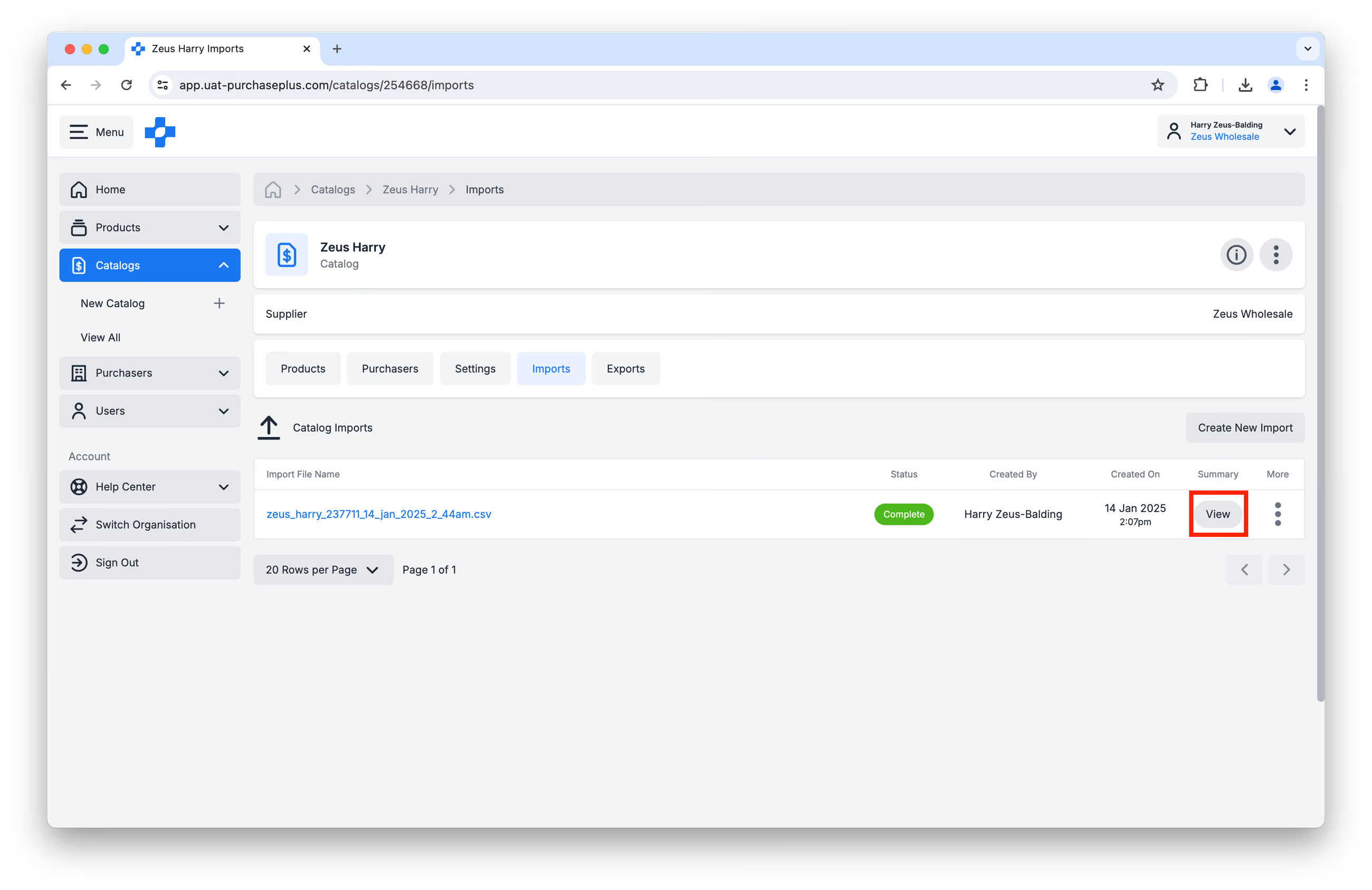
الخطوة 11: تحقق من حالة الاستيراد في علامة التبويب [عمليات الاستيراد] الخاصة بالكتالوج. عندما يتم تحديث حالتها إلى مكتملة، يكون قد تم استيراد تحديث الكتالوج الجديد بنجاح. ستكون المنتجات في الكتالوج متاحة بالأسعار المحدثة لأي مشتري (مشترين) تم تعيين الكتالوج لهم.
الخطوة 12 (اختياري): يمكنك النقر فوق [عرض] في عمود الملخص للاطلاع على مزيد من التفاصيل حول عملية الاستيراد.
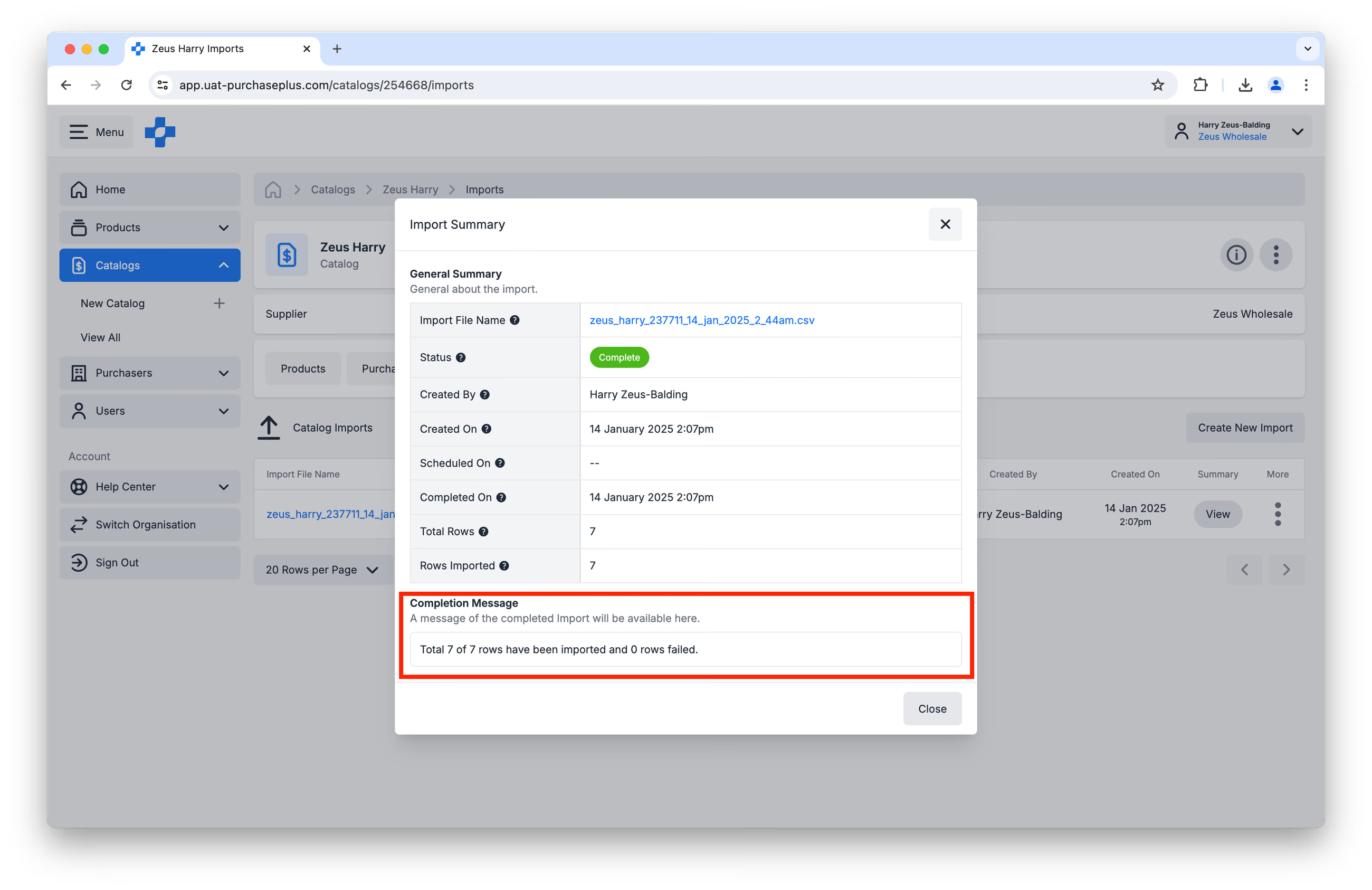
 انتبه جيداً لرسالة الإكمال، للتأكد من معالجة جميع الأسطر في ملف الاستيراد بنجاح.
الحد الأدنى لمتطلبات الاستيراد
يلزم توفر ثلاث قيم فقط لكل صف حتى تتم عملية استيراد جدول البيانات بنجاح:
- pack_price_ex_tax
- tax_percentage
- pp_product_id
هذه الحقول، إذا كانت مفقودة، ستتسبب في حدوث خطأ في الاستيراد.
بالإضافة إلى ذلك، نوصي بتوفير product_code، بالإضافة إلى external_id (إن وجد).
لن يحدث خطأ في الاستيراد إذا كانت الحقول الأخرى فارغة.
العثور على معرّفات PPID
إذا كنت تواجه صعوبة في تأكيد (أو تقديم) PPID لاستيراد الكتالوج، يمكنك تحديد موقع معرّفات PPID:
- في ملف تصدير الكتالوج الأصلي الذي تم إنشاؤه في الخطوة 5 أعلاه (والذي يمكنك إعادة تنزيله من علامة التبويب [عمليات التصدير] الخاصة بالكتالوج إذا لزم الأمر)، و
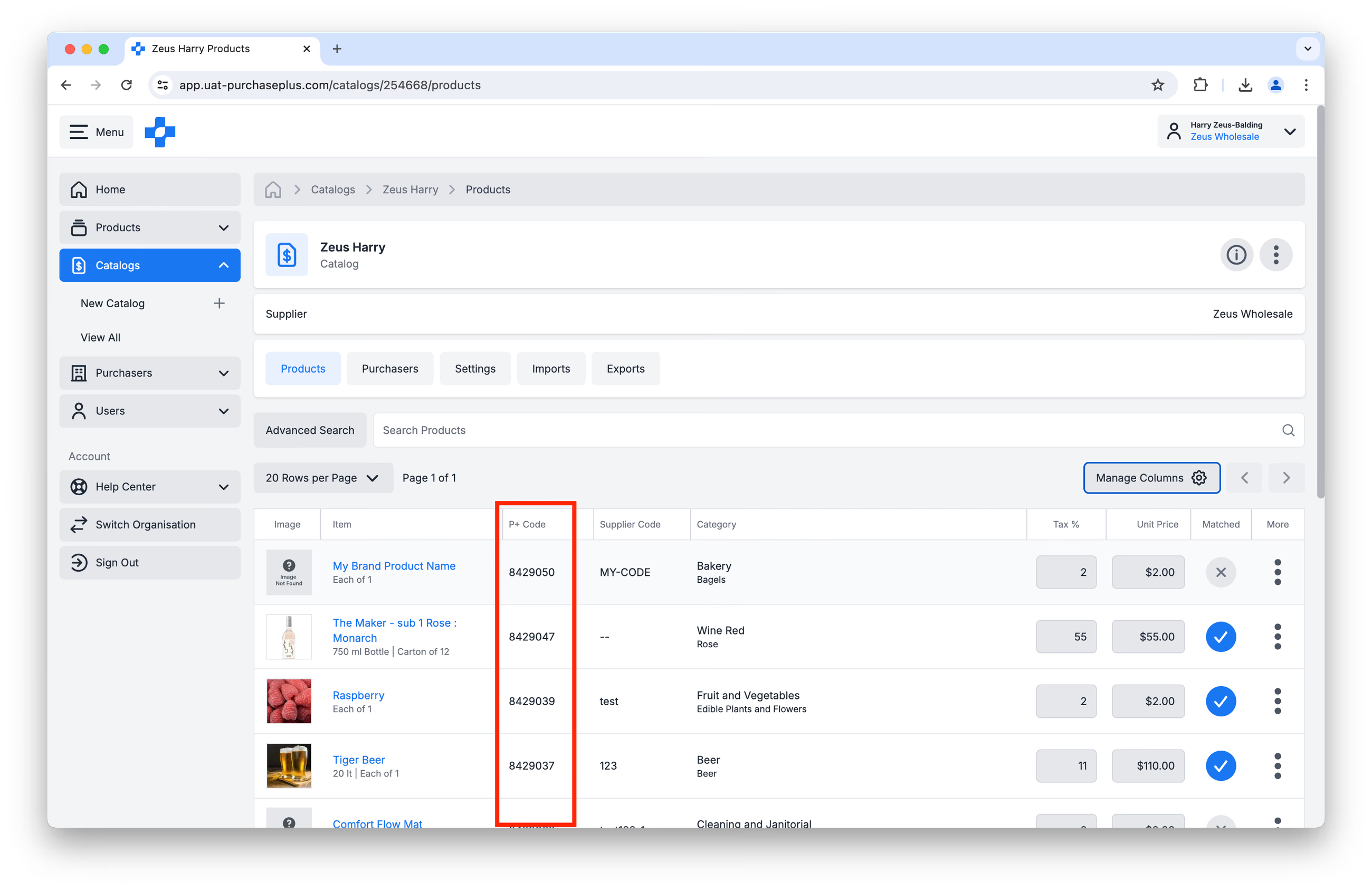
- في العديد من الأماكن عبر PurchasePlus. على سبيل المثال، في علامة التبويب [المنتجات] الخاصة بالكتالوج. تأكد فقط من تفعيل خيار [رمز +P] في ميزة إدارة الأعمدة.
التحديث عبر API
هل تعلم أن PurchasePlus يوفر الآن إدارة الكتالوجات عبر التكامل بواسطة API؟
يوفر تكامل الكتالوج اتصالاً سلساً وتلقائياً بين نظامك وحسابك في PurchasePlus - مما يعني عدم الحاجة بعد الآن إلى التحديثات اليدوية أو جداول البيانات!
هل أنت مهتم؟ يُرجى التواصل مع رئيسة علاقات الموردين لدينا، Sandi Tognolini على: sandi.tognolini@purchaseplus.com
ملاحظة: يجب أن تمتلك مؤسستك إمكانيات التكامل عبر API/EDI لتكون مؤهلة لاستخدام هذه الخدمة.
دعم إضافي
فريق علاقات الموردين لدينا متاح لتقديم دعم إضافي في أي وقت على help.suppliers@purchaseplus.com