

عرض الفواتير وتحديثها
عرض الفواتير وتحديثها
الوصول إلى الفواتير
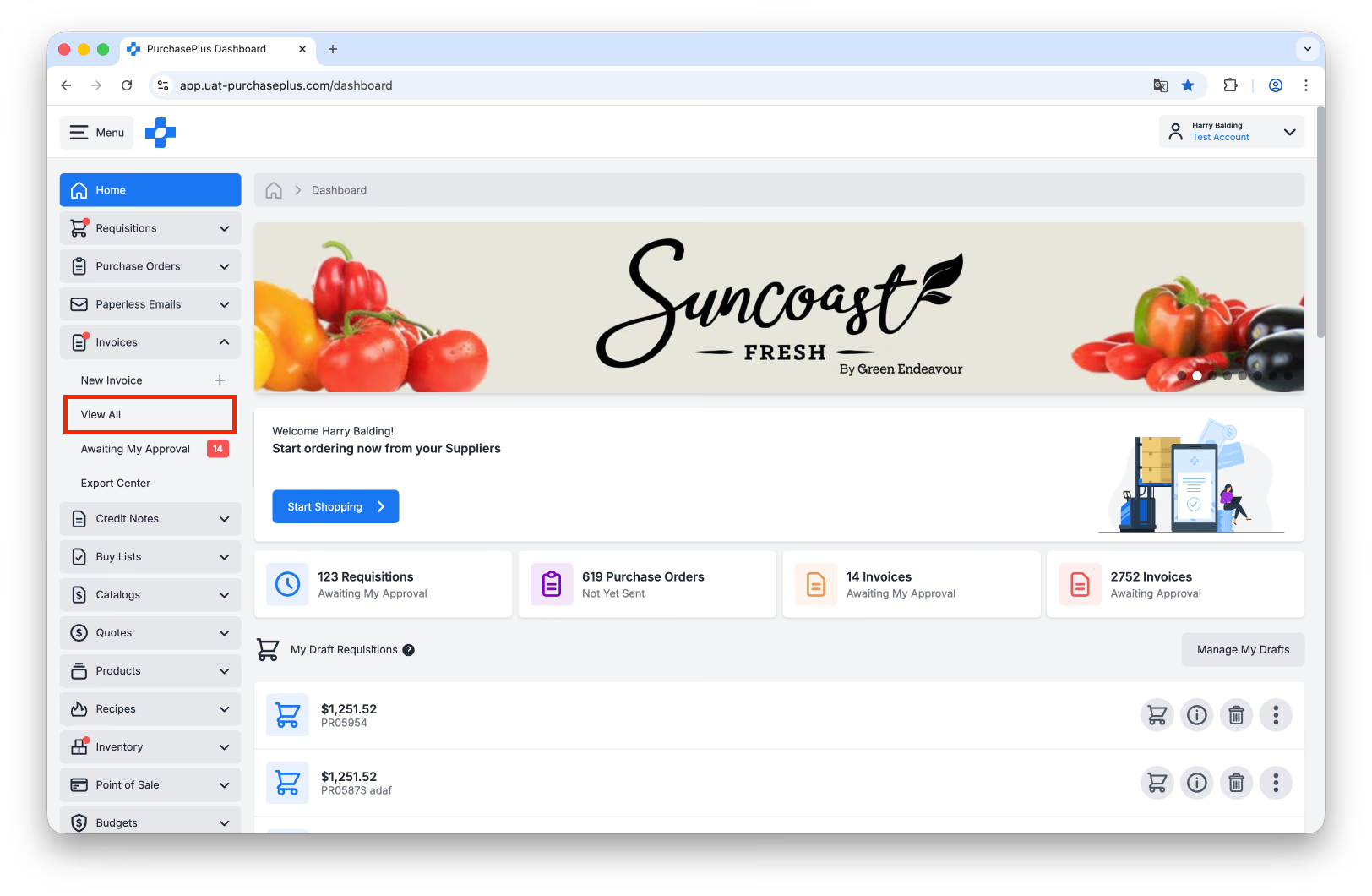
1. حدد [الفواتير] ← [عرض الكل] من شريط التنقل الجانبي.
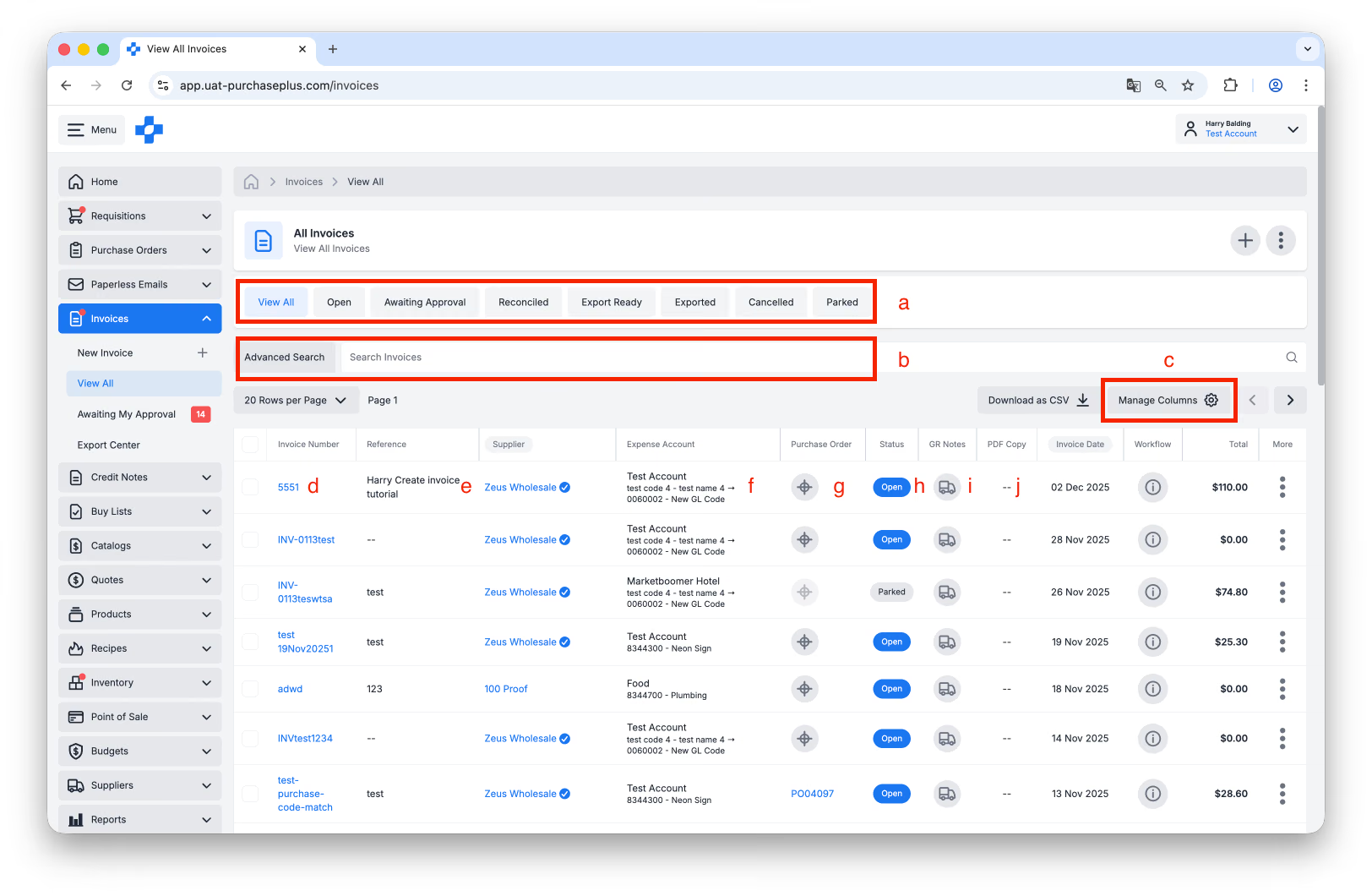
2. من طريقة عرض جدول "عرض جميع الفواتير"، يمكنك إكمال المهام التالية:
أ. تصفية جميع الفواتير حسب الحالة.
ب. استخدام [بحث] للعثور على الفاتورة التي ترغب في مراجعتها.
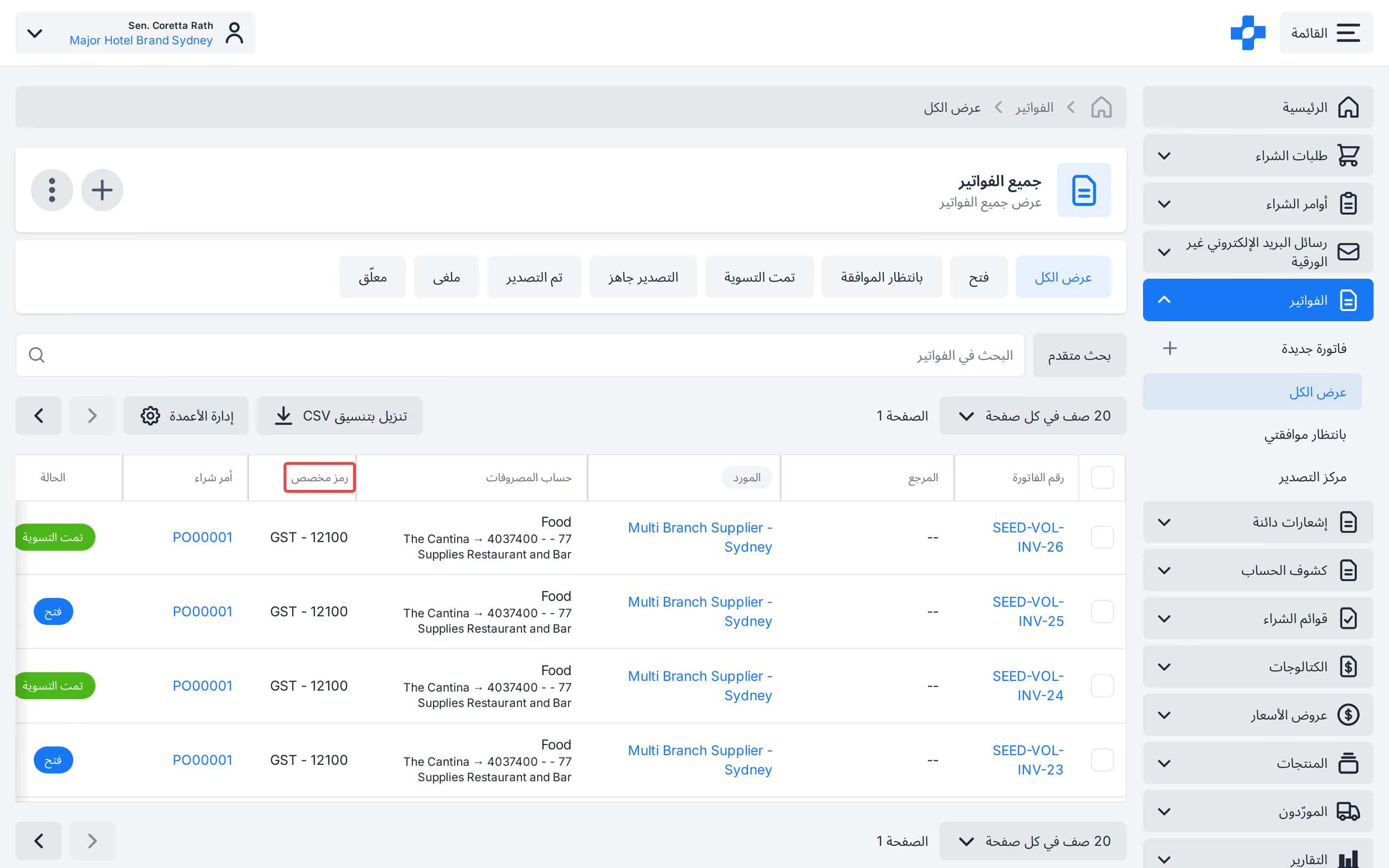
ج. [إدارة الأعمدة] لإظهار أو إخفاء الأعمدة المعروضة في الجدول. في [عرض الكل] و[بانتظار موافقتي]، يمكنك إظهار عمود رمز مخصص.
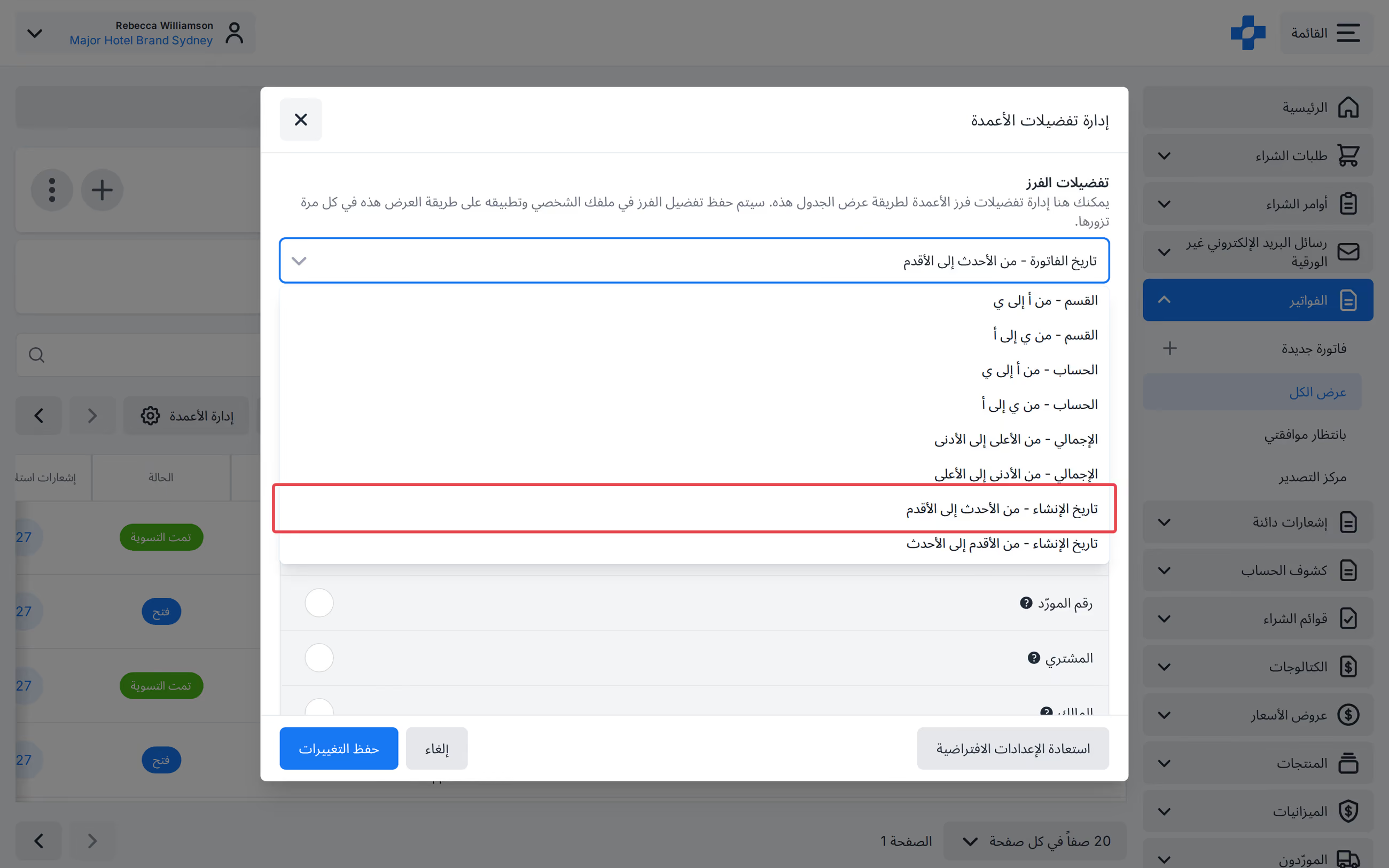
د. في [عرض الكل]، انقر فوق [إدارة الأعمدة]، وافتح تفضيلات الترتيب، وحدد [تاريخ الإنشاء - من الأحدث إلى الأقدم] أو [تاريخ الإنشاء - من الأقدم إلى الأحدث]. يتطابق هذا مع عمود تاريخ الإنشاء. انقر فوق [حفظ التغييرات]. يتم حفظ الترتيب لطريقة العرض هذه. تحتوي صفحة [فواتير بانتظار موافقتي] على ترتيب محفوظ خاص بها.
هـ. انقر على [رقم الفاتورة] لفتح الفاتورة.
و. مرر مؤشر الماوس فوق [المرجع] لإضافة أو تعديل مرجع الفاتورة. هذا متاح فقط عندما تكون الفاتورة في حالة "مفتوحة" أو "بانتظار الموافقة".
ز. مرر مؤشر الماوس فوق [حساب المصروفات] لإضافة أو تعديل القسم أو الحساب الذي يتم تحميل الفاتورة عليه. هذا متاح فقط عندما تكون الفاتورة في حالة "مفتوحة" أو "بانتظار الموافقة".
ح. [أمر الشراء]. حدد ما إذا كانت الفاتورة قد تمت مطابقتها بأمر شراء. راجع مقالتنا حول مطابقة أمر شراء بفاتورة لمعرفة المزيد.
ط. عرض [الحالة] الخاصة بالفاتورة.
ي. [إشعارات استلام البضائع]. اعرض إشعارات استلام البضائع المرتبطة بالفاتورة أو أنشئ إشعار استلام بضائع جديداً مقابل أمر الشراء الذي تمت مطابقة الفاتورة معه.
ك. عرض [نسخة PDF] من الفاتورة. هذا الخيار متاح إذا كانت الفاتورة قد تم إنشاؤها من ملف PDF، عبر حل الفوترة الإلكترونية من PurchasePlus.
تحديث الفواتير
بشكل عام، يمكن تحديث الفاتورة في الحالة "مفتوحة" أو "بانتظار الموافقة" بواسطة أي مستخدم لديه إذن "إدارة الفواتير وإشعارات الدائن" و/أو إذن "إدارة بنود الفواتير وإشعارات الدائن" (اعتماداً على ما يرغب في تحديثه). يُظهر تعديل تاريخ الفاتورة نفس التحذير الذي يظهر عند الإنشاء اليدوي. يؤدي تحديد تاريخ يسبق تاريخ اليوم بأكثر من يوم واحد في المستقبل إلى ظهور تحذير، ولكن لا يزال من الممكن حفظه.
ملاحظة - لا يمكن حفظ تاريخ فاتورة يسبق أكثر من 6 سنوات في الماضي، أو أكثر من 6 سنوات في المستقبل.
يتطلب تحديث الفواتير خارج حالتي "مفتوحة" أو "بانتظار الموافقة" خطوات إضافية قبل إجراء أي تغييرات:
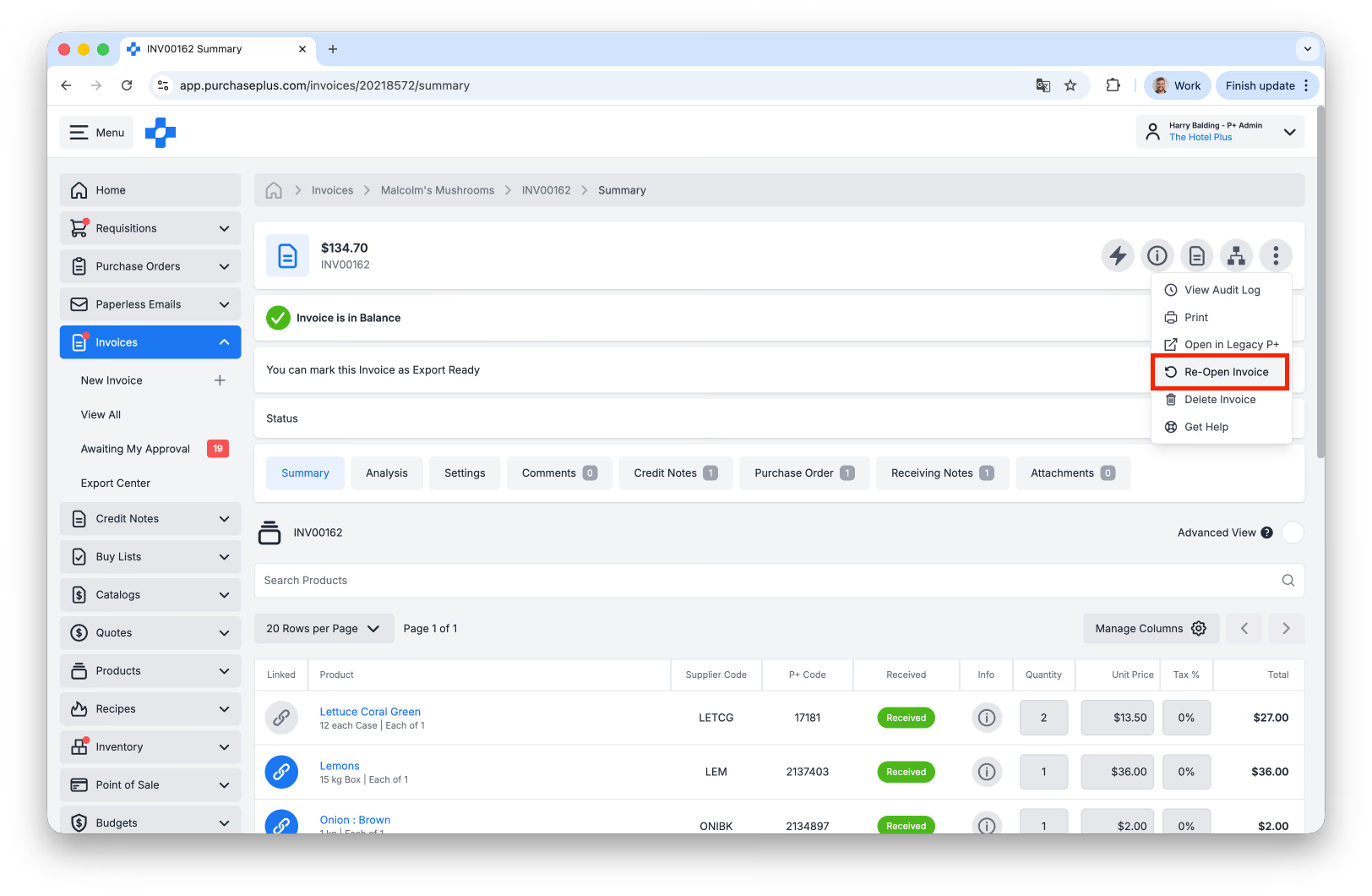
- لتحديث فاتورة في حالة "تمت تسويتها"، يجب إعادة فتح الفاتورة بالنقر فوق "إعادة فتح الفاتورة" في قائمة [المزيد] الموجودة في ترويسة الفاتورة:
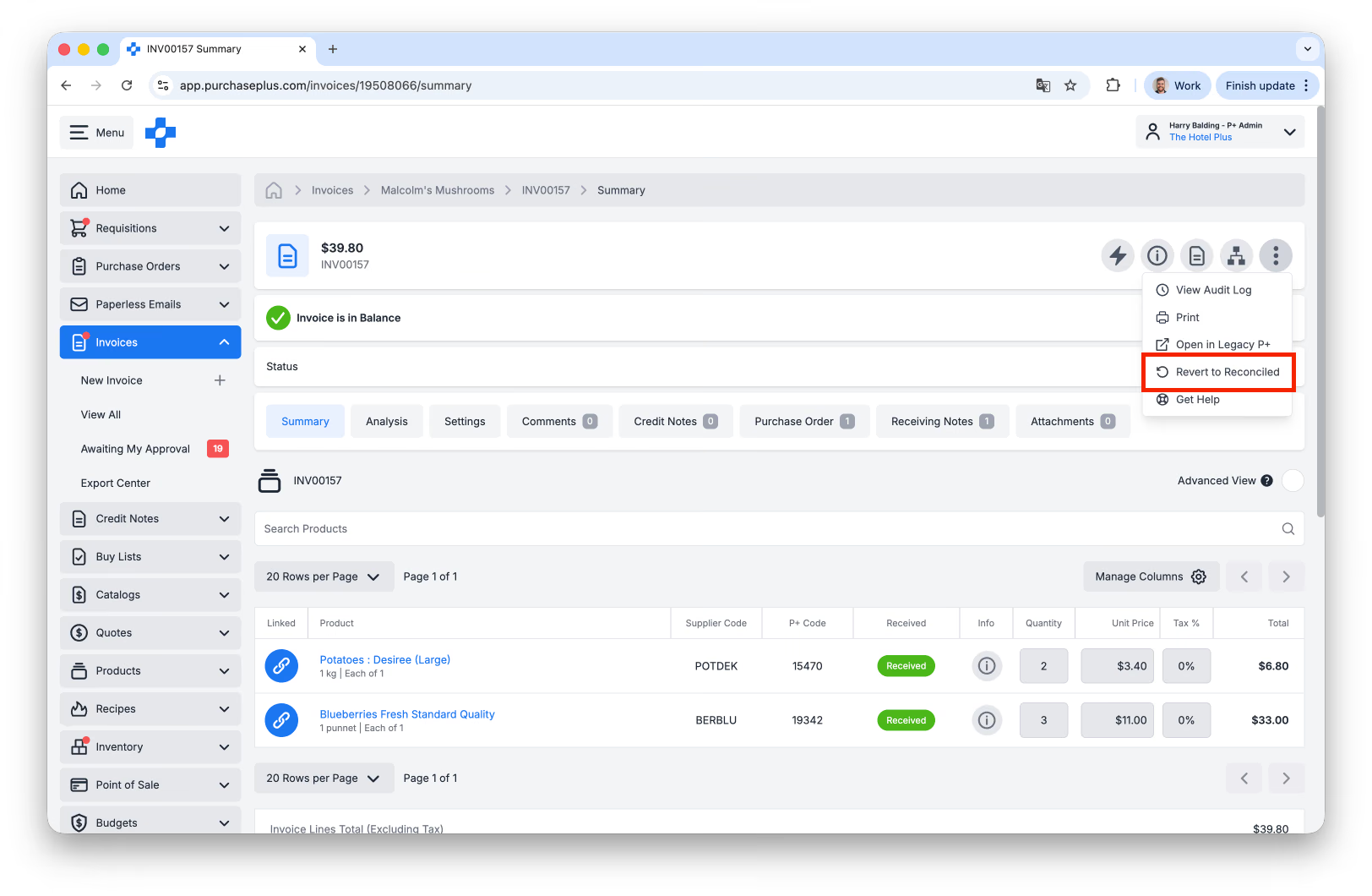
- لتحديث فاتورة في حالة "جاهزة للتصدير" أو "تم تصديرها"، يجب أولاً [الرجوع إلى حالة تمت تسويتها] في قائمة [المزيد] في ترويسة الفاتورة، ثم "إعادة فتحها" كما هو موضح أعلاه.
عند إجراء التغييرات اللازمة على الفاتورة، سيتعين عليها التقدم مجدداً عبر أي من مسارات عمل الموافقة على الفواتير المطبقة للوحدة التنظيمية المعنية.
الموافقة على الفواتير
إذا كانت الفاتورة في حالة "بانتظار الموافقة"، فهذا يعني أنه يجب أن تمر بنجاح عبر مسار عمل الموافقة من أجل نقل الفاتورة إلى حالة "تمت تسويتها".
هناك أسباب عديدة قد تؤدي إلى وضع علامة تنبيه (Flag) على الفاتورة ومطالبتها بالموافقة. يتم عرض كل سبب من أسباب التنبيه في تبويب "علامات تنبيه الفاتورة"، كما يتم عرض كل تنبيه من تنبيهات بنود الفاتورة في عمود علامات التنبيه في كل بند من بنود الفاتورة.
بصفتك معتمداً معيناً، يمكنك مراجعة كل سبب تنبيه وتحديد ما إذا كنت ترغب في معالجة سبب التنبيه، أو الموافقة على الفاتورة دون معالجة بعض أو كل علامات التنبيه.
تتطلب مسارات عمل الموافقة على الفواتير وإشعارات الدائن مقالاً منفصلاً لشرحها بالتفصيل. اعرف المزيد من خلال قراءة هذا الدليل.
استخدام المحرر المتقدم للفاتورة (Invoice Power Editor)
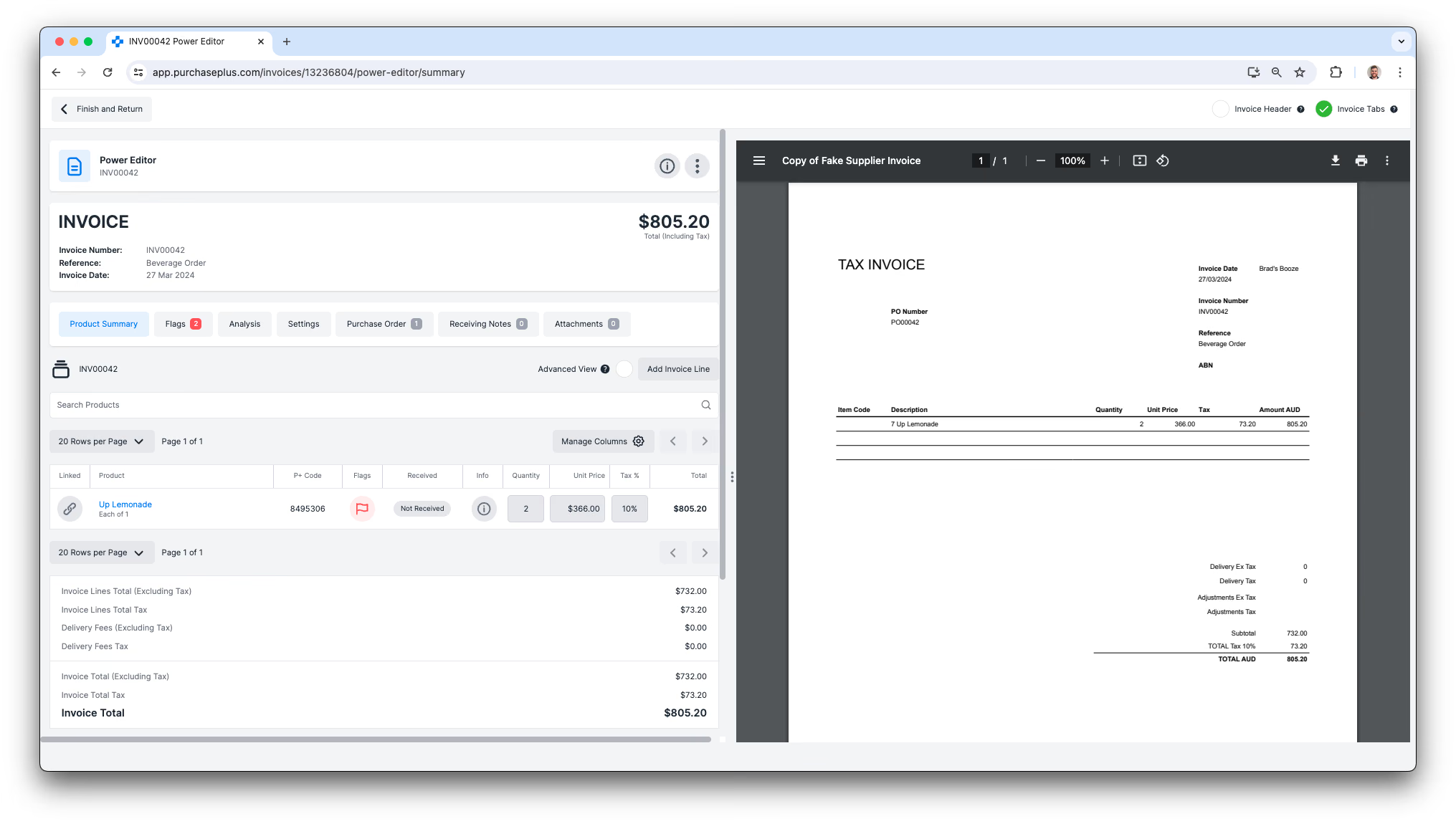
يمكن للمستخدمين الذين لديهم إذن "يمكن إدارة الفواتير وإشعارات الدائن" استخدام المحرر المتقدم للفاتورة (Invoice Power Editor) لمراجعة وتحديث فاتورة في PurchasePlus، جنباً إلى جنب مع فاتورة بتنسيق PDF تلقوها على عنوان البريد الإلكتروني الخاص بـ الفوترة الإلكترونية.
لبدء استخدام المحرر المتقدم للفاتورة (Invoice Power Editor):
- حدد أي فاتورة من أقسام [الفواتير] ← [عرض الكل]، أو [الفواتير] ← [بانتظار موافقتي].
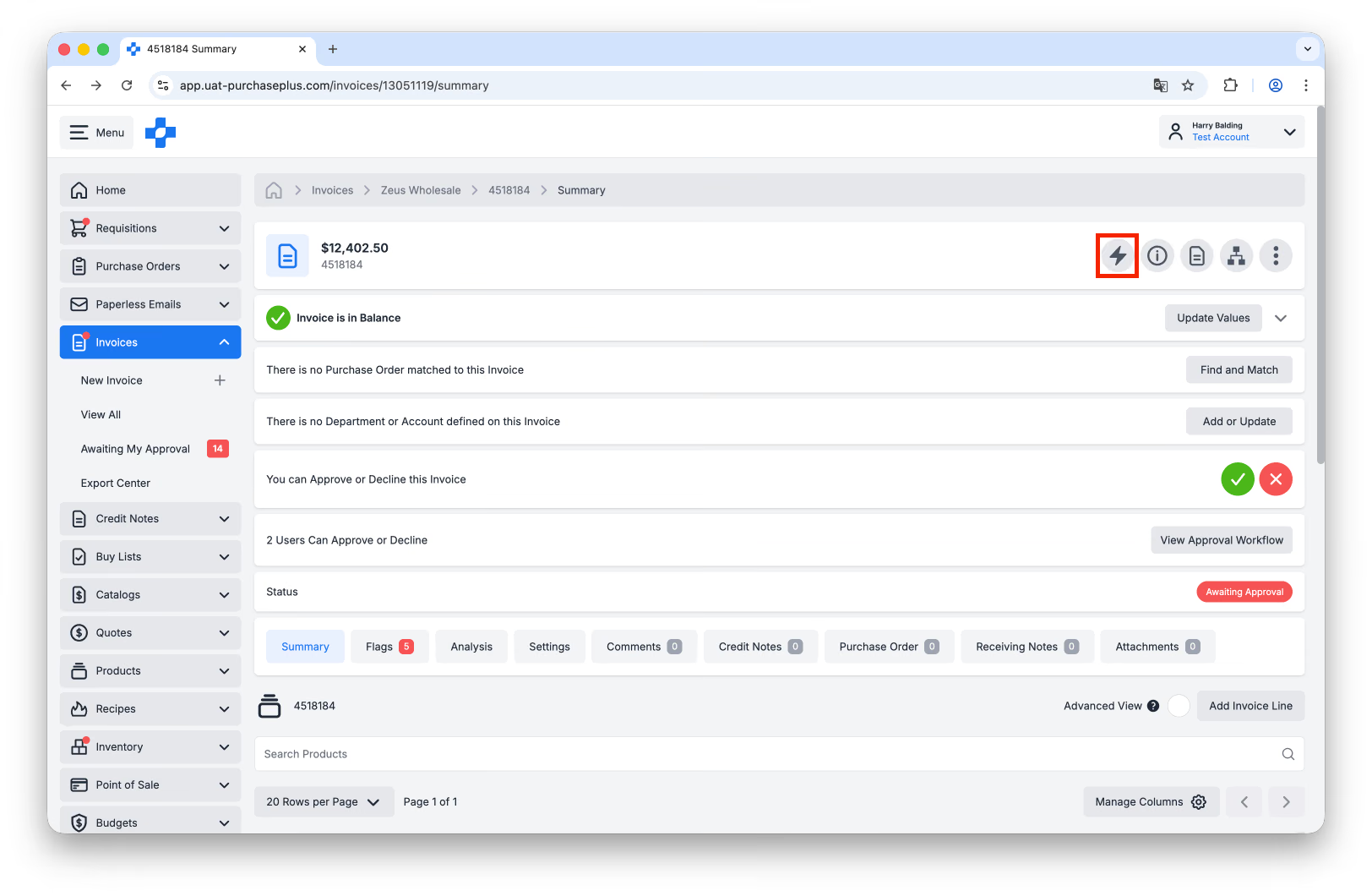
- في ترويسة الفاتورة، حدد [المحرر المتقدم (Power Editor)].
- إذا تم إنشاء الفاتورة في PurchasePlus نتيجة قيام المورد بإرسال فاتورة PDF عبر البريد الإلكتروني إلى عنوان بريد الفوترة الإلكترونية الخاص بك، فستتمكن من عرض ملف PDF على الجانب الأيمن من صفحة محرر الفاتورة في PurchasePlus، لتسهيل الرجوع إليها عند تحديث الفاتورة.
أفضل الممارسات
مطابقة أوامر الشراء والفواتير
- إذا كان ذلك ينطبق على مؤسستك، فتأكد من مطابقة أمر الشراء بالفاتورة قبل مراجعة أي من أسباب التنبيه.
- اربط بنود الفاتورة ببنود أمر الشراء، إذا لزم الأمر.
استلام البضائع والخدمات
- تحقق مما إذا كانت العناصر قد تم استلامها. إذا كان ذلك ينطبق على مؤسستك، فإن استلام أمر الشراء يعد خطوة بالغة الأهمية لضمان تسليم الأصناف، ويشير إلى معتمد الفاتورة بأن الفاتورة جاهزة للموافقة عليها.
التحقق من بنود الفاتورة قبل الموافقة
- في حالة وجود اختلافات بين سعر أمر الشراء وسعر الفاتورة، قد ترغب في التواصل مع المورد للحصول على إشعار دائن محتمل لأي فرق.