

إنشاء إشعار دائن
إنشاء إشعار دائن
إن إشعار الدائن هو مستند يشير إلى رد أموال إلى المشتري. ويصدره المورد عادةً بعد إلغاء أمر شراء، أو بسبب خطأ في فاتورة، أو بضائع مفقودة أو تالفة. يمكن استخدام إشعارات الدائن لرد قيمة المعاملة سواء كليًا أو جزئيًا.
إنشاء إشعار دائن
لإنشاء إشعار دائن في PurchasePlus، يجب أن يمتلك المستخدم إذن "إدارة الفواتير وإشعارات الدائن".
هناك ثلاث طرق يمكن للمستخدمين المصرح لهم استخدامها لإنشاء إشعار دائن في PurchasePlus. يوصى بأن يتعرف جميع المستخدمين الذين ينشئون إشعارات دائن على الطريقة الأولى قبل استخدام الطريقتين الثانية والثالثة القويتين المعتمدتين على الأتمتة.
- الطريقة 1: إنشاء إشعار الدائن يدويًا
- الطريقة 2: تحميل ملف PDF في أداة المسح الضوئي بالذكاء الاصطناعي لدينا،
- الطريقة 3: تحديد فاتورة، أو أمر شراء، أو إشعار استلام بضائع كأساس لإشعار الدائن.
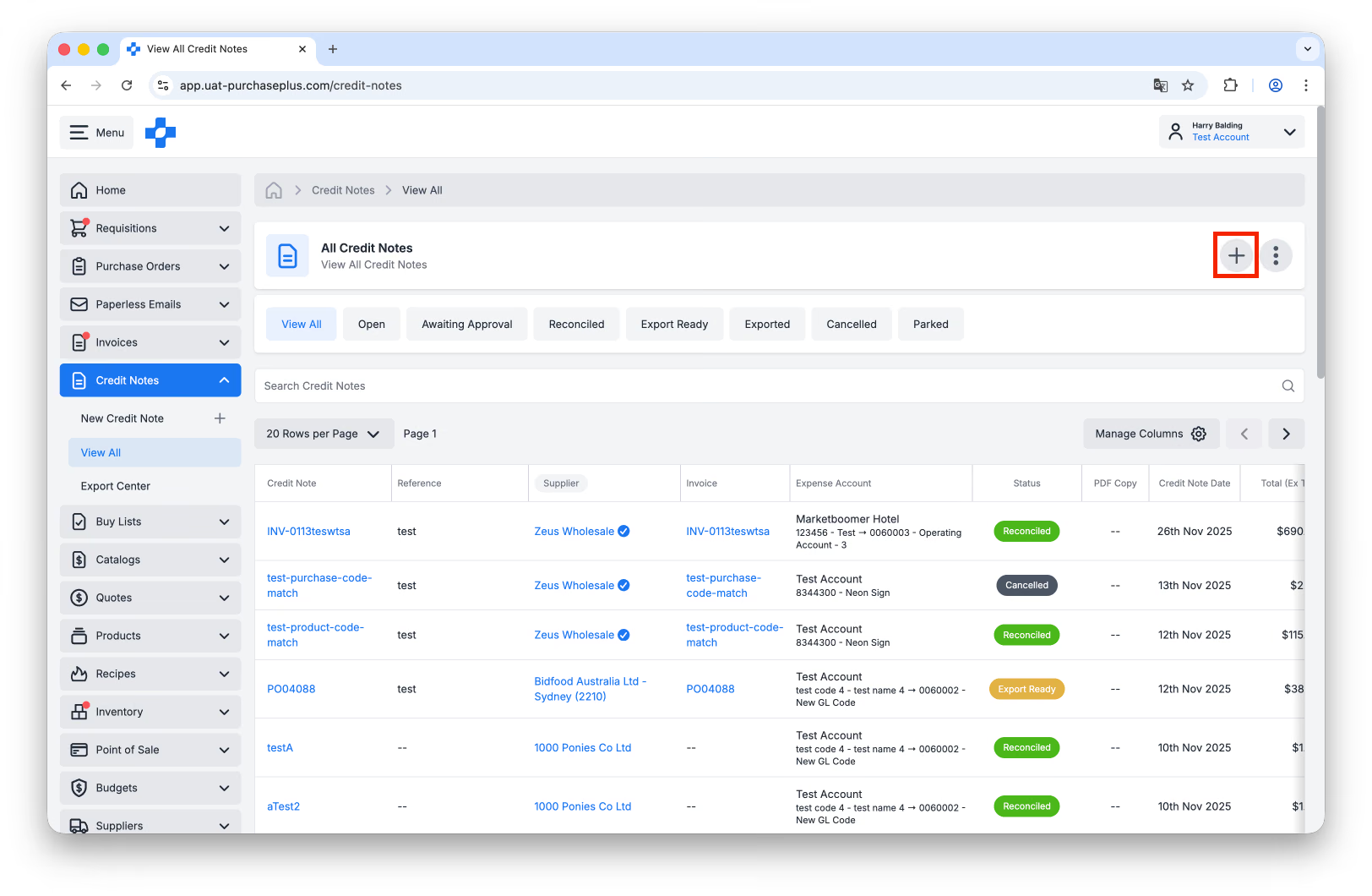
يمكن بدء أي من الطرق الثلاث من منطقة [إشعارات الدائن] ← [عرض الكل] في شريط التنقل الجانبي ثم النقر على زر [إنشاء إشعار دائن جديد]:
الطريقة 1: إنشاء إشعار دائن يدويًا
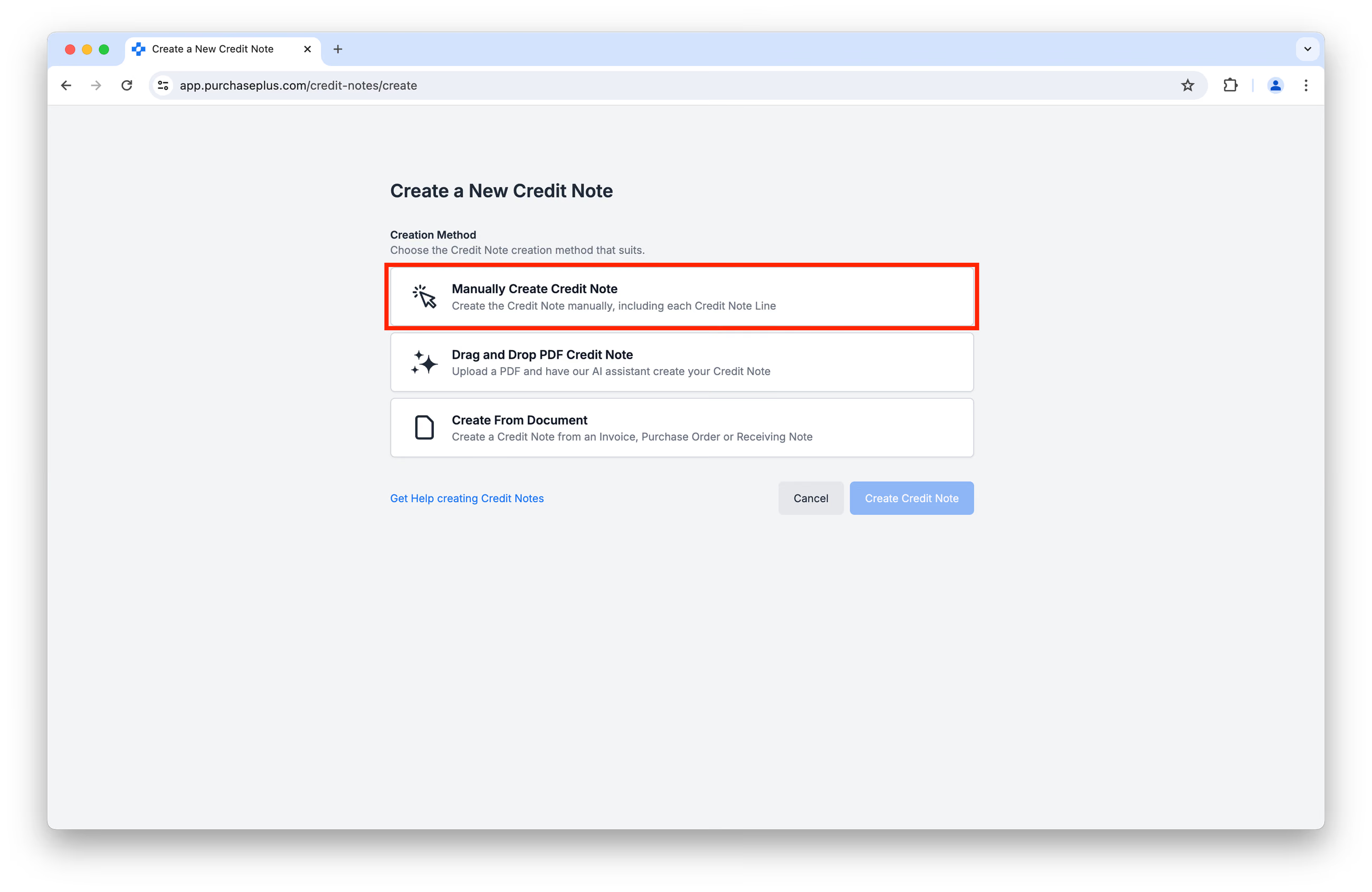
من شاشة [إنشاء إشعار دائن] الناتجة، حدد [إنشاء إشعار دائن يدويًا]:
سيطلب منك هذا تقديم بعض التفاصيل حول إشعار الدائن، مثل المرجع، ورمز الحساب، وما إلى ذلك:
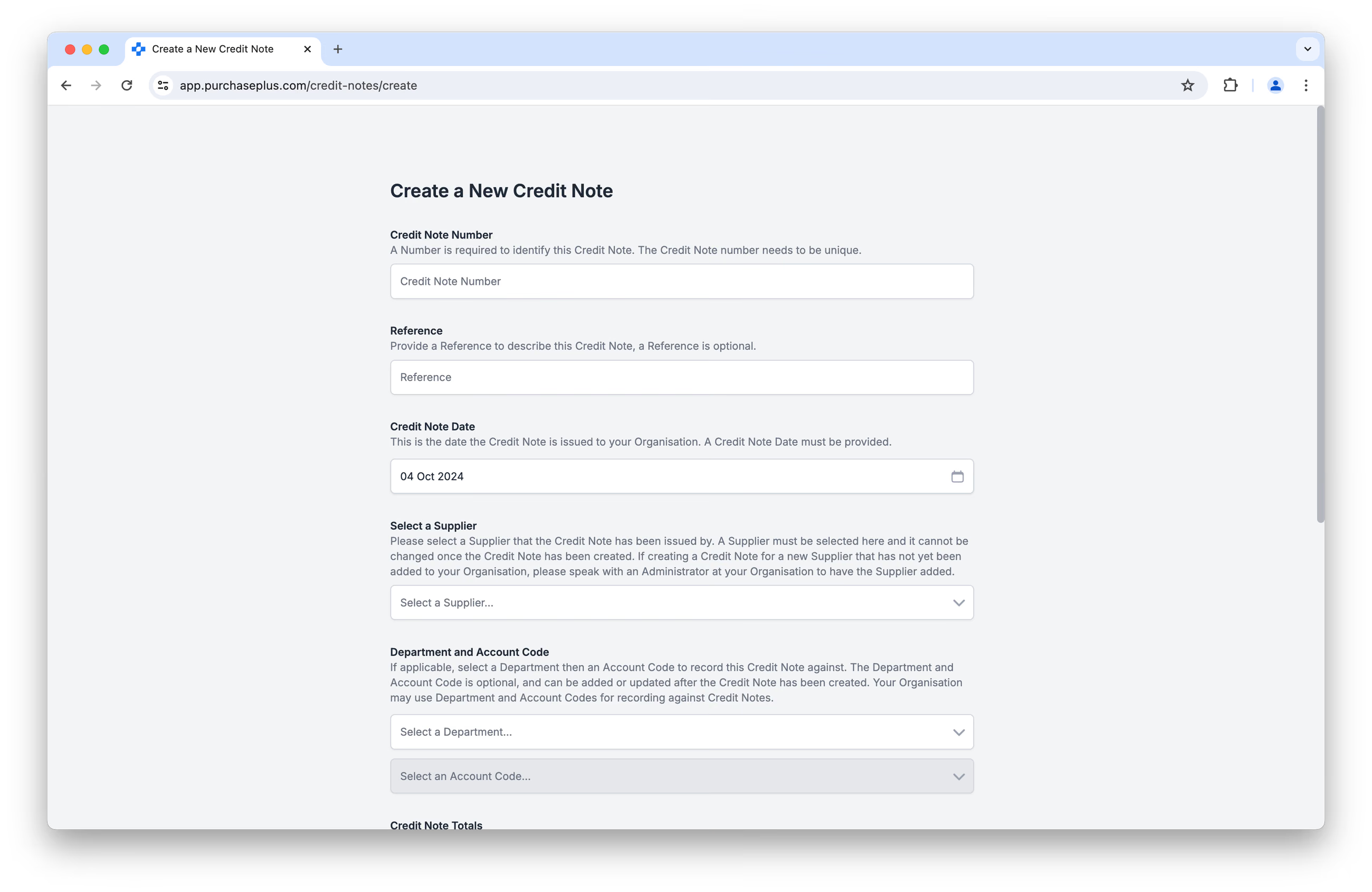
يجب عليك أيضًا إدخال المجموع (باستثناء الضريبة) وقيمة إجمالي الضريبة في شاشة الإنشاء الأولية هذه (أعلاه)، ولكن يمكنك تحديث هذه التفاصيل لاحقًا.
بمجرد تقديم هذه التفاصيل، انقر على [إنشاء إشعار دائن] في الجزء السفلي من الشاشة.
إضافة بنود إلى إشعار الدائن
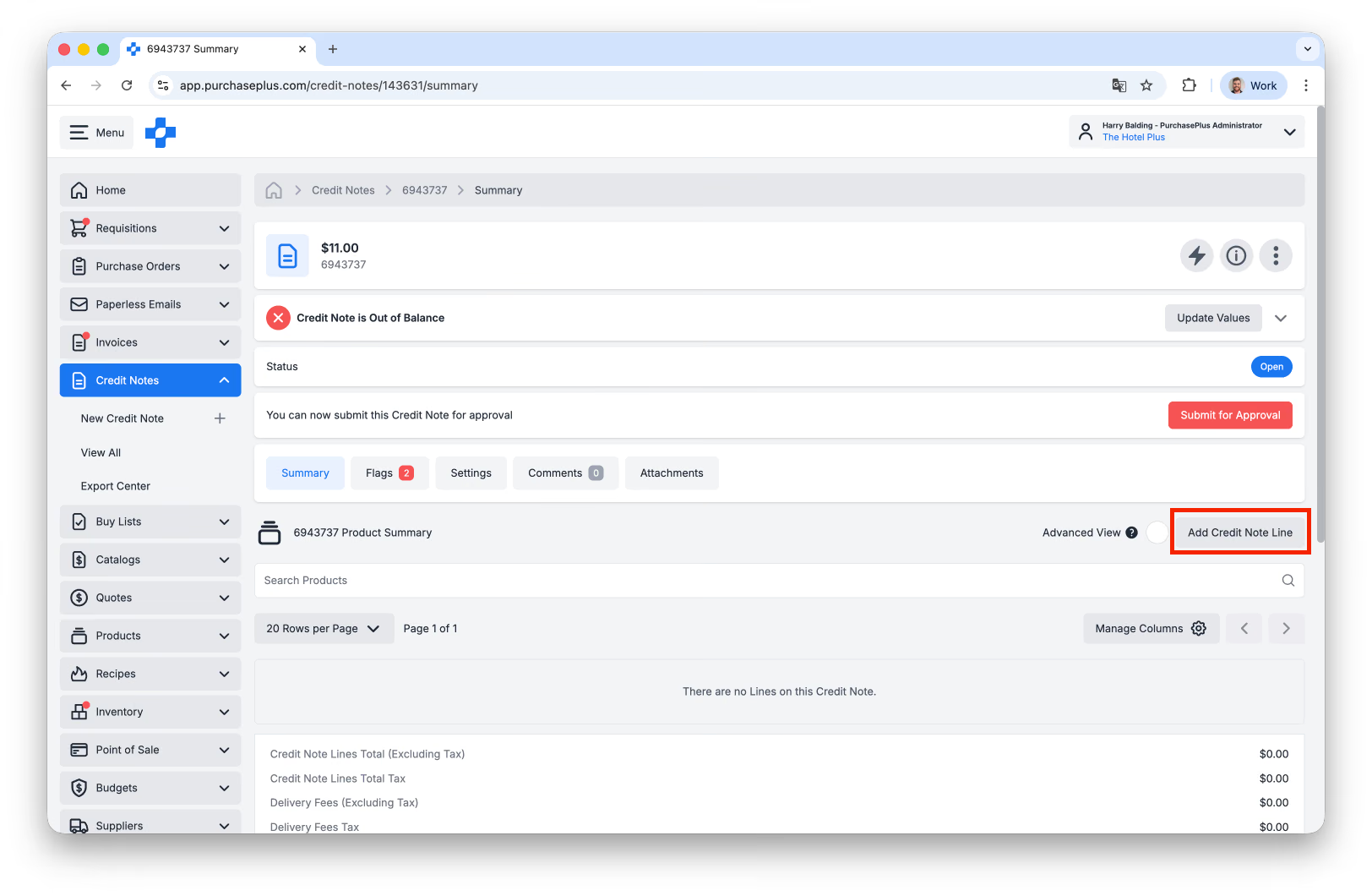
بمجرد إنشاء إشعار الدائن، ستجد أنه سيحتوي مبدئيًا على صفر من البنود. انقر على [إضافة بند إشعار دائن] لإضافة بند واحد أو أكثر إلى إشعار الدائن الخاص بك:
 عند إنشاء بند إشعار دائن، يمكنك:
- [البحث بالاسم أو العلامة التجارية]،
- استخدام [بحث متقدم عن المنتجات]، أو
- [إنشاء منتج جديد] إذا لزم الأمر:
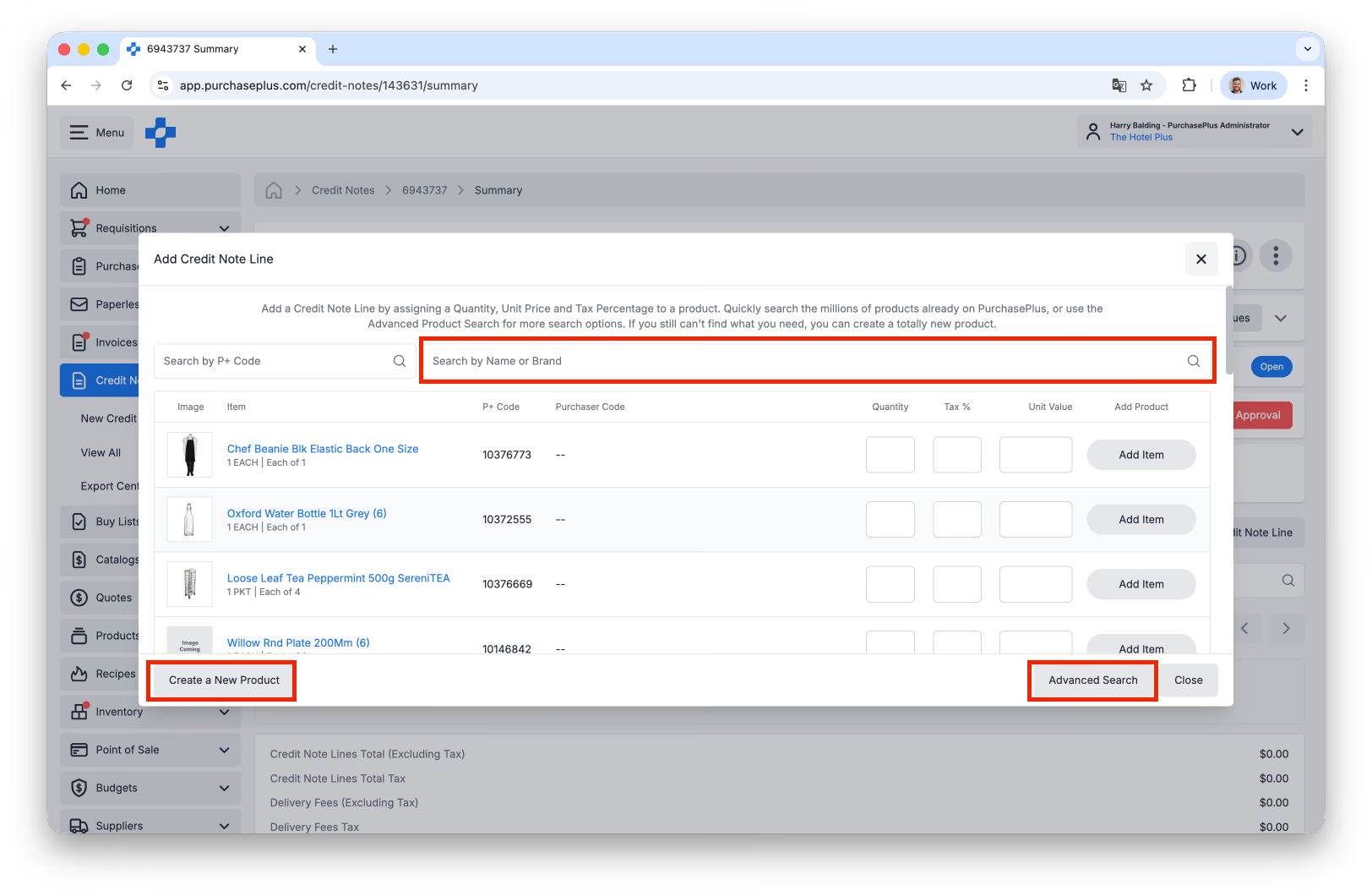
بمجرد العثور على المنتج الصحيح (أو إنشائه)، يجب عليك تحديد الكمية، ونسبة الضريبة %، وقيمة الوحدة لإضافتها إلى بند إشعار الدائن:
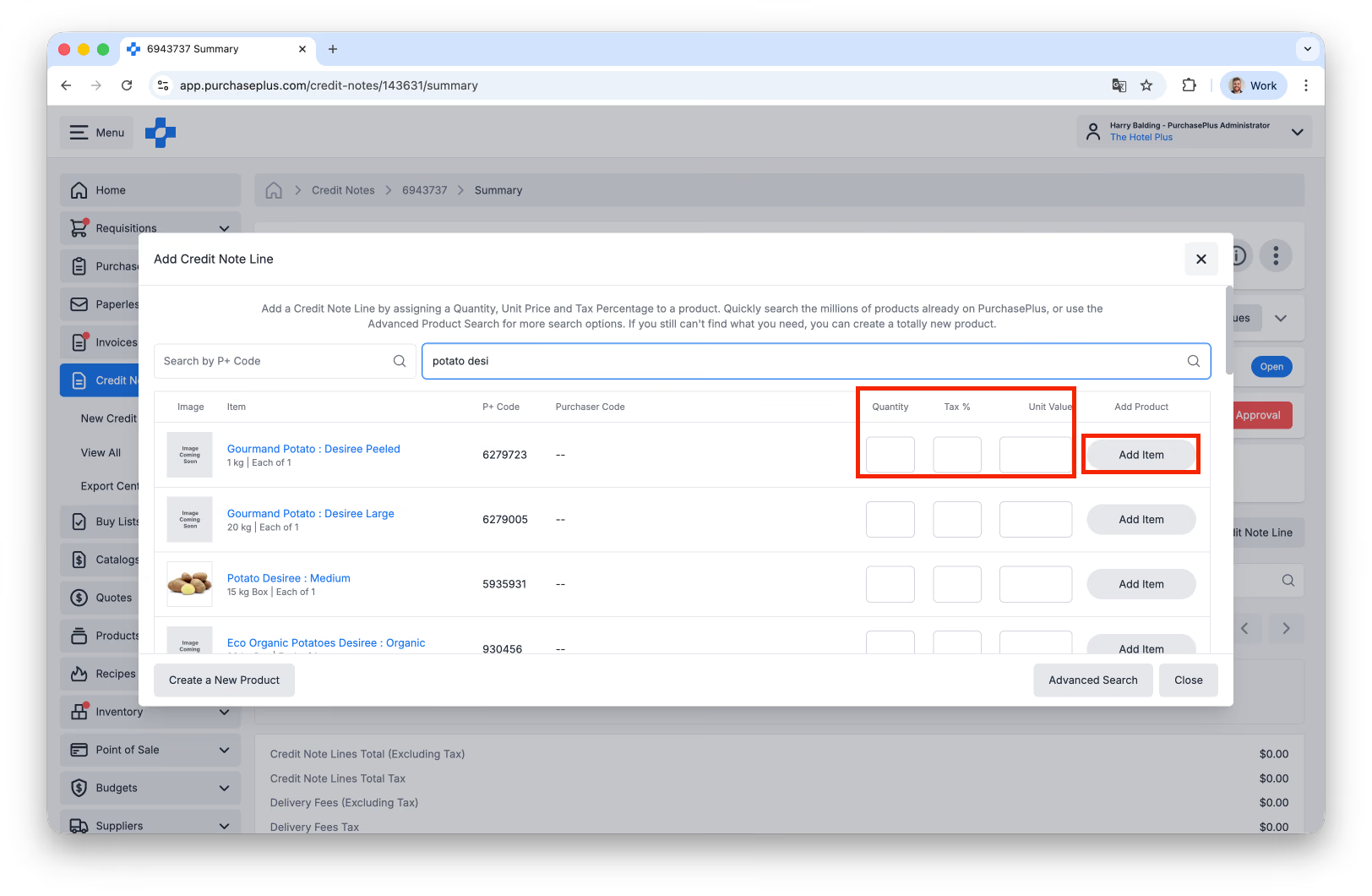 انقر على [إضافة عنصر] لإضافة البند إلى إشعار الدائن. يمكنك تكرار هذا الإجراء عدة مرات حسب الضرورة، وسيتم إضافة كل بند إلى إشعار الدائن.
(متقدم) إضافة بنود فرعية إلى بند إشعار الدائن
يمكن أن يحتوي أي بند إشعار دائن على بنود فرعية، وهي طريقة لإثراء بند إشعار الدائن بمعلومات إضافية تصاحب بيانات ذلك البند في عمليات تصدير الحسابات الدائنة (AP Exports). على سبيل المثال، قد تطلب مؤسستك أن يحتوي كل بند في إشعار الدائن على مرجع فريد، أو رمز مخصص يجعل المحاسبة أكثر دقة لفريقك المالي.
يمكنك أيضًا استخدام البنود الفرعية لتقسيم البند وتحميل التكلفة على أقسام أو رموز حسابات متعددة، وتحديد البند كدائن أو مدين، والمزيد.
لعرض البنود الفرعية وإدارتها، يجب تفعيل [عرض متقدم]:
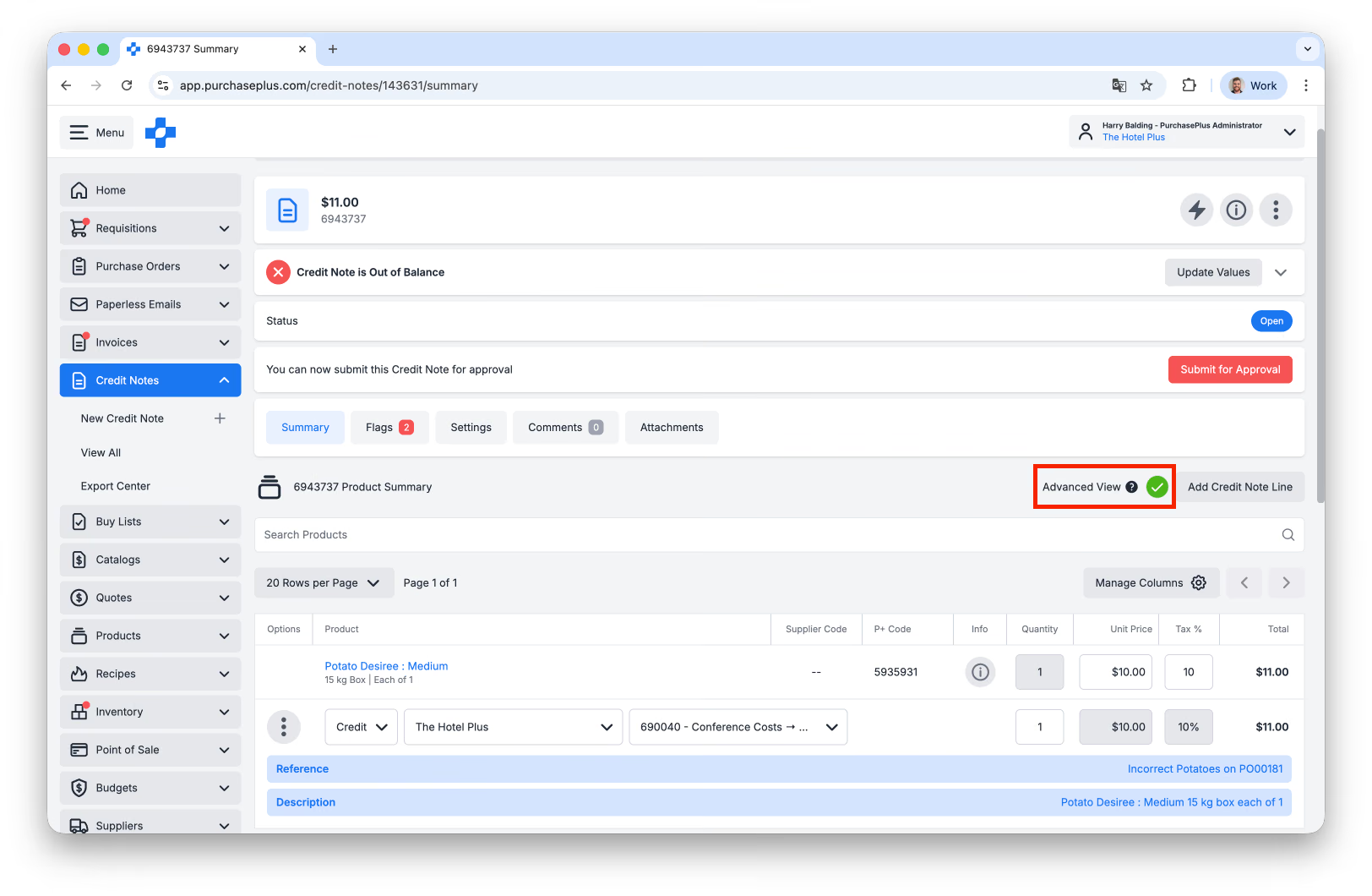 بمجرد تفعيل العرض المتقدم، انقر على أي قائمة بند فرعي لإظهار الإجراءات التي يمكنك اتخاذها بشأن هذا البند الفرعي:
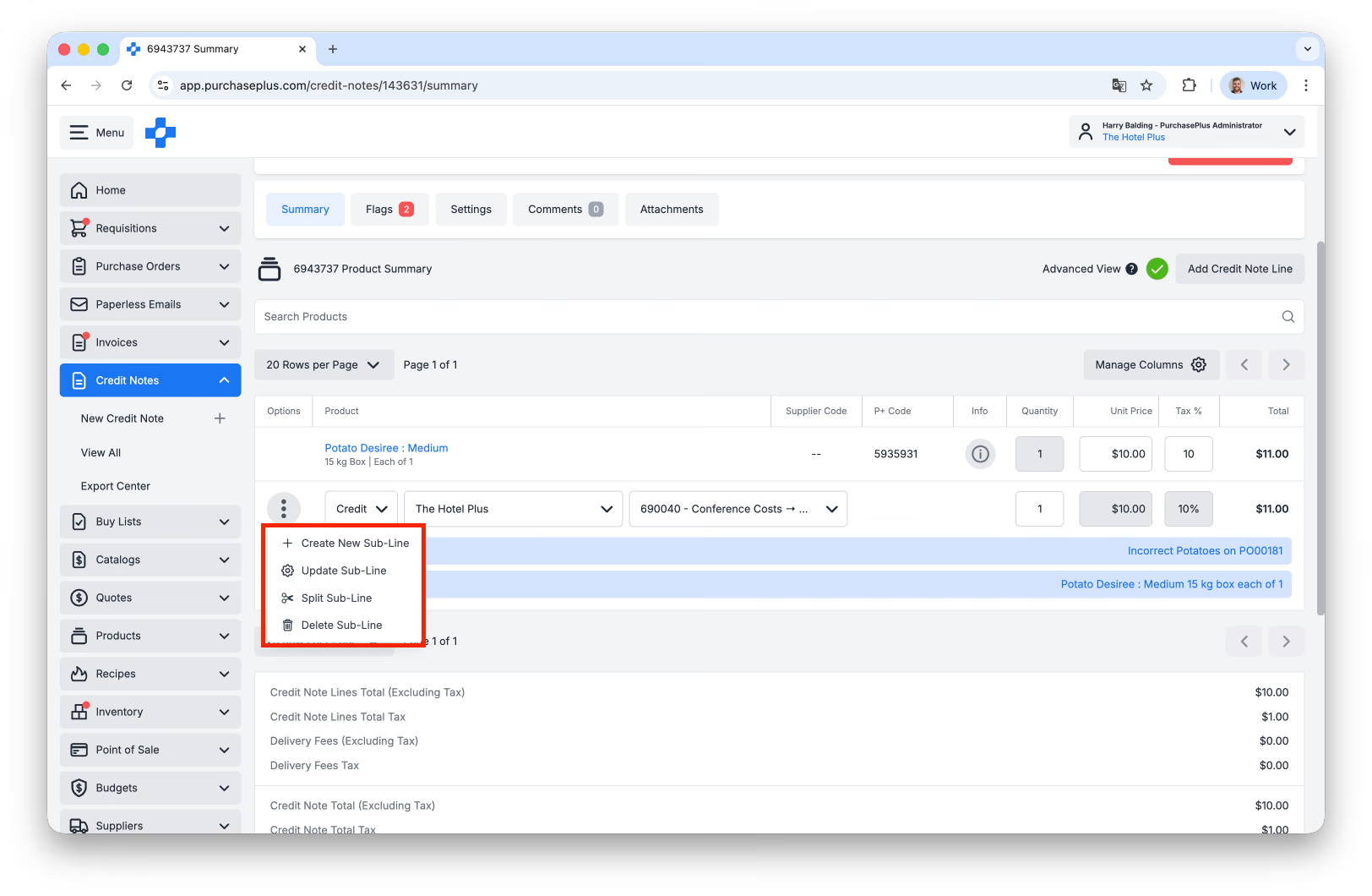
تعمل البنود الفرعية لإشعار الدائن بنفس طريقة البنود الفرعية للفاتورة. يرجى الاطلاع على مقالتنا تحديث بنود الفاتورة باستخدام الوضع المتقدم لمزيد من المعلومات.
موازنة إشعارات الدائن وبنودها
للمزيد من المساعدة في إنشاء إشعارات الدائن والتحقق من صحتها، توجد لوحة [غير متوازن] في قسم الترويسة بإشعار الدائن (بما في ذلك زر [تحديث القيم]، تمامًا مثل الفاتورة):
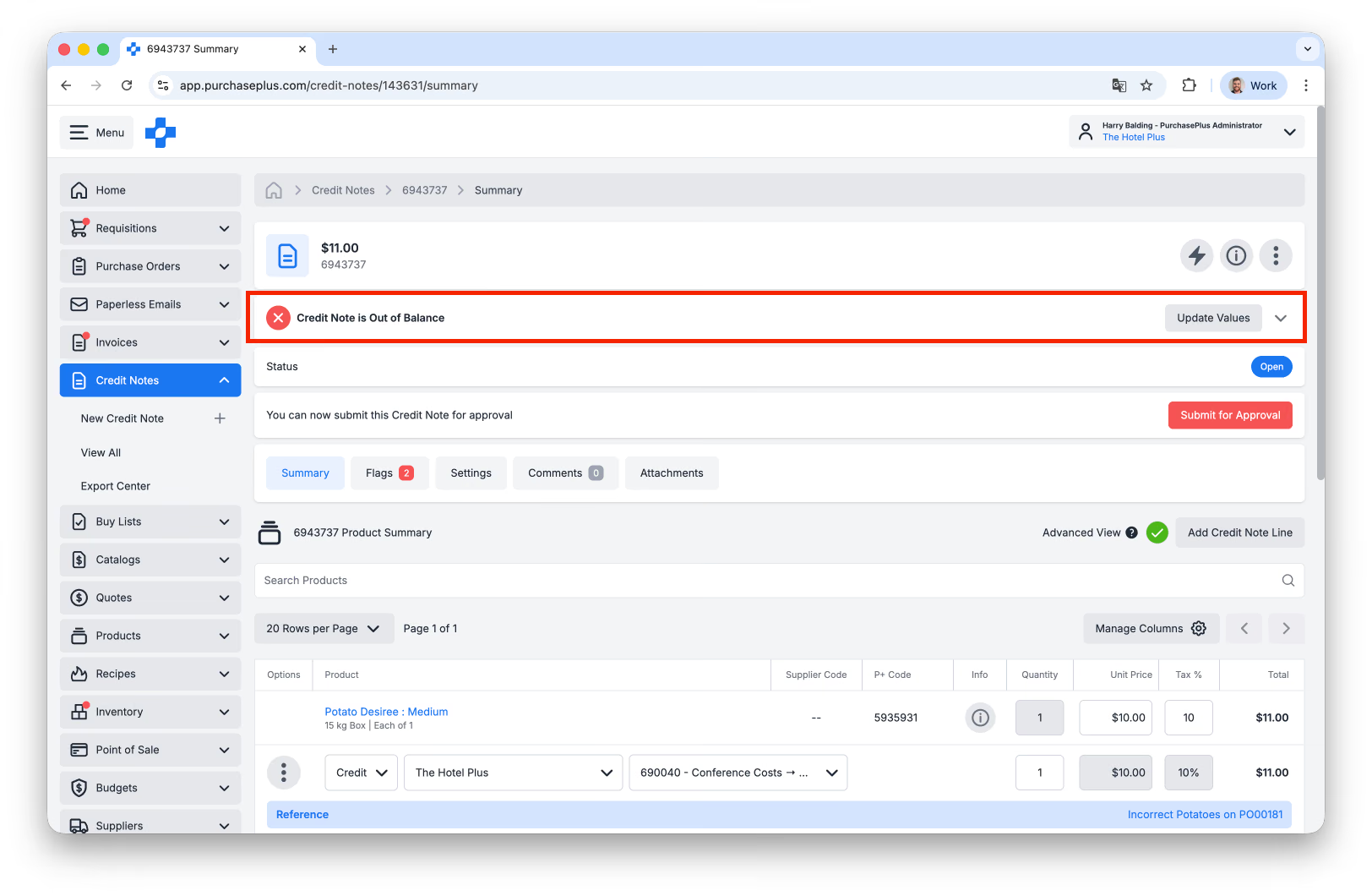
تكون هذه اللوحة مفيدة في حالة عدم تطابق المبلغ الإجمالي لإشعار الدائن (المحدد عند إنشاء إشعار الدائن) تمامًا مع مجموع البنود (المضافة بعد إنشاء إشعار الدائن).
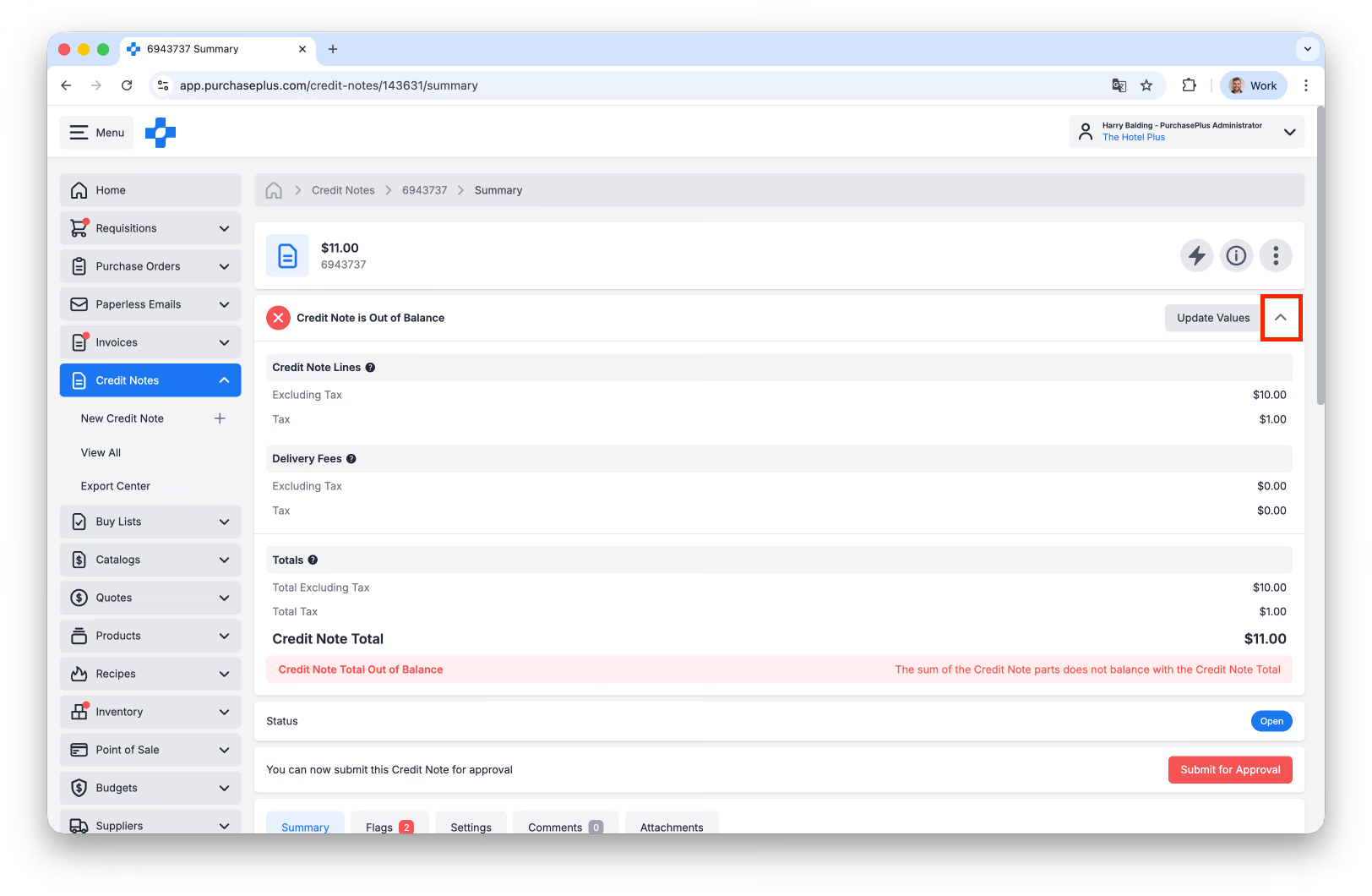
يمكنك النقر على السهم الموجود في لوحة [غير متوازن] لتوسيعها لمزيد من التفاصيل (والنقر عليه مرة أخرى لإخفاء التفاصيل الإضافية):
إذا لزم الأمر، يمكنك النقر على [تحديث القيم] لتعديل إشعار الدائن وموازنته عن طريق إضافة رسوم التوصيل أو التسويات:
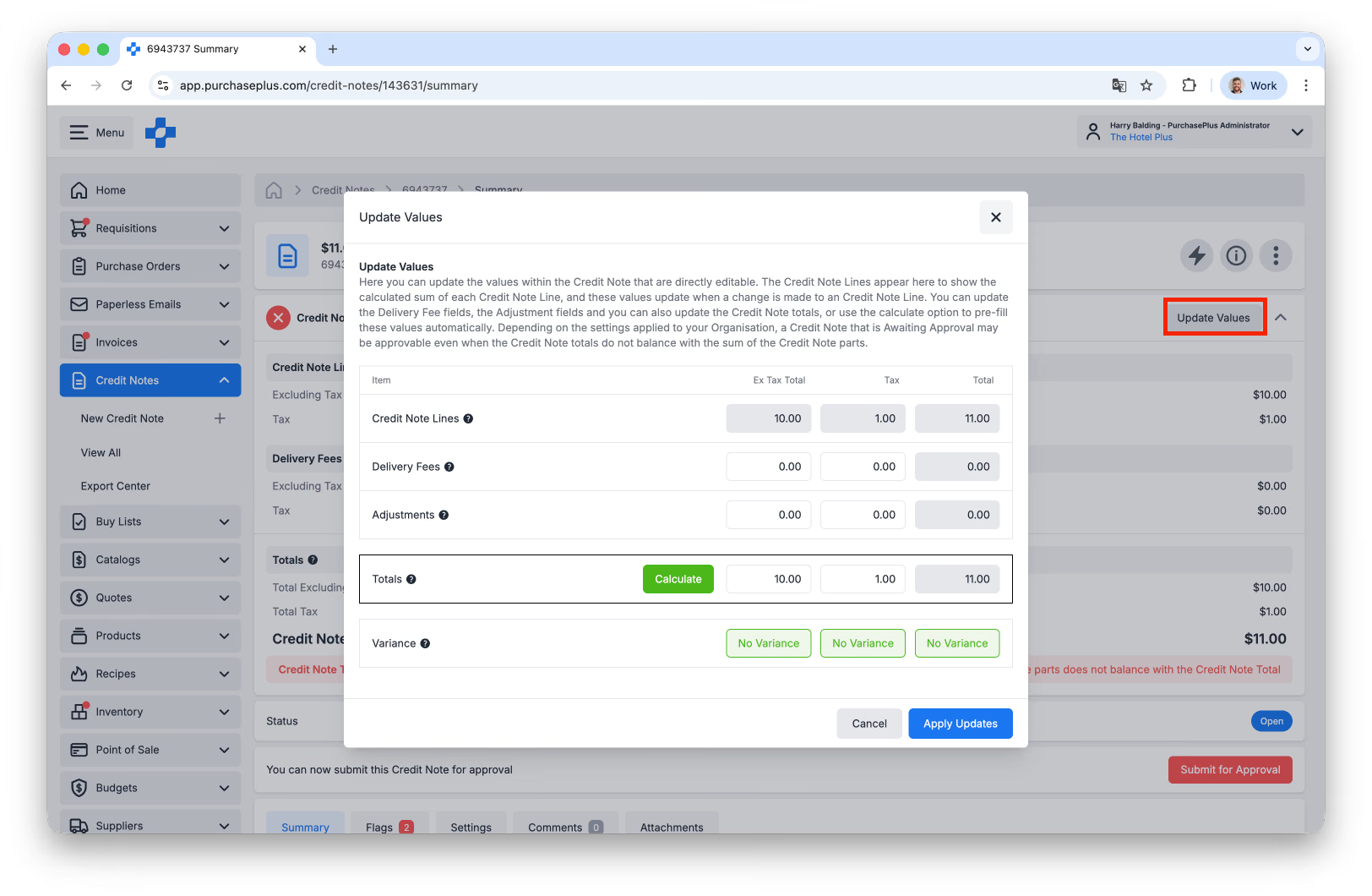
هنا يمكنك تحديث القيم القابلة للتعديل مباشرةً داخل إشعار الدائن. تظهر بنود إشعار الدائن هنا لعرض المجموع المحسوب لكل بند من بنود إشعار الدائن، ويتم تحديث هذه القيم عند إجراء تغيير على أي بند في إشعار الدائن.
يمكنك تحديث حقول رسوم التوصيل، وحقول التسوية، ويمكنك أيضًا تحديث إجماليات إشعار الدائن (أو استخدام خيار الحساب لملء هذه القيم تلقائيًا مسبقًا).
بناءً على الإعدادات المطبقة على مؤسستك، قد يكون إشعار الدائن المعلّم بعلم قابلاً للاعتماد حتى عندما لا تتوازن إجماليات إشعار الدائن مع مجموع أجزاء إشعار الدائن.
الطريقة 2: تحميل ملف PDF في أداة المسح الضوئي بالذكاء الاصطناعي لدينا
من شاشة [إنشاء إشعار دائن]، حدد [سحب وإفلات إشعار دائن بصيغة PDF]:
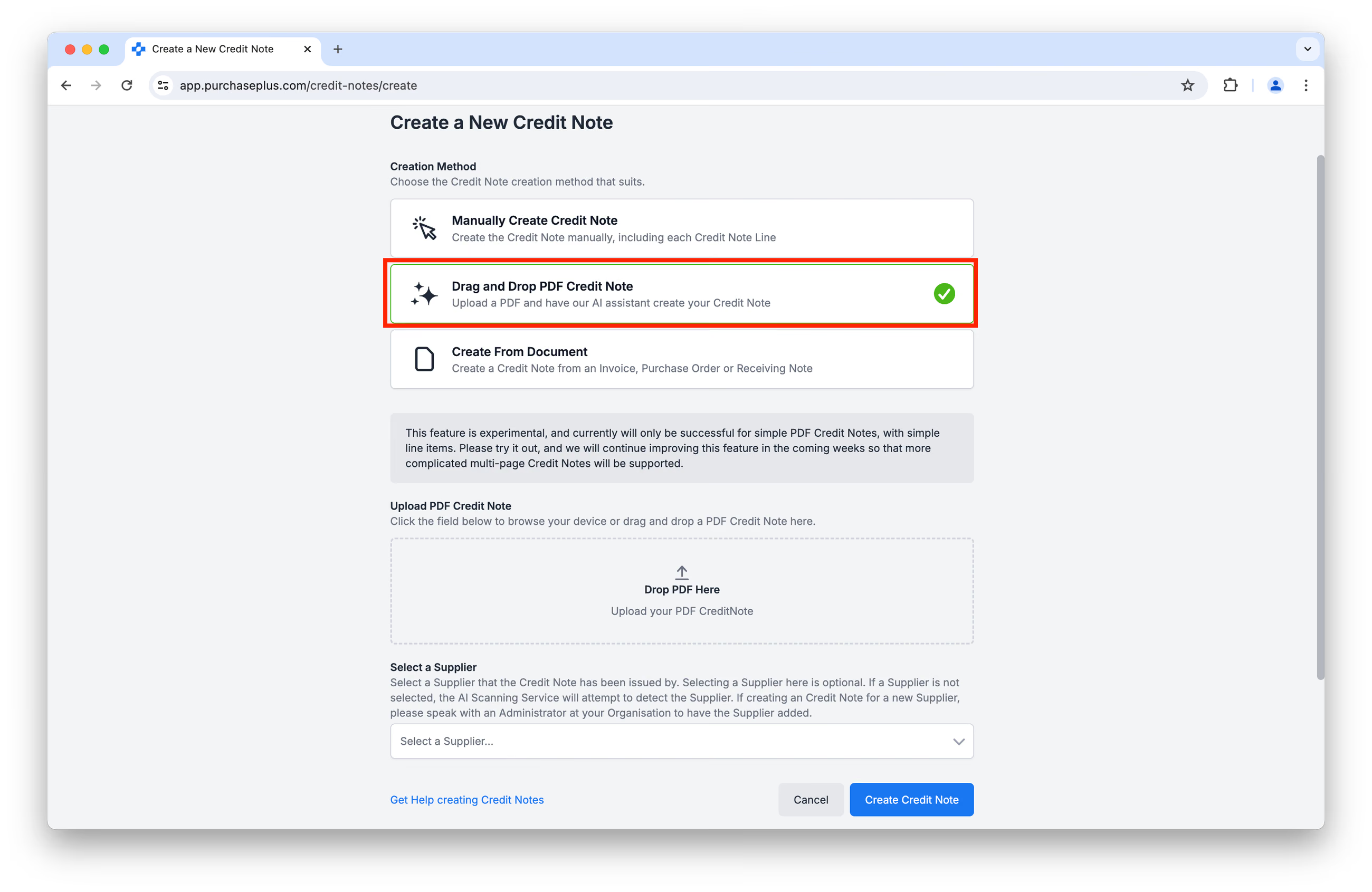 ما عليك سوى سحب ملف إشعار الدائن بصيغة PDF وإفلاته في منطقة التحميل، و(اختياريًا) تحديد المورد، قبل النقر على [إنشاء إشعار دائن]:
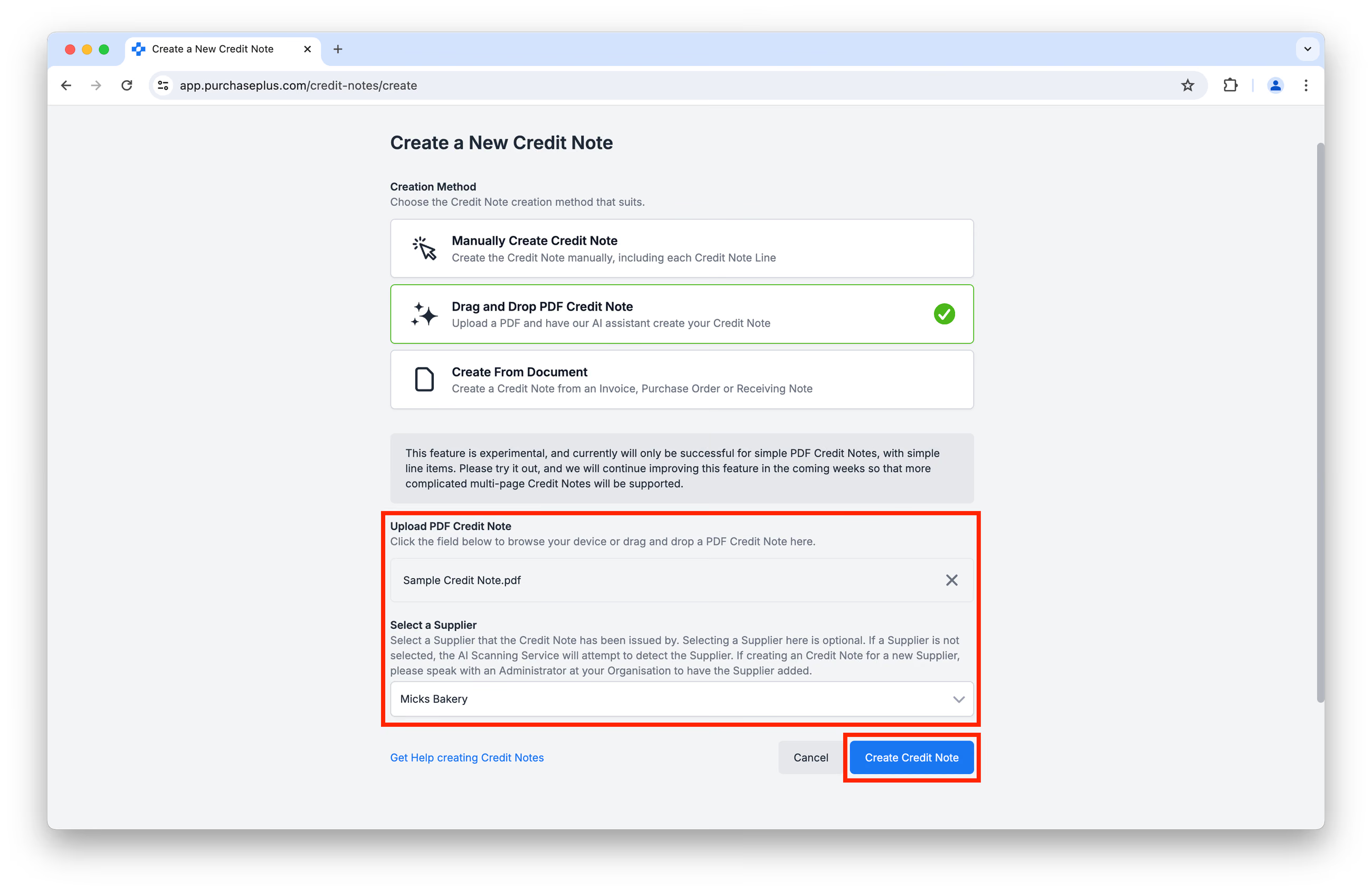
سيقوم الذكاء الاصطناعي بعد ذلك بقراءة الملف المقدم وإنشاء إشعار الدائن من معلومات الترويسة والبنود المتاحة. ستتاح لك الفرصة لمراجعة تفاصيل إشعار الدائن وتحديثها (على الجانب الأيسر) بمطابقتها مع الملف الأصلي (على الجانب الأيمن) قبل النقر على [إنشاء إشعار دائن]:
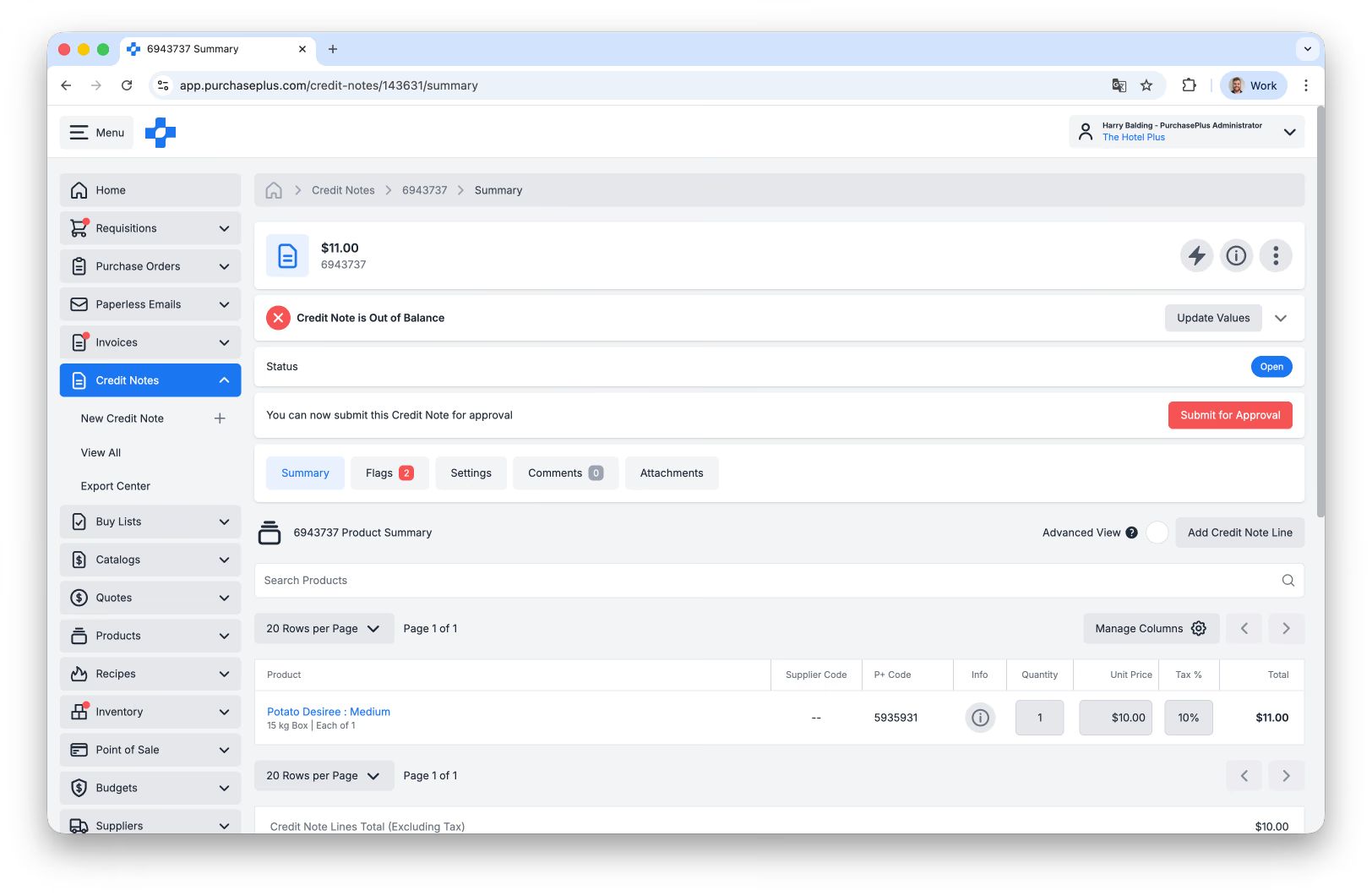
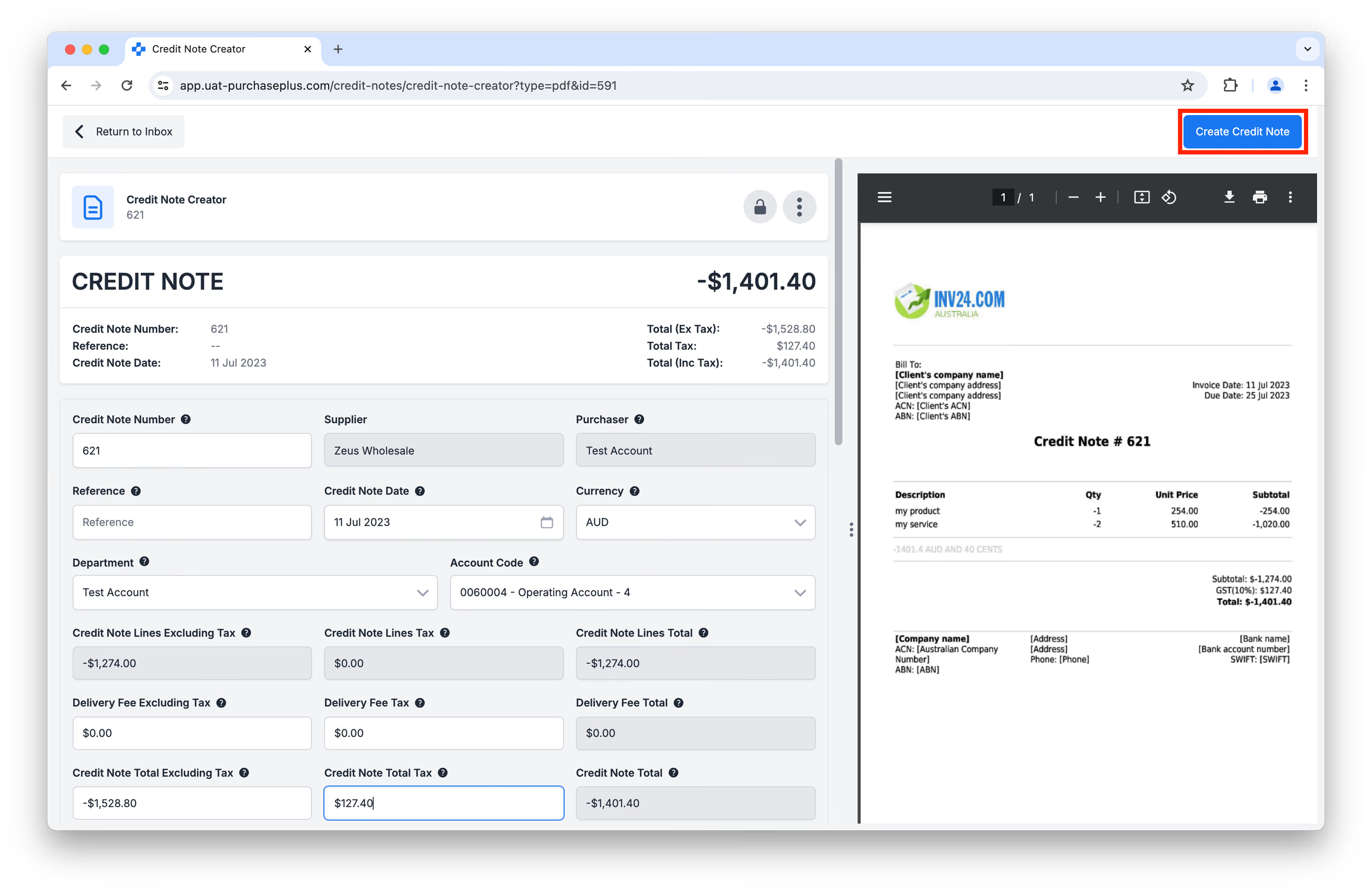 بناءً على تكوين مؤسستك، قد يؤدي النقر على [إنشاء إشعار دائن] في الصورة أعلاه إلى معالجة إشعار الدائن تلقائيًا وفقًا لـ إعدادات الأعلام وحدود المطابقة الخاصة بك، بحيث يظهر مبدئيًا في حالة "في انتظار الاعتماد" أو "مطابق" (بدلاً من حالة "مفتوح").
إذا لم يكن هذا الإعداد مفعلاً، فسيظهر إشعار الدائن في حالة "مفتوح"، جاهزًا للمراجعة اليدوية:
الطريقة 3: تحديد فاتورة، أو أمر شراء، أو إشعار استلام بضائع كأساس لإشعار الدائن.
من شاشة [إنشاء إشعار دائن]، حدد [إنشاء من مستند]:
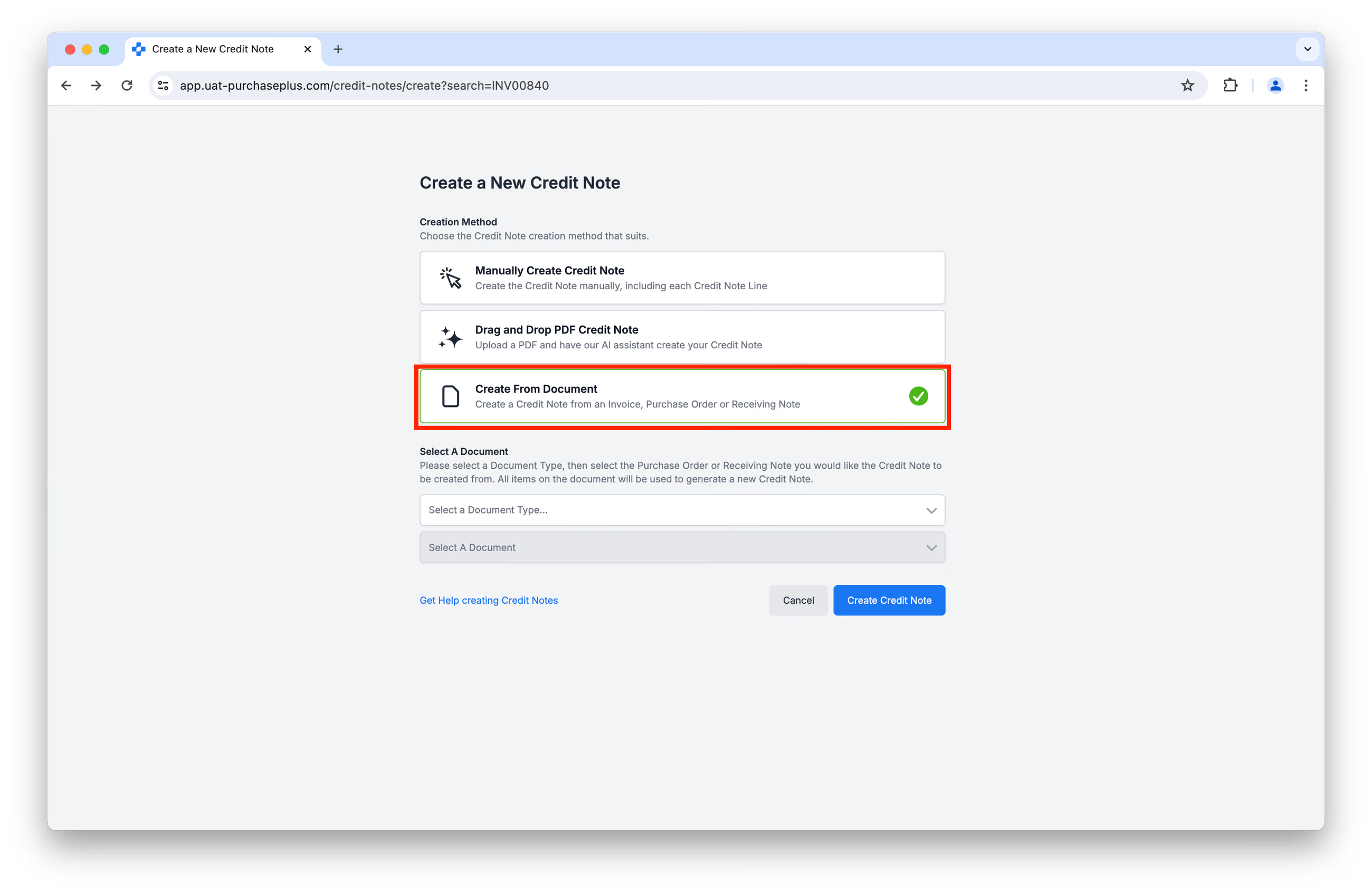
استخدم القوائم المنسدلة لتحديد المستند الذي ترغب في إنشاء إشعار دائن منه، ثم انقر على [إنشاء إشعار دائن]:
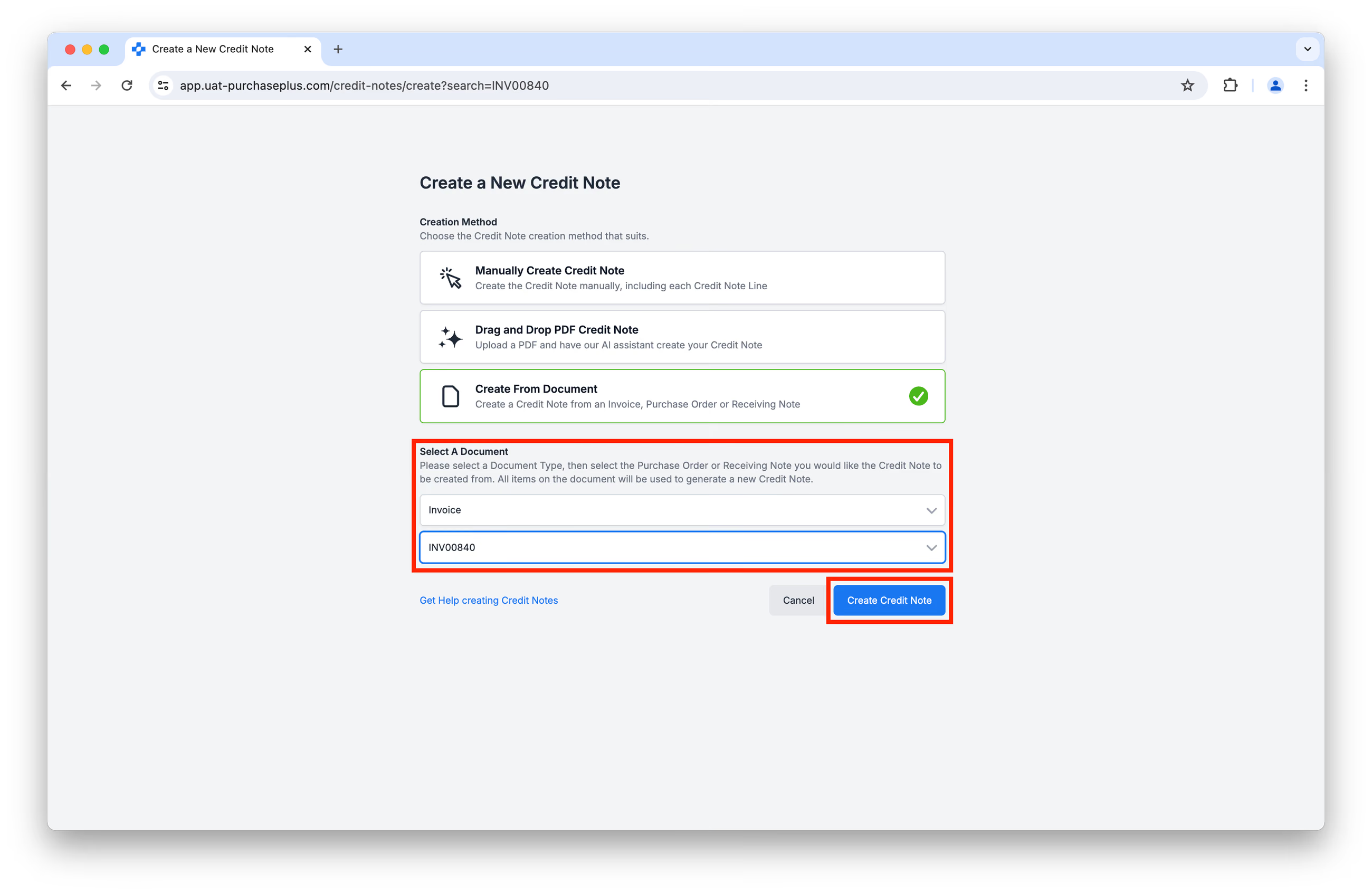
سيتم استخدام جميع العناصر الموجودة في المستند المحدد لإنشاء بنود في إشعار الدائن الناتج. ستتاح لك الفرصة لمراجعة إشعار الدائن، قبل النقر أخيرًا على [إنشاء إشعار دائن].
**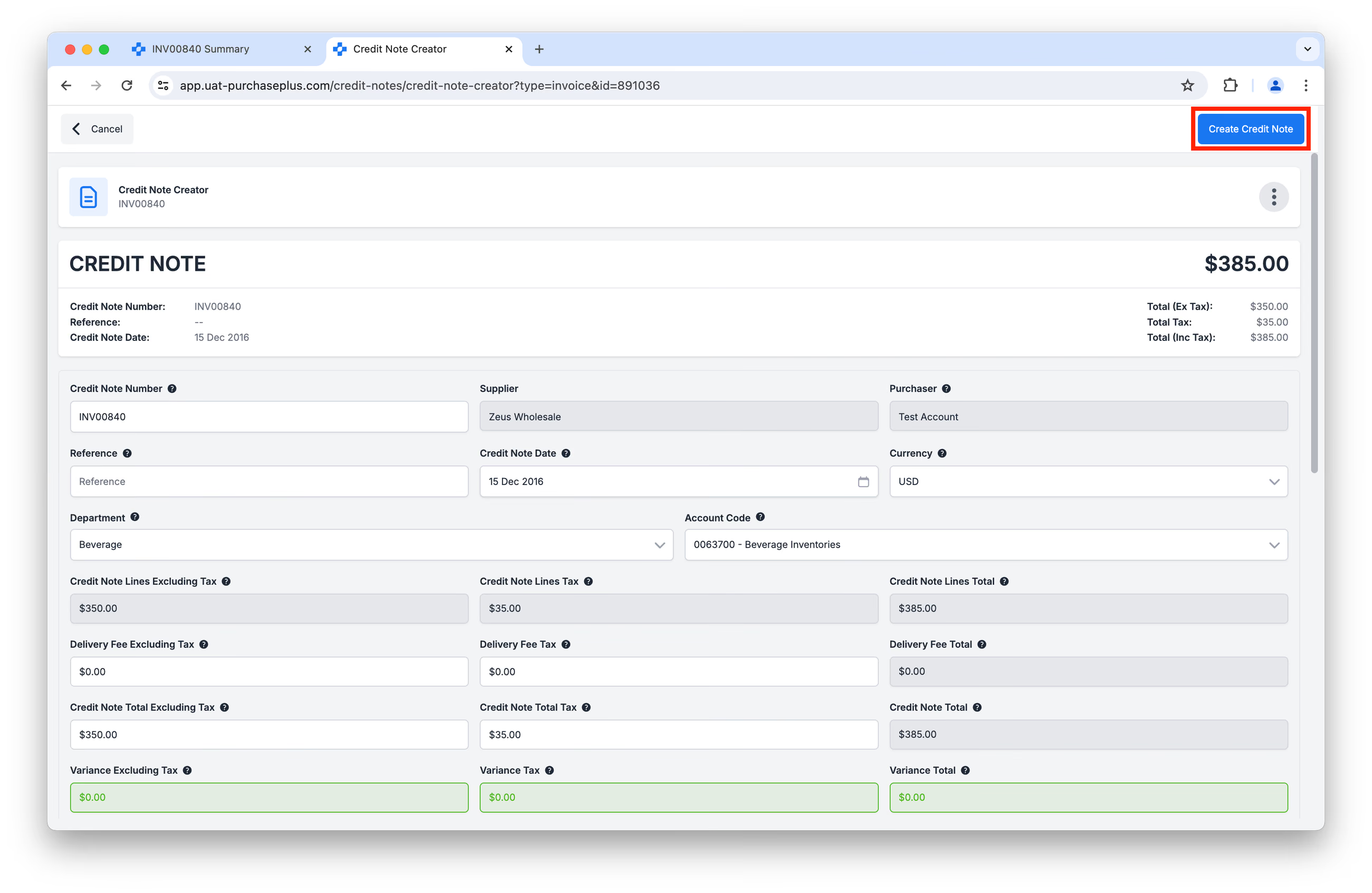 **
**
وعلى غرار الطريقة 2، وبناءً على تكوين مؤسستك، قد يؤدي النقر على [إنشاء إشعار دائن] في الصورة أعلاه إلى معالجة إشعار الدائن تلقائيًا وفقًا لـ إعدادات الأعلام وحدود المطابقة الخاصة بك، بحيث يظهر مبدئيًا في حالة "في انتظار الاعتماد" أو "مطابق" (بدلاً من حالة "مفتوح"):
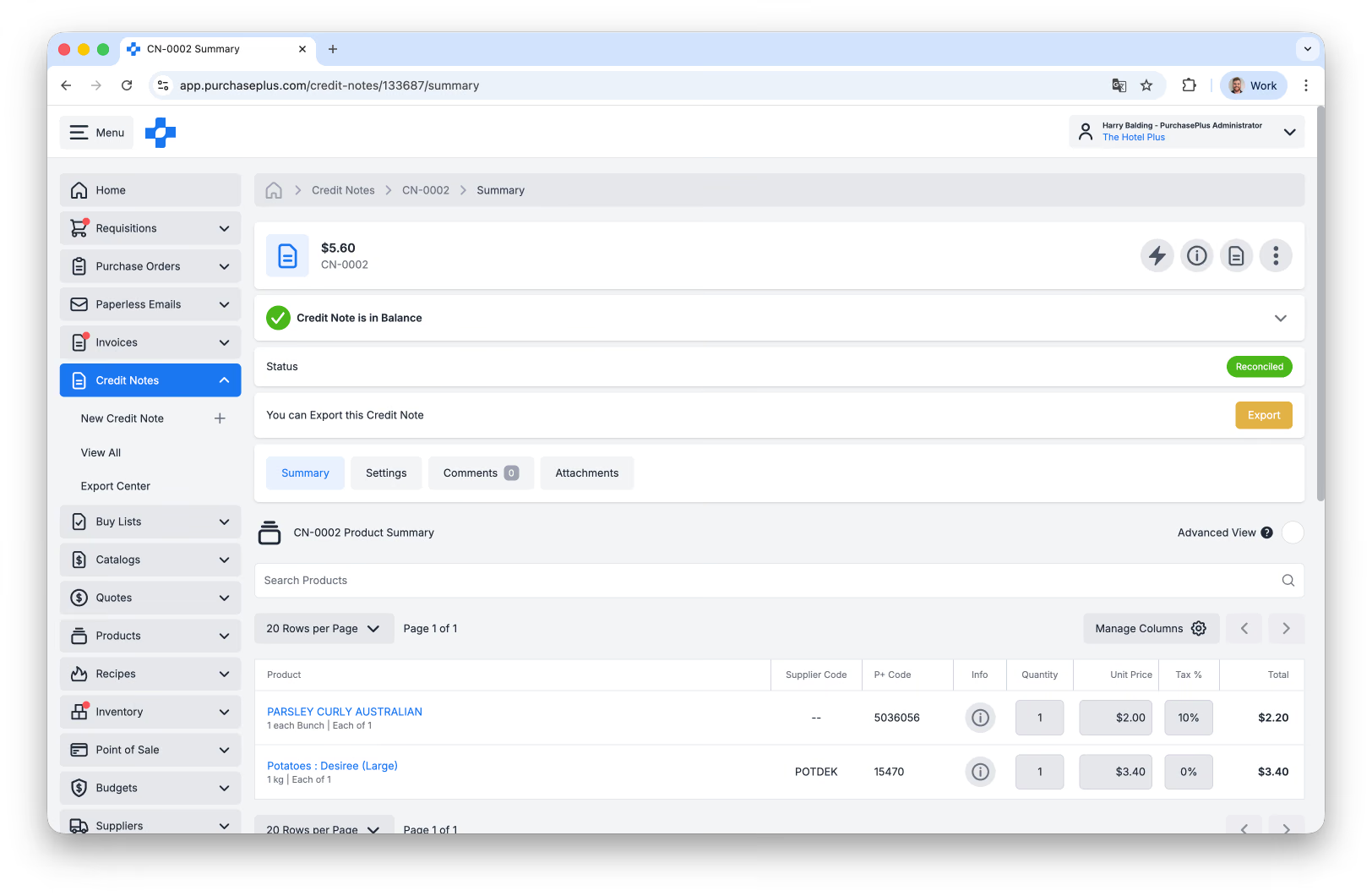
إذا لم يكن هذا الإعداد مفعلاً، فسيظهر إشعار الدائن في حالة "مفتوح"، جاهزًا للمراجعة اليدوية.