

طلب شراء مخصص
طلب شراء مخصص
يتيح لك طلب الشراء المخصص طلب أصناف مخصصة أو غير قياسية من مورديك. يمكنك استخدام طلب الشراء المخصص عندما لا يكون أي من أنواع طلبات الشراء الأخرى مناسباً.
1. يمكنك إنشاء طلب شراء من عدة أماكن في PurchasePlus.
- انقر على [طلبات الشراء] ← [طلب شراء جديد] من شريط التنقل الجانبي.
- انقر على [بدء التسوق] من لوحة التحكم الرئيسية.
- انقر على [أوامر الشراء] ← [أمر شراء جديد] من شريط التنقل الجانبي. سيؤدي هذا إلى إعادة توجيهك إلى طلب شراء جديد.
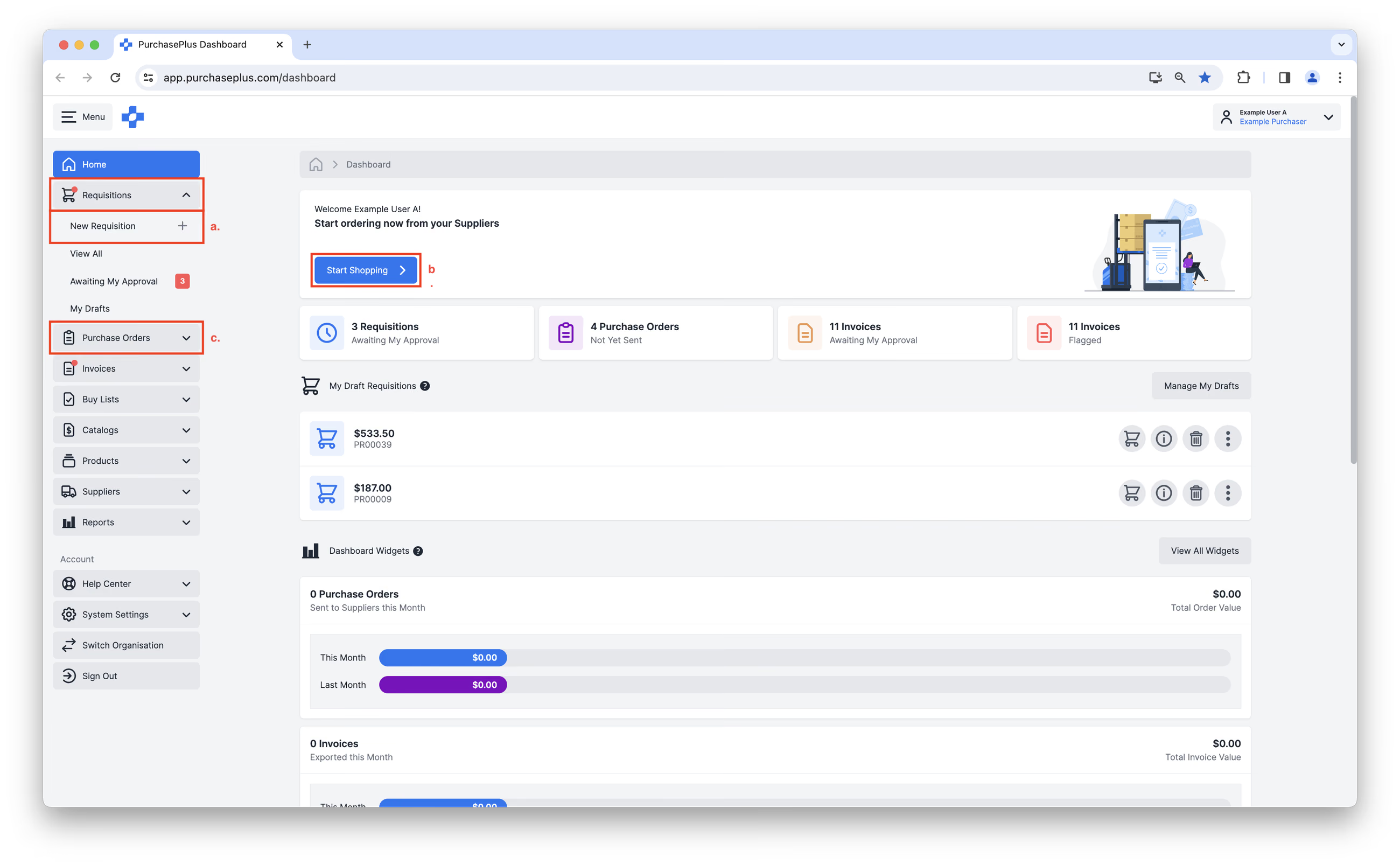
2. ستصل إلى نموذج إنشاء طلب شراء جديد.
- أدخل [مرجعاً] لوصف طلب الشراء بإيجاز.
- حدد [طلب شراء مخصص] في قسم نوع طلب الشراء، وسيؤدي هذا إلى فتح المزيد من الخيارات.
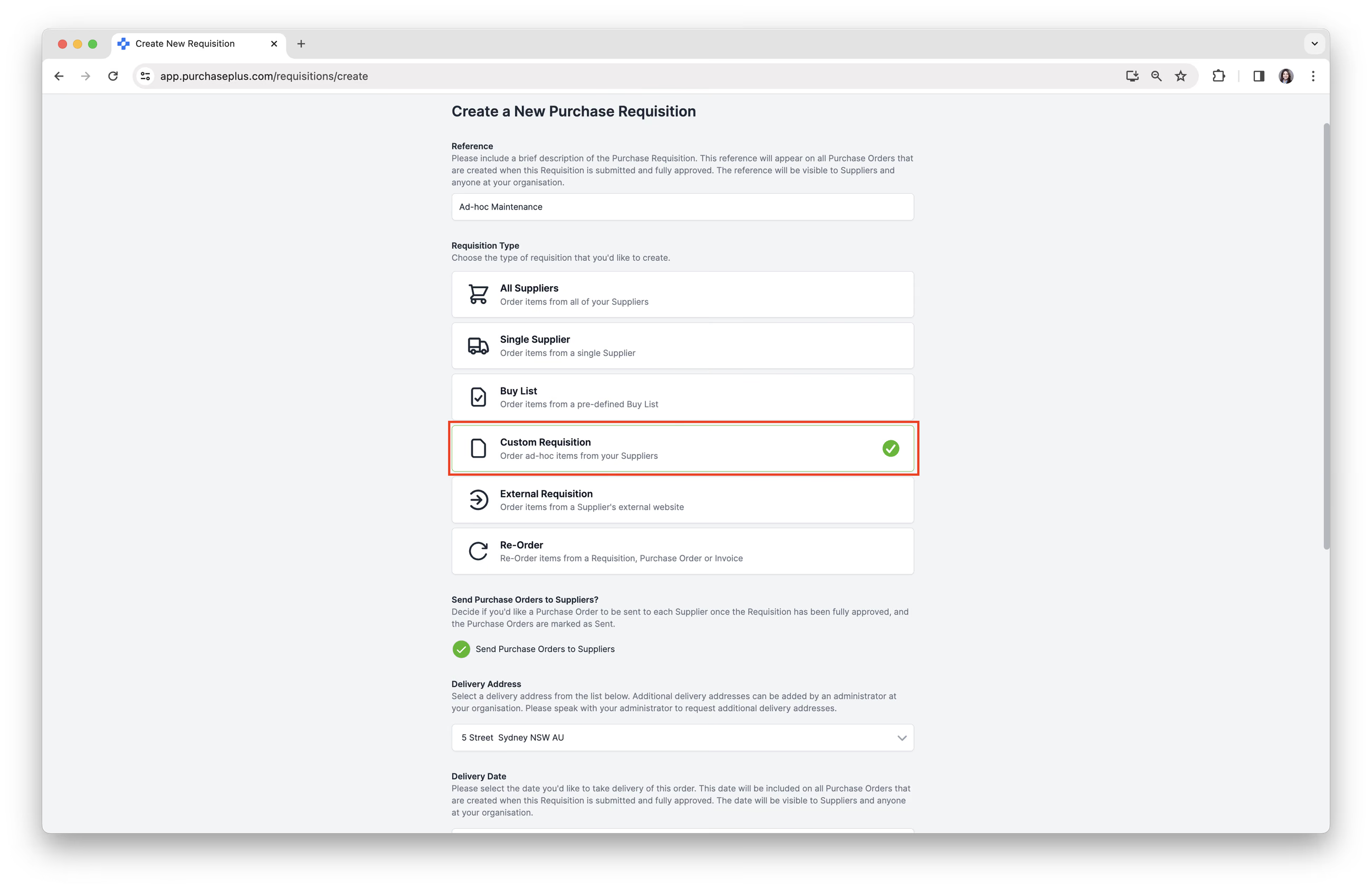
- أكمل جميع الحقول الأخرى في نموذج طلب الشراء كما هو مطلوب.
- انقر على [إنشاء طلب شراء].
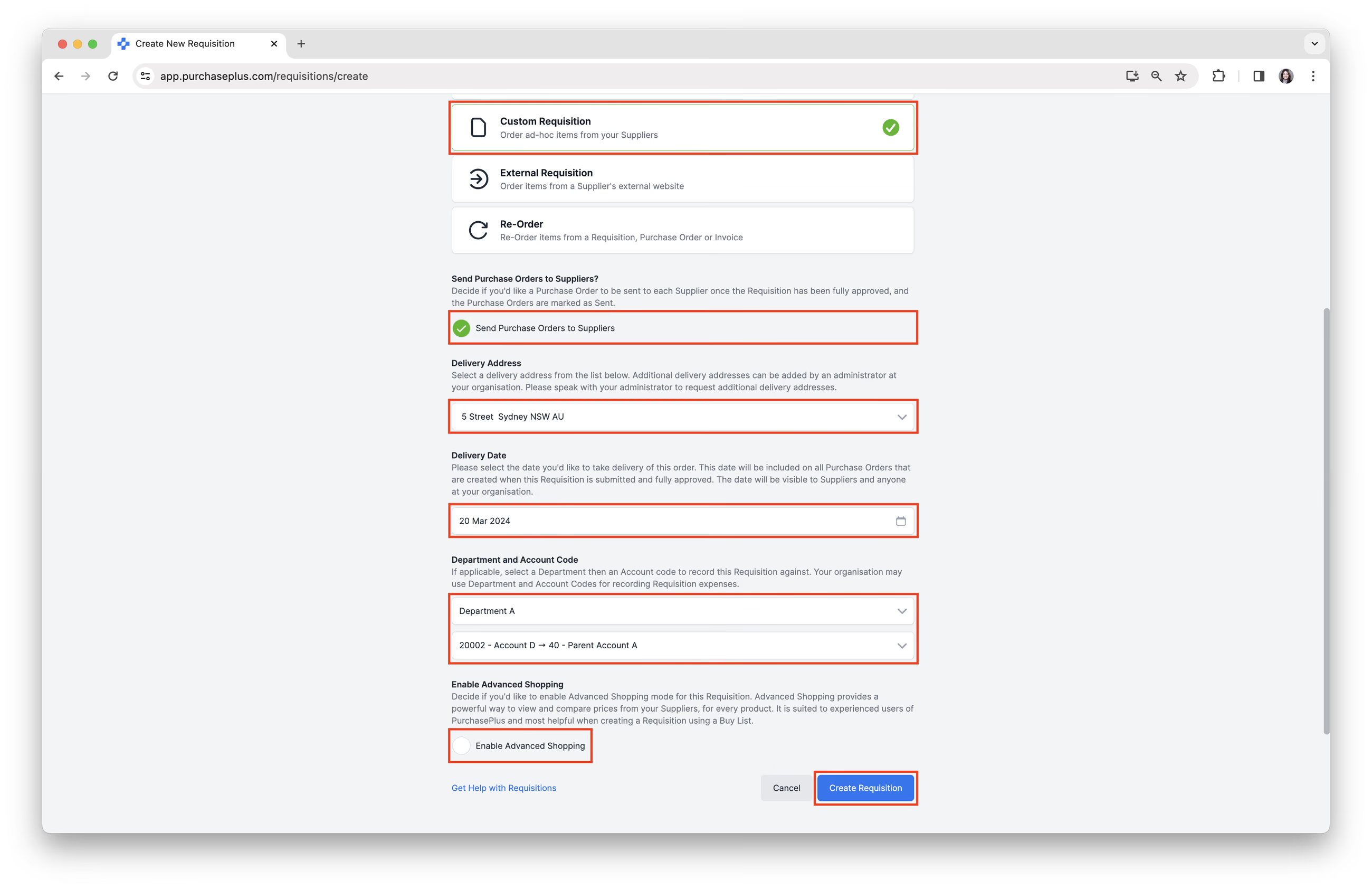
3. انقر على [إضافة منتج] لإضافة منتجات إلى طلب الشراء المخصص الخاص بك.
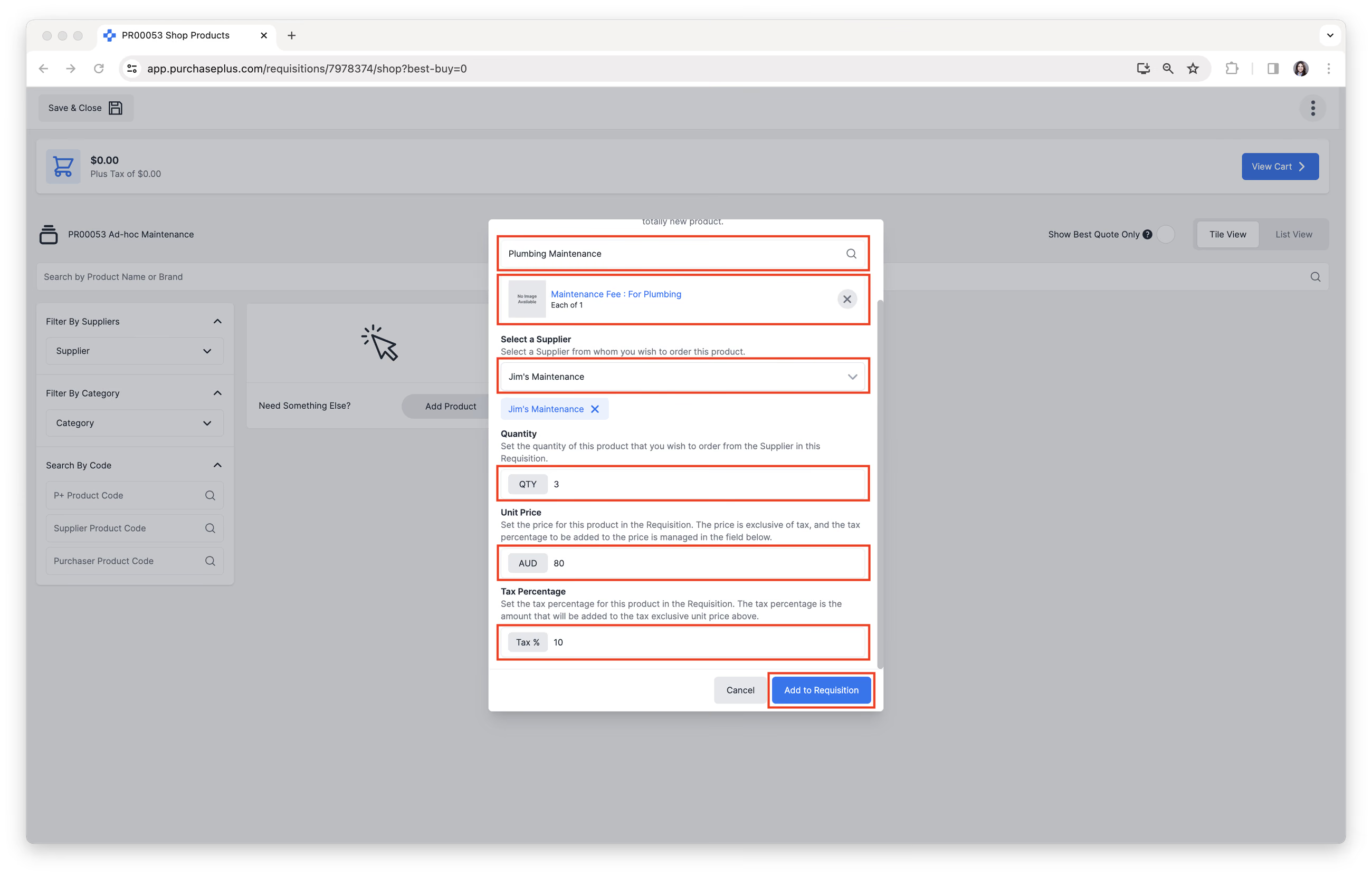
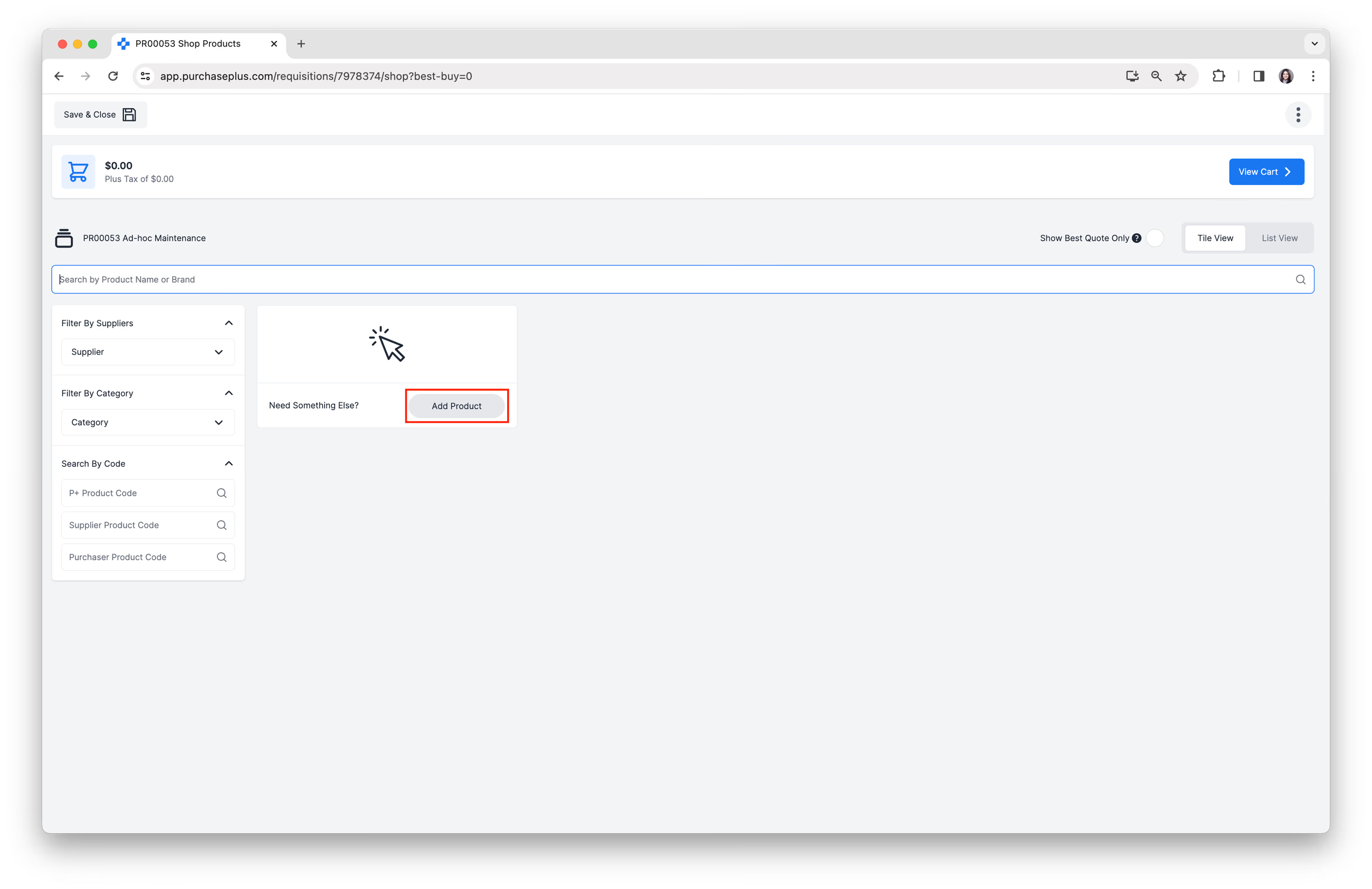 4. [ابحث حسب الاسم أو العلامة التجارية] للمنتج/الخدمة وأنشئ عرض أسعار مؤقتاً لإضافته إلى طلب الشراء الخاص بك.
5. أكمل جميع الحقول كما هو مطلوب، ثم انقر على [إضافة إلى طلب الشراء].
هام: يجب أن تمتلك مؤسستك بالفعل علاقة تجارية مفعّلة مع أي مورد تنوي طلب منتجات منه في هذا الطلب. إذا لم يكن المورد متاحاً بعد، يرجى الاتصال بالمسؤول في مؤسستك لإضافته.
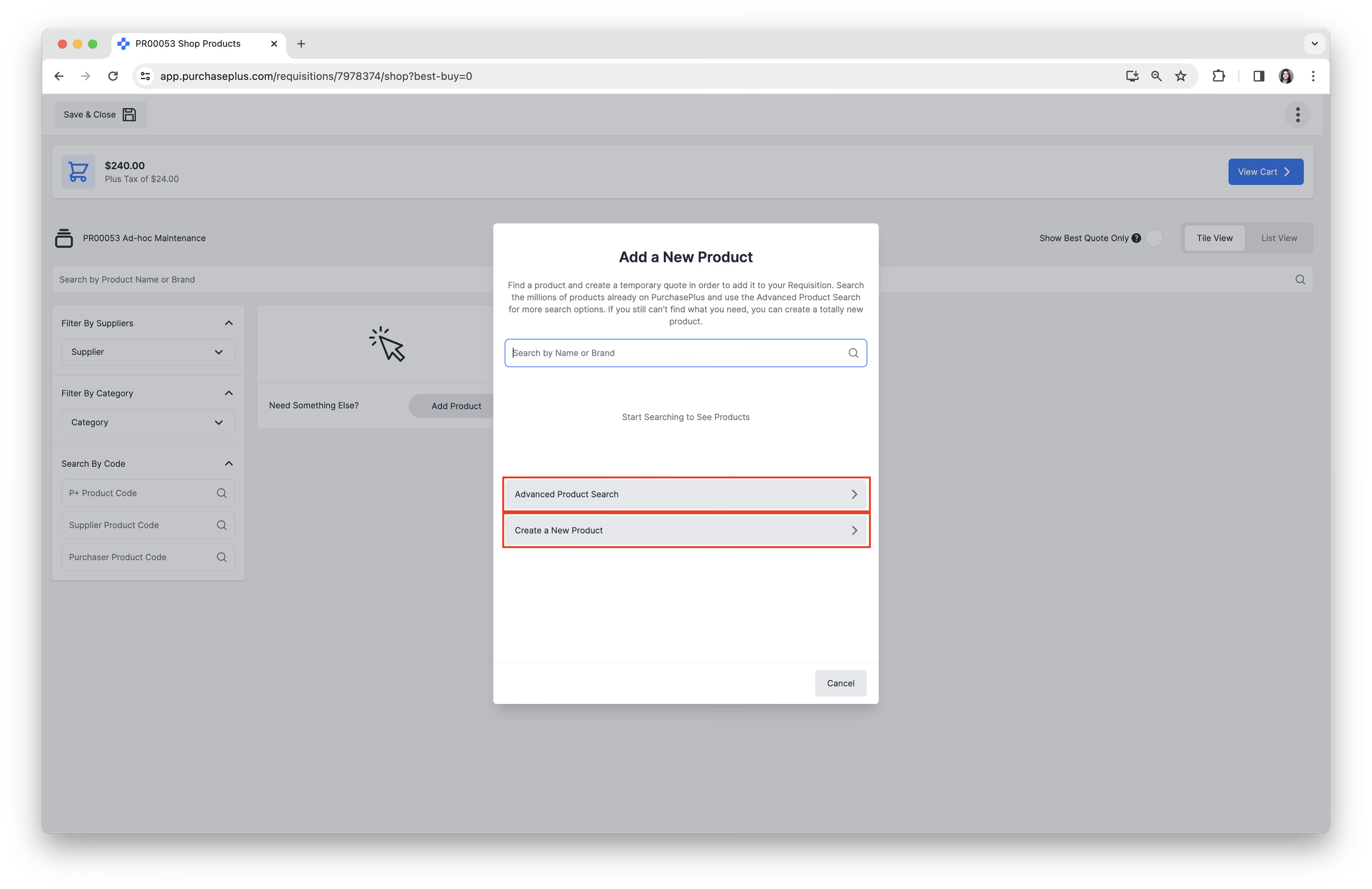
- بدلاً من ذلك، إذا لم تتمكن من العثور على المنتج الذي بحثت عنه، يمكنك [إنشاء منتج جديد] أو استخدام [البحث المتقدم]. يرجى الاطلاع على مقالتينا إنشاء منتج جديد والبحث المتقدم عن المنتجات لمعرفة المزيد حول هذه الخيارات.
 7. أكمل طلب الشراء الخاص بك في وضع "التسوق الأساسي" أو وضع "التسوق المتقدم".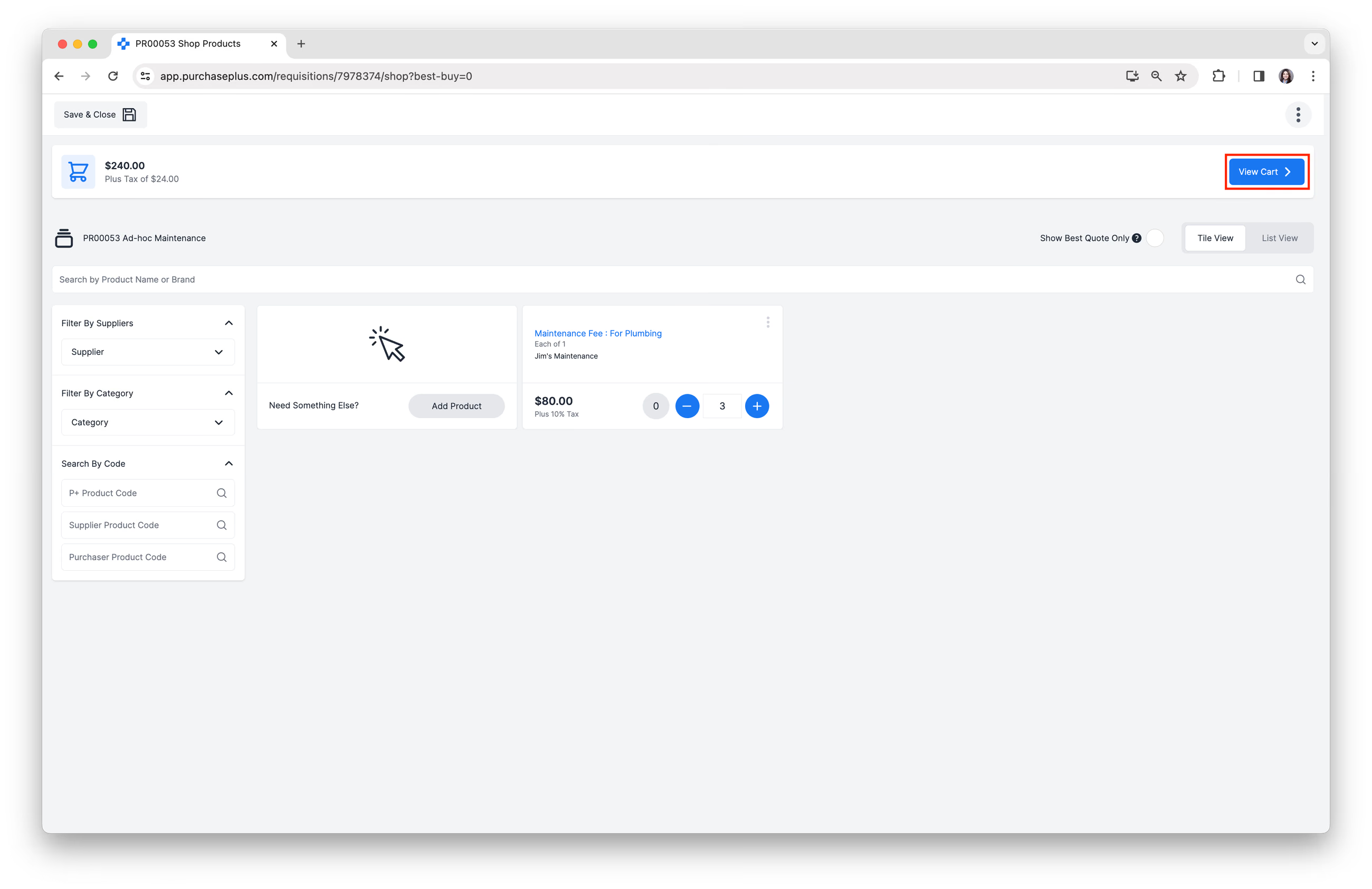
- يوفر التسوق الأساسي تجربة تسوق مألوفة عبر الإنترنت للمستخدمين. يمكنك عرض المنتجات وتحديدها في عرض المربعات أو القائمة، حيث يظهر كل عرض أسعار مورد كعنصر منفصل. راجع المنتجات المحددة في سلة التسوق قبل إرسال طلب الشراء. راجع مقالتنا حول التسوق الأساسي لمعرفة المزيد.
- يوفر التسوق المتقدم طريقة قوية لعرض ومقارنة الأسعار من مورديك وتحديد عرض أسعار المورد بسرعة. وهو مناسب للمستخدمين المتمرسين في PurchasePlus. راجع مقالتنا حول التسوق المتقدم لمعرفة المزيد.