

التحويلات
التحويلات
التحويل
يُعد التحويل طريقة لإدارة (واحتساب) حركة عناصر المخزون بين مواقع المخزون.
يمكن إنشاء التحويل يدويًا في أي وقت إذا كان لدى المستخدم إذن "إدارة التحويلات"، أو قد يتم إنشاؤه تلقائيًا أثناء إجراءات معينة - مثل استلام البضائع، أو أثناء الإعداد الأولي للأرصدة الافتتاحية في موقع ما.
يتم إنشاء إشعارات التحويل لكل نوع من أنواع التحويل، حيث يمكنك عرض ملخص مفصل عن المصدر والوجهة الخاصة بالتحويل، وعناصر المخزون المحولة، وغيرها من المعلومات المهمة.
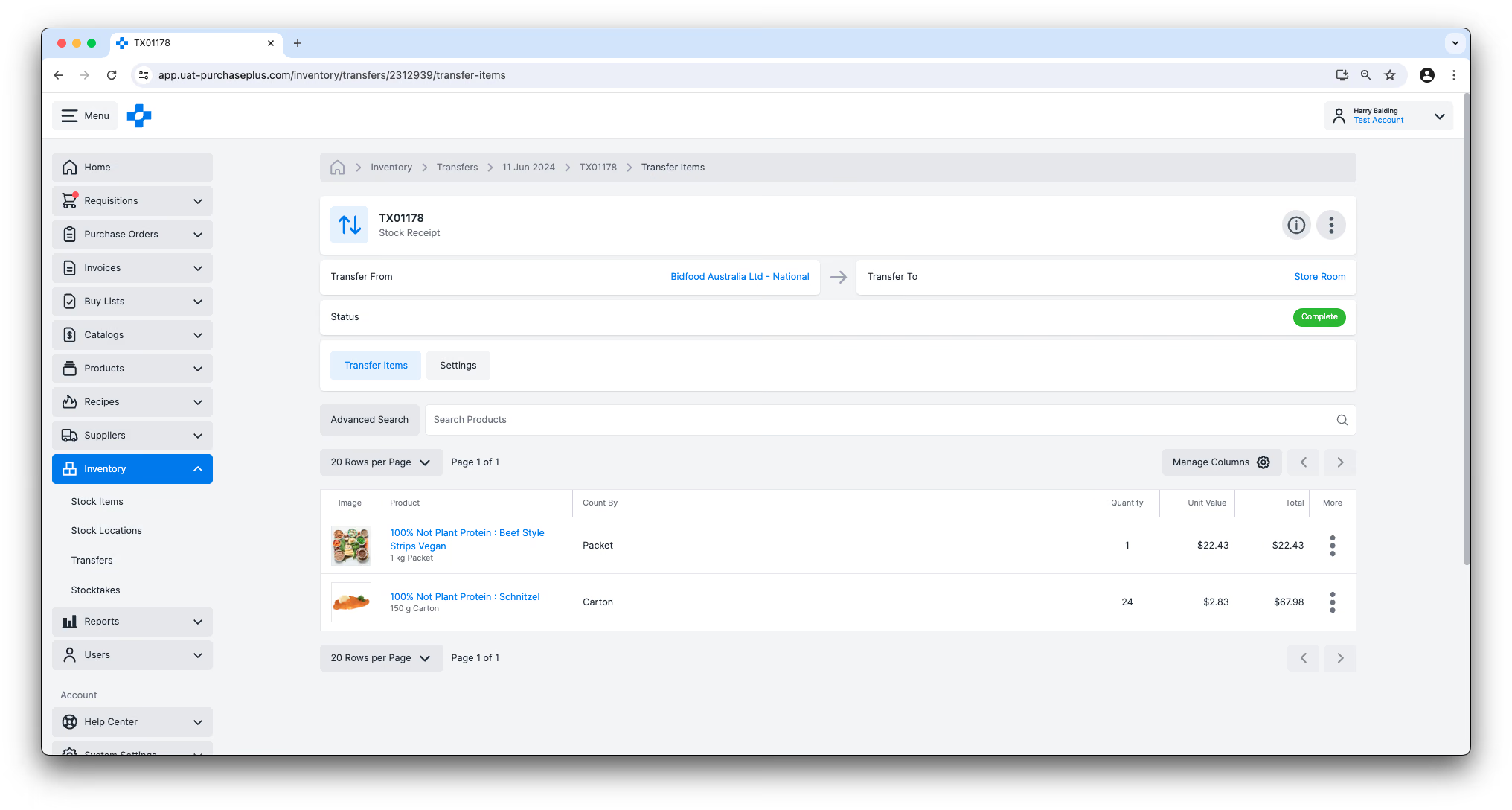
أنواع التحويلات
هناك العديد من الأنواع المختلفة للتحويلات في وحدة المخزون في PurchasePlus:
- تحويل المخزون: يُستخدم لنقل عناصر المخزون من موقع إلى آخر،
- تسوية المخزون: تُستخدم لتسوية كمية عنصر مخزون واحد أو أكثر في موقع مخزون،
- فرق المخزون: يُستخدم لتحويل الفرق بين الكمية المتوقعة والكمية الفعلية لعناصر المخزون في موقع مخزون. ويتم ذلك عادةً كجزء من الجرد المخزني.
- تحويل الرصيد الافتتاحي: يُستخدم لإدراج عناصر المخزون في موقع ما لأول مرة. سيتم تحويل الكمية الافتتاحية الأولية من موقع الأرصدة الافتتاحية الخاص بك. ويمكن القيام بذلك عبر استيراد ملف CSV. يُرجى مراجعة مقالنا استيراد الأرصدة الافتتاحية عبر CSV لمزيد من المعلومات.
- إيصال استلام المخزون: يُستخدم لاحتساب تحويل عناصر المخزون من أحد الموردين لديك إلى موقع المخزون الخاص بك. يتم إنشاء هذا التحويل تلقائيًا عند استلام البضائع من أمر شراء إلى موقع مخزون.
حالات التحويل
لكل تحويل حالة توضح مرحلته في دورة حياته. حالات التحويل الممكنة هي:
- مفتوح: تم إنشاء التحويل، ولكنه لم يكتمل بعد. في الحالة المفتوحة، يمكن تعديل التحويل بواسطة المستخدمين الذين لديهم إذن "إدارة التحويلات". لا يزال من الممكن إضافة عناصر مخزون إلى التحويل، وتعديل بعض إعدادات التحويل أثناء وجوده في الحالة المفتوحة. عندما يكون ذلك مناسبًا، يمكن تحديد التحويل المفتوح يدويًا على أنه مكتمل بواسطة أي مستخدم لديه إذن "إكمال التحويلات".
- في انتظار الموافقة: التحويل في انتظار الموافقة من مستخدم مؤهل في مؤسستك. يمكن للمعتمدين فقط إجراء تغييرات على تحويل بهذه الحالة.
- مكتمل: تم إنهاء التحويل، إما يدويًا بواسطة مستخدم لديه إذن "إكمال التحويلات"، أو تلقائيًا كجزء من إجراءات معينة - مثل استلام عناصر المخزون في مخزونك. تم خصم عناصر المخزون الموجودة في إشعار التحويل من موقع المصدر، وإضافتها في موقع الوجهة. لا يمكن إضافة عناصر مخزون جديدة إلى التحويل، ولا يمكن تعديل أي إعدادات في التحويل المكتمل. بمجرد الوصول إلى حالة "مكتمل"، لا يمكن إلغاء التحويل أو التراجع عنه، حيث تم تنفيذ حركة عناصر المخزون وجميع الحسابات المهمة الناتجة عن ذلك.
- ملغى: يمكن "إلغاء" التحويل المفتوح قبل تعيينه كمكتمل، ولا يمكن اتخاذ أي إجراء إضافي بشأن التحويل بمجرد أن يصبح في حالة ملغى.
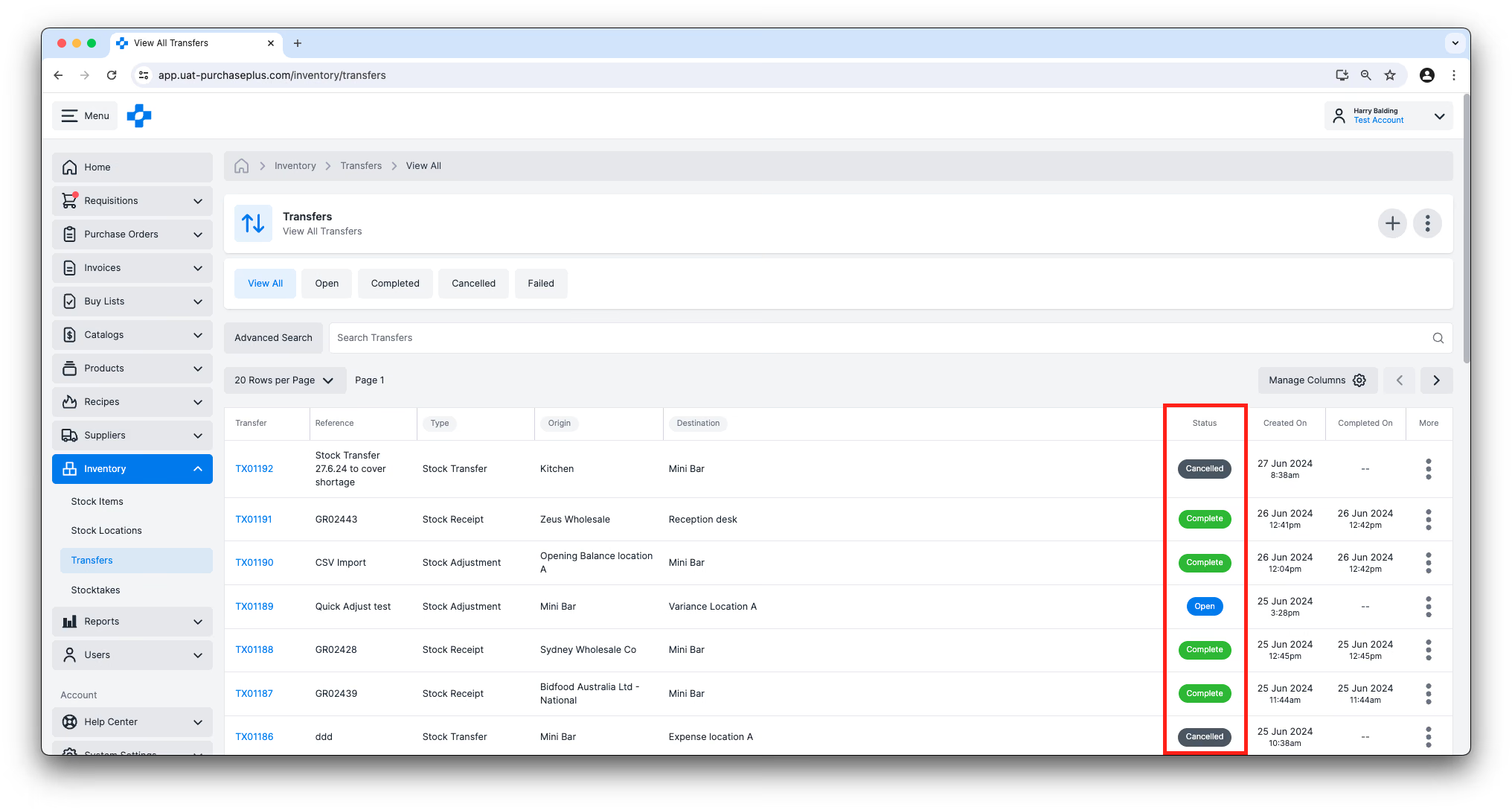
عرض تحويلاتك
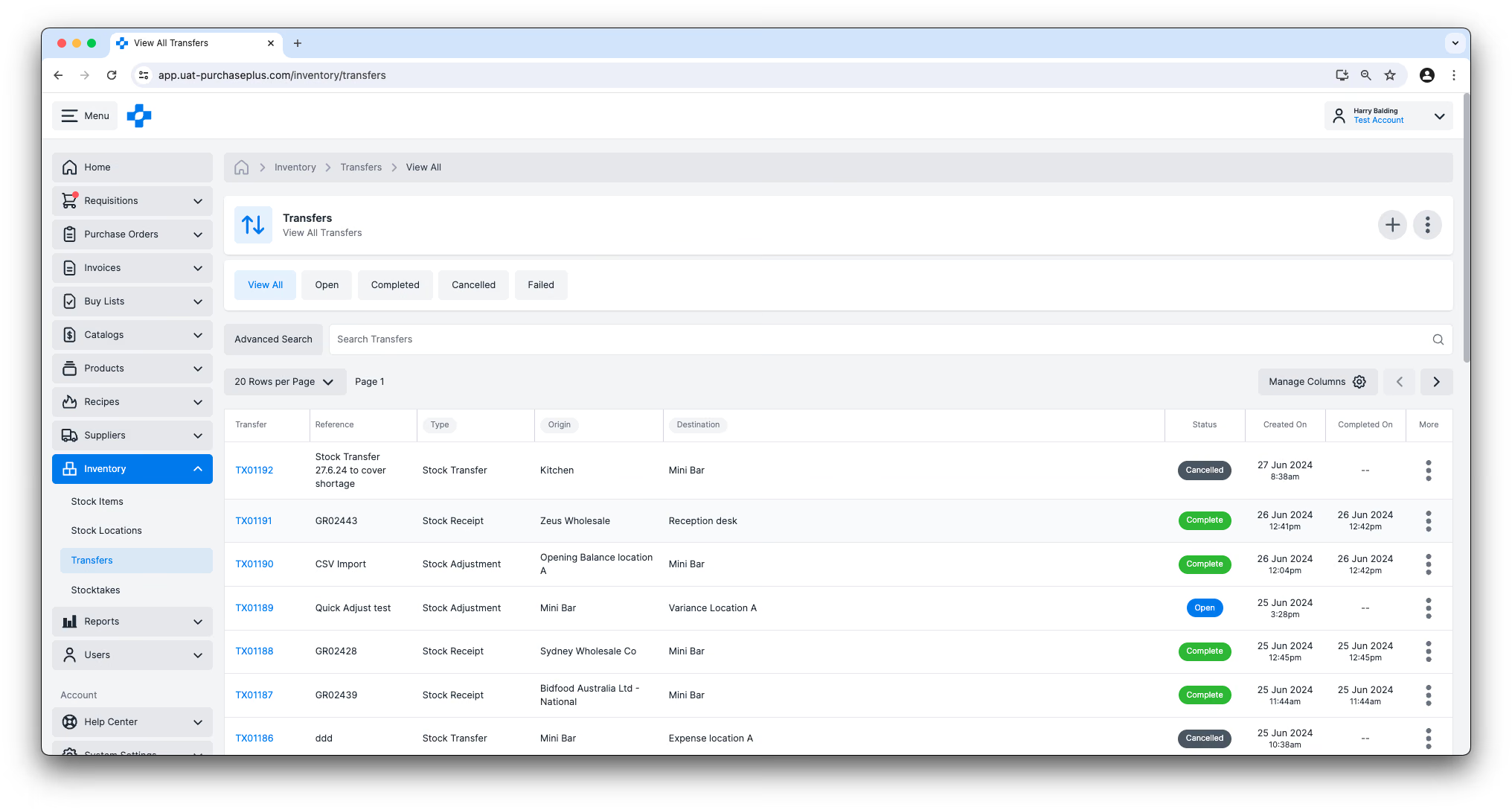
يمكن للمستخدمين عرض التحويلات عبر جميع مواقعهم بالانتقال إلى [المخزون] ← [التحويلات] في شريط التنقل الجانبي.
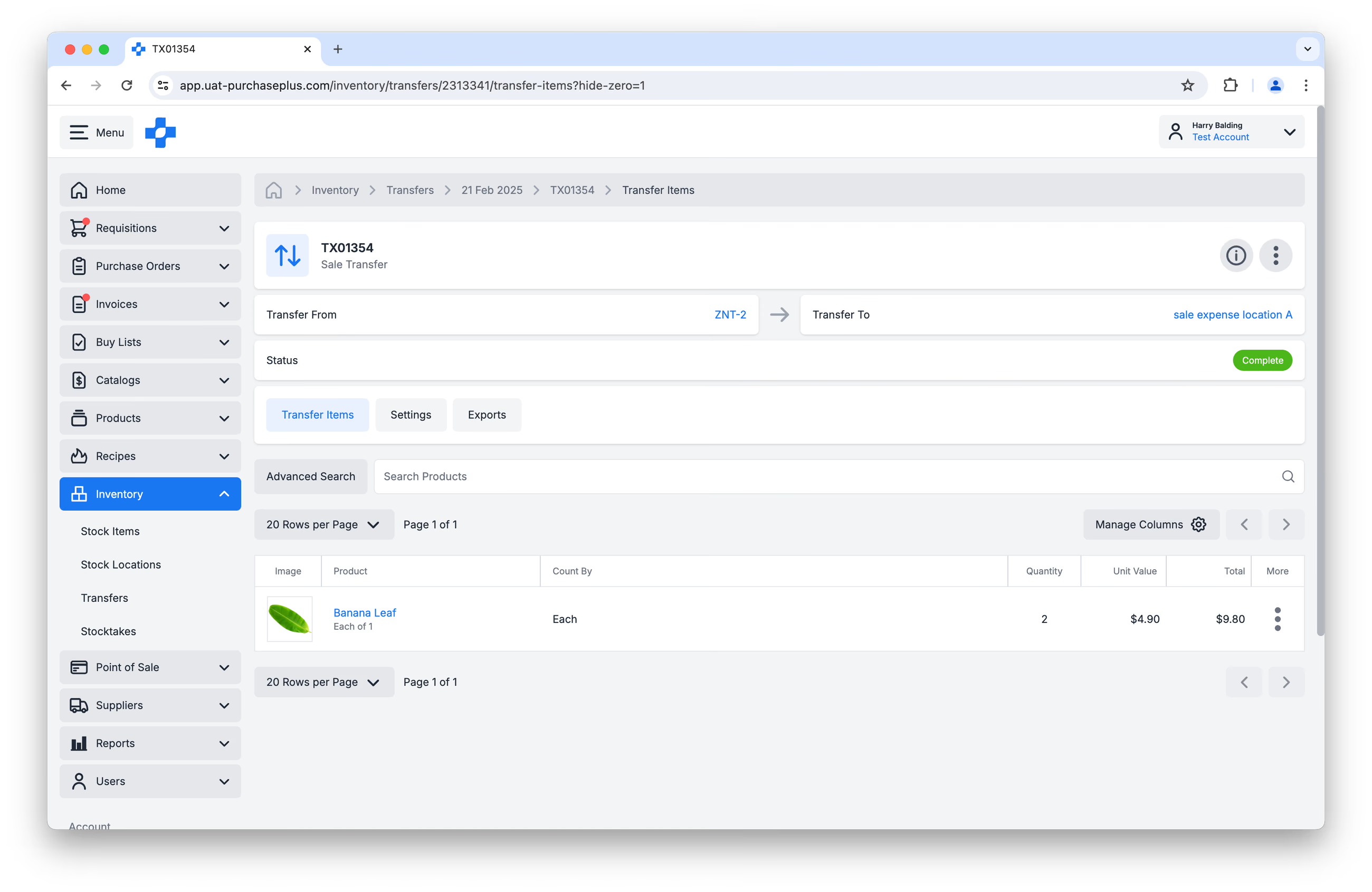
يمكنك النقر فوق التحويل (أي 'TX01234') لعرض التحويل بمزيد من التفصيل، بما في ذلك المصدر والوجهة وعناصر المخزون والكميات المضمنة في التحويل:
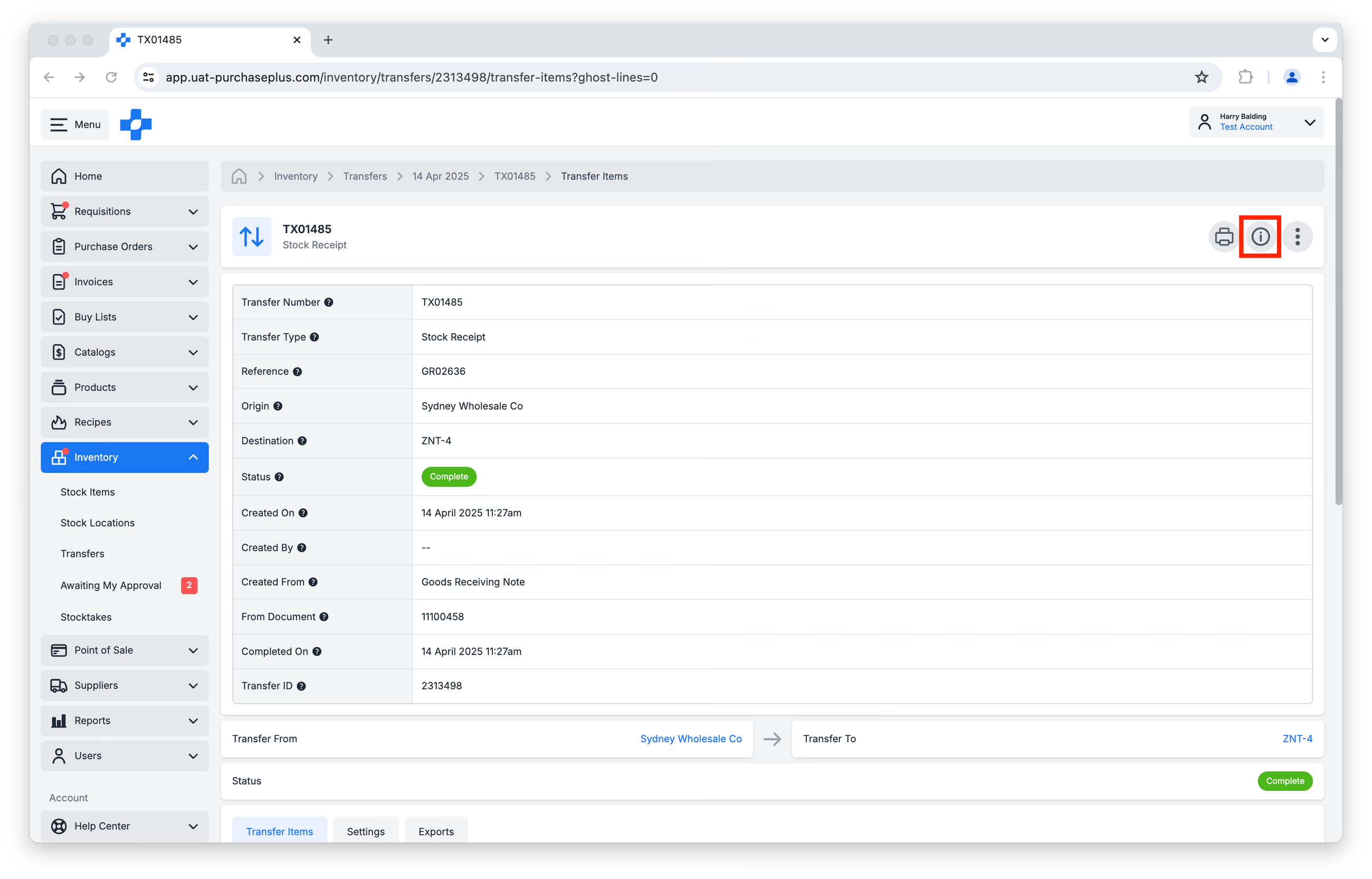
يمكنك عرض معلومات مفصلة حول التحويل، على سبيل المثال، وقت وتاريخ إنشاء التحويل، والمستخدم الذي بدأ التحويل، أو المستند الذي تم إنشاء التحويل منه تلقائيًا، بالنقر فوق زر [إظهار التفاصيل أو إخفاؤها] في رأس صفحة التحويل:
إخفاء البنود ذات الكمية الصفرية في تحويل مفتوح
عند عرض تحويل في حالة مفتوحة (على سبيل المثال، عند إنشاء التحويل لأول مرة، أو مراجعة التحويل قبل الإكمال)، ستتمكن من رؤية كل عنصر مخزون متاح في موقع المصدر، في حال رغبت في إضافته إلى التحويل.
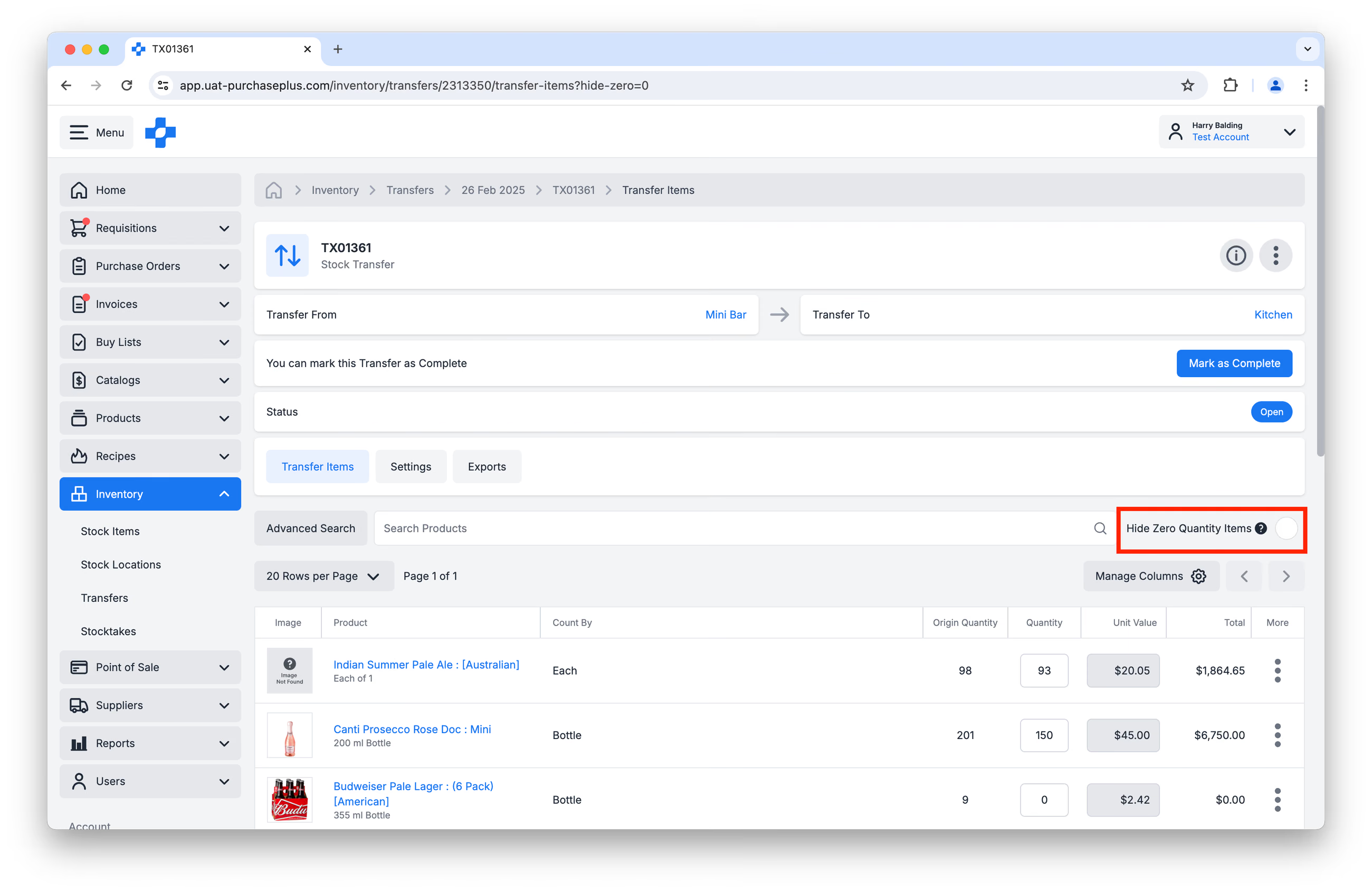
في بعض الأحيان، قد ترغب في إخفاء عناصر المخزون ذات الكمية الصفرية في التحويل، لعرض العناصر التي يتم تحويلها فقط.
يمكنك استخدام مربع الاختيار [إخفاء العناصر ذات الكمية الصفرية] لتحقيق هذا الغرض:
المسح الضوئي عبر الباركود
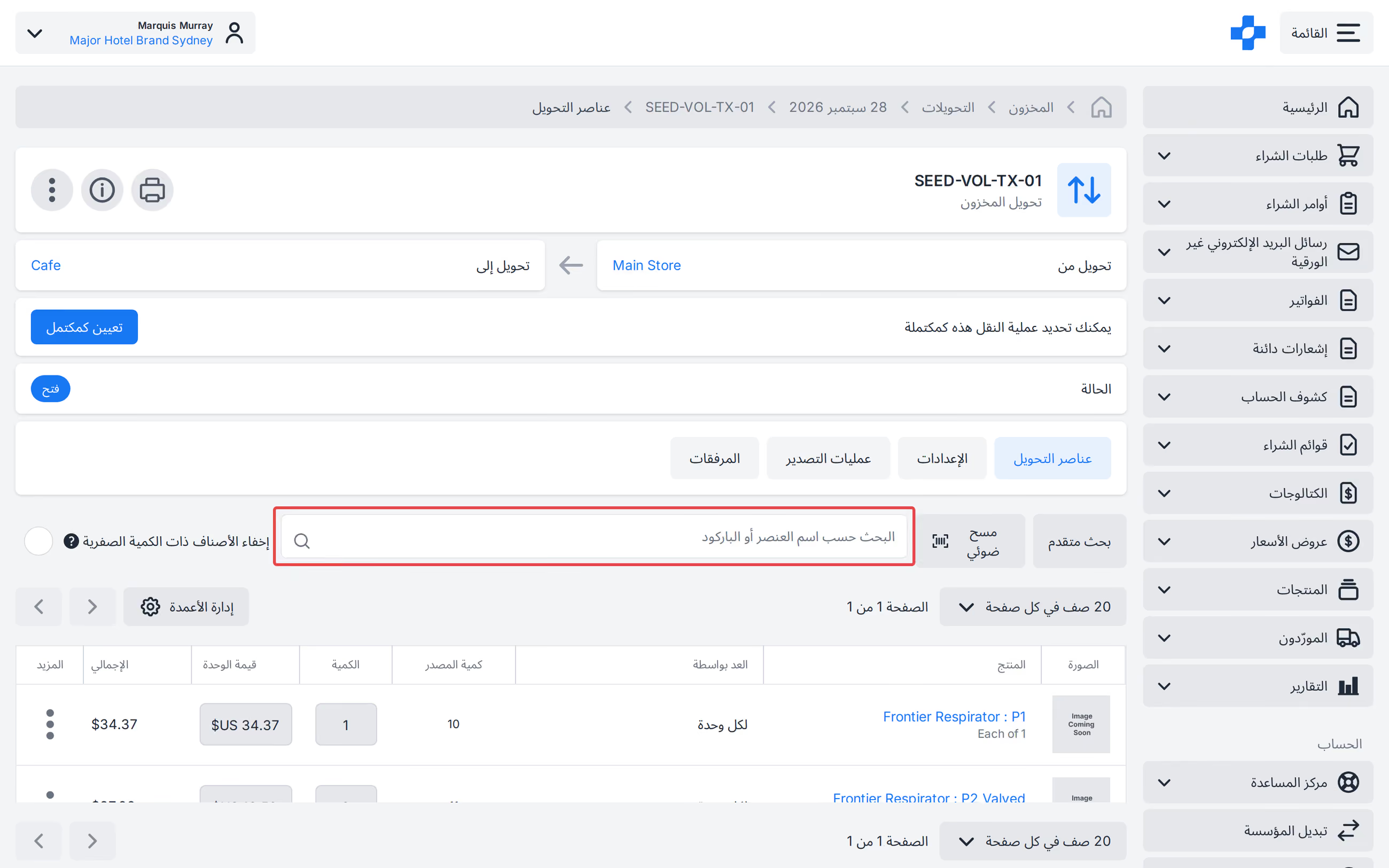
في التحويل المفتوح، استخدم [مسح ضوئي] أو ابحث حسب اسم العنصر أو الباركود للعثور على عنصر مخزون. ينتقل التركيز على الكمية تلقائيًا بعد التطابق؛ اضغط على 'Enter' للبحث مرة أخرى.
راجع مقالنا 'ماسح الباركود' لمعرفة المزيد.
طباعة تحويل
لإنشاء نسخة مناسبة للطباعة من التحويل، انقر فوق [طباعة التحويل] في رأس صفحة التحويل:
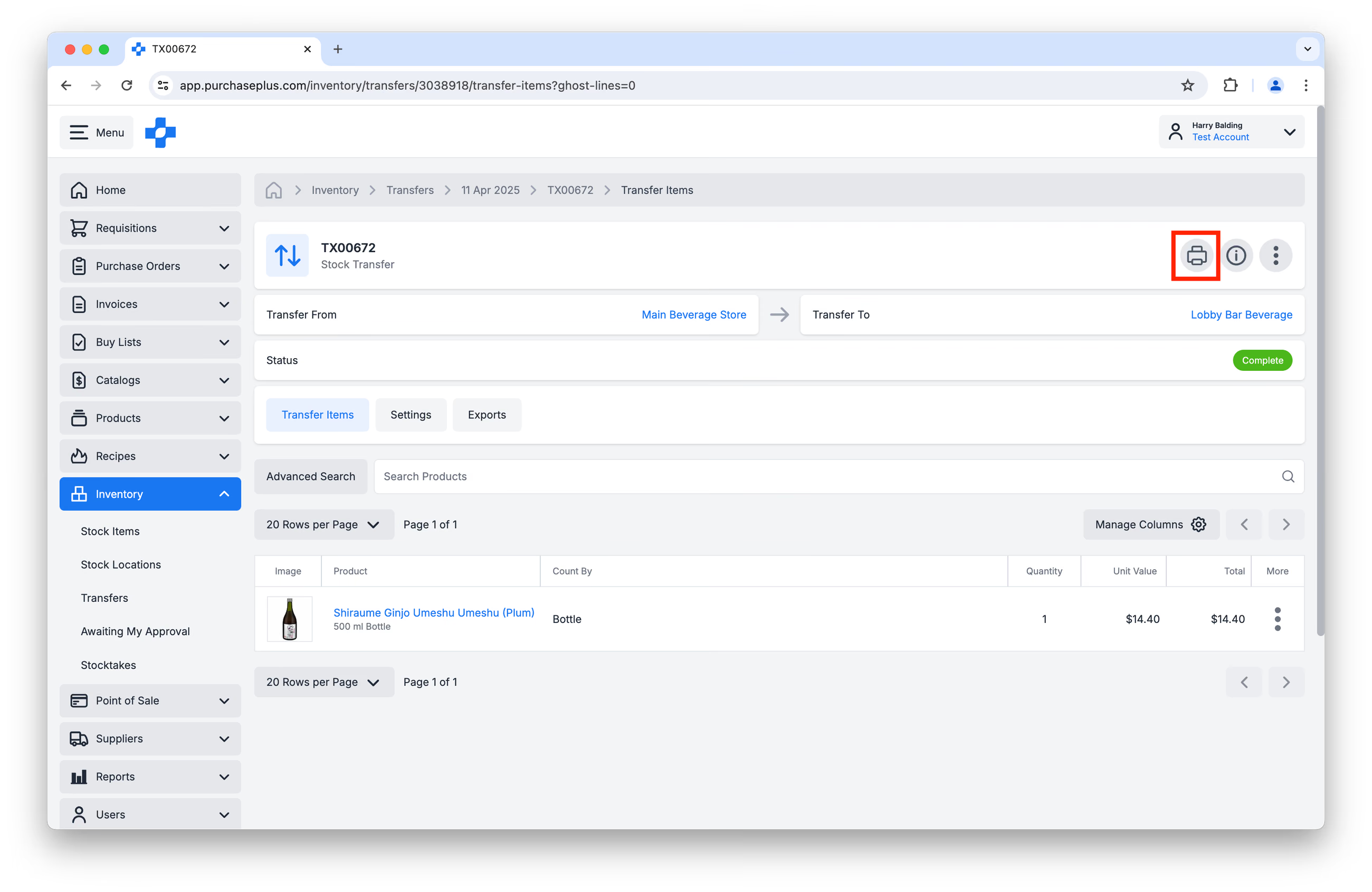
سيظهر مربع حوار المتصفح، يطالبك بتحديد الطابعة وخيارات الطباعة.
إرفاق ملف بتحويل
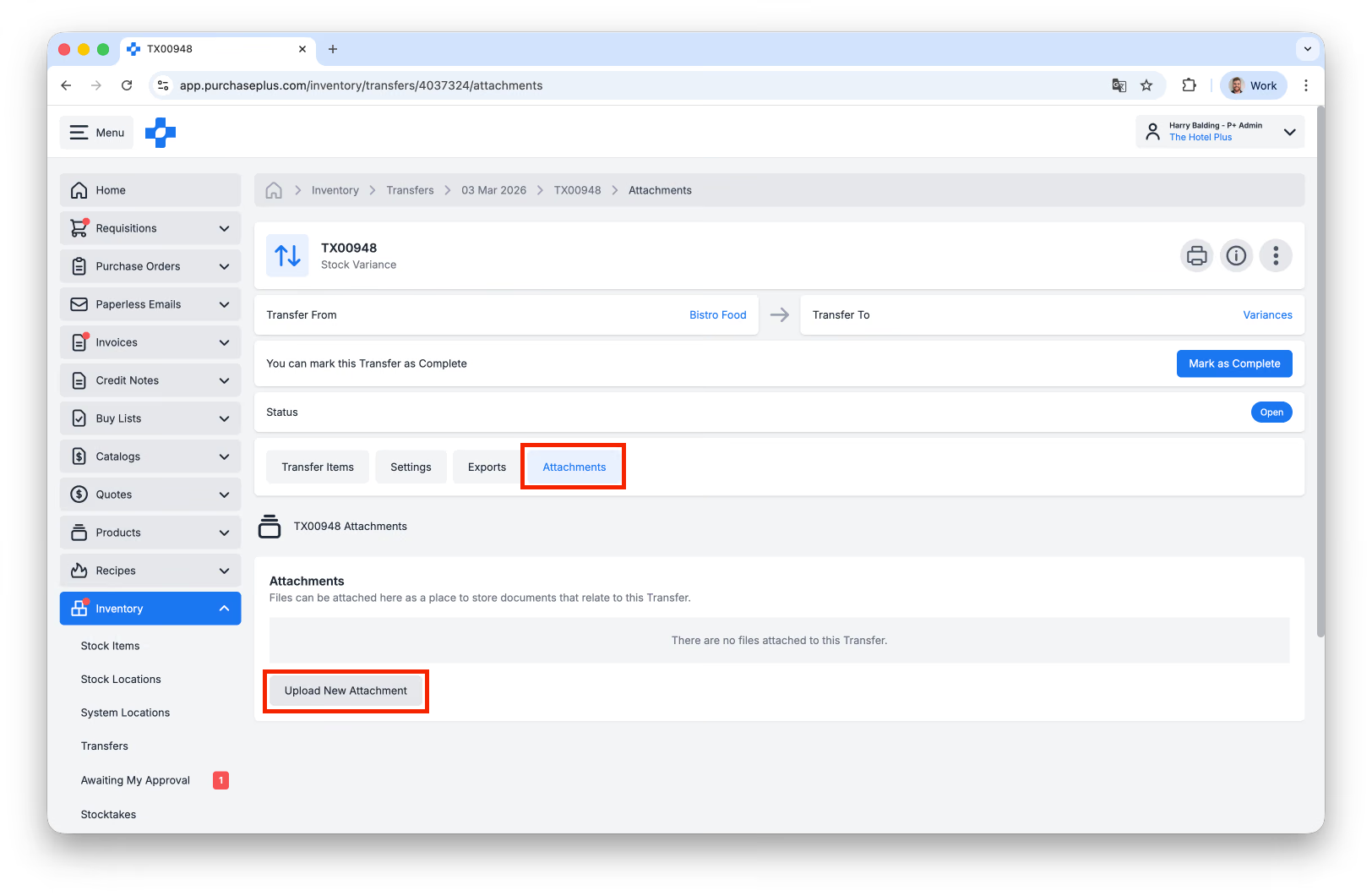
يمكن للمستخدمين إرفاق ملف يصل حجمه إلى 5 ميغابايت بالتحويل بالنقر فوق [تحميل مرفق جديد] في علامة التبويب [المرفقات] الخاصة بالتحويل:
استيراد وتصدير التحويلات
استيراد التحويلات
يمكن إجراء تحويلات الرصيد الافتتاحي (أي الإدراج الأولي لموقع المخزون بعناصر المخزون) عبر استيراد CSV. يُرجى قراءة إنشاء تحويل رصيد افتتاحي عبر تحميل CSV للحصول على إرشادات تتعلق بتنسيق CSV وقواعد التحقق من الصحة، قبل تحميل ملف CSV الخاص بك.
تصدير التحويلات
يمكن "تصدير" أي تحويل، مما يعني أنه يمكن تنزيل بيانات التحويل (بيانات المنتج، الكمية، القيم) كملف CSV.
لتصدير تحويل، انتقل إلى التحويل المعني، ثم انقر فوق علامة التبويب [عمليات التصدير]. وأخيرًا، انقر فوق [إنشاء تصدير جديد] وأكد الإجراء:
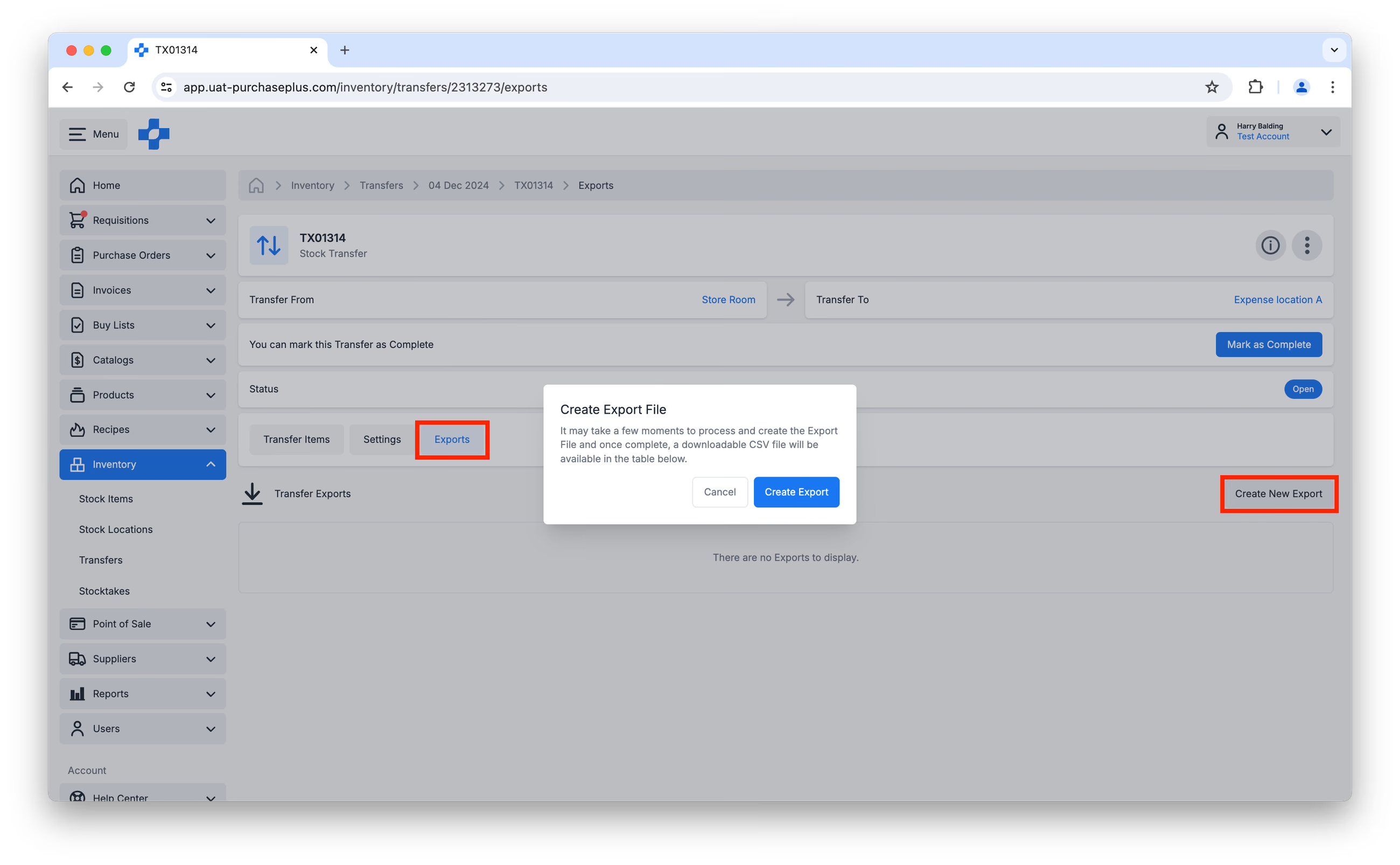
سيظهر التصدير في جدول عمليات التصدير بمجرد الانتهاء من معالجته ويصبح قابلاً للتنزيل.
إنشاء التحويلات وإدارتها
يمكن للمستخدمين الذين لديهم إذن إدارة التحويلات القيام بما يلي:
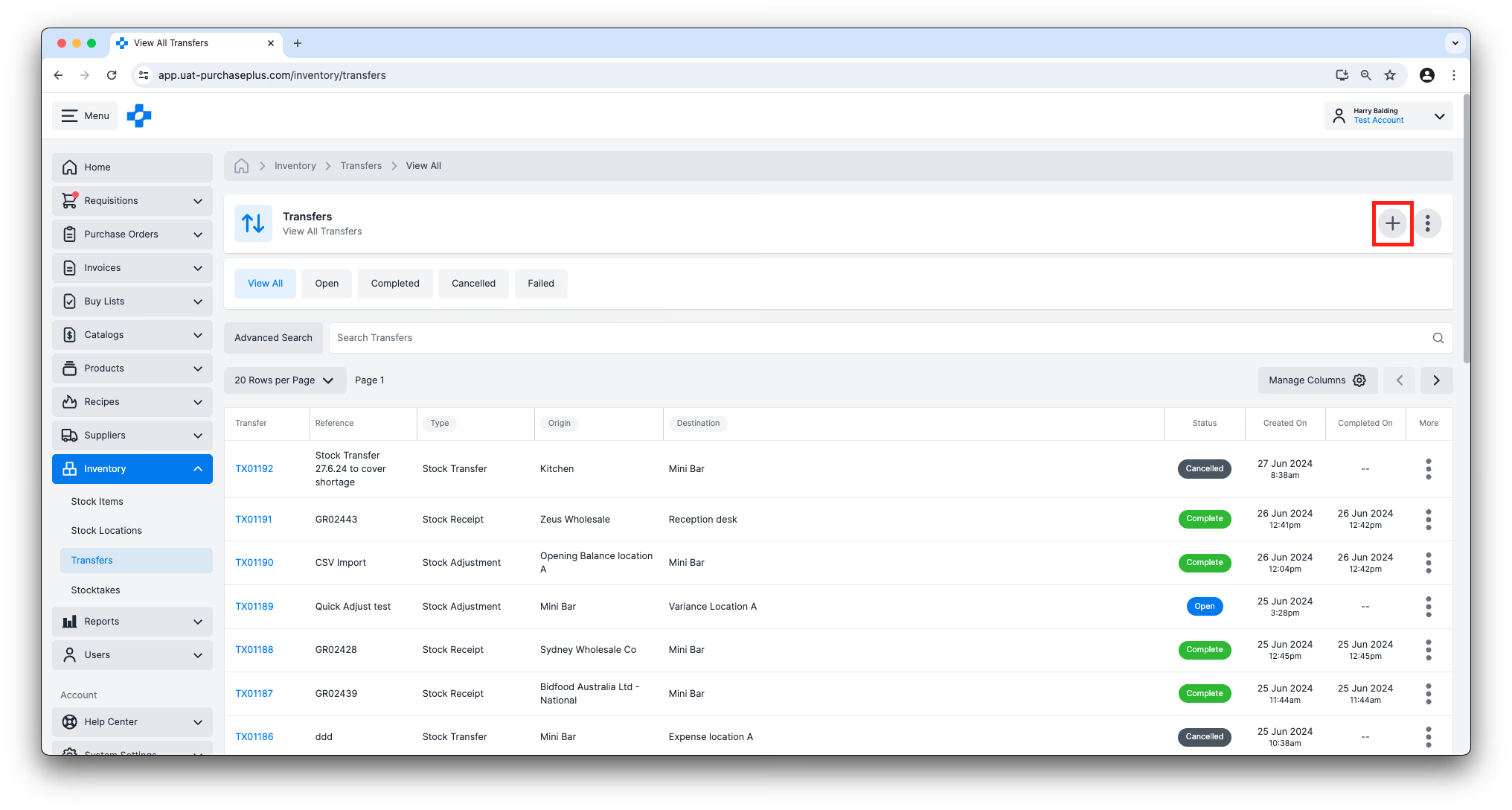
- الطريقة الموصى بها لإنشاء تحويل جديد هي النقر فوق زر [إنشاء تحويل جديد] في أعلى يسار صفحة [المخزون] ← [التحويلات]. يتطلب كل تحويل تحديد مصدر ووجهة قبل إنشاء التحويل. سيتم نقل عناصر المخزون المضمنة في التحويل من المصدر إلى الوجهة عند إكمال التحويل.
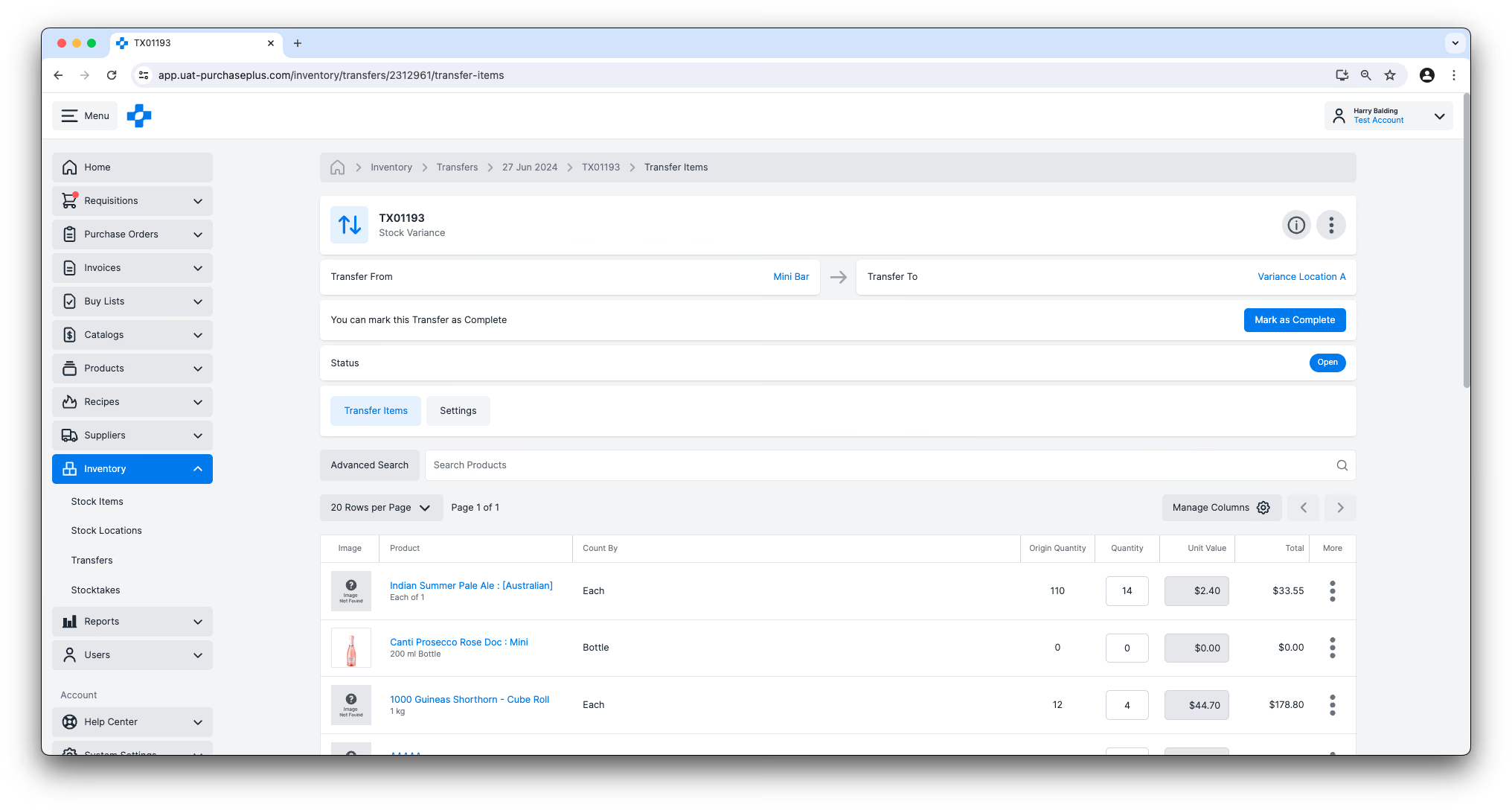
- سينتج عن نموذج [إنشاء تحويل جديد] إنشاء تحويل في الحالة المفتوحة، ويمكن إضافة عناصر مخزون إلى التحويل وتعديل بعض إعدادات التحويل. بالنسبة لمعظم أنواع التحويلات، ستظهر جميع عناصر المخزون الموجودة في موقع المصدر في التحويل، مع كمية تحويل صفرية. يمكن تغيير كمية أي عنصر مخزون إلى قيمة أكبر من الصفر، وسيؤدي ذلك إلى نقل هذه الكمية إلى موقع الوجهة عند إكمال التحويل.
- يمكن تعديل أي تحويل في الحالة المفتوحة بواسطة مستخدم لديه إذن إدارة التحويلات. بالإضافة إلى ذلك، يجوز للمستخدمين المصرح لهم تحديث موقع الوجهة لتحويل في الحالة المفتوحة.
- علاوة على ذلك، يمكن إنشاء التحويلات من موقع مخزون. معرفة المزيد.
إكمال التحويلات
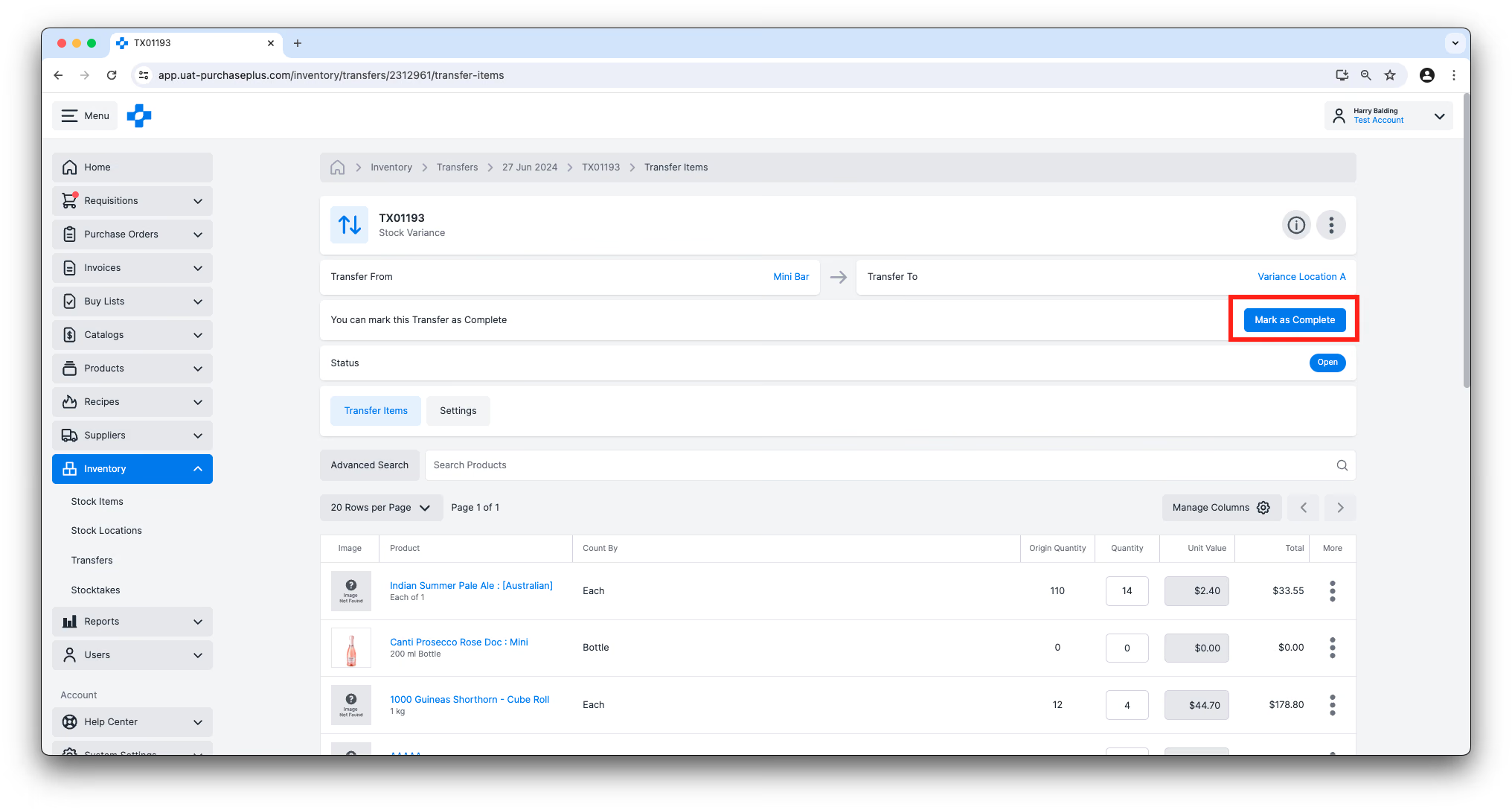
سيؤدي تعيين التحويل كمكتمل إلى خصم كميات عناصر المخزون في موقع المصدر وزيادة عناصر المخزون في موقع الوجهة. انقر فوق زر [تعيين كمكتمل] في رأس صفحة إشعار التحويل (أو استخدم [إرسال للموافقة] / [تعيين كمكتمل] في الشريط المثبت على الهاتف). بمجرد الوصول إلى حالة مكتمل، لا يمكن إلغاء التحويل أو التراجع عنه، حيث تم تنفيذ حركة عناصر المخزون وجميع الحسابات المهمة الناتجة عن ذلك. يتم التحكم في هذه الإمكانية من خلال إذن "إكمال التحويلات".
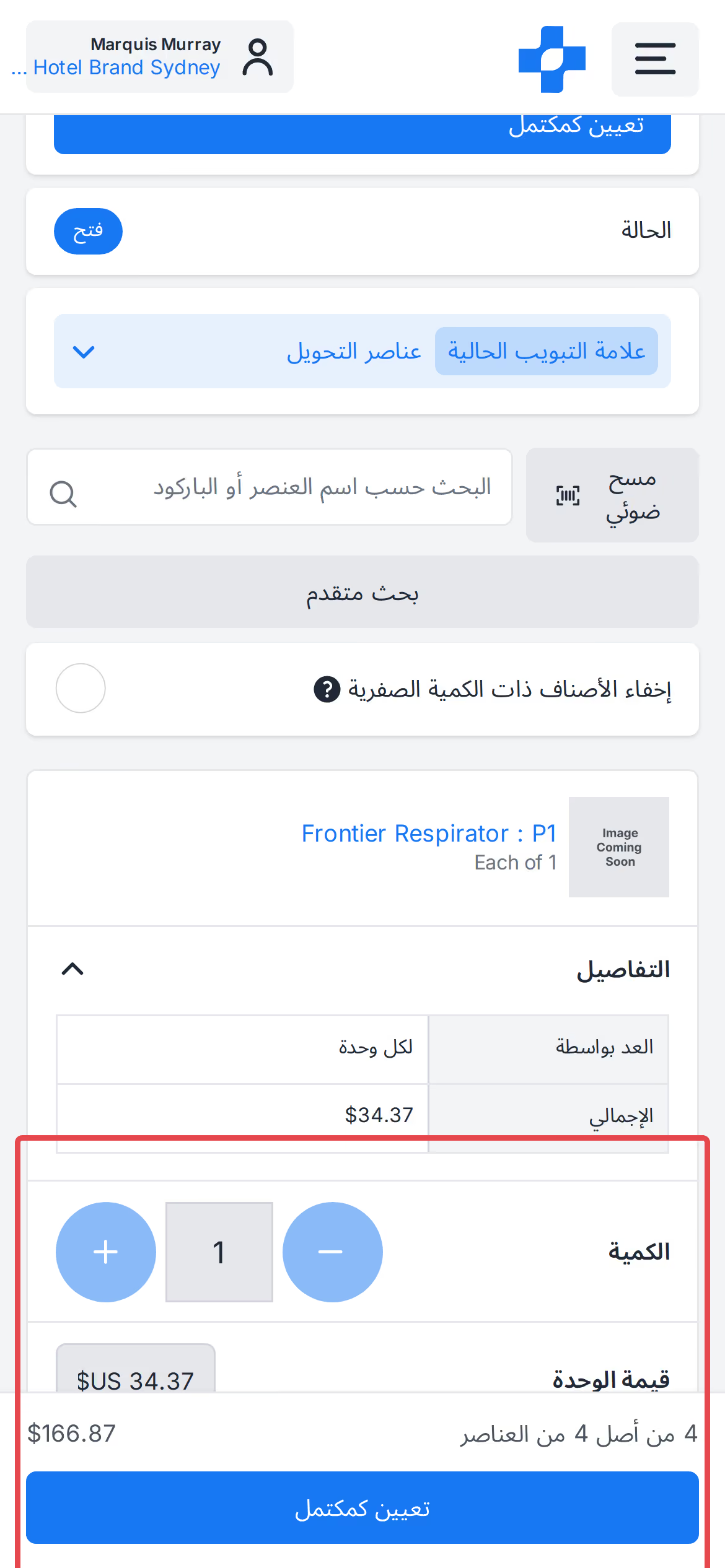
على الهاتف، يستخدم عدّ التحويل المفتوح تخطيط بحث مكدس / [بحث متقدم] / [إخفاء الصفر]، ومحدد كمية كبير بناقص/زائد، وشريطًا سفليًا مثبتًا يوضح الكمية المعدودة مقابل الإجمالي، وقيمة التحويل، وزر [إرسال للموافقة] أو [تعيين كمكتمل]. يظل جدول سطح المكتب دون تغيير.
إلغاء التحويلات
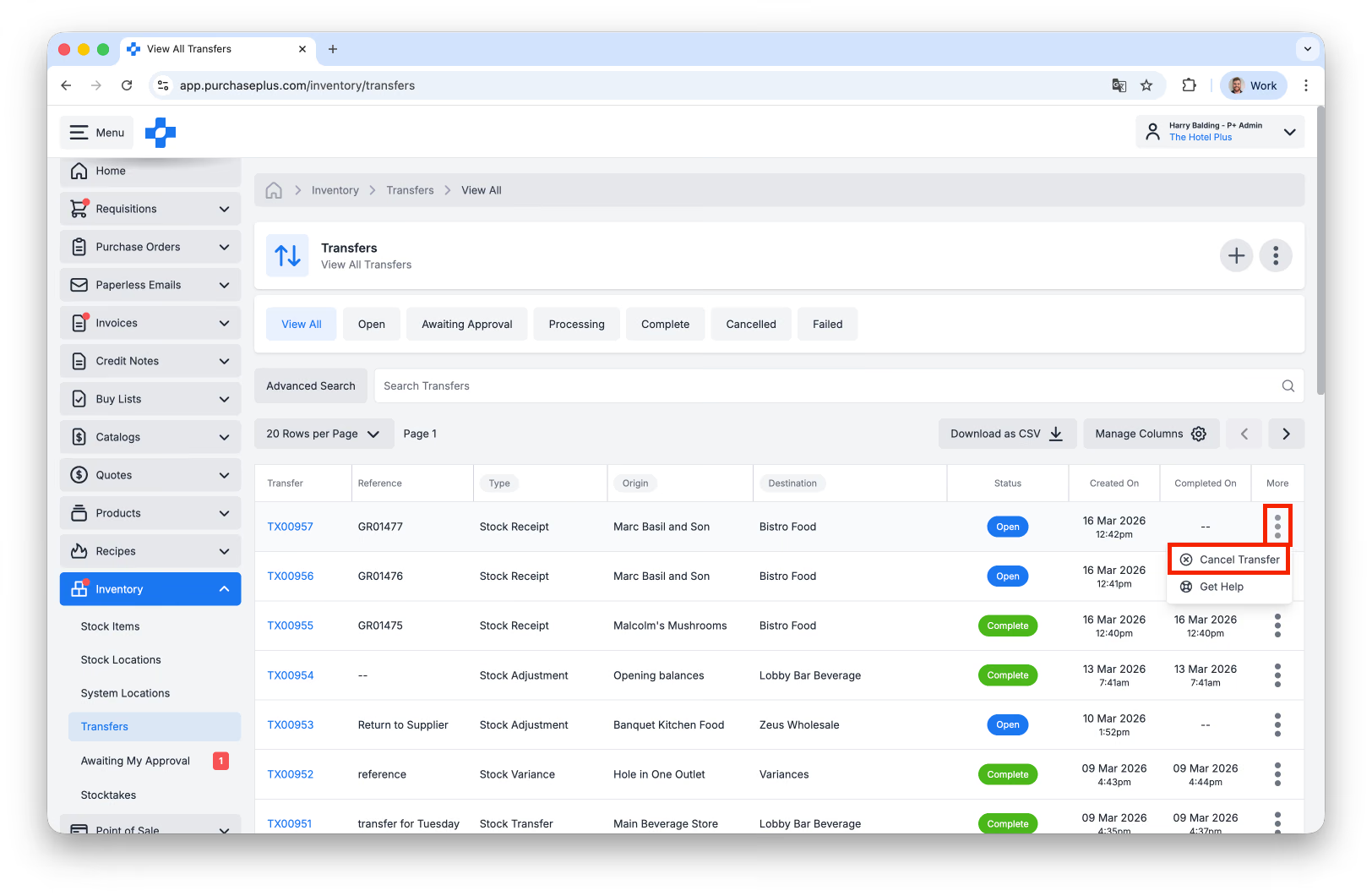
يمكن إلغاء تحويل في الحالة المفتوحة من صفحة [المخزون] ← [التحويلات] بالنقر فوق [المزيد] ثم [إلغاء التحويل]. هذا الإجراء نهائي ولا يمكن التراجع عنه.
بالإضافة إلى ذلك، إذا رفض أحد المعتمدين تحويلاً، فسيتم إلغاء التحويل. هذا الإجراء نهائي ولا يمكن التراجع عنه.
سجلات التحويل
عند عرض عنصر مخزون داخل موقع مخزون, يمكنك عرض تفاصيل إضافية بخصوص تغييرات الكمية والقيمة الناتجة عن حركة عنصر المخزون دخولاً وخروجاً من موقع المخزون. تكون هذه التفاصيل في شكل سجل تحويل.
لعرض سجل تحويل، انتقل أولاً إلى موقع مخزون، وانقر فوق [عرض سجل التحويل] في قائمة [المزيد] بجوار أي عنصر مخزون:
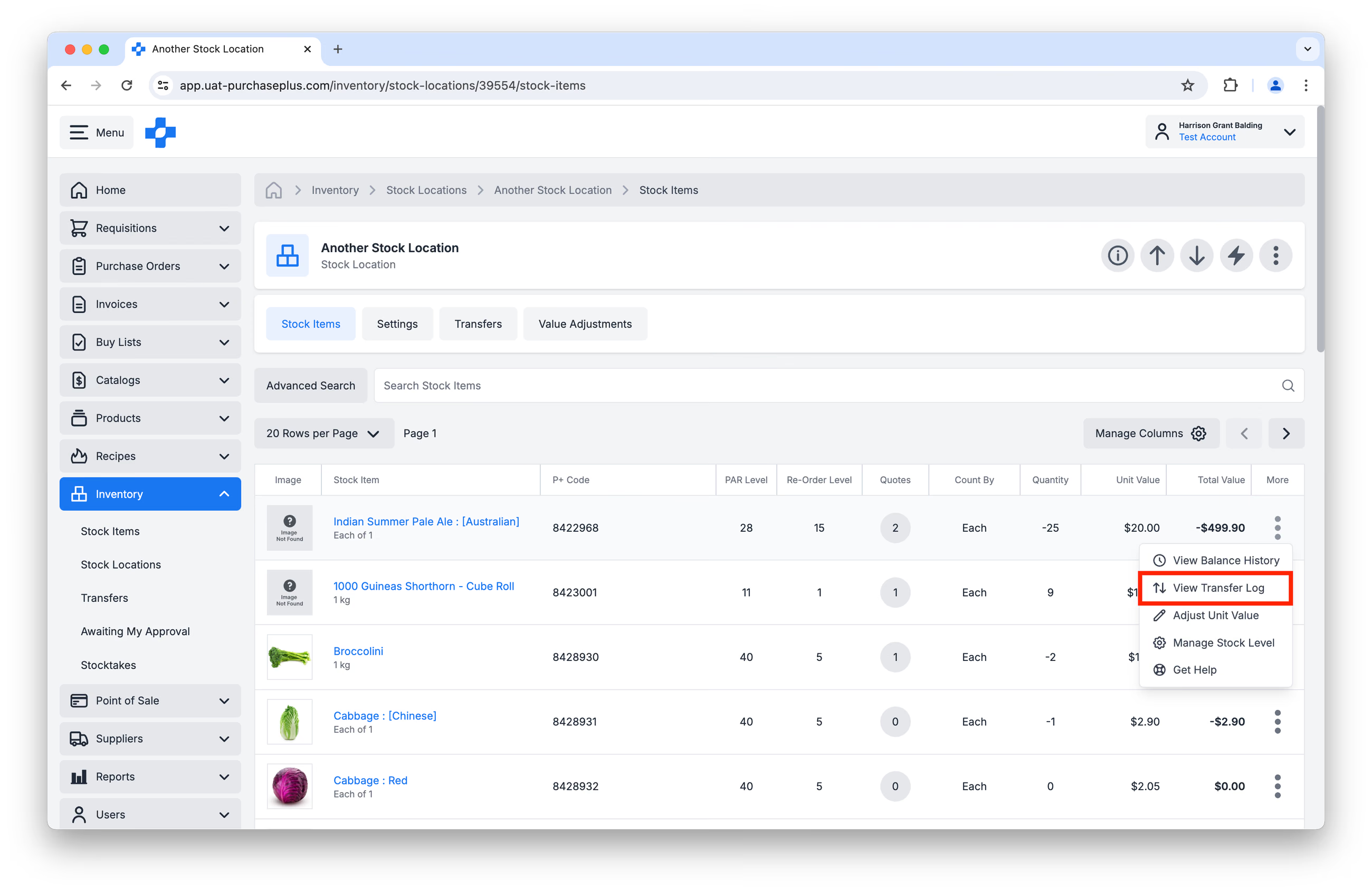
سيؤدي النقر فوق [عرض سجل التحويل] إلى عرض نافذة يمكنك من خلالها عرض التحويلات التي تشمل هذا العنصر المخزني في هذا الموقع المخزني المعين، والكميات الواردة والصادرة وكميات الرصيد، وقيم الوحدة والرصيد، بالإضافة إلى أي تعليقات متبقية على التحويل:
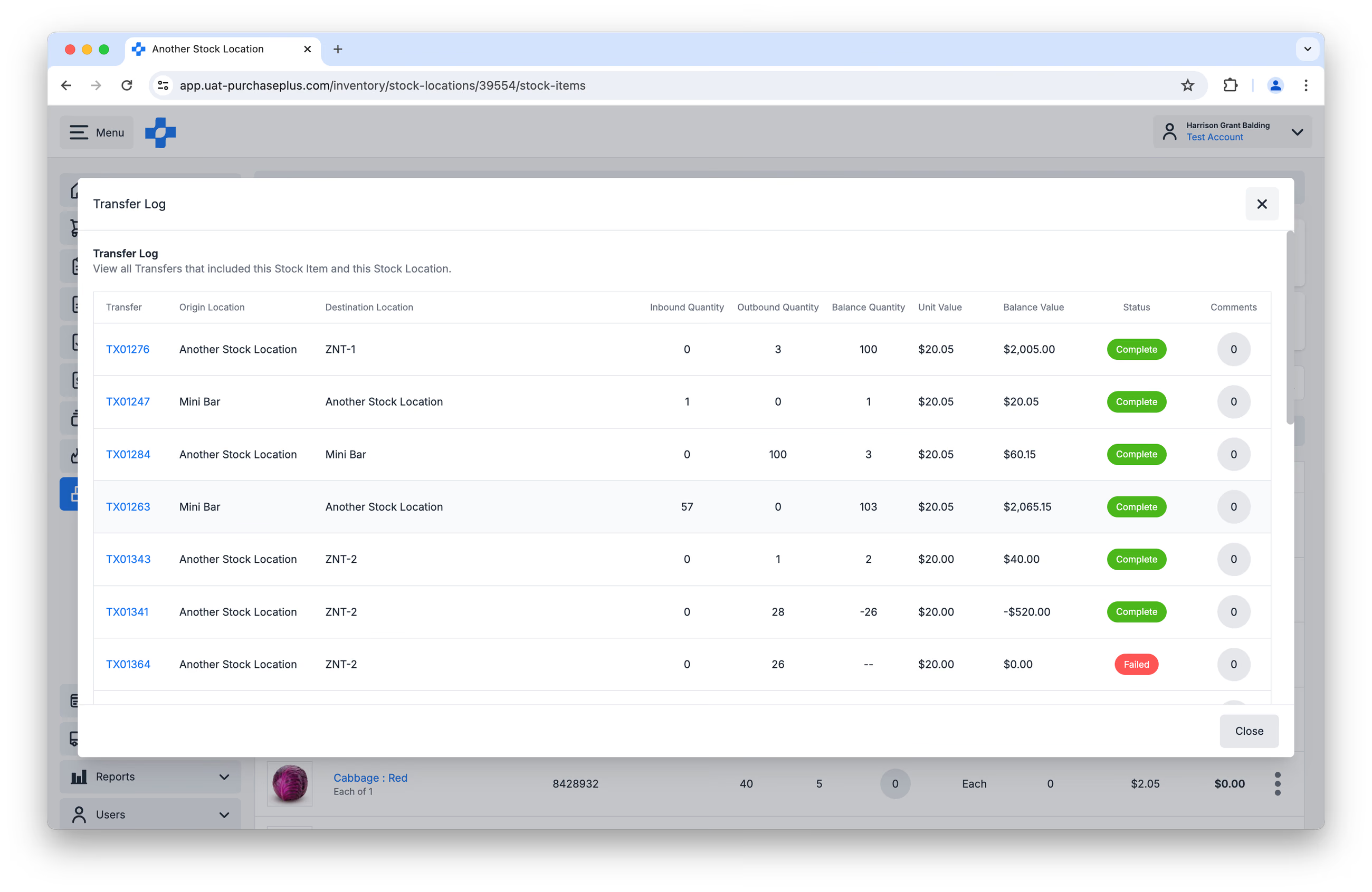
يُرجى ملاحظة ما يلي: سجلات التحويل خاصة بعنصر مخزون داخل موقع مخزون - أي أنه لا يمكنك عرض سجل تحويل لعنصر مخزون عبر جميع مواقع المخزون الخاصة بك في عرض واحد.
هذا هو الجزء 4 من سلسلة مقدمة إلى المخزون لدينا.
- اقرأ مقدمة إلى المخزون، الجزء 1
- اقرأ مقدمة إلى المخزون، الجزء 2: عناصر المخزون
- اقرأ مقدمة إلى المخزون، الجزء 3: مواقع المخزون
- اقرأ مقدمة إلى المخزون، الجزء 5: الجرد المخزني
كيف أبدأ باستخدام وحدة المخزون؟
إذا كانت مؤسستك ترغب في البدء باستخدام وحدة المخزون في PurchasePlus، فيُرجى الاتصال بمدير حسابك أو بفريق نجاح العملاء المتعاون لدينا للحصول على المساعدة في تفعيل الوحدة، وتنظيم التدريب للمستخدمين لديك.
ملاحظة للمشترين الذين يستخدمون Legacy PurchasePlus
تمت إعادة تصميم وحدة المخزون في PurchasePlus، وهي تختلف اختلافًا جوهريًا عن وحدة المخزون في Legacy PurchasePlus. سيتم تزويد المؤسسات التي تنتقل من Legacy PurchasePlus إلى PurchasePlus بدعم ترحيل إضافي.